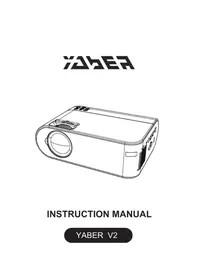
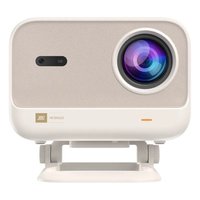
V2 - Projecteur Yaber - Notice d'utilisation et mode d'emploi gratuit
Retrouvez gratuitement la notice de l'appareil V2 Yaber au format PDF.



| Type de produit | Projecteur LCD |
| Marque | Yaber |
| Modèle | V2 |
| Résolution native | 1080 x 720 pixels |
| Source lumineuse | LED |
| Distance de projection | 1,05 m à 4,39 m |
| Taille d'image (diagonale) | 33" (0,84 m) à 150" (3,81 m) |
| Correction trapézoïdale | Manuelle, ±15° |
| Mise au point | Manuelle |
| Rapport d'aspect | 4:3, 16:9, Auto |
| Modes de projection | Avant, arrière, plafond avant, plafond arrière |
| Connectivité | HDMI, VGA, AV, USB, USB-T, prise écouteurs |
| Fonctions sans fil | Mise en miroir d'écran (WiFi et USB-T) |
| Formats vidéo pris en charge | AVI, MP4, MKV, FLV, MOV, RMVB, 3GP, MPEG1, MPEG2, XVID |
| Formats audio pris en charge | AAC, MP2, MP3, PC-M, FLAC, WMA, AC3 |
| Formats image pris en charge | BMP, JPG, PNG, GIF |
| Alimentation | CA 100-240 V, 50/60 Hz |
| Poids | Environ 1 kg (2,2 lb) |
| Contenu de l'emballage | Projecteur, télécommande (piles non incluses), câble HDMI, câble AV 3 en 1, câble d'alimentation, chiffon de nettoyage, vis de pied |
| Entretien et nettoyage | Débrancher avant nettoyage ; utiliser un chiffon humide ; éviter solvants et détergents forts |
| Conseils de sécurité | Éviter l'humidité, la chaleur, les chocs ; ne pas obstruer les ventilations ; déconnecter en cas de non-utilisation prolongée |
| Installation | Surface plane et sèche ; pièce sombre recommandée ; support plafond disponible (non inclus) |
| Assistance | Support technique par e-mail : support01@yaberauto.com ; chaîne YouTube pour tutoriels |
FOIRE AUX QUESTIONS - V2 Yaber
Questions des utilisateurs sur V2 Yaber
0 question sur cet appareil. Repondez a celles que vous connaissez ou posez la votre.
Poser une nouvelle question sur cet appareil
Téléchargez la notice de votre Projecteur au format PDF gratuitement ! Retrouvez votre notice V2 - Yaber et reprennez votre appareil électronique en main. Sur cette page sont publiés tous les documents nécessaires à l'utilisation de votre appareil V2 de la marque Yaber.
MODE D'EMPLOI V2 Yaber
Assistance professionnelle à vie YABER
Cher client,
Merci beaucoup d'avoir acheté notre projecteur.
Avez-vous des questions sur son fonctionnement ? Veuillez lire attentivement ce manuel avant d'utiliser le projecteur. Êtes-vous satisfait de votre projecteur ? Si vous avez des problèmes, envoyez votre numéro de commande et une description de votre problème à : support01@yaberauto.com. Envoyez votre e-mail dès que possible, car nous voulons résoudre vos problèmes la première fois que vous les avez.
Les clients peuvent parfois éprouver une certaine confusion lors de l'utilisation du projecteur. Plutôt que d'essayer de communiquer directement avec nous, de nombreux acheteurs préfèrent simplement laisser un avis sur la page du produit. Cependant, la plupart des critiques négatives sont causées par une utilisation non standardisée plutôt que par un défaut du produit lui-même. En fait, de nombreux problèmes peuvent être facilement résolus en le réglant, comme aucun signal, aucun son, etc. Nous promettons que tous les projecteurs ont été soigneusement vérifiés et emballés avant l'expédition.
Par conséquent, si vous avez des questions, veuillez nous contacter et nous donner l'occasion de nous améliorer. Nous garantissons que nous vous fournirons une solution plus satisfaisante.
Merci pour votre compréhension.
Meilleures salutations, ÉQUIPE YABER
Garanties importantes
Ces consignes de sécurité garantissent la longévité de votre projecteur et évitent les incendies et les chocs. Lisez-les attentivement et faites attention à tous les avertissements.
Installation
- Pour obtenir les meilleurs résultats, utilisez le projecteur dans une pièce sombre.
- Placez le projecteur sur une surface plane dans un endroit sec, à l'écart de la poussière et de l'humidité.
- Ne placez pas le projecteur à la lumière directe du soleil, près d'appareils de chauffage ou d'appareils dégageant de la chaleur.
- L'exposition directe au soleil, à la fumée ou à la vapeur peut endommager les composants internes.
- Manipulez votre projecteur avec soin. La chute ou les secousses peuvent endommager les composants internes.
- Ne placez pas d'objets lourds sur le projecteur.
Source de courant
- Le projecteur est conçu pour fonctionner avec une source de alimentation CA 110-240V \~ 50/60 Hz. Assurez-vous que votre source de l'alimentation répond à cette exigence avant de tenter d'utiliser votre projecteur.
- Manipulez le cordon d'alimentation avec précaution et évitez de le plier trop. Un câble endommagé peut provoquer un choc électrique ou un incendie.
- Si le projecteur ne sera pas utilisé pendant une période prolongée, débranchez la fiche de la prise.
Nettoyage
- Débranchez le projecteur avant de le nettoyer.
- Nettoyez régulièrement le boîtier avec un chiffon humide. Si c'est très sale, utilisez un détergent doux. Ne jamais utiliser de détergents forts ou les solvants tels que l'alcool ou les diluants.
Liste d'emballage des produits
●YABER V2 Projecteur * 1 - Manuel d'instructions * 1 - Câble HDMI * 1 - Télécommande * 1 (piles non incluses) - Chiffon de nettoyage pour lentilles * 1
• Cordon d'alimentation * 1
• Câble AV 3 en 1 * 1
- Vis de pied * 1
Pour certains didacticiels vidéo, veuillez vous référer à la chaîne YouTube:
https://www.youtube.com/channel/UCcU4wy4vPRQa_uNcolDd2hA
Spécifications du projecteur
| Résolution native | 1080*720p | Distance de projection recommandée | 1.05-4.39m |
| Technologie d'affichage | LCD | Distance de projection minimale | 1.05m |
| Source de lumière | LED | Correction trapézoïdale | ±15°Manual |
| Couleurs d'affichage | 16.7M Full Color | Tension d'alimentation | AC 100-240V |
| Ratio d'aspect | 4:3/16:9/auto | Méthode de projection | Front/ Rear /Ceiling |
| Poids du projecteur | 2.2lb | Concentrer | Handbetrieb |
| Fichier image | bmp./jpg/png/gif | Fichier audio | AAC/MP2/MP3/PC-M/FLAC/WMA/AC3 |
| Fichier vidéo | AVI/.MP4/.MKV/.FLV/.MOV/.RMVB/.3GP/.MPEG1/.MPEG2/.XVID (nicht unterstützt WMV) | ||
| Port | AV, USB, USB-T, HDMI, VGA | ||
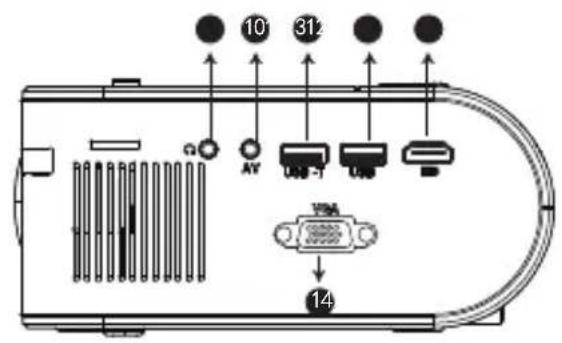

| Nom | La description | |
| 01 | Bague de mise au point | Ajustez la bague de mise au point pour obtenir l'image la plus claire. |
| 02 | Correction trapézoïdale | Ajustez la clé de voûte pour obtenir une forme rectangulaire. |
| 03 | Bouton marche | Ce bouton peut conduire le projecteur en mode de travail / veille. |
| 04 | OK | Confirmer |
| 05 | La source d'entrée | Choisissez la source (Screen Mirror, PC-RGB, HDMI, USB, AV, etc.) |
| 06 | Déplacer vers la gauche | / |
| 07 | Déplacer vers la droite | / |
| 08 | Revenir | / |
| 09 | Port écouteurs | / |
| 10 | AV Port | Entrée audio |
| 11 | USB-T | Port de mise en miroir d'écran câblé (avec câble USB d'origine) |
| 12 | USB | / |
| 13 | HDMI | / |
| 14 | VGA | / |
| 15 | Port du câble d'alimentation | Branchez le câble d'alimentation |
Ce qui précède est pour référence seulement. Le produit réel peut varier en raison des améliorations apportées au produit.
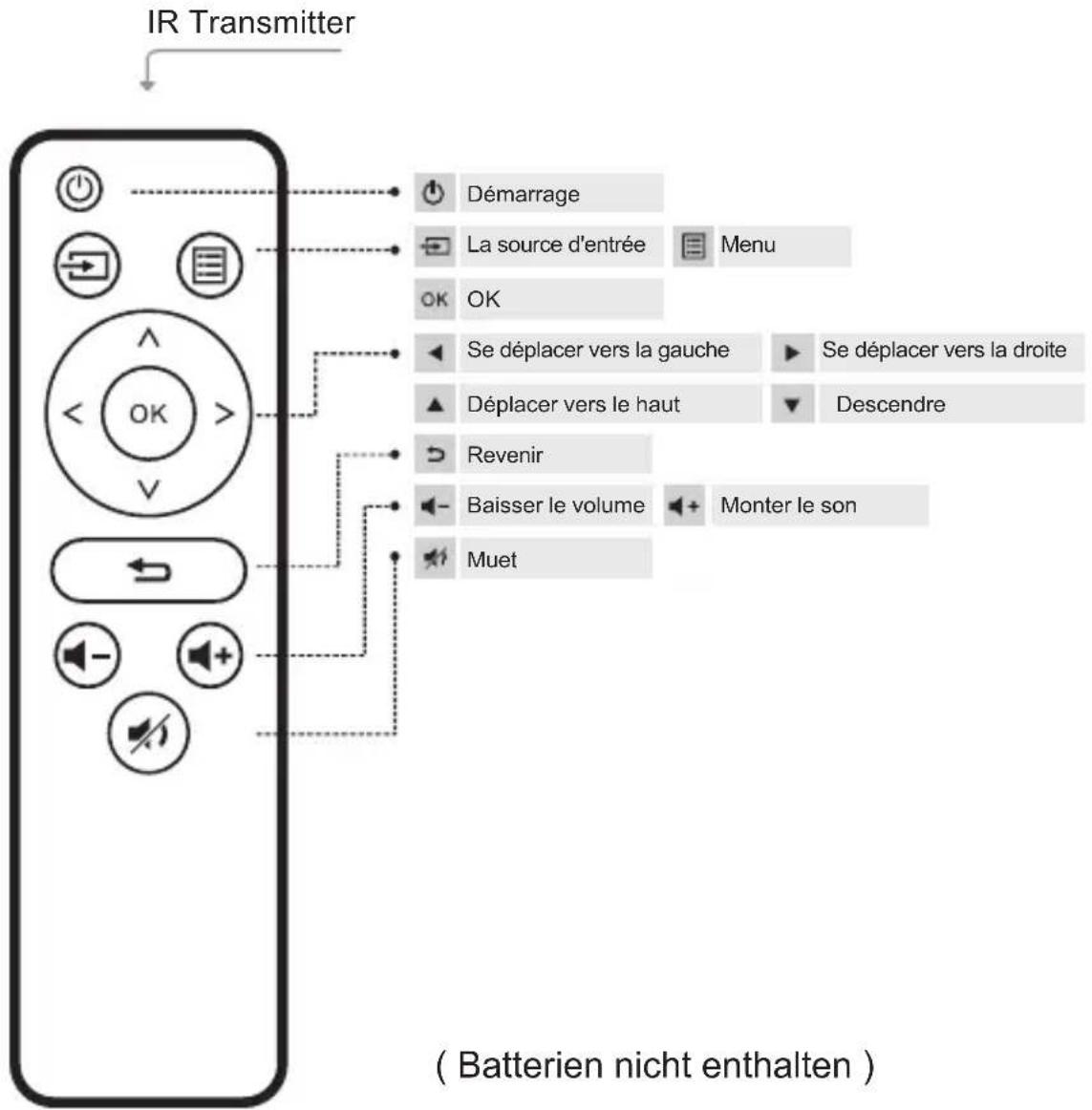
Instructions de la télécommande
Réglez la base d'inclinaison:
Installez les vis (incluses dans l'emballage) pour placer ①, soulevez le bord avant du projecteur à la hauteur souhaitée, tournez le pied-de-biche et relâchez le bouton pour verrouiller la base inclinable dans la position appropriée.
Plafond suspendu:
Veuillez acheter le support de projecteur et la vis M5 en plus.
Installez le support du projecteur pour placer ① et accrochez le projecteur au plafond.
(Remarque: vous pouvez installer le trépied à l'endroit ①)

Allumez le projecteur
- Installez deux piles AAA dans la télécommande avant de l'utiliser.
- Appuyez sur la touche Marche / Arrêt de la télécommande ou du panneau, le voyant deviendra rouge.
- Retirez le couvercle de l'objectif du projecteur, la lampe commencera à fonctionner 2 secondes plus tard, lorsqu'une image est projetée sur l'écran, la machine fonctionne correctement. Si le premier écran de projection n'est pas l'écran de démarrage, appuyez sur le bouton "S" de la télécommande et sélectionnez la source USB.
- Ajustez la bague trapézoïdale pour obtenir une forme rectangulaire.
- Réglez la bague de mise au point ou faites pivoter l'objectif du projecteur pour obtenir les meilleures performances d'image. (S'il est toujours flou, veuillez essayer d'ajuster la distance de projection.)
- Si vous connectez d'autres appareils, assurez-vous de sélectionner la source correspondante. Si vous ne sélectionnez pas la bonne source, le projecteur ne pourra pas détecter le signal.
- Appuyez sur le bouton Menu de la télécommande pour entrer la langue OSD pour définir votre langue préférée;
Éteignez le projecteur
- Appuyez sur le bouton d'alimentation lorsque le projecteur est en cours d'utilisation, cela le fera passer en mode veille.
- Lorsque le projecteur passe en mode veille, le voyant clignote en rouge.
Correction trapézoïdale et mise au point
Si l'image projetée est de forme trapézoïdale, elle peut être résolue par Correction trapézoïdale. (Effectuer la correction manuelle de la distorsion trapézoïdale)

Remarque: Si la correction Keystone ne parvient pas à résoudre la forme de l'image, veuillez réduire la hauteur verticale du projecteur par rapport au centre de l'écran.

L'image projetée peut être floue ou difficile à voir, cela est dû au manque de réglage de la mise au point avec l'objectif, veuillez suivre les processus ci-dessous pour régler la mise au point. (Faites la mise au point manuelle, trouvez l'image la plus nette sur l'écran)

Remarque : Si le centre est la netteté, le flou dans le bord, c'est un phénomène normal.
Connexion du PC
Deux options : Connecter en utilisant un câble VGA, Connecter en utilisant un câble HDMI
(1) Allumez votre ordinateur et projecteur; (2) Connectez le câble VGA / HDMI au port VGA / HDMI de votre ordinateur. (3) Connectez l'autre extrémité à n'importe quel port VGA / HDMI disponible sur votre projecteur; (4) Appuyez sur le bouton “☐” pour accéder à l'interface de la source d'entrée. (5) Sélectionnez VGA / HDMI pour projeter des fichiers sur l'ordinateur. (6) Sur l'ordinateur, utilisez le raccourci clavier Touche "Win + P" pour changer le mode d'affichage.

Ordinateur uniquement: Cette option affiche uniquement le contenu de l'écran de votre ordinateur.
Dupliquer: Cette option affiche simultanément le contenu de l'écran de l'ordinateur sur l'écran de l'ordinateur et le projecteur.
Étendre: Cette option divise l'image entre l'ordinateur et le projecteur.
Projecteur uniquement: Comme son nom l'indique, cette option permet d'afficher le contenu de votre présentation sur le projecteur, mais d'afficher un écran vide sur votre ordinateur.
S'il vous plaît, se référer au lien ci-dessous:
https://www.youtube.com/watch?v=k2Zh9lmrerc
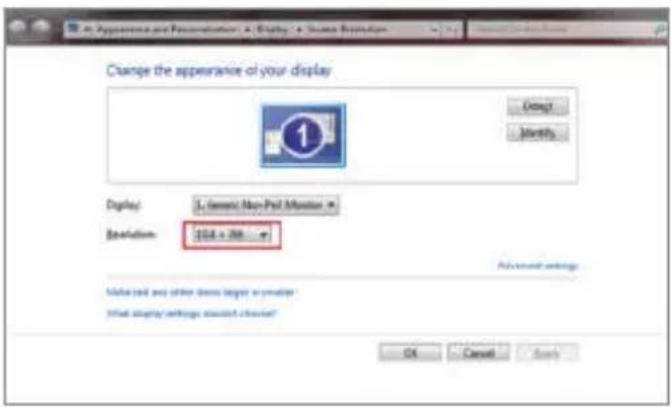
(7) Affichage ---> Personnaliser votre écran ---> Résolution
Veuillez vous référer au lien ci-dessous: https://www.youtube.com/watch?v=YJ6moceE13Y
https://www.youtube.com/watch?v=YJ6moceE13Y
Remarque:
- Parce que le port VGA ne peut pas transmettre de signal audio, vous devez connecter un haut-parleur externe lors de la connexion à un ordinateur avec un câble VGA.
(Remarque : la connexion VGA peut uniquement transmettre un signal analogique de vidéo et non audio. Un haut-parleur externe est requis lorsque l'appareil est connecté via un câble VGA.)


Connecter un lecteur DVD
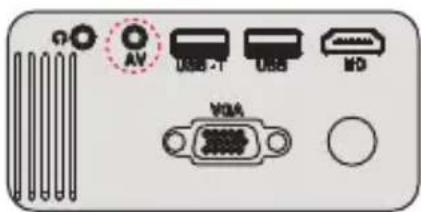
- Utilisez le câble AV fourni pour connecter votre lecteur DVD au projecteur.
- Allumez le projecteur et le lecteur DVD. 3. Remarque : veuillez acheter un câble AV 3 en 1 en plus.
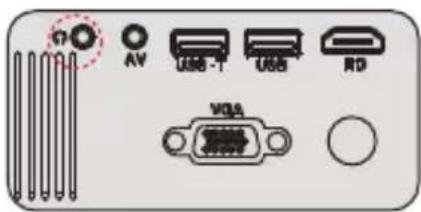
- Utilisez le câble AV fourni pour connecter votre barre de son au projecteur.
- Allumez le projecteur et la barre de son.
Remarque : veuillez acheter un câble AV 3 en 3 en plus.

L'écran de démarrage normal du projecteur est le suivant. Si le premier écran de projection n'est pas celui-ci, appuyez sur le bouton “➕” de la télécommande pour sélectionner la source USB.

Sélectionnez la source d'entrée
Lorsque l'invite "No Signal" apparaît, vous devez sélectionner la source d'entrée :
- Appuyez sur le bouton “ ☑” de la télécommande pour sélectionner le signal souhaité, puis appuyez sur le bouton OK de la télécommande.
- Une fois le signal détecté, les informations sur la source sélectionnée seront affichées à l'écran après quelques secondes.

Méthode de réglage du menu
- Appuyez sur “◀/▶” sur la télécommande, puis l'image du menu s'affichera à l'écran. Ou vous pouvez sélectionner la touche “☀️” du projecteur pour accéder aux 4 menus sans la télécommande.
- Appuyez sur la touche “◀/▶”, le menu se déplacera vers “Image”>“Son”>“Heure”>“OPTION”.
- Sélectionnez l'interface de réglage, utilisez la touche "▲/▼" pour choisir l'élément souhaité.
- Appuyez sur "OK" ou "◀/▶" pour régler le paramètre de l'élément

Conseils:
La fluidité de la mise en miroir d'écran sans fil sera affectée par la vitesse du réseau domestique. Nous recommandons la mise en miroir d'écran dans un environnement sans fil stable. Pour plus de fluidité et de stabilité, il est recommandé de connecter un routeur WIFI à moins d'un mètre du projecteur. Si le projecteur est trop loin du routeur, cela affectera la fluidité de l'image de lecture. 3 Certains téléphones intelligents peuvent ne pas prendre en charge la mise en miroir d'écran. 4 Toutes les questions, n'hésitez pas à contacter YABER via support01@yaberauto.com
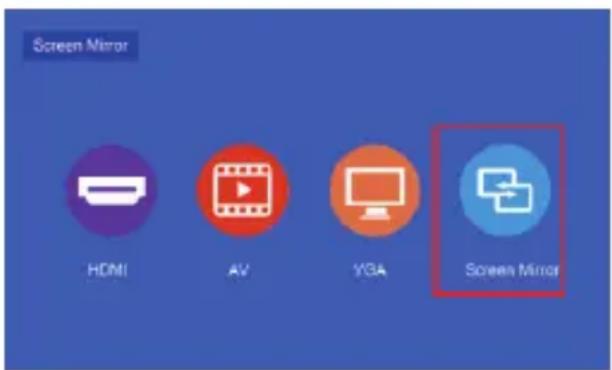
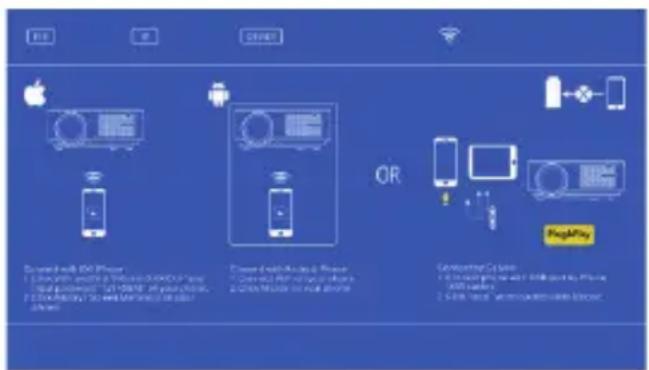
Dans un premier temps, allumez le projecteur, appuyez sur le bouton "source" de la télécommande, puis il affichera l'option "Source d'entrée" sur l'image de projection. Choisissez le "Screen Mirroring", puis appuyez sur "OK", vous obtiendrez ce menu:
Étape 1
Sur votre appareil iOS, appuyez sur [Settings] - [Wi-Fi] - Activez [Wi-Fi]. Les réseaux disponibles sont affichés.
Choisissez le nom WiFi comme [RKcast-xxxxxx], connectez-le et entrez le mot de passe [12345678] qui se trouve dans le menu du projecteur.
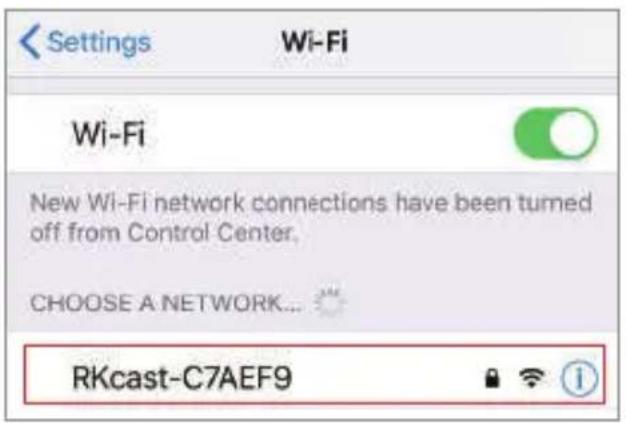
Remarque : Après la connexion, si "Pas de connexion Internet" s'affiche, veuillez l'ignorer car cela n'affectera pas l'utilisation.
Étape 2
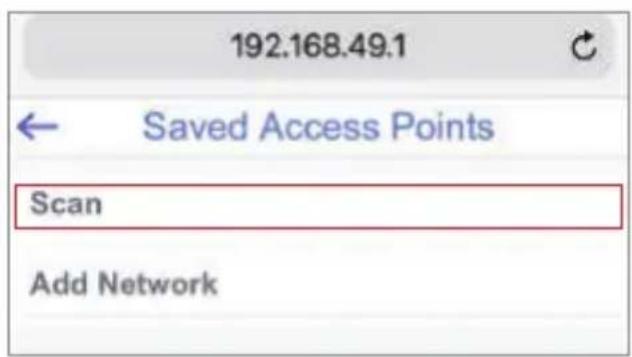
① Aller à Safari - Entrez "192.168.49.1"


② Appuyez sur WiFi AP - Scannez - Sélectionnez votre WIFI (Ex. YABER) - entrez le mot de passe WiFi de votre domicile - Appuyez sur Connecter.
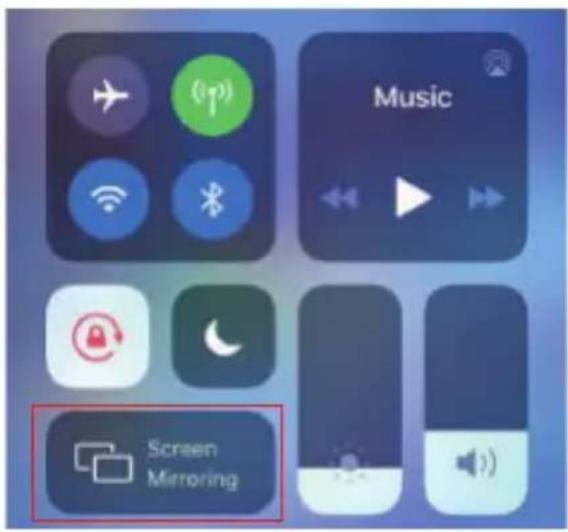
Ouvrez le Centre de contrôle - Appuyez sur le bouton Screen Mirroring - Connectez [RKcast-xxxxx]
Ouvrez le centre de contrôle - Appuyez sur Screen Mirroring - Sélectionnez le nom de l'appareil [RKcast-xxxxx]
Méthode 2: AP-Utilisez le réseau cellulaire de votre carte de téléphone mobile.
Étape 1
Sur votre appareil iOS, appuyez sur [Settings] - [Wi-Fi] - Activez [Wi-Fi]. Les réseaux disponibles sont affichés.
Choisissez le nom WiFi comme [RKcast-xxxxx], connectez-le et entrez le mot de passe [12345678] qui se trouve dans le menu du projecteur.

Remarque : Après la connexion, si "Pas de connexion Internet" s'affiche, veuillez l'ignorer car cela n'affectera pas l'utilisation.
Étape 2
Ouvrez le Centre de contrôle - Appuyez sur le bouton Screen Mirroring - Connectez [RKcast-xxxxx]
①Ouvrez le Centre de contrôle
②Tapez sur Screen Mirroring - Sélectionnez le nom de l'appareil [RKcast-xxxxxx]

Étape 1
Sur votre appareil Android, appuyez sur [Paramètres] - [Sans fil & réseaux] - Activez [WLAN]. Les réseaux disponibles sont affichés.

Remarque : différentes marques de téléphones Android ont des opérations différentes pour sélectionner l'affichage WLAN, veuillez vous référer au manuel de votre téléphone.
Étape 2
Choisissez votre nom WiFi domestique (Ex. YABER), connectez-le et entrez votre mot de passe [XXXXXXXX].

Étape 3
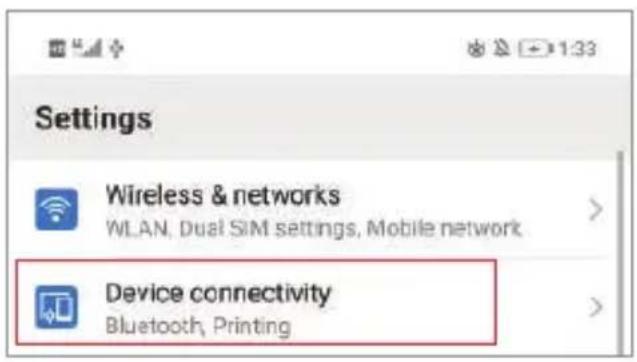
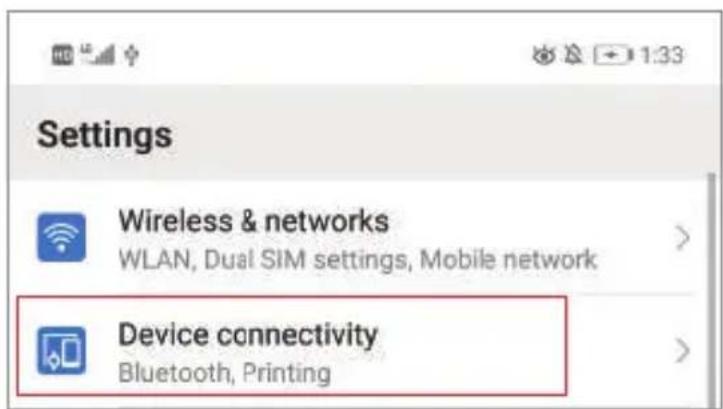
Appuyez sur [Paramètres] - [Connectivité de l'appareil] - Activez [Projection sans fil]
Étape 1
Sur votre appareil Android, appuyez sur [Paramètres] - [Sans fil & réseaux] - Activez [WLAN]. Les réseaux disponibles sont affichés.
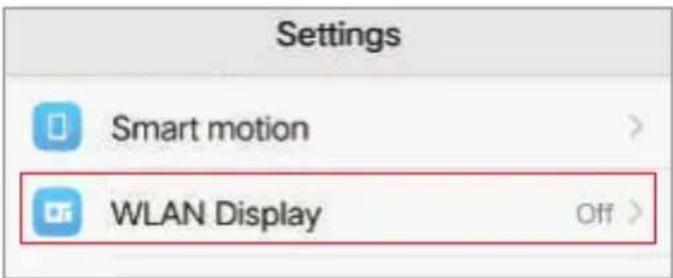
Remarque : différentes marques de téléphones Android ont différentes opérations pour sélectionner l'affichage WLAN, veuillez vous reporter au manuel du téléphone.
Étape 2
Choisissez le nom WiFi comme [RKcast-xxxxx], connectez-le et entrez le mot de passe [12345678] qui se trouve dans le menu du projecteur.

Étape 3
Appuyez sur [Paramètres] - [Connectivité de l'appareil] - Activez [Projection sans fil]
Pour IOS
- Tout d'abord, allumez le projecteur et appuyez sur le bouton "S" de la télécommande ou du projecteur lui-même, et l'option "Input Source" apparaîtra sur l'image projetée. Sélectionnez "Screen Mirroring" et appuyez sur le bouton "OK".

- Connectez le projecteur et l'équipement iPhone avec un câble USB d'origine via le port USB-T.
- Sur "Faites-vous confiance à cet équipement?" Dans l'écran de présentation, appuyez sur "Trust".
Pour android
- Tout d'abord, allumez le projecteur et appuyez sur le bouton "S" de la télécommande ou du projecteur lui-même, et l'option "Input Source" apparaîtra sur l'image projetée. Sélectionnez "Screen Mirroring" et appuyez sur le bouton "OK".
- Connectez le projecteur et l'équipement Android avec un câble USB d'origine via le port USB-T.
- Sur le "Autorisez-vous le débogage via USB?" invite, appuyez sur "OK".
- Après un certain temps, l'écran Android s'affiche sur le projecteur.
Notez s'il vous plaît:
1 Utilisez un véritable câble USB. Si le câble n'est pas un câble authentique, la connexion peut échouer ou une mise en miroir nette peut ne pas être possible.
2 Certains smartphones peuvent ne pas prendre en charge la mise en miroir d'écran.
3 Certains smartphones Android transfèrent uniquement l'écran en raison de leur propre fonction, et aucune voix n'est produite.

| MENU IMAGE MODE FONCTION | ||
| Mode Image | Doux/Utilisateur/Dynamique/-Standard | 4 modes d'image. |
| Température de couleur | Froid/ Med/ Chaud/ Utilisateur | Ajustez la température de couleur. |
| Aspect ratio 16:9 | Auto/ 4:3/ 16:9 | Le rapport hauteur / largeur vous permet de configurer le mode d'affichage des images. |
| Mode de projection | Avant / arrière sur le bureau, avant / arrière sur le plafond | Ajustez la direction de projection. |
| ZOOM | 75-100 | Réduisez la taille de la projection. |
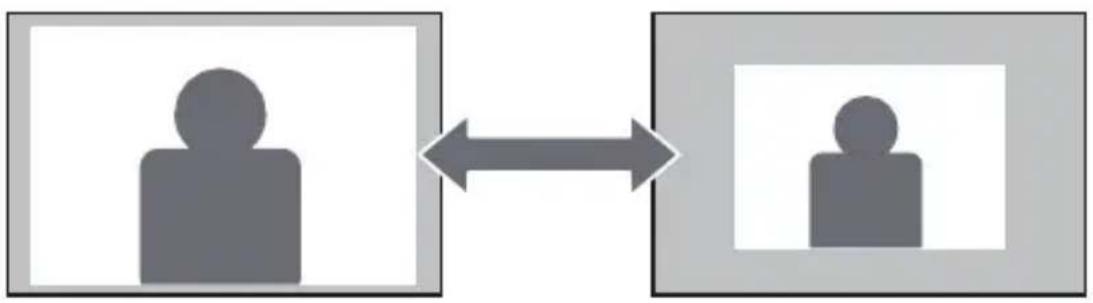
Lors de la lecture d'une image ou d'une vidéo, si vous souhaitez réduire la taille de l'image ou de la vidéo projetée, vous pouvez utiliser la télécommande pour sélectionner le ZOOM pour ajuster la taille de la projection:
Vous pouvez réduire la hauteur et la largeur du format d'origine jusqu'à -25%.
| MENU HEURE MODE FUNCTION | ||
| Minuterie de sommeil Arret | Arret/10min/20/min,etc. | Éteignez le projecteur après l'heure définie |
Optionsmenü
| MENU OPTION MODE | FUNCTION | |
| Langue OSD Franais | English, Franais, Italian, Spanish,etc. | Configurer la langue affichée dans l'interface de fonctionnement. |
| Heure OSD Arret | Arret, 5Sec, 10Sec, 15Sec | Ajustez la durée d'affichage à l'écran |
| Mise à jour USB | Mettre à jour le logiciel | Mettre à jour la version du logiciel du projecteur |
| Réinitialiser | Réinitialisez le projecteur | |
| Version: Projector042701 | Afficher la version |
Distance et taille de projection
Veuillez suivre les données du tableau ci-dessous pour ajuster la taille de l'image et la distance. (Format d'image: 16:9, par défaut)
| Distance (m) | Taille de projection |
| 1.05 | 33" |
| 1.8 | 60" |
| 2.4 | 80" |
| 2.97 | 100" |
| 3.53 | 120" |
| 4.39 | 150" |
La taille de l'image dépend de la distance entre le projecteur et l'écran, il peut y avoir un écart de 3 % parmi les données énumérées ci-dessus.
Différents réglages entraînent différentes distances.
Merci beaucoup d'avoir acheté le projecteur YABER V2.
Veuillez lire attentivement ce manuel d'instructions avant utilisation.
Veuillez également
gardez-le à portée de main pour pouvoir le vérifier à tout moment.
En cas de problème, n'hésitez pas à nous contacter (Courriel:
support01@yaberauto.com), nous essaierons toujours de vous offrir une solution satisfaisante.
Nota: En raison de la protection des droits d'auteur, la fonction d'affichage miroir ne prend pas en charge les vidéos protégées. (Netflix, Amazon Prime Video, Hulu etc).

- Assistance professionnelle à vie YABER
- Garanties importantes
- Installation
- Source de courant
- Nettoyage
- Liste d'emballage des produits
- Instructions de la télécommande
- Réglez la base d'inclinaison:
- Plafond suspendu:
- Allumez le projecteur
- Éteignez le projecteur
- Correction trapézoïdale et mise au point
- Connexion du PC
- Remarque:
- Connecter un lecteur DVD
- Sélectionnez la source d'entrée
- Méthode de réglage du menu
- Conseils:
- Étape 1
- Étape 2
- Étape 3
- Pour IOS
- Pour android
- Notez s'il vous plaît:
- Distance et taille de projection
Marque : Yaber
Modèle : V2
Catégorie : Projecteur