V2 - Proiettore Yaber - Manuale utente e istruzioni gratuiti
Trova gratuitamente il manuale del dispositivo V2 Yaber in formato PDF.




| Tipo di prodotto | Proiettore LCD |
| Marca | Yaber |
| Modello | V2 |
| Risoluzione nativa | 1080 x 720 pixel |
| Sorgente luminosa | LED |
| Distanza di proiezione | 1,05 m a 4,39 m |
| Dimensioni immagine (diagonale) | 33" (0,84 m) a 150" (3,81 m) |
| Correzione trapezoidale | Manuale, ±15° |
| Messa a fuoco | Manuale |
| Rapporto d'aspetto | 4:3, 16:9, Auto |
| Modalità di proiezione | Anteriore, posteriore, soffitto anteriore, soffitto posteriore |
| Connettività | HDMI, VGA, AV, USB, USB-T, presa cuffie |
| Funzioni wireless | Screen mirroring (WiFi e USB-T) |
| Formati video supportati | AVI, MP4, MKV, FLV, MOV, RMVB, 3GP, MPEG1, MPEG2, XVID |
| Formati audio supportati | AAC, MP2, MP3, PC-M, FLAC, WMA, AC3 |
| Formati immagine supportati | BMP, JPG, PNG, GIF |
| Alimentazione | CA 100-240 V, 50/60 Hz |
| Peso | Circa 1 kg (2,2 lb) |
| Contenuto della confezione | Proiettore, telecomando (pile non incluse), cavo HDMI, cavo AV 3 in 1, cavo di alimentazione, panno per la pulizia, viti per piedino |
| Manutenzione e pulizia | Scollegare prima della pulizia; usare un panno umido; evitare solventi e detergenti aggressivi |
| Consigli di sicurezza | Evitare umidità, calore, urti; non ostruire le ventilazioni; scollegare in caso di non utilizzo prolungato |
| Installazione | Superficie piana e asciutta; stanza buia consigliata; supporto da soffitto disponibile (non incluso) |
| Assistenza | Supporto tecnico via email: support01@yaberauto.com; canale YouTube per tutorial |
Domande frequenti - V2 Yaber
Domande degli utenti su V2 Yaber
0 domanda su questo apparecchio. Rispondi a quelle che conosci o fai la tua.
Fai una nuova domanda su questo apparecchio
Scarica le istruzioni per il tuo Proiettore in formato PDF gratuitamente! Trova il tuo manuale V2 - Yaber e riprendi in mano il tuo dispositivo elettronico. In questa pagina sono pubblicati tutti i documenti necessari per l'utilizzo del tuo dispositivo. V2 del marchio Yaber.
MANUALE UTENTE V2 Yaber
Supporto professionale a vita YABER
Caro cliente,
Woohoo! Il tuo proiettore è già nelle tue mani! Iniziamo!
Hai domande su come funziona? Leggere attentamente questo manuale prima di utilizzare il proiettore. Sei soddisfatto del tuo proiettore? In caso di problemi, inviare per e-mail il numero dell'ordine e la descrizione del problema a: support01@yaberauto.com. Invia la tua email al più presto, poiché vogliamo risolvere i tuoi problemi la prima volta che li hai.
A volte i clienti possono provare confusione quando usano il proiettore. Invece di provare a comunicare direttamente con noi, molti acquirenti invece lasciano una recensione sulla pagina del prodotto. Tuttavia, la maggior parte delle recensioni negative sono causate da un uso non standardizzato piuttosto che da un difetto del prodotto stesso. In realtà, molti problemi possono essere facilmente risolti impostando, come nessun segnale, nessun suono, ecc. Promettiamo che tutti i proiettori sono stati attentamente controllati e imballati prima della spedizione.
Pertanto, se avete domande, vi preghiamo di contattarci e darci l'opportunità di migliorare. Garantiamo che ti forniremo una soluzione più soddisfa-cente.
Grazie per la tua comprensione!
I migliori saluti,
TEAM YABER
●YABER V2 Proiettore * 1
- Manuale di istruzioni * 1
- Pulizia dell'obiettivo * 1
- Power Cavo * 1
•Cavo AV 3 in 1 * 1
•Cavo HDMI * 1
- Telecomando * 1
- Pulizia dell'obiettivo * 1
Per alcuni tutorial video, fare riferimento al canale Youtube https://www.youtube.com/channel/UCcU4wy4vPRQa_uNcolDd2hA
Product Description
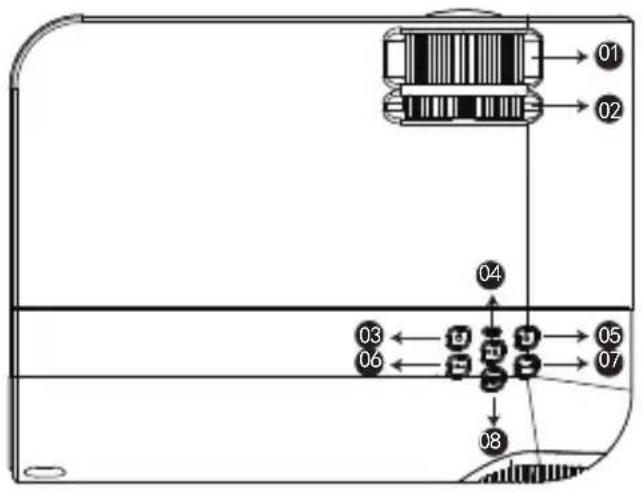

01.Messa a fuoco
02. Keystone Correction
03.Interruttore
04.OK
05.Source
06.Spostamento a sinistra
07.Sposta a destra
08.Ritorno
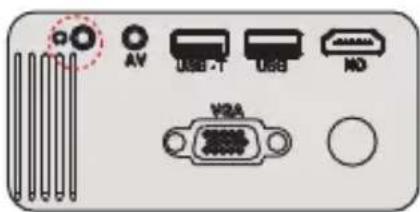
- Porta per auricolari
10.AV Porta
11.USB-T
12.USB
13.HDMI
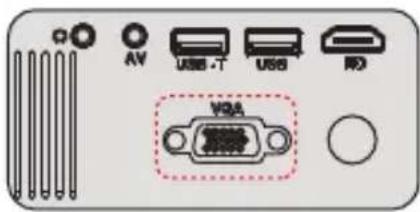
14.VGA
15.Presa di alimentazione
| Nome | Descrizione | |
| 01 | Messa a fuoco | Regola l'anello di messa a fuoco per ottenere l'immagine più nitida. |
| 02 | Keystone Correction | Regola l'anello trapezoidale per ottenere una forma rettangolare. |
| 03 | Interruttore | Questo pulsante può portare il proiettore in modalità di funzionamento / standby. |
| 04 | OK | Confermare |
| 05 | Source | Scegli la sorgente (Screen Mirror, PC-RGB, HDMI, USB, AV, ecc.) |
| 06 | Spostamento a sinistra | Spostamento a sinistra |
| 07 | Sposta a destra | Sposta a destra |
| 08 | Ritorno | Ritorno |
| 09 | Porta per auricolari | Porta per auricolari |
| 10 | AV Porta | Audio input |
| 11 | USB-T | Porta di mirroring dello schermo cablata (con cavo USB originale) |
| 12 | USB | porta USB |
| 13 | HDMI | Ingresso HDMI |
| 14 | VGA | Ingresso VGA |
| 15 | Presa di alimentazione | Collegare il cavo di alimentazione |
Le immagini mostrate sono solo a scopo illustrativo. Il prodotto reale può variare a causa del miglioramento del prodotto.
| Risoluzione Nativa | 1080*720p | Distanza di proiezione consigliata | 2-3M |
| Display Technology | LCD | Distanza minima di proiezione | 1.05M |
| Fonte di luce | LED | Correzione Trapezoidale | ±15°Manual |
| Visualizza i colori | 16.7M a colori | Tensione di alimentazione | AC 100-240V |
| Aspect Ratio | 4:3/16:9/auto | Metodo di proiezione | Front/ Rear /Ceiling |
| Peso del proiettore | 2.2lb | Messa a fuoco | Operazione manuale |
| File immagine | bmp./jpg/png/gif | File audio | AAC/MP2/MP3/PC-M/FLAC/WMA/AC3 |
| Video File | |||
| Port | |||
Telecomando

Installare la batteria del telecomando (la batteria non è inclusa perché la batteria non può essere trasportata)
- Premere per aprire il coperchio della batteria.
- Installare la batteria (AA) e accertarsi che la polarità (+/-) della batteria sia allineata correttamente.
Per favore attenzione:
La funzione di visualizzazione Mirror non supporta i video protetti a causa di protezione del copyright. (Netflix, Amazon Prime Video e Hulu ecc.)
Grazie
Grazie mille per aver acquistato il proiettore YABER Y2.
Si prega di leggere attentamente questo manuale di istruzioni prima dell'uso. Inoltre, ti preghiamo di tenerlo a portata di mano in modo da poterlo verificare in qualsiasi momento.
In caso di dubbi, non esitare a contattare support01@yaberauto.com.
Possiamo fornire il servizio post-vendita fino alla soddisfazione.
Osservaz
Una parte del video in Netflix e i formati video principali non possono essere esportati esternamente a causa della protezione del copyright (protocollo HDCP). Ma dato che Amazon Fire TV è compatibile con HDCP, puoi giocare a Netflix e primo video tramite fuoco amazzone.
Salvaguardie importanti
Queste istruzioni di sicurezza servono a garantire la lunga durata del proiettore e a prevenire incendi e scosse. Leggeteli attentamente e prestate attenzione a tutti gli avvertimenti.
installazione
- Per risultati ottimali, utilizzare il proiettore in una stanza buia.
- Collocare il proiettore su una superficie piana e orizzontale in un'area asciutta, lontano da polvere e umidità.
- Non collocare il proiettore alla luce diretta del sole, vicino a caloriferi o apparecchi che emettono calore.
- L'esposizione alla luce solare diretta, al fumo o al vapore può danneggiare i componenti interni.
- Maneggiare il proiettore con cura. Cadere o tremare può danneggiare i componenti interni.
- Non posizionare oggetti pesanti sopra il proiettore.
Alimentazione
- Il proiettore è progettato per funzionare con un alimentatore CA da 110-240 V \~ 50/60 Hz. Assicurarsi che l'alimentazione soddisfi questo requisito prima di tentare di utilizzare il proiettore.
- Maneggiare con cura il cavo di alimentazione ed evitare di piegarlo troppo. Un cavo danneggiato può provocare scosse elettriche o incendi.
- Se il proiettore non verrà utilizzato per un lungo periodo di tempo, scollegare la spina dalla presa.
Pulizia
- Scollegare il proiettore prima di pulirlo.
- Pulire periodicamente l'armadio con un panno umido. Se è molto sporco, utilizzare un detergente delicato. Non usare mai detergenti forti o solventi come alcool o diluenti.
- Utilizzare un soffietto o una carta per lenti per pulire l'obiettivo e fare attenzione a non graffiare o danneggiare l'obiettivo.
FAQ
- Al momento dell'accensione la luce indicativa non funziona
①. L'alimentazione potrebbe non essere ben collegata
②. Controllare il sistema di protezione dal surriscaldamento
- Premendo il tasto di accensione sul telecomando il proiettore non si accende
①. Le batterie del telecomando sono scariche
②. Il segnale tra il telecomando e il sensore IR è ostruito
③. Forte luce diretta sul sensore IR?
- Nessuna immagine sullo schermo
①. L'impostazione del canale è corretta?
②. C'è un segnale di input?
③. Il cavo di input è inserito correttamente o è nella posizione sbagliata?
④. Nella modalità PC la velocità di refresh è >75KHz?
- L'immagine funziona ma non c'è suono
①. I cavi di input sono connessi correttamente?
②. Volume al mínimo o su muto
③. Controllare che il formato audio del video sia nella lista supportata
- Si spegne in automatico dopo essere stato acceso per un po
①. C'è una barriera intorno alla ventola?
②. Piccole o grandi fluttuazioni di voltaggio
③. Controllare il sistema di protezione dal surriscaldamento
- Non trovo i dispositivi connessi con hard drive o flash drive
①. Reinserire il dispositivo
②. Controllare se il dispositivo è funzionante
- Impossibile riprodurre video
①. Il formato del video è corretto?
②. Il file è danneggiato?
Metodi di mirroring dello schermo

Suggerimenti per il riscaldamento:
La fluidità del mirroring dello schermo wireless sarà influenzata dalla velocità della rete domestica. Raccomandiamo il mirroring dello schermo in un ambiente wireless stabile.
2 Per scorrevolezza e stabilità, si consiglia di collegare un dispositivo router WIFI entro 1 m dal proiettore. Se il proiettore è troppo lontano dal router, influirà sulla scorrevolezza dell'immagine riprodotta.
3 Alcuni smartphone potrebbero non supportare il mirroring dello schermo.
4 Eventuali domande, non esitate a contattarci via support01@yaberauto.com
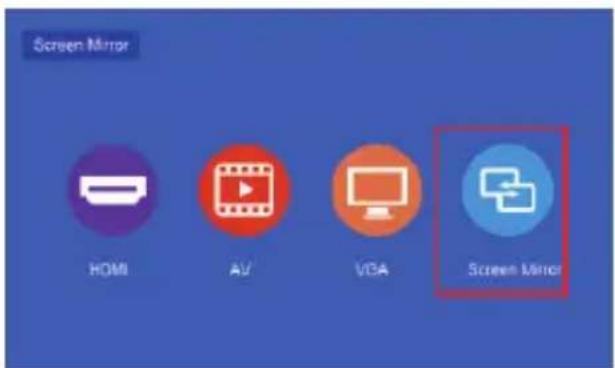
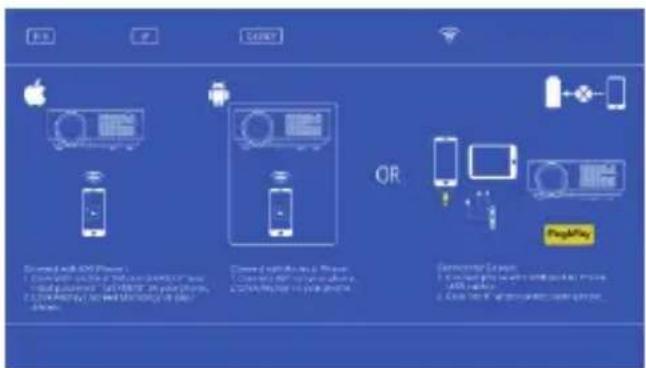
Inizialmente, accendi il proiettore, premi il pulsante "source" sul telecomando, quindi mostrerà l'opzione "Input Source" sull'immagine di proiezione. Scegli "Screen Mirroring", quindi premi "OK" per visualizzare questo menu:
Metodo di proiezione wireless
1. Per utenti IOS
Metodo 1: IP-Usa la tua rete WIFI domestica
Passo 1
Sul tuo dispositivo iOS, tocca [Impostazioni] -Accendi [WLAN]. Vengono visualizzate le reti disponibili.
Scegli il nome WiFi come [RKcast-xxxxx], collegalo e inserisci la password [12345678] che si trova nel menu del proiettore.

Nota: dopo la connessione, se viene visualizzato "Nessuna connessione Internet", ignorarlo perché non influirà sull'uso.
Passo 2
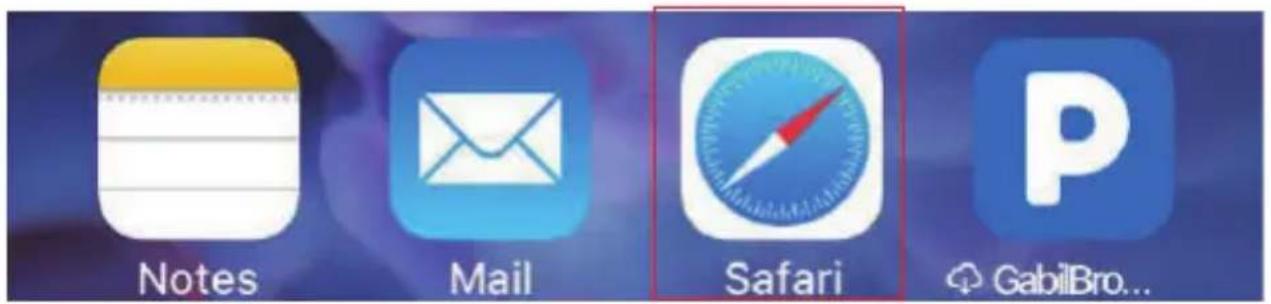
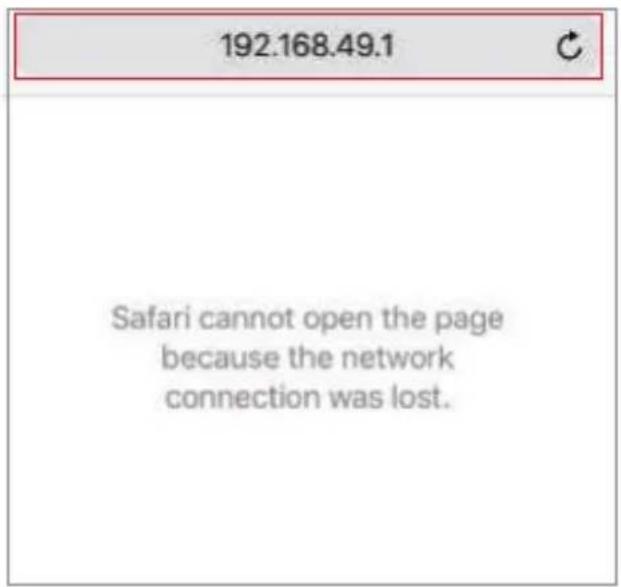
① Vai a Safari: inserisci "192.168.49.1"
② ApToccare AP WiFi - Scansione - Seleziona il tuo WIFI - inserisci la password WiFi della tua casa - Tocca Connetti
![192.168.49.1 ← Saved Access Points Scan Add Network Scan Results ChinaNet-UGed YABER zhongyutong AUTH-SERVER198 192.168.49.1 BSSID: 74:05:45 b0:42 b3 Frequency: 2462MHz Security: [WP4-PSK-COMP+TKIP][WP42-PSK-COMP+TKIP][ESS] Password: ASCII HEX OK/OK/OK](/content/2026/04/589211/images/351cf73406c80335f2e4805711bd03914c616c155eca42e1a27568ef118d668a.jpg)
Passaggio 3
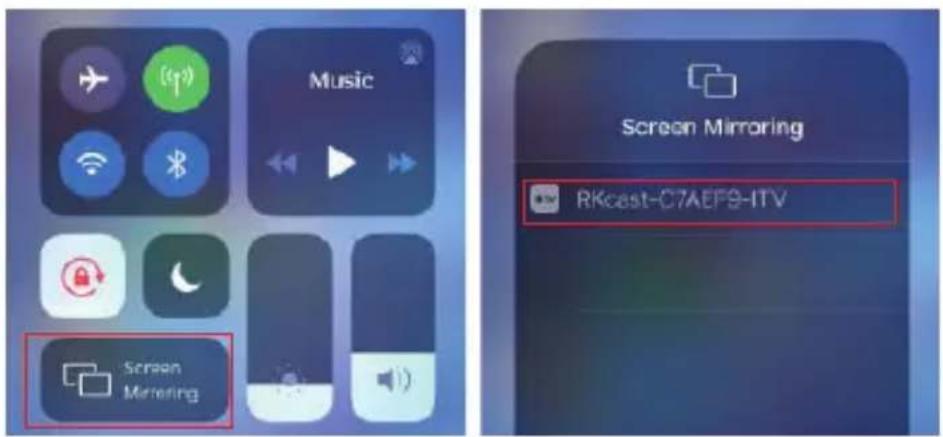
Apri Control Center - Tocca il pulsante Duplica schermo - Connetti [RKcast-xxxxxx]
① Apri il centro di controllo facendo scorrere un dito verso il basso dall'angolo in alto a destra dello schermo sul modello della famiglia iPhone X e serie X. (Apri il centro di controllo scorrendo verso l'alto dal basso sui modelli iPhone 8 Plus e precedenti.)
② Tocca Duplica schermo-Seleziona il nome del dispositivo [RKcast-xxxxxx]
Metodo 2: AP-Usa la rete cellulare dalla scheda del tuo cellulare.
Passo 1
Sul tuo dispositivo iOS, tocca [Impostazioni] -Accendi [WLAN]. Vengono visualizzate le reti disponibili.
Scegli il nome WiFi come [RKcast-xxxxxx], collegalo e inserisci la password [12345678] che si trova nel menu del proiettore.

Nota: dopo la connessione, se viene visualizzato "Nessuna connessione Internet", ignorarlo perché non influirà sull'uso.
Passo 2
Apri Control Center- Tocca il pulsante Screen Mirroring-Connetti [RKcast-xxxxxx]
① Apri il centro di controllo facendo scorrere un dito verso il basso dall'angolo in alto a destra dello schermo sul modello della famiglia iPhone X e serie X. (Apri il centro di controllo scorrendo verso l'alto dal basso sui modelli iPhone 8 Plus e precedenti.)
② Tocca Screen Mirroring-Seleziona il nome del dispositivo [RKcast-xxxxxx]

2. Per utenti Android
Metodo 1: IP-Usa la tua rete WIFI domestica
Passo 1
Sul tuo dispositivo Android, tocca [Impostazioni] - [Wireless e reti] -Accendi [WLAN]. Vengono visualizzate le reti disponibili.
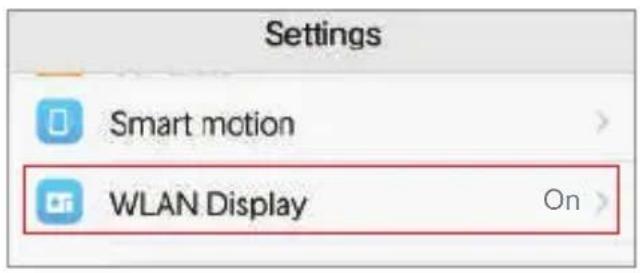
Nota: diverse marche di telefoni Android hanno operazioni diverse per selezion- are il display WLAN, fare riferimento al manuale del telefono.
Passo 2
Scegli il nome WiFi della tua casa (es. YABER), collegalo e inserisci la tua password [XXXXXXXX].
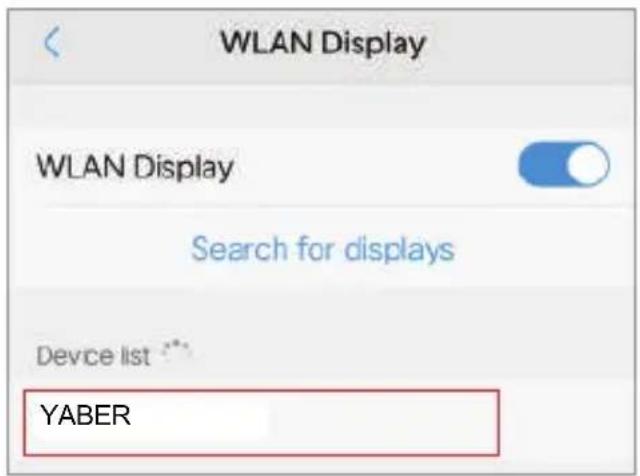
Passo 3
Toccare [Impostazioni] - [Connessione dispositivo] -Accendere [Proiezione wireless]
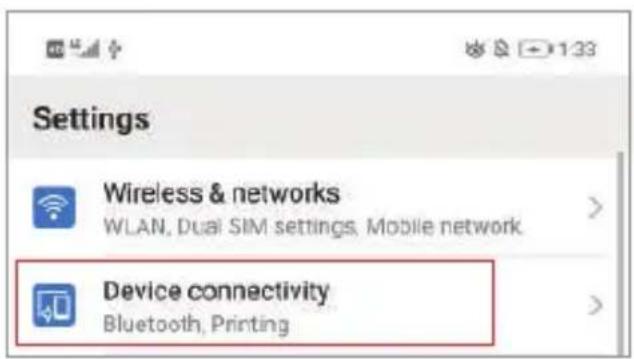
Metodo 2: AP-Usa la rete cellulare dalla scheda del tuo cellulare.
Passo 1
Sul tuo dispositivo Android, tocca [Impostazioni] - [Wireless e reti] -Accendi [WLAN]. Vengono visualizzate le reti disponibili.

Nota: diverse marche di telefoni Android hanno operazioni diverse per selezionare il display WLAN, fare riferimento al manuale del telefono.
Passo 2
Scegli il nome WiFi come [RKcast-xxxxx], collegalo e inserisci la password [12345678] che si trova nel menu del proiettore.

Passo 3
Toccare [Impostazioni] - [Connessione dispositivo] -Accendere [Proiezione wireless]

Mirroring dello schermo cablato (con cavo USB originale)
Per IOS
- Innanzitutto, accendere il proiettore e premere il tasto "S" sul telecomando o sul proiettore stesso, e l'opzione "Origine input" apparirà sull'immagine proietta-ta. Selezionare "Screen Mirroring" e premere il pulsante "OK".
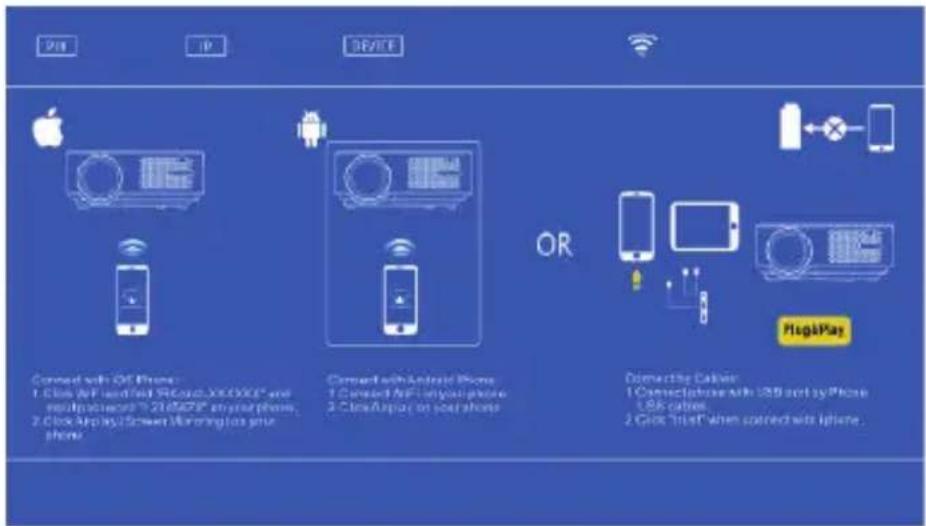
- Collegare il proiettore e l'apparecchiatura IOS con un cavo USB originale.
3.Sulla "Ti fidi di questa attrezzatura?" Schermata di presentazione, tocca "Affidabilità".
Per Android
-
Innanzitutto, accendere il proiettore e premere il tasto "S" sul telecomando o sul proiettore stesso, e l'opzione "Origine input" apparirà sull'immagine proiettata. Selezionare "Screen Mirroring" e premere il pulsante "OK".
-
Collegare il proiettore e l'apparecchiatura Android con un cavo USB originale.
-
In "Consenti il debug tramite USB?" Richiedi, tocca "OK".
4.Dopo qualche istante, sul proiettore verrà visualizzato lo schermo Android.
! notare che:
1 Utilizzare un cavo USB originale. Se il cavo non è un cavo originale, la connessione potrebbe non riuscire o il mirroring pulito potrebbe non essere possibile.
2 Alcuni smartphone potrebbero non supportare il mirroring dello schermo.
3 Alcuni smartphone Android trasferiscono solo lo schermo a causa della propria funzione e non viene prodotta alcuna voce.
CONNESSIONI DEL PROIETTORE
1. Connessione al computer
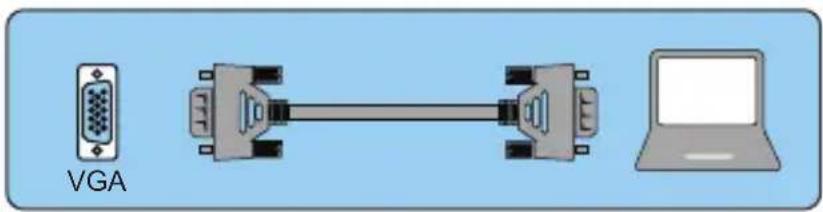
Utilizzando il cavo HDMI o VGA per il collegamento con il proiettore.
(Si consiglia una connessione HDMI per proiettare film, video e altri file che devono essere HD.)
(1) Accendi il computer e il proiettore;
(2) Collegare il cavo HDMI / VGA alla porta HDMI / VGA del computer;
(3) Collegare l'altra estremità a qualsiasi porta HDMI / VGA disponibile sul proiettore;
(4) Premere il pulsante "Sorgente" per accedere all'interfaccia della sorgente di input;
(5) Selezionare la sorgente HDMI / PC-RGB per proiettare qualsiasi file sul computer;
(6) Sul laptop, tenere premuti i tasti della tastiera ☐ Win + P per modificare la modalità di visualizzazione:

Solo computer: è l'opzione predefinita: viene visualizzata solo sul monitor principale.
Duplica: consente a tutti i monitor di visualizzare la stessa cosa duplicando il desktop su ciascun monitor.
Estendi: fa sì che tutti i tuoi monitor si comportino come un unico grande monitor estendendo il desktop su tutti
Solo proiettore: viene visualizzato solo sul monitor secondario come un proiettore
(7) È possibile modificare la risoluzione dello schermo:
Scegli Start → Pannello di controllo → Aspetto e personalizzazione → Regola risoluzione schermo
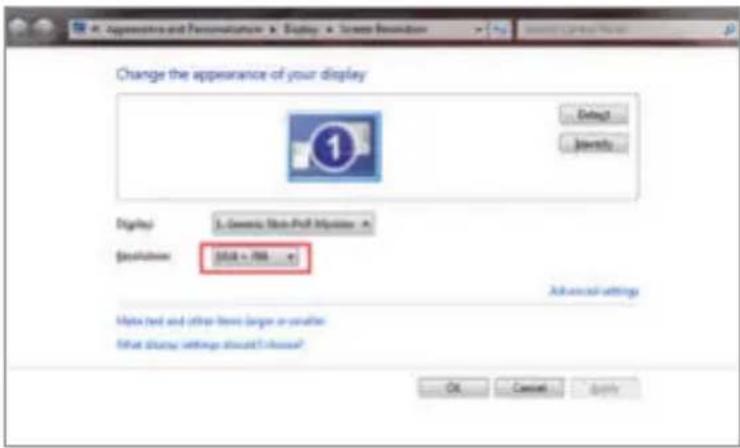
(Nota: la connessione VGA può trasmettere solo segnali analogici di video e non audio. È richiesto un altoparlante esterno quando il dispositivo è collegato tramite cavo VGA.)
2. Collegamento di un lettore DVD
- Utilizzare il cavo AV in dotazione per collegare il lettore DVD al proiettore.
- Accendere il proiettore e il lettore DVD.
Se il tuo lettore ha un'uscita HDMI, è preferibile usarlo sopra l'opzione analogica (AV). È necessario configurare l'uscita audio dal menu del lettore DVD se sono installati altoparlanti esterni.
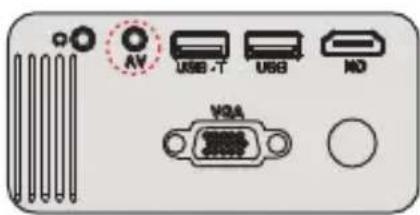
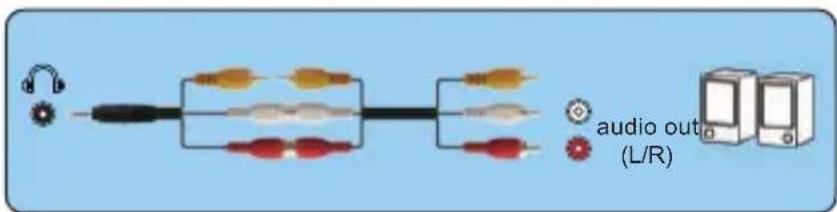
- Utilizzare il cavo AV in dotazione per collegare la soundbar al proiettore.
- Accendere il proiettore e la barra audio.
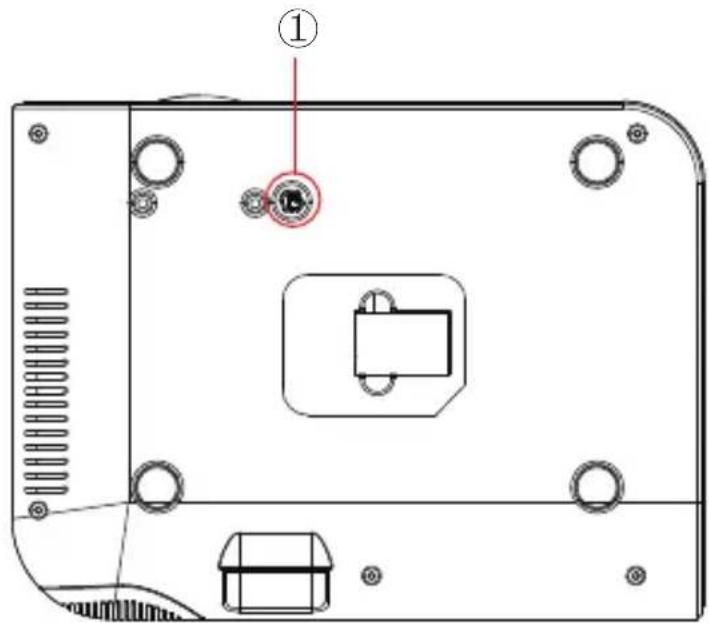
Regola la base di inclinazione
Si prega di acquistare il supporto del proiettore e la vite M5 in aggiunta. Installare il supporto del proiettore in posizione ① e appendere il proiettore al soffitto.
(Nota: è possibile installare il treppiede sul posto ①)
PROIETTORE DI AVVIAMENTO
Accendi il proiettore
- Installare due batterie AAA sul telecomando prima dell'uso.
- Prima di accendere il proiettore, la luce del proiettore lampeggerà in rosso.
- Premere il tasto di accensione sul telecomando o sul pannello, la spia diventerà rossa. Rimuovere il copriobiettivo del proiettore, la lampada inizierà a funzionare 2 secondi dopo, quando un'immagine viene proiettata sullo schermo, la macchina funziona senza problemi. Se la prima schermata di proiezione non è la schermata di avvio, premere il tasto "S" sul telecomando e selezionare la sorgente USB.
- Regolare l'anello trapezoidale per ottenere una forma rettangolare.
- Regolare l'anello di messa a fuoco o ruotare l'obiettivo del proiettore per ottenere le migliori prestazioni dell'immagine. (Se è ancora sfocato, provare a regolare la distanza di proiezione.)
- Se si collegano altri dispositivi, assicurarsi di selezionare la sorgente corrispondente. Se non si seleziona la sorgente corretta, il proiettore non sarà in grado di rilevare il segnale.
- Premere il pulsante Menu sul telecomando per inserire la lingua OSD per impostare la lingua preferita;
Spegni il proiettore
- Premere il pulsante di accensione quando il proiettore è in uso, per farlo passare alla modalità standby.
- Quando il proiettore passa in modalità standby, la luce lampeggia in rosso.
Keystone e Focus
Se l'immagine proiettata è di forma trapezoidale, può essere risolta con la correzione trapezoidale. (Eseguire la correzione trapezoidale manuale)
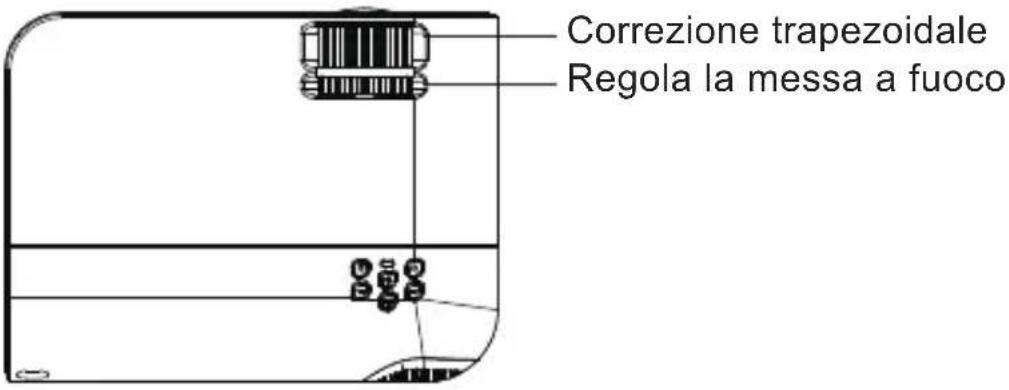
Nota: se la correzione trapezoidale non riesce a risolvere la forma dell'immagine, ridurre l'altezza verticale del proiettore rispetto al centro dello schermo.

L'immagine proiettata potrebbe essere sfocata o difficile da vedere, a causa della mancanza di regolazione della messa a fuoco con l'obiettivo, seguire i processi sottostanti per regolare la messa a fuoco. (Fai fuoco manuale, trova l'immagine più nitida sullo schermo)

flowchart
graph LR
    A["Fish Icon"] --> B["Arrow Right"]
    B --> C["Fish Icon"]
    C --> D["Arrow Left"]
    D --> E["Fish Icon"]
Nota: è normale quando la nitidezza è centrale, sfoca il bordo.
Avvio del proiettore
Seleziona la sorgente di input
Quando viene visualizzato il messaggio "Nessun segnale", è necessario selezionare la sorgente di ingresso:
-
Premere il tasto “ →” sul telecomando o sul proiettore per selezionare il segnale desiderato, quindi premere il tasto OK.
-
Una volta rilevato il segnale, le informazioni sulla sorgente selezionata verranno visualizzate sullo schermo dopo alcuni secondi.

-
Premere "☐" sul telecomando, quindi l'immagine del menu verrà visualizzata sullo schermo. Oppure è necessario selezionare il tasto " ☐" per accedere ai 4 menu senza il telecomando
-
Premere il tasto “◀/▶”, il menu si sposterà su “IMMAGINE”> “SUONO”> “ORA”> “Impostazione”.
-
Selezionare l'interfaccia di regolazione, utilizzare il tasto “▲ / ▼” per selezionare l'elemento desiderato.
-
Premere "OK" o "◀/▶" per regolare il parametro della voce.
IMMAGINE Menù

| IMMAGINE Menù | MODALITÀ FUNZIONE | |
| Modalità immagine | Standard, morbido, Utente,dinamico | Passa tra la modalità immagine |
| Color-del colore | Freddo, Medio, Caldo, Utente | Passa dalla modalità temperatura colore |
| Aspect Ratio | Auto/ 4:3/ 16:9 | Imposta le proporzioni dell'immagine. |
| Modalità di proiezione | Front/Rear on Desk | Imposta 4 modalità di proiezione |
| ZOOM | 75-100 | Riduci le dimensioni dello schermo da -25% |
Quando si riproduce un'immagine o un video, se si desidera ridurre le dimensioni dell'immagine o del video proiettato, è possibile utilizzare il telecomando per selezionare ZOOM per regolare le dimensioni della proiezione:
È possibile ridurre l'altezza e la larghezza delle dimensioni originali fino al -25%.

| Suono Menù MODALITÀ FUNZIONE | ||
| Suono MODALITÀ | Standard, Utente, Musica, Cinema,Sport | Imposta la modalità audio |
Orario Menu
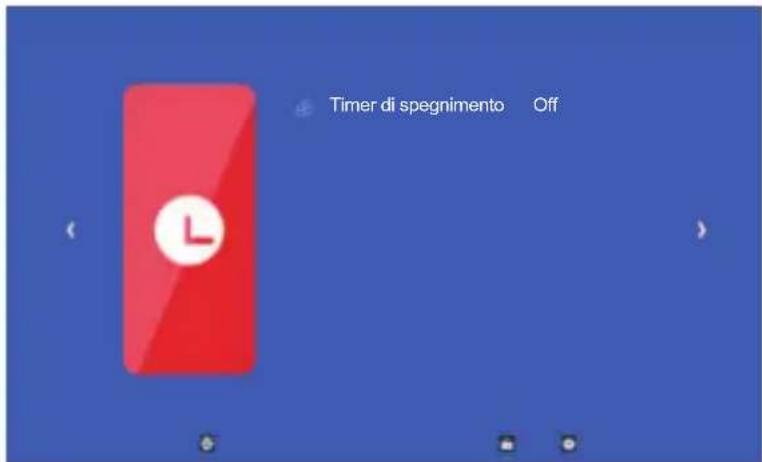
| Orario Menu | MODALITÀ FUNZIONE | |
| Ora di dormire Off | /10min/20/min,etc. | Spegnere il proiettore dopo un determinato periodo di tempo. |
Opzioni Menu
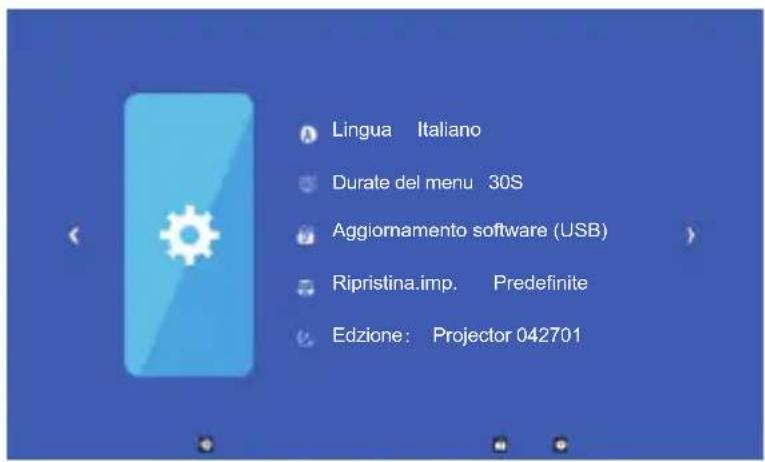
| OPZIONI MEMU MODALITÀ FUNZIONE | ||
| Scegli una lingua | English, France, Italian, Spanish,etc. | Impostare la lingua visualizzata nell'interfaccia operativa |
| OSD Time | Off, 5Sec, 10Sec, 15Sec | Regola la durata del mantenimento dell'interfaccia del menu |
| Aggiornamento software(USB) | Aggiornamento software | Aggiorna la versione del software del proiettore |
| Ripristina.imp.predefinite | Ripristinare il proiettore | |
| Edzione | Mostra la versione | |
Distanza di proiezione e dimensioni
Si prega di seguire i dati nella tabella sottostante, per regolare le dimensioni dell'immagine e la distanza. (Aspect Ratio: 16: 9, Default)
| Distance | Screen size |
| 1.50m | 50” |
| 2.15m | 72” |
| 2.95m | 100” |
| 3.55m | 120” |
| 5m | 200” |
La dimensione dell'immagine dipende dalla distanza tra proiettore e schermo, potrebbe esserci una deviazione del 3% tra i dati sopra elencati. Impostazioni diverse causano varie distanze.
Si prega di notare qui:
Il proiettore può solo leggere il formato video MP4 in Chiavetta USB. Se si desidera riprodurre video AVI, MKV, WMV, collegare il computer al proiettore per la riproduzione.
Grazie mille per aver acquistato il proiettore YABER V2.
Si prega di leggere attentamente questo manuale di istruzioni prima dell'uso. Inoltre, ti preghiamo di tenerlo a portata di mano in modo da poterlo verificare in qualsiasi momento.
In caso di dubbi, non esitare a contattare support01@yaberauto.com. Possiamo fornire il servizio post-vendita fino alla soddisfazione.


- Supporto professionale a vita YABER
- Product Description
- Telecomando
- Per favore attenzione:
- Grazie
- Osservaz
- Salvaguardie importanti
- installazione
- Alimentazione
- Pulizia
- FAQ
- Metodi di mirroring dello schermo
- Suggerimenti per il riscaldamento:
- Metodo di proiezione wireless
- Per utenti IOS
- Metodo 1: IP-Usa la tua rete WIFI domestica
- Passo 1
- Passo 2
- Passaggio 3
- Per utenti Android
- Passo 3
- Metodo 2: AP-Usa la rete cellulare dalla scheda del tuo cellulare.
- Mirroring dello schermo cablato (con cavo USB originale)
- Per IOS
- Per Android
- ! notare che:
- CONNESSIONI DEL PROIETTORE
- Connessione al computer
- Collegamento di un lettore DVD
- Regola la base di inclinazione
- PROIETTORE DI AVVIAMENTO
- Accendi il proiettore
- Spegni il proiettore
- Keystone e Focus
- Avvio del proiettore
- Seleziona la sorgente di input
- IMMAGINE Menù
- Orario Menu
- Opzioni Menu
- Distanza di proiezione e dimensioni
- Si prega di notare qui:
- Grazie mille per aver acquistato il proiettore YABER V2.
Marca : Yaber
Modello : V2
Categoria : Proiettore