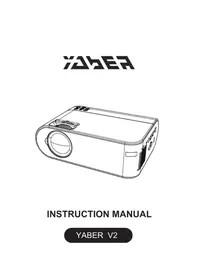
V2 - Proyector Yaber - Manual de uso y guía de instrucciones gratis
Encuentra gratis el manual del aparato V2 Yaber en formato PDF.



| Tipo de producto | Proyector LCD |
| Marca | Yaber |
| Modelo | V2 |
| Resolución nativa | 1080 x 720 píxeles |
| Fuente de luz | LED |
| Distancia de proyección | 1,05 m a 4,39 m |
| Tamaño de imagen (diagonal) | 33" (0,84 m) a 150" (3,81 m) |
| Corrección trapezoidal | Manual, ±15° |
| Enfoque | Manual |
| Relación de aspecto | 4:3, 16:9, Auto |
| Modos de proyección | Delantero, trasero, techo delantero, techo trasero |
| Conectividad | HDMI, VGA, AV, USB, USB-T, conector de auriculares |
| Funciones inalámbricas | Duplicación de pantalla (WiFi y USB-T) |
| Formatos de video compatibles | AVI, MP4, MKV, FLV, MOV, RMVB, 3GP, MPEG1, MPEG2, XVID |
| Formatos de audio compatibles | AAC, MP2, MP3, PC-M, FLAC, WMA, AC3 |
| Formatos de imagen compatibles | BMP, JPG, PNG, GIF |
| Alimentación | CA 100-240 V, 50/60 Hz |
| Peso | Aproximadamente 1 kg (2,2 lb) |
| Contenido del paquete | Proyector, control remoto (pilas no incluidas), cable HDMI, cable AV 3 en 1, cable de alimentación, paño de limpieza, tornillos de pie |
| Mantenimiento y limpieza | Desconectar antes de limpiar; usar un paño húmedo; evitar solventes y detergentes fuertes |
| Consejos de seguridad | Evitar la humedad, el calor, los golpes; no obstruir las ventilaciones; desconectar en caso de no uso prolongado |
| Instalación | Superficie plana y seca; habitación oscura recomendada; soporte de techo disponible (no incluido) |
| Asistencia | Soporte técnico por correo electrónico: support01@yaberauto.com; canal de YouTube para tutoriales |
Preguntas frecuentes - V2 Yaber
Preguntas de los usuarios sobre V2 Yaber
0 pregunta sobre este aparato. Responde a las que conoces o haz la tuya.
Hacer una nueva pregunta sobre este aparato
Descarga las instrucciones para tu Proyector en formato PDF gratis! Encuentra tus instrucciones V2 - Yaber y toma tu dispositivo electrónico nuevamente en la mano. En esta página están publicados todos los documentos necesarios para el uso de su dispositivo. V2 de la marca Yaber.
MANUAL DE USUARIO V2 Yaber
Soporte profesional de por vida de YABER
Estimado cliente,
¡Tu proyector ya está en tus manos! ¡Empecemos!
¿Tienes alguna pregunta sobre cómo funciona? Lea este manual detenidamente antes de usar el proyector. ¿Estás satisfecho con tu proyector? Si tiene algún problema, envíe su número de pedido y la descripción de su problema a: support01@yaberauto.com. Envíe su correo electrónico lo antes posible, ya que queremos solucionar sus problemas la primera vez que los tenga.
Los clientes a veces pueden experimentar cierta confusión al usar el proyector. En lugar de tratar de comunicarse directamente con nosotros, muchos compradores simplemente dejan un comentario en la página del producto. Sin embargo, la mayoría de las críticas negativas son causadas por un uso no estandarizado en lugar de un defecto en el producto en sí. En realidad, muchos problemas se pueden resolver fácilmente mediante la configuración, como sin señal, sin sonido, etc. Prometemos que todos los proyectores han sido cuidadosamente revisados y empaquetados antes del envío.
Le garantizamos que le proporcionaremos una solución más satisfactoria.
¡Gracias por su comprensión!
Atentamente,
EQUIPO YABER
Lista de embalaje del producto
●YABER V2 Proyector * 1
- Manual * 1
•Cabe de alimentación * 1
●Cable AV 3 en 1 * 1
- Cable HDMI * 1
- Tornillo de pie * 1
- Control remoto * 1 (Sin batería)
- Paño de limpieza para lentes * 1
Algunos tutoriales en video, consulte el canal de YABER en YouTube:
https://www.youtube.com/channel/UCcU4wy4vPRQa_uNcolDd2hA
Descripción del producto


01 Enfoque
02.Corrección Trapezoidal
03.Poder
04.OK
05 Fuente
06 Volumen - / Izquierda
07 Volumen + / Derecha
08 Regreso
09 Puerto de auriculares
10 Puerto AV
11 USB -T
12 USB
13 HDMI
14 VGA
15 Puerto de Cable de alimentación
| Nome | Descrizione | |
| 01 | Enfoque | Ajuste el anillo del enfoque para obtener la imagen más clara. |
| 02 | Corrección Trapezoidal | Ajuste el anillo trapezoidal para obtener una forma rectangular. |
| 03 | Poder | Este botón puede hacer que el proyector funcione / modo de espera. |
| 04 | OK | Confirmar |
| 05 | Fuente | Elija Fuente (Screen Mirror, PC-RGB, HDMI, USB, AV, ecc.) |
| 06 | Volumen - / Izquierda | Movimiento izquierdo |
| 07 | Volumen + / Derecha | Movimiento correcto |
| 08 | Regreso | Volver |
| 09 | Puerto de auriculares | Puerto de auriculares |
| 10 | Puerto AV | Puerto AV |
| 11 | USB-T | Puerto de espejo de pantalla con cable (con cable USB original) |
| 12 | USB | Puerto USB |
| 13 | HDMI | Puerto HDMI |
| 14 | VGA | Puerto VGA |
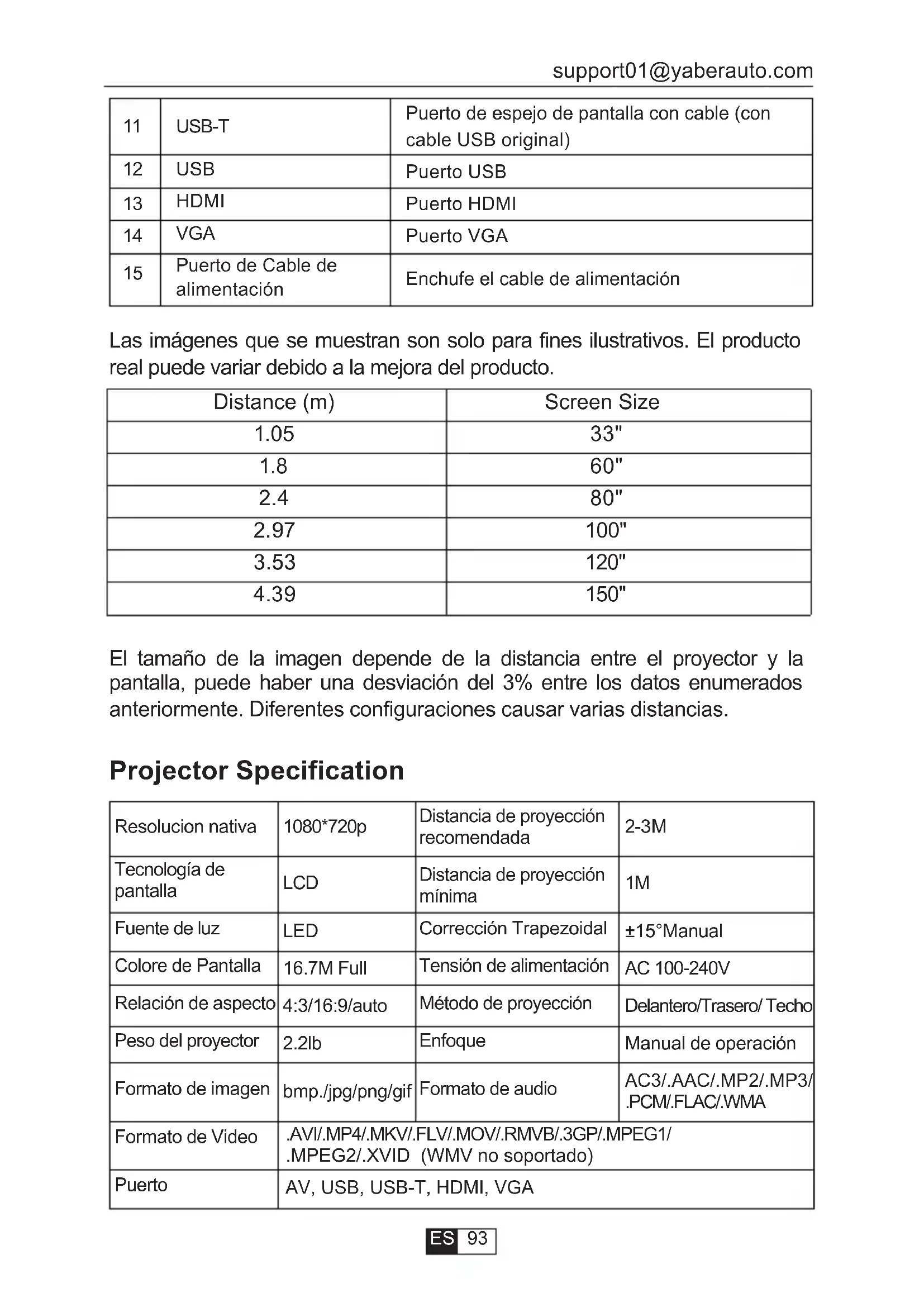
| 15 | Puerto de Cable de alimentación | Enchufe el cable de alimentación |
Las imágenes que se muestran son solo para fines ilustrativos. El producto real puede variar debido a la mejora del producto.
| Distance (m) | Screen Size |
| 1.05 | 33" |
| 1.8 | 60" |
| 2.4 | 80" |
| 2.97 | 100" |
| 3.53 | 120" |
| 4.39 | 150" |
El tamaño de la imagen depende de la distancia entre el proyector y la pantalla, puede haber una desviación del 3% entre los datos enumerados anteriormente. Diferentes configuraciones causar varias distancias.
| Resolucion nativa | 1080*720p | Distancia de proyección recomendada | 2-3M |
| Tecnología de pantalla | LCD | Distancia de proyección mínima | 1M |
| Fuente de luz | LED | Corrección Trapezoidal | ±15°Manual |
| Colore de Pantalla | 16.7M Full | Tensión de alimentación | AC 100-240V |
| Relación de aspecto | 4:3/16:9/auto | Método de proyección | Delantero/Trasero/ Techo |
| Peso del proyector | 2.2lb | Enfoque | Manual de operación |
| Formato de imagen | bmp./jpg/png/gif | Formato de audio | AC3/.AAC/.MP2/.MP3/.PCM/.FLAC/.WMA |
| Formato de Video | .AVI/.MP4/.MKV/.FLV/.MOV/.RMVB/.3GP/.MPEG1/.MPEG2/.XVID (WMV no soportado) | ||
| Puerto | AV, USB, USB-T, HDMI, VGA | ||
Descripción del Control remoto
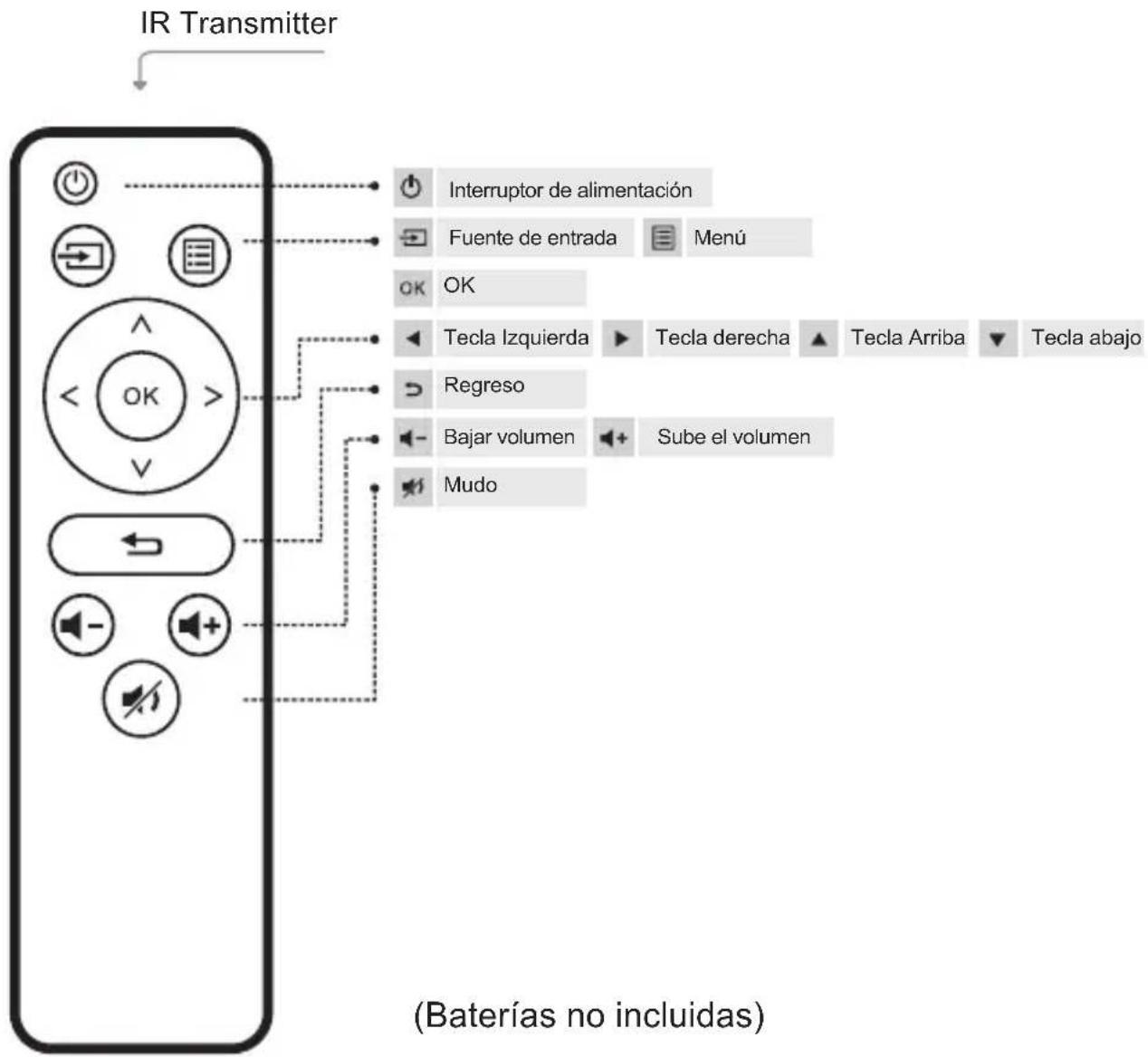
Reemplace la batería del control remoto
- Presione para abrir la tapa de la batería.
- Retire las dos baterías viejas e instale otras nuevas (AA). Asegúrate de eso La polaridad de las baterías (+/-) está correctamente alineada.
Observación
Si desea ver videos en streaming como Netflix, Amazon Prime o HBO, le recomendamos que compre un Chromecast / TVStick. Debido a sus derechos de autor, no se permite que ningún proyector reproduzca el video cuando está conectado a un teléfono inteligente / iPad.
Consideraciones importantes
Estas instrucciones de seguridad son para garantizar la larga vida útil del proyector y para evitar incendios y descargas eléctricas. Léalos detenidamente y preste atención a todas las advertencias.
Instalación
- Para obtener mejores resultados, use el proyector en una habitación oscura.
- Coloque el proyector sobre una superficie plana y nivelada en un área seca, lejos del polvo y la humedad.
- La exposición a la luz solar directa, humo o vapor puede dañar los componentes internos.
- Maneje el proyector con cuidado. Caerse o sacudirse puede dañar los componentes internos.
- No coloque objetos pesados encima del proyector.
Limpieza
- Desenchufe el proyector antes de limpiarlo.
- Limpie periódicamente el gabinete con un paño húmedo. Si está muy sucio, use un detergente suave. Nunca use detergentes o solventes fuertes como alcohol o diluyentes.
- Use un soplador o papel para lentes para limpiar la lente y tenga cuidado de no rayarla ni dañarla.

Consejos Calientes:
La suavidad de la duplicar pantalla se verá afectada por la velocidad de la red doméstica. Recomendamos duplicar la pantalla en un entorno inalámbrico estable.
Para una mayor suavidad y estabilidad, se recomienda conectar un enrutador WIFI a menos de 1 m del proyector. Si el proyector está demasiado lejos del enrutador, afectará la suavidad de la imagen reproducida.
3 Algunos teléfonos inteligentes pueden no ser compatibles con la duplicación de pantalla.
4 Cualquier pregunta, no dude en ponerse en contacto con YABER a través de support01@yaberauto.com


Primero, encienda el proyector, presione la parte inferior de "S" en el control remoto, luego mostrará la opción "Fuente de entrada" en la imagen de proyección. Elija "Screen Mirroring", luego presione "OK" y obtendrá este menú:
Método de Proyección Inalámbrica
1. Para Dispositivo IOS
Método 1: use IP la red WIFI de su hogar
Paso 1
En su dispositivo iOS, toque [Ajustes] - [WLAN] -Active [Wi-Fi]. Se muestran las redes disponibles.
Elija el nombre de WiFi como [RKcast-xxxxxx], conéctelo e ingrese la contraseña [12345678] que se encuentra en el menú del Proyector.

Nota: Después de conectarse, si se muestra "Sin conexión a Internet", ignórelo porque no afectará el uso.
Paso 2
① Ir a Safari - Ingrese "192.168.49.1"


①Abra el centro de control deslizando un dedo hacia abajo desde la esquina superior derecha de la pantalla en el modelo familiar de las series iPhone X y X. (Abra el centro de control deslizando hacia arriba desde la parte inferior en los modelos iPhone 8 Plus y anteriores).
②Toque Screen Mirroring: seleccione el nombre del dispositivo [RKcast-xxxxxx]

Método 2: AP-Use la red celular desde su tarjeta de teléfono móvil.
Paso 1
En su dispositivo iOS, toque [Ajustes] - [WLAN] -Active [Wi-Fi]. Se muestran las redes disponibles.
Elija el nombre de WiFi como [RKcast-xxxxxx], conéctelo e ingrese la contraseña [12345678] que se encuentra en el menú del Proyector.

Nota: Después de conectarse, si se muestra "Sin conexión a Internet", ignórelo porque no afectará el uso.
Paso 2
Abrir el Centro de control - Toque el botón Screen Mirroring - Conectar [RKcast-xxxxxx]
①Abra el centro de control deslizando un dedo hacia abajo desde la esquina superior derecha de la pantalla en el modelo familiar de las series iPhone X y X. (Abra el centro de control deslizando hacia arriba desde la parte inferior en los modelos iPhone 8 Plus y anteriores).
②Toque Screen Mirroring: seleccione el nombre del dispositivo [RKcast-xxxxxx]

Método 1: use IP la red WIFI de su hogar
Paso1
En su dispositivo Android, toque [Ajustes] - [WLAN] -Active [Wi-Fi]. Se muestran las redes disponibles.

Diferentes marcas de teléfono Android tienen diferentes operaciones para abrir WLAN, debe consultar el manual del teléfono.
Paso 2
Elija el nombre de WiFi de su hogar (Ej. YABER), conéctelo e ingrese su contraseña [XXXXXXXX].
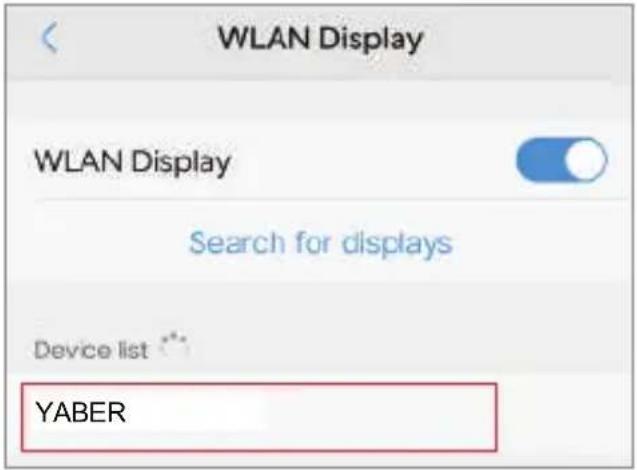
Paso 3
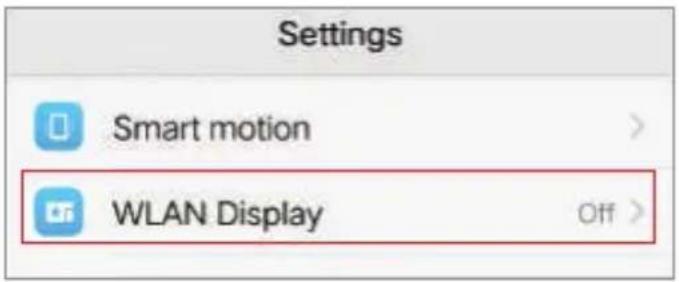
Toque [Ajustes] -[Conectividad del dispositivo] -Active [Proyección inalámbrica] en ON
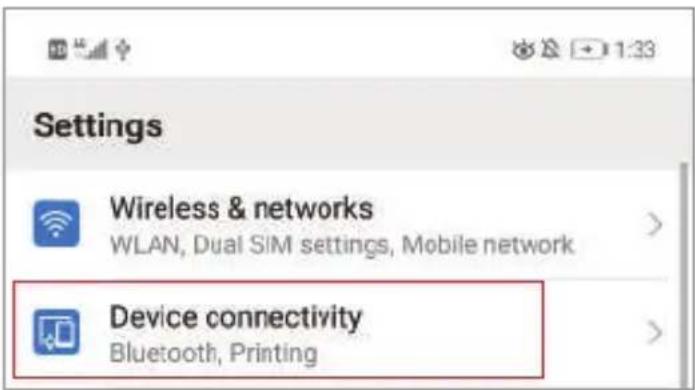
Método 2: AP-Use la red celular desde su tarjeta de teléfono móvil.
Paso 1
En su dispositivo Android, toque [Ajustes] - [WLAN] -Active [Wi-Fi]. Se muestran las redes disponibles.
Diferentes marcas de teléfono Android tienen diferentes operaciones para abrir WLAN, debe consultar el manual del teléfono.
Paso 2
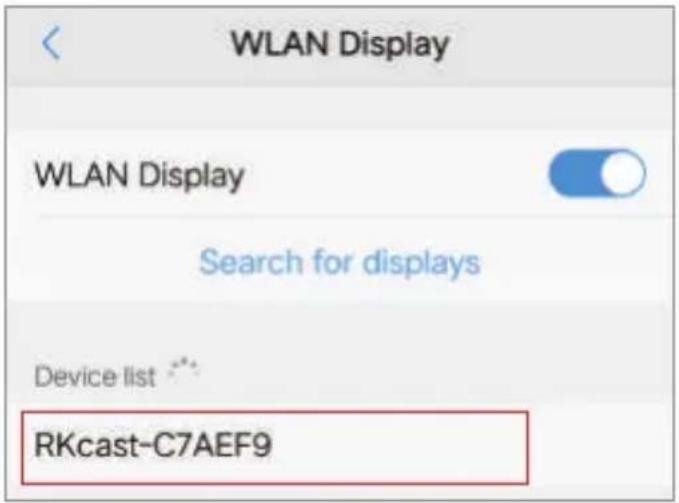
Elija el nombre de WiFi como [RKcast-xxxxxx], conéctelo e ingrese la contraseña [12345678] que se encuentra en el menú del Proyector.
Paso 3
Toque [Ajustes] -[Conectividad del dispositivo] -Active [Proyección inalámbrica] en ON

Espejo de Pantalla con Cable
Para IOS
- Primero, encienda el proyector, presione la parte inferior de "S" en el control remoto, luego mostrará la opción "Fuente de entrada" en la imagen de proyección. Elija "Screen Mirroring", luego presione "OK".

- Conecte el proyector y el equipo IOS con un cable USB original.
3.En "¿Confía en este equipo?" Pantalla de presentación, toque "Confiar".
Para Android
- Primero, encienda el proyector, presione la parte inferior de "S" en el control remoto, luego mostrará la opción "Fuente de entrada" en la imagen de proyección. Elija "Screen Mirroring", luego presione "OK".
- Conecte el proyector y el equipo Android con un cable USB original.
3.En "¿Confía en este equipo?" Pantalla de presentación, toque "OK". - Después de un tiempo, se mostrará la pantalla Android en el proyector.
! Tenga en cuenta:
1 Utilice un cable USB original. Si el cable no es un cable original, es posible que la conexión no sea exitosa o que no sea posible una duplicación limpia.
② Algunos teléfonos inteligentes pueden no ser compatibles con la Duplicar Pantalla.
3 Algunos teléfonos inteligentes Android transfieren solo la pantalla debido a su propia función, y no se produce ninguna voz.
CONEXIONES DEL PROYECTOR
Conectando a la computadora
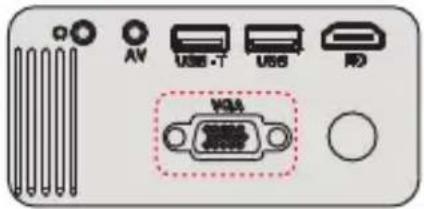
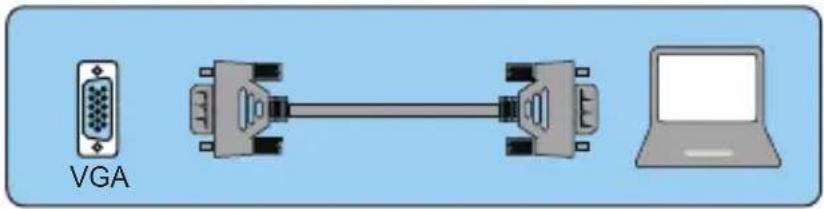
Usando el cable HDMI o VGA para conectar con el proyector.
(Se recomienda una conexión HDMI para proyectar películas, videos y otros archivos que necesitan ser HD)
(1) Encienda su computadora y el proyector;
(2)Conecte el cable HDMI / VGA al puerto HDMI / VGA de su computadora;
(3) Conecte el otro extremo a cualquier puerto HDMI / VGA disponible en su proyector;
(4) Presione el botón "Fuente" para ingresar a la interfaz de Fuente de entrada;
(5) Seleccione la fuente HDMI / PC-RGB para proyectar cualquier archivo en su computadora;
(6) En su computadora portátil, mantenga presionadas del teclado para cambiar su modo de visualización:
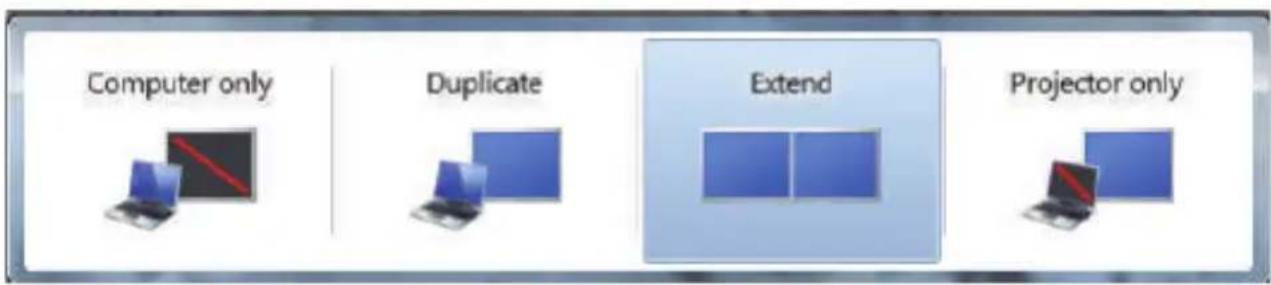
Solo computadora: es la opción predeterminada - solo se muestra en el monitor principal.
Duplicar: hace que todos los monitores muestren lo mismo duplicando el escritorio en cada monitor.
Extender: hace que todos sus monitores actúen como un gran monitor que extiende el escritorio a todos ellos.
Solo proyector: se muestra solo en el monitor secundario como un proyector.
Por favor, consulte el siguiente enlace:
https://www.youtube.com/watch?v=k2Zh9lmrerc
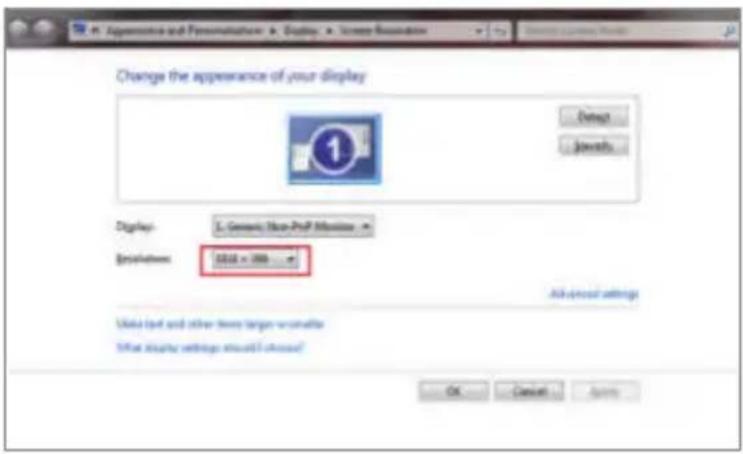
(7) Puedes cambiar la resolución de tu pantalla:
Por favor, consulte el siguiente enlace:
https://www.youtube.com/watch?v=YJ6moceE13Y
Elija Inicio → Panel de control → Apariencia y personalización → Ajustar resolución de pantalla
(Nota: la conexión VGA solo puede transmitir señales analógicas de video, no audio. Se requiere un altavoz externo cuando el dispositivo está conectado mediante un cable VGA.)
2. Conectando un reproductor de DVD
- Use el cable AV suministrado para conectar el reproductor de DVD al proyector.
- Encienda el proyector y el reproductor de DVD.
Si su reproductor tiene una salida HDMI, es mejor usarlo en la opción analógica (AV). La salida de audio debe configurarse desde el menú del reproductor de DVD si hay instalados altavoces externos.

(Cable AV 3 en 3 no incluido)
3. Conecte la barra de sonido
- Use el cable AV suministrado para conectar la barra de sonido al provector.
- Encienda el proyector y la barra de sonido.

(Cable AV 3 en 3 no incluido)
Ajuste la Base de Inclinación y Suspender el Techo
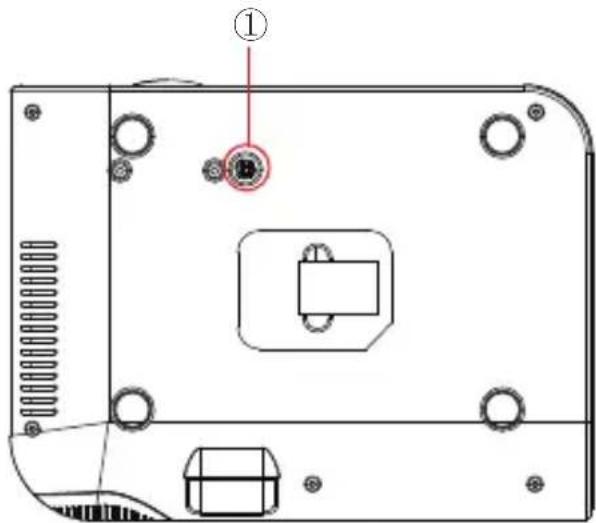
Ajuste la base de inclinación: Instale los tornillos (incluidos en el paquete) para colocar ①, levante el borde frontal del proyector a la altura deseada, gire el prensatelas y suelte el botón para bloquear la base de inclinación en la posición adecuada.
Suspender el techo: Compre el soporte del proyector y el tornillo M5 adicionalmente. Instale el soporte del proyector en su lugar ①, y cuelgue el proyector en el techo. (Nota: puede instalar el soporte del trípode en el lugar ①)
Enciende el proyector
- Instale dos baterías AAA en el control remoto antes de usar.
2.Presione la tecla Encendido en el control remoto o panel, la luz indicadora se pondrá roja. - Quite la tapa de la lente del proyector, la lámpara comenzará a funcionar 2 segundos después, cuando se proyecta una imagen en la pantalla, la máquina funciona sin problemas. Si la primera pantalla de proyección no es la pantalla de inicio, presione el botón "S" en el control remoto y seleccione la fuente USB.
4.Ajuste el anillo trapezoidal para obtener una forma rectangular.
-
Ajuste el anillo de enfoque o gire la lente del proyector para obtener el mejor rendimiento de imagen. (Si todavía está borroso, intente ajustar la distancia de proyección).
-
Si conecta otros dispositivos, asegúrese de seleccionar la fuente correspondiente. Si no selecciona la fuente correcta, el proyector no podrá detectar la señal.
-
Presione el botón Menú en el control remoto para ingresar el Idioma OSD para configurar su idioma preferido;
Apague el proyector
-
Presione el botón de encendido cuando el proyector esté en uso para cambiarlo al modo de espera.
-
Cuando el proyector entra en modo de espera, la luz parpadea en rojo.
Corrección Keystone y Enfoque
Si la imagen proyectada tiene forma trapezoidal, se puede resolver mediante la corrección Keystone. (Realizar corrección trapezoidal manual)
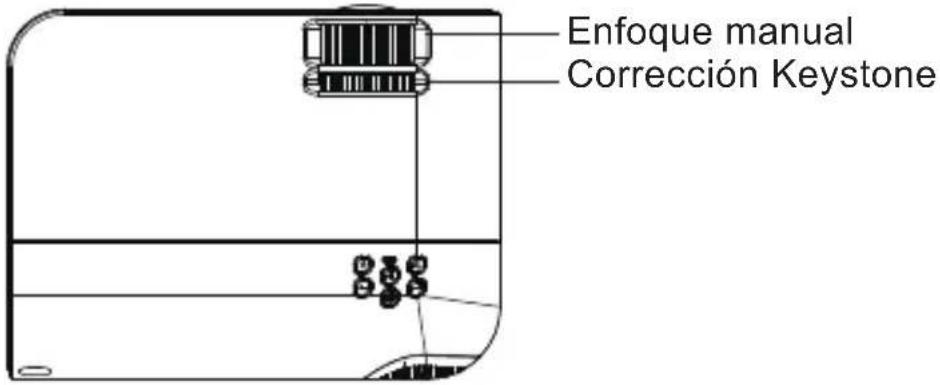
Nota: Si la corrección Keystone no resuelve la forma de la imagen, reduzca la altura vertical del proyector en relación con el centro de la pantalla.

La imagen proyectada puede ser borrosa o difícil de ver, esto se debe a la falta de ajuste de enfoque con la lente, siga los procesos a continuación para ajustar el enfoque. (Haga el enfoque manual, encuentre la imagen más nítida en la pantalla)

Nota: es normal cuando la nitidez en el centro, desenfoque en el borde.
CONFIGURACIÓN DEL PROYECTOR
La pantalla de inicio normal del proyector es la siguiente. Si la primera pantalla de proyección no es esta, presione el botón “ ” en el control remoto para seleccionar la fuente USB.

Seleccione la fuente de entrada
-
Presione el botón “ ” en el control remoto para seleccionar la señal deseada, luego presione el botón OK en el control remoto.
-
Una vez que se detecta la señal, la información de la fuente seleccionada se mostrará en la pantalla después de unos segundos.

Método de configuración del menú
- Presione la "☐" en el control remoto, luego la imagen del menú se mostrará en la pantalla. O necesita seleccionar el botón "☐" para acceder a los 4 menús sin el control remoto.
- Presione la tecla “◀/▶”, el menú se moverá a “IMAGEN”>“SONIDO”>“TIEMPO”>“OPCIÓN”.
- Seleccione la interfaz de ajuste, use la tecla “▲/▼” para elegir el elemento deseado.
- Presione "OK" o "◀/▶" para ajustar el parámetro del elemento.
MENÚ IMAGEN
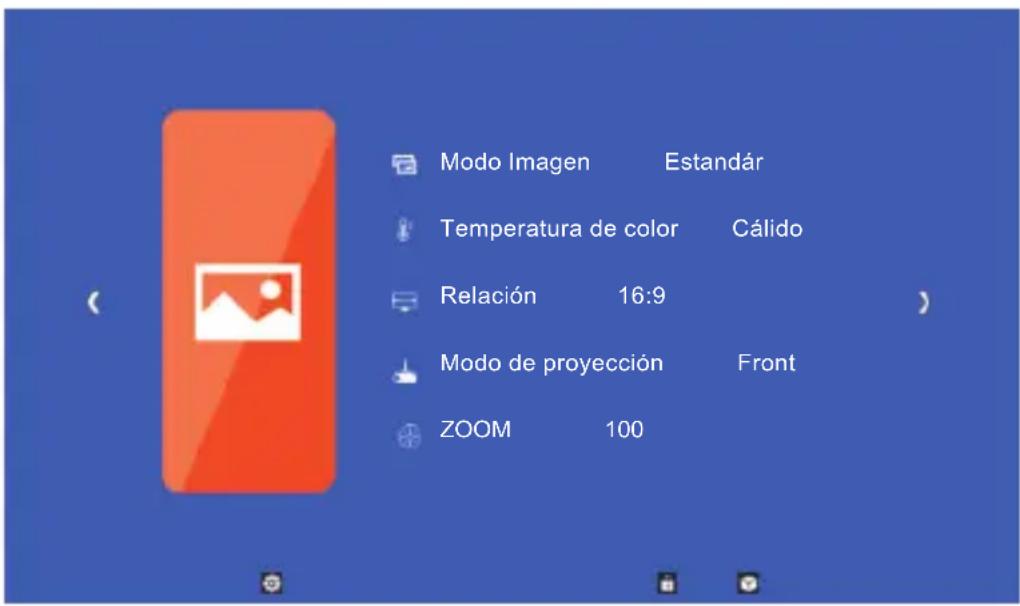
| MENÚ IMAGEN MODO FUNCIÓN | ||
| Modo de imagen | Estandar/Soft/Usuario/Vivid | Cambiar entre el modo de imagen |
| Temp.de Color Med | Med/Callente/Usuario/Frio | Cambiar entre el modo de temperatura de color |
| Aspect Ratio | Auto/ 4:3/ 16:9 | Configure la relación de aspecto de la imagen. |
| Modo de proyección | Frontal, Invertida, Frontal/te-cho, Invertida/techo | Configurar el modo de proyección |
| ZOOM | 75-100 | Reduce el tamaño de la pantalla de -25% |
Al reproducir una imagen o video, si desea reducir el tamaño de la imagen o video proyectado, puede usar el control remoto para seleccionar el ZOOM para ajustar el tamaño de proyección:
Puede reducir la altura y el ancho del tamaño original hasta -25%.

| MENÚ de SONIDO MODO FUNCIÓN | ||
| Modo de sonido | Usuario, Estándar, Música, Película, Deportes | Configurar el modo de sonido |
MENÚ HORA

| MENÚ HORA MODO FUNCIÓN | |
| Modo de sueño Off/10min/20/min,etc. | Apague el proyector después de un período de tiempo establecido. |
MENÚ OPCIONAL
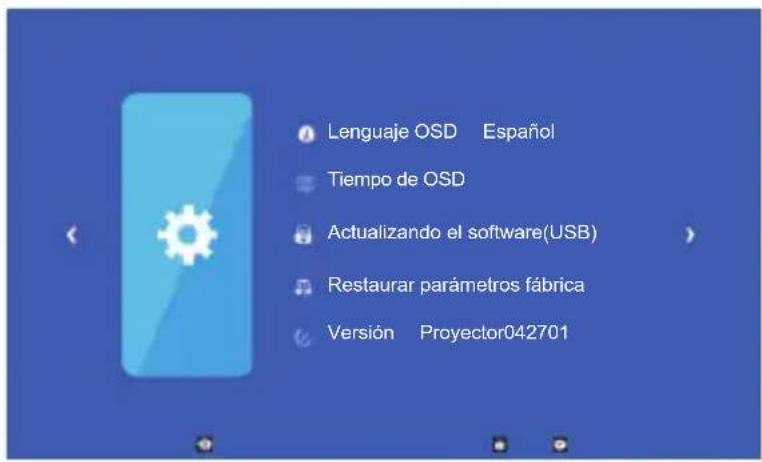
| MENÚ OPCIONAL | MODO FUNCIÓN | |
| Lenguaje OSD | Inglés, francés, italiano, español, etc. | Configure el idioma que se muestra en la interfaz de operación |
| Tiempo de OSD | Off, 5S, 10S, 15S | Ajuste la duración de mantener la interfaz del menú |
| Actualizando el software(USB) | Actualiza el software | Actualice la versión del software del proyector |
| Restaurar parámetros fábrica | Restablecer el proyector | |
| Versión | Mostrar la versión |
FAQ
- En el momento del encendido, la luz indicadora no funciona
①. La fuente de alimentación puede no estar bien conectada
②. Compruebe el sistema de protección contra sobrecalentamiento.
- Al presionar el botón de encendido en el control remoto no se enciende elproyector
①. Las pilas del control remoto están agotadas.
②. La señal entre el control remoto y el sensor IR está obstruida
③. ¿Fuerte luz directa en el sensor IR?
- No hay imagen en la pantalla
①. ¿Es correcto el ajuste del canal?
②. ¿Hay una señal de entrada?
③. ¿El cable de entrada está insertado correctamente o está en la posición incorrecta?
④. En modo PC, ¿la frecuencia de actualización es> 75KHz?
- La imagen funciona pero no hay sonido.
①. ¿Están los cables de entrada conectados correctamente?
②. Volumen mínimo o silencioso
③. Verifique que el formato de audio del video se encuentre en la lista admitida
- Se apaga automáticamente después de estar encendido por un tiempo
①. ¿Hay una barrera alrededor del ventilador?
②. Pequeñas o grandes fluctuaciones de voltaje
③. Compruebe el sistema de protección contra sobrecalentamiento.
- No puedo encontrar dispositivos conectados con discos duros o unidades flash
①. Vuelva a insertar el dispositivo.
②. Compruebe si el dispositivo funciona
- No se puede reproducir el video
①. ¿Es correcto el formato de video?
②. ¿El archivo está dañado?
③. El dispositivo está dañado
Muchas gracias por comprar el proyector YABER V2.
Lea este manual de instrucciones detenidamente antes de usar. Además, manténgalo a mano para que pueda verificarlo en cualquier momento.
Si tiene algún problema, no dude en contactarnos (Correo Electrónico: support01@yaberauto.com), siempre intentaremos ofrecerle una solución satisfactoria.
はじめに


- Soporte profesional de por vida de YABER
- Lista de embalaje del producto
- Descripción del producto
- Descripción del Control remoto
- Reemplace la batería del control remoto
- Observación
- Consideraciones importantes
- Instalación
- Limpieza
- Consejos Calientes:
- Método de Proyección Inalámbrica
- Para Dispositivo IOS
- Método 1: use IP la red WIFI de su hogar
- Paso 1
- Paso 2
- Método 2: AP-Use la red celular desde su tarjeta de teléfono móvil.
- Paso1
- Paso 3
- Espejo de Pantalla con Cable
- Para IOS
- Para Android
- ! Tenga en cuenta:
- CONEXIONES DEL PROYECTOR
- Conectando a la computadora
- Conectando un reproductor de DVD
- Conecte la barra de sonido
- Ajuste la Base de Inclinación y Suspender el Techo
- Enciende el proyector
- Apague el proyector
- Corrección Keystone y Enfoque
- CONFIGURACIÓN DEL PROYECTOR
- Seleccione la fuente de entrada
- Método de configuración del menú
- MENÚ IMAGEN
- MENÚ OPCIONAL
- FAQ
- はじめに
Marca : Yaber
Modelo : V2
Categoría : Proyector