Q88 MKII - Equipement DJ ALESIS - Notice d'utilisation et mode d'emploi gratuit
Retrouvez gratuitement la notice de l'appareil Q88 MKII ALESIS au format PDF.


| Caractéristiques techniques | Clavier MIDI 88 touches, touché lourd, compatible avec les logiciels de production musicale |
|---|---|
| Connectivité | USB MIDI, sorties MIDI DIN, prise pour pédale de sustain |
| Alimentation | Alimentation par USB ou adaptateur secteur (non inclus) |
| Utilisation | Idéal pour les musiciens, producteurs et DJs, compatible avec la plupart des DAWs |
| Maintenance | Nettoyage régulier avec un chiffon doux, éviter l'humidité excessive |
| Sécurité | Utiliser dans un environnement sec, éviter les chocs physiques |
| Informations générales | Poids : environ 5,5 kg, dimensions : 140 x 30 x 10 cm |
FOIRE AUX QUESTIONS - Q88 MKII ALESIS
Questions des utilisateurs sur Q88 MKII ALESIS
0 question sur cet appareil. Repondez a celles que vous connaissez ou posez la votre.
Poser une nouvelle question sur cet appareil
Téléchargez la notice de votre Equipement DJ au format PDF gratuitement ! Retrouvez votre notice Q88 MKII - ALESIS et reprennez votre appareil électronique en main. Sur cette page sont publiés tous les documents nécessaires à l'utilisation de votre appareil Q88 MKII de la marque ALESIS.
MODE D'EMPLOI Q88 MKII ALESIS
Guide d'utilisation (Français)
Présentation
Contenu de la boîte
Q88 MKII
Cable USB
Carte de téléchargement de logiciel
Guide d'utilisation
Consignes de sécurité et informations concernant la garantie
Assistance
Veuillez visitor alesis.com pour consulter et télécharger la documentation la plus récente, la configuration requise et les autres informations sur le produit.
Pour de l'assistance supplémentaire, veuillez visitor alesis.com/support.
Utilisation rapide
Connexion de votre clavier
Vous pouvez alimenter votre clavier soit par un port USB alimenté, soit par un bloc d'alimentation externe en option. Les Q88 MKII sont des apparèils de faible puissance et n'ont pas besoin d'une alimentation externe à moins qu'ils soient utilisés sans être reliés à un ordinateur, p. ex., lorsqu'ils sont utilisés pour commander des synthétiseurs externes. Il est recommandé de relier le Q88 MKII à un port USB de votre ordinateur ou à un concentrateur USB alimenté. Utilisez un cable USB afin d'alimenter le Q88 MKII lors de la connexion à un ordinateur pour déclencher des synthétiseurs logiciels.
Vouss pouvez également utiliser le Q88 MKII avec votre iPad pour commander les applications de creation musicale supportées.
Afin d'utiliser le Q88 MKII avec votre iPad, vous devez vous procurer le Kit de connexion d'appareil photo iPad offerte à la boutique Apple Store.
Démarrage
Une fois l'installation terminée, vous devrez configurer votre logiciel pour utiliser Q88 MKII. Veuillez remarquer que si vous appuyez sur une touche du clavier, vous n'entendrez aucun son. En effet, quand vous appuyez sur une touche, le clavier envoie les données MIDI vers l'extérieur. Les données MIDI donnent des instructions sur la façon dont les sons doivent être joués, mais, pour entendre les sons, vous doivent configurer votre logiciel de musique pour la lecture des données MIDI envoyées par le Q88 MKII et pour la diffusion des sons correspondants. Cette configuration vous entraînera certainement vers un menu Options ou Configurations péripériques (Device Set-Up) dans votre logiciel de musique afin d'y selectionner le péripérisque approprié. Le Q88 MKII devrait apparaitre dans la section reserve aux péripériques MIDI de votre logiciel sous le nom "USB Audio Device" (Péripérisque audio USB) pour Windows 7, Windows 8, ou sous "Q88 MKII" pour les autres systèmes d'exploitation. Veuillez consulter le manuel fourni avec votre logiciel pour une configuration appropriée.
\section*{Caracteristiques}
Panneau supérieur
- Clavier: La plupart des touches blanches et noires du Q88 MKII sont étiquétées avec des noms. À partir du menu Advanced, les touches étiquétées permettent d'effectuer des opérations spéciales telles que le réglage du canal MIDI, la transposition, et la transmission de messages de changement de programme.
- Octave Bouton: La plupart des touches blanches et noires du Q88 MKII sont étiquétées avec des noms. À partir du menu Advanced, les touches étiquétées permettent d'effectuer des opérations spéciales telles que le réglage du canal MIDI, la transposition, et la transmission de messages de changement de programme. Si vous appuyez encore sur le bouton d'octaves "+" ,vous monterez encore d'une octave, et ainsi de suite. Il est possible de faire monter ou descendre le clavier de 4 octaves à partir de l'octave de départ 0.
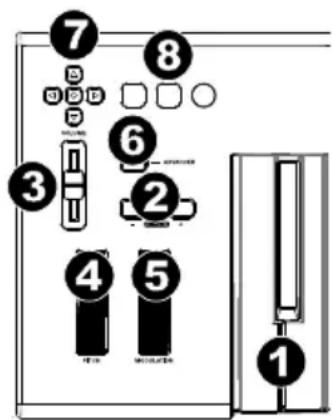
Si vous appuyez une fois sur la touche de décalage d'octave « +», la DEL au-dessus de la touche de décalage d'octave « - » s'eteindra, indiquant que l'octave du clavier joue maintainant une octave plus haut.
Si seule la DEL située au-dessus du bouton d'octaves "-" est allumée, cela signifie que l'octave est décalée vers le bas. Au contraire, si seule la DEL située au-dessus du bouton d'octaves "+" est allumée, cela signifie que l'octave est décalée vers le haut. Les DEL des touches de décalage d'octave « + » et « - » changent de couleur lorsque le clavier est décalé de plus d'une octave vers le haut ou vers le bas.
Pour returner à l'octave 0, appuyez en même temps sur les deux boutons d'octaves "+" et "-". Les deux tímoins lumineux s'allumeront, ce qui indique que l'octave est revenue à 0.
Les touches de selection de l'octave « + » et « - » peuvent être assignées à l'une des sept fonctions MIDI. (Veuillez consultier la section Fonctions avances afin d'en savoir plus.)
-
Cursor de volume : Le cursor de volume envoie un message MIDI qui contrôle le volume des notes que vous jouez. Le cursor de volume peut aussi être assigné à la création de divers effets tels que le panoramicique (balance), l'attaque, la reverb, le chorus et bien d'autres. (Reportez-vous au chapitre Fonctions avancées pour de plus amples informations.)
-
Molette de pitch-bend : Comme son nom l'indique, la molette de pitch-bend est principalement utilisée pour modifier la hauteur tonale des notes jouées sur le clavier. Ceci vous permet de jour des phrases musicales qui ne sont pas normalement associées au son d'un clavier; par exemple, des riffs de guitare. C'est votre source sonore qui détermine jusqu'à quel point vous pouvez modifier la hauteur tonale de la note. Le réglage habituel est de deux demi-tons, mais il peut aller jusqu'à deux octaves monter ou descendre.
- Molette de modulation : La molette de modulation est généralement utilisée pour moduler le son que vous jouez. Ce type de contrôleur en temps réel a d'abord été implanté sur les claviers électroniques pour offrir au musicien des options telles que l'ajout de vibrato, qui permet d'imiter le travail effectué avec des instruments acoustiques. La molette de modulation est entièrement programmable par MIDI.
- Fonctions avancées bouton: Le bouton «Advanced Functions» (fonctions avancées) est utilisé pour l'accès à toutes les fonctions avancées du clavier.
Quand vous appuyez sur le bouton «Advanced Functions», le clavier se met en mode de programmation. Dans ce mode, les touches sont utilisées pour sélectionner des fonctions et entrares des données. En mode Edit, les touches noires du clavier permettent de sélectionner les fonctions, alors que les blanches permettent de saisir des données et de sélectionner le canal et le logiciel audionumérique.
Le LED situé au-dessus du bouton «Advanced Functions» indique si le clavier se trouve en mode de programmation. Dans le mode de programmation, les touches noires du clavier sont utilisées pour la sélection de fonctions et les touches blanches pour l'entrée de données et le choix des canaux.
Le clavier quitte le mode Edit aussitôt qu'une fonction est selectionnée, ou que la touche Advanced, CANCEL ou ENTER est enforcée (la DEL au-dessus de la touche Advanced Functions s'eteindra). Le clavier peut donc être à nouveau utilisé pour produit des notes.
Remarque : Veuillez consulter la section Fonctions avancées pour plus d'informations.
- Touches de déplacement: Ces touches peuvent utiliser les protocôles MIDI, Mackie Control ou HUI afin de commander certaines fonctions des logiciels audionumériques. Veuillez consultier le paragraphe Touches de déplacement et de lecture sous la section Fonctions avances pour plus d'informations.
- Touches de lecture: Ces touches peuvent utiliser les protocôles MIDI, Mackie Control ou HUI afin de commander certaines fonctions des logiciels audionumeriques. Veuillez consultier le paragraphe Touches de déplacement et de lecture sous la section Fonctions avances pour plus d'informations.
Panneau arrête
-
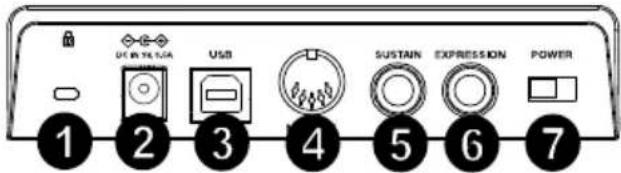
Verrou Kensington: Utilisez ce port pour fixer un cable de sécurité à l'appareil.
-
Entrée d'Alimentation CC: Si vous ne désirez pas alimenter le Q88 MKII via la connexion USB et que vous utilisez un connecteur MIDI afin de déclencher un CC 9 V, 500 mA module de son externe, (vendu séparation).
-
Port USB : Port USB : Le port USB permet d'alimenter le clavier et de transmettre des données MIDI lorsqu'il est branché à un ordinateur pour déclencher un synthétiseur ou séquenceur MIDI logiciel.
-
MIDI OUT: Branchez un cable MIDI à cinq broches (non inclus) à cette sortie et à l'entrée MIDI IN d'un module de son ou d'un synthétiseur externe.
- Entrée pour pedale sustain : Cette prise accepte une pedale momentanée (vendu séparément). Lorsque cette pedale est enforcée, le son joué sera maintainu sans avoir a garder les doigts sur les touches.
Remarque: Pour unePEDale piano des plus realistes, jetez un coup d'oeil sur la ASP-2. La ASP-2 est la pedale de sustain commutable de Alesis qui peut etre reliée a l'entree pour pedale de sustain du Q88 MKII.
Remarque: La polarité de la pédale de sustain est calculée par le clavier quand il est allumé. Quand vous allumez le clavier, celui-ci fait l'hypothèse que la pédale est en position "inactive". Il est important que la pédale de sustain ne soit pas pressée lors du démarrage, pour éviter que son fonctionnement soit inversé et que les notes soient soutenues lorsqu'elle n'est pas pressée.
Remarque: Vous pouvez utiliser une pédale pour prolonger le son que vous jouez sans avoir à garder les mains sur le clavier (exactement comme la pédale force (sustain) d'un piano). Vous pouvez brancher une pédale de n'importequelle polarité dans l'entrée pour pédale de votre clavier Alesis. Le clavier détectera automatiquement la polarité correcte lors de la mise en marche. Si vous foulez inverser la polarité, appuyez simplement sur la pédale lorsque vous allumez votre clavier.
- Entrée Pour Pédale d'Expression : Brancher une pédale d'expression TRS 6,35 mm (1/4 po) (vendu séparation) à cette entrée pour le réglage du volume du vibrato ou de la profondeur de réverbération d'un patch d'instrument.
- Interrupteur on/off : Utilisez cet interrupteur pour allumer ou eteindre le dispositif.
Fonctions avancées
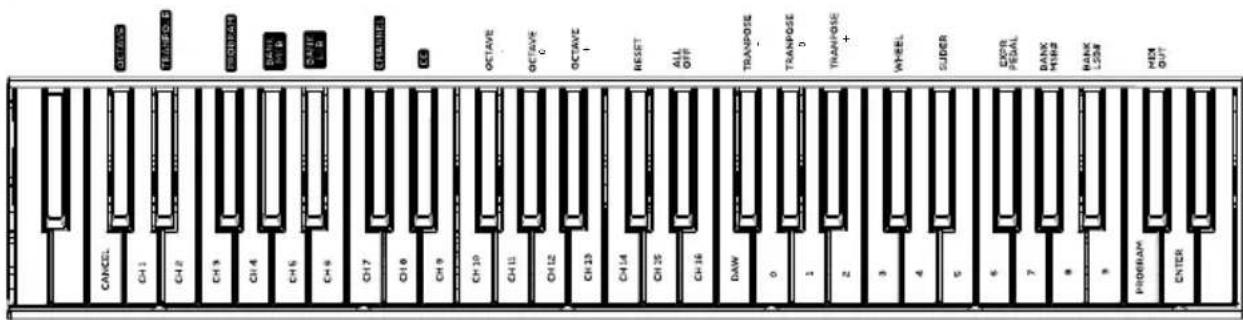
En plus de pouvoir décaler les octaves, les deux boutons d'octaves "+" et "- que nous avons décrits plus haut dans ce manuel peuvent aussi être utilisés pour commander l'une des 7 fonctions MIDI.
Que les 7 premières touches sont utilisées pour selectionner la fonction désirée des boutons d'octaves. Certaines des fonctions correspondant à ces touches ne peuvent pas envoyer de valeur plus petite que 0. Quand les boutons d'octaves sont utilisés pour commander ces fonctions, les deux tímoins lumineux situés audessus restent allumés, peu importe la configuration actuelle de cette fonction.
Pour selectionner une fonction alternative :
- Appuyez sur le bouton «Advanced Functions» pourmettre notre clavier en mode de programmation.
- Appuyez sur la touche noire qui representa la fonction désirée. À l'exception du CC, le clavier quitte le mode Edit des que vous sélectionnez une fonction et vous permet à nouveau de jouer des notes.
Décalage d'octaves : Les touches de décalage d'octaves “+” et “-”
L'autre méthode pour le décalage des octaves du Q88 MKII est l'utilisation des touches libellées "Octave +" et "Octave -". Une fois que vous avez appuyé sur le bouton «Advanced Function», ce qui met le clavier en mode de programmation, le fait d'appuyer sur ces boutons fera monter ou descendre la hauteur tonale du clavier d'une ou de plusieurs octaves (une par pression). Le décalage d'octave par défaut est "0", et vous le retrouvrez chaque fois que vous allumerez votre clavier. Quand les deux tímoins lumineux situés au-dessus des boutons d'octaves sont allumés, ils indiquent que le décalage d'octaves est de «0».
Pour programmer les touches "+" et "-afin qu'elles commandent l'octave :
- Appuyez sur le bouton «Advanced Functions» pourmettre notre clavier en mode de programmation.
- Appuyez sur la touche noire libellée "OCTAVE". Le clavier quittera le mode de programmation des que vous aurez appuyé sur OCTAVE.
Il y a une autre méthode pour procéder à un changement rapide d'octave, ce qui peut être utile quand vous utilisez les boutons d'octaves pour la commande d'une autre fonction MIDI.
Pour cela, suivez les instructions ci-dessous:
- Appuyez sur le bouton «Advanced Functions» pourmettre notre clavier en mode de programmation.
- Enforcez la touche noire représenté “OCTAVE +”, et augmente l’octave d'une unité (vous pouze appuyer dessus une nouvelle fois pour l’augmenter de 2, et ainsi de suite). Enforcez la touche noire représenté “OCTAVE -” et diminue l’octave d'une unité (vous pouze appuyer dessus une nouvelle fois pour la diminuier de 2, et ainsi de suite). Enforcez la touche noire représentant « OCTAVE 0 » afin de réinitialiser le décalage d’octave à 0.
- Lorsque vous avez besoin le décalage d'octave, appuyez sur « ENTER » pour sélectionner l'octave et quitter le mode Edit. Sélectionnez Cancel ou Advanced afin d'annuler la sélection et quitter le mode Advanced.
Changement de commande
Pour programmer les touches de selection de l'octave pour qu'elles transmettent des messages de changement de commande qui peuvent et desactivés, veuilles suivre les étapes suivantes:
- Appuyez sur la touche Advanced pour activer le mode Edit.
- Appuyez sur la touche noire « CC » (Eb3).
- Utilisez les touches de saisie numérique G4-B5 afin d'entrez le numero du changement de commande que vous désirez assigner aux touches de selection de l'octave +/-
- L'appareil transmet les messages de changement de commande MIDI assignés lorsque la touche est enforcée et cesse de transmettre les messages lorsqu'elle est enforcée de nouveau.
Les touches de selection de l'octave +/- peuvent également transmettre des messages de changement de commande MIDI momentanés. Pour assigner les touches de selection de l'octave aux messages de changement de commande momentanés, veuillesz suivre les étapes suivantes :
- Appuyez sur la touche Advanced pour activer le mode Edit.
- Appuyez deux fois sur la touche noire « CC » (Eb3).
Remarque: La DEL Advanced clignote lorsqu'un message CC momentané est assigné aux touches de seLECTION de l'octave - / +
- Utilisez les touches de saisie numérique G4-B5 afin d'entrée le numero du changement de commande que vous désirez assigner aux touches de selection de l'octave +/-.
- L'appareil transmet les messages de changement de commande MIDI assignés lorsqu'la touche est enforcée et cesse de transmettre les messages lorsqu'elle est enforcée de nouveau.
Transposition
Il est parfois préférable d'augmenter ou de réduire la hauteur tonale de plusieurs demi-tons只不过 que d'une octave entière. Par exemple, si vous accompagnez un chanteur qui rencontres des difficultés à produit les notes les plus hautees, vous pourriez souhaiter réduire la hauteur tonale d'un ou deux demi-tons. Cela est possible par l'utilisation d'une fonction MIDI appelée "Transpose."
La fonction de transposition fonctionne de la même façon que le décalage d'octave, à ceci après que le décalage est de +/- 12 demi-tons. comme avec le décalage d'octaves, il y a deux manières de transposer votre clavier. Vous pouvez utiliser les boutons d'octaves "+" et "-" ou les touches noires "TRANSPOSE -," "TRANSPOSE 0" et "TRANSPOSE +".
Pour assigner les boutons d'octaves "+" et "-" à transpose :
- Appuyez sur le bouton «Advanced Functions» pourmettre notre clavier en mode de programmation.
- Appuyez sur la touche noire libellée "TRANSPOSE". (Le clavier quittera le mode de programmation des que vous aurez appuyé sur "TRANSPOSE".)
- Appuyez sur la touche "+" et vous entendrez monter la hauteur tonale de la note que vous jouez.
- Appuyez sur la touche de selection de l'octave « - » afin de transposer le clavier d'un demi-ton vers le bas.
- Appuyez sur les deux touches de sélection de l'octave « + » et « - » simultanément afin d'annuler toutes les modifications effectuees aux réglages de transposition du clavier.
Canal
Les données MIDI en provenance du clavier peuvent être envoyées sur n'importe lequel des 16 canaux MIDI. Cependant, certains périphériques ou logiciels MIDI ont besoin que le clavier envoie les données sur un canal précis.
Si c'est le cas, vous pouvez changer le canal par lequel les données sont envoyées en suivant les instructions ci-dessous:
- Appuyez sur le bouton «Advanced Functions» pourmettre notre clavier en mode de programmation.
- Enforcez l'une des 16 touches (D2 le E4) selon le canal dont vous avez besoin.
Par exemple, si un périphérique précise que vous doivent envoyer les données sur le canal 10, appuyez sur le bouton «Advanced Functions» et sur la sélectionner le canal 10. Le canal peut aussi être assigné aux boutons d'octaves "+" et "-". Une fois assigné, le fait d'appuyer sur "+" ou "-" selectionnera le canal précédent ou le canal suivant. Si vous appuyez sur "+" lorsque vous avons déjà atteint le canal 16, le canal 1 sera selectionné. Si vous appuyez en même temps sur les boutons "+" et "-", le canal 1 sera à nouveau selectionné.
Changement de programme
Les changements de programme (Program Changes) seront à changer l'instrument ou la voix que vous utilisez. Par exemple, changeons un instrument et passons en son de basse. Pour cela, nous devons envoyer un changement de programme de valeur 32, qui selectionnera un son de basse acoustique. Il y a deux méthodes pour envoyer un changement de programme :
Changement de programme +/-
- Appuyez sur le bouton «Advanced Functions».
- Appuyez sur la touche noire « PROGRAM ». (F#2).
- Les touches d'octaves "+" et "-" peuvent maintainant servir au changement de programme.
- Appuyez sur "+" et continuez à jour des notes jusqu'à ce que vous trouvie l'instrument que vous désirez.
Cette méthode est utile si vous poulez faire défilier différents instruments afin de déterminer laquelle est plus appropriée pour votre chanson.
Changement de programme en selection rapide :
- Appuyez sur le bouton «Advanced Functions».
- Appuyez sur la touche noire libellée «PGM #»
- Appuyez sur les touches "3," "2," "ENTER." Maintenant, le clavier jouera un son de basse : numéro 32.
Elle est également utile lorsque vous souhaitez sélectionner un numéro spécifique, comme c'est le cas ici.
Si les touches d'octaves "+" et "-" sont selectionnées pour le changement de programme (première méthode). Si vous appuyez en même temps sur les boutons "+" et "-", le programme 0 (son de piano) sera à nouveau sélectionné.
Bank LSB et Bank MSB
Les changements de programme sont le plus souvent utilisés pour changer les instruments et les voix. Cependant, le nombre d'instruments accessibles par changement de programme est limite a 128. Quelques dispositifs ont plus de 128 voix et necessiter une methode differente pour acceder à ces voix supplémentaires. En general, ces dispositifs ont recours aux messages Bank LSB et Bank MSB.
Changements Bank LSB et Bank MSB +/- :
- Appuyez sur le bouton «Advanced Functions».
- Appuyez sur la touche noire libellée respectivement "Bank LSB" ou "Bank MSB".
- Les touches d'octaves "+" et "-"- peuvent maintainant servir au changement de Bank LSB ou Bank MSB.
- Appuyez sur "+" et continuez à jour des notes jusqu'à ce que vous trouviez l'instrument que vous désirez.
Sélection rapide :
- Appuyez sur le bouton «Advanced Functions».
- Appuyez sur les touches noires libellées respectivement “BANK LSB” ou “BANK MSB”.
- Appuyez sur les touches "3," "2," "ENTER".
Comme pour le changement de programme, si les touches d'octaves "+" et "-" sont sélectionnées pour changer le numéro Bank LSB ou MSB (methode 1). Si vous appuyez en même temps sur les boutons "+" et "-", Bank 0 sera à nouveau sélectionné.
Le curseur de volume
Pour assigner le curseur de volume à un effet :
- Appuyez sur le bouton «Advanced Functions» pourmettre notre clavier en mode de programmation.
- Appuyez sur la touche noire libellée "FADER".
- Utilisez les touches de saisie numérique afin d'entrée le numéro CC que vous déssez assigner au curseur de volume.
Si vous avez commis une erreur lors de la saisie de la valeur numérique, enforcez la touche CANCEL pour quitter le mode de programmation sans changer l'effect assigné au curseur de volume.
La molette de modulation
Vous pouvez assigner différents messages CC et MIDI à la molette de modulation. Voici quelques messages utiles : MIDI CC 01 (modulation), MIDI CC 07 (volume), MIDI CC 10 (panoramaque) et MIDI CC 05 (portamento).
Il y a 132 messages en tout. Afin que les messages MIDI CC puisent avoir un effet sur le son, l'appareil MIDI recevant les messages doit être en mesure de dire et de répondre à ces messages MIDI. (La liste complète des effets se trouve au dos de ce manuel.)
Pour assigner un message à la molette de modulation :
- Appuyez sur le bouton «Advanced Functions» pourmettre notre clavier en mode de programmation.
- Enoncez la touche noire libellée "WHEEL".
- Utilisez les touches de saisie numérique afin d'entrer le numéro du message que vous désirez assigner à la molette de modulation.
Si vous avez commis une erreur lors de la saisie de la valeur numérique, enforcez la touche CANCEL pour quitter le mode de programmation sans changer l'effect assigné à la molette de modulation.
Par exemple, nous allons assigner l'effet numéro CC 10 (panoramaque, ou balance) à la molette de modulation.
- Appuyez sur le bouton «Advanced Functions» pourmettre notre clavier en mode de programmation.
- Enoncez la touche noir libellée "WHEEL".
- Appuyez "1".
- Appuyez "0". Vous avez ainsi saisi "10".
- Appuyez "ENTER".
Affectation de la pédale d'expression
Vouss pouvez assigner differents messages CC et MIDI à la pedale d'expression. Voici quelques messages utiles : MIDI CC 01 (modulation), MIDI CC 07 (volume), MIDI CC 10 (panoramaque) et MIDI CC 05 (portamento).
Il y a 132 messages en tout. Afin que les messages MIDI CC puisent avoir un effet sur le son, l'appareil MIDI receiveant les messages doit etre en mesure de dire et de repondre a ces messages MIDI. (Laiste complete des effets se trouve au dos de ce manuel.)
Pour assigner un message à la pédale d'expression :
- Appuyez sur le bouton «Advanced Functions» pourmettrevoireclavier en mode de programmation.
- Enoncez la touche noir libellée "EXPR PEDAL".
- Utilisez les touches de saisie numérique afin d'entrer le numéro du message que vous désirez assigner à la pédale d'expression.
Au lieu d'entrée la valeur en nombre, vous pouvez faire defiler chaque effet un à la fois en utilisant les touches « + » et « - » . Une fois la valeur seLECTIONnée, appuyez sur la touche ENTER.
Si vous avez commis une erreur lors de la saisie de la valeur numérique, enforcez la touche CANCEL pour quitter le mode de programmation sans changer l'effect assigné à la pédale d'expression.
Veuillez noter que chaque fois que vous eteindrez voyage clavier, les données assignees a la pedale d'expression seront perdues. Chaque fois que you allumerez voitre clvier, la pedale d'expression reprendra son assignation par defaut : effet numero 01, Modulation.
Par exemple, nous allons assigner l'effet numéro 10 (panoramaque, ou balance) à la pedale d'expression.
- Appuyez sur le bouton «Advanced Functions» pourmettrevoireclavier en mode de programmation.
- Enoncez la touche noir libellée "EXPR PEDAL".
- Appuyez "1".
- Appuyez "0". Vous avez ainsi saisi "10".
- Appuyez "ENTER".
Touches de déplacement et de lecture
Les touches de déplacement et de lecture utilisent les protocôles MIDI, Mackie Control ou HUI afin de commander certaines fonctions des logiciels audionumeriques.
Pour selectionner le protocole qu'utiliseront ces touches afin de communiquer avec votre logiciel :
- Appuyez sur la touche Advanced Functions afin de partager le clavier en mode Edit.
- Appuyez sur la touche représentant DAW.
Remarque: Les DEL « + » et « - » deviennent verte en mode Mackie Control, rouge en mode HUI et orange en mode MIDI.
- Appuyez sur la touche ENTER.
Remarque: Notre logiciel audionumérique doit également être régle pour receivevoir les commandes d'un dispositif externe (p. ex., le Q88 MKII) à l'aide du protocole MIDI, Mackie Control, ou HUI. Les commandes Mackie et HUI sont transmis sur Virtual Port 2.
Dépannage
General
Voici les solutions aux problèmes les plus fréquents, lors de l'utilisation d'un clavier Q88 MKII :
Problème 1 : Mon matériel Alesis a soudainement cessé de fonctionner après un fonctionnement sans problème depuis l'installation.
Solution 1: Eteignez-le et laisses-ler reposer pendant 10 secondes. Puis, redemarrez votre ordinateur et essayez a nouveau. Si le problem persististe, il se peut que vous deviez réinstaller les pilotes de l'appareil.
Problème 2: J'ai branché une pedale à mon clavier Alesis, mais elle fonctionne à l'envers.
Solution 2: La polarité de la pédale est calculée par le clavier lors de la mise en marche. Lors de la mise en marche, le clavier suppose que la pédale est en position «inactive». Ainsi, si vous souhaitez que la pédale soit inactive quand elle est relachée, assurez-vous qu'elle est relachée quand vous allumez le clavier.
Problème 3 : Quand j'enforce une touche, il y a un-delai avant que j'entende un son.
Solution 3: Ce décai est plus connu sous le nom de «latence». La latence avec les signaux MIDI est due au logiciel que vous utilisez. Les données MIDI sont juste des données de contrôle. Les données MIDI sont lues par toute fonction. Le logiciel effectue de nombreux calculs compliqués pour produit le son que vous entendez et ces calculs prennt du temps. Nous vous recommendons fortement de vous procurar une carte son appropriée.
Consultez alesis.com pour découvert toute une selection de Interface audio. Si vous avez déjà une Interface audio ajusté, essayez de réinstaller les derniers pilotes pour la Interface audio, ou essayez de réduire la taille de la mémoire tampon des pilotes audio.
MIDI en dernier recours
Les claviers Q88 MKII ont ete concus pour rendre le travail avec MIDI sur voire ordinateur aussi simple que possible. Il est toutefois possible que you rencontrez des difficultes. Dans de nombreux cas, les problemes ne viennent pas du clavier mais alotot du dispositif recepteur. Pour contrer ceci, il y a une fonction MIDI: Reset All Controllers.
Reset All Controllers
Si vous entendez un effet indésiré sur une voix, vous pouvez envoyer un message MIDI «Reset All Controllers» (réinitialiser tous les contrôleurs)只不过 que de devoir isoler et identifier cet effet. Pour cela, suivez les instructions ci-dessous :
- Appuyez sur le bouton «Advanced Functions» pourmettre notre clavier en mode de programmation.
- Appuyez sur la touche noire libellée "RESET".
- Le clavier quittera le mode de programmation en enlevant tous les effets.
Factory Reset
- Mettez le Q88 MKII hors tension.
- Maintenez les touches « + » et « - » enforcées en même temps, jusqu'à l'étépe 4.
- Mettez le Q88 MKII sous tension.
- Relâchez les touches.
Les paramètres d'usine du clavier sont maintenant réinitialisés.
MIDI Out
Le port de sortie MIDI se trouve sur la face arrêté du clavier, et peut être utilisé pour relier le clavier à un module de son externe ou à un clavier MIDI. Par défaut ( quand vous allumez l'appareil), toutes les données du contrôleurs sont envoyées par la sortie MIDI et la sortie USB. Si vous poulez que la sortie MIDI fonctionne comme une interface classique «USB vers MIDI», entrez dans le mode "MIDI Out" (sortie MIDI à partir de l'USB) en suivant les instructions cédessous :
- Appuyez sur le bouton «Advanced Functions» pourmettrevoireclavier en mode de programmation.
- Appuyez sur la touche noire libellée "MIDI OUT."
- Le clavier quittera le mode de programmation.
- Le clavier peut maintainant envoyer les données en provenance de l'ordinateur sur sa sortie MIDI (MIDI Out) en direction de n'importe quel périhérique qui y serait connecté.
Vousevez selectionner la sortie USB MIDI de voire Q88 MKII en tant que disposifit de sortie MIDI dans voire sequenceur pour utiliseer la sortie MIDI.