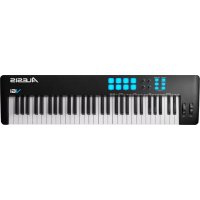
V49 MKII - Equipement DJ ALESIS - Notice d'utilisation et mode d'emploi gratuit
Retrouvez gratuitement la notice de l'appareil V49 MKII ALESIS au format PDF.


| Caractéristiques techniques | 49 touches sensibles à la vélocité, 8 pads rétroéclairés, 4 boutons assignables, 4 faders, 1 molette de modulation, 1 molette de pitch bend. |
|---|---|
| Connectivité | USB MIDI, sortie MIDI 5 broches, entrée pédale. |
| Compatibilité | Compatible avec la plupart des logiciels de production musicale, y compris Ableton Live, Pro Tools, Logic Pro, etc. |
| Utilisation | Idéal pour la composition musicale, le DJing et le contrôle de logiciels de musique. |
| Maintenance | Nettoyer régulièrement avec un chiffon doux, éviter l'exposition à l'humidité et à la chaleur excessive. |
| Sécurité | Utiliser uniquement avec l'alimentation recommandée, ne pas exposer à des liquides. |
| Informations générales | Poids : 1,5 kg, dimensions : 78,5 x 25,5 x 6,5 cm. |
FOIRE AUX QUESTIONS - V49 MKII ALESIS
Questions des utilisateurs sur V49 MKII ALESIS
0 question sur cet appareil. Repondez a celles que vous connaissez ou posez la votre.
Poser une nouvelle question sur cet appareil
Téléchargez la notice de votre Equipement DJ au format PDF gratuitement ! Retrouvez votre notice V49 MKII - ALESIS et reprennez votre appareil électronique en main. Sur cette page sont publiés tous les documents nécessaires à l'utilisation de votre appareil V49 MKII de la marque ALESIS.
MODE D'EMPLOI V49 MKII ALESIS
Guide d'utilisation (Français)
Présentation
Contenu de la boîte
V49 MKII Cable USB Carte de tléchéargement de logiciel
Guide d'utilisation Consignes de sécurité et informations concernant la garantie
Assistance
Pour les dernières informations concernant ce produit (la configuration système minimale requise, la compatibilité, etc) et l'enregistrement du produit, veuillez visitez le site alesis.com.
Pour de plus amples informations, visitez alesis.com/support.
Guide de démarrage
Configuration logicielle
Pour configurer votre logiciel audionumérique (DAW) afin que vous puissiez le commander à partir du V49 MKII :
- Branchez le V49 MKII à votre ordinateur en utilisant un cable USB standard. (Si vous utilisez un concentrateur USB, assurez-vous qu'il est auto-alimenté.)
- Lancez votre logiciel audionumérique.
- Ouvrez le menu Préférences, Options ou Configurations de votre logiciel audionumérique, Sélectionnez V49 MKII comme votre contrôleur matériel, puis fermez cette fenêtre.
Le V49 MKII est maintainant en mesure de communiquer avec votre logiciel.
Installation du V49 MKII Editor
Nous you recommendons de visitor alesis.com et de tlcharger le V49 MKII Editor, une interface intuitive pour modifier les divers messages MIDI qu'envoie le V49 MKII à votre ordinateur.
Démarrage
Voues pouvez alimenter toute clavier soit par un port USB alimenté. Les V49 MKII sont des appareils de faible puissance. Il est recommendé de relier le V49 MKII à un port USB de votre ordinateur ou à un concentrateur USB alimenté.
Les éléments qui ne figurent pas dans Présentation > Contenu de la boîte sont vendus séparément.
\section*{Caracteristiques}
Panneau supérieur
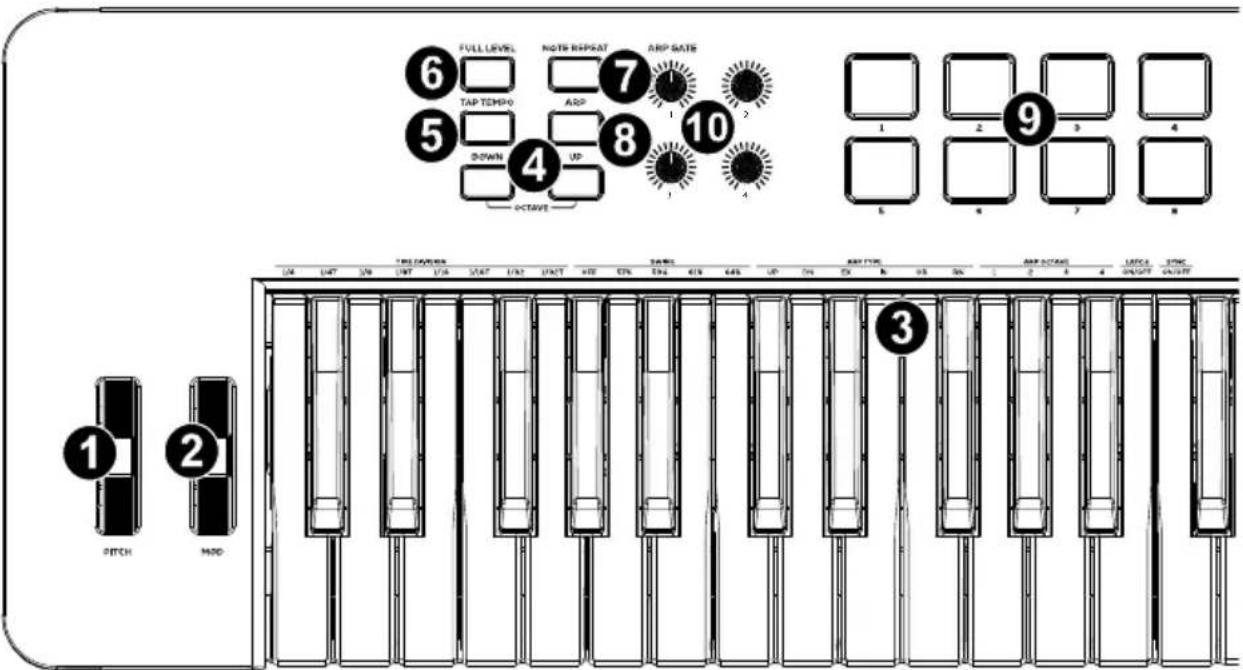
- Pitch: Cette molette permet de transmettre des données MIDI concernant la hauteur tonale.
- Mod (Modulation): Cette molette permet de transmettre des données de contrôleur en continu - MIDI CC #01 (modulation), par défaut.
Vous pouvez également utiliser le logiciel V Editor afin de programmer la molette pour envoyer un message MIDI CC différent à votre logiciel. Veuillez consulter le Guide d'utilisation du V Editor afin d'en savoir plus.
- Clavier: Ce clavier de 49 notes sensibles à la dynamique peut commander toute la gamme des 127 notes MIDI disponibles à l'aide des touches Octave (Down/Up). Vous pouvez également utiliser les touches pour acceder à certaines commandes supplémentaires.
- Octave Bas/Haut: Ces touches permettent d'augmenter ou de diminuer la plage d'octaves du clavier. Appuyez sur les deux touches simultanément afin de réinitialiser le changement d'octave à « zéro »
- Tap Tempo: Tapez cette touche au rythme désiré afin de régler le tempo de l'arpégiateur.
Remarque: Cette touche est désactivée lorsque l'arpégiateur est synchronisé à une horloge externe.
- Full Level : Lorsque le mode Full Level est activé, les pads jouent toujours à la velocité maximale (127), peu importe la force à laquelle ils sont frappés.
-
Note Repeat: Cette touche permet d'activer et de désactiver le mode Note Repeat. Lorsqu'activé, frapper un pad permet de le redéclencher selon le taux définir les réglages des paramètres Tempo, Time Division et Swing.
-
Arpeggiator On/Off: Cette touche permet d'activer/désactiver l'arpégiateur. L'enforcer lorsque l'arpège est verrouillé permet d'arrêter l'arpège.
Remarque: Les paramètres Time Division, Swing, Tempo et Tempo Sync sont également partagés avec la fonction Note Repeat. Si ces paramètres sont modifiés en mode Arpégiateur, ils le seront également en mode Note Repeat, et vice versa.
Maintenez la touche Arpeggiator On/Off et appuyez sur une des touches du clavier du V49 MKII afin d'entrée de nouveaux paramètres pour l'arpégiateur :
- Division temporelle: Noire (1/4), triolet de noires (1/4T), croche (1/8), triolet de croches (1/8T), double croche (1/16), triolet de doubles croches (1/16T), triples croches (1/32) ou triolet de triples croches (1/32T).
- Arp Type: Le mode déterminé comment les notes arpégées sont rejouées.
Up: Les notes joueront de la plus basse à la plus haute.
Down: Les notes joueront de la plus haute à la plus BASSE.
Incl (Inclusive): Les notes joueront de la plus BASSE à la plus haute, puis redescendront. La note la plus BASSE et la note la plus haute joueront deux fois lors du changement de direction.
Excl (Exclusive): Les notes joueront de la plus BASSE à la plus haute, puis redescendront. La note la plus BASSE et la note la plus haute ne joueront qu'une fois lors du changement de direction.
O Order: Les notes jouent dans l'ordre qu'elles ont ete jouees.
o Rand (Aléatoire) : Les notes jouent de façon aléatoire.
Latch: L'arpégiateur continua d'arpéger les notes même après que vous soulever vos doigts. Tout en maintainant les touches enforcées, vous pouvez ajouter d'autres notes à l'arpège en appuyant sur d'autres touches. Si vous enforcez des touches, les relâchéz, puis jouez une nouvelle combinaison de notes, l'arpégiateur的记忆 et arpège ces nouvelles notes.
- Arp Octave: Ce paramètre permet de définir le nombre d'octaves (1 à 4) couvertes par l'arpege.
- Swing: Off (aucun swing), 57%, 59%, 61% ou 64%.
- Sync: Ceci déterminé si le contrôleur utilise sa propre horloge MIDI interne pour générer les messages ou si le contrôleur utilise un tempo reçu via une horloge MIDI externe USB afin de savoir quand générer les messages MIDI. Le mode externe est généralement utilisé avec les logiciels DAW.
Maintenez Arpeggiator On / Off et tournez le bouton 1 pour régler le paramètre Gate. Ce paramètre détermine la longueur des notes de l'arpégiateur. Plus la porte est courte, plus la note est courte. De même, plus le gate est long, plus la note est longue. Ce paramètre peut être modifié pendant qu'un arpège est déjà joué pour un effet passionnant.
- Pads: Ces pads peuvent être utilisés afin de déclencher des sonorités de batterie ou autres échantillons du logiciel. Ils sont sensibles à la dynamique, donc très nerveux et intuitifs. Vous pouvez utiliser le V49 MKII Editor, téléchargeable gratuitement, afin d'affector les messages MIDI aux pads des deux banques. Veuillez consulter le Guide d'utilisation du V Editor afin d'en savoir plus.
- Boutons assignables: Ces boutons rotatifs 270^ permettent de transmettre des messages MIDI CC à votre logiciel. Vous pouvez utiliser le V49 MKII Editor, téléchargeable gratuitement, afin d'affeter les messages MIDI aux boutons des deux banques. Veuillez consulter le Guide d'utilisation du V Editor afin d'en savoir plus.
Panneau arrête
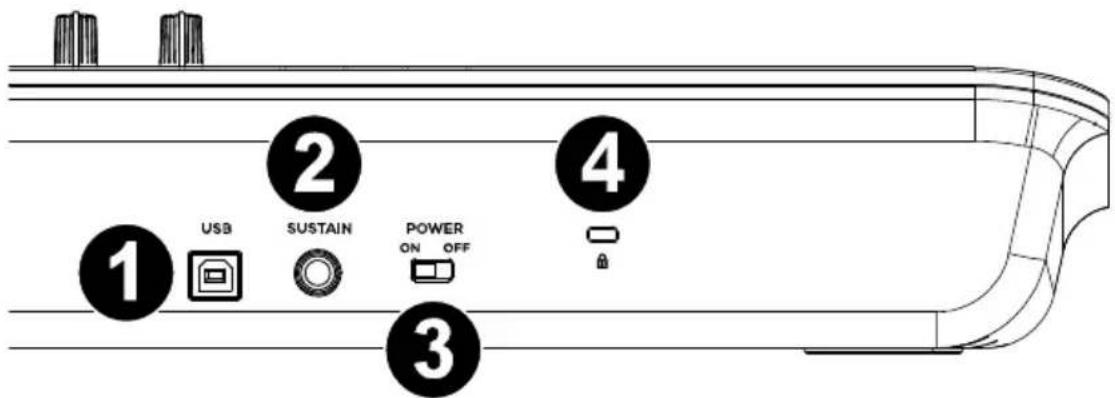
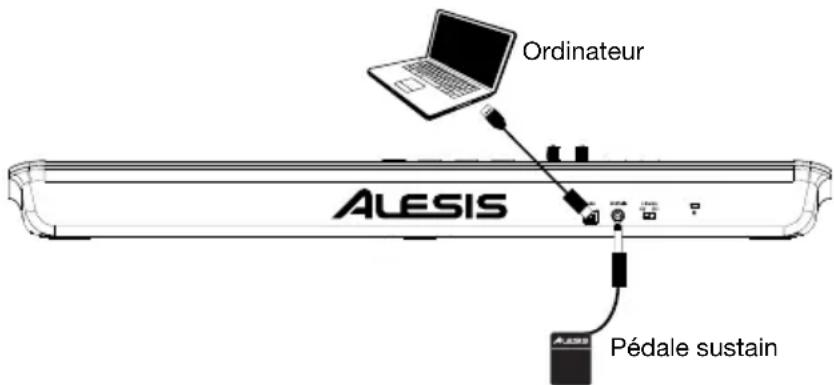
- USB : Le port USB 2.0 alimente le clavier et transmet les données MIDI quand il est relié à un ordinateur.
Le port 1 (V49 MKII dans le logiciel) est le port par lequel tous les messages MIDI seront transmis entre le contrôleur et l'ordinateur.
Le port 2 (EDITOR dans le logiciel) est le port par lequel toutes les données seront transmises entre le contrôleur et le logiciel V49 MKII Editor.
- SUSTAIN: Cette entrée accepte une pédale momentanée (non incluse). La pédale est normalement utilisée pour le soutien du son que vous jouez sans avoir à garder les mains sur le clavier. Vous pouvez également utiliser le logiciel V Editor pour programmer la pédale de maintainen afin d'envoyer des messages MIDI CC à votre logiciel. Veuillez consulter le Guide d'utilisation du V Editor afin d'en savoir plus.
- INTERRUPEUR ON/OFF : Utilisez cet interrupteur pour allumer ou eteindre le dispositif. Quand cet interrupteur est en position on, V49 MKII est alimenté par la connexion USB de votre ordinateur.
Maintenez les touches Octave Down et Octave Up enfoncées tout en allumant l'appareil pour réinitialiser les paramétres d'usine par défaut du clavier.
- Connecteur de verrouillage Kensington : Ce connecteur est compatible avec les câbles de sécurité Kensington standard pour ordinateur portable pour la protection contre le vol.