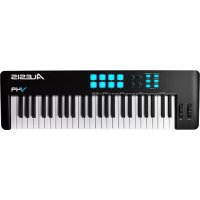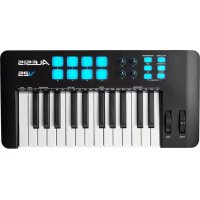
Q Mini - Equipement DJ ALESIS - Notice d'utilisation et mode d'emploi gratuit
Retrouvez gratuitement la notice de l'appareil Q Mini ALESIS au format PDF.


| Caractéristiques techniques | Clavier MIDI 32 touches sensibles à la vélocité |
|---|---|
| Connectivité | USB, sortie MIDI, entrée pour pédale de sustain |
| Alimentation | Alimentation par USB, pas besoin de source d'alimentation externe |
| Utilisation | Idéal pour la production musicale, le live et le contrôle de logiciels DAW |
| Dimensions | Longueur : 19.5 pouces (49.5 cm), Largeur : 6.5 pouces (16.5 cm), Hauteur : 1.5 pouces (3.8 cm) |
| Poids | 1.5 kg |
| Maintenance | Nettoyer avec un chiffon doux, éviter l'humidité excessive |
| Sécurité | Ne pas exposer à des températures extrêmes ou à l'humidité |
| Informations générales | Compatible avec la plupart des logiciels de musique, y compris Ableton Live Lite |
FOIRE AUX QUESTIONS - Q Mini ALESIS
Questions des utilisateurs sur Q Mini ALESIS
0 question sur cet appareil. Repondez a celles que vous connaissez ou posez la votre.
Poser une nouvelle question sur cet appareil
Téléchargez la notice de votre Equipement DJ au format PDF gratuitement ! Retrouvez votre notice Q Mini - ALESIS et reprennez votre appareil électronique en main. Sur cette page sont publiés tous les documents nécessaires à l'utilisation de votre appareil Q Mini de la marque ALESIS.
MODE D'EMPLOI Q Mini ALESIS
Guide d'utilisation (Français)
Présentation
Contenu de la boîte
Q mini clavier
Carte de téléchargement de logiciel
Câble USB
Guide d'utilisation rapide
Consignes de sécurité et informations concernant la garantie
Pour les toutes dernières informations concernant ce produit (configuration système, compatibilité, etc.), veuillez visiter le site alesis.com.
Pour de l'assistance supplémentaire, veuillez visiter le site alesis.com/support.
Connexion de votre clavier
- Branchez le câble USB fourni avec votre clavier Q mini sur un port USB disponible de votre ordinateur.
- Branchez l'autre extrêmité du câble USB sur l'entrée USB du clavier Q mini.
Cet unique câble USB permet non seulement d'alimenter le clavier, mais également d'échanger les données MIDI entre le clavier et l'ordinateur.
Si vous souhaitez relier votre Q mini à un hub USB, assurez-vous que le hub dispose d'une alimentation externe. Un hub USB passif sans alimentation externe ne sera pas en mesure de fournir suffisamment de puissance dans le cas où d'autres périphériques sont connectés au hub.
Nous déconseillons de connecter une interface audio au même hub USB que le Q mini.
Prise en main
Une fois que vous avez terminé l'installation, vous devrez configurer votre logiciel audionumérique pour l'utiliser avec le Q mini. Branchez le Q mini à votre ordinateur et ouvrez votre logiciel. Dans le menu Préférences, Options ou Configuration des périphériques de votre logiciel, sélectionnez Q mini.
Pour plus d'informations sur la configuration de votre logiciel afin qu'il puisse recevoir des données de votre Q mini et sur l'utilisation d'instruments logiciels, veuillez consulter la documentation fournie avec le produit en question.
Plateau de clavier
text_image
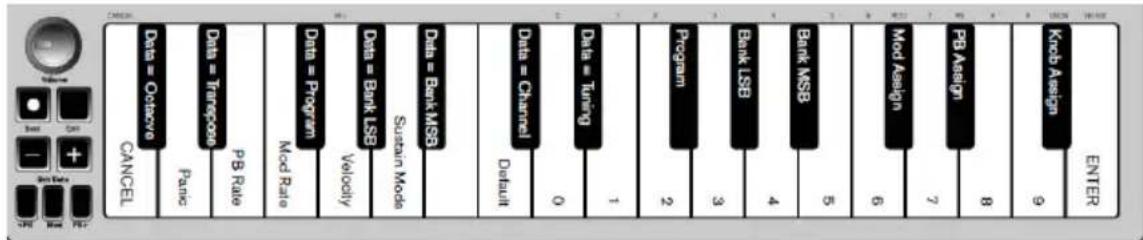
CANCE Data = Octave CANCEL Data = Transcope PB Rate Mod Rate Data = Program Velocity Data = Bank LSB Suzam Mode Suzam Mode Data = Bank MSB Data = Channel Default 0 1 2 3 4 5 6 7 8 9 Knob Assign ENTER Mod Assign PB Assign OKb AssignLe clavier du Q mini dispose de 2 octaves et demi jouables. La plage de notes couverte par le clavier se situe approximativement au milieu d'un clavier 88 touches. À l'aide des boutons Oct/Data + ou -, vous pouvez accéder à toutes les plages d'un clavier de 88 touches, tel que celui d'un piano à queue.
Boutons Octave/Données (Oct/Data)
Les boutons assignables Octave permettent de modifier la plage de notes du clavier vers le haut ou vers le bas par incrément d'une octave (12 demi-tons à la fois). Elle peut être étendue jusqu'à 4 octaves dans chaque direction, ce qui permet de jouer des notes situées hors de la plage couverte par les 32 touches.
Dans leur état par défaut, comme lorsque vous mettez votre clavier Q mini sous tension pour la première fois, les boutons sont rétroéclairés en rouge. Toutefois, lorsque vous appuyez sur l'une ou l'autre touche, la couleur de celle-ci changera indiquant que le changement d'octave a été activé.
Si vous appuyez une fois sur le bouton Octave +, il s'allume en vert pour spécifier que la plage du clavier est transposée vers le haut. Si vous appuyez de nouveau sur le bouton Octave +, vous transposez la plage d'une nouvelle octave vers le haut, et ainsi de suite.
Pour décaler l'octave vers le bas, appuyez sur la touche de décalage d'octave « - » devienne verte. Si uniquement la touche d'octave « - » devient verte, l'octave est décalée vers le bas et, si uniquement la touche d'octave devient verte, l'octave est décalée vers le haut.
Pour revenir sur l'octave d'origine, appuyez simultanément sur les boutons Octave + et -. Les deux LED retrouveront leur couleur rouge normale avec une intensité moyenne, indiquant qu'aucune transposition d'octave n'est active.
Vous pouvez affecter d'autres fonctions à ces touches en mode Edit.
Boutons de pitch bend ()
Comme leur nom l'indique, les boutons assignables de pitch bend sont principalement utilisés pour appliquer un bending vers le haut ou vers le bas aux notes jouées sur le clavier. En appuyant puis en relâchant ces boutons tout en jouant sur le clavier, vous pouvez interpréter des parties dont le phrasé est différent, telles que des parties de guitare.
La source sonore utilisée détermine si vous pouvez appliquer un bending et jusqu'à quel intervalle. L'intervalle usuel est de deux demi-tons. Toutefois, vous devriez consulter la documentation fournie avec votre source sonore pour obtenir des informations sur la méthode de modification de la plage de pitch bend.
Vous pouvez affecter d'autres fonctions à ces touches en mode Edit.
Bouton de modulation (Mod)
Le bouton de modulation remplace la molette communément utilisée pour moduler le son que vous jouez. L'intensité de pression sur ce bouton reproduit la rotation d'une molette. Ce type de contrôleur en temps réel a été à l'origine intégré sur les instruments électroniques à clavier pour apporter des nuances aux interpretations telles que le vibrato, pour reproduire le jeu des instruments acoustiques.
Tout comme les boutons de pitch bend, le bouton de modulation est intégralement assignable en MIDI. Le numéro de contrôleur continu (MIDI CC) par défaut du bouton de modulation est 1.
Vous pouvez également réaffecter cette touche en mode Edit.
Bouton rotatif de volume
Le bouton rotatif de volume envoie un message MIDI qui contrôle le volume des notes que vous jouez. Il est assigné par défaut au numéro de contrôleur continu (MIDI CC) 7 et peut être assigné pour controller différents paramètres tels que le panoramique (balance), l'attaque, la réverbération, le chorus et bien d'autres encore.
Veuillez consulter la documentation de votre matériel ou logiciel MIDI afin de confirmer qu'il puisse recevoir des messages MIDI volume.
Le bouton de sustain peut être utilisé pour soutenir les notes que vous êtes en train de jouer sans avoir à garder vos mains sur le clavier, de manière similaire à la pédale de sustain d'un piano. En appuyant sur ce bouton, vous enclenchez le sustain; vous le désenclenchez en appuyant dessus une seconde fois.
Vous pouvez modifier la fonction de cette touche en mode Edit.
Bouton Edit
Le bouton Edit permet d'accéder aux fonctions avancées du Q mini activables à partir du clavier.
En appuyant sur ce bouton, votre clavier passe en mode Edit. L'éclairage du bouton s'allume en bleu et vous pouvez utiliser les touches pour sélectionner diverses fonctions avancées et entrer des données.
Selon les cas, votre clavier quittera le mode Edit dès qu'une fonction est sélectionnée ou que les touches ANNULER ou ENTRÉE sont enfoncées. Le bouton Edit s'éteindra alors et le clavier pourra être utilisé pour jouer des notes. À ce stade, l'intensité de la lumière de la touche Edit diminue, et le clavier peut être utilisé à nouveau pour jouer des notes.
Mode Edit
Boutons Oct/Data
Par défaut, les boutons Oct/data + et - transposent la plage du clavier du Q mini vers le haut ou le bas d'une octave à la fois. Dès que le clavier est mis sous tension, le réglage d'octave est par défaut de 0 et le rétroéclairage des boutons est rouge avec une intensité moyenne.
Lorsque le bouton + est utilisé pour transposer la plage vers le haut, son rétroéclairage est fixe ou clignote avec une intensité maximum, en fonction de l'octave choisie; l'intensité de rétroéclairage du bouton - reste moyenne. Appuyer sur le bouton - produit l'effet inverse, son rétroéclairage sera fixe ou clignotera avec une intensité maximum en fonction de l'octave spécifiée, alors que celui du bouton + restera moyen. Le tableau suivant indique les couleurs utilisées pour identifier chaque octave :
| OFF | VERT ORANGE ROUGE | ROUGE clignotant | ||
| 0 | +1 | +2 | +3 | +4 |
| 0 | -1 | -2 | -3 | |
-4
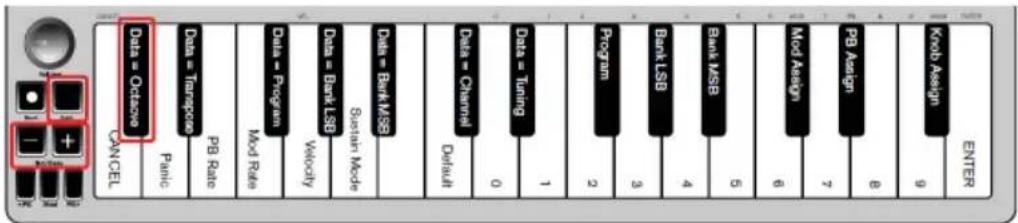
Si les boutons Oct/Data ont été assignés à l'une des 6 fonctions supplémentaires décrites dans la section vous pouvez les réassigner et les utiliser pour leur function par défaut (transposition d'octave) en suivant la procédure indiquée ci-dessous.
Pour réassigner les boutons + et - à la fonction de transposition d'octave et sélectionner un nouveau réglage d'octave :
- Appuyez sur le bouton Edit. L'intensité de rétroéclairage du bouton passe à son niveau maximum pour indiquer que le clavier est en mode Edit.
- Appuyez sur la touche DONNÉES = OCTAVE (C#, première touche noire en partant de la gauche).
Le clavier quitte le mode Edit dès que la touche DONNÉES = OCTAVE est enfoncée et le rétroéclairage des boutons + et - passera au rouge avec une intensité moyenne.
Appuyez sur le bouton + ou - pour descendre ou monter d'une octave.
Pour rétablir le réglage d'octave par défaut :
Appuyez simultanément sur les boutons + et -. Leur rétroéclairage repasse au rouge avec une intensité moyenne.
L'assignation Données = Octave est conservée en mémoire lorsque le clavier est éteint.
Réassignation des boutons Oct/Data
En plus de définir un changement d'octave, les boutons Oct/Data + et - peuvent également être assignés à l'une des six fonctions MIDI supplémentaires décrites dans cette section.
Vous pouvez voir sur la figure ci-dessous que les 7 premières touches noires sont étiquetées DONNÉES = ____. Ces touches permettent de sélectionner la fonction des touches Octave/Data. Lorsqu'ils sont assignés à l'une de ces fonctions, les deux boutons restent allumés quel que soit le paramètre actuel de la fonction.
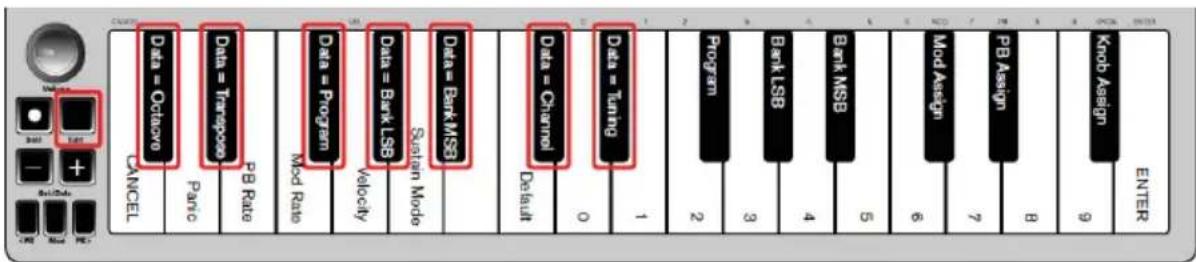
Les six fonctions supplémentaires assignables aux touches Octave/Data sont présentées dans les sections suivantes :
Transposition
Dans certains cas, il peut être utile de transposer la plage du clavier d'un certain nombre de demi-tons, plutôt que par octave entière. Par exemple, si vous jouez un morceau et que le chanteur a des difficultés à atteindre les notes les plus aiguës, vous pouvez descendre la plage du clavier d'un ou deux demi-tons. Utilisez pour cela la fonction de transposition. Assigné à ce paramètre, le clavier peut être transposé d'un maximum de 1 octave chaque direction.
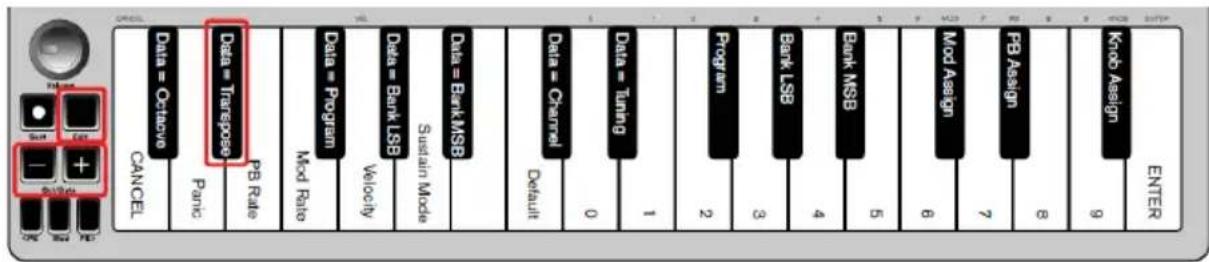
Pour assigner les boutons d'octave + et - à la fonction de transposition :
- Appuyez sur le bouton Edit. L'intensité de rétroéclairage du bouton Edit passe à son niveau maximum.
- Appuyez sur la touche DONNÉES = TRANSPOSITION (D#, deuxième touche noire en partant de la gauche).
Le clavier quitte le mode Edit dès que la touche DONNÉES = TRANSPOSITION est enfoncée et l'intensité de rétroéclairage du bouton Edit repasse à son niveau moyen.
- Maintenez le bouton + enfoncé et vous entendrez la hauteur des notes monter de plus en plus. Maintenez le bouton - enfoncé et vous entendrez la hauteur des notes descendre de plus en plus.
- Appuyez simultanément sur les boutons + et - pour annuler la transposition et revenir à la hauteur par défaut.
L'assignation Données = Transposition est conservée en mémoire lorsque le clavier est éteint.
Program Change
Les messages program change (changement de programme) servent à modifier l'instrument ou la voix utilisés. Vous pourriez par exemple utiliser cette fonction pour passer de votre instrument actuel à un son de basse. Pour cela, vous devez envoyer le message program change 32 pour sélectionner un son de basse acoustique.
Vous pouvez envoyer un message program change selon l'une des deux méthodes suivantes :
- En utilisant les boutons Oct/Data conjointement avec la touche Données = Programme, pour envoyer des messages program change incrémentiels ou décrémentiels et passer d'un numéro de programme à l'autre dans la direction spécifiée. Si votre matériel ou logiciel MIDI peut recevoir des messages program change MIDI, les valeurs incrémentielles ou décrémentielles sont comprises entre 0 et 127.
- ou -
- En entrant le numéro de programme à l'aide des touches numériques (0 à 9) conjointement avec la touché PROGRAMME de votre Q mini.
Les deux méthodes sont détaillées ci-dessous :
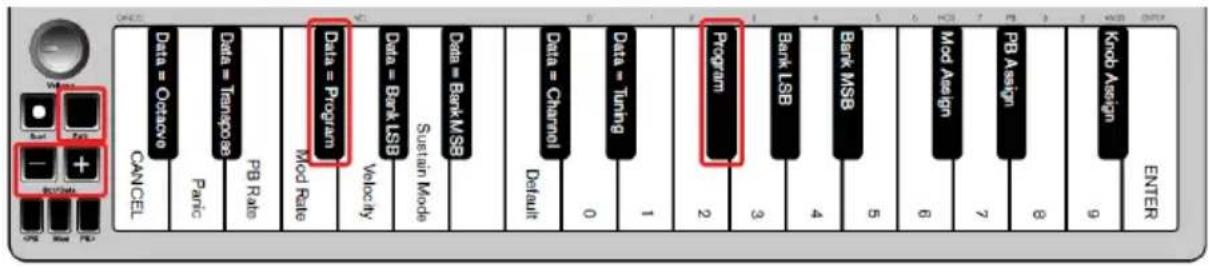
Pour envoyer des messages program change incrémentiels ou décrémentiels :
- Appuyez sur le bouton Edit pour passer en mode Edit. L'intensité de rétroéclairage du bouton Edit passe à son niveau maximum.
- Appuyez sur la touche Données = Programme, touche noire située après la touche F (F#, troisième touché noire en partant de la gauche).
- L'intensité de rétroéclairage du bouton du mode Edit repasse à son niveau moyen dès que la touché Données = Programme est enfoncée.
- Appuyez sur le bouton Oct/Data + ou - pour passer d'un son à l'autre tout en continuant à jouer des notes, jusqu'à ce que vous trouviez l'instrument souhaité.
L'assignation Données = Programme est conservée en mémoire lorsque le clavier est éteint, mais pas le numéro de programme sélectionné.
Pour envoyer un message program change à l'aide des touches numériques :
- Appuyez sur le bouton Edit pour passer en mode Edit. L'intensité de rétroéclairage du bouton Edit passe à son niveau maximum.
- Appuyez sur la touche PROGRAMME (F#, sixième touche noire en partant de la droite).
- Utilisez les touches numériques (0 à 9) pour entrer le numéro de programme de l'instrument que vous souhaitez sélectionner.
- Appuyez sur la touche ENTRÉE (G. dernière touche blanche sur la droite) pour quitter le mode Edit.
L'intensité de rétroéclairage du bouton Edit repasse à son niveau moyen pour indiquer que la procédure de programmation est terminée.
Pour rétablir la valeur par défaut de la fonction Program Change (Programme 0):
- Appuyez sur le bouton Edit pour passer en mode Edit. L'intensité de rétroéclairage du bouton Edit passe à son niveau maximum.
- Appuyez sur la touche PROGRAMME (F#, sixième touche noire en partant de la droite, comme indiqué sur la figure précédente).
- Appuyez sur la touche PAR DÉFAUT (C, huitième touche blanche à partir de la gauche). L'intensité de rétroéclairage du bouton Edit repasse à son niveau moyen pour indiquer que la procédure de programmation est terminée.
Le message program change a été envoyé, sélectionnant la valeur par défaut de l'instrument Genera MIDI 0 (piano à queue).
Messages Banque LSB et Banque MSB
Les messages program change sont les plus fréquemment utilisés pour changer un instrument ou une voix. Cependant, le nombre d'instruments accessibles via ces messages est limité à 128. Certains périphériques comptent plus de 128 patches et nécessitent donc une méthode différente pour accéder à ces sons supplémentaires. La plupart des synthétiseurs matériels modernes et des logiciels de synthèse disposent de centaines de patches organisés en banques de sons.
Généralement, ces périphériques utilisent des messages de changement de banque LSB et MSB pour accéder à ces banques, puis des messages program change pour sélectionner des patches spécifiques à l'intérieur de ces banques. Une majorité de périphériques n'accepte que les messages MSB. Nous vous conseillons de vous reporter à la documentation de votre périphérique ou logiciel pour confirmer quel message de banque envoyer en priorité, ce point étant spécifique à chaque fabricant.
Vous pouvez envoyer l'un ou l'autre type de message en :
- envoyant une modification incrémentielle ou décrémentielle, à l'aide des touches Octave/Data, permettant de faire défiler chacun des numéros de banque dans les deux sens.
- ou -
- entrant le numéro de la banque à l'aide des touches numériques (0 à 9) sur le Q mini. Les deux méthodes pour chaque type de message sont expliquées ci-dessous :
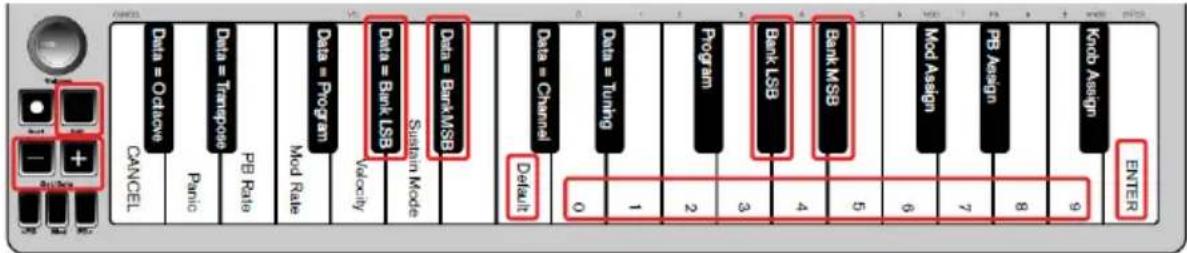
Pour envoyer des messages de changement de banque LSB incrémentiels ou décrémentiels à l'aide des boutons Oct/Data :
- Appuyez sur le bouton Edit pour passer en mode Edit. L'intensité de rétroéclairage du bouton Edit passe à son niveau maximum.
- Appuyez sur la touche DONNÉES = BANQUE LSB (G#, quatrième touche noire en partant de la gauche).
- Appuyez sur le bouton Oct/Data + ou - pour passer d'une valeur de banque LSB à une autre. Vous pouvez ainsi accéder à chaque banque de sons.
Pour envoyer des messages de changement de banque MSB incrémentiels ou décrémentiels à l'aide des boutons Oct/Data :
- Appuyez sur le bouton Edit pour passer en mode Edit. L'intensité de rétroéclairage du bouton Edit passe à son niveau maximum.
- Appuyez sur la touche DONNÉES = BANQUE MSB (A#, cinquième touche noire en partant de la gauche).
- Appuyez sur le bouton Oct/Data + ou - pour passer d'une valeur de banque MSB à une autre. Vous pouvez ainsi accéder à chaque banque de sons.
La valeur Données = Banque LSB, Données = Banque MSB, ou toute donnée concernant les messages LSB ou MSB, n'est pas conservée en mémoire lorsque le clavier est éteint. Toutefois, les touches de données d'assignation le sont.
Pour rappeler le numéro de banque par défaut (0) :
Appuyez simultanément sur les boutons + et -.
Envoyer un message de changement de Bank LSB à l'aide des touches numérotées :
- Appuyez sur la touche Edit pour accéder au mode Edit. La touche Edit devrait s'allumer à pleine intensité.
- Appuyez sur la touche « BANK LSB » (sol dièse, 5° touche noire de droite).
- Utilisez les touches numérotées du clavier (0 à 9) afin d'entrer le numéro Bank LSB pour la banque de sons désirée.
- Appuyez sur la touche « ENTER » (sol, dernière touche blanche de droite). La touche Edit devrait revenir à demi-intensité, indiquant que la programmation est terminée.
Envoyer un message de changement de Bank MSB à l'aide des touches numérotées :
- Appuyez sur la touche Edit pour accéder au mode Edit. La touche Edit devrait s'allumer à pleine intensité.
- Appuyez sur la touche « BANK MSB » (la dièse, 4 °touche noire de droite).
- Utilisez les touches numérotées du clavier (0 à 9) afin d'entrer le numéro Bank MSB pour la banque de sons désirée.
- Appuyez sur la touche « ENTER » (Sol, dernière touche blanche de droite). La touche Edit devrait revenir à demi-intensité, indiquant que la programmation est terminée.
Canal
Les données MIDI sont envoyées à partir du clavier sur n'importe lequel des 16 canaux MIDI. Cependant, certains périphériques et logiciels MIDI requièrent l'utilisation d'un numéro de canal spécifique pour la transmission des données MIDI. Dans ce cas précis, vous pouvez modifier le numéro de canal MIDI en suivant la procédure indiquée ci-après.
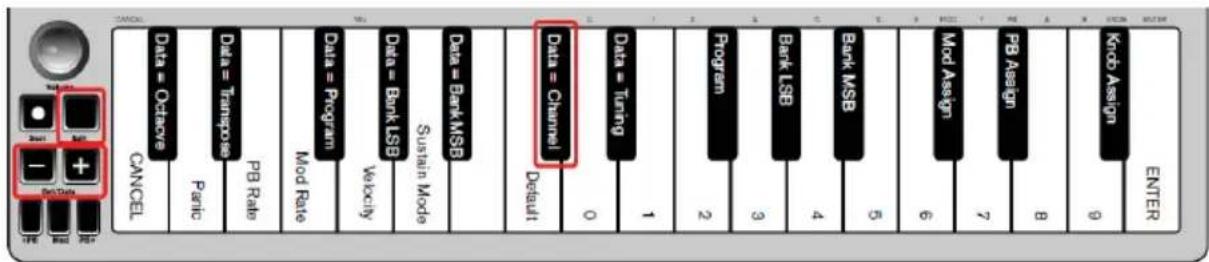
Pour modifier le numéro de canal MIDI :
- Appuyez sur le bouton Edit pour passer en mode Edit. L'intensité de rétroéclairage du bouton Edit passe à son niveau maximum.
- Appuyez sur la touche DONNÉES = CANAL (C#, sixième touche noire en partant de la gauche). L'intensité de rétroéclairage du bouton Edit repasse à son niveau moyen.
- Appuyez sur le bouton Oct/Data + ou - pour passer d'un numéro de canal MIDI à un autre.
Appuyez simultanément sur les boutons + et - pour rappeler le canal 1.
Lorsque vous avez atteint le numéro de canal 16 et que vous appuyez une nouvelle fois sur le bouton +, vous revenez sur le canal 1. The "+" and "-" button LEDs will not change, since it is not possible to have a Channel with a negative value. Par exemple, si vous devez envoyer des données sur le canal 10 vers un périphérique spécifique, appuyez neuf fois sur le bouton + pour passer du canal 1 au canal 10.
La valeur Données = Canal est conservée en mémoire lorsque le clavier est éteint.
Accordage
La fonction d'accordage permet d'altérer la hauteur de note de l'instrument contrôlé en la faisant varier légèrement vers le haut ou le bas. La valeur d'accordage par défaut est de 64 et peut être augmentée jusqu'à 128 ou baissée jusqu'à 0 en suivant la procédure ci-après.
Consultez la documentation de votre matériel ou logiciel tiers pour vérifier qu'il prenne en charge les messages MIDI d'accordage global.
Pour assigner les boutons + et - au contrôle de la fonction d'accordage :
- Appuyez sur le bouton Edit pour passer en mode Edit. L'intensité de rétroéclairage du bouton Edit passe à son niveau maximum.
- Appuyez sur la touche DONNÉES = ACCORDAGE (D#, septième touche noire en partant de la droite). L'intensité de rétroéclairage du bouton Edit repasse à son niveau moyen. Le rétroéclairage du bouton Oct/Data + passe au vert, celui du bouton - au rouge.
- Appuyez sur + ou - tout en continuant à jouer des notes, jusqu'à ce que l'instrument soit accordé à la hauteur souhaitée.
La sélection d'une valeur inférieure à celle par défaut de 64 change la couleur de rétroéclairage du bouton Oct/Data – du rouge au vert. La sélection d'un valeur supérieure à 64 change la couleur du bouton Oct/Data + du rouge au vert.
Pour rétablir le paramètre d'accordage par défaut (unisson) :
Appuyez simultanément sur les boutons Oct/Data - et +. Le rétroéclairage des deux boutons retrouvera sa couleur rouge par défaut avec une intensité moyenne.
Bouton de modulation
Il est possible d'assigner d'autres commandes MIDI au bouton de modulation, telles que :
- 01 Modulation
- 07 Volume
• 10 Pan (balance)
• 05 Portamento
Il existe au total 131 paramètres, dont les 128 messages Control Change MIDI standard (MIDI CC). Toutefois, les périphériques ou logiciels MIDI doivent être capables de lire et de répondre à ces messages d'effet MIDI afin que ces paramètres agissent sur le son. La plupart des périphériques répondent au minimum aux données de volume, modulation et pan.
La procédure d'assignation d'un effet au bouton de modulation et sa réinitialisation au paramètre par défaut est détaillée ci-dessous.
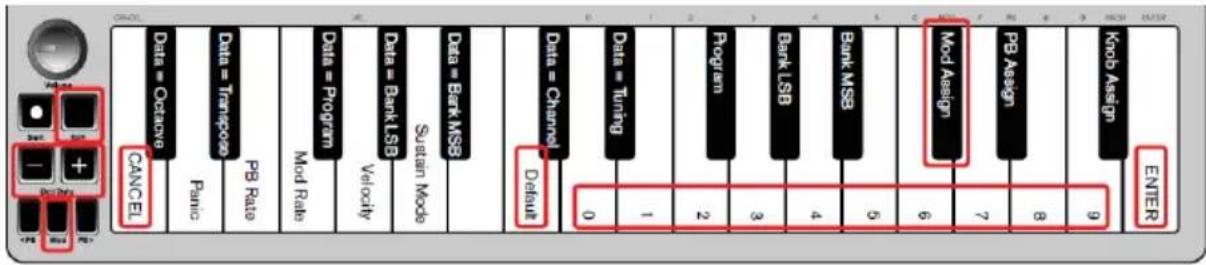
Pour assigner un paramètre au bouton de modulation à l'aide des touches numériques :
Les instructions de cet exemple décrivent l'assignation du numéro de paramètre 131 (Aftertouch de canal) au bouton de modulation, mais la procédure s'applique également à l'assignation d'autres paramètres.
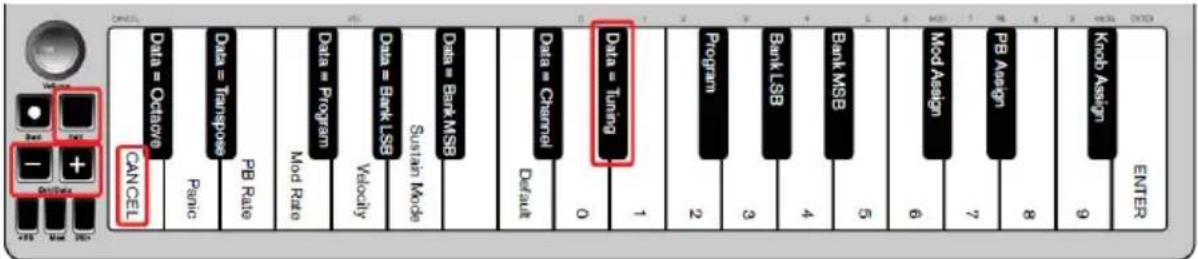
- Appuyez sur le bouton Edit. L'intensité de rétroéclairage du bouton Edit passe à son niveau maximum.
- Appuyez sur la touche ASSIGN MOD (C#, troisième touche noire en partant de la droite).
- Appuyez sur la touche E (dixième touche blanche en partant de la droite) pour saisir la valeur 1.
- Appuyez sur la touche G (huitième touche blanche en partant de la droite) pour saisir la valeur 3.
- Appuyez sur la touche E (dixième touche blanche en partant de la droite) pour saisir la valeur 1.
- Appuyez sur la touche ENTRÉE (G, dernière touche blanche sur la droite).
L'intensité de rétroéclairage du bouton Edit repasse à son niveau moyen pour indiquer que la procédure de programmation est terminée.
L'assignation du bouton de modulation est conservée en mémoire lorsque le clavier est éteint.
Pour rétablir les paramètres par défaut du bouton de modulation :
- Appuyez sur le bouton Edit pour passer en mode Edit. L'intensité de son rétroéclairage passe à son niveau maximum.
- Appuyez sur la touche ASSIGN MOD (C#, troisième touche noire en partant de la droite).
- Appuyez sur la touche PAR DÉFAUT (C, huitième touche blanche à partir de la gauche). L'intensité de rétroéclairage du bouton Edit repasse à son niveau moyen pour indiquer que la procédure de programmation est terminée.
Taux de modulation
Il est possible de modifier la sensibilité du bouton de modulation à l'aide de la fonction Taux Mod. Vous pouvez ainsi ajuster le taux d'augmentation des valeurs de l'effet assigné au bouton de modulation. La plage de ces valeurs s'étend de 0 à 127, avec une valeur par défaut centrale de 64. Plus la valeur est faible, plus les valeurs de l'effet augmenteront lentement et vice versa.
En tant qu'exemple, les instructions suivantes, ainsi que le tableau les accompagnant, décrivent comment utiliser la fonction Taux Mod pour modifier la pente d'augmentation de sa valeur par défaut de 64 à 127.
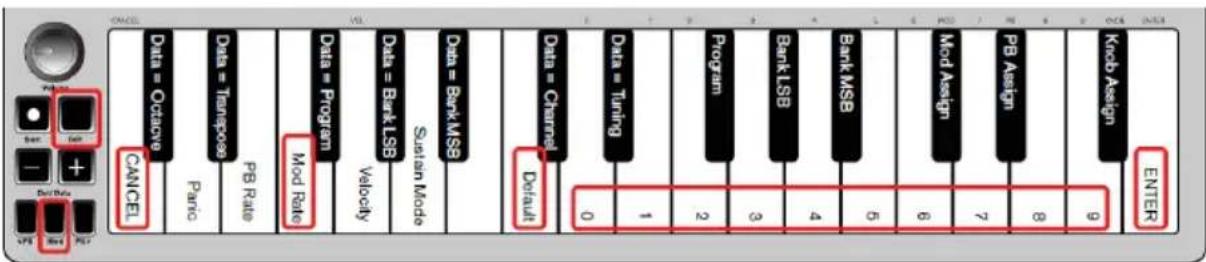
Pour ajuster le taux de modulation :
- Appuyez sur le bouton Edit. L'intensité de rétroéclairage du bouton Edit passe à son niveau maximum.
- Appuyez sur la touche TAUX MOD (F, quatrième touche blanche à partir de la gauche).
- Appuyez sur la touche E (dixième touche blanche en partant de la droite) pour saisir la valeur 1.
- Appuyez sur la touche F (neuvième touche blanche en partant de la droite) pour saisir la valeur 2.
- Appuyez sur la touche D (quatrième touche blanche en partant de la droite) pour saisir la valeur 7.
En tant que solution alternative aux étapes 3 à 5, vous pouvez utiliser les boutons + et - pour modifier la valeur.
-
Appuyez sur la touche ENTRÉE (G, dernière touche blanche sur la droite).
-
Appuyez sur le bouton Mod pour écouter les modifications de taux d'augmentation des valeurs de l'effet.
La valeur de taux de modulation est conservée en mémoire lorsque le clavier est éteint.
| Valeur | Taux |
| 0 La modulation est appliquée lentement | |
| 64 (par défaut) | La modulation est appliquée relativement rapidement |
| 126 | La modulation est appliquée très rapidement |
| 127 | Aucune pente. Une seule valeur est envoyée: min. ou max. |
Pour rétablir le taux de modulation par défaut :
- Appuyez sur le bouton Edit. L'intensité de rétroéclairage du bouton Edit passe à son niveau maximum.
- Appuyez sur la touche TAUX MOD (F, quatrième touche blanche à partir de la gauche).
- Appuyez sur la touche PAR DÉFAUT (C, huitième touche blanche à partir de la gauche). L'intensité de rétroéclairage du bouton Edit repasse à son niveau moyen pour indiquer que la procédure de programmation est terminée.
Boutons de pitch bend ()
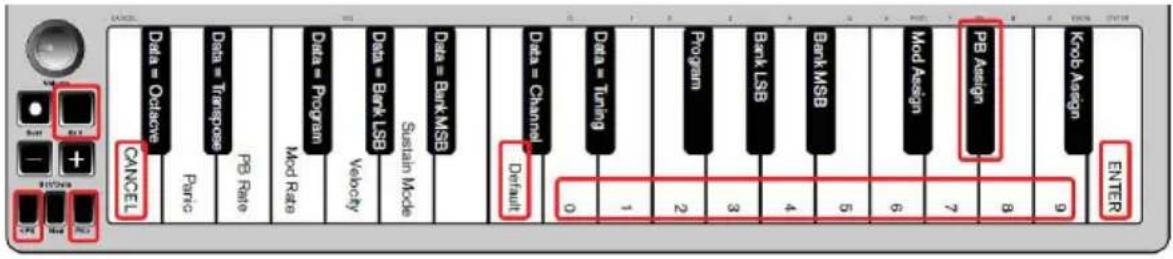
Pour assigner les boutons de pitch bend à un paramètre :
- Appuyez sur le bouton Edit. L'intensité de rétroéclairage du bouton Edit passe à son niveau maximum.
- Appuyez sur la touche ASSIGN PB (D#, deuxième touche noire en partant de la droite).
- Utilisez les touches d'entrée de données numériques (0 à 9) pour saisir le numéro de l'effet.
Si vous commettez une erreur en entrant le numéro, appuyez sur la touche ANNULER pour quitter le mode Edit sans effectuer aucune modification.
En tant que solution alternative aux étapes 3 à 5, vous pouvez utiliser les boutons + et - pour modifier la valeur.
- Appuyez sur la touche ENTRÉE (G, dernière touche blanche sur la droite), l'intensité de rétroéclairage du bouton Edit repasse à son niveau moyen pour indiquer que la procédure de programmation est terminée.
- Appuyez sur le bouton PB> pour augmenter la valeur de l'effet.
Les assignations des boutons de pitch bend sont conservées en mémoire lorsque le clavier est éteint.
Pour rétablir le paramètre par défaut des boutons de pitch bend :
- Appuyez sur le bouton Edit. L'intensité de rétroéclairage du bouton Edit passe à son niveau maximum.
- Appuyez sur la touche ASSIGN PB (D#, deuxième touche noire en partant de la droite).
- Appuyez sur la touche PAR DÉFAUT (C, huitième touche blanche à partir de la gauche). L'intensité de rétroéclairage du bouton Edit repasse à son niveau moyen pour indiquer que la procédure de programmation est terminée.
Taux de pitch bend
Il est possible de modifier la sensibilité des boutons de pitch bend à l'aide la fonction de taux de pitch bend. Vous pouvez ainsi ajuster la durée d'application du pitch bend. La valeur par défaut est de 80, la plage de valeurs possibles s'étend de 0 à 127. Comme indiqué dans le tableau suivant, plus la valeur est faible, plus la vitesse de pitch bend sera lente et vice versa.
La vitesse de pitch bend peut être ajustée à l'aide de la touche TAUX PB, conjointement avec les touches numériques. Les instructions suivantes décrivent comment définir le taux de pitch bend sur 127.
| Valeur | Taux |
| 0 La pitch bend est appliquè lentement | |
| 80 (par défaut) | La pitch bend est appliquée relativement rapidement |
| 126 La pitch bend est appliquée très rapidement | |
| 127 | Aucune pente. Une seule valeur est envoyée: min. ou max. |
Pour ajuster le taux de pitch bend
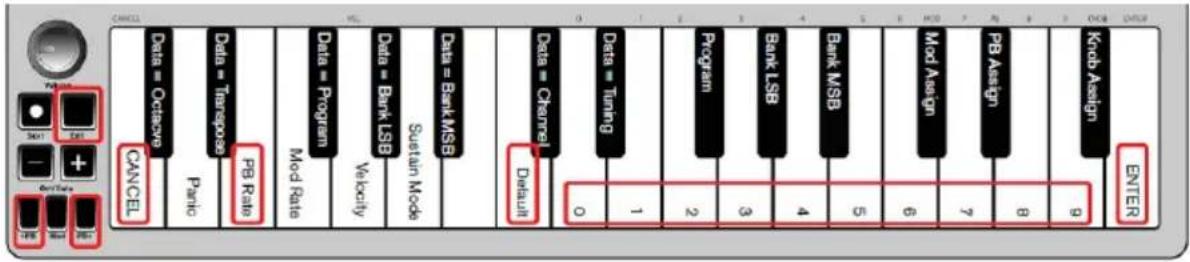
- Appuyez sur le bouton Edit pour passer en mode Edit. L'intensité de son rétroéclairage passe à son niveau maximum.
- Appuyez sur la touche TAUX PB (E, troisième touche blanche à partir de la gauche).
- Appuyez sur la touche E (dixième touche blanche en partant de la droite) pour saisir la valeur 1.
- Appuyez sur la touche F (neuvième touche blanche en partant de la droite) pour saisir la valeur 2.
- Appuyez sur la touche D (quatrième touche blanche en partant de la droite) pour saisir la valeur 7.
Si vous commettez une erreur en entrant le numéro, appuyez sur la touche ANNULER pour quitter le mode Edit sans effectuer aucune modification.
En tant que solution alternative aux étapes 3 à 5, vous pouvez utiliser les boutons + et - pour modifier la valeur.
- Appuyez sur la touche ENTRÉE (G, dernière touche blanche sur la droite), l'intensité de rétroéclairage du bouton Edit repasse à son niveau moyen pour indiquer que la procédure de programmation est terminée.
- Appuyez sur le bouton PB> tout en jouant pour écouter le pitch bend être appliqué plus rapidement qu'auparavant.
La valeur de taux de pitch bend est conservée en mémoire lorsque le clavier est éteint.
Pour rétablir le paramètre par défaut de taux de pitch bend :
- Appuyez sur le bouton Edit. L'intensité de rétroéclairage du bouton Edit passe à son niveau maximum.
- Appuyez sur la touche TAUX PB (E, troisième touche blanche à partir de la gauche).
- Appuyez sur la touche PAR DÉFAUT (C, huitième touche blanche à partir de la gauche). L'intensité de rétroéclairage du bouton Edit repasse à son niveau moyen pour indiquer que la procédure de programmation est terminée.
Bouton rotatif de volume
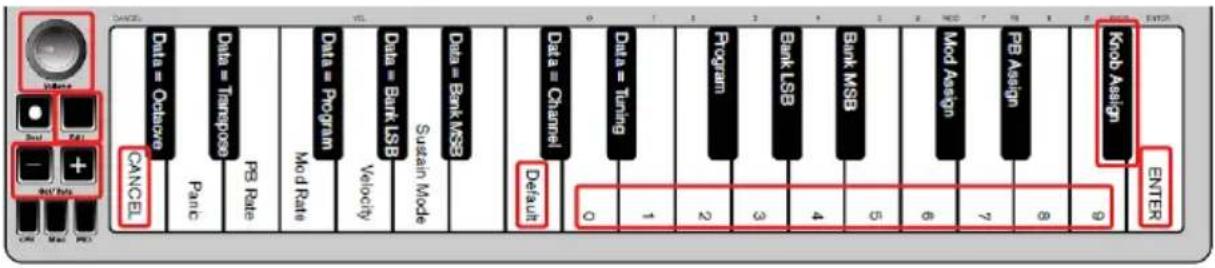
Pour assigner le bouton rotatif de volume à un effet :
- Appuyez sur le bouton Edit. L'intensité de rétroéclairage du bouton Edit passe à son niveau maximum.
- Appuyez sur la touche ASSIGN BOUTON (F#, première touche noire en partant de la droite).
- Utilisez les touches d'entrée de données numériques (0 à 9) pour saisir le numéro du paramètre que vous souhaitez assigner au bouton rotatif de volume.
En tant que solution alternative aux étapes 3 à 5, vous pouvez utiliser les boutons + et - pour modifier le paramètre. - Appuyez sur la touche ENTRÉE (G, dernière touche blanche sur la droite), l'intensité de rétroéclairage du bouton Edit repasse à son niveau moyen pour indiquer que la procédure de programmation est terminée.
- Tournez le bouton de volume dans le sens des aiguilles d'une montre pour augmenter la valeur du paramètre.
L'assignation du bouton rotatif de volume est conservée en mémoire lorsque le clavier est éteint.
Pour rétablir le paramètre par défaut du bouton rotatif de volume (07 - Volume) :
- Appuyez sur le bouton Edit. L'intensité de rétroéclairage du bouton Edit passe à son niveau maximum.
- Appuyez sur la touche ASSIGN BOUTON (F#, première touche noire en partant de la droite).
- Appuyez sur la touche PAR DÉFAUT (C, huitième touche blanche à partir de la gauche). L'intensité de rétroéclairage du bouton Edit repasse à son niveau moyen pour indiquer que la procédure de programmation est terminée.
| Valeur saisie | Courbe Remarques | |
| 0 | Basse | La courbe génère des velocitiés faibles pur toutes les intensités de jeu, permattant de jouer à faible niveau plus facilement. |
| 64 (par défaut) Normale | Cette courbe est intermédiaire entre les courbes basse et élevée. | |
| 2 | Elevee | La courbe génère des vélocitiés élevées pour toutes les intensites de jeu, permettent de jouer à haut niveau plus facilement. |
| 3 | Par | Cette courbe produit des valeurs de vélocité de 100 et paîteniquement, comme c'est le cas pour certaines boîtes à rythmes. |
| De 4 à 127 Fixe | La vélocité est fixée à la valeur sélectionnée. Toutes les notes seront joées à cette vélocité. |
Vélocité
Lorsque vous jouez sur votre Q mini, la force avec laquelle vous appuyez sur les touches agit sur le son que vous entendez. Appuyer doucement sur une touche indique à votre logiciel de jouer le son résultant à un faible niveau. À l'inverse, si vous enfoncez la touche brutalement, le son associé sera beaucoup plus fort. En jouant de manière normale, le son produit par votre logiciel aura un niveau intermédiaire. Votre Q mini propose les paramètres de vélocité décrits dans le tableau suivant, appelés courbes de vélocité. Lorsque le clavier est en mode Edit, vous pouvez suivre les instructions ci-dessous pour sélectionner une courbe de vélocité adaptée à votre style de jeu, ou au type de feeling ou de dynamique que vous souhaitez donner à une partie d'instrument.
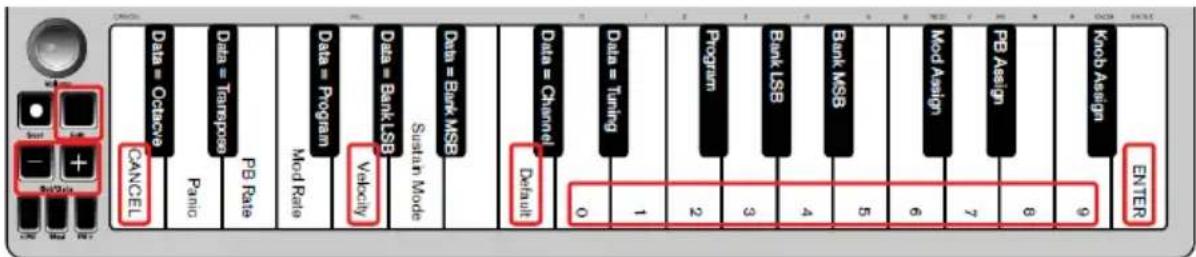
Pour sélectionner une nouvelle courbe de vélocité :
-
Appuyez sur le bouton Edit pour passer en mode Edit. L'intensité de son rétroéclairage passe à son niveau maximum.
-
Appuyez sur la touche VÉLOCITÉ (G, cinquième touche blanche à partir de la gauche).
-
Utilisez les touches d'entrée de données numériques (0 à 9) pour saisir le numéro de la courbe de vélocité que vous souhaitez appliquer.
En tant que solution alternative à l'étape 3, vous pouvez utiliser les boutons + et - pour modifier la valeur.
- Appuyez sur la touche ENTRÉE (G, dernière touche blanche sur la droite) pour valider la modification. L'intensité de rétroéclairage du bouton Edit repasse à son niveau moyen pour indiquer que la procédure de programmation est terminée.
Le paramètre de courbe de vélocité est conservé en mémoire lorsque le clavier est éteint.
Pour rétablir le paramètre par défaut de courbe de vélocité, effectuez les opérations suivantes :
- Appuyez sur le bouton Edit pour passer en mode Edit. L'intensité de rétroéclairage du bouton Edit passe à son niveau maximum.
- Appuyez sur la touche G (cinquième touche blanche en partant de la gauche), associée à la function Vélocité.
- Appuyez sur la touche C (huitième touche blanche en partant de la gauche), associée à la fonction Par Défaut. L'intensité de rétroéclairage du bouton Edit repasse à son niveau moyen pour indiquer que la procédure de programmation est terminée.
Mode de sustain
Le bouton de sustain peut fonctionner dans deux modes différents appelés Verrouillée et Momentanée. Le mode Verrouillée est le réglage par défaut dans lequel une pression momentanée sur le bouton de sustain, puis sur une note, permet de tenir cette note sans avoir à garder vos mains sur le clavier. Notez que le son ne s'arrêtera pas tant que vous n'aurez pas appuyé une nouvelle fois sur le bouton de sustain.
Le mode Momentanée fonctionne de manière similaire à une pédale de sustain traditionnelle : la note sera tenue tant que le bouton de sustain sera maintenu enfoncé.
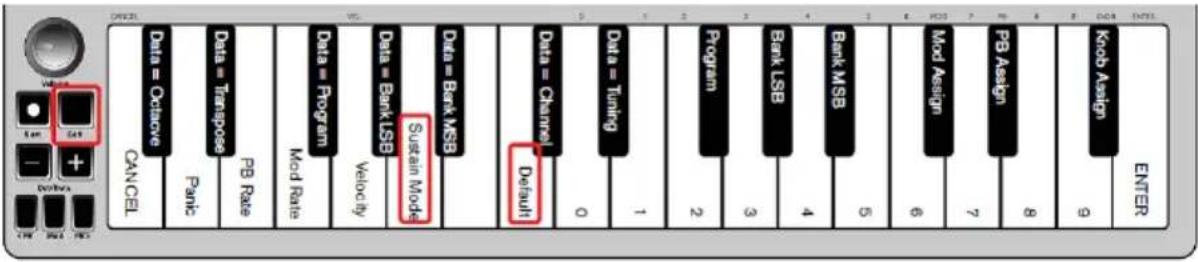
Pour passer du mode de sustain Verrouillée au mode Momentanée :
- Appuyez sur le bouton Edit. L'intensité de rétroéclairage du bouton Edit passe à son niveau maximum.
- Appuyez sur la touche MODE SUSTAIN (A, sixième touche blanche à partir de la gauche). L'intensité de rétroéclairage du bouton Edit repasse à son niveau moyen pour indiquer que la procédure de programmation est terminée.
Les DEL des touches « + » et « - » ne changent pas, car il n'est pas possible d'avoir un canal avec une valeur négative.
Le paramètre de mode de sustain est conservé en mémoire lorsque le clavier est éteint.
Pour rétablir le mode par défaut Verrouillée du bouton de sustain :
- Appuyez sur le bouton Edit. L'intensité de rétroéclairage du bouton Edit passe à son niveau maximum.
- Appuyez sur la touche MODE SUSTAIN (A, sixième touche blanche à partir de la gauche). L'intensité de rétroéclairage du bouton Edit repasse à son niveau moyen pour indiquer que la procédure de programmation est terminée.
Maintenant, lorsque cette touche est enfoncée, une note jouée sera maintenue jusqu'à ce que cette touche soit enfoncée de nouveau.
Dépannage
Dépannage de la fonction MIDI
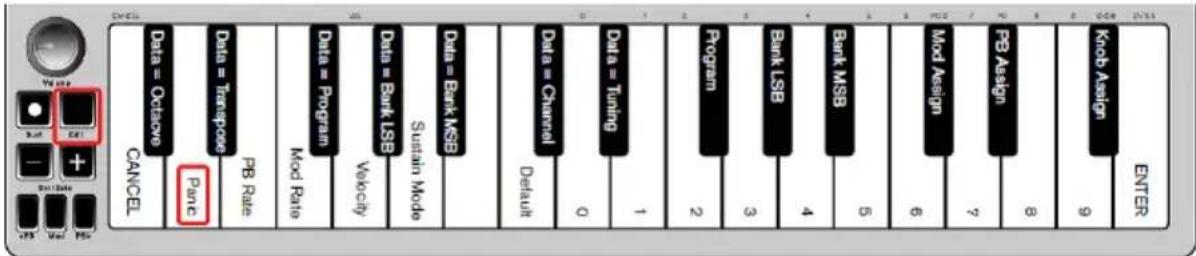
Le Q mini a été conçu pour simplifier autant que possible le travail en MIDI avec votre ordinateur. Toutefois, il se peut que vous rencontrez d'éventuelles difficultés. Dans la plupart des cas, c'est le périphérique ou logiciel qui reçoit les données qui est en cause, et non le clavier. Pour parer à cela, les fonctions Panique et Réinitialisation complète ont été implémentées pour vous aider à résoudre vos problèmes. Touche Panique (extinction de toutes les notes et réinitialisation de tous les contrôleurs) si certaines notes sont bloquées et ne s'arrêtent pas, ou si un effet indésirable est activé sur une voix, vous pouvez envoyer un message MIDI Reset All Controllers (Réinitialiser tous les contrôleurs).
Pour envoyer un message de réinitialisation de tous les contrôleurs :
-
Appuyez sur le bouton Edit pour passer en mode Edit. L'intensité de son rétroéclairage passe à son niveau maximum.
-
Appuyez sur la touche PANIQUE (D, deuxième touche blanche à partir de la gauche).
-
Un message MIDI All Notes off (Extinction de toutes les notes) est envoyé.
- La valeur 0 pour les contrôleurs MIDI 121 et 123 est envoyée sur l'ensemble des canaux MIDI 1 à 16. Le mode Edit est désactivé dès que la touche Panique est relâchée. L'intensité de rétroéclairage du bouton Edit repasse à son niveau moyen pour indiquer que la procédure de programmation est terminée.
Réinitialisation complete
Pour envoyer un message de réinitialisation complète :
- Assurez-vous que votre ordinateur est allumé.
- Branchez le Q mini à l'aide du câble USB sur votre ordinateur tout en maintenant les boutons Oct/Data + et - enfoncés.
Les valeurs suivantes seront restaurées pour toutes les assignations de contrôleur et de type Données = ____:
| Paramètre | Valeur par défaut |
| Numéro de programme 000 | |
| Numéro de banque MSB 000 | |
| Numéro de banque LSB 000 | |
| Numéro de canal 00 (canal 1) | |
| Changement d'octave 000 | |
| Transposition 000 | |
| MIDI CC bouton de modulation 001 | |
| MIDI CC bouton de volume 007 | |
| Boutons de pitch bend Pitch Bend | |
| Assignment boutons Octave Données = Octave | |
| Courbe de vélocité 1 = normale |
Dépannage général
Cette section apporte des réponses aux questions courantes que vous pouvez vous poser au cours de l'utilisation de votre clavier Q mini.
Mon matériel Alesis s'est arrêté soudainement de fonctionner.
Si votre matériel Alesis s'est soudainement arrêté de fonctionner, effectuez les opérations suivantes :
- Déconnectez le matériel, patientez 10 secondes, puis reconnectez-le.
- Essayez d'utiliser un port USB différent.
- Essayez d'utiliser un câble USB différent.
J'ai branché le Q mini sur mon ordinateur mais les LED du clavier ne s'allument pas.
Les ports USB ne sont pas tous en mesure de délivrer assez de puissance pour alimenter un périphérique tel que le Q mini. Essayez de brancher votre clavier sur un autre port USB pour tenter de résoudre le problème. Vous pouvez également connecter un hub USB alimenté à votre ordinateur, puis brancher votre Q mini sur le hub.
Lorsque j'appuie sur une touche, j'entends la note avec un certain retard.
Ce retard, qui se produit plus souvent sur les systèmes Windows, est appelé la latence. Ce problème est dû au temps que met votre logiciel d'enregistrement pour recevoir et traiter les données MIDI transmises par votre Q mini, puis pour renvoyer le signal audio résultant à votre interface audio ou carte son et enfin à vos haut-parleurs ou votre casque.
Pour réduire la quantité de latence, vous devez sélectionner un autre pilote à partir des choix disponibles dans la fenêtre des préférences audio (ou options audio) de votre logiciel. Si vous ne savez pas comment accéder aux préférences audio, reportez-vous à la documentation fournie avec votre logiciel pour obtenir plus d'informations sur la procédure à suivre.
La capture d'écran suivante est un exemple des différents paramètres que vous êtes susceptible de trouver dans les préférences audio de votre logiciel. Cependant, nous vous conseillons de vous référer au guide de l'utilisateur de votre application, l'organisation de ces paramètres ou la fenêtre pouvant être différentes. En regardant cette fenêtre, vous pouvez constater que le pilote actuellement utilisé par votre logiciel apparaît dans l'une des sections et la quantité de latence associée apparaît dans une autre.
Si vous rencontrez toujours des problèmes de latence, vous pouvez accéder à d'autres informations de dépannage sur notresite Web : alesis.com/support.