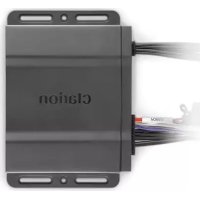
CMM30 - Radio CLARION - Notice d'utilisation et mode d'emploi gratuit
Retrouvez gratuitement la notice de l'appareil CMM30 CLARION au format PDF.


| Type de produit | Radio marine avec récepteur AM/FM, météo NOAA, Bluetooth 5.0, USB et SiriusXM |
| Marque et modèle | Clarion CMM30 |
| Dimensions (L x H x P) | 151 x 99 x 75 mm |
| Tension d'alimentation | 10-16 V CC (12 V nominal) |
| Consommation maximale / Fusible | 15 A / 15 A |
| Puissance de sortie (RMS) | 25 W x 4 (à 14,4 V, 4 Ω) |
| Sorties préampli | 4 paires RCA stéréo (3,5 V RMS) |
| Entrée auxiliaire | 1 paire RCA stéréo (sensibilité 1/2 V RMS) |
| Bandes radio | FM : 87,5-108 MHz (selon région) ; AM : 531-1710 kHz ; Météo : 162,4-162,55 MHz |
| Présélections | 18 (toutes bandes) |
| Bluetooth | Version 5.0, profils A2DP/AVRCP, portée jusqu'à 11 m |
| USB | USB 2.0 haut débit, charge 2,1 A, formats MP3/WMA/FLAC/WAV |
| Compatibilité Apple | iPhone SE et ultérieurs (selon version iOS) |
| Système audio zone | 4 zones avec contrôle de volume, filtre passe-haut (80/100/120 Hz) |
| Égaliseur | 5 bandes, réglable de -10 à +10 |
| Contrôle parental SiriusXM | Verrouillage par code à 4 chiffres des chaînes adultes |
| Connectivité NMEA 2000 | Commande via MFD compatibles (Simrad, Lowrance, Garmin) |
| Télécommandes filaires | Jusqu'à 3 télécommandes (distance cumulée max 23 m), modèles CMR-30/20/10 |
| Température de fonctionnement | -20 °C à +60 °C |
| Installation | Véhicules 12 V à masse négative, installation professionnelle recommandée |
| Sécurité | Ne pas remplacer le fusible par une valeur différente ; fixer solidement l'appareil |
| Entretien | Nettoyer avec un chiffon doux sec ; éviter immersion et jets haute pression |
FOIRE AUX QUESTIONS - CMM30 CLARION
Questions des utilisateurs sur CMM30 CLARION
0 question sur cet appareil. Repondez a celles que vous connaissez ou posez la votre.
Poser une nouvelle question sur cet appareil
Téléchargez la notice de votre Radio au format PDF gratuitement ! Retrouvez votre notice CMM30 - CLARION et reprennez votre appareil électronique en main. Sur cette page sont publiés tous les documents nécessaires à l'utilisation de votre appareil CMM30 de la marque CLARION.
MODE D'EMPLOI CMM30 CLARION
- Utiliser ce produit uniquement sur des véhicules équipés de systèmes électriques de 12 V à masse négative. Ce produit n'est ni certifié ni approuvé pour une utilisation en avion.
- Fixer solidement ce produit pour éviter tout risque de dommages ou de blessures graves.
- Ne pas remplacer le fusible du câble d'alimentation par un fusible d'une autre valeur. Ne jamais contourner le fusible.
- Écouter le système audio à un volume adapté aux conditions de fonctionnement et à votre audition.
CONSIDÉRATIONS RELATIVES À L'INSTALLATION
- L'installation nécessite des outils et des équipements de sécurité appropriés. Une installation par un professionnel est recommandée.
- Ce produit résiste à l'eau. Ne pas l'immerger ni le soumettre à un jet d'eau à haute pression.
- Avant l'installation, éteindre le système audio et débrancher la batterie de ce dernier.
- Installer le produit dans un endroit sec et bien ventilé qui n'interfère pas avec vos systèmes installés en usine. En l'absence d'environnement sec, installer le produit dans un endroit qui n'est pas exposé à de fortes projections.
- Avant de procéder au découpage ou au perçage, vérifier l'absence d'obstacles potentiels derrière les surfaces de montage.
- Éloigner soigneusement tous les câbles des pièces mobiles et des bords tranchants. Fixer les câbles à l'aide d'attaches ou de serre-câbles et utiliser des passe-câbles et des faisceaux de câbles, si nécessaire, pour les protéger des bords tranchants.
OPTIONS DE COMMANDE DU CMM-30BB ^1
Deux types de connexion sont inclus pour commander le CMM-30BB. Consultez le manuel du propriétaire fourni avec chaque contrôleur/type (vendu séparément) pour prendre connaissance des instructions d'installation et d'utilisation.
Connexion NMEA 2000®
Commande à l'aide d'un écran multifonction (MFD) NMEA 2000® compatible. Requiert des protocoles NMEA 2000® compatibles (PGN) et peut nécessiter une mise à niveau logicielle des périphériques MFD connectés. Consultez le fabricant de votre MFD pour en savoir plus sur la compatibilité de l'appareil.
CONNEXION À DISTANCE
Télécommandes filaires en option connectées à l'aide de câbles auxiliaires et de répartiteurs (vendus séparément). Connectez jusqu'à trois télécommandes à une seule source, à une distance maximale de 23 m (75 pi) (longueur de câble cumulée).
CMR-30 : contrôleur filaire avec jeu complet de fonctions et écran LCD en couleurs
CMR-20 : contrôleur filaire avec jeu complet de fonctions et écran LCD
CMR-10 : contrôleur filaire
- La fonctionnalité de commande varie selon le MFD et/ou la télécommande connectés. Si vous souhaitez utiliser toutes les fonctionnalités du SiriusXM®, vous devez utiliser une télécommande équipée d'un écran (en option).
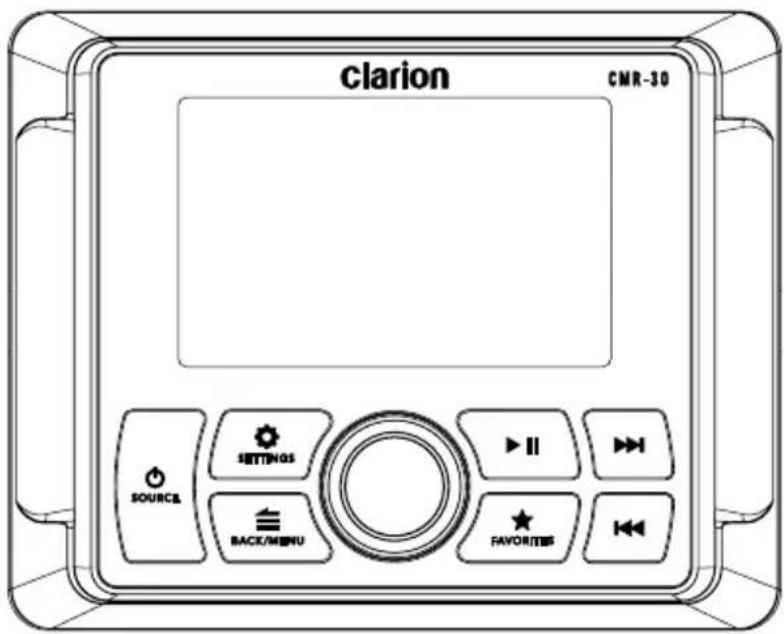
* Utilisation du CMR-30
| Commande Fonction | ||
| Source/Power | Appuyer brièvement pour allumer l'appareil; appuyer longuement pour l'éteindreUne fois l'appareil en marche, appuyer brièvement pour afficher le menu Source:Select. | |
 | Volume/Select | Tourner pour régler le volumeTourner/appuyer pour naviguer et effectuer des sélections |
 SETTINGS SETTINGS | Settings | Appuyer brièvement pour accéder aux paramètres Tone, Balance & EQAppuyer longuement pour accéder à Settings: Main Menu |
 BACK/MENU BACK/MENU | Back/Menu | Appuyer brièvement pour revenir à l'étape précédente ou accéder à des menus spécifiques de la source |
 FAVORITÉS FAVORITÉS | Favorites | Appuyer brièvement pour accéder aux présélections enregistréesAppuyer longuement pour enregistrer une fréquence comme présélection (18 max.) |
 | Mute/Pause | Appuyer brièvement pour couper/rétablir le son (AM/FM/SiriusXM/WB/AUX) ou mettre en pause/reprendre la sélection en cours (USB/Bluetooth) |
 | Forward | Appuyer brièvement pour :Faire défiler le tuner en avant manuellement (AM/FM/SiriusXM/WB) Sélectionner la piste suivante (USB/Bluetooth)Appuyer longuement pour :Rechercher le canal suivant (AM/FM/WB)Lancer une exploration avant rapide des canaux (SiriusXM)Effectuer une avance rapide (USB/Bluetooth) |
 | Backward | Appuyer brièvement pour :Faire défiler le tuner en arrière manuellement (AM/FM/SiriusXM/WB) Redémarrer la piste/sélectionner la piste précédente (USB/Bluetooth)Appuyer longuement pour :Rechercher le canal précédent (AM/FM/WB)Lancer une exploration arrière rapide des canaux (SiriusXM)Effectuer un retour rapide (USB/Bluetooth) |
| PARAMÈTRES DU MENU SYSTEM* | |
 SETTINGS SETTINGS | • Appuyer longuement pour accéder à Settings: Main Menu |
 | • Tourner pour naviguer• Appuyer pour effectuer des sélections |
| Paramètre Fonction | |
| Audio Zone Setup Configure chaque jeu de sorties de la zone audio | |
| Aux Input Sensitivity | Configure la sensibilité de l’entrée AUX : 2 V ou 1 V RMS (par défaut) |
| Diagnostic Affiche la version du matériel et du logiciel | |
| Display Configure les paramètres d’affichage et de luminosité | |
| Scrolling Text | Permet de faire défiler en continu les infos textuelles de la piste/RDS disponibles |
| Tuner Region Configure la plage du tuner AM/FM pour une région spécifique | |
| PARAMÈTRES DU MENU FAVORITES* | |||
| [G20Y]FAVORITES | • Appuyer brièvement pour accéder aux paramètres/présélections enregistrées• Appuyer longuement pour enregistrer une fréquence comme présélection (18 max.) | ||
 | • Tourner pour naviguer• Appuyer pour effectuer des sélections | ||
| Paramètre Fonction | |||
| Edit Déplacer du supprimer des présélections enregistrées | |||
| PARAMÈTRES DU MENU TONE, BALANCE & EQ* | |||
 | • Appuyer brièvement pour accéder aux paramètres | ||
| • Tourner pour naviguer• Appuyer pour effectuer des sélections | |||
| Paramètre Fonction Remarque | |||
| Treble Régler les aigus de -10 à +10 | L'égaliseur doit être éteint | ||
| Mid Régler les médiums de -10 à +10 | |||
| Bass Régler les basses de -10 à +10 | |||
| Balance | Régler la balance de l'extrême gauche (L10) à l'extrême droite (R10) | ||
| EQ Régler l'égaliseur 5 bandes de -10 à +10 par bande | |||
| PARAMÈTRES DU MENU AUDIO ZONE* | |||
| S |  | • Appuyer longuement pour accéder aux paramètres | |
| • Tourner pour naviguer• Appuyer pour effectuer des sélections | |||
| Zone Fonction Paramètre 1 | |||
| Z1: Zone 1Z2: Zone 2Z3: Zone 3Z4: Zone 4 | Level Control Mode | Variable (par défaut) | |
| Absolute | |||
| Sub (zone 4 uniquement) | |||
| Off | |||
| HP Xover | Off | ||
| 80 Hz | |||
| 100 Hz | |||
| 120 Hz | |||
| Rename Zone | Bow, Bridge, Cabin, Cockpit, Galley, Helm, Stateroom 1, Stateroom 2, Tower, Transom | ||
| Factory Default | |||
| Volume Limit Max Volume Limit | |||
| PARAMÈTRES DU MENU BLUETOOTH* | |||
| [280Y]BACK/MENU | • Appuyer brièvement pour accéder aux paramètres | ||
 | • Tourner pour naviguer• Appuyer pour effectuer des sélections | ||
| Paramètre Fonction | |||
| Now Playing Retourner à l’écran Now playing | |||
| Connect Paired Device | Afficher tous les appareils appariés pour la connexion | ||
| Pair New Device | Lancer le mode d’appariement (les appareils actuellement connectés seront déconnectés) | ||
| Set Primary Device | Attribuer une priorité à un appareil apparié pour la connexion automatique | ||
| Delete a Paired Device | Sélectionner les appareils appariés à supprimer | ||
| Delete All Paired Devices | Supprimer de la mémoire tous les appareils appariés | ||
| PARAMÈTRES DU MENU USB* | |||
 BACK/MENU BACK/MENU | • Appuyer brièvement pour accéder aux paramètres | ||
 | • Tourner pour naviguer• Appuyer pour effectuer des sélections | ||
| Paramètre Fonction | |||
| Now Playing Retourner à l’écran Now playing | |||
| Random Lire toutes les pistes de manière aléatoire | |||
| Repeat Répéter la lecture de la piste en cours ou de toutes les pistes | |||
| Play all Lire toutes les pistes de tous les dossiers | |||
| Folder list Afficher la liste des dossiers/pistes | |||
! IMPORTANT
- Fixer correctement l'appareil connecté avant de conduire pour éviter tout dommage dû à une chute ou à une accélération/freinage soudain.
- Les commandes, les fonctionnalités et l'affichage peuvent varier selon le modèle et la version de l'iPhone® connecté.
- En cas de connexion via un port USB, veiller à supprimer l'appariement ou à désactiver la connexion Bluetooth pour éviter des conflits de lecture éventuels.
- En cas de dysfonctionnement, déconnecter l'iPhone® et vérifier son état. Redémarrer l'iPhone® si la situation ne s'améliore pas.
- « Made for iPhone » signifie qu'un accessoire électronique a été conçu pour se connecter spécialement à un iPhone® et qu'il a été certifié conforme aux normes de performances Apple par le développeur. Apple n'est pas responsable du fonctionnement de cet appareil ni de sa conformité aux normes de sécurité et à la réglementation. Veuillez noter que l'utilisation de cet accessoire avec un iPhone® peut affecter les performances sans fil.
- iPhone ^® et toutes les marques et logos associés sont des marques déposées d'Apple Inc. aux États-Unis et dans d'autres pays.
RADIO SATELLITE SIRIUSXM®
Seul SiriusXM® regroupe tout ce que vous aimez entendre, et bien plus encore. Accédez à plus de 140 stations, notamment des stations de musique sans publicité, plus ce qu'il y a de mieux en termes de sports, d'actualités, de talk-show, d'humour et de divertissement. Bienvenue dans le monde de la radio satellite. Un tuner pour véhicule SiriusXM et un abonnement sont nécessaires. Pour plus d'informations, consultez le site www.siriusxm.com. (Le service SiriusXM est uniquement disponible dans les États continentaux des États-Unis et au Canada.)
Activation de votre abonnement SiriusXM
Après avoir installé l'antenne et le tuner SiriusXM Connect, allumez le CMM-30 et sélectionnez le mode SiriusXM. Vous devriez entendre la bande-annonce SiriusXM sur le canal 1. Si vous ne l'entendez pas, consultez les instructions d'installation pour vous assurer que votre tuner SiriusXM Connect est bien installé.
Après avoir entendu la bande-annonce, allez sur le canal 0 pour trouver l'ID Radio de votre tuner. L'ID Radio figure également au bas du tuner pour véhicule SiriusXM Connect et sur son emballage. Vous aurez besoin de ce numéro pour activer votre abonnement. Notez le numéro à titre de référence. Remarque : l'ID Radio SiriusXM n'inclut pas les lettres I, O, S ou F.
Aux USA, vous pouvez l'activer en ligne ou en appelant le service d'assistance SiriusXM Listener Care :
- Consultez le site www.siriusxm.com/activatenow
- Appelez le service SiriusXM Listener Care au 1-866-635-2349
Pour les abonnements canadiens :
- Consultez le site www.siriusxm.ca/activate
- Appelez le service SiriusXM Customer Care au 1-888-539-7474
Dans le cadre du processus d'activation, les satellites SiriusXM enverront un message d'activation à votre tuner. Lorsque votre radio détecte que le tuner a reçu le message d'activation, votre radio affiche : « Subscription Updated ». Une fois abonné, vous pouvez accéder aux stations de votre abonnement.
Remarque : le processus d'activation prend normalement de 10 à 15 minutes, mais il peut prendre jusqu'à une heure. Votre radio doit être allumée et capter le signal de SiriusXM pour recevoir le message d'activation.
Contrôle parental
Certaines stations SiriusXM proposent du contenu pour adultes. Lorsque la fonction Parental Controls est activée, l'accès à ces stations est restreint et nécessite un code de verrouillage à 4 chiffres.
Activation du contrôle parental
- Appuyez sur sur acceder à SiriusXM: Main Menu.
- Tournez jusqu'à Parental Controls et appuyez pour y accéder.
- Appuyez sur VOU/SElectionner Lock Mature Channels. Vous devez ensuite saisir un code de verrouillage à quatre chiffres pour verrouiller les stations comportant un contenu adulte. (Code par défaut du contrôle parental : 0000)
- Utilisez pour séar le code de verrouillage à 4 chiffres et sélectionnez Save quand vous avez terminé.
Modification du code de verrouillage
- Appuyez sur pour acceder à SiriusXM: Main Menu.
- Tournez jusqu'at Parental Controls et appuyez pour y accéder.
- Tournez jusqu'è Edit Lock Code et appuyez pour y accéder.
- Utilisez pour saSelle code de verrouillage à 4 chiffres actuel et sélectionnez Enter quand vous avez terminé.
- Utilisez pour sais le nouveau code de verrouillage et sélectionnez Enter pour confirmer. Pensez à noter votre code de verrouillage à 4 chiffres.
MENU PRINCIPAL DE SIRIUSXM
Il donne accès aux options du menu opérationnel de SiriusXM. Consultez le tableau ci-dessous pour connaître les paramètres et fonctionnalités disponibles.
- Appuyez sur pour BACK/MENU accéder à SiriusXM: Main Menu.
- Tournez VOL/SELtionner l'un des paramètres du menu figurant dans le tableau ci-dessous et appuyez pour y accéder.
- Utilisez pour VOL/SEL effectuer votre sélection.
| Paramètre Fonction | |
| Now Playing Retourner à l’écran Now playing | |
| Browse By Channel Afficher la liste des stations SiriusXM disponibles | |
| Browse By Category | Afficher la liste des stations SiriusXM disponibles par catégorie |
| Direct Tune Permet | de sélectionner directement une station |
| My Account | Afficher le statut de votre compte SiriusXM, votre ID Radio et la commande Reset SiriusXM |
| Parental Controls | Paramètres permettant de verrouiller et déverrouiller les stations SiriusXM pour adultes |
Réinitialisation des paramètres SiriusXM
La réinitialisation rétablit les valeurs d'usine par défaut de l'ensemble des présélections et des paramètres, y compris du contrôle parental.
- Appuyez sur pour accéder à SiriusXM: Main Menu.
- Tournez jusqu'à My Account et appuyez pour y accéder.
- Tournez jusqu'à Reset SiriusXM et appuyez pour y accéder.
- Utilisez pour sélectionner Confirm.
Sirius, XM et toutes les marques et les logos associés sont des marques commerciales de Sirius XM Radio Inc. Tous droits réservés.
DÉPANNAGE DE SIRIUSXM
Des conseils peuvent s'afficher à l'écran quand un tuner pour véhicule SiriusXM-Connect est connecté au CMM-30. Consultez le tableau ci-dessous pour en connaître l'explication et les mesures correctives suggérées.
| Message Description | |
| Check Antenna | La radio a détecté un problème au niveau de l’antenne SiriusXM. Il se peut que le câble de l’antenne soit déconnecté ou endommagé.Vérifiez que le câble de l’antenne est connecté au tuner pour véhicule SiriusXM Connect.Vérifiez que le câble de l’antenne n’est pas endommagé ou plié. Remplacez l’antenne si le câble est endommagé.Les produits SiriusXM sont disponibles auprès de votre détaillant audio local ou en ligne à l’adressewww.shop.siriusxm.com. |
| Check Tuner | La radio ne parvient pas à communiquer avec le tuner pour véhicule SiriusXM Connect. Il se peut que le tuner soit déconnecté ou endommagé.Vérifiez que le câble du tuner pour véhicule SiriusXM Connect est bien connecté à la radio. |
| No Signal | Le tuner pour véhicule SiriusXM Connect a des difficultés à recevoir le signal du satellite SiriusXM.Vérifiez que votre véhicule/bateau se trouve à l’extérieur, avec une vue dégagée du ciel.Vérifiez que l’antenne SiriusXM est installée à l’extérieur.Éloignez l’antenne SiriusXM de tout obstacle éventuel.Vérifiez que le câble de l’antenne n’est pas endommagé ou plié.Pour plus d’informations sur l’installation de l’antenne, consultez le manuel d’installation du tuner pour véhicule SiriusXM Connect. Remplacez l’antenne si le câble est endommagé. Les produits SiriusXM sont disponibles auprès de votre détaillant audio local ou en ligne à l’adressewww.shop.siriusxm.com. |
| Subscription Updated | La radio a détecté un changement dans le statut de votre abonnement SiriusXM.Appuyez sur VOL/SEL pour supprimer le message.Aux USA, consultez le sitewww.siriusxm.comou appelez le 1-866-635-2349 si vous avez des questions au sujet de votre abonnement.Au Canada, consultez le sitewww.siriusxm.caou appelez le 1-888-539-7474 si vous avez des questions au sujet de votre abonnement. |
| Channel Unavailable | La station que vous avez sélectionnée n’est pas une station SiriusXM valide ou la station que vous écoutiez n’est plus disponible. Ce message peut également s’afficher brièvement quand vous vous connectez au tuner pour véhicule SiriusXM Connect pour la première fois.Pour plus d’informations sur la liste des stations SiriusXM, consultez le sitewww.siriusxm.com. |
| Channel Unsubscribed | La station que vous avez sélectionnée ou que vous écoutiez n’est pas ou plus incluse dans votre abonnement SiriusXM.Aux USA, consultez le sitewww.siriusxm.comou appelez le 1-866-635-2349 si vous avez des questions au sujet de votre abonnement ou si vous souhaitez vous abonner à cette station.Au Canada, consultez le sitewww.siriusxm.caou appelez le 1-877-438-9677. |
| Channel Locked | La station que vous avez demandée est verrouillée par la fonction Parental Controls de la radio.Pour plus d’informations sur la fonction Parental Controls et l’accès aux stations verrouillées, consultez la section Contrôle parental, page 12. |
CARACTÉRISTIQUES
| Électricité | |
| Tension de fonctionnement | 4,4 V CC (10 V - 16 V) |
| Plage de températures de fonctionnement | -20°C à +60°C |
| Consommation de courant / Valeur du fusible | 15 A (max.) / 33 mA (veille) / 15 A |
| NMEA 2000® LEN 1 | (connecteur Micro-C) |
| Compatible MFDs | Simrad, Lowrance, Garmin(la fonction de commande varie selon le fabricant du MFD) |
| Sortie de mise sous tension à distance 5 | 500 mA |
| Tuner | |
| Tuner FM | USA : 87,9 MHz à 107,9 MHz (pas de 0,2 MHz)EUR : 87,50 MHz à 108 MHz (pas de 0,05 MHz)AUS : 87,50 MHz à 108 MHz (pas de 0,10 MHz)AUTRE : 87,50 MHz à 108 MHz (pas de 0,05 MHz) |
| Tuner AM | USA : 530 kHz à 1 710 kHz (pas de 10 kHz)EUR : 531 kHz à 1 602 kHz (pas de 9 kHz)AUS : 531 kHz à 1 629 kHz (pas de 9 kHz)AUTRE : 531 kHz à 1 629 kHz (pas de 9 kHz) |
| NOAA Weather Radio USA | USA : 162,400 MHz à 162,550 MHz (pas de 0,025 MHz) |
| Favoris 18 présélections sur l'ensemble des bandes | |
| Bluetooth® | |
| Profil / Spécifications | 5.0 / A2DP, AVRCP |
| Portée de la connexion Jusqu'à 35 pieds / 11 m | |
| USB | |
| Interface / Sortie de charge USB 2.0 haut débit / 2,1 A | |
| Formats audio pris en charge MP3, WMA, FLAC, WAV | |
| Nombre limites de fichiers | Dossiers : 255Fichiers dans un dossier : 3 000Nombre total de fichiers : 9 999 |
| Compatibilité Apple | iPhone SE ou version ultérieures(le fonctionnement dépend de la version iOS compatible) |
| Entrées/sorties audio du préampli | |
| Canaux de sortie Quatre paires RCA stéréo (3,5 V RMS) | |
| Configuration de la sortie Variable, Absolute, Off (toutes les zones) ou Sub (zone 4 uniquement) | |
| Canaux d'entrée auxiliaires 1 paire RCA stéréo (sensibilité d'entrée de 1 V/2 V RMS) | |
| Sorties audio amplifiées | |
| Puissance RMS nominale à 14,4 V 25 W x 4 @ 4 Ω | |
| Options des commandes audio | |
| Tonalité Treble, Mid, Bass, Balance ou égaliseur 5 bandes (toutes les zones) | |
| Filtre passe-haut Off, 80 Hz, 100 Hz et 120 Hz (toutes les zones) | |
| Dimensions | |
| Récepteur L x H x P 5,94 po x 3,90 po x 2,95 po (151 mm x 99 mm x 75 mm) | |
IFETEL AVISO

- CONSIDÉRATIONS RELATIVES À L'INSTALLATION
- OPTIONS DE COMMANDE DU CMM-30BB 1
- Connexion NMEA 2000®
- CONNEXION À DISTANCE
- ! IMPORTANT
- RADIO SATELLITE SIRIUSXM®
- Activation de votre abonnement SiriusXM
- Aux USA, vous pouvez l'activer en ligne ou en appelant le service d'assistance SiriusXM Listener Care :
- Pour les abonnements canadiens :
- Contrôle parental
- Activation du contrôle parental
- Modification du code de verrouillage
- MENU PRINCIPAL DE SIRIUSXM
- Réinitialisation des paramètres SiriusXM
- DÉPANNAGE DE SIRIUSXM
- IFETEL AVISO
Marque : CLARION
Modèle : CMM30
Catégorie : Radio