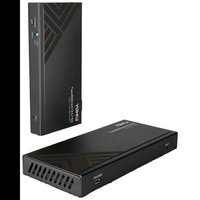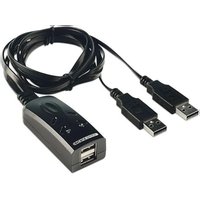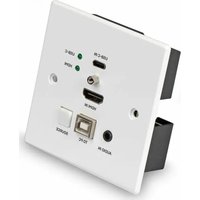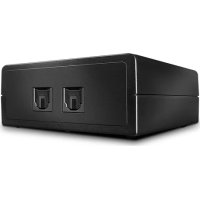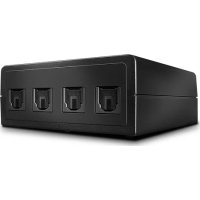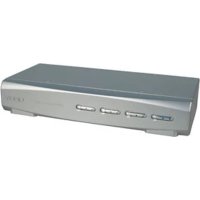
32321 - Commutateur Lindy - Notice d'utilisation et mode d'emploi gratuit
Retrouvez gratuitement la notice de l'appareil 32321 Lindy au format PDF.


| Caractéristiques techniques | Commutateur 2 ports HDMI, prise en charge 4K à 60 Hz, compatible HDCP 2.2 |
|---|---|
| Utilisation | Permet de connecter deux sources HDMI à un seul écran, idéal pour les téléviseurs et projecteurs |
| Maintenance et réparation | Pas de maintenance requise, vérifier régulièrement les connexions et les câbles pour assurer un fonctionnement optimal |
| Sécurité | Utiliser uniquement avec des appareils conformes aux normes de sécurité électrique, éviter l'exposition à l'humidité |
| Informations générales | Dimensions compactes, installation plug-and-play, garantie limitée de 2 ans |
FOIRE AUX QUESTIONS - 32321 Lindy
Questions des utilisateurs sur 32321 Lindy
0 question sur cet appareil. Repondez a celles que vous connaissez ou posez la votre.
Poser une nouvelle question sur cet appareil
Téléchargez la notice de votre Commutateur au format PDF gratuitement ! Retrouvez votre notice 32321 - Lindy et reprennez votre appareil électronique en main. Sur cette page sont publiés tous les documents nécessaires à l'utilisation de votre appareil 32321 de la marque Lindy.
MODE D'EMPLOI 32321 Lindy
Manuel Utilisateur Francais
Manuale d'uso Italiano
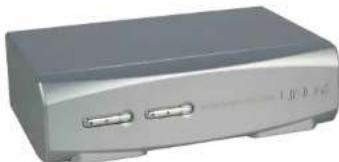
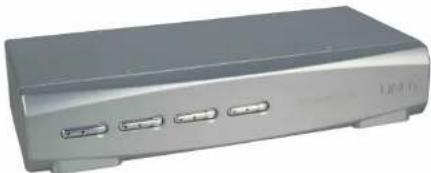
LINDY No. 32320-2 Port VGA
Manuel d'utilisateur. . . . . . . . . . . . . . . . . . . . . . . . . . . . . . . . . . . . . . . . . . . . . . . . . . . . . . . . . . . . . . . . . .
Manuale d'uso. Italiano . 18
Certifications & Statements.. page 24
User Manual
English
Introduction
Felicitations d'avoir choisi le switch KVM Pro USB audio.
Merci de soigneusement dire ce manuel pour apprendre a connaitre les possibilites qu'offrent ce switch KVM.
En utilisant ce switch KVM LINDY, vous pouvez economiser le coût de claviers/écrans/souris supplémentaires. De plus, vous gagnez de la place et évitez de confondre les claviers et souris de chaque ordinaireur.
\section*{Caracteristiques}
Le switch KVM Pro USB Audio est un commutateur KVM avec des fonctions avances à utiliser avec les ordinateurs USB actuels (PC), ou avec les Macs
- Il supporte le clavier/souris en USB, tout comme la fonction de partage USB (USB 2.0 Device Sharing) entre les ordinateurs
La commutation s'effectue de 2 manieres:
Commutation via le bouton sur le switch
O Squence hotkey clavier - configurables par l'utilisateur
- Le switch KVM commute les haut-parleurs et le microphone. Il peut être configuré de cette sorte que la commutation du son soit indépendante de la commutation des ordinateurs
- Les ports USB 2.0 du hub USB peuvent etre égarlement commutes de maniere independante
- Disponible en version DVI-I ou VGA, et en version 2 ou 4 ordinateurs. Version DVI-I: le switch KVM utilise la technologie DVI-I pour des signaux numériques & analogiques, numérique jusqu'à 1920 x 1200 (DVI-D Single Link), analogique jusqu'à 2048 x 1536 (VGA).
Livraison
- Switch KVM LINDY Pro USB 2.0 Audio
- De 2 à 4 cables combo (suivant le modele) pour la connexion des ordinateurs
- Alimentation avec différents types de prises
- Ce manuel
Manuel d'utilisateur Francais
Utilisation de la fonction « USB 2.0 Device Sharing »
Le switch KVM dispose aussi bien de prises USB pour le clavier et la souris que 2 ports USB 2.0 supplémentaires pour d'autres périphériques USB. Des hubs USB peuvent y être connectés pour etendre encore le nombre d'appareils USB. Les 2 ports USB 2.0 High Speed ont une vitesse maximum de 480MBit/sec.
Ces ports USB peuvent etre commutes de façon independante.
NOTE IMPORTANTE: quand vous utilisez en commun des clés USB, lecteur de cartes, etc.: la connexion à l'ordinateur sera coupée lors de la commutation. Les transferts de données en cours seront coupés, les fichiers ouverts seront endommages et peuvent être perdus! Assurez vous bien préalablement que tous les transferts de données sont terminés ou utilisez la fonction Windows "retirez mon périphérique USB en toute sécurité" ou sous Mac "Ejectez le support de données".
Installation
Version DVI: dans le cas où vous poulez connecter un ordinateur avec signal graphique analogique et un autre en numérique, merci d'utiliser l'adaptateur VGA/DVI (LINDY N° Art. 41223). Dans ce cas précis, votre écran doit supporter les signaux graphiques analogiques et numériques, le switch KVM ne convertit aucurn signall Si I'écran possèse 1 prise VGA et 1 prise DVI-D, il vous faut l'article 41219 sur l'écran: DVI-I vers DVI-I & HD-15.
Déballez le switch KVM et les cables combo et suivez la procédure suivante:
Etape 1. Connectez l'alimentation au switch KVM.
Etape 2. Connectez ensuite le clavier/souris/écran des PCs directement sur les portes console du switch. Connectez, si nécessaire, les haut-parleurs et le microphone.
Etape 3. Connectez les ordinateurs via les cables combo. Ceux-ci peuvent etre rallonges - Respectez que les longueurs maximaies USB sont de 5m ,sinon utilisez les rallonges USB actives.
Etape 4. Allumez ensuite tous les ordinateurs et apparciels.
Etape 5. Windows reconnaître à partir le switch KVM comme nouveau périphérique et installerera les pilotes appropriés. À la fin de cette procédure, la souris et le clavier ne fonctionneront peut être pas de suite. Attendez jusqu'à ce que Windows installe complètement les nouveaux composants reconnus et qu'il vous informquils sont utilisables. Un Mac n'identifierie peut être pas de suite le clavier, suivez les instructions données par MAC OS. Si vous rencontres des problèmes avec la souris ou le clavier, retirez puis rebranchez les rapidement du switch KVM. Cela suffit pour que Windows les reconnaissée et les installe.
Sinon, connectez directement l'écran, la souris et le clavier sur l'ordinateur et ne laissiez que le port USB 1 du switch KVM sur le port USB 2.0 de votre
Manuel d'utilisateur Francais
ordinateur. Redemarrez les apparèels et suivez les instructions Windows pour l'installation des pilotes. Un Windows actuel a les pilotes nécessaires au KVM Simonactualisez vosystème d'exploitation Windows et les pilotes via une connexion internet.
Option de commutation KVM
Switch KVM Pro USB audio supporte 2 manieres de commutation:
Commutation sur le switch
口 Sequenceclavier hotkey-configurableviaI'utilisateur
Touch de commutation sur le switch avec LED de statut
Appuyez sur le bouton du switch pour commuter. Lors de la commutation, la LED clignote. Elle s'allume en blanc pour indiquer que la connexion est active sur le port choisi. Suivant chaque configuration, le KVM ou le hub USB ou les ports audio sont commutes ensemble ou pas. Lisez le tableau suivant pour les paramétrages.
Les LED blanches affichent le port commuté (écran, souris, clavier), les LED rouges indiquent quel port/ordinateur est connecté avec les hubs USB 2.0.
Commutation par série clavier hotkey
Le switch KVM se commute et se configure facilement via des séquences clavier hotkey. Elles sont introduites au travers de 2 touches clavier: Arrêt défil
(ScROLL LOCK). Ces hotkey universelles peuvent etre utilisées avec les touches ECHAP, Num, Maj, ou F12. (voir page suivante)
Pressez rapidement 2 fois les touches universelles hotkey pour activer la fonction de commutation. Le switch KVM émet alors un bip sonore de confirmation. Les options suivantes sont à disposition:
Manuel d'utilisateur Francais
Configuration des commandes de commutation
| Switch KVM Pro USB audio | ||
| Commande Entrée hotkey Touche | ||
| Lie la commutation KVM & USB (défaut) | + + + Y | |
| Dépare la commutation KVM & USB | + + X | |
| Lie la commutation KVM & audio (défaut) | + + + | |
| Dépare la commutation KVM & audio | + + W | |
| Se commute sur le port 1, 2, 3 ou 4 | + + + 1-4 | Oui |
| Commute l'USB sur les ports 1, 2, 3 ou 4 | + + Fn1-Fn4 | (oui) |
| Commute l'audio sur le port 1, 2, 3 ou 4 | + + Fn5-Fn8 | (oui) |
| Commute sur le port supérieur | + + + | |
| Commute sur le port inférieur | + + + | |
| Commute sur le port précédent | + + + | |
| Active/désactive le bip sonore | + + + B | |
| Transforme la touche Hotkey en ** | + + + H + | Oui (#) |
| Lancer un autoscan | + + + S | |
| Lance un autoscan avec 10s (1) jusqu'à 100s (0) | + + + S + Φ-9 | |
| Stoppe l'autoscan | Chaque touche | Oui |
correspond à la touche Arrêt Défil, modifiables en *par l'utilisateur : touche Num, Maj, F12, ou Echap)
Fn1-Fn4 correspond aux touches de fonctions F1, F2, F3, F4
(#) Pour changes la touche hotkey depuis la façade du switch KVM, restez appuyé sur la touche la plus haute jusqu'à ce que vous entendiez deux bips sonores, appuyez ensuite sur la nouvelle touche hotkey désirée (Arré Défil, Maj, Num, F12 ou Echap).
(Oul) Si la connexion entre le hub USB/ports audio et les ports KVM est active, les portss auclo et USB seront commutes ensemble, via une presslon sur le bouton en façade. Si cette meme connexion n'est pas activie, les portss audio et USB ne seront pas commutes, via une presslon sur la touche en façade.
Manuel d'utilisateur Francais
Problèmes rencontres, aide
Note sur l'USB: lors de la connexion d'anciens ordinateurs avec interface USB 1.1, l'option "USB Legacy Support" est à activer dans le BIOS et le système d'exploitation doit reconnaître correctement le switch KVM en tant que HID USB Device. Si cela n'est pas possible, l'ordinateur n'est peut être pas adapté à un switch KVM USB et il peutMLSr contrer des problèmes de compatibilite - si ce cas se produit, un switch KVM PS/2 est certainement la solution.
Note sur l'alimentation: dans le cas où le hub USB 2.0 du switch KVM n'est connecté à peu appearede USB, le switch KVM peut etre utilise sans alimentation. Il utilise alors l'alimentation procuera par les cables USB des ordinateurs connectés. Les appearels USB du hub USB ne fonctionneront ensuite PAS! Pour éviter tout problèmes, nous recommendons toujours l'utilisation d'une alimentation!
Si vous rencontres des problèmes avec ce switch KVM, tournez vous vers le support technique LINDY. Vous trouvez les informations pour nous contacter sur www.lindiy.com.
Contrôlez avant tout la connexion des cables entre le switch KVM et les ordinateurs. Cela peut arriver qu'un cable USB soit déconnecté Involontairément. Quand le switch KVM réagir à l'entree de séquences Hotkey avec un bip sonore et que vous n'obtenue aucune image à l'écran, vérifie si celui-ci n'est pas en mode video ou en mode d'économie d'énergie.
- Dans le cas où l'image estASFoou ou avec des ombres,verifiez les connexions des cables. Sousveyestulieres cables (avec structurecoaxiale)dehaute qualite.
a. Paramétrz la fréquence de rafraichissement des signaux VGA à 72Hz ousemblable
b. Paramétrie la fréquence de raffaîchissement des signaux DVI-D à 60Hz.
c. Lors d'utilisation de signaux numériques DVI-D et analogiques VGA, respectez l'information dans le chapitre Installation. Voitre écran doit pouvoir commeter automatiquement sur le signal actif (analogue ou numérique)
- Ne presses aucunes touches (sur la souris et sur le clavier) PLLendel demarrage des ordinateurs connectés. Attende jusqu'à ce que Windows a installé tous les pilots!
- Un ordinateur demarre mais le clavier ne fonctionne pas:
a. Nutilisez que des claviers USB.
b. Vérifie si le clavier fonctionne en le connectant directement sur l'ordinateur.
Sinon utilisez un autre clavier.
- La souris ne fonctionne pas:
a. N'utilise que des souris USB.
b. Les fonctions supplémentaires des souris sans fil et autres pilotes de souris doivent être installés sur les ordinateurs connectés, cependant cela ne fonctionnera pasforcement.
- Evitez les mouvements de souris pendant la commutation
- Evitez la commutation sur un autre port pendant qu'un ordinaire est en cours de démarrage.
-17-