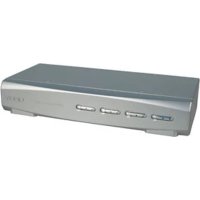
32321 - Schalter Lindy - Kostenlose Bedienungsanleitung
Finden Sie kostenlos die Bedienungsanleitung des Geräts 32321 Lindy als PDF.


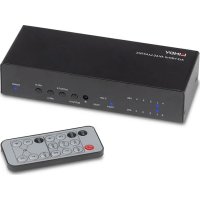
| Produkttyp | KVM-Switch mit USB-Audio |
| Marke | Lindy |
| Modell | 32321 (2 Anschlüsse) |
| Anzahl Computeranschlüsse | 2 (Modell 32321) |
| Maximale Auflösung (digital) | 1920 x 1200 (DVI-D Single Link) |
| Maximale Auflösung (analog) | 2048 x 1536 (VGA) |
| Schnittstellen | USB für Tastatur/Maus, 2 USB 2.0-Anschlüsse, Audio (Lautsprecher und Mikrofon), DVI-I oder VGA je nach Version |
| Stromversorgung | Externes Netzteil (im Lieferumfang) |
| Umschaltung | Taste am Gehäuse und Hotkey-Sequenzen (Bild-l, Umschalt, Num, F12, Esc) |
| Sonderfunktionen | USB 2.0-Sharing, unabhängige Audio-Umschaltung, anpassbarer Autoscan (10-100s) |
| Kompatibilität | PC (Windows) und Mac |
| Maximale USB-Kabellänge | 5 m (Verwendung aktiver Kabel für Verlängerungen empfohlen) |
| Lieferumfang | KVM-Switch, 2 Kombikabel, Netzteil, Bedienungsanleitung |
| Pflege und Reinigung | Vor Reinigung vom Netz trennen; mit einem weichen, trockenen Tuch reinigen |
| Sicherheit | Nur das mitgelieferte Netzteil verwenden; nicht Feuchtigkeit aussetzen |
| Ersatzteile und Reparierbarkeit | Wenden Sie sich für Reparaturen an den Lindy-Technicalsupport |
Häufig gestellte Fragen - 32321 Lindy
Benutzerfragen zu 32321 Lindy
0 Frage zu diesem Gerät. Beantworten Sie die, die Sie kennen, oder stellen Sie Ihre eigene.
Eine neue Frage zu diesem Gerät stellen
Laden Sie die Anleitung für Ihr Schalter kostenlos im PDF-Format! Finden Sie Ihr Handbuch 32321 - Lindy und nehmen Sie Ihr elektronisches Gerät wieder in die Hand. Auf dieser Seite sind alle Dokumente veröffentlicht, die für die Verwendung Ihres Geräts notwendig sind. 32321 von der Marke Lindy.
BEDIENUNGSANLEITUNG 32321 Lindy
Benutzerhandbuch Deutsch
Benutzerhandbuch . Deutsch.. .Seite 8
Herzlichen Glückwunsch zum Erwerb des KVM Pro USB Audio.
Bitte lessen Sie dieses Handbuch sorgfältig um die ausgegebenen Mochigkeiten kennen zu lernen, die Ihnen dieser technisch Herausragende KVM-Switch bietet.
Durch den Einsatz这点 LINDY KVM Switches konnen Sie Kosten für zusätzliche Monitore, Tastaturen und Mause einsparen. Ferner sparen Sie erhebchant an Platz und Sie beseitigen die Problematik, hin und wieder Mause und Tastaturen der einzelnen Rechner zu verwechseln.
Eigenschaften
KVM Switch Pro USB Audio ist ein KVM-Umschalter mit einigen Herausragenden technischen Features zum Einsatz mit modernen USB Computern wie mit PCs als auch mit Macs mit aktuellen Betriebssystemen:
- Er Unterstützung sowohl USB Tastatur & Maus wie auch USB 2.0 Device Sharing zwischen den Rechnern
Er Unterstützung 2 Arten des Umschaltens:
Umschalttaste am Switch
Tastatur-Hotkey-durch Anwender konfigurierbar
- Der KVM-Switch schaltet bei Bedarf auch die Audio-Laufsprecher und ein Mikrofon mit um. Er kann auch so konfiguriert werden, dass diese vom Umschalten ausgenommen werden und immer an einen Port / Rechner gebunden bleiben
Auch die USB 2.0 Ports des USB Hub konnen je nach individuellen Bedarf vom Umschalten ausgenommen oder mit umgeschaltet werden
Er ist als DVI-I sowie als VGA Version verfügbar, jeweils mit 2 sowie mit 4 Rechneranschlüssen und beiliegenden Kabelsätzen.
DVI-I Version: der KVM Switch setzt die DVI-I Technologie für digitale & analoge Monitorsignale ein, digital bis zu 1920 × 1200 (DVI-D Single Link), analog bis zu 2048 × 1536 (VGA).
Lieferumfang
LINDY KVM Switch Pro USB 2.0 Audio
2 bzw. 4 Kabelsätze (je nach Modell) zum Anschluss der Rechner
- Eco-Weitbereichsnetzteil mit verschiedene Steckervorsätzen
Dies Handbuch
Benutzerhandbuch
Deutsch
USB 2.0 Devices gemeinsam verwenden
Der KVM-Switch verfügbar sowohl über USB Anschlüsse für Maus und Tastatur als auch über zwei weitere USB 2.0 Ports für alle anderen Arten von USB-Geräten. An diese USB 2.0 Ports konnen auch USB Hubs angeschlossen werden, über die weitere USB Devices gemeinsam genutzt und umgeschaltet werden konnen. Die Ports arbeiten mit USB 2.0 High Speed bis zu 480MBit/sec.
Der Switch kann je nach Bedarf so konfiguriert werden, dass die Hub-Ports entweder zwischen den Rechner mit umgeschaltet werden oder dass sie fest an einen Rechner / Port gebunden bleiben.
WICHTIGER HINWEIS: Wenn Sie USB Pen Drives, Card Reader und andere Speichermedien gemeinsam nutzen wird beim Umschalten die Verbindung zum Rechner getrennt. Aktive Datenübertragungen werden dadurch unterbrochen, offene Files werden möglicherweise beschädigt und können verloren gehen! Stellen Sie sichere, dass Datentransfers abgeschlossen sind oder verwenden Sie vor dem Umschalten die Windows "Hardware safer entfernen Funktion" bzw. am Mac die „Datenträger auswerfen“ Funktion.
Installation
DVI-Version: Falls Sie einen Rechner mit digitalem und einen mit analogem Grafiksgesamt anschließen wollen benotigen Sie am Computer für den analygen VGA Anschluss einen HD-15/DVI Adapter (LINDY Art.-Nr. 41223). In dieser Falle muss Ihr Monitor sowohl digitale wie auch analoge Grafiksgesamte Unterstützung, der KVM Switch fühnte keine Signalwandelung durch! Wenn der Monitor getrennte VGA und DVI-D Eingangsbuchsen hat benotigen Sie hierfür das DVI-Monitorsplitterkabel DVI-I an HD-15&DVI-D (LINDY Art.-Nr. 41219) am Monitor.
Nehmen Sie den KVM Switch und die Kabel aus der Verpackung und folgen Sieitte UNBEDINGT der Reihenfolge:
Schnitt 1. Schlieben Sie zu allererst das Netzeil an den KVM Switch an.
Schritt 2. Schlieben Sie dann ihre Tastatur, Maus und Monitor an den Switch direkt an die mit Console, Tastatur und Maus gelabelten Konsolenports an. Schlieben Sie bei Bedarf ebenfalls eigte Laufsprecher und das Mikrofon an.
Schritt 3. Schlieben Sie die Rechner unter Verwendung der beiliegenden KVM Kabel an. Diese können mit Verlängerungskabeln verlangert werden - Beachten Sie die Gesamtlänge von 5m bei USB-Kabeln, verwenden Sie ggf. aktive USB-Verlangerungskabel.
Schritt 4. Schalten Sie dann alle Geräte und die Rechner wieder ein.
Schritt 5. Windows wird nun den KVM Switch mehrmals als neu installierte Hardware erkennen und die entsprechenden Treiber einbinden. Bis zum endgültigen Abschluss dieser Prozeder werden die an den KVM Switch angeschlossenen Maus und Tastatur möglichereweise nicht Funktionieren. Warten Sie bis Windows alle neu erkannten Komponenten komplett Installiert
User Manual
English
hat und mehrmals gemeldet hat, dass die neue Hardware nun verwendet werden kann. Ein Mac wird möglichereweine a PC Tastatur nicht auf Anhieb identifizieren, folgen Sie den Bildschirmanweisungen des MAC OS. Sollte es zu Problemen mit Maus und Tastatur kommt, so ziehen Sie diese kurz vom KVM Switch ab und steken sie wieder an. Moglicherweise reicht das schon damit Windows sie erkennt und anschließend einbindet. Führ dies nicht zum Erfolg, so fahren Sie ihren Rechner herunter, schlieben Sie Monitor, Maus und Tastatur direkt am Rechner an und ediliglich den USB Port 1 des KVM Switches an einen USB 2.0 Port Ihrches Rechners. Schalten Sie die Geräte erneut ein und folgen Sie den Anweisungen von Windows bei der Installation der Treiber. Ein aktuelles Windows hat die notwendigen KVM-Treiber im System damit. Aktualisieren Sie gegebenenfalls Ihr Windows Betriebssystem und die Treiber über eine Internetverbindung.
KVM Umschaltoptionen
KVM Switch Pro USB Audio Unterstützung 2 Arten des Umschaltens:
Umschalttaste am Switch
Tastatur-Hotkey -durch Anwender konfigurierbar
Umschalttaste am Switch mit LED Anzeige
Drucken Sie die entsprechende Port-Taste umzuschalten. Wahlend des Umschaltvorgangs blkeit die Tasten-LED. Sie leuchtet für den aktiv ausgewählten Port dauerhaft weiß nach dem Umschaltvorgang abgeschlossen ist und die Verbindung stehen. Je nach Konfiguration werden ausscheidlich die KVM- oder die KVM- zusammen mit den USB-Hub- und Audio-Ports umgeschaltet. Beachten Sie hierzuitte die weiter unter stehende Aufstellung.
Die weiBen Port-LEDs zeigen den geschaltenken KVM Port (Monitor, Haus, Tastatur) an, die roten LEDs zeigen an, welcheter Port/Rechner mit den USB 2.0 Hub Ports verbunden ist.
Tastatur Hotkey Umschaltung
Der KVM Switch wird über Tastatur-Hotkeys komfortabel umgeschaitet und konfiguriert. Dies wird eingeleitet durch zweimaliges Drücken einer universellen Hotkey-Taste. Die Werkseinstellung hierfür ist die Rollen-Taste (SCROLL LOCK). Hierder universelle Hotkey kann bei Bedarf auf die ESCAPE-, Num-, Feststell-(Großschreibung), oder F12-Taste umgestellt werden. (Siehe auch Bemerkung # auf der Folgeseite.)
Drücken Sie die universelle Hotkey-Taste 2x kurz hinterinander um die Umschaltfunktion zu aktivieren. Der KVM Switch gibt zur Bestätigung einen Piepton aus. Je nach weiterem eingegebenen Tastenkommando konnen Sie dann umschalten und der KVM Switch gibt erneut einen Piepton aus. Folgende Optionen stehen zur Verfügung:
Hotkey Umschalt- & Konfigurations-Kommandos
| KVM Switch Pro USB Audio | ||
| Kommando Hotkey-Eingabe | Taste | |
| Bindet KVM- & Hub-Umschaltung (Default) | + + + Y | |
| Entkoppelt KVM- & Hub-Umschaltung | + + X | |
| Bindet KVM- & Audio-Umschaltung (Default) | + + + Q | |
| Entkoppelt KVM- & Audio-Umschaltung | + + + W | |
| Schaltet direkt zu Port 1, 2, 3 oder 4 | + + + F4 | Ja |
| Schaltet USB Hub zu Port 1, 2, 3 oder 4 | + + + Fn1-Fn4 | (Ja) |
| Schaltet Audiogeräte zu Port 1, 2, 3 oder 4 | + + + Fn5-Fn8 | (Ja) |
| Schaltet einen Port hoch | + + + Y | |
| Schaltet einen Port hinunter | + + + Y | |
| Schaltet zum vorherigen Port | + + + - | |
| Schaltet den Piepton An / Aus | + + + B | |
| Schaltet den Hotkey um auf ** | + + + H + Y | Ja (#) |
| Schaltet auf Autoscan | + + + S | |
| Schaltet auf Autoscan mit Kanalzeit 10s (1) bis 100s (0) | + + + S + 0-9 | |
| Stoppt den Autoscan | Jede Taste | Ja |
Stehn in der obigen Tabelle für die universelle Hotkey-Taste (Werkseinstellung RollenTaste, durch Anwender anderer auf Num-, Feststell-, F12-, oder Escape-Taste) Fn1-Fn4 stehn für die Funktionstasten F1, F2, F3, F4
(#) Halten Sie zum Ändern des universellen Holkeys über die Fronttasten die hochste Portlaste gedrück bis zwei Piepstöne erklingen, lessen sie los und drücken als nachstes auf ihrer Tasatur den neuen gewünschten Holkey (Rollen-, Feststell-, Num-, F12- oder ESC-Taste).
(Ja) Sofern die Binding zwischen USB Hub Ports bzw. Audio-Ports mit den KVM-Ports aktiv ist, werden durch Drucken der Fronttaste die USB und Audio-Port zusammen mit umgeschalten. Wenn die Binding nicht besteht, werden bei Drucken der Fronttasten die USB- und Audio-Ports nicht mit umgeschalten.
Fehlersuche und -beseitigung, Hilfe bei Problemen
USB Hinweis: Beim Anschluss von alten Rechner die liglich über USB 1.1 Schnittstellen verfügen ist zumindest der USB Legacy Support im Rechner-BIOS zu aktivieren und das Betriebssystem muss den KVM Switch als HID USB Device korrekt in das System einbinden. Sollte dies nicht möglich sein, so ist der Rechner möglichse nicht für den Anschluss an einen USB KVM Switch geeignet und es kann zu Kompatibilitätsproblemenkommen – wenn dies geschlossen ist ein PS/2 KVM Switch möglichereweise die bessere Wahl.
Netzeil Hinweis: Falls an den USB 2.0 Hub Ports am KVM Switch keine USB Devices angeschlossen werden, kann der KVM Switch auch ohne Netzeit betrieben werden. In dieser Falle erhalt er seine Spanningsversorgung über die USB Kabel von den angeschlossenen Rechnern. USB Geräte an den USB Hub Ports Funktionieren dann NICHT! Für einen problemlos Betrieb empfehlen wir darüber immer das Netzeit anzuschlieben!
Sollten Sie Probleme mit thisem KVM Switch haben so wenden Sie sichGRE an den Technik-. support in einer LINDY Niederlassung. Kontaktinformationen finden Sie auf www.lindy.com.
Kontrolieren Sieitte als erstes die Kabelverbindungen zwischen KVM Switch und den Rechner. Es geschleht leicht, dass ein USB-Kabel unbeabschnittigt herausgezogen wird. Wenn der KVM Switch auf Hotkey-Eingaben mit einem Piepton reagiert und Sie aber kein Bildsignal vom ausgewählten Rechner erhalten, prufen Sieitteob sich dieser möglichereweise im Standby oder Soft Power OFF Zustand befindet.
- Falls das Bildsignal unscharf ist oder starke Schalten aufweist prüfen Sieitte die Kabelverbindungen. Sie sollenn hochwertige Kabel mit Koaxialeleitungen fur die Monitorsignale verwenden.
a. Setzen Sie bei VGA Signalen die Bildfrequenz auf 72Hz oder ähnlich
b. Stellen Sei bei DVI-D Signalen die Bildfrequenz auf 60Hz.
c. Bei gemischter Verwendung von digitalen DVI-D und analogen VGA Signalen beachten Sieitte die Hinweise im Kapitel Installation. Ihr Monitor solte automatisch auf das aktive Signal (analog oder digital) umschaften können
- Drücken Sie während der Bootvorgänge der angeschlossenen Rechneritte keine Tasten an Maus und Tastatur. Warten Sie bis Windows alle Treiber eingebunden hat!
- Ein Computer bootet aber die Tastatur Funktioniert nicht:
a. Verwenden Sie nur USB-Tastaturen.
b. Prüfen Sie ob die Tastatur bei direktem Anschluss an den betreffenden Rechner-funktioniert. Verwendten Sie ggf. eine andere Tastatur.
- Die Maus Funktioniert nicht:
a. Verwenden Sie nur USB-Mause.
b. Sonderfunktionen zum Beispiel von Funkmüssen und durch spezielle Maustroiber hinzugefugte Funktionen müssen auf allen angeschlossenen Rechnern installiert werden, können aber davon noch möglichereweise nicht fonctionieren.
c. Vermeiden Sie Mausbewegungen direkt während des Umschaltens
d. Vermeiden Die das Umschalten auf einen anderen Port während ein Rechner heruntergefunden wird.
Introduction
Dieises Produkt entspricht den einschlagigen EMV Richtlinien der EU und damit zur zusammen mit abgeschriebenen Kabeln verwendt werden.
LINDY Herstellergarantie
LINDy gewährt für这点es Produkt über die gesetzliche Regelung hinaus eine zwejährige Herstellgarantie ab Kaufdatum. Die detailierten Bedingungen dieser Garantie finden Sie auf der LINDy Website aufgelastet bei den AGBs.

Die Europäische Union hat mit der WEEE Direktive umfassando Regelungen für die Verschrottung und das Recycling von Elektro- und Elektronikprodukten geschaffen. Diese wurden von der Bundesregierung im Elektro- und Elektronikgeräte gesetz - ElektroG in deutsches Recht umgesetzt. Dieses Gesetz verbleibt vom 24. März 2006 an das Entsorgen von Elektro- und Elektronikgeräten über die Hausmulltonno!这份 Geräto mussen den localen Sammlsystemen bzw. ortlichchen Sammlstellern zugeführten werden! Dort werden die Kostenlos entgegen genommen. Die Kosten für den weiteren Recyclingprozess übernimmt die Gesamthoit der Gerätherstellar.

LINDY No 32320, 32321, 32322 & 32323
- EIGENSCHAFTEN
- LIEFERUMFANG
- BENUTZERHANDBUCH
- DEUTSCH
- USB 2.0 DEVICES GEMEINSAM VERWENDEN
- INSTALLATION
- NEHMEN SIE DEN KVM SWITCH UND DIE KABEL AUS DER VERPACKUNG UND FOLGEN SIEITTE UNBEDINGT DER REIHENFOLGE
- USER MANUAL
- ENGLISH
- KVM UMSCHALTOPTIONEN
- UMSCHALTTASTE AM SWITCH MIT LED ANZEIGE
- TASTATUR HOTKEY UMSCHALTUNG
- FEHLERSUCHE UND -BESEITIGUNG, HILFE BEI PROBLEMEN
- INTRODUCTION
- LINDY HERSTELLERGARANTIE
Marke : Lindy
Modell : 32321
Kategorie : Schalter