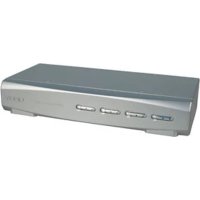
32321 - Interruttore Lindy - Manuale utente e istruzioni gratuiti
Trova gratuitamente il manuale del dispositivo 32321 Lindy in formato PDF.


| Tipo di prodotto | Switch KVM con audio USB |
| Marca | Lindy |
| Modello | 32321 (2 porte) |
| Numero di porte computer | 2 (modello 32321) |
| Risoluzione massima (digitale) | 1920 x 1200 (DVI-D Single Link) |
| Risoluzione massima (analogica) | 2048 x 1536 (VGA) |
| Interfacce | USB per tastiera/mouse, 2 porte USB 2.0, audio (altoparlanti e microfono), DVI-I o VGA a seconda della versione |
| Alimentazione | Adattatore di alimentazione esterno (incluso) |
| Commutazione | Pulsante sul case e sequenze hotkey (Blocco Scorr, Maiusc, Num, F12, Esc) |
| Funzioni speciali | Condivisione USB 2.0, commutazione audio indipendente, autoscan personalizzabile (10-100s) |
| Compatibilità | PC (Windows) e Mac |
| Lunghezza max cavo USB | 5 m (si consiglia l'uso di cavi attivi per prolunghe) |
| Contenuto della confezione | Switch KVM, 2 cavi combo, adattatore di alimentazione, manuale d'uso |
| Manutenzione e pulizia | Scollegare prima della pulizia; utilizzare un panno morbido e asciutto |
| Sicurezza | Utilizzare solo l'alimentatore fornito; non esporre all'umidità |
| Pezzi di ricambio e riparabilità | Contattare il supporto tecnico Lindy per qualsiasi riparazione |
Domande frequenti - 32321 Lindy
Domande degli utenti su 32321 Lindy
0 domanda su questo apparecchio. Rispondi a quelle che conosci o fai la tua.
Fai una nuova domanda su questo apparecchio
Scarica le istruzioni per il tuo Interruttore in formato PDF gratuitamente! Trova il tuo manuale 32321 - Lindy e riprendi in mano il tuo dispositivo elettronico. In questa pagina sono pubblicati tutti i documenti necessari per l'utilizzo del tuo dispositivo. 32321 del marchio Lindy.
MANUALE UTENTE 32321 Lindy
Vi ringraziamo per aver scelto il LINDY KVM Switch Pro USB 2.0 Audio.
Leggete attentamente questo manuale per apprendere tutte le funzioni e le carcinatristiche di quello KVM Switch USB.
Questo KVM Switch consente di controllare più computer con porte USB da un monitor, mouse e tastiera.
Caratteristica
Questo Switch Pro USB 2.0 Audio consente di condidere periferiche USB come stampanti, scanner, pen drive, ecc.. tra PC e Mac con supporto USB.
Supporta mouse, tastiere e periferiche USB 2.0
La commutatione più avvenire:
Tasti sul pannello frontale dello switch
Hotkey tastiera - configurabile dall'utente
-
Supporto audio per microfono e casse, escludibile alla commutazione dei computer
-
Hub USB 2.0 2 porte integrato per la condivizione di periferiche USB tra i computer collegati. E' possible escludere l'hub USB alla commutazione tra i computer.
- Versioni DVI-I e VGA disponibili, entrambi con 2 o 4 porte e con cavi KVM inclusi.
Le versioni DVI-I supportano segnali video sia digitali che analogici grazie al connettore DVI-I. Supportano tutte le risoluzioni digitali DVI-D Single Link fino a 1920 × 1200 , ed analogiche VGA fino a 2048 × 1536 .
Contenuto della Confezione
LINDY KVM Switch Pro USB 2.0 Audio
- 2 o 4 cavi KVM (a seconda del modello) per il collegamento ai computer
- Alimentatore
- Questo manuale
E' possible collegare aquesto KVM Switch sa mouse et tastiera USB che due periferiche USB 2.0. L'hub supporta velocita di traserimento dati fino a 480Mbps. Le porte USB 2.0 dell'hub supportanoanche la connessionaddizionale di hub USB por poter collegare più di due dispositivi al KVM switch. Le periferiche USB collegate possono sempre essere configurate in modo da essere esclude alla commutazione.
Notea Bene: se si intende condidere Pen Drive USB, Card Reader o altri dispositivi con memorie, e commutarli tra i computer, occorre attendere prima che il trasfimento dati sa completingato prima di procedere con la commutazione. Se si dovesse interrompere il processo di trasfimento dati, è possible che i dati vadano persi o risultino corrotti. Per disattivare correttamente periferiche Hardware, utilizzare le funzioni di Windows o Mac.
Installazione
Versioni DVI: se si desidera collegare computer con segnali video sa digitali DVI-D che analogici VGA, occorreanche un adattatore VGA a DVI LINDY (Art. 41223).Assicurarsi che il monitor sia compatibile con segnali digitali e analogiCi. Questo KVM Switch non converte segnali video, e in grado sottanto di commutare segnali analogi e digitali. Se si utilizza un monitor con due ingressi separati analogico (VGA) e digitale (DVI-D), è possible effettuare il collegamento utilizzato il cavto/splitter LINDY (Art. 41219).
Per installare il Vostro LINDY KVM Switch Pro USB 2.0 Audio basta seguire quosti semplici passaggi:
Step 1. Collegare l'alimentatore al KVM switch prima di effettuare i collegamenti.
Step 2. Collegare mouse, tastiera e monitor alle porte USB e DVI sul KVM switch (porte CONSOLE). Collegare casse e microfono se necessarie.
Step 3. Collegare i computer tramite i cavi inclusi nella fornitura. All'occorrenza è possibile sostituire i cavi a corredo con altri cavi LINDY di dimensioni differenti, considerando che la distance massima supportata dallo standard USB è 5m. Per distanze superiorsutilizzare una prolonga attiva USB 2.0 LINDY (Art. 42915).
Step 4. Accendere i computer e i dispositivi.
Step 5. I computer dovrebbero riconoscere ed installare automaticamente l'hardware. Su Windows vengono installati i driver per i dispositivi USB. Attendere che esta procedura sua terminata prima di utilizzare lo switch. Su sistemi Mac è possible che non venga riconosciuti la tastiera al primo avvio, potrebbe apparire un menu di identificazione; seguire leindicazioni per completare l'installazione. In alcuni casi potrebbe essere necessario scollegare e ricollegare mouse e tastiera per consentire il riconoscimento.
Potrebbe essere necessarioanche riavviare il computer con mouse e tastiera collegati. Una volta che i driver sono installati correttamente, scollegare mouse
Manuale d'uso Italiano
e tastiera e collegarli direttamente nelle porte console sul KVM switch. Su sistemi Windows sono inclusi tutti i driver USB principali, quando non è necessario installare ulteriori driver.
Opzioni di Commutazione
La selezione dei Computer collegati cui avvenire nei seguenti modi:
Tasti sul pannello frontale dello switch
Hotkey tastiera - configurabili dall'utente
Tasti sul pannello frontale con indicatori LED bianco/rosso
Premere i tasti sul pannello frontale a seconda della porta che si desidera attivare.
Durante la commutazione il LED bianco dietro il tasto sullo switch lampeggerà, rimarra inceve fesso a commutazione completeness.
In base alla configurazione impostata verranno commutate solo le porte KVM (mouse, tastiera e monitor) oppure sua le porte KVM che le porte dell'hub USB 2.0 e/o le porte Audio. Per approfondire il funzionamento di queste opzioni, consultare la tabella nella pagina successiva.
1 LED bianchi sono riferiti allo stato della selezione delle porte KVM, i LEDRossi sono riferiti allo stato delle porte dell'hub USB 2.0 e mostrano la porta in cui è attivo l'hub.
Commutazione tramite Hotkey
La commutazione può essere effettuatingeanche tramite delle combinazioni di tasti (hotkey) configurabili. Questo avviene quando I'hotkey principale viene premuta due volte di seguito entro 2 secondi. L'hotkey di default principale è il tasto BLOC SCORR. Il KVM switch può essere riconfigurato impostando una tra le seguenti hotkey: BLOC NUM, CAPS LOCK, F12 o Escape (ESC).
Premendo due volte di seguito l'hotkey principale viene attivata la commutazione - il KVM switch émetterà un breve segnale acustico per confermare il commando ricevuto. A Anything punto basta preme l tasto riferito alla porta che si intende selezione oppure è possibile accederere alle funzioni di configurazione del KVM switch. Consultare la tabella nella pagina successiva per conoscere tutte le opzioni selezioneabili.
Comandi Hotkey e Opzioni di Configurazione
| KVM Switch Pro USB 2.0 Audio | ||
| Comandi Hotkey Input Front | ||
| Commutazione congiunta di KVM & Hub (Default Z perlastiere QWERTY) | + + + Z (o Y) | |
| Sbloccare la commutazione congiunta di KVM & Hub | + + X | |
| Commutazione congiunta di KVM & Audio (Default) | + + + Q | |
| Sbloccare la commutazione congiunta di KVM & Audio | + + + W | |
| Commutazione diretta alla porta 1, 2, 3 o 4 | + + + I-4 | SI |
| Commutazione dell'Hub USB alla porta 1, 2, 3 o 4 | + + + Fn1-Fn4 | (Si) |
| Commutazione di dispositivi Audio alla porta 1, 2, 3 o 4 | + + + Fn5-Fn8 | (Si) |
| Commutazione alla porta precedente | + + + L | |
| Commutazione alla porta successiva | + + + I | |
| Commutazione alla porta precedente | + + + - | |
| Segnale acustico commutazione ON / OFF | + + + B | |
| Modificare l'Hotkey principale | + + + H + I | Si (#) |
| Commutazione tramite Autoscan | + + + S | |
| Commutazione via Autoscan con intervallo di scan da 10s (1) a 100s (0) | + + + S + I-9 | |
| Stop Autoscan | Tasto qualsias | Si |
Rapresenta l'hotkey principale (di defaulte BLOC SCORR, configurable con le hotkey NUM, CAPS, F12, o ESC)
Fn1-Fn4 sono i tasti funzione F1, F2, F3 e F4
(#) Per modificare l'hotkey principale dai tasti sul pannello frontale dello switch, premire il tasti corrispondente all'ultima porta fino a quando non si sentono due brev segnali acustici. Quindi premere la nuova hotkey (SCROLL, NUM, CAPS, F12, o ESC) sulla tastiera. Il KVM switch emetterà un segnale acustico a confirma della variazione della hotkey.
(Si) Quando èabilitata la commutazione congiunta tra KVM e hub USB 2.0 e/o l'Audio, premendo i tasti sullo passung verra commutato tutto. Se la commutazione congiunta è disabitatta, l'Audio o l'Hub USB sare osculo da la commutazione.
Risoluzione dei Problemi
Se si utilizzato vecchi computer USB: se si collegano vecchi computer con interfacce USB 1.1, assicurarsi che si abilitato dal BIOS il supporto Legacy. Assicurarsianche che ilsystemoperativoa abbia i driver USB HID aggionati.
Alimentatore: è possibleancheutilizzareil KVM switch sanza alimentatore esternoseseutilizzatocondispositiviabassoconsumodienergia.E'comunque consigliato I'uso dell'alimentatore, soprattutose se scollegano dispositivi autoalimentati all'hub USB 2.0.
Risoluzione problemi: controllare prima che tutti i cavi siano collegati correttamente al KVM switch ed ai dispositiivi.
- Se il KVM Switch emette un segnale acustico quando viene premuta la hotkey principale ma non compare nessuna imagine sul monitor, controllare che il computer selezionato non sia in standby oppure spento.
- Se l'immagne visualizzata presente difetti od ombre, assicurarsi che i cavi video utilizzati siano coassiali e di alla qualità.
a. Per segnali VGA analogici più risultare utile ridurre il frame rate video a 72Hz.
b. Per segnal DVI-D digitali assicurarsi che il frame rate video sia di 60Hz.
c. Per segnali video misi analogi ci e digitali consultare le note nel capitolo Installazione. Il monitor dovrebbe selezionare in automatico tra il segnale analogico o digitale attivo.
- Non premere nessun tasto sulla tastiera o sul mouse durante il processo di commutazione. Attendere che l'installazione dei driver sa已完成.
- A commutazione avvenuta tastiera o mouse non rispondono:
a. Utilizzare solo tastiere e mouse USB
b. Controllare se tastiera o mouse funzionano correttamente se connessi direttamente ad un computer
c. Riaviare il computer con tastiera e mouse collegati direttamente e controllare se i driver sono installati correttamente
Se necessitate assistenza potete contattare direttamente lo staff LINDY, potete trovare i contatti sul site www.lindy.com.
- CARATTERISTICA
- CONTENUTO DELLA CONFEZIONE
- INSTALLAZIONE
- PER INSTALLARE IL VOSTRO LINDY KVM SWITCH PRO USB 2.0 AUDIO BASTA SEGUIRE QUOSTI SEMPLICI PASSAGGI
- MANUALE D'USO ITALIANO
- OPZIONI DI COMMUTAZIONE
- TASTI SUL PANNELLO FRONTALE CON INDICATORI LED BIANCO/ROSSO
- COMMUTAZIONE TRAMITE HOTKEY
- RISOLUZIONE DEI PROBLEMI
Marca : Lindy
Modello : 32321
Categoria : Interruttore