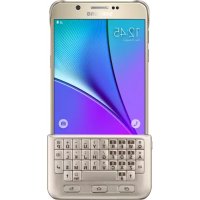
EJCN920 - Clavier SAMSUNG - Notice d'utilisation et mode d'emploi gratuit
Retrouvez gratuitement la notice de l'appareil EJCN920 SAMSUNG au format PDF.



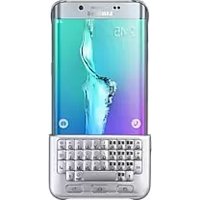
| Type de produit | Coque clavier (clavier physique) |
| Marque | Samsung |
| Modèle | EJCN920 (EJ-CN920) |
| Compatibilité | Samsung Galaxy S6 edge |
| Connectivité | Bluetooth (norme EN 302 291) |
| Touches et fonctions | Touches physiques : applications récentes, accueil, retour, alphanumériques, Alt, Sym, Maj, Espace, Entrée, Suppression, dictée vocale |
| Commutation de langue | Maintenir Maj + Espace ou Alt + Entrée |
| Fixation | Coque arrière amovible ; clavier se fixe en bas de l'appareil pour utilisation, à l'arrière pour rangement |
| Contenu du coffret | Coque clavier, guide de prise en main rapide |
| Alimentation | Batterie intégrée (rechargeable via câble non fourni) |
| Sécurité | Conforme aux directives R&TTE 1999/5/CE et RoHS 2011/65/UE |
| Normes appliquées | EN 301 489-1, EN 302 291-2, EN 60950-1, EN 62311, EN 50581 |
| Langues de la notice | Français, anglais, allemand, etc. (multilingue) |
| Entretien | Nettoyer avec un chiffon doux et sec ; ne pas utiliser de produits abrasifs |
| Utilisation | Remplace le clavier virtuel pour la saisie de texte |
| Fabricant | Samsung Electronics |
FOIRE AUX QUESTIONS - EJCN920 SAMSUNG
Questions des utilisateurs sur EJCN920 SAMSUNG
0 question sur cet appareil. Repondez a celles que vous connaissez ou posez la votre.
Poser une nouvelle question sur cet appareil
Téléchargez la notice de votre Clavier au format PDF gratuitement ! Retrouvez votre notice EJCN920 - SAMSUNG et reprennez votre appareil électronique en main. Sur cette page sont publiés tous les documents nécessaires à l'utilisation de votre appareil EJCN920 de la marque SAMSUNG.
MODE D'EMPLOI EJCN920 SAMSUNG
À lire avant toute utilisation
Veuillez lire attentivement ce mode d'emploi afin de pouvoir utiliser votre appareil correctement et en toute sécurité.
- Les illustrations peuvent différer par rapport à l'aspect réel du produit. Le contenu de ce mode d'emploi peut faire l'objet de modifications sans préavis.
- Les descriptions sont basées sur les paramètres par défaut du modèle Galaxy S6 edge.
lcônes

Avertissement : situations susceptibles de vous blesser ou de blesser autrui.

Attention : situations susceptibles d'endommager votre appareil ou d'autres équipements.

Avis : remarques, conseils d'utilisation ou informations complémentaires.
Démarrage
Contenu du coffret
Vérifiez le contenu du coffret et assurez-vous que tous les éléments suivants sont présents :
- Clavier
• Guide de prise en main rapide

- Les éléments fournis avec l'appareil et les accessoires disponibles peuvent varier en fonction de votre zone géographique ou de votre opérateur.
- Les accessoires fournis ont été spécialement conçus pour votre appareil et peuvent ne pas fonctionner avec d'autres appareils.
- L'apparence et les caractéristiques techniques peuvent faire l'objet de modifications sans préavis.
- Vous pouvez acheter d'autres accessoires auprès de votre revendeur Samsung. Avant tout achat, assurez-vous qu'ils sont compatibles avec votre appareil.
- Utilisez exclusivement des accessoires homologués par Samsung. L'utilisation d'accessoires non homologués peut entraîner des problèmes de performance et des dysfonctionnements qui ne sont pas couverts par la garantie.
- La disponibilité de tous les accessoires peut être variable et dépend exclusivement de leurs fabricants. Pour en savoir plus sur les accessoires disponibles, consultez le site Web Samsung.
Présentation de l'appareil
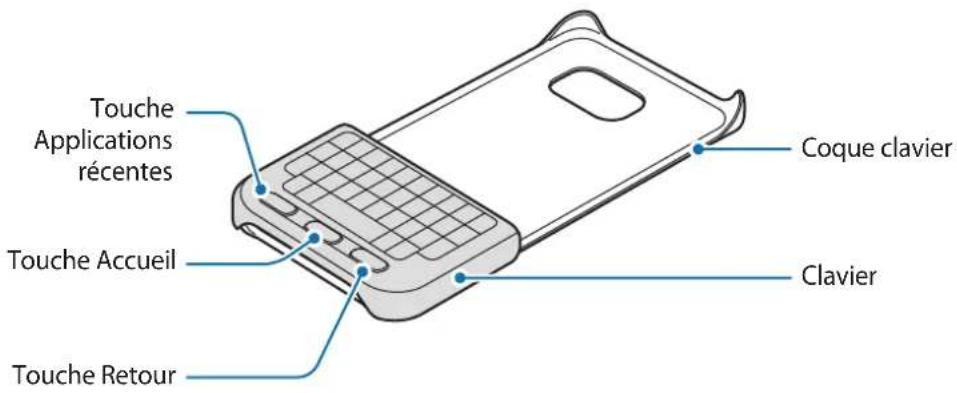
text_image
Touche Applications récentes Touche Accueil Touche Retour Coque clavier ClavierTouches et fonctions
| Touche/Port Fonction | |
| Applications récentes | • Appuyer sur cette touche pour ouvrir la liste des applications récentes. |
| Accueil | • Appuyer sur cette touche pour activer l’écran lorsqu’il est verrouillé.• Appuyer sur cette touche pour revenir à l’écran d’accueil.• Maintenir cette touche enfoncée pour lancer la fonction de recherche Google. |
| Face arrière | • Appuyer sur cette touche pour revenir à l’écran précédent. |
Utiliser le clavier
Fixer le clavier
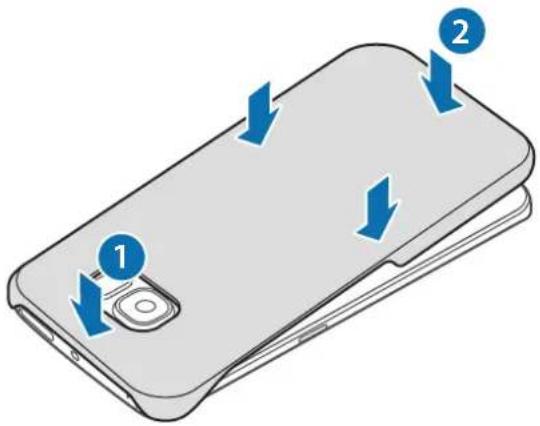
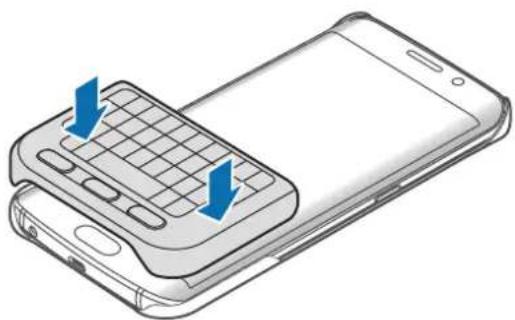
Fixez le clavier à votre appareil et utilisez-le pour saisir du texte à la place du clavier de votre appareil.
1 Installez la coque à l'arrière de l'appareil.
2 Fixez le clavier sur la partie basse avant de l'appareil.
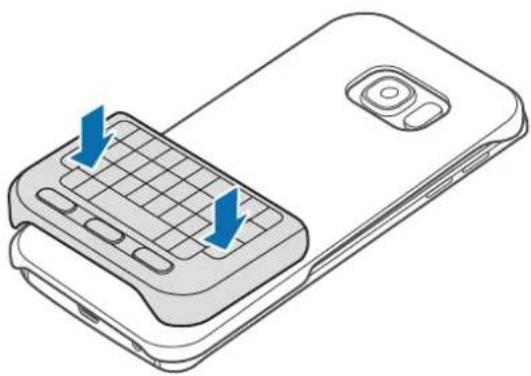
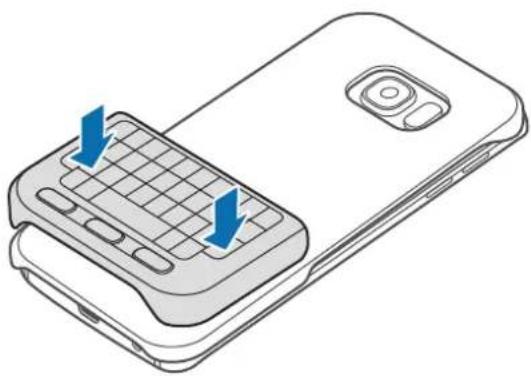
Si vous n'utilisez pas le clavier, vous pouvez le fixer à sa coque.
1 Soulevez un côté du clavier et détachez-le de l'appareil.
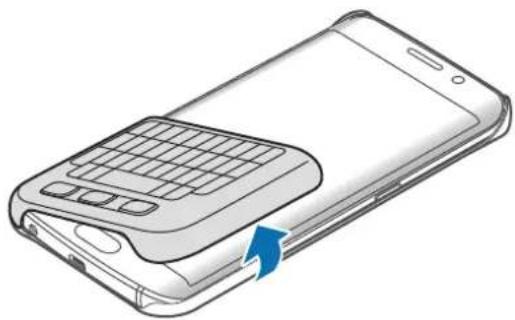
Toute manipulation incorrecte peut endommager le clavier ou l'appareil.
2 Fixez le clavier à l'arrière de l'appareil sur la partie basse de la coque.
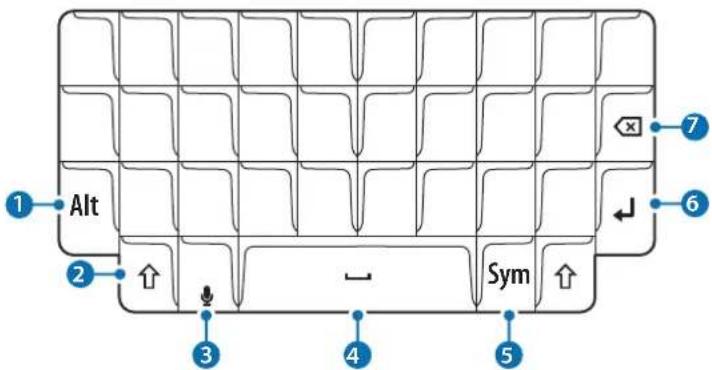
Vous pouvez saisir votre texte à l'aide de ce clavier.
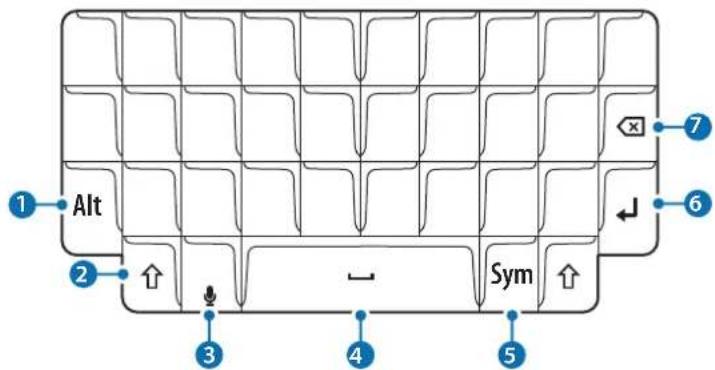
text_image
Alt Sym 1 2 3 4 5 6 7| Touche Fonction | |
| 1 | Appuyer sur cette touche en même temps que d'autres touches pour saisir des symboles ou des chiffres. Si un pavé de numérotation apparaît à l'écran, vous pouvez saisir d'autres caractères à l'aide de cette touche.Maintenir cette touche enfoncée pour passer en mode symboles et chiffres. |
| 2 | Appuyer sur cette touche pour saisir une lettre en majuscule.Maintenir cette touche enfoncée pour saisir toutes les lettres en majuscule.Appuyer sur cette touche pour quitter le mode symboles et chiffres. |
| 3 | Appuyer sur cette touche pour saisir du texte en le dictant.Maintenir cette touche enfoncée pour utiliser d'autres fonctions du clavier. |
| 4 | Appuyer sur cette touche pour saisir un espace. |
| 5 | Appuyer sur cette touche pour saisir des symboles. |
| 6 | Appuyer sur cette touche pour passer à la ligne suivante. |
| 7 | Appuyer sur cette touche pour supprimer le texte situé avant le curseur. |
Modifier la langue de saisie
Maintenez la touche (Majuscule) enfoncée, puis appuyez sur la touche (Espace). Vous pouvez également maintenir la touche Alt enfoncée, puis appuyer sur la touche (Entrée).

Certaines touches peuvent ne pas fonctionner correctement selon la version logicielle de l'appareil connecté. Pour obtenir de plus amples informations sur la mise à jour logicielle de l'appareil, reportez-vous au mode d'emploi de chaque appareil.
Déclaration de conformité
Informations détaillées
Pour le produit suivant
Produit : Coque clavier
Modèle(s) : EJ-CG928/EJ-CN920

Déclaration et normes applicables
Nous déclarons par la présente que le produit ci-dessus est conforme aux exigences essentielles de la directive R&TTE (1999/5/CE) en application des normes suivantes :
EN 301 489-1 V1.9.2
EN 302 291-2 V1.1.1
EN 60950-1:2006+A11:2009+A1:2010+A12:2011+A2:2013
EN 301 489-3 V1.6.1
EN 62311:2008
et de la directive (2011/65/UE) sur la restriction d'utilisation de certaines substances dangereuses dans un équipement électrique et électronique par l'application de la norme EN 50581:2012.
Représentant pour l'union européenne
Samsung Electronics Euro QA Lab. (DATE
22 juin 2015 Stephen Colclough / Représentant de l'UE
(lieu et date de parution) (nom et signature du responsable dûment habilité)
* Il ne s'agit pas de l'adresse du service après-vente de Samsung. Pour obtenir l'adresse ou le numéro de téléphone du service après-vente de Samsung, reportez-vous au certificat de garantie ou contactez le revendeur auprès duquel vous avez acheté ce produit.
Déclaration de conformité
Informations détaillées
Pour le produit suivant
Produit : Coque clavier
Modèle(s) : EJ-CG930/EJ-CG935

Déclaration et normes applicables
Nous déclarons par la présente que le produit ci-dessus est conforme aux exigences essentielles de la directive R&TTE (1999/5/CE) en application des normes suivantes :
Sécurité EN 60950-1 : 2006 + A11 : 2009 + A1 : 2010 + A12 : 2011 + A2 : 2013
DAS EN 62311:2008
CEM EN 301 489-1 V1.9.2 (09-2011)
EN 301 489-3 V1.6.1 (08-2013)
Radio EN 302 291-2 V1.1.1 (07-2005)
et de la directive (2011/65/UE) sur la restriction d'utilisation de certaines substances dangereuses dans un équipement électrique et électronique par l'application de la norme EN 50581:2012.
Représentant pour l'union européenne
Samsung Electronics Euro QA Lab. (DATE
2015.12.31 Stephen Colclough / Représentant de l'UE
(lieu et date de parution) (nom et signature du responsable dûment habilité)
* Il ne s'agit pas de l'adresse du service après-vente de Samsung. Pour obtenir l'adresse ou le numéro de téléphone du service après-vente de Samsung, reportez-vous au certificat de garantie ou contactez le revendeur auprès duquel vous avez acheté ce produit.
Droits d'auteur
Ce mode d'emploi est protégé par les lois internationales sur les droits d'auteur.
Il est interdit de reproduire, distribuer, traduire ou transmettre sous quelque forme et par quelque moyen que ce soit, électronique ou mécanique, notamment par photocopie, enregistrement ou stockage dans un système de stockage et de recherche documentaire, tout ou partie de ce document, sans le consentement préalable écrit de Samsung Electronics.
Marques
- SAMSUNG et le logo SAMSUNG sont des marques déposées de Samsung Electronics.
- Toutes les autres marques et droits d'auteur demeurent la propriété de leurs propriétaires respectifs.
Veuillez lire le présent guide avant d'utiliser l'appareil afin de vous assurer d'en faire une utilisation sécuritaire et adéquate.
- Il pourrait y avoir des différences entre le produit réel et les images présentées. Le contenu pourrait faire l'objet de modifications sans préavis.
- Les descriptions sont basées sur l'apparence et les paramètres de fonctionnement par défaut du modèle Galaxy S6 edge.
Liste des icônes

Avertissement : situations où il y a risque de blessure pour vous ou pour les autres.

Attention : situations pouvant endommager votre appareil ou tout autre équipement.

Nota : remarques, astuces ou toute autre information complémentaire.
Pour commencer
Contenu de l'emballage
Veuillez vous assurer que la boîte contient les éléments suivants :
- Coque-clavier
• Guide de démarrage rapide

- Les articles fournis avec l'appareil et les accessoires offerts pourraient varier selon votre région ou votre fournisseur de services.
- Les articles fournis sont conçus uniquement pour cet appareil et pourraient ne pas être compatibles avec d'autres appareils.
- L'apparence et les caractéristiques techniques pourraient changer sans préavis.
- Vous pouvez acheter des accessoires supplémentaires auprès de votre détaillant Samsung local. Assurez-vous qu'ils sont compatibles avec l'appareil avant de les acheter.
- N'utilisez que des accessoires approuvés par Samsung. L'utilisation d'accessoires non approuvés peut entraîner des problèmes de rendement et de mauvais fonctionnements qui ne seront pas couverts par la garantie.
- La disponibilité de tous les accessoires peut varier puisqu'elle dépend entièrement des entreprises qui les fabriquent. Pour en savoir davantage sur les accessoires offerts, visitez le site Web de Samsung.
Présentation de l'appareil
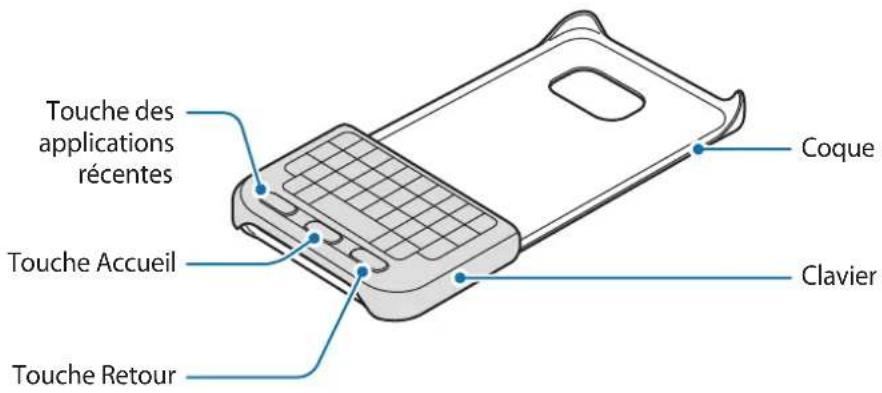
text_image
Touche des applications récentes Touche Accueil Touche Retour Coque ClavierTouches et fonctions
| Nom Fonction | |
| Applications récentes | • Appuyez sur cette touche pour ouvrir la liste des applications récemment ouvertes. |
| Accueil | • Appuyez sur cette touche pour allumer l’écran lorsqu’il est verrouillé.• Appuyez sur cette touche pour revenir à l’écran d’accueil.• Maintenez cette touche enfoncée pour lancer Google. |
| Retour | • Appuyez sur cette touche pour revenir à l’écran précédent. |
Utilisation de la coque-clavier
Installation de la coque-clavier
Fixez la coque-clavier à votre appareil et utilisez-la pour la saisie plutôt que d'avoir recours au clavier à l'écran.
1 Fixez la coque à l'arrière de l'appareil.
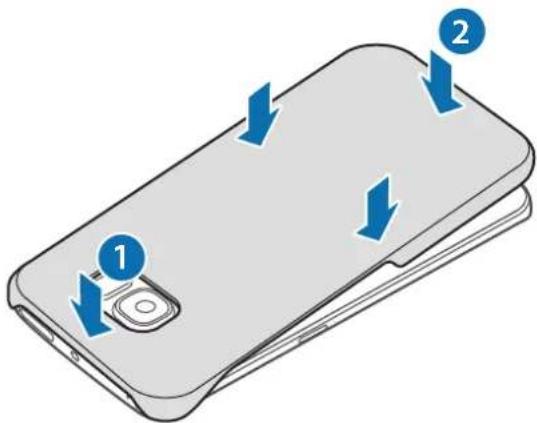
2 Fixez le clavier à la partie inférieure de l'appareil.
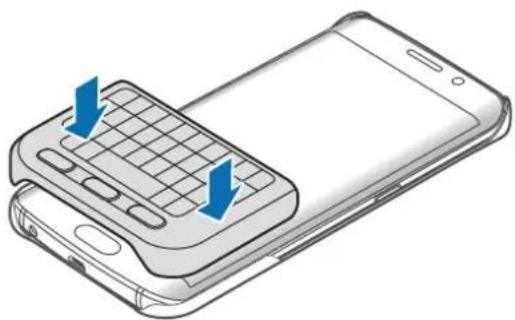
Vous pouvez fixer le clavier à la coque lorsque vous ne l'utilisez pas.
1 Soulevez un côté du clavier et retirez-le de l'appareil.
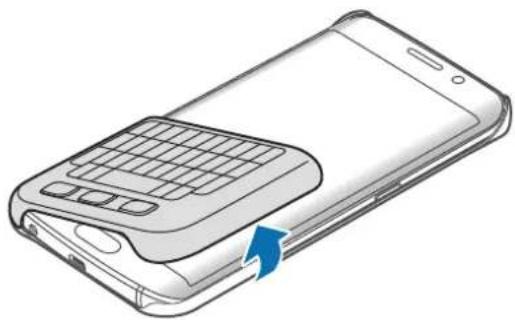
Le retrait inapproprié du clavier peut causer des dommages au clavier ou à l'appareil.
2 Fixez le clavier à l'arrière de l'appareil, sur la partie inférieure de la coque.
Utilisation du clavier
Vous pouvez saisir du texte lorsque le clavier est fixé.
text_image
Alt Sym 1 2 3 4 5 6 7| Touche Fonction | |
| 1 | Pressez cette touche tout en appuyant sur d'autres touches pour entrer des symboles ou des chiffres. Si un clavier est affiché à l'écran, vous pouvez entrer d'autres caractères sans utiliser cette touche.Maintenez la touche enfoncée pour passer en mode de saisie de symboles et de chiffres. |
| 2 | Appuyez sur cette touche pour entrer des majuscules. Appuyez sur la touche et maintenez-la enfoncée pour saisir du texte en lettres majuscules.Appuyez sur cette touche pour quitter le mode de saisie de symboles et de chiffres. |
| 3 | Appuyez sur cette touche pour dicter votre texte.Appuyez sur la touche et maintenez-la enfoncée pour utiliser les fonctions de clavier supplémentaires. |
| 4 | Appuyez sur cette touche pour entrer une espace. |
| 5 | Appuyez sur cette touche pour entrer des symboles. |
| 6 | Appuyez sur cette touche pour passer à la ligne suivante. |
| 7 | Appuyez sur cette touche pour supprimer le texte qui précède le curseur. |
Modification de la langue de saisie
Maintenez la touche (Maj) enfoncée et appuyez sur la touche (espace). Il est également possible de maintenir la touche Alt enfoncée puis d'appuyer sur la touche (Retour).

Certaines fonctions des touches pourraient ne pas fonctionner de façon appropriée selon fonction de la version du logiciel de l'appareil connecté. Pour obtenir plus de détails sur la mise à jour du logiciel de l'appareil, consultez le guide d'utilisation de l'appareil en question.
Droits d'auteur
Le présent guide est protégé par les lois internationales sur le droit d'auteur.
Aucune partie du présent guide d'utilisation ne peut être reproduite, distribuée, traduite ou transmise sous quelque forme que ce soit, électronique ou mécanique, notamment par photocopie, enregistrement ou stockage dans tout système de stockage et de récupération d'information, sans l'autorisation écrite préalable de Samsung Electronics.
Marques de commerce
- SAMSUNG et le logo SAMSUNG sont des marques déposées de Samsung Electronics.
- Toutes les autres marques de commerce et tous les autres droits d'auteur sont la propriété de leurs titulaires respectifs.