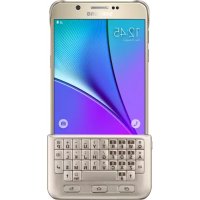
EJCN920 - Teclado SAMSUNG - Manual de utilização gratuito
Encontre gratuitamente o manual do aparelho EJCN920 SAMSUNG em formato PDF.



| Tipo de produto | Capa de teclado (teclado físico) |
| Marca | Samsung |
| Modelo | EJCN920 (EJ-CN920) |
| Compatibilidade | Samsung Galaxy S6 edge |
| Conectividade | Bluetooth (norma EN 302 291) |
| Teclas e funções | Teclas físicas: aplicativos recentes, início, voltar, alfanuméricas, Alt, Sym, Shift, Espaço, Enter, Delete, ditado por voz |
| Comutação de idioma | Manter Shift + Espaço ou Alt + Enter |
| Fixação | Capa traseira removível; o teclado se fixa na parte inferior do dispositivo para uso, na parte traseira para armazenamento |
| Conteúdo da caixa | Capa de teclado, guia de início rápido |
| Alimentação | Bateria integrada (recarregável via cabo não fornecido) |
| Segurança | Em conformidade com as diretivas R&TTE 1999/5/CE e RoHS 2011/65/UE |
| Normas aplicadas | EN 301 489-1, EN 302 291-2, EN 60950-1, EN 62311, EN 50581 |
| Idiomas do manual | Francês, inglês, alemão, etc. (multilíngue) |
| Manutenção | Limpar com um pano macio e seco; não usar produtos abrasivos |
| Utilização | Substitui o teclado virtual para digitação de texto |
| Fabricante | Samsung Electronics |
Perguntas frequentes - EJCN920 SAMSUNG
Perguntas dos utilizadores sobre EJCN920 SAMSUNG
0 pergunta sobre este aparelho. Responda às que conhece ou faça a sua.
Faça uma nova pergunta sobre este aparelho
Baixe as instruções para o seu Teclado em formato PDF gratuitamente! Encontre o seu manual EJCN920 - SAMSUNG e retome o controlo do seu dispositivo eletrónico. Nesta página estão publicados todos os documentos necessários para a utilização do seu dispositivo. EJCN920 da marca SAMSUNG.
MANUAL DE UTILIZADOR EJCN920 SAMSUNG
Leia atentamente o presente manual antes de utilizar o dispositivo para assegurar uma utilização segura e correcta.
- As imagens poderão ter um aspecto diferente em relação ao próprio produto. O conteúdo está sujeito a alterações sem qualquer aviso prévio.
- As descrições baseiam-se nas definições padrão e na aparência do Galaxy S6 edge.
Ícones indicadores

Atenção: situações possíveis de causar ferimentos em si ou noutras pessoas

Cuidado: situações possíveis de causar danos no seu dispositivo ou noutro equipamento

Informação: notas, dicas de utilização ou informação adicional
Começar
Conteúdo da embalagem
Verifique se na embalagem estão todos estes itens:
- Os itens fornecidos com o dispositivo e quaisquer acessórios disponíveis podem variar dependendo da sua região ou operadora.
- Os itens fornecidos foram criados apenas para o seu dispositivo pelo que poderão ser incompatíveis com outros dispositivos.
- A aparência e as especificações podem ser alteradas sem qualquer aviso prévio.
- Poderá adquirir acessórios adicionais para o seu dispositivo num distribuidor oficial Samsung. Certifique-se de que são compatíveis com o seu dispositivo antes de os adquirir.
- Utilize apenas acessórios recomendados pela Samsung. O mau funcionamento causado pelo uso de acessórios não aprovados não é coberto pelo serviço de garantia.
- A disponibilidade de todos os acessórios está sujeita a alteração dependendo inteiramente das empresas que os fabricam. Para mais informação sobre a disponibilidade dos acessórios, consulte a página web da Samsung.
Descrição do dispositivo
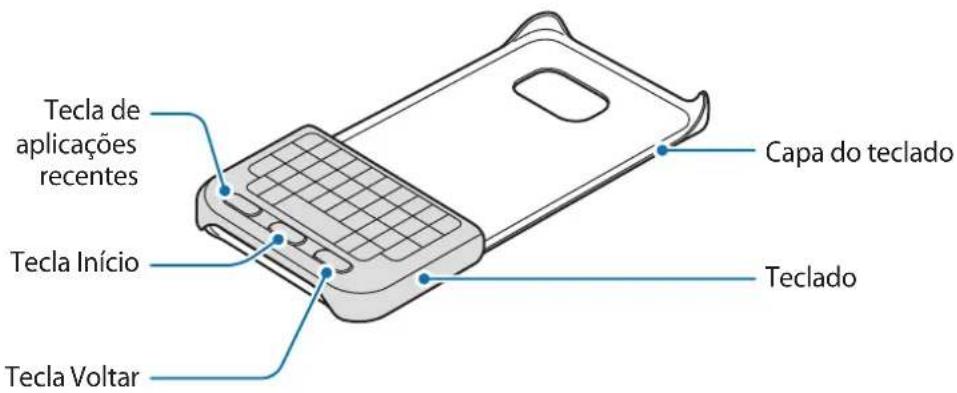
Teclas e funções
| Nome Função | |
| Aplicações recentes | Prima para abrir a lista de aplicações recentes. |
| Início | Prima para ligar o ecrã enquanto o ecrã estiver bloqueado.Prima para voltar para o Ecrã principal.Prima sem soltar para iniciar o Google. |
| Voltar | Prima para voltar para o ecrã anterior. |
Utilizar o teclado
Colocar o teclado
Coloque o teclado no dispositivo e utilize-o em vez do teclado no ecrã para inserir texto.
1 Prenda a capa do teclado na parte de trás do dispositivo.
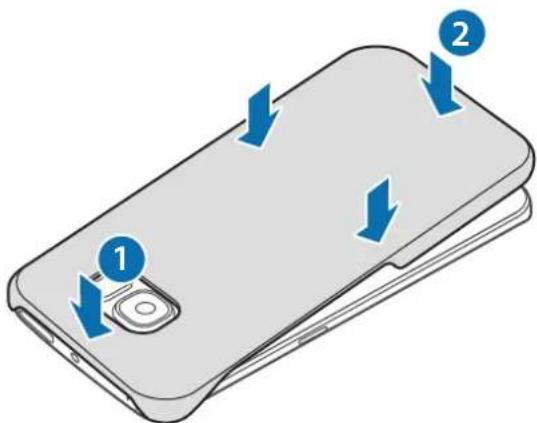
2 Fixe o teclado na parte inferior do dispositivo.
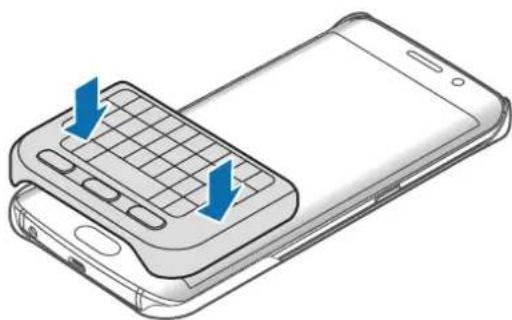
Pode colocar o teclado na capa do teclado quando não o estiver a utilizar.
1 Levante um lado do teclado e retire-o do dispositivo.
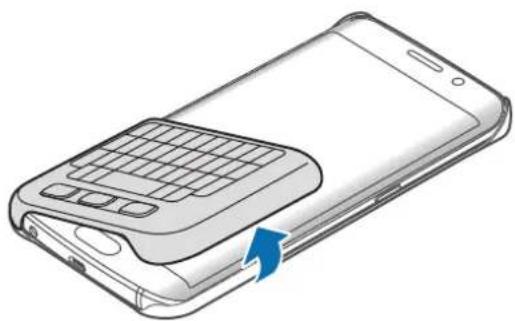
Retirar o teclado de forma incorrecta poderá danificá-lo ou ao dispositivo.
2 Fixe o teclado na parte de trás do dispositivo, na parte de baixo da capa do teclado.
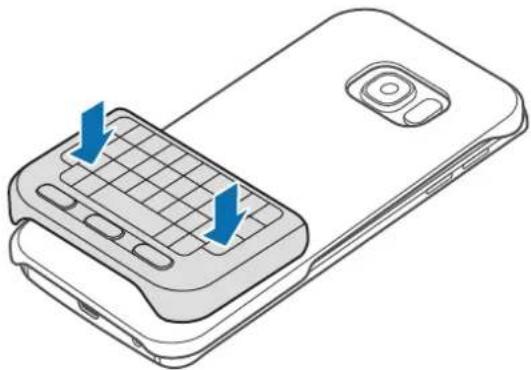
Pode inserir texto utilizando o teclado colocado.
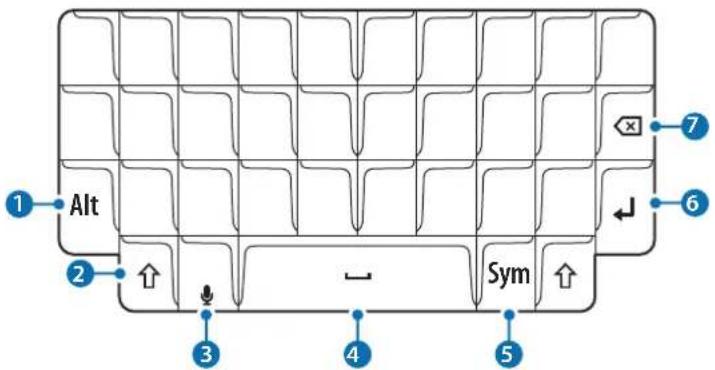
| Tecla Função | |
| 1 | Prima em simultâneo com outras teclas para inserir símbolos ou números. Se surgir um teclado no ecrã, pode inserir outros caracteres sem utilizar esta tecla.Prima sem soltar para entrar no modo símbolos e números. |
| 2 | Prima para inserir caracteres em maiúsculas. Prima sem soltar a tecla para inserir tudo em maiúsculas.Prima para sair do modo símbolos e números. |
| 3 | Prima para inserir texto por voz.Prima sem soltar para utilizar funções adicionais do teclado. |
| 4 | Prima para inserir um espaço. |
| 5 | Prima para inserir símbolos. |
| 6 | Prima para inserir uma quebra de linha. |
| 7 | Prima para eliminar o texto anterior à posição do ponteiro. |
Prima sem soltar a tecla Shift) e depois prima a tecla (Espaço). Ou então, prima sem soltar a tecla Alt e prima a tecla Enter).

Algumas funcionalidades da tecla poderão não funcionar correctamente dependendo da versão do software do dispositivo ligado. Para mais informação sobre como actualizar o software do dispositivo, consulte o manual do utilizador de cada dispositivo.
Declaração de Conformidade
Detalhes do produto
Para os seguintes
Produto : Capa do teclado
Declarações e Normas aplicáveis
Vimos por este meio declarar que o produto acima referido cumpre com os requisitos básicos da Directiva R&TTE (1999/5/CE) através da aplicação de:
EN 301 489-1 V1.9.2
EN 302 291-2 V1.1.1
EN 60950-1:2006+A11:2009+A1:2010+A12:2011+A2:2013
EN 301 489-3 V1.6.1
EN 62311:2008
e com a Directiva (2011/65/UE) relativa à restrição do uso de determinadas substâncias nocivas em equipamentos eléctricos e electrónicos pela aplicação da EN 50581:2012.
Representante na Europa
Samsung Electronics Euro QA Lab. (ANO PARA
Blackbushe Business Park IINICIAR O AFIXAMENTO
Saxony Way, Yateley, Hampshire DA MARCA CE 2015)
GU46 6GG, UK *
SH coldough
22 de junho de 2015 Stephen Colclough / Representante UE
(local e data de emissão) (nome e assinatura do responsável)
* Esta não é a morada do Centro de Apoio Samsung. Por favor verifique a garantia ou contacte o revendedor que lhe vendeu o produto, para saber a morada e o número de contacto de um Centro de Assistência Samsung.
Declaração de Conformidade
Detalhes do produto
Para os seguintes
Produto : Capa do teclado
Declarações e Normas aplicáveis
Vimos por este meio declarar que o produto acima referido cumpre com os requisitos básicos da Directiva R&TTE (1999/5/CE) através da aplicação de:
Segurança EN 60950-1:2006+A11:2009+A1:2010+A12:2011+A2:2013
SAR EN 62311:2008
EMC EN 301 489-1 V1.9.2 (09-2011)
EN 301 489-3 V1.6.1 (08-2013)
RADIO EN 302 291-2 V1.1.1 (07-2005)
e com a Directiva (2011/65/UE) relativa à restrição do uso de determinadas substâncias nocivas em equipamentos eléctricos e electrónicos pela aplicação da EN 50581:2012.
Representante na Europa
Samsung Electronics Euro QA Lab. (ANO PARA
Blackbushe Business Park IINICIAR O AFIXAMENTO
Saxony Way, Yateley, Hampshire DA MARCA CE 2015)
GU46 6GG, UK *
SHoldough
2015.12.31 Stephen Colclough / Representante UE
(local e data de emissão) (nome e assinatura do responsável)
* Esta não é a morada do Centro de Apoio Samsung. Por favor verifique a garantia ou contacte o revendedor que lhe vendeu o produto, para saber a morada e o número de contacto de um Centro de Assistência Samsung.
Copyright
Nenhuma parte deste manual pode ser reproduzida, traduzida ou transmitida de maneira alguma, nem por nenhum meio, electrónico ou mecânico, incluindo fotocópia, gravação ou armazenado em armazenamento de informação ou sistema de obtenção, sem obter primeiro o consentimento escrito da Samsung Electronics.
Marcas Registadas
• SAMSUNG e o logotipo SAMSUNG são marcas registadas da Samsung Electronics.
- Todas as outras marcas registadas e copyrights são propriedade dos seus respectivos proprietários.
Izlasiet mani vispirms
Leia este manual antes de usar o dispositivo para garantir o uso adequado e seguro.
- As imagens podem ser diferentes da aparência real do produto. O conteúdo está sujeito a alterações sem qualquer aviso prévio.
- As descrições baseiam-se nas configurações padrão e na aparência do Galaxy S6 edge.
Ícones de instrução

Atenção: situações que podem causar ferimentos em você ou em outras pessoas.

Cuidado: situações que podem danificar o seu dispositivo ou outro equipamento.

Informação: notas, conselhos de uso ou informação adicional.
Começando
Conteúdo da embalagem
Verifique se na caixa do produto encontram-se os itens a seguir:
- Teclado
- Guia rápido

- Os itens fornecidos com o dispositivo e todos os acessórios disponíveis podem variar dependendo da região ou operadora.
- Os itens fornecidos são concebidos apenas para este dispositivo e podem não ser compatíveis com outros dispositivos.
- A aparência e as especificações estão sujeitas a alterações sem aviso prévio.
- Você pode comprar acessórios adicionais do seu revendedor Samsung local. Certifique-se de que são compatíveis com o dispositivo antes de comprar.
- Use apenas acessórios aprovados pela Samsung. O uso de acessórios não recomendados pode causar problemas de desempenho e funcionamento incorreto que não são cobertos pela garantia.
- A disponibilidade de todos os acessórios está sujeita a alteração dependendo inteiramente das empresas que os fabricam. Para mais informação sobre a disponibilidade dos acessórios, consulte a página na internet da Samsung.
Layout do dispositivo
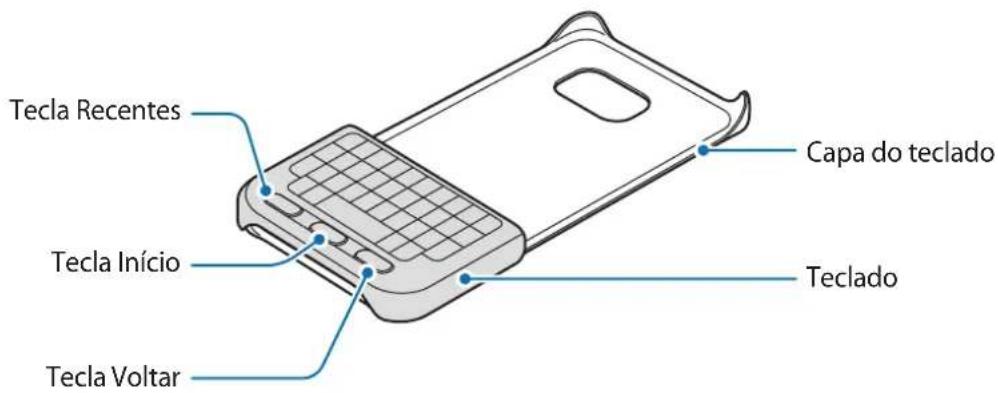
Teclas e funções
| Nome Função | |
| Recentes | Pressione para abrir a lista de aplicações recentes. |
| Início | Pressione para ativar a tela quando a tela estiver bloqueada.Pressione para voltar para Tela Inicial.Mantenha pressionado para iniciar o Google. |
| Voltar | Pressione para voltar para a tela anterior. |
Usando o teclado
Colocando o teclado
Coloque o teclado no seu dispositivo e use-o em vez do teclado na tela para inserir texto.
1 Fixe a capa do teclado na parte traseira do dispositivo.
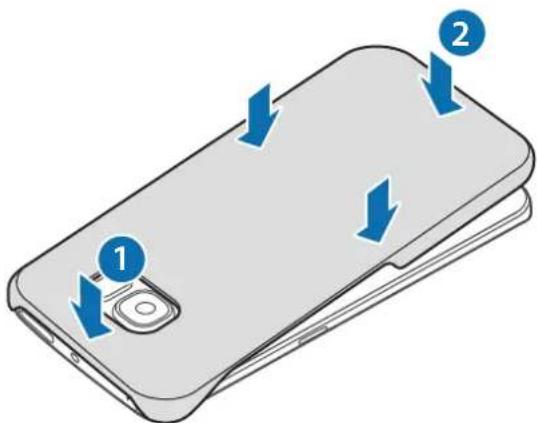
2 Coloque o teclado na parte inferior do dispositivo.
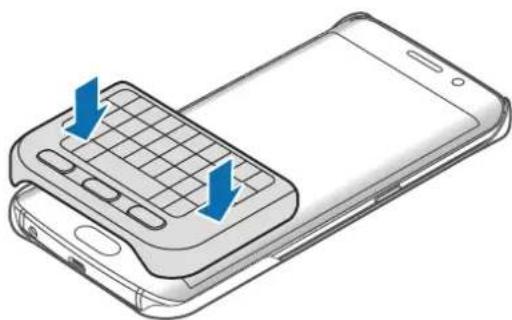
Você pode colocar o teclado na capa do teclado quando não o estiver usando.
1 Levante um lado do teclado e retire-o do dispositivo.
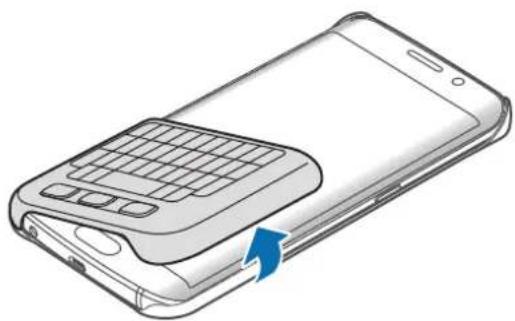
Retirar o teclado incorretamente poderá danificar o teclado ou o dispositivo.
2 Coloque o teclado na parte de trás do dispositivo ao fundo da capa do teclado.
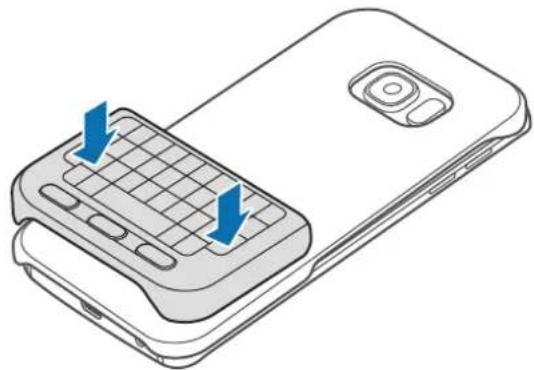
Você pode inserir texto usando o teclado.
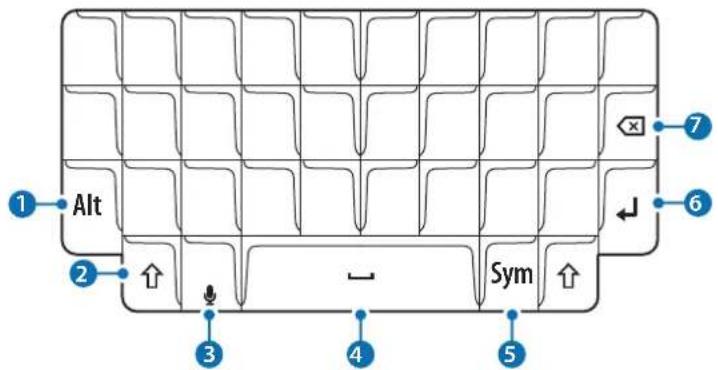
| Tecla Função | |
| 1 | Pressione junto com outras teclas para inserir símbolos ou números. Se surgir uma tecla na tela, você poderá inserir outros caracteres sem usar essa tecla.Mantenha pressionado para entrar no modo símbolos e números. |
| 2 | Pressione para inserir caracteres em maiúsculas. Mantenha pressionada a tecla para inserir tudo em maiúsculas.Pressione para sair do modo símbolos e números. |
| 3 | Pressione para inserir texto por voz.Mantenha pressionado para usar recursos adicionais do teclado. |
| 4 | Pressione para inserir um espaço. |
| 5 | Pressione para inserir símbolos. |
| 6 | Pressione para fazer quebra de linha. |
| 7 | Pressione para apagar o texto à esquerda da posição do cursor. |
Mantenha pressionada a tecla Shift) e depois pressione a tecla (Espaço). Ou então, mantenha pressionada a tecla Alt e depois pressione a tecla (Enter).

Algumas funções da tecla podem não funcionar adequadamente dependendo da versão do software do dispositivo conectado. Para mais informação sobre como atualizar o software do dispositivo, consulte o manual de usuário de cada dispositivo.
Direitos autorais
Direitos autorais © 2016 Samsung Electronics
Esse manual está protegido por leis internacionais de direitos autorais.
Nenhuma parte deste manual pode ser reproduzida, distribuída, traduzida ou transmitida por qualquer forma ou por qualquer meio, eletrônico ou impresso, incluindo fotocópia, gravação ou armazenamento em qualquer sistema de armazenagem e recuperação, sem a permissão prévia por escrito da Samsung Electronics.
Marcas comerciais registradas
- SAMSUNG e o logotipo SAMSUNG são marcas comerciais registradas da Samsung Electronics.
- Todas as outras marcas comerciais registradas e direitos de autor são propriedade dos seus respectivos proprietários.
사용하기 전에

- Ícones indicadores
- Começar
- Conteúdo da embalagem
- Descrição do dispositivo
- Teclas e funções
- Utilizar o teclado
- Colocar o teclado
- Declaração de Conformidade
- Detalhes do produto
- Declarações e Normas aplicáveis
- Representante na Europa
- Copyright
- Marcas Registadas
- Izlasiet mani vispirms
- Ícones de instrução
- Começando
- Layout do dispositivo
- Usando o teclado
- Colocando o teclado
- Direitos autorais
- Marcas comerciais registradas
- 사용하기 전에
Marca : SAMSUNG
Modelo : EJCN920
Categoria : Teclado