
Champion 360 - Caméscope BRAUN - Notice d'utilisation et mode d'emploi gratuit
Retrouvez gratuitement la notice de l'appareil Champion 360 BRAUN au format PDF.
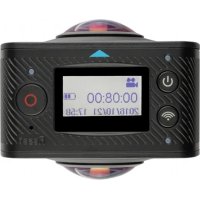


| Type de produit | Caméscope panoramique à double objectif |
| Marque | Braun |
| Modèle | Champion 360 |
| Capteur d'image | 4 mégapixels (CMOS) × 2 |
| Objectif | F2.0, f = 1,1 mm |
| Résolution vidéo | 1920 × 960 (30 images/s) |
| Résolution photo | 3008 × 1504 |
| Format vidéo | H.264 (MOV) |
| Format photo | JPG |
| Support de stockage | Carte micro SD (max 32 Go, classe 6 à 10) |
| Port de connexion | USB 2.0 haut débit |
| Connectivité | Wi-Fi intégré (point d'accès P3600_XXXXX) |
| Alimentation | Batterie lithium intégrée 1500 mAh |
| Autonomie | Non précisée (estimation : environ 1h d'enregistrement) |
| Charge | Via câble USB (5 V / 0,5-2 A) |
| Dimensions | 60,4 × 49,8 × 47,8 mm |
| Poids | Non précisé (estimation : environ 200 g) |
| Fonctions principales | Enregistrement vidéo, prise de photo, mode panoramique, Wi-Fi, application SYVR360 |
| Modes de visualisation | Petite planète, œil-de-poisson, avion, VR |
| Accessoires inclus | Trépied, câble USB, télécommande (optionnelle), CD-ROM |
| Entretien et nettoyage | Nettoyer avec un chiffon doux et sec. Éviter l'humidité et les chocs. |
| Sécurité | Ne pas exposer à des températures <0°C ou >40°C. Ne pas immerger dans l'eau. |
| Pièces détachées et réparabilité | Non spécifié (pièces internes non accessibles) |
| Informations générales | Garantie constructeur. Application mobile SYVR360 disponible sur App Store et Google Play. |
FOIRE AUX QUESTIONS - Champion 360 BRAUN
Questions des utilisateurs sur Champion 360 BRAUN
0 question sur cet appareil. Repondez a celles que vous connaissez ou posez la votre.
Poser une nouvelle question sur cet appareil
Téléchargez la notice de votre Caméscope au format PDF gratuitement ! Retrouvez votre notice Champion 360 - BRAUN et reprennez votre appareil électronique en main. Sur cette page sont publiés tous les documents nécessaires à l'utilisation de votre appareil Champion 360 de la marque BRAUN.
MODE D'EMPLOI Champion 360 BRAUN
Caméscope panoramique BRAUN Champion 360
Manuel d'utilisation
Présentation
Félicitations pour votre nouvel achat !
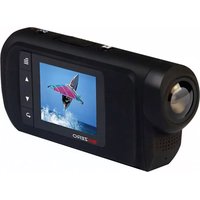
Le BRAUN Champion 360 est un caméscope panoramique à double objectif. Sa technologie de première génération vous permet de prendre des photos et des vidéos panoramiques et de profiter de l'expérience d'un nouveau monde panoramique.
Important
Veuillez lire attentivement ce manuel avant toute utilisation du produit. Munissez-vous d'une carte micro SD de 32 Go de classe 6 à 10. - Vérifiez l'alimentation du caméscope. Il est recommandé de charger complètement l'appareil (jusqu'à l'extinction du voyant de charge) avant toute utilisation. Scannez le code QR figurant dans la page suivante. Vous pouvez également rechercher l'application « SYVR360 » dans « Apple Store » ou « Google Play », la télécharger et l'installer.
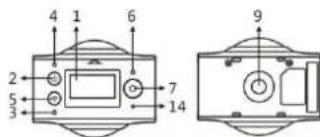
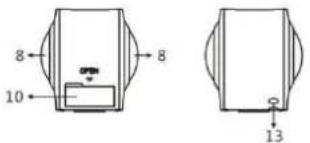
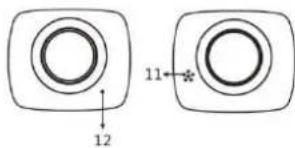
Présentation du caméscope
- Écran à cristaux liquides
- Touche Alimentation/mode
- Voyant Wi-Fi (rouge)
- Voyant d'alimentation (rouge)/de charge (bleu)
- Touche Wi-Fi/menu 6. Voyant « occupé » (rouge)
- Bouton Obturateur/OK 8. Objectif ×2
- Écrou triangulaire
- Couvercle de port USB/TF
- Haut-parleur
- Microphone
- Trou pour corde
- Trou de réinitialisation
Code QR :
Pour les systèmes iOS, scannez le code QR ci-dessous ou allez sur « Apple Store » télécharger et installer l'application « SYVR360 »

Pour les systèmes Android, scannez le code QR ci-dessous ou allez sur « Google Play » télécharger et installer l'application « SYVR360 »

Guide de démarrage rapide
- Installation de la carte SD : Insérez votre carte micro SD dans la fente dédiée, comme illustré à droite.
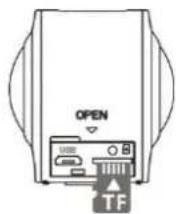
Important :
Vous devez utiliser une carte micro SD haut débit de classe 6 à 10 pour éviter tout dysfonctionnement de l'appareil. Éteignez toujours l'appareil avant de retirer ou d'insérer la carte.
2. Allumer/éteindre
Allumer : Maintenez enfoncée la touche d'alimentation pendant environ 2 s, jusqu'au bip, puis relâchez-la. L'écran s'allume comme illustré ci-dessous, pour indiquer que l'appareil est prêt (le mode par défaut après l'allumage est Prise de vue).
BIENVENUE


Important :
En cas d'échec de l'allumage, veuillez au préalable mettre l'appareil en charge pour vérifier si le voyant bleu s'allume pendant l'opération. Si tel est le cas, cela signifie que la charge est en cours.
Éteindre : après utilisation, maintenez enfoncée la touche d'alimentation pendant environ 3 s, puis relâchez-la. L'écran affiche le message « GOODBYE » et s'éteint. En mode Économie d'énergie (mode par défaut), l'appareil s'éteint automatiquement si vous n'appuyez sur aucune touche pendant 3 minutes.
GOODBYE
3. Charge
Utilisez le câble de transfert de données fourni pour charger l'appareil. Pendant la charge, le voyant est bleu continu et s'éteint lorsqu'elle est complète.
Important :
Avant d'utiliser tout autre chargeur, assurez-vous que sa sortie d'alimentation est comprise entre 5 V/0,5 A et 5 V/2 A.
4. Enregistrement ou prise de vue
Cet appareil comprend les modes Enregistrement et Prise de vue. Après sa mise en marche, appuyez sur Mode (touche Alimentation) pour sélectionner un mode ; le voyant du mode ainsi sélectionné apparaît à l'écran.
Vidéo : en mode Enregistrement, appuyez sur le bouton Obturateur pour démarrer l'enregistrement. L'écran affiche la durée de l'enregistrement vidéo.
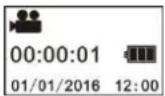
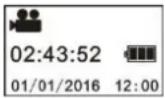
Fin de l'enregistrement : pendant l'enregistrement, appuyez sur le bouton Obturateur pour arrêter l'enregistrement. La vidéo est automatiquement sauvegardée dans la carte mémoire. La durée d'enregistrement restante s'affiche alors à l'écran, comme illustré ci-dessous :
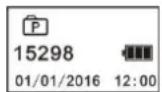
Prise de vue : en mode Prise de vue, appuyez sur le bouton Obturateur pour prendre des photos. Après chaque photo, l'écran affiche le nombre (approximatif) de photos que vous pouvez encore sauvegarder dans l'espace mémoire disponible.
5. Réglages des menus
Maintenez enfoncée environ 2 s la touche Wi-Fi pour accéder aux réglages des menus (comme illustré ci-dessous) :
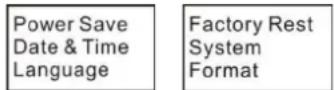
Utilisation du menu :
En mode Menu, appuyez sur la touche Wi-Fi pour déplacer le curseur. Appuyez sur le bouton Obturateur pour confirmer. Maintenez enfoncée la touche Wi-Fi pour revenir au menu précédent ou quitter le mode Menu.
Explication des différentes fonctions du menu :
Power Save : sélectionner le mode Économie d'énergie. Vous pouvez configurer l'appareil pour qu'il passe en mode Économie d'énergie après une durée précise. Les options disponibles sont : 1 min, 3 min, 5 min et Désactivé.
Date & Time : régler manuellement l'heure de l'appareil.
Language : sélectionner la langue de l'appareil, l'anglais étant défini par défaut.
Factory Reset : rétablir les paramètres par défaut de l'appareil.
System : voir les informations concernant le système et la carte mémoire.
Format : formater la carte mémoire.
Important :
Après le formatage, toutes les données contenues dans la carte seront effacées. Utilisez cette fonction avec prudence !
6. Comment utiliser convenablement les accessoires
Il est fortement recommandé d'utiliser les accessoires originaux fournis par le fabricant. Ils offrent une expérience utilisateur optimale, ainsi que des photos et vidéos d'excellent effet.
Trépied : vissez l'écrou du trépied dans le trou de vis situé sur la partie inférieure de l'appareil. Il sert à la fois de poignée et de support pour l'appareil.
Trépied comme support Trépied comme poignée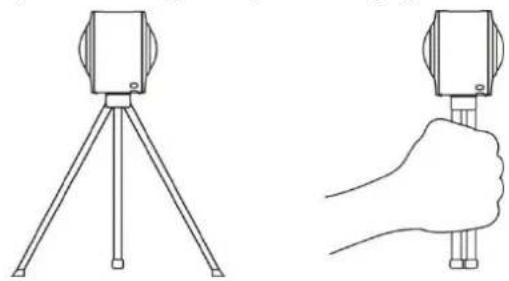
7. Utilisation de la télécommande (facultatif)
- Bouton Alimentation
- Bouton de prise de vue
- Bouton d'enregistrement
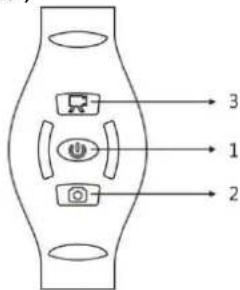
Lecture de photos/vidéos panoramiques
Remarque : Vous ne pouvez profiter des effets panoramiques des photos/vidéos que sur un smartphone, une tablette ou un ordinateur.
1. Lecture sur portable ou tablette
Suivez les étapes ci-dessous pour visionner les photos/vidéos panoramiques sur un portable ou une tablette.
Téléchargement de l'application :
Scannez le code QR en page 4 ou allez sur « Apple Store » rechercher, télécharger et installer l'application « SYVR360 »
Connectez le portable sur l'appareil : connectez via Wi-Fi votre portable à l'appareil.
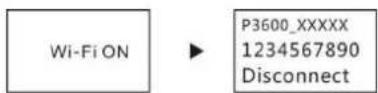
i. Allumez le Wi-Fi de l'appareil. Appuyez sur la touche Wi-Fi ; l'écran affiche le message « Wi-Fi ON », puis « P3600_XXXXX ». Le mot de passe par défaut est « 1234567890 »
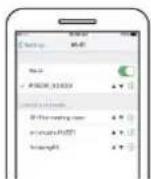
ii. Allumez le Wi-Fi du portable, recherchez le point d'accès AP « P3600_XXXXX », puis sélectionnez « Connect »
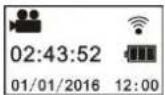
iii. Une fois la connexion réussie, l'écran de l'appareil se présente comme suit.
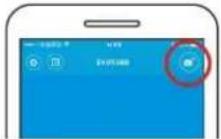
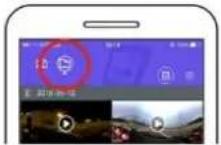
Activation de l'application : activez l'application « SYVR360 » sur votre portable ou votre tablette, puis appuyez sur l'icône « Search for Camera » située en haut à droite.
Téléchargement : entrez dans le dossier caméscope, sélectionnez le fichier à télécharger et validez pour démarrer le téléchargement.

Lecture : sélectionnez un fichier dans votre portable et validez pour démarrer la lecture.
Important
Il est recommandé de suivre les étapes ci-dessus pour obtenir des photos/vidéos HD aux effets panoramiques excellents.
Avant la connexion, assurez-vous que la carte micro SD est correctement installée dans l'appareil.
Après la connexion, les fonctions de communication 4G du portable ou
de la tablette demeurent intactes.
Partager :
Vous pouvez combiner et partager des vidéos après leur téléchargement de l'appareil vers le portable ou la tablette.
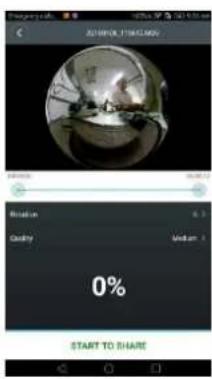
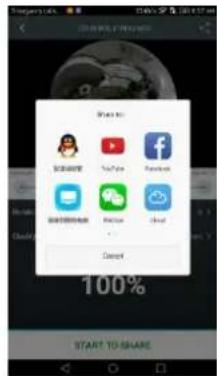
Appuyez sur « START TO SHARE » pour combiner les vidéos. Une fois la combinaison effectuée, vous pouvez partager vos vidéos sur Youtube, Facebook, WeChat, QQ, etc. Les vidéos ainsi partagées sont accessibles sur les sites et les pages Internet dédiés.
Remarque : le fichier vidéo combiné est au format .mp4.
Visionnement panoramique
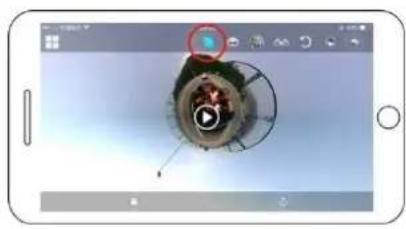
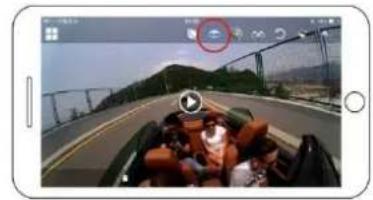
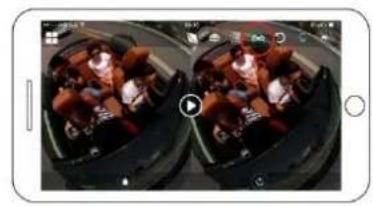
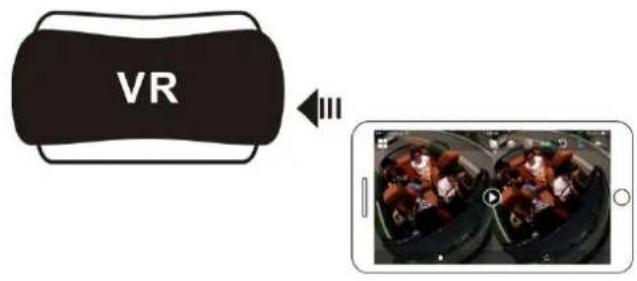
Les effets suivants sont disponibles en cas d'utilisation de l'application de lecture :
Mode petite planète
Mode œil-de-poisson
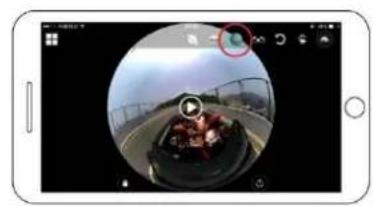
Mode avion
Mode VR
2. Visionnage avec un ordinateur de bureau ou portable
Vous pouvez utiliser votre ordinateur pour créer une expérience de lecture optimale ou pour modifier/partager des vidéos. Pour ce faire, suivez les étapes ci-après :
Téléchargement et installation du logiciel de lecture : ouvrez le navigateur de votre ordinateur et installez le logiciel contenu dans le CD-ROM, ou allez sur www.symax360.com pour télécharger et installer le lecteur SYMAX360.
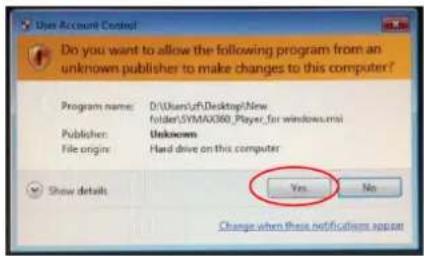
Rappel : si une boîte de dialogue semblable à l'illustration ci-dessous s'ouvre pendant l'installation, appuyez sur « YES » et poursuivez l'opération.
Transfert de photos/vidéos sur un ordinateur :
Utilisez le câble USB de transfert de données fourni pour relier l'ordinateur et l'appareil. Une fois la connexion établie avec succès, ce dernier affiche « MSDC ».
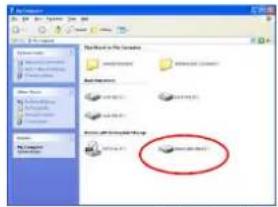
Ouvrez l'icône « Ordinateur » et sélectionnez le dossier « Video » ou « JPG » dans « Disque externe ». Sélectionnez le fichier à transférer et transférez-le vers le dossier de votre choix dans l'ordinateur.
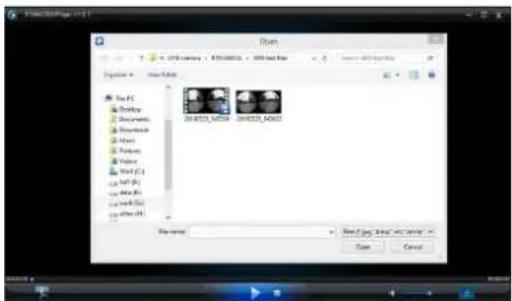
Démarrage du lecteur : ouvrez avec le lecteur la photo/vidéo transférée.
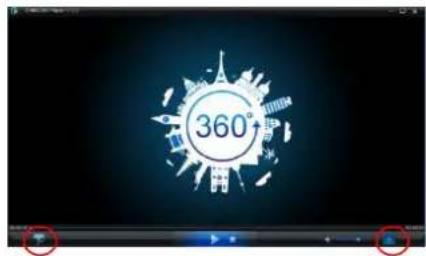
Lecture vidéo avec le lecteur
Cliquez sur l'icône, sélectionnez la vidéo à lire.
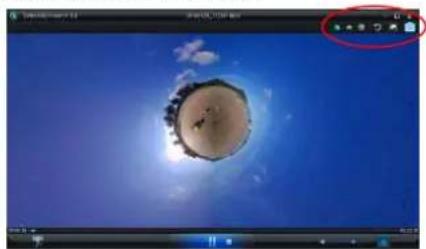
Pendant la lecture vidéo, déplacez le curseur vers le coin supérieur droit pour afficher d'autres options de modes (avion/planète/inversé). Cliquez sur chaque option pour obtenir de nouveaux effets. Pour profiter de la vidéo 360°, cliquez et déplacez la souris.
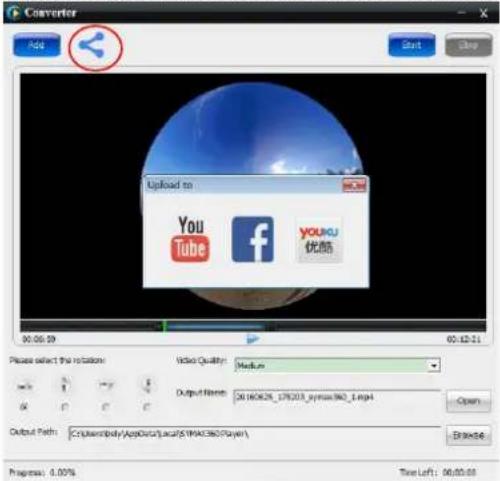
Modification et partage de vidéos :
Vous pouvez modifier et partager les photos/vidéos prises avec l'appareil, comme illustré ci-dessus. Vous pouvez les partager sur YouTube, Facebook, Youku et sur d'autres réseaux sociaux célèbres.
Important :
Les vidéos chargées sur ces sites sont automatiquement compressées. Cela peut donner lieu à des changements entre les vidéos qui y sont diffusées et celles que vous détenez.
Paramètres techniques :
| Capteur d'image 4 megapixels (CMOS) × 2 | |
| Mode fonctionnel Enregistrement et prise de vue | |
| Objectif F2,0 f = 1,1 mm | |
| Résolution video 1920x960 (30 images/s) | |
| Résolution d'image 3008x1504 | |
| Format de fisier Video H.264 (MOV)Image JPG | |
| Support de stockage Carte TF (32 Go max) | |
| Port USB Port USB 2.0 haut débit | |
| Alimentationélectrique Batterie au lithium haute performance intégrée(1500mAh) | |
| Dimensions 60,4 × 49,8 × 47,8 mm |
Guide d'utilisation
L'appareil est équipé d'une batterie intégrée. Ne la jetez pas directement au feu, car elle peut exploser ou causer d'autres risques. L'appareil peut dégager de la chaleur en cas d'utilisation prolongée ou d'exposition directe aux rayons solaires. Il s'agit d'un comportement normal. Si l'appareil cesse de fonctionner ou ne répond pas à une commande en cours de fonctionnement, utilisez une aiguille pour appuyer pendant environ 3 s sur la touche de réinitialisation et le redémarrer. N'utilisez pas l'appareil dans des endroits où la température est inférieure à 0°C ou supérieure à 40°C, car cela peut provoquer des dysfonctionnements à l'allumage. N'utilisez pas l'appareil dans des endroits humides, car l'humidité peut endommager des pièces importantes. Ne plongez pas l'appareil directement dans l'eau.
N'utilisez pas l'appareil en cours de charge, car cela peut provoquer un arrêt du système ou autres dysfonctionnements liés à une mauvaise évacuation de la chaleur. - Éloignez les objectifs de tout objet dur, car cela peut les endommager.
Félicitations une fois de plus pour votre nouvel achat ! Amusez-vous bien !
- PRÉSENTATION
- IMPORTANT
- PRÉSENTATION DU CAMÉSCOPE
- GUIDE DE DÉMARRAGE RAPIDE
- ALLUMER/ÉTEINDRE
- GOODBYE
- CHARGE
- ENREGISTREMENT OU PRISE DE VUE
- RÉGLAGES DES MENUS
- UTILISATION DU MENU
- EXPLICATION DES DIFFÉRENTES FONCTIONS DU MENU
- COMMENT UTILISER CONVENABLEMENT LES ACCESSOIRES
- UTILISATION DE LA TÉLÉCOMMANDE (FACULTATIF)
- LECTURE DE PHOTOS/VIDÉOS PANORAMIQUES
- LECTURE SUR PORTABLE OU TABLETTE
- TÉLÉCHARGEMENT DE L'APPLICATION
- VISIONNEMENT PANORAMIQUE
- VISIONNAGE AVEC UN ORDINATEUR DE BUREAU OU PORTABLE
- TRANSFERT DE PHOTOS/VIDÉOS SUR UN ORDINATEUR
- MODIFICATION ET PARTAGE DE VIDÉOS
- GUIDE D'UTILISATION
Marque : BRAUN
Modèle : Champion 360
Catégorie : Caméscope