
Champion 360 - Camcorder BRAUN - Manuale utente e istruzioni gratuiti
Trova gratuitamente il manuale del dispositivo Champion 360 BRAUN in formato PDF.
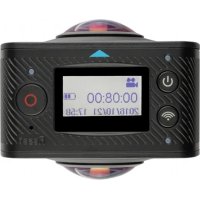


| Tipo di prodotto | Videocamera panoramica a doppia lente |
| Marca | Braun |
| Modello | Champion 360 |
| Sensore d'immagine | 4 megapixel (CMOS) × 2 |
| Obiettivo | F2.0, f = 1,1 mm |
| Risoluzione video | 1920 × 960 (30 fotogrammi/s) |
| Risoluzione foto | 3008 × 1504 |
| Formato video | H.264 (MOV) |
| Formato foto | JPG |
| Supporto di archiviazione | Scheda micro SD (max 32 GB, classe 6 a 10) |
| Porta di connessione | USB 2.0 ad alta velocità |
| Connettività | Wi-Fi integrato (punto di accesso P3600_XXXXX) |
| Alimentazione | Batteria al litio integrata 1500 mAh |
| Autonomia | Non specificata (stima: circa 1 ora di registrazione) |
| Carica | Tramite cavo USB (5 V / 0,5-2 A) |
| Dimensioni | 60,4 × 49,8 × 47,8 mm |
| Peso | Non specificato (stima: circa 200 g) |
| Funzioni principali | Registrazione video, scatto foto, modalità panoramica, Wi-Fi, app SYVR360 |
| Modalità di visualizzazione | Piccolo pianeta, occhio di pesce, aereo, VR |
| Accessori inclusi | Treppiede, cavo USB, telecomando (opzionale), CD-ROM |
| Manutenzione e pulizia | Pulire con un panno morbido e asciutto. Evitare umidità e urti. |
| Sicurezza | Non esporre a temperature <0°C o >40°C. Non immergere in acqua. |
| Ricambi e riparabilità | Non specificato (parti interne non accessibili) |
| Informazioni generali | Garanzia del produttore. App mobile SYVR360 disponibile su App Store e Google Play. |
Domande frequenti - Champion 360 BRAUN
Domande degli utenti su Champion 360 BRAUN
0 domanda su questo apparecchio. Rispondi a quelle che conosci o fai la tua.
Fai una nuova domanda su questo apparecchio
Scarica le istruzioni per il tuo Camcorder in formato PDF gratuitamente! Trova il tuo manuale Champion 360 - BRAUN e riprendi in mano il tuo dispositivo elettronico. In questa pagina sono pubblicati tutti i documenti necessari per l'utilizzo del tuo dispositivo. Champion 360 del marchio BRAUN.
MANUALE UTENTE Champion 360 BRAUN
Grazie per aver acquistato questo prodotto!
La videocamera BRAUN Champion 360 è una videocamera panoramica digitale con due obiettivi. L'applicazione delle tecnologie aggiornate permette di effettuare video e scattare foto panoramiche, per fare l'esperienza di un nuovo mondo panoramico.
Importante
- Prima di utilizzare questo prodotto, leggere questo manuale con cura. Preparare una scheda Micro SD da 32G (Classe 6 ~ Classe 10)
- Verificare l'alimentazione della videocamera. Si raccomanda una ricarica completa prima dell'uso (ricaricare fino a quando l'indicatore di carica non si spegne). Scansionare il codice QR alla pagina successiva o cercare "SYVR360" sull'Apple Store o Google Play, e quindi scaricare e installare
Informazioni sulla videocamera
- Display LCD
- Pulsante Accensione/Pulsante Modalità
- Indicatore Wi-Fi (rosso)
- Indicatore accensione (rosso)/indicatore di carica (blu)
- Pulsante Wi-Fi/Pulsante MENU
- Indicatore occupato (rosso)
- Pulsante otturatore/Pulsante OK
- Obiettivo x 2
- Dado triangolare
- Copertura interfaccia (USB/TF)
- Altoparlante
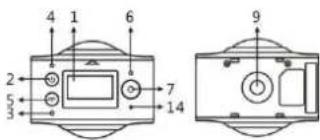
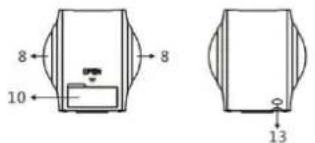
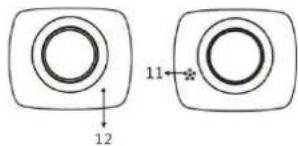
- Microfono
- Foro cordino
- Foro ripristino
Codice QR:
Per i sistemi iOS, scansionare il codice QR per accedere all'Apple Store per scaricare e installare "SYVR360".

Per i sistemi Android, scansionare il codice QR per accedere a Google Play per scaricare e installare "SYVR360".

Guida avvio rapido
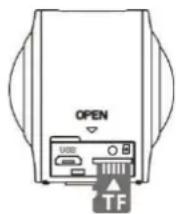
1. Installare la scheda SD:
Inserire la scheda Micro SD preparata nello slot come indicato a destra.
Importante:
- Deve essere usata una scheda Micro SD ad alta velocità tra Classe 6 ~ Classe 10, altrimenti il prodotto potrebbe non funzionare normalmente.
- Spegnere sempre la videocamera prima di inserire o rimuovere la scheda.
2. Accensione/spegnimento
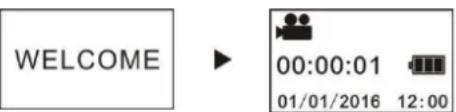
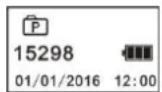
Accensione: premere e tenere premuto il pulsante di accensione per circa 2 secondi fino a quando non emette un bip, quindi rilasciare. Lo schermo del display si accende, come mostrato di seguito, indicando che il dispositivo è pronto (la modalità predefinita dopo l'accensione è la modalità Scatto).
Importante:
Se manca alimentazione, prima ricaricare la videocamera e verificare se l'indicatore blu si accende durante la ricarica. In quel caso, ciò indica che il prodotto si sta ricaricando.
Spegnimento: dopo l'uso, premere e tenere premuto il pulsante di accensione per circa 3 secondi e rilasciare. Il display mostra il messaggio "GOODBYE" e poi si spegne. Se non viene effettuata alcuna operazione per 3 minuti in modalità Spegnimento automatico (impostazione predefinita), la videocamera si spegne automaticamente.
GOODBYE
3. Ricarica
Utilizzare il cavo dati incluso nella confezione del prodotto per ricaricare la videocamera. Durante la ricarica, l'indicatore è blu e acceso costantemente; quando la ricarica è completa, l'indicatore blu si spegne.
Importante:
Se viene utilizzato un altro caricabatterie, verificare la potenza in uscita prima dell'uso per assicurarsi che sia entro 5 V/0,5 A ~ 5 V/2 A.
4. Registrazione o scatto
Questa videocamera ha la modalità Registrazione e la modalità Scatto. Dopo l'accensione, premere MODE (pulsante di accensione) per commutare tra le diverse modalità; l'icona della modalità corrispondente viene visualizzata sullo schermo.
Video: in modalità Registrazione, premere il pulsante Otturatore; la videocamera inizia la registrazione. Lo schermo del display mostra il tempo della registrazione video.
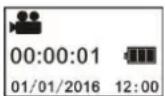
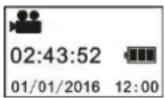
Arresto registrazione: durante la registrazione, premere il pulsante
Otturatore per terminare la registrazione. Il video verrà salvato automaticamente sulla scheda di memoria della videocamera. In quel momento, lo schermo del display mostrerà il tempo restante disponibile per la registrazione, come indicato di seguito:
Scatto: in modalità Scatto, premere il pulsante Scatto per scattare una foto. Dopo aver scattato la foto, lo schermo del display mostrerà il numero (quantità stimata) di foto che è possibile salvare nello spazio di archiviazione restante della videocamera.
5. Impostazioni Menu
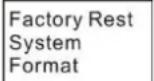
Per utilizzare il Menu, premere e tenere premuto il pulsante Wi-Fi per circa 2 secondi per accedere alle impostazioni del menu (come mostrato di seguito):

Funzionamento Menu:
In modalità Menu, premere il pulsante Wi-Fi per muovere il cursore. Premere il pulsante Otturatore per confermare. Premere e tenere premuto il pulsante Wi-Fi per tornare al menu precedente o uscire dalla modalità Menu.
Spiegazione delle funzioni del menu:
Power Save: Impostazione modalità Risparmio energetico. È possibile impostare che la videocamera entri in modalità Risparmio energetico dopo un breve periodo di tempo. Le opzioni disponibili sono 1min/3min/5min o modalità Risparmio energetico disattivata.
Date & Time: Impostazione manuale dell'orario di sistema della videocamera.
Language: Impostazione della lingua di sistema per la videocamera. La lingua predefinita è l'inglese.
Factory Reset: Ripristino delle impostazioni predefinite di fabbrica.
System: Verifica delle informazioni relative al sistema e alla scheda di memoria.
Format: Formattazione scheda di memoria.
Importante:
Dopo la formattazione tutti i dati esistenti sulla scheda andranno persi.
Fare attenzione a questa operazione!
6. Come usare correttamente gli accessori
Si raccomanda vivamente di utilizzare gli accessori originali forniti dal produttore. Aiuta a creare un prodotto migliore, migliorare l'esperienza d'uso e gli effetti di scatto/registrazione.
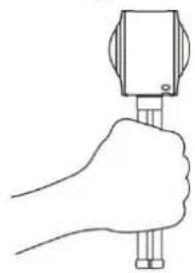
Treppiedi: Avvitare il dado del treppiedi nel foro della vite sul fondo della videocamera. Serve come dispositivo fisso o portatile.
Fissare per usare il treppiedi. Mantenere per usare il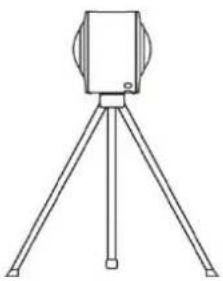
7. Utilizzo del telecomando (opzionale)
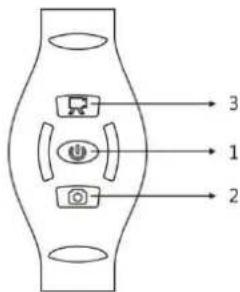
- Pulsante di accensione
- Pulsante scatto
- Pulsante registrazione
Riproduzione panoramica di video o foto
Nota: I video o le foto possono essere visualizzati con i loro effetti panoramici solo su smartphone, tablet o PC.
1. Utilizzo di un telefono cellulare o tablet per la riproduzione
Seguire questi passi per riprodurre video o foto panoramici sul telefono cellulare o tablet.
Download dell'app:
Scansionare il codice QR a pag. 4 o cercare "SYVR360" sull'App Store per scaricare e installare l'app.

Collegamento del telefono cellulare e della videocamera: collegare il telefono cellulare e la videocamera mediante la connessione Wi-Fi.
i. Accendere il Wi-Fi della videocamera: premere il pulsante Wi-Fi della videocamera; lo schermo del display visualizzerà "Wi-Fi ON" e poi "P3600_XXXX". La password predefinita è "1234567890".
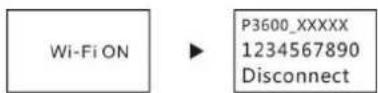
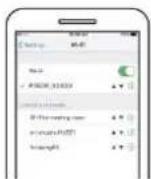
ii. Accendere il Wi-Fi sul telefono cellulare, cercare l'hotspot AP "P3600_XXXX" e selezionare Connect.
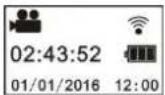
iii. Quando collegata, il display della videocamera mostrerà l'immagine riportata di seguito.
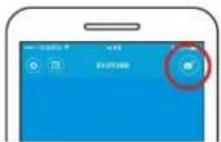
Attivazione dell'app: attivare l'app "SYVR360" sul telefono cellulare o tablet, quindi fare clic su "Search for Camera" nell'angolo in alto a destra.
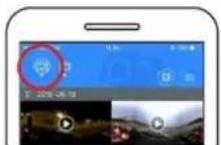
Download: accedere alla cartella della videocamera, selezionare il file da scaricare e fare clic su download.
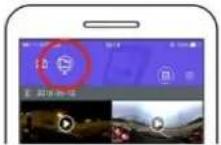
Riproduzione: selezionare il file sul telefono cellulare e fare clic per riprodurre.
Importante
Si raccomanda di seguire i passi precedenti per ottenere i migliori effetti di visualizzazione di video o foto HD.
Prima della connessione, ricordarsi di verificare che la scheda SD sia inserita correttamente nella videocamera.
Dopo la connessione, le funzioni di comunicazione 4G del telefono
cellulare o tablet non saranno influenzate.
Condividere:
I video possono essere combinati e condivisi dopo il download dalla videocamera al proprio dispositivo mobile.
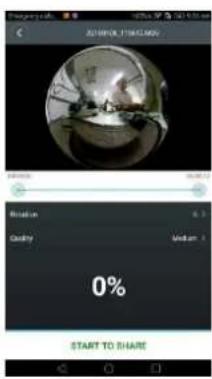
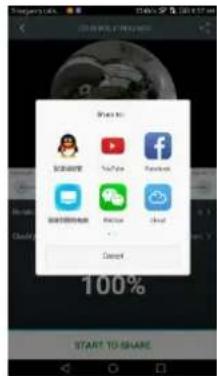
Fare clic su "START TO SHARE" per iniziare a combinare i video. Dopo essere stati combinati, i video possono essere condivisi via YouTube, Facebook, WeChat, QQ ecc. I video condivisi possono essere ricercati nei principali siti web o pagine web.
Nota: il file video combinato è in formato .mp4.
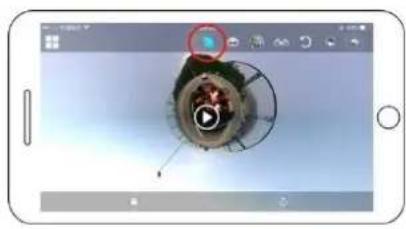
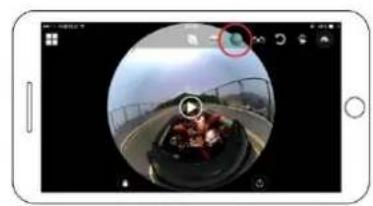
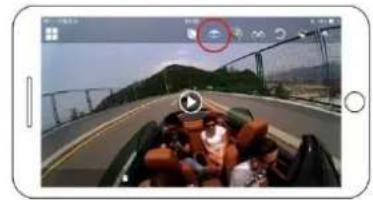
Visualizzazione panoramica
Gli effetti seguenti sono disponibili se riprodotti sul lettore dell'app
Modalità Pianeta piccolo
Modalità Grandangolo
Modalità Aereo
Modalità VR
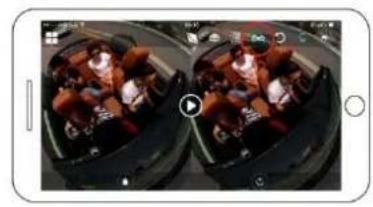
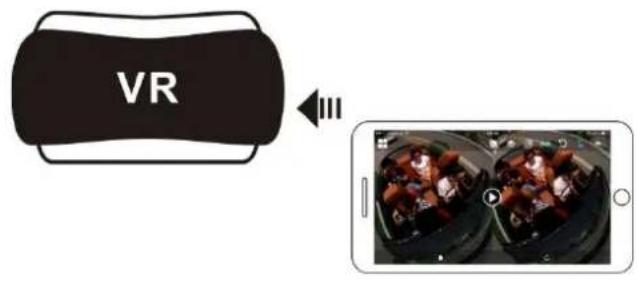
2. Utilizzo del PC o notebook per visualizzare
È possibile usare il proprio PC per godersi la migliore esperienza di riproduzione o modificare/condividere video. Ciò si può ottenere seguendo i passi seguenti.
Download e installazione del lettore: aprire il proprio browser PC e installare il software dal CD ROM o visitare www.symax360.com per scaricare e installare il lettore SYMAX360.
Promemoria: se una finestra di dialogo come quella dell'immagine in basso appare durante il processo di installazione, scegliere YES e continuare l'installazione.
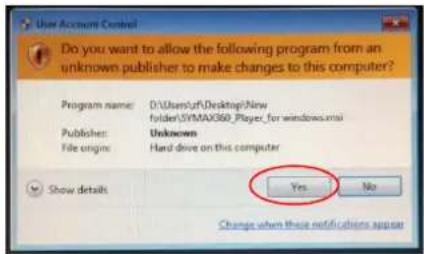
Download di video o foto sul PC:
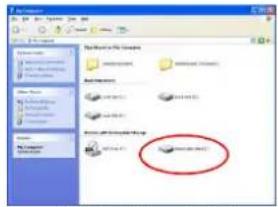
Utilizzare il cavo dati USB fornito con il prodotto per collegare la videocamera al PC. Dopo la connessione, il display della videocamera mostrerà "MSDC".
- Aprire "Risorse del computer" e selezionare la cartella "VIDEO" o "JPG" sotto "Dischi rimovibili". Selezionare il file da scaricare e scaricarlo nella posizione specificata sul PC.
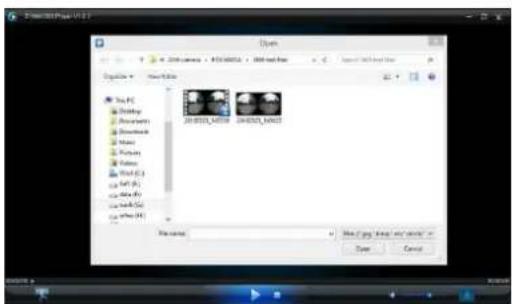
Esecuzione del lettore: aprire il video o la foto caricata nel lettore.
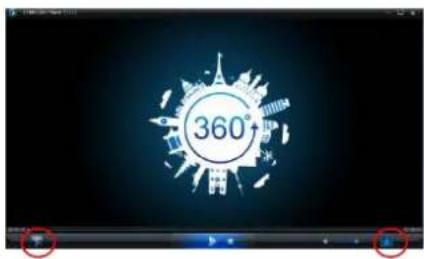
Riproduzione video con il lettore
Fare clic sull'icona per il video che si desidera riprodurre.
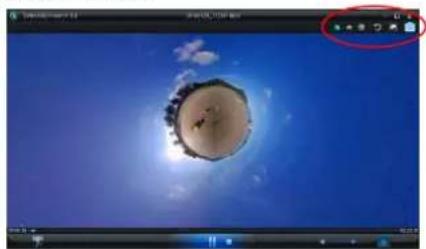
Mentre si riproduce il video, spostando il mouse sull'angolo in alto a destra mostrerà diverse opzioni di modalità (Aereo/Pianeta/Inverso). Fare clic sulle opzioni per i diversi effetti. Per godersi il video a 360°, fare clic e muovere il mouse.
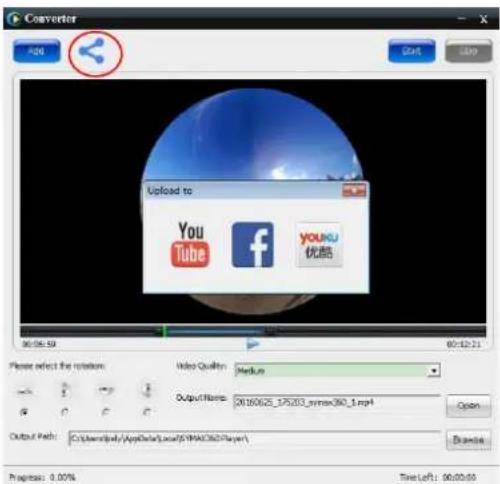
Modificare e condividere video:
I video e le foto acquisiti mediante questo dispositivo possono essere modificati e condivisi, come mostrato nell'immagine precedente. Essi possono essere condivisi su YouTube, Facebook, Youku e altri famosi siti web di social.
Importante:
I video caricati su questi siti web dagli utenti sono automaticamente compressi. Ciò può portare a differenze nel video tra i siti web e i video locali.
Parametri tecnici:
| Sensore delle immagini 4,dM (CMOS) × 2 | |
| Modalità funzionale Registrazione o scatto | |
| Obiettivo F2.0 f = 1,1 mm | |
| Risoluzione video 1920*960 (30fps) | |
| Risoluzione fotto 3008*1504 | |
| Formato file Video H.264 (MOV) | |
| Immagine JPG | |
| Supporto di archivazione Scheda TF (supporta 32GB max) | |
| Interfaccia USB Interfaccia | USB 2.0 ad alta velocità |
| Alimentazione Batteria al liio ad alta tensione integrata 1500mAh | |
| Dimensioni | 60,4 x 49,8 x 47,8 mm |
Istruzioni per l'uso
Il prodotto è dotato di una batteria integrata. Non gettare nel fuoco o può causare esplosione o altri pericoli. Il prodotto può irradiare calore a causa dell'utilizzo prolungato o esposizione diretta ai raggi solari. Ciò è normale. - Se la videocamera smette di funzionare o non risponde ad alcuna operazione durante l'uso, utilizzare un ago per premere e tener premuto il pulsante Ripristino per circa 3 secondi per riavviare il prodotto. Non utilizzare la videocamera in ambienti con temperature inferiori a 0°C o superiori a 40°C o cui non funzionare normalmente. Non utilizzare la videocamera in luoghi umidi, in quanto l'umidità può danneggiare parti importanti della videocamera. Non porre la videocamera direttamente in acqua. Non utilizzare la videocamera durante la ricarica, in quanto ciò può causare l'arresto del sistema o altri guasti a causa dell'errata dissipazione del calore. - Tenere l'obiettivo lontano da oggetti duri per evitare danni.
Grazie ancora per aver acquistato questo prodotto. Buon divertimento!
- IMPORTANTE
- INFORMAZIONI SULLA VIDEOCAMERA
- CODICE QR
- GUIDA AVVIO RAPIDO
- INSTALLARE LA SCHEDA SD
- ACCENSIONE/SPEGNIMENTO
- GOODBYE
- RICARICA
- REGISTRAZIONE O SCATTO
- IMPOSTAZIONI MENU
- FUNZIONAMENTO MENU
- SPIEGAZIONE DELLE FUNZIONI DEL MENU
- COME USARE CORRETTAMENTE GLI ACCESSORI
- UTILIZZO DEL TELECOMANDO (OPZIONALE)
- RIPRODUZIONE PANORAMICA DI VIDEO O FOTO
- UTILIZZO DI UN TELEFONO CELLULARE O TABLET PER LA RIPRODUZIONE
- DOWNLOAD DELL'APP
- CONDIVIDERE
- VISUALIZZAZIONE PANORAMICA
- UTILIZZO DEL PC O NOTEBOOK PER VISUALIZZARE
- DOWNLOAD DI VIDEO O FOTO SUL PC
- RIPRODUZIONE VIDEO CON IL LETTORE
- MODIFICARE E CONDIVIDERE VIDEO
- PARAMETRI TECNICI
- ISTRUZIONI PER L'USO
Marca : BRAUN
Modello : Champion 360
Categoria : Camcorder