
Champion 360 - Camcorder BRAUN - Kostenlose Bedienungsanleitung
Finden Sie kostenlos die Bedienungsanleitung des Geräts Champion 360 BRAUN als PDF.
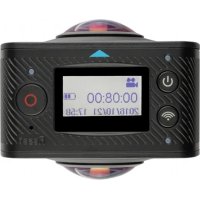



| Produkttyp | Panorama-Camcorder mit Doppelobjektiv |
| Marke | Braun |
| Modell | Champion 360 |
| Bildsensor | 4 Megapixel (CMOS) × 2 |
| Objektiv | F2.0, f = 1,1 mm |
| Videoauflösung | 1920 × 960 (30 Bilder/s) |
| Fotoauflösung | 3008 × 1504 |
| Videoformat | H.264 (MOV) |
| Fotoformat | JPG |
| Speichermedium | micro-SD-Karte (max. 32 GB, Klasse 6 bis 10) |
| Anschluss | USB 2.0 High Speed |
| Konnektivität | Integriertes WLAN (Access Point P3600_XXXXX) |
| Stromversorgung | Integrierter Lithium-Akku 1500 mAh |
| Akkulaufzeit | Nicht angegeben (Schätzung: ca. 1 Stunde Aufnahme) |
| Aufladen | Über USB-Kabel (5 V / 0,5-2 A) |
| Abmessungen | 60,4 × 49,8 × 47,8 mm |
| Gewicht | Nicht angegeben (Schätzung: ca. 200 g) |
| Hauptfunktionen | Videoaufnahme, Fotoaufnahme, Panoramamodus, WLAN, SYVR360-App |
| Betrachtungsmodi | Kleiner Planet, Fischauge, Flugzeug, VR |
| Mitgeliefertes Zubehör | Stativ, USB-Kabel, Fernbedienung (optional), CD-ROM |
| Pflege und Reinigung | Mit einem weichen, trockenen Tuch reinigen. Feuchtigkeit und Stöße vermeiden. |
| Sicherheit | Nicht Temperaturen unter 0°C oder über 40°C aussetzen. Nicht in Wasser eintauchen. |
| Ersatzteile und Reparierbarkeit | Nicht angegeben (interne Teile nicht zugänglich) |
| Allgemeine Informationen | Herstellergarantie. Mobile App SYVR360 im App Store und Google Play erhältlich. |
Häufig gestellte Fragen - Champion 360 BRAUN
Benutzerfragen zu Champion 360 BRAUN
0 Frage zu diesem Gerät. Beantworten Sie die, die Sie kennen, oder stellen Sie Ihre eigene.
Eine neue Frage zu diesem Gerät stellen
Laden Sie die Anleitung für Ihr Camcorder kostenlos im PDF-Format! Finden Sie Ihr Handbuch Champion 360 - BRAUN und nehmen Sie Ihr elektronisches Gerät wieder in die Hand. Auf dieser Seite sind alle Dokumente veröffentlicht, die für die Verwendung Ihres Geräts notwendig sind. Champion 360 von der Marke BRAUN.
BEDIENUNGSANLEITUNG Champion 360 BRAUN
BRAUN Champion 360 Panorama Kamera Bedienungsanleitung
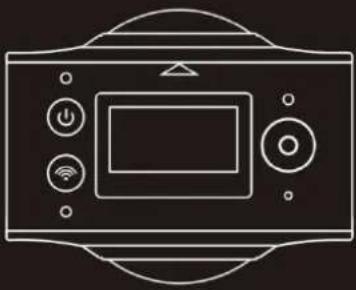
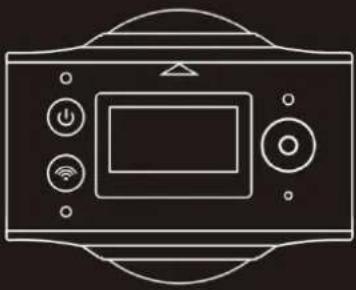
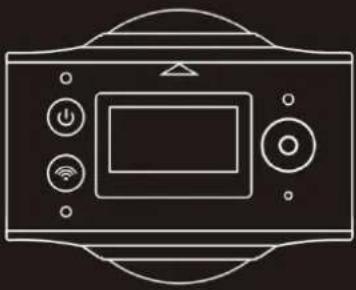
Überblick
Vielen Dank, dass Sie sich für den Kauf dieses Produktes entschieden haben!
Die BRAUN Champion 360 Kamera ist eine digitale Panoramakamera mit zwei Objektiven. Die Anwendung der neuesten Technologien ermöglicht es Ihnen, Panorama-Videos und -Bilder aufzunehmen und eine neue Welt im Panoramablick zu erleben.
Wichtig
■ Lesen Sie diese Bedienungsanleitung sorgfältig durch, bevor Sie dieses Produkt verwenden. ■ Bereiten Sie eine 32 GB (Klasse 6 - Klasse 10) Micro-SD-Karte vor. ■ Prüfen Sie den Ladestand des Kamera-Akkus. Es wird empfohlen, den Akku vor der Verwendung vollständig aufzuladen (bis die Ladestandanzeige erlischt). Scannen Sie den QR-Code auf der nächsten Seite oder suchen Sie im Apple Store oder bei Google Play nach „SYVR360", um die Anwendung herunterzuladen und zu installieren.
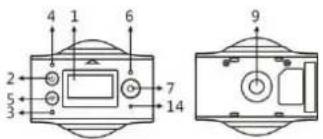
Über die Kamera
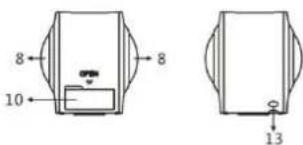
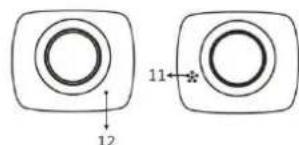
- LCD-Display
- Netztaste/Modus-Taste
- Wi-Fi-Anzeige (rot)
- Stromanzeige (rot)/Ladeanzeige (blau)
- Wi-Fi-Taste/MENU-Taste
- Betriebsanzeige (rot)
- Auslöser/OK-Taste
- Objektive × 2
- Dreikantmutter
- Schnittstellenabdeckung (USB/TF)
- Lautsprecher
- Mikrofon
- Öffnung für Trageschlaufe
- Reset-Taste
QR-Code:
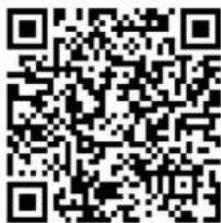
Scannen Sie für iOS-Systeme diesen QR-Code, um „SYVR360“ aus dem Apple Store herunterzuladen und zu installieren.
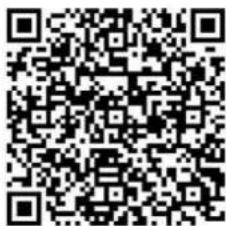
Scannen Sie für Android-Systeme diesen QR-Code, um „SYVR360“ von Google Play herunterzuladen und zu installieren.
Schnellstartanleitung
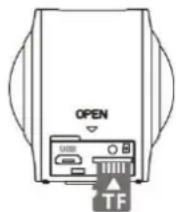
1. Einsetzen der SD-Karte:
Setzen Sie die vorbereitete Micro-SD-Karte in den Steckplatz ein, wie es rechts dargestellt ist.
Wichtig:
■ Es muss eine Hochgeschwindigkeits-Micro-SD-Karte der Klassen 6 bis 10 verwendet werden, damit dieses Produkt ordnungsgemäß funktioniert. Schalten Sie die Kamera immer aus, bevor Sie die Speicherkarte einsetzen oder entfernen.
2. Ein/Aus
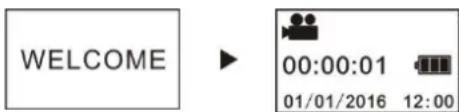
Einschalten: Halten Sie die Netztaste für ca. 2 Sekunden gedrückt, bis ein Signalton ertönt. Das Display leuchtet wie unter dargestellt auf und zeigt an, dass das Gerät bereit ist (der Standardmodus nach dem Einschalten ist der Aufnahmemodus).
Wichtig:
- Wenn sich die Kamera nicht einschalten lässt, laden Sie zuerst den Kamera-Akku auf. Beobachten Sie, ob die blaue Anzeige während des Ladevorgangs leuchtet. Wenn die Anzeige leuchtet, zeigt dies an, dass das Gerät aufgeladen wird.
Ausschalten: Schalten Sie die Kamera aus, indem Sie die Netztaste für ca. 3 Sekunden gedrückt halten. Auf dem Display erscheint die Meldung „GOODBYE“ und die Kamera schaltet sich danach aus. Wenn sich die Kamera im Energiesparmodus (Standardeinstellung) befindet und für 3 Minuten nicht verwendet wird, schaltet sie sich automatisch aus.
GOODBYE
3. Laden
Verwenden Sie das mit dem Produkt mitgelieferte Datenkabel, um den Akku der Kamera aufzuladen. Während des Ladevorgangs leuchtet die blaue Anzeige dauerhaft. Sobald der Ladevorgang abgeschlossen ist, erlischt die Anzeige.
Wichtig:
■ Überprüfen Sie vor der Verwendung eines anderen Ladegerätes, dass dessen Ausgangsleistung innerhalb von 5 V/0,5 A bis 5 V/2,0 A liegt.
4. Aufnahme oder Fotografieren
Diese Kamera verfügt über einen Aufnahmemodus und einen Fotografie-Modus. Drücken Sie nach dem Einschalten MODUS (Netztaste), um zwischen den verschiedenen Modi umzuschalten. Auf dem Bildschirm wird das Symbol für den entsprechenden Modus angezeigt.
Video: Drücken Sie im Aufnahmemodus den Auslöser und die Kamera beginnt mit der Aufnahme. Auf dem Display wird die Aufnahmezeit des Videos angezeigt.
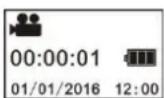
Aufnahme beenden: Drücken Sie während der Aufnahme den
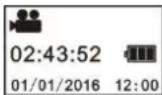
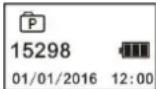
Auslöser, um die Aufzeichnung zu beenden. Das Video wird automatisch auf der Speicherkarte der Kamera gespeichert. Auf dem Display wird die für Aufnahmen verbleibende verfügbare Zeit angezeigt, wie nachfolgend dargestellt:
Fotografieren: Drücken Sie im Fotografie-Modus den Auslöser, um ein Foto zu machen. Nachdem das Foto aufgenommen wurde, wird auf dem Display die (geschätzte) Anzahl der Bilder angezeigt, die noch auf der Speicherkarte gespeichert werden können.
5. Menü-Einstellungen
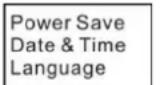
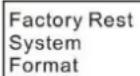
Halten Sie die Wi-Fi-Taste für ca. 2 Sekunden gedrückt, um das Menü zu öffnen und die Menü-Einstellungen (wie unten dargestellt) aufzurufen:
Bedienung des Menüs:
Drücken Sie im Menü-Modus die Wi-Fi-Taste, um den Cursor zu bewegen. Drücken Sie zur Bestätigung den Auslöser. Halten Sie die Wi-Fi-Taste gedrückt, um zu dem vorherigen Menü zurückzukehren oder den Menü-Modus zu verlassen.
Erläuterung der Menüfunktionen:
Power Save: Einrichten des Energiesparmodus. Sie können die Kamera so einrichten, dass sie nach einer bestimmten Zeit in den Energiesparmodus wechselt. Die verfügbaren Optionen sind 1 Min./3 Min./5 Min. oder Energiesparmodus Aus.
Date & Time: Manuelles Einstellen der Kamera-Systemzeit. Language: Einstellen der Systemsprache der Kamera. Englisch ist die voreingestellte Sprache.
Factory Reset: Wiederherstellung der Werkseinstellungen.
System: Überprüfen der System- und Speicherkarteninformationen.
Format: Formatieren der Speicherkarte.
Wichtig:
Bei der Formatierung werden alle auf der Speicherkarte vorhandenen Daten gelöscht. Bitte seien Sie mit dieser Funktion vorsichtig!
Richtige Verwendung von Zubehör
Es wird dringend empfohlen, das von dem Hersteller bereitgestellte Originalzubehör zu verwenden. Das Originalzubehör bietet eine bessere Produktleistung und bessere Fotografie- und Aufnahme-Effekte.
Stativ: Schrauben Sie das Stativ in die Gewindebohrung auf der Unterseite der Kamera. Das Stativ kann in der Hand gehalten oder aufgestellt werden.
Aufstellen für die Verwendung als festes Stativ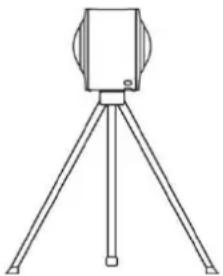
Verwendung als Handgerät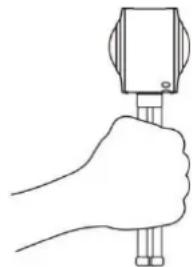
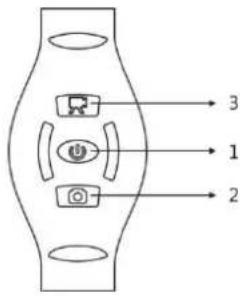
- Verwendung der Fernbedienung (optional)
- Ein-/Austaste
- Auslöser
- Aufnahme
Wiedergabe von Panorama-Videos oder -Bildern
Hinweis: Die Videos oder Bilder können mit dem Panoramaeffekt nur auf Smartphones, Tablets oder Computern angezeigt werden.
1. Verwendung eines Handys oder Tablets für die Wiedergabe
Führen Sie die folgenden Schritte aus, um Panorama-Videos oder Bilder auf einem Handy oder Tablet wiederzugeben.
Herunterladen der App:
Scannen Sie den QR-Code auf Seite 4 oder suchen Sie im App Store nach "SYVR360", um die App herunterzuladen und zu installieren.
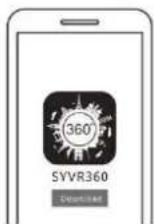
Verbinden von Handy und Kamera: Verbinden Sie das Handy und die Kamera über eine Wi-Fi-Verbindung.
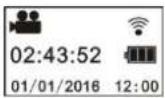
i. Einschalten der Wi-Fi-Funktion der Kamera: Drücken Sie die Wi-Fi-Taste an der Kamera. Auf dem Display wird "Wi-Fi ON" und danach "P3600_XXXX" angezeigt. Das Standardpasswort lautet: 1234567890.
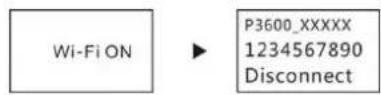
ii. Schalten Sie die Wi-Fi-Funktion des Handys ein, suchen Sie nach dem AP-Hotspot "P3600_XXXXX" und wählen Sie anschließend "Connect".
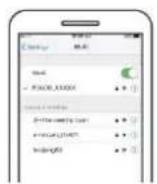
iii. Wenn die Kamera angeschlossen ist, erscheint auf dem Display das unten gezeigte Bild.
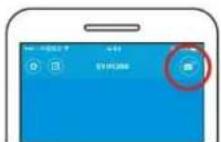
Aktivierung der App: Aktivieren Sie die App "SYVR360" auf dem Handy oder dem Tablet und klicken Sie anschließend in der oberen rechten Ecke auf "Search for Camera".
Download: Rufen Sie den Kamera-Ordner auf, wählen Sie die herunterzuladende Datei aus und klicken Sie darauf, um sie herunterzuladen.
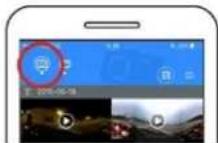
Wiedergabe: Wählen Sie den Ordner auf dem Handy aus und klicken Sie auf die Datei, um sie wiederzugeben.
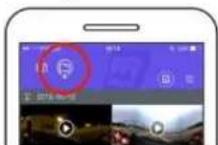
Wichtig
Es wird empfohlen, die obigen Schritte auszuführen, um die besten Wiedergabeeffekte für HD-Videos und Bilder zu erzielen. Stellen Sie sicher, dass die SD-Karte richtig in die Kamera eingesetzt ist, bevor Sie die Verbindung herstellen. Die 4G-Kommunikationsfunktionen des Handys oder Tablets werden nach der Herstellung einer Verbindung nicht beeinträchtigt.
Freigabe:
Nachdem Videos von der Kamera auf Ihr Mobilgerät heruntergeladen wurden, können diese kombiniert und freigegeben werden.
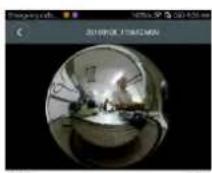
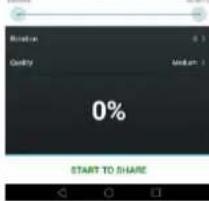
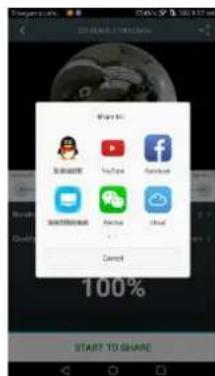
Klicken Sie auf "START TO SHARE" und die Kombinierung der Videos beginnt. Nach der Kombinierung können die Videos über Youtube, Facebook, WeChat, QQ usw. freigegeben werden. Nach den freigegebenen Videos kann auf relevanten Internetseiten gesucht werden.
Hinweis: Die kombinierte Videodatei hat das mp4-Format.
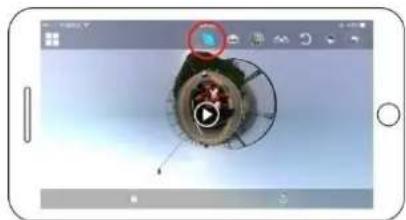
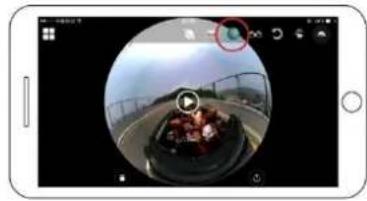
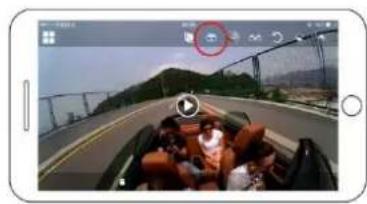
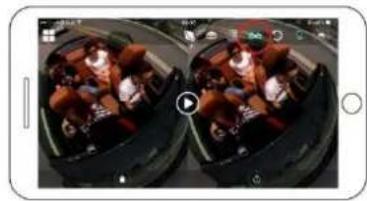
Panorama-Anzeige
Die folgenden Effekte sind verfügbar, wenn die Wiedergabe über den App-Player erfolgt:
Modus „Winziger Planet“
Fischauge-Modus
Flugzeug-Modus
VR-Modus
Verwendung eines Computers oder Notebooks für die Anzeige
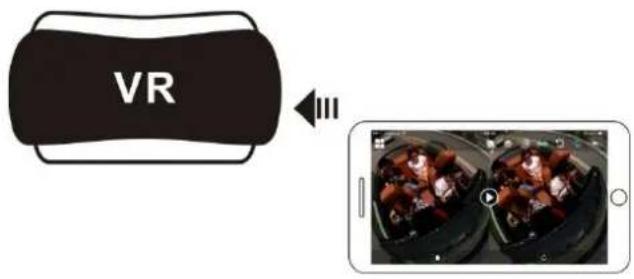
Verwendung eines Computers oder Notebooks für die Anzeige
Sie können Ihren PC verwenden, um ein besseres Wiedergabeerlebnis zu erzielen oder um Videos zu bearbeiten und freizugeben. Dies kann erreicht werden, indem Sie die nachfolgenden Schritte ausführen.
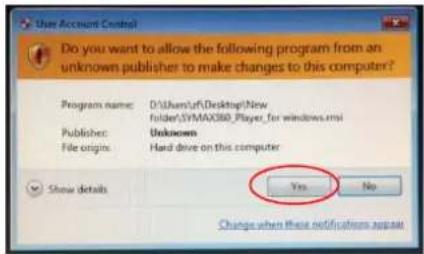
Player herunterladen und installieren: Öffnen Sie den PC-Browser und installieren Sie die Software von der CD oder besuchen Sie www.symax360.com, um den SYMAX360 Player herunterzuladen und zu installieren.
Erinnerung: Sollte während des Installationsvorgangs das nachfolgende Dialogfeld erscheinen, wählen Sie YES und setzen die Installation fort.
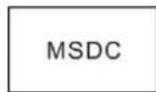
Verwenden Sie bitte das mitgelieferte USB-Datenkabel, um die Kamera an einen PC anzuschließen. Nach dem Anschluss wird auf dem Display der Kamera „MSDC“ angezeigt.
- Verwenden Sie das mitgelieferte USB-Datenkabel, um die Kamera an einem PC anzuschließen. Nach dem Anschluss wird auf dem Display der Kamera "MSDC" angezeigt.
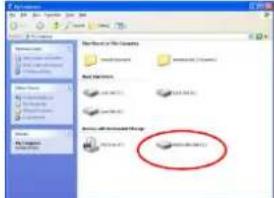
- Öffnen Sie „Arbeitsplatz“ und wählen Sie unter „Wechselmedien“ entweder den Ordner „VIDEO“ ODER „JPG“ aus. Wählen Sie die herunterzuladende Datei und laden Sie sie in den von Ihnen angegebenen Speicherort auf Ihren PC herunter.
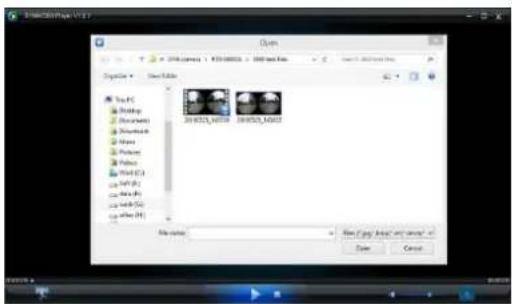
Wiedergabe eines Videos mit dem Player
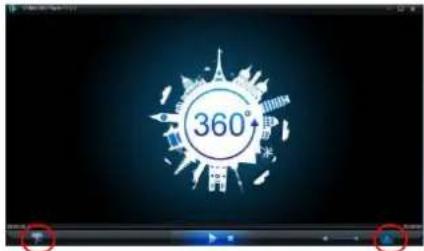
Sie wiedergeben möchten.
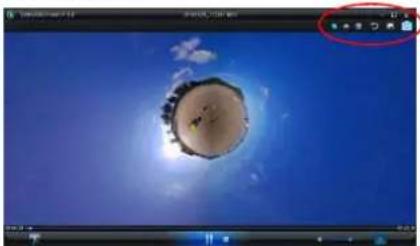
Wenn Sie während der Videowiedergabe die Maus in die rechte obere Ecke bewegen, werden Ihnen verschiedene Modusoptionen (Flugzeug/Planet/Invertieren) angezeigt. Klicken Sie für die verschiedenen Effekte auf die jeweilige Option. Um das Video mit vollen 360° anzuzeigen, führen Sie einen Mausklick aus und bewegen die Maus über den Bildschirm.
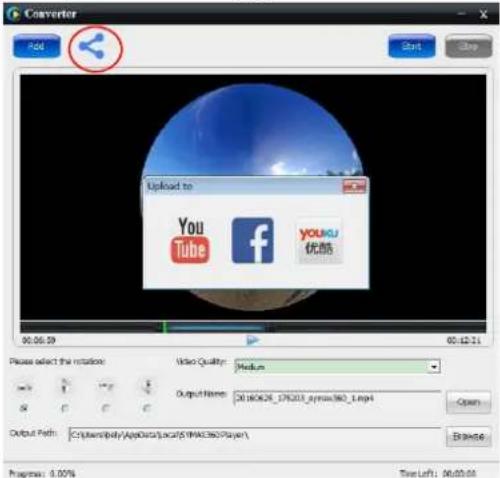
Bearbeiten und Freigeben von Videos:
Die mit diesem Gerät aufgenommenen Videos und Bilder können, wie in dem nachfolgenden Bild dargestellt, bearbeitet und freigegeben werden. Sie können auf YouTube, Facebook, Youku und anderen
beliebten sozialen Netzwerken freigegeben werden.
Wichtig:
Videos, die von Benutzern auf diese Webseiten hochgeladen werden, sind automatisch komprimiert. Dies kann dazu führen, dass sich das Video auf entsprechenden Webseiten von dem lokalen Video unterscheidet.
Technische Daten:
| Bildsensor 4,0M (CMO$) × 2 | |
| Funktionsmodus Aufnahme & Fotografia | |
| Objektiv F2.0 f = 1,1 mm | |
| Videoauflösung 1920*960 (30fps) | |
| Bildauflösung 3008*1504 | |
| Dateisystem Video H.264 (MOV) | |
| Bild.JPG | |
| Speichermedium TF-Karte (unterstützt max. 32 GB) | |
| USB-Schnittstelle High-Speed USB 2.0-Schnittstelle | |
| Spannungsvorsorgung Integrierter Lithium-Hochvolt-Akku 1500 mAh | |
Bedienungshinweise
Das Produkt ist mit einem integrierten Akku ausgestattet. Werfen Sie den Akku nicht direkt in Feuer, oder es kann zu Explosionen oder anderen Gefahren führen. Das Produkt kann Wärme abstrahlen, wenn es längere Zeit verwendet oder direktem Sonnenlicht ausgesetzt wird. Das ist völlig normal. - Wenn die Kamera nicht mehr funktioniert oder während des Betriebs nicht mehr reagiert, halten Sie mithilfe einer Nadel die Reset-Taste für ca. 3 Sekunden gedrückt, um die Kamera neu zu starten. - Verwenden Sie die Kamera nicht in Umgebungen mit Temperaturen unterhalb von 0°C oder oberhalb von 40°C, da sich die Kamera unter solchen Bedingungen eventuell nicht normal einschaltet. - Verwenden Sie die Kamera nicht an feuchten Orten, da hierdurch wichtige Teile der Kamera beschädigt werden können. Legen Sie die Kamera nicht direkt in Wasser. - Verwenden Sie die Kamera nicht, während der Akku aufgeladen wird, da dies einen Systemstillstand oder andere Ausfälle aufgrund einer unsachgemäßen Wärmeableitung verursachen kann. Schützen Sie die Objektive vor harten Gegenständen, um eine Beschädigung zu vermeiden.
Vielen Dank, dass Sie sich für den Kauf dieses Produktes entschieden haben. Viel Spaß damit!
BRAUN PHOTO TECHNIK GmbH
Merkurstrasse 8
72184 Eutingen
Deutschland
BRAUN Champion 360 Panoramic Camera
User's Manual
Overview
BRAUN PHOTO TECHNIK GmbH
Merkurstrasse 8
72184 Eutingen
Deutschland
BRAUN Champion 360 Panoramakamera
Bedienungsanleitung
Übersicht
BRAUN PHOTO TECHNIK GmbH
Merkurstrasse 8
72184 Eutingen
Deutschland
BRAUN Champion 360 Panoramakamera
Bedienungsanleitung
Übersicht
BRAUN PHOTO TECHNIK GmbH
Merkurstraße 8
72184 Eutingen
Deutschland


- ÜBERBLICK
- WICHTIG
- ÜBER DIE KAMERA
- SCHNELLSTARTANLEITUNG
- EINSETZEN DER SD-KARTE
- EIN/AUS
- GOODBYE
- LADEN
- AUFNAHME ODER FOTOGRAFIEREN
- MENÜ-EINSTELLUNGEN
- BEDIENUNG DES MENÜS
- ERLÄUTERUNG DER MENÜFUNKTIONEN
- RICHTIGE VERWENDUNG VON ZUBEHÖR
- WIEDERGABE VON PANORAMA-VIDEOS ODER -BILDERN
- VERWENDUNG EINES HANDYS ODER TABLETS FÜR DIE WIEDERGABE
- HERUNTERLADEN DER APP
- FREIGABE
- PANORAMA-ANZEIGE
- VERWENDUNG EINES COMPUTERS ODER NOTEBOOKS FÜR DIE ANZEIGE
- VERWENDEN SIE BITTE DAS MITGELIEFERTE USB-DATENKABEL, UM DIE KAMERA AN EINEN PC ANZUSCHLIESSEN. NACH DEM ANSCHLUSS WIRD AUF DEM DISPLAY DER KAMERA „MSDC“ ANGEZEIGT
- BEARBEITEN UND FREIGEBEN VON VIDEOS
- TECHNISCHE DATEN
- BEDIENUNGSHINWEISE
- BRAUN PHOTO TECHNIK GMBH
- OVERVIEW
- ÜBERSICHT
Marke : BRAUN
Modell : Champion 360
Kategorie : Camcorder