
Champion 4k III - Camcorder BRAUN - Kostenlose Bedienungsanleitung
Finden Sie kostenlos die Bedienungsanleitung des Geräts Champion 4k III BRAUN als PDF.


| Produkttyp | Camcorder |
| Marke | BRAUN |
| Modell | Champion 4k III |
| Abmessungen (B x H x T) | 59,4 x 42,5 x 21,8 mm |
| Gewicht | 63 g |
| Bildsensor | Sony 8 MP CMOS |
| LCD-Display | 2,0 Zoll, 960 x 240 TFT |
| Objektiv | 6G Weitwinkelobjektiv, FOV 130°, F2.2, f=2,65 mm |
| Videoauflösungen | 4K bei 15 fps, 2.7K bei 30 fps, 1080p bei 60/30 fps, 720p bei 90/60/30 fps |
| Fotoauflösungen | 16M, 12M, 8M, 5M, 2M |
| Speichermedium | microSD-Karte bis 64 GB (Klasse 4 oder höher, für 4K Klasse 10 empfohlen) |
| Stromversorgung | Integrierter Lithium-Ionen-Akku, 800 mAh |
| Anschlüsse | HDMI, microUSB 2.0, TF-Kartenschacht |
| WLAN | Ja (App „SportCam“) |
| Funktionen | Videoaufnahme, Fotoaufnahme, Zeitraffer, Schleifenaufnahme, Zeitlupe, PC-Kamera, Wiedergabe |
| Betriebsmodi | Videomodus, Fotomodus, Sportvideomodus, Wiedergabemodus |
| Weißabgleich | Auto, Sonnig, Bewölkt, Kunstlicht, Neonlicht |
| Belichtungskorrektur | +3,0 EV bis -3,0 EV in 1,0-EV-Schritten |
| Reinigung | Gehäuse mit trockenem Tuch reinigen; Objektiv vorsichtig mit Objektivreinigungstuch säubern. Karte und Anschlüsse vor Feuchtigkeit und Staub schützen. |
| Sicherheitshinweise | Verwenden Sie nur Originalzubehör. Tauchen Sie das Gerät nicht in Wasser. Vermeiden Sie extreme Temperaturen. Entsorgen Sie den Akku fachgerecht. |
| Ersatzteile und Reparatur | Keine vom Benutzer austauschbaren Teile. Wartung nur durch autorisiertes Fachpersonal. |
| Hersteller | BRAUN PHOTO TECHNIK GMBH, Merkurstraße 8, 72184 Eutingen, Deutschland |
| Modelljahr | Nicht angegeben (aktuelles Modell) |
Häufig gestellte Fragen - Champion 4k III BRAUN
Benutzerfragen zu Champion 4k III BRAUN
0 Frage zu diesem Gerät. Beantworten Sie die, die Sie kennen, oder stellen Sie Ihre eigene.
Eine neue Frage zu diesem Gerät stellen
Laden Sie die Anleitung für Ihr Camcorder kostenlos im PDF-Format! Finden Sie Ihr Handbuch Champion 4k III - BRAUN und nehmen Sie Ihr elektronisches Gerät wieder in die Hand. Auf dieser Seite sind alle Dokumente veröffentlicht, die für die Verwendung Ihres Geräts notwendig sind. Champion 4k III von der Marke BRAUN.
BEDIENUNGSANLEITUNG Champion 4k III BRAUN
Vielen Dank, dass Sie sich für die BRAUN Champion 4K entschieden haben!
Diese Kamera ist elegant und kompakt; sie inspiriert als treuer
Begleiter und liefert stets die besten Ergebnisse bezüglich
Bildqualität und Kreativität.
Bitte lesen Sie die Anleitungen aufmerksam durch, um das Beste aus Ihrer neuen BRAUN Champion 4K herauszuholen!
IHR BRAUN PHOTO TECHNIK TEAM
Inhalt
Bedienungshinweise.... 2
Überblick 2
Akku laden.... 3
Speicherkarte einsetzen.... 3
Halterungen installieren 5
BEDIENUNGSHINWEISE 6
Camcorder ein- und ausschalten.... 6
Camcorder einstellen.... 6
Betriebsmodus des Camcorders umschalten ....11
Video aufnehmen.... 12
Fotos aufnehmen.... 14
Wiedergabe 15
Anschlüsse.... 16
Camcorder an PC anschließen 16
Camcorder an einem HD-TV anschließen 18
WLAN verbinden 18
PC-Kamera 20
Spezifikationen 21
Bedienungshinweise
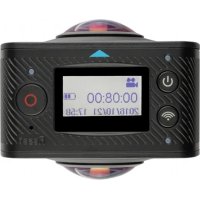
Überblick
- Ein/Aus/Auslöser/OK
- Status-/Lade-LED
- Modus
- Mikrofon
- Objektiv
- HDMI-Ausgang
- Rücksetztaste
- USB-Port
- TF-Kartenschacht
- WLAN/Navigation abwärts
- Lautsprecher
- LCD-Display
- Stativanschluss

Akku laden
Der Camcorder ist mit einem integrierten Lithium-Akku ausgestattet. Folgen Sie den nachstehenden Schritten zum Laden des Akkus.
- Halten Sie die Ein-/Austaste zum Ausschalten des Camcorders gedrückt.
- Schließen Sie den Camcorder über USB-Kabel an einem Computer oder Ladegerät an.
- Während des Ladezyklus blinkt die Status-LED rot.
- Sobald der Ladezyklus beendet ist, leuchtet die LED rot. Ziehen Sie das USB-Kabel ab. Hinweis: Der Camcorder kann sich bei längerer Verwendung erwärmen. Das ist völlig normal.
Speicherkarte einsetzen
Der Camcorder wird ohne Speicherkarte geliefert. Bereiten Sie zum Normalbetrieb eine TF-Karte (mindestens Klasse 4) vor und folgen Sie den nachstehenden Schritten, um die Karte einzusetzen.
- Schalten Sie den Camcorder aus.
- Der TF-Kartensteckplatz befindet sich auf der Seite des Camcorders. Setzen Sie die Karte korrekt ein. Die Speicherkarte rastet hörbar ein, wenn sie korrekt im Camcorder eingesetzt ist.
| Hinweis | 1. Sie müssen eine Klasse 4 (oder höher) TF-Karte verwenden. Verwenden Sie eine Klasse 10 TF-Karte oder höher, wenn Sie Videoaufnahmen in 4K/1080p bei 60 fps machen.2. Formatieren Sie die TF-Karte zunächst. Der Camcorder muss ausgeschaltet sein, bevor Sie die Speicherkarte einsetzen oder abziehen.3. Eine minderwertige Speicherkarte führt zu Problemen wie „Aufhängen“, Foto- und Videoaufnahme blockiert, beschädigte Dateien usw. Verwenden Sie eine hochwertige Speicherkarte für beste Stabilität des Camcorders. Die Anforderungen an die TF-Karte sind höher, wenn Sie Aufnahmen in Bewegung oder als Schleife machen.4. Halten Sie die TF-Karte sauber. Schützen Sie die Speicherkarte vor Feuchtigkeit, Staub und Partikeln. |
▶ Halterungen installieren
Zur Verwendung des Camcorders im Freien bieten wir Halterungen zur Befestigung des Camcorders, wie nachstehend dargestellt.

① Wasserdichtes Gehäuse ② Verbindungsstück ③ Feststehende Halterung ④ 90°-Halterung
BEDIENUNGSHINWEISE
▶ Camcorder ein- und ausschalten
- Drücken Sie die Ein-/Austaste zum Einschalten des Camcorders.
- Halten Sie die Ein/Aus/Auslöser zum Ausschalten des Camcorders gedrückt.
Tipps: Die Status-LED leuchtet blau, wenn der Camcorder ein- und ausgeschaltet wird.
- Zum Energiesparen schaltet sich der Camcorder automatisch nach einer bestimmten Ruhezeit aus.
▶ Camcorder einstellen
Systemeinstellungen
- Schalten Sie den Camcorder ein.
- Drücken Sie die Modustaste, um das Einstellungsmenü aufzurufen.
- Drücken Sie OK, um die Funktionseinstellungen aufzurufen.
- Dann drücken Sie die Modustaste zur Auswahl des Systemeinstellungsmenüs.

- Drücken Sie die WLAN-Taste zum Durchlaufen der Menüpunkte.
- Drücken Sie OK, um den Menüpunkt zu wählen und zu bestätigen.
- Drücken Sie die Modustaste, um zum Symbol ✗ umzuschalten, im Display wird „Press OK button to exit“ angezeigt. Drücken Sie OK, um das Menü zu verlassen.
Systemeinstellungsmenü
| Menü | Funktion |
| Language | Hier stellen Sie die OSD-Sprache ein.Optionen:[English]/[Franç ais]/[Deutsch]/[日本語]/[Русский язык]/[Nederlands]/[Italiano]/[Españ ol]/[Português]/[Polsk |
| Date-Time | Hier stellen Sie Datum und Uhrzeit ein. |
| Format | Das Formatieren Ihrer TF-Karte lö scht alle Dateien einschließlich geschützter Dateien. Sichern Sie wichtige Dateien vor dem Formatieren.Optionen: [Confirmation]/[Cancel] |
| Reset ToFactorySettings | Hier setzen Sie den Camcorder zu den Werkseinstellungen zurück.Optionen: [Confirmation]/[Cancel] |
| FirmwareVersion | Hier zeigen Sie die Firmwareinformationen einschließlich Modell, Version, Aktualisierungszeit und Hersteller an. |
Funktionseinstellungsmenü
- Schalten Sie den Camcorder ein.
- Drücken Sie die Modustaste, um das Einstellungsmenü aufzurufen.
- Drücken Sie OK, um die Funktionseinstellungen aufzurufen.
- Dann drücken Sie die Modustaste, um in das Funktionseinstellungsmenü umzuschalten.

- Drücken Sie die WLAN-Taste, um die Menüpunkte durchzulaufen.
- Drücken Sie OK, um den Menüpunkt zu wählen und zu bestätigen.
- Drücken Sie die Modustaste, um zum Symbol ✗ umzuschalten. Im Display wird „Press OK button to exit“ angezeigt. Drücken Sie OK, um das Menü zu verlassen.
Funktionseinstellungsmenü
| Menü | Funktion |
| Exposure | Hier stellen Sie den Belichtungswert zur Kompensation für das Licht ein. Damit lösen Sie Probleme bei Aufnahmen mit schlechter oder übermäßiger Ausleuchtung.Optionen: [-3]/[-2]/[-1]/[0]/[1]/[2]/[3] |
| White | Hier stellen Sie den Weiß abgleich ein. |
| Balance | Optionen: [Auto]/[Sunny]/[Cloudy]/[Incandescent Light]/[Fluorescent Light] |
| Image Rotation | Hier wird das Display wird um 180° gedreht. Sie können den Camcorder für Aufnahmen umdrehen. Drücken Sie zur Auswahl oder zum Abbrechen OK. |
| Driving Mode | Hier wählen Sie den Fahrmodus; schließen Sie die Kamera am Fahrzeugadapter (nicht mitgeliefert) an, um bei Fahrzeugbewegung eine automatische Aufnahmeschleife zu erstellen. Das Video wird gespeichert und die Aufnahme wird 1 Minute nach Fahrzeugstillstand beendet. |
| WiFi | Hier aktivieren/deaktivieren Sie die WLAN-Verbindung. Drücken Sie zur Auswahl oder zum Abbrechen OK. |
| Light Source Frequency | Hier stellen Sie die Frequenz der Lichtquelle gemäß Ihrem Land ein.Optionen: [Auto]/[50Hz]/[60Hz] |
| LEDIndicatorLight | Hier aktivieren/deaktivieren Sie die Status-LED.Drücken Sie zur Auswahl oder zum Abbrechen OK. |
| AutoScreensaver | Hier stellen Sie den automatischen Bildschirmschoner ein.Optionen: [Close]/[10s]/[20s]/[30s] |
| AutoShutdown | Zum Energiesparen schaltet sich der Camcorder nach einer bestimmten Ruhezeit automatisch aus.Optionen: [Close]/[1minute]/[3minutes]/[5minutes] |
| TimeWatermark | Datum und Uhrzeit werden auf den Video- oder Bilddateien vermerkt, wenn diese Funktion aktiviert ist.Drücken Sie zur Auswahl oder zum Abbrechen OK. |

Betriebsmodus des Camcorders umschalten
Der Camcorder hat 4 Betriebsmodi: Fotomodus, Videomodus, Sportvideomodus, Wiedergabemodus. Drücken Sie mehrfach die Modustaste, um den gewünschten Betriebsmodus zu wählen.
 | Videomodus | Videos aufnehmen. |
 | Fotomodus | Fotos aufnehmen. |
 | Sportvideomodus | Videos in Zeitlupe aufnehmen. |
 | Wiedergabemodus | Aufnahmedateien abspielen. |
▶ Video aufnehmen
- Schalten Sie den Camcorder ein und drücken Sie die Modustaste, um in den Videomodus umzuschalten.
- Starten Sie die Videoaufnahme.
- Im LCD-Display sehen Sie, was aufgenommen wird.
- Drücken Sie den Auslöser, um die Aufnahme zu starten.
- Die Aufnahmedauer wird im LCD-Display angezeigt.
- Verwenden Sie eine Karte mit langsamer Geschwindigkeit, so wird die Videogröße automatisch auf 720p angepasst.
- Aufnahme beenden.
- Drücken Sie erneut den Auslöser, um die Aufnahme zu beenden.
- Der Camcorder beendet die Aufnahme automatisch, sobald die Speicherkarte voll ist.
Videomenü
| Menü | Funktion |
| Video Resolution | Hier stellen Sie die Videoauflö sung ein.Optionen:[4K@15fps]/[2.7K@30fps]/[1080p@60fps]/[1080p@30 fps]/[720p@90fps]/[720p@60fps]/[720p@30fps] |
| Recording Sound | Hier aktivieren/deaktivieren Sie den Ton für Videoaufnahmen. Drücken Sie zur Auswahl oder zum Abbrechen OK. |
| Time-lapse | Hier stellen Sie den Zeitraffer ein.Optionen: [Close]/[0.5s]/[1s]/[2s]/[5s]/[10s]/[30s]/[60s] |
| Loop Recording | Hier stellen Sie die Aufnahmeschleife ein.Optionen: [Close]/[2minutes]/[3minutes]/[5minutes] |
| Slow Motion | Hier stellen Sie die Auflö sung während der Zeitlupe ein.Optionen: [1080p@60fps]/[720p@90fps] |
Fotos aufnehmen
- Schalten Sie den Camcorder ein und drücken Sie die Modustaste, um in den Fotomodus umzuschalten.
- Foto aufnehmen.
- Im LCD-Display sehen Sie, was aufgenommen wird.
- Drücken Sie den Auslöser, um ein Foto aufzunehmen.
- Die verbleibende Anzahl Fotos wird im LCD-Display angezeigt.
- Nach der Aufnahme wird das Bild für einige Sekunden auf dem LCD-Display angezeigt.
Fotomenü
| Menü | Funktion |
| Photo Resolution | Hier stellen Sie die Größe oder die Auflösung der Bilder ein.Optionen: [2M]/[5M]/[8M]/[12M]/[16M] |
| Timed | Hier stellen Sie den Selbstauslöser ein. Nach dem Drücken des Auslösers nimmt die Kamera das Bild nach der eingestellten Verzö gerung auf.Optionen: [Close]/[3s]/[5s]/[10s]/[20s] |
| Auto | Hier stellen Sie die Mehrfachaufnahme ein. Nach dem Drücken des Auslö sers nimmt die Kamera jeweils ein Bild im gewählten Intervall auf.Optionen: [Close]/[3s]/[10s]/[15s]/[20s]/[30s] |
| Drama Shot | Stellen Sie diese Funktion ein, um mehrere Fotos innerhalb von einer Sekunde aufzunehmen.Optionen: [Close]/[3P/s]/[5P/s]/[10P/s]/[20P/s] |
Wiedergabe
- Schalten Sie den Camcorder ein und drücken Sie die Modustaste, um in den Wiedergabemodus umzuschalten.
- Drücken Sie die WLAN-Taste, um Bild- und Videodateien anzuzeigen.
- Video abspielen
- Drücken Sie den Auslöser, um die Wiedergabe der Videodatei zu starten.
- Drücken Sie den Auslöser erneut, um die Wiedergabe zu unterbrechen.
- Drücken Sie letztlich die Modustaste, um die Wiedergabe des aktuellen Videos zu verlassen.
Anschlüsse
▶ Camcorder an PC anschließen
Es gibt zwei Möglichkeiten, Dateien von der Speicherkarte auf einen Computer herunterzuladen:
- Setzen Sie die Speicherkarte in den Kartenleser ein.
- Schließen Sie den Camcorder über das mitgelieferte USB-Kabel an einen Computer an.
Kartenleser
- Nehmen Sie die Speicherkarte aus dem Camcorder und setzen Sie sie in den Kartenleser des Computers ein.
- Öffnen Sie [Arbeitsplatz] oder [Windows Explorer] und doppelklicken Sie auf das Symbol des Wechsellaufwerks, das für die Speicherkarte steht.
- Kopieren Sie die Dateien in das gewünschte Verzeichnis des Computers.
Camcorder über USB-Kabel an einen PC anschließen
- Schließen Sie den Camcorder über das mitgelieferte USB-Kabel an einen Computer an und schalten Sie den Camcorder ein. „USB Mode“, „PC Camera“ oder „Charging Mode“ wird angezeigt. Drücken Sie die WLAN-Taste zur Auswahl von „USB Mode“, dann drücken Sie die Ein-/Austaste zum Aufrufen des USB-Modus.
- Öffnen Sie [Arbeitsplatz] oder [Windows Explorer]. Das Symbol für ein „Wechsellaufwerk“ wird angezeigt. Doppelklicken Sie auf das Symbol „Wechsellaufwerk“, um die Inhalte anzuzeigen. Fotos sind im Ordner „Photo“ gespeichert. Videoclips sind im Ordner „Video“ gespeichert.
- Kopieren Sie die Dateien in das gewählte Verzeichnis des Computers.
▶ Camcorder an einem HD-TV anschließen
Schließen Sie den Camcorder über ein HDMI-Kabel an einen HD-TV an. Schalten Sie den Fernseher in den HDMI-Modus ein, dann schalten Sie den Camcorder ein. Bei erfolgreichem Anschluss wird das Bild vom Camcorder auf dem HD-TV angezeigt. Das Display wird dunkel. Drücken Sie die Modustaste zum Aufrufen des Wiedergabemodus und drücken Sie OK, um die Videos oder Fotos auf dem HD-TV anzuzeigen.
WLAN verbinden
Laden Sie die App zur Fernbedienung des Camcorders auf Ihr Tablet oder Smartphone herunter und installieren Sie die App. Zu den Funktionen gehören Aufnahme, Camcorder einstellen und Fotos oder Videos anzeigen; diese Fernbedienung ist wirklich praktisch.
Schritt 1: Laden Sie die App „SportCam“ herunter.
Suchen und laden Sie die App mit der Bezeichnung „SportCam“ vom „Apple App Store“ oder von „Google Play“ herunter. Installieren Sie die App auf Ihrem Tablet oder Smartphone.
Schritt 2: Aktivieren Sie das WLAN des Camcorders.
Drücken Sie die WLAN-Taste, das Symbol wird angezeigt. Warten Sie mindestens 5 Sekunden ab, bis das WLAN-Konto und das Passwort angezeigt werden.
Schritt 3: WLAN des Camcorders verbinden Aktivieren Sie die WLAN-Suche auf Ihrem Smartphone oder Tablet. Suchen Sie das WLAN-Konto des Camcorders. Geben Sie das werksseitige Passwort „66666666“ zum Koppeln ein.
Schritt 4: Nach erfolgreicher Verbindung öffnen Sie die App „SportCam“ auf dem Smartphone oder Tablet. Sie können nun Fotos und Videos aufnehmen, Dateien abspielen und die Kamera einstellen – alles auf Ihrem Telefon.
Schritt 5: Drücken Sie die WLAN-Taste, um die WLAN-Funktion zu verlassen.
PC-Kamera
- Schließen Sie den Camcorder über USB-Kabel an einem Computer an.
- Schalten Sie den Camcorder ein. Drücken Sie die WLAN-Taste und wählen Sie „PC Camera Mode“. Im Display wird das Bild vom Kameraobjektiv angezeigt.
- In Windows XP öffnen Sie [Arbeitsplatz], dann doppelklicken Sie auf „USB Video“. Der Camcorder arbeitet als PC-Kamera.
- Drücken Sie die Ein-/Austaste, um den PC-Kameramodus zu verlassen.
- In Windows Vista, 7 und 8 kann die PC-Kamerafunktion nur für Kommunikationssoftware (Skype, QQ usw.) verwendet werden.
Spezifikationen
| Bildsensor | Sony 8 MP CMOS |
| LCD-Display | 2,0 Zoll, 960 x 240 TFT |
| Auflö sung | Foto: 16M//12M/8M/5M/2MVideo: 4K bei 15 fps/2,7K bei 30 fps/1080p bei 60 fps/1080p bei 30 fps/1280 x 720 bei 90 fps/1280 x 720 bei 60 fps/1280 x 720 bei 30 fps |
| Blende | F2.2, f=2,65 mm |
| Objektiv | 6G Weitwinkelobjektiv, FOV 130° |
| Fokus | 1,5 m - unendlich |
| Weiß abgleich | Auto, Tageslicht, Bewö lkt, Kunstlicht, Neonlicht |
| Belichtung | +3,0 EV - -3,0 EV in 1,0-EV-Schritten |
| PC-Kamera | Ja |
| Videoausgang | HDMI |
| PC-Anschluss | microUSB2.0 |
| Mikrofon | Integriert |
| Lautsprecher | Integriert |
| Speicher | microSD-Karte bis zu 64 GB |
| Stromquelle | Integrierter Lithium-Ionen-Akku 800 mAh |
| Abmessungen und Gewicht | 59,4 x 42,5 x 21,8 mm / 63 g |
BRAUN PHOTO TECHNIK GMBH/Merkurstraße 8/72184 Eutingen/Deutschland
www.braun-phototechnik.de


- VIELEN DANK, DASS SIE SICH FÜR DIE BRAUN CHAMPION 4K ENTSCHIEDEN HABEN
- INHALT
- BEDIENUNGSHINWEISE
- ANSCHLÜSSE
- PC-KAMERA
- SPEZIFIKATIONEN
- ÜBERBLICK
- AKKU LADEN
- SPEICHERKARTE EINSETZEN
- HALTERUNGEN INSTALLIEREN
- CAMCORDER EIN- UND AUSSCHALTEN
- CAMCORDER EINSTELLEN
- SYSTEMEINSTELLUNGEN
- FUNKTIONSEINSTELLUNGSMENÜ
- BETRIEBSMODUS DES CAMCORDERS UMSCHALTEN
- VIDEO AUFNEHMEN
- FOTOS AUFNEHMEN
- WIEDERGABE
- CAMCORDER AN PC ANSCHLIESSEN
- KARTENLESER
- CAMCORDER ÜBER USB-KABEL AN EINEN PC ANSCHLIESSEN
- CAMCORDER AN EINEM HD-TV ANSCHLIESSEN
- WLAN VERBINDEN
Marke : BRAUN
Modell : Champion 4k III
Kategorie : Camcorder