
KXFL501E - Télécopieur PANASONIC - Notice d'utilisation et mode d'emploi gratuit
Retrouvez gratuitement la notice de l'appareil KXFL501E PANASONIC au format PDF.
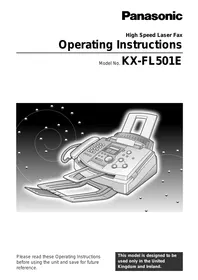


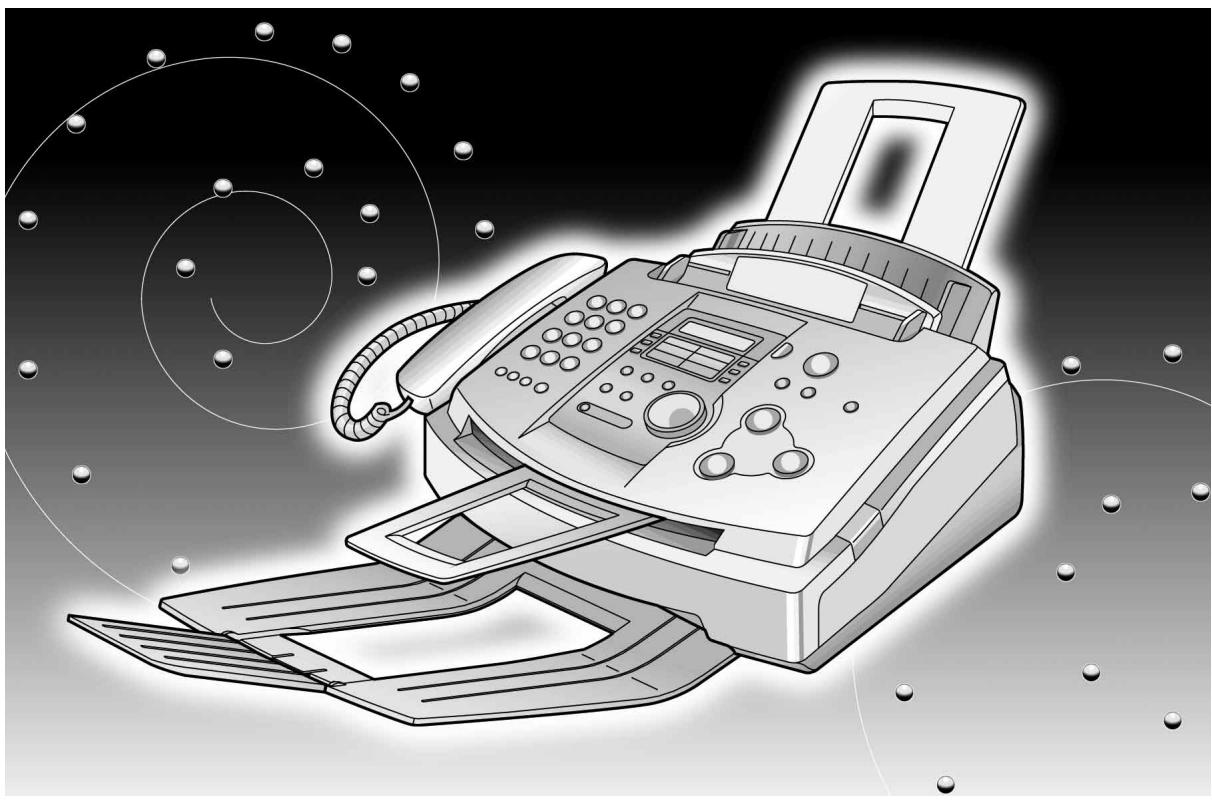
| Type de produit | Télécopieur laser |
| Marque | Panasonic |
| Modèle | KX-FL501E |
| Dimensions (H x L x P) | 190 x 417 x 345 mm |
| Poids | Environ 6,5 kg |
| Alimentation | 220-240 V CA, 50 Hz |
| Consommation électrique | Veille : environ 4 W, Réception : environ 200 W, Copie : environ 200 W, Maximum : environ 560 W |
| Vitesse d'impression | 10 pages par minute (A4) |
| Résolution d'impression | Jusqu'à 600 x 600 ppp |
| Capacité mémoire | Environ 120 pages en émission / 170 pages en réception (basé sur la charte ITU-T n°1 en mode standard) |
| Capacité du bac papier | Jusqu'à 150 feuilles (60-75 g/m²) ou 120 feuilles (90 g/m²) |
| Numéroteur rapide | 10 touches de numérotation directe + répertoire de 100 noms (Easy Dial) |
| Fonctions principales | Fax, copie, téléphone, identification de l'appelant, diffusion, envoi différé, mode économique de toner |
| Réduction/Agrandissement en copie | De 50 % à 200 % par pas de 5 % |
| Guide d'entretien | Nettoyer les rouleaux d'alimentation et les vitres avec un chiffon humide (alcool isopropylique). Ne pas utiliser de solvants. |
| Sécurité | Mise à la terre obligatoire. Utiliser uniquement la prise secteur adaptée. Ne pas exposer à l'humidité. |
| Pièces détachées et consommables | Cartouche toner KX-FA76X (env. 2000 pages à 5 % de couverture), tambour KX-FA77X/KX-FA78X (env. 6000 pages) |
| Garantie | 1 an échange standard (sous conditions). Enregistrement recommandé sous 7 jours. |
| Documents compatibles | A4, 60-90 g/m², jusqu'à 15 pages en charge |
| Informations générales | Conforme aux normes européennes (CE). Utilisation uniquement sur le réseau téléphonique analogique du Royaume-Uni et de l'Irlande. |
FOIRE AUX QUESTIONS - KXFL501E PANASONIC
Questions des utilisateurs sur KXFL501E PANASONIC
0 question sur cet appareil. Repondez a celles que vous connaissez ou posez la votre.
Poser une nouvelle question sur cet appareil
Téléchargez la notice de votre Télécopieur au format PDF gratuitement ! Retrouvez votre notice KXFL501E - PANASONIC et reprennez votre appareil électronique en main. Sur cette page sont publiés tous les documents nécessaires à l'utilisation de votre appareil KXFL501E de la marque PANASONIC.
MODE D'EMPLOI KXFL501E PANASONIC
Instructions d'utilisation
Modèle n° KX-FL501E
Veuillez lire ces instructions d'utilisation avant d'utiliser l'appareil et conservez-les pour référence future.
Ce modèle est conçu pour être utilisé uniquement au Royaume-Uni et en Irlande.
Merci d'avoir acheté un télécopieur Panasonic.
Pour vos références futures
Date d'achat
Numéro de série
(situé à l'arrière de l'appareil)
Nom et adresse du revendeur
Numéro de téléphone du revendeur
Attention :
- Ne frottez pas et n'utilisez pas de gomme sur le côté imprimé du papier d'enregistrement, car l'impression pourrait baver.
- En cas de problème, contactez d'abord votre fournisseur d'équipement. Cet équipement est conçu pour être utilisé sur le réseau téléphonique analogique du Royaume-Uni et de la République d'Irlande.
Droits d'auteur :
Ce manuel est protégé par les droits d'auteur de Kyushu Matsushita Electric Co., Ltd. (KME) et de ses concédants de licence. En vertu des lois sur le droit d'auteur, ce manuel ne peut être reproduit sous aucune forme, en tout ou en partie, sans le consentement écrit préalable de KME et de ses concédants de licence.
© Kyushu Matsushita Electric Co., Ltd. 2001
IMPORTANT
Panasonic
ENREGISTREMENT DE LA GARANTIE
VEUILLEZ RENVOYER PAR FAX POUR ENREGISTRER
VOTRE GARANTIE DE 12 MOIS
NUMÉRO DE FAX DE RENVOI 08700 600001
Merci d'avoir acheté votre télécopieur Panasonic. En remplissant la section ci-dessous, cela garantira ce qui suit :
- Si vous avez besoin d'une intervention sous garantie, votre appel sera traité rapidement et efficacement.
- Si vous avez des problèmes, veuillez appeler notre ligne d'assistance clientèle au 08701 580560 pour le Royaume-Uni. Pour la République d'Irlande, veuillez appeler le 01289 8333
- Veuillez avoir votre numéro de série et votre date d'achat à portée de main.
Suivez simplement ces instructions :
- Veuillez remplir la section ci-dessous en lettres majuscules et à l'encre.
Votre nom
Nom de la société (si applicable)
Votre adresse
Votre code postal
N° de téléphone, N° de fax
N° de modèle
N° de série
- Veuillez faxer ce formulaire dûment rempli au 08700 600001
- Pour plus d'informations sur les extensions de garantie, contactez-nous au 08701 580560 ou, pour la République d'Irlande, appelez le 01289 8333
CONDITIONS GÉNÉRALES
- Cet appareil est fourni avec une garantie d'un an avec échange standard. Veuillez conserver votre preuve d'achat et l'emballage dans le cas peu probable où votre appareil nécessiterait une intervention. Pour plus d'informations, contactez-nous au 08701 580560 ou visitez notre site Web à l'adresse www.panasonic.co.uk
- Cette garantie s'ajoute aux droits statutaires ou autres des consommateurs et ne les affecte en aucune manière. Cette garantie ne s'applique qu'aux produits utilisés en Grande-Bretagne continentale ; veuillez vous référer aux informations de garantie de votre revendeur concernant l'utilisation ailleurs au Royaume-Uni.
- Ce produit est conçu pour être utilisé uniquement sur le réseau téléphonique public commuté du Royaume-Uni et d'Irlande et ne doit être utilisé qu'à des fins normales et conformément aux instructions d'utilisation standard.
- Vous devez remplir le formulaire d'enregistrement au verso et nous le faxer dans les 7 jours suivant l'achat ; à défaut, des retards dans la fourniture du service de garantie peuvent survenir.
- Cette garantie couvre les pannes dues à des défauts de conception ou de fabrication ; elle ne s'applique pas aux dommages, quelle qu'en soit la cause, à l'usure normale, à la négligence, au réglage ou à la réparation incorrects, ni aux articles ayant une durée de vie naturelle limitée.
- Cette garantie ne couvre pas les consommables, c'est-à-dire les films d'encre, les recharges de film, les cartouches d'encre, les cartouches de toner, les tambours, le papier et les charges de papier, ni les accessoires en option qui peuvent avoir été achetés en même temps que l'unité principale, ou ultérieurement. Ces accessoires doivent être retournés au point de vente s'ils s'avèrent défectueux.
- En cas de panne, veuillez procéder comme suit :
a. Consultez la section « Aide » de votre manuel d'instructions afin d'identifier et éventuellement de corriger le problème. b. Si le problème n'est pas résolu après consultation du guide de l'utilisateur, veuillez contacter notre assistance clientèle au 08701 580560 pour le Royaume-Uni ou au 01289 8333 pour la République d'Irlande.
- Si l'assistance ne peut pas résoudre le problème, un télécopieur de remplacement à l'identique sera expédié du jour au lendemain (si l'appel est reçu avant 16h) ou à un moment convenu d'un commun accord. L'opérateur de l'assistance vous donnera des instructions précises sur la manière dont l'échange sera effectué. Le non-respect de ces instructions peut entraîner des retards et des frais à votre charge.
- Le télécopieur de remplacement sera livré dans un boîtier personnalisé par coursier. Il incombe au client de retirer rapidement le télécopieur de remplacement et d'insérer le télécopieur défectueux dans le boîtier fourni pour la collecte, afin de permettre au coursier de le retourner à Panasonic.
- Le télécopieur de remplacement est considéré comme un échange à l'identique sous garantie et le solde de la période de garantie est transféré à l'appareil de remplacement.
La responsabilité de Panasonic au titre des présentes conditions de garantie est limitée à l'échange du télécopieur, ou à la réparation et au retour du télécopieur d'origine (sous réserve de frais supplémentaires).
- Si le télécopieur d'origine s'avère défectueux en raison de réparations ou de modifications non autorisées, ou de dommages causés par accident, mauvaise utilisation ou installation inappropriée, Panasonic se réserve le droit de facturer au client la somme de 50,00 £ plus TVA, à titre de contribution aux frais de réparation.
- Cette garantie s'applique uniquement à l'acheteur d'origine et n'est pas transférable.
- La période de garantie applicable à ce produit est de 12 mois à compter de la date d'achat.
Consignes de sécurité importantes
Lors de l'utilisation de cet appareil, des précautions de sécurité de base doivent toujours être suivies pour réduire les risques d'incendie, de choc électrique ou de blessure.
- Lisez et comprenez toutes les instructions.
- Suivez tous les avertissements et instructions marqués sur cet appareil.
- Débranchez cet appareil des prises de courant avant de le nettoyer. N'utilisez pas de nettoyants liquides ou en aérosol. Utilisez un chiffon humide pour le nettoyage.
- N'utilisez pas cet appareil près de l'eau, par exemple près d'une baignoire, d'un lavabo, d'un évier de cuisine ou similaire.
- Placez l'appareil en toute sécurité sur une surface stable. Des dommages graves et/ou des blessures peuvent survenir si l'appareil tombe.
- Ne couvrez pas les fentes et les ouvertures de l'appareil. Elles sont prévues pour la ventilation et la protection contre la surchauffe. Ne placez jamais l'appareil près de radiateurs ou dans un endroit où une ventilation adéquate n'est pas assurée.
- Utilisez uniquement la source d'alimentation indiquée sur l'appareil. Si vous n'êtes pas sûr du type d'alimentation fourni à votre domicile, consultez votre revendeur ou votre compagnie d'électricité locale.
- Pour des raisons de sécurité, cet appareil est équipé d'une prise avec mise à la terre. Si vous ne disposez pas de ce type de prise, faites-en installer une. N'utilisez aucun adaptateur pour contourner cette fonction de sécurité.
- Ne placez pas d'objets sur le cordon d'alimentation. Installez l'appareil de manière à ce que personne ne puisse marcher ou trébucher sur le cordon d'alimentation.
- Ne surchargez pas les prises murales et les rallonges. Cela peut entraîner un risque d'incendie ou de choc électrique.
- N'insérez jamais d'objets à travers les fentes de cet appareil. Cela peut entraîner un risque d'incendie ou de choc électrique. Ne renversez jamais de liquide sur l'appareil.
- Pour réduire le risque de choc électrique, ne démontez pas cet appareil. Confiez l'appareil à un centre de service agréé lorsque des réparations sont nécessaires. L'ouverture ou le retrait des capots peut vous exposer à des tensions dangereuses ou à d'autres risques. Un remontage incorrect peut provoquer un choc électrique lors d'une utilisation ultérieure de l'appareil.
- Débranchez cet appareil de la prise murale et confiez toute réparation à un centre de service agréé lorsque les conditions suivantes se présentent :
A. Lorsque le cordon d'alimentation ou la prise est endommagé ou effiloché. B. Si du liquide a été renversé dans l'appareil. C. Si l'appareil a été exposé à la pluie ou à l'eau. D. Si l'appareil ne fonctionne pas normalement en suivant les instructions d'utilisation. Ne réglez que les commandes couvertes par les instructions d'utilisation. Un réglage inapproprié peut nécessiter un travail important de la part d'un centre de service agréé. E. Si l'appareil est tombé ou a été endommagé physiquement. F. Si l'appareil présente un changement net de performances.
- Pendant les orages, évitez d'utiliser les téléphones, sauf les modèles sans fil. Il peut y avoir un risque à distance de choc électrique dû à la foudre.
- N'utilisez pas cet appareil pour signaler une fuite de gaz lorsque vous êtes à proximité de la fuite.
CONSERVEZ CES INSTRUCTIONS
ATTENTION :
Rayonnement laser
- L'imprimante de cet appareil utilise un laser. L'utilisation de commandes, de réglages ou l'exécution de procédures autres que celles spécifiées dans le présent document peut entraîner une exposition dangereuse aux rayonnements.
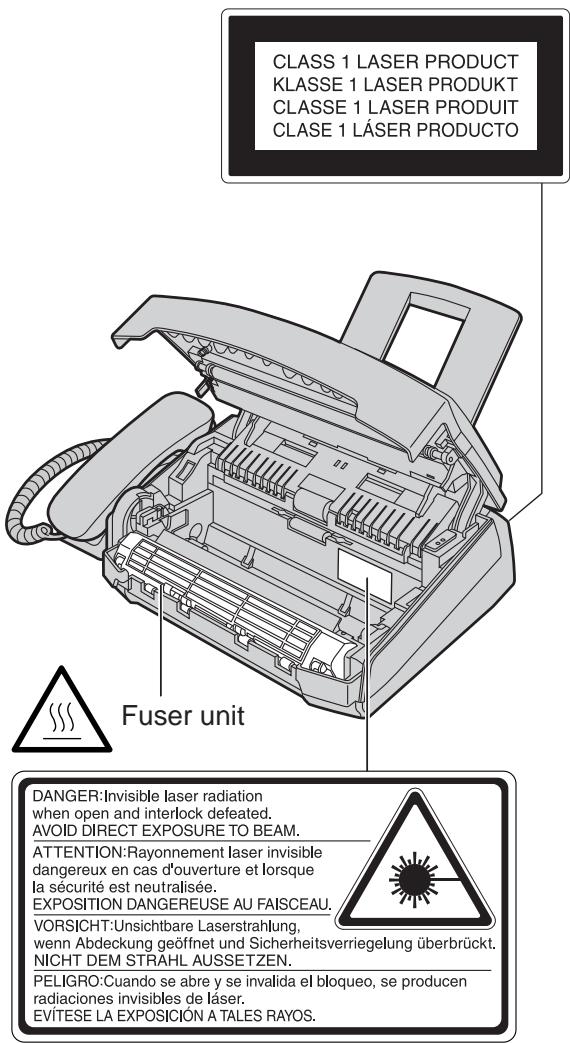
- Le four de fusion devient chaud. Ne le touchez pas.
Cartouche de toner
- Soyez prudent lors de la manipulation de la cartouche de toner.
- Si vous ingérez du toner, buvez plusieurs verres d'eau pour diluer le contenu de votre estomac et consultez immédiatement un médecin. Si du toner entre en contact avec vos yeux, rincez-les abondamment à l'eau et consultez un médecin. Si du toner entre en contact avec votre peau, lavez soigneusement la zone avec de l'eau et du savon.
Tambour
- Lisez les instructions aux pages 12 et 13 avant de commencer l'installation du tambour. Après les avoir lues, ouvrez le sac de protection du tambour. Le tambour contient un tambour photosensible. L'exposer à la lumière peut l'endommager.
Une fois le sac de protection ouvert :
—N'exposez pas le tambour à la lumière pendant plus de 5 minutes. —Ne touchez pas et ne rayez pas la surface verte du tambour. —Ne placez pas le tambour près de la poussière ou de la saleté, ni dans un environnement très humide. —N'exposez pas le tambour à la lumière directe du soleil.
ATTENTION :
Installation
- N'installez jamais de câblage téléphonique pendant un orage.
- N'installez jamais de prises téléphoniques dans des endroits humides, sauf si la prise est spécifiquement conçue pour les endroits humides.
- Ne touchez jamais à des fils ou bornes téléphoniques non isolés, sauf si la ligne téléphonique a été déconnectée à l'interface réseau.
- Soyez prudent lors de l'installation ou de la modification de lignes téléphoniques.
AVERTISSEMENT :
- Pour éviter tout risque d'incendie ou de choc électrique, n'exposez pas ce produit à la pluie ou à tout type d'humidité.
AUTRES INFORMATIONS :
- Éloignez l'appareil des dispositifs générant du bruit électrique, tels que les lampes fluorescentes et les moteurs. L'appareil doit être tenu à l'abri de la poussière, des températures élevées et des vibrations. L'appareil ne doit pas être exposé à la lumière directe du soleil.
- Ne placez pas d'objets lourds sur cet appareil. -Ne touchez pas la fiche avec des mains mouillées.
Table des matières
| Initial Preparation | ||
| Accessories | Included accessories | 8 |
| Accessory information | 9 | |
| Help Button | Help function | 10 |
| Finding the Controls | Overview | 10 |
| Location | 11 | |
| Setup | Toner cartridge and drum unit | 12 |
| Paper tray, document stacker and paper stacker | 14 | |
| Recording paper | 15 | |
| Connections | 16 | |
| Date and time, your logo and facsimile telephone number | 17 | |
| Volumes | Adjusting volumes | 21 |
| Telephone | ||
| Recall Feature | R button | 21 |
| Automatic Dialling | Storing names and telephone numbers in ONE-TOUCH DIAL | 22 |
| Storing names and telephone numbers in EASY DIAL | 23 | |
| Editing and erasing a stored name and number | 24 | |
| Making a voice call using ONE-TOUCH DIAL and EASY DIAL | 26 | |
| Caller ID | Caller ID service from your phone company | 27 |
| Viewing and calling back using caller information | 28 | |
| Confirming caller information using the Caller ID list | 29 | |
| Storing caller information in ONE-TOUCH DIAL and EASY DIAL | 30 | |
| Voice Contact | Talking to the other party after fax transmission or reception | 31 |
| Fax | ||
| Sending Faxes | Sending a fax manually | 32 |
| Sending a fax using ONE-TOUCH DIAL and EASY DIAL | 33 | |
| Documents you can send | 34 | |
| Reports for confirmation | 35 | |
| Broadcast transmission | 36 | |
| Receiving Faxes | Setting the unit to receive faxes | 40 |
| TEL mode (answering all calls manually). | 42 | |
| FAX ONLY mode (all calls are received as faxes) | 43 | |
| Using the unit with an answering machine | 44 | |
| TEL/FAX mode (receiving voice calls with rings and fax calls without rings when you are near the unit) | 46 | |
| Using the unit with a computer | 48 | |
| Extension telephone | 48 | |
| Turning the AUTO ANSWER mode on remotely | 49 | |
| Receive polling (retrieving a fax placed on another fax machine) | 50 | |
| Pager call | 51 | |
Copie
Copie 52
Moyen pratique de faire une copie 52
Fonctions programmables
Programmation des fonctions. 54
Résumé des fonctions de base 55
Fonctions avancées. 56
Aide
Messages d'erreur et rapports. 60
Affichage 61
Opérations Lorsqu'une fonction ne fonctionne pas, vérifiez ici avant de
demander de l'aide 63
En cas de panne de courant 67
Remplacement Remplacement de la cartouche de toner et du tambour 68
Bourrages Bourrage papier. 70
Bourrages document - envoi 72
Aucune alimentation ou alimentation multiple lors de l'envoi 73
Nettoyage Nettoyage de l'intérieur de l'appareil. 74
Informations générales
Rapports imprimés Listes de référence et rapports 76
Spécifications Données techniques sur ce produit 77
Important Informations importantes 79
Informations Branchement d'une fiche sur le cordon d'alimentation 80
Garantie Conditions de garantie 81
Index Index 82
Accessoires fournis
| Mains lead....................1 Order No. PFJA03A005Z | Telephone line cord...1 Order No. PQJA87S | Handset....................1 Order No. PFJXE0905Z | Handset cord....................1 Order No. PFJA1029Z |
| Paper stacker....................1 Order No. PFZX1FL501M | Document stacker...1 Order No. PFKS1055Z | Paper tray....................1 Order No. PFZXFL501G | Operating instructions...1 Order No. PFQX1519Z |
| Quick Start Sheet....................1 Order No. PFQW1481Z | Drum unit....................1 | Toner cartridge....................1 (complementary starter toner cartridge) This cartridge can print approx. 800 sheets of A4 size paper with a 5% image area. Refer to image area on page 78. Please purchase a replacement toner cartridge Model No. KX-FA76X for continuous use of your unit. | |
- Si un article manque ou est endommagé, vérifiez auprès du point de vente. Les numéros de pièces indiqués ci-dessus sont sujets à modification sans préavis.
- Conservez le carton d'origine et les matériaux d'emballage pour un futur transport de l'appareil.
Informations sur les accessoires
Panasonic Accessoires et Consommables DIRECT
- Commandez des accessoires et consommables pour tous les produits de télécopie avec facilité et confiance, soit en ligne via notre application de commande d'accessoires sur Internet à www.panasonic.co.uk
● Ou téléphonez à notre centre de service clientèle au 08701 580560 du lundi au vendredi de 9h00 à 17h30 - Cartes de crédit et de débit principales acceptées. - Toutes les demandes, transactions et installations de distribution sont fournies directement par Panasonic UK Ltd. Rien de plus simple !
| Model No. | Item | Usage | Specifications |
| KX-FA76X | Toner cartridge | For replacement, see page 68. | See page 78. |
| KX-FA77X/KX-FA78X | Drum unit | For replacement, see page 68. | See page 78. |
Adaptateur téléphonique pour extension (Royaume-Uni)
Lors de l'utilisation de l'appareil avec un répondeur externe (p. 44), veuillez acheter un adaptateur de téléphone supplémentaire en contactant l'un des services suivants :
www.Panasonic.co.uk — Centre de service clientèle Panasonic au numéro de téléphone 08701 580560 — revendeur agréé Panasonic local
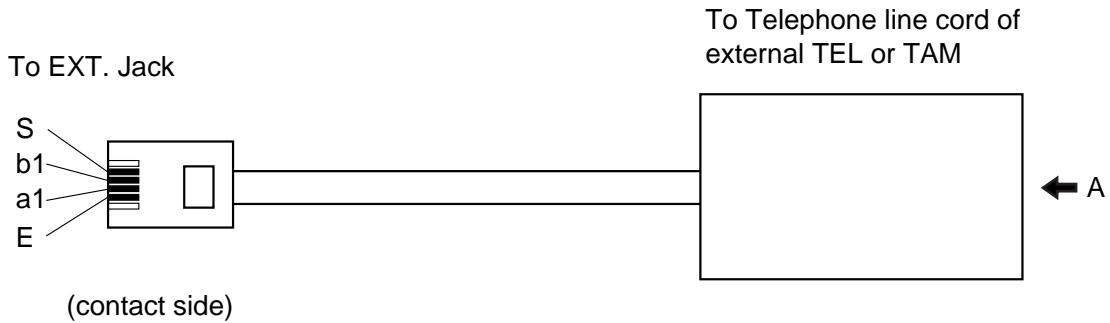
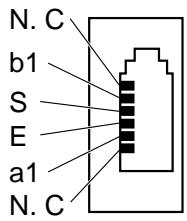
a1, b1 : Ligne
S : Shunt
E : Rappel (Cette fonction n'est pas disponible sur le KX-FL501E.)
Fonction d'aide
Vous pouvez imprimer une référence rapide pour vous aider comme suit.
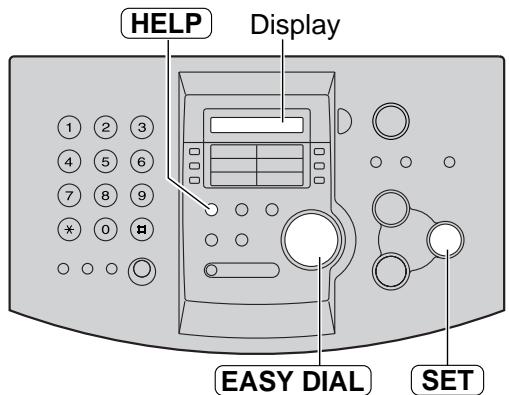
1 Appuyez sur HELP
Affichage : ROTATE 已 & SET
2 Tournez EASYDIAL jusqu'à ce que l'élément souhaité soit affiché.
- Comment régler la date, l'heure, votre logo et le numéro de fax.
CONFIGURATION RAPIDE
- Comment programmer les fonctions.
LISTE DES FONCTIONS
- Comment stocker des noms dans le répertoire EASY DIAL et comment les composer.
EASY DIAL
- Aide en cas de problèmes de réception de télécopies.
RÉCEPTION DE TÉLÉCOPIES
- Comment utiliser la fonction copieur.
COPIER
- Liste des rapports disponibles.
RAPPORTS
- Comment utiliser le service d'identification de l'appelant.
IDENTIFICATION DE L'APPELANT
3 Appuyez sur SET.
IMPRESSION
Vue d'ensemble
Combiné
Pour passer ou répondre à des appels.
Haut-parleur
(Côté gauche de l'appareil)
Capot avant
Bac de sortie des documents
Extension du bac de sortie du papier
Guides de documents
Sortie des documents
Bac de sortie du papier
Bac à papier
Entrée du papier d'enregistrement
Entrée des documents
Bouton d'ouverture du capot avant
Bac de sortie
- Le bac de sortie des documents et le bac de sortie du papier peuvent ne pas être représentés sur toutes les illustrations.
Emplacement
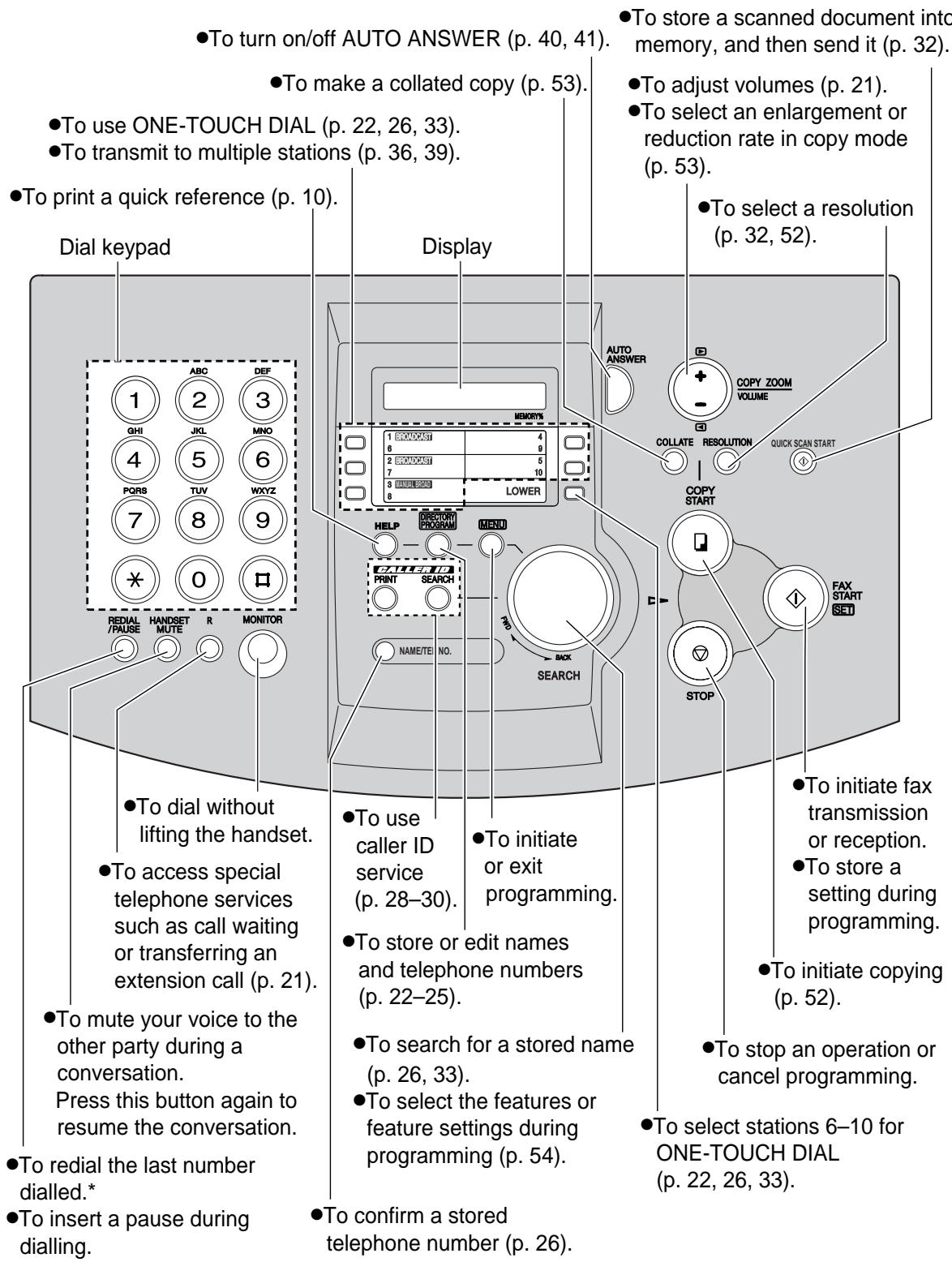
Si la ligne est occupée lorsque vous passez un appel vocal à l'aide du bouton MONITOR, l'appareil recomposera automatiquement le numéro jusqu'à 5 fois.
Cartouche de toner et tambour
Attention :
- Lisez les instructions ci-dessous avant de commencer l'installation. Après les avoir lues, ouvrez le sac de protection du tambour. Le tambour contient un tambour photosensible. L'exposer à la lumière peut l'endommager. Une fois le sac de protection ouvert :
— N'exposez pas le tambour à la lumière pendant plus de 5 minutes. — Ne touchez pas et ne rayez pas la surface verte du tambour. — Ne placez pas le tambour près de la poussière ou de la saleté, ni dans un endroit très humide. — N'exposez pas le tambour à la lumière directe du soleil.
1 Avant d'ouvrir le sac de protection de la nouvelle cartouche de toner, secouez-la verticalement plus de 5 fois.

2 Retirez la cartouche de toner et le tambour de leurs sacs de protection.
Retirez le sceau de la cartouche de toner (①).
Retirez la barre de protection du tambour (②).
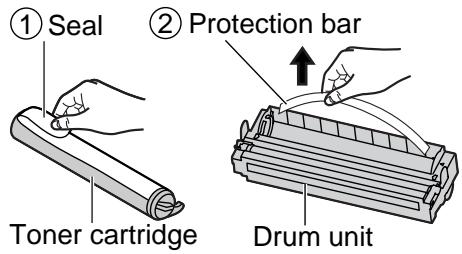
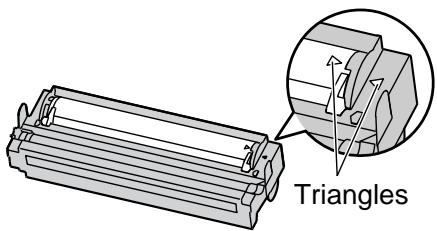
3 Avec la face Panasonic vers le haut sur la cartouche de toner, alignez les flèches rouges sur la cartouche et le tambour.
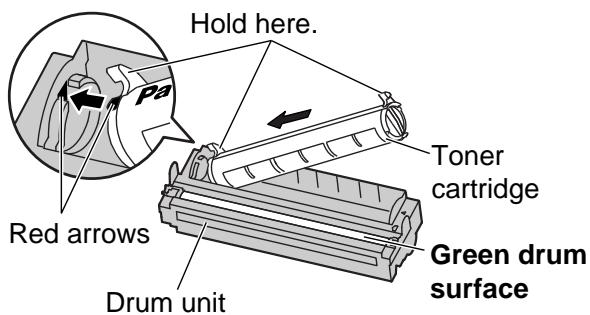
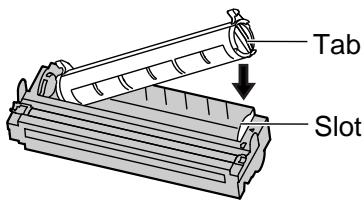
4 Faites glisser la languette de la cartouche de toner dans la fente du tambour.
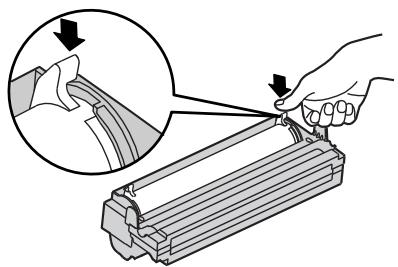
5a Tenez le côté droit de la cartouche de toner sous le rebord du tambour et...
5b tournez les deux leviers de la cartouche de toner avec une pression ferme.
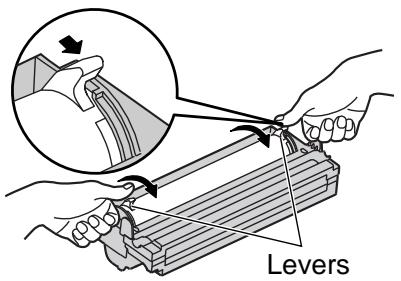
La cartouche de toner est installée lorsque les triangles correspondent.
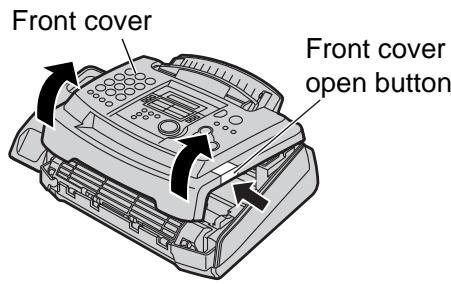
Appuyez sur le bouton d'ouverture du capot avant, puis ouvrez le capot avant.
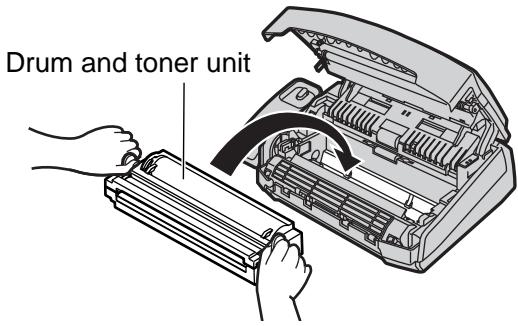
8 Installez le tambour et le groupe toner en tenant les languettes.
- Si la vitre inférieure est sale, nettoyez-la avec un chiffon doux et sec.
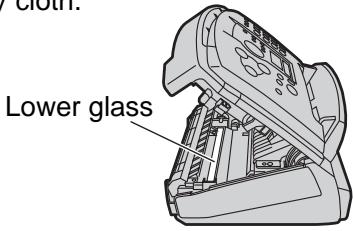
9 Fermez le capot avant, jusqu'à ce qu'il soit verrouillé, en poussant sur les deux côtés.
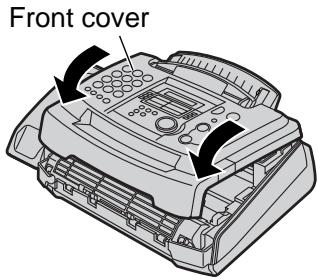
Fonction d'économie de toner
- Si vous souhaitez économiser le toner, activez le mode d'économie de toner (fonction n° 79, page 59). La cartouche de toner durera environ 40 % plus longtemps. Cette fonction peut réduire la qualité d'impression.
Bac à papier, bac de sortie des documents et bac de sortie du papier
Bac à papier
Insérez le bac à papier dans les deux fentes situées à l'arrière de l'appareil (①).
Laissez-le s'incliner vers l'arrière jusqu'à ce qu'il s'enclenche (②).
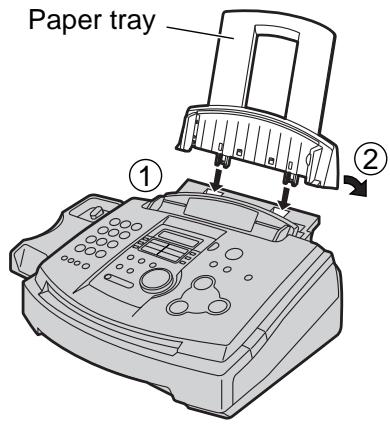
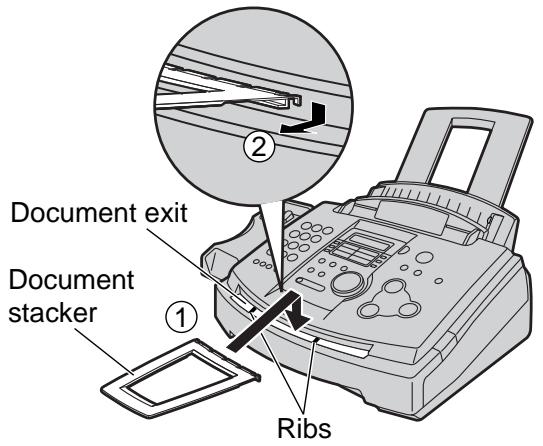
Bac de sortie des documents
Alignez-le avec les nervures de la sortie des documents (①).
Tirez le bac de sortie des documents vers l'avant doucement jusqu'à ce qu'il s'enclenche (②).
Bac de sortie du papier
Alignez les fentes du bac de sortie du papier avec les ergots situés sous l'appareil, puis faites-le glisser jusqu'à ce qu'il soit verrouillé.
Ouvrez le prolongateur du bac de sortie du papier.
- Le bac de sortie peut contenir environ 100 feuilles de papier imprimé. Retirez le papier imprimé avant qu'il ne soit plein.
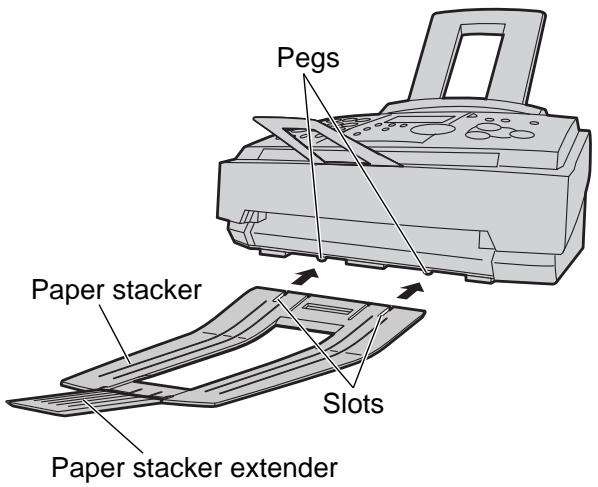
Remarque pour l'installation :
- Ne placez pas l'appareil dans un endroit où le bac à papier pourrait être obstrué par un mur, etc.
- Les documents et le papier d'enregistrement sont éjectés par l'avant de l'appareil. Ne placez rien devant l'appareil.
Papier d'enregistrement
Du papier au format A4 peut être chargé. L'appareil peut contenir jusqu'à 150 feuilles de papier de 60 g/m² à 75 g/m², ou 120 feuilles de papier de 90 g/m².
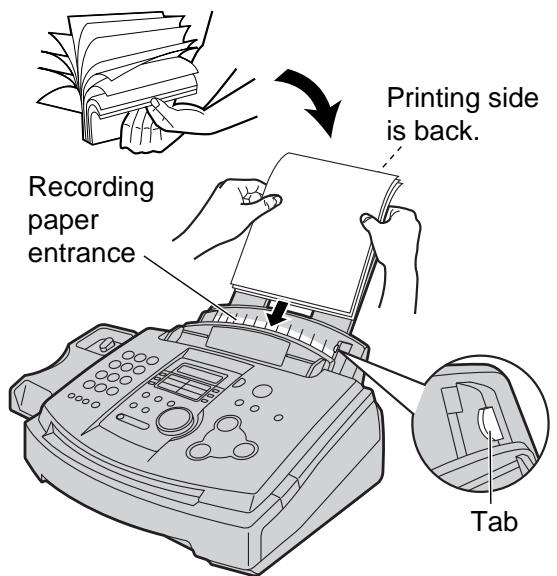
Éventez la pile de papier pour éviter les bourrages papier.
2 Insérez le papier dans l'entrée du papier d'enregistrement.
Le papier ne doit pas dépasser la languette. -Si le papier n'est pas inséré correctement, réajustez-le, sinon le papier peut se bloquer.
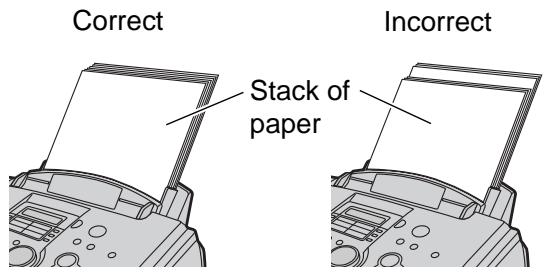
Remarque concernant le papier d'enregistrement :
- Évitez d'utiliser du papier contenant plus de 20 % de coton et/ou de fibres, comme le papier à en-tête ou le papier utilisé pour les CV.
- N'utilisez pas différents types ou épaisseurs de papier en même temps. Cela peut provoquer un bourrage papier.
- Évitez le papier extrêmement lisse ou brillant et très texturé.
- Évitez le papier couché, endommagé ou froissé.
Remarque :
- Évitez l'impression recto-verso.
- N'utilisez pas de papier imprimé depuis cet appareil pour une impression recto-verso avec d'autres copieurs ou imprimantes, car le papier pourrait se bloquer.
- Certains papiers n'acceptent l'impression que sur une seule face. Si la qualité d'impression ne vous satisfait pas, essayez d'utiliser l'autre face du papier.
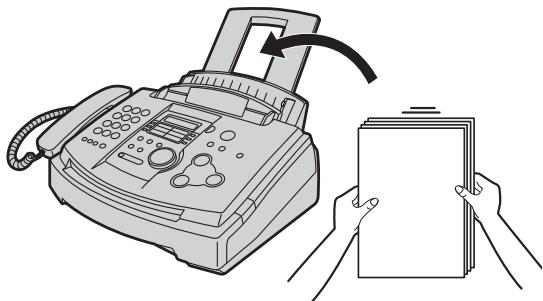
Ajout de papier
- Retirez tout le papier installé.
- Ajoutez du papier au papier retiré et égalisez la pile.
- Éventez la pile de papier.
- Insérez le papier dans l'entrée du papier d'enregistrement.
Connexions
1 Connectez le cordon du combiné. 2 Connectez le cordon de la ligne téléphonique. 3 Connectez le cordon d'alimentation. Lorsque l'appareil est mis sous tension pour la première fois, il imprime quelques informations de base.
Vers la prise secteur (220-240 V, 50 Hz)
Cordon du combiné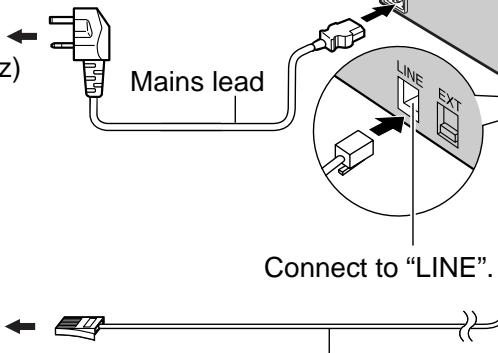
Cordon de ligne téléphonique
Attention :
- Lorsque vous utilisez ce produit, la prise de courant doit être à proximité du produit et facilement accessible.
Remarque :
- Vous pouvez connecter un téléphone supplémentaire ou un répondeur à la prise téléphonique externe (EXT) de cet appareil (p. 44, 48).
- La connexion de la ligne téléphonique est de type TNV (tension de réseau de télécommunication).
Date et heure, votre logo et votre numéro de télécopie
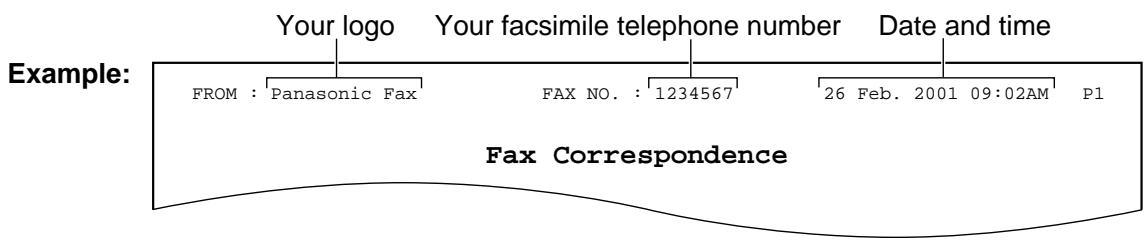
Vous devez programmer la date et l'heure, votre logo et votre numéro de télécopie. Ces informations seront imprimées sur chaque page transmise par votre appareil.
Réglage de la date et de l'heure
1 Appuyez sur MENU
Affichage : SYSTEM SET UP
Appuyez sur 0, puis sur 0
SET DATE & TIME
3 Appuyez sur SET.
Exemple : D:01/M:01/Y:01
Curseur
4 Saisissez le jour/mois/année corrects en sélectionnant 2 chiffres pour chacun, à l'aide du clavier numérique.
Exemple : 10 août 2001
Press 100801.
D:10/M:08/Y:01
Press SET
Example: TIME: 12:00AM
6 Enter the correct hour/minute by selecting 2 digits for each, using the dial keypad.
Press * to select "AM" or "PM".
Example: 3:15PM
- Press 03 15.
TIME: 03:15AM
- Press * until "PM" is displayed.
TIME: 03:15PM
7 Press SET
SETUP ITEM[ ]
8 Press MENU.
Note:
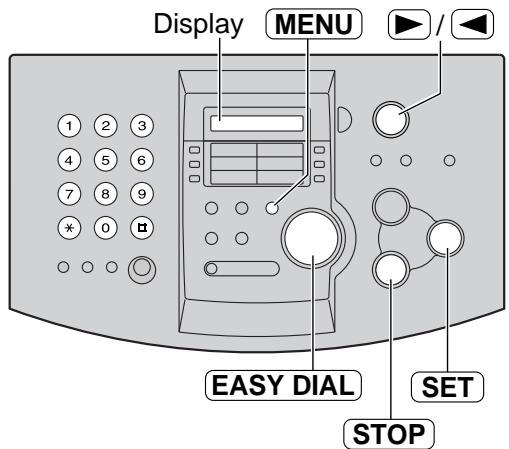
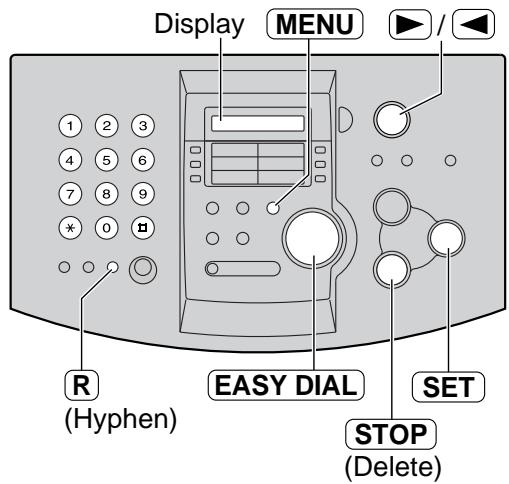
- Vous pouvez saisir le numéro en tournant la molette EASY DIAL aux étapes 4 et 6. Dans ce cas, appuyez sur pour déplacer le curseur.
- Si vous sélectionnez « 24H » pour l'affichage de l'horloge (fonction n° 19, page 55), l'heure est réglée sur un cycle de 24 heures (heure militaire).
Exemple : 15 h 15 : appuyez sur 15 15.
La précision de l'horloge est d'environ ± 60 secondes par mois.
Pour corriger une erreur
- Appuyez sur ou pour déplacer le curseur sur le numéro incorrect, puis effectuez la correction.
- Si vous appuyez sur STOP pendant la programmation, l'écran revient à l'affichage précédent.
Réglage de votre logo
Le logo peut être celui de votre entreprise, de votre division ou votre nom.
1 Appuyez sur MENU
Affichage : RÉGLAGE DU SYSTÈME
Appuyez sur 1 , puis sur 02
Appuyez sur 1 , puis sur 0 .
VOTRE LOGO
3 Appuyez sur SET
Appuyez sur SET
LOGO=
4 Saisissez votre logo, jusqu'à 30 caractères, à l'aide du clavier. Voir la page suivante pour plus de détails. Exemple : "Bill"
- Appuyez deux fois sur 2.
LOGO=B
Curseur
- Appuyez six fois sur 4.
LOGO=B
- Appuyez six fois sur 5.
LOGO=Bi
- Appuyez pour déplacer le curseur à l'espace suivant et appuyez six fois sur 5.
LOGO=Bil
5 Appuyez sur SET
ÉLÉMENT DE CONFIGURATION[ ]
6 Appuyez sur MENU.
Note :
- Vous pouvez saisir votre logo en tournant la molette EASY DIAL (voir page suivante).
Pour corriger une erreur
- Appuyez sur ou pour déplacer le curseur sur le caractère incorrect, puis effectuez la correction.
Pour supprimer un caractère
- Déplacez le curseur sur le caractère à supprimer et appuyez sur STOP.
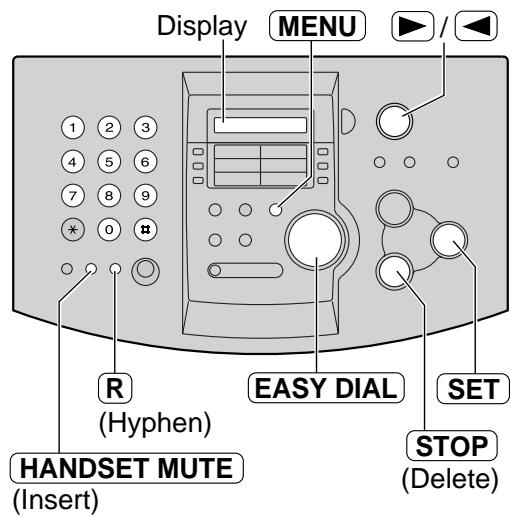
Pour changer les lettres majuscules ou minuscules
Appuyer sur la touche permet de passer alternativement en majuscules ou en minuscules.
- Appuyez deux fois sur 2.
Affichage : LOGO=B
- Appuyez trois fois sur 4.
LOGO BI
- Appuyez sur .
LOGO=B
- Appuyez trois fois sur 5.
Pour insérer un caractère
- Appuyez sur ou pour déplacer le curseur à la position située à droite de l'endroit où vous souhaitez insérer le caractère.
- Appuyez sur HANDSET MUTE (Insert) pour insérer un espace et saisir le caractère.
Pour sélectionner des caractères avec le clavier numérique
L'appui sur les touches du clavier sélectionne un caractère comme indiqué ci-dessous.
| Keys | Characters |
| 1 | 1 [ ] { } + - / = , . _ ` ; ? | |
| 2 | A B C a b c 2 |
| 3 | D E F d e f 3 |
| 4 | G H I g h i 4 |
| 5 | J K L j k l 5 |
| 6 | M N O m n o 6 |
| 7 | P Q R S p q r s 7 |
| 8 | T U V t u v 8 |
| 9 | W X Y Z W x y z 9 |
| 0 | 0 () < > ! " # % & ¥ * @ ^ ' → |
| II | To change capital or lower case letter. |
| R | Hyphen button (To insert a hyphen.) |
| HANDSET MUTE | Insert button (To insert one character or one space.) |
| STOP | Delete button (To delete a character.) |
| + | ▶ key (To move the cursor to the right.) |
| - | To enter another character using the same number key, move the cursor to the next space. |
| - | < key (To move the cursor to the left.) |
Pour sélectionner des caractères à l'aide de EASY DIAL
Au lieu d'appuyer sur les touches du clavier, vous pouvez sélectionner des caractères à l'aide de EASY DIAL.
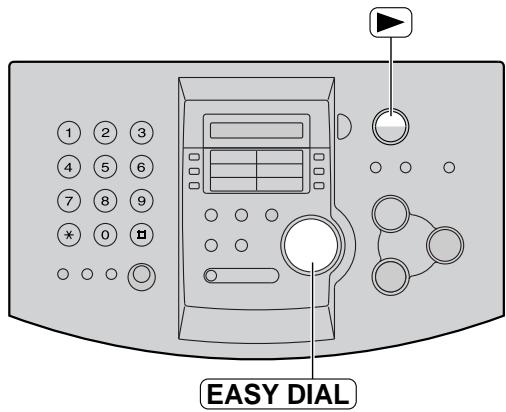
- Tournez EASY DIAL jusqu'à ce que le caractère souhaité soit affiché.
- Appuyez sur pour déplacer le curseur à l'espace suivant. Le caractère affiché à l'étape 1 est inséré.
- Revenez à l'étape 1 pour saisir le caractère suivant.
Ordre d'affichage des caractères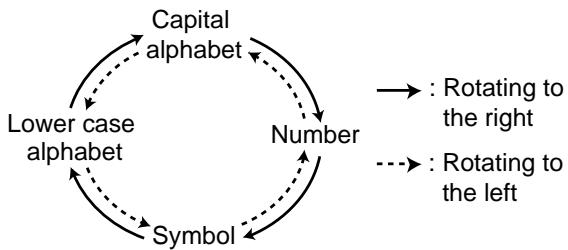
Réglage de votre numéro de télécopieur
1 Appuyez sur MENU. Affichage : SYSTEM SET UP. Appuyez sur 1 , puis sur 03. VOTRE N° DE FAX. Appuyez sur SET. N° = 4 Saisissez votre numéro de télécopieur, jusqu'à 20 chiffres, à l'aide du clavier numérique. Exemple : N° = 1234567 5 Appuyez sur SET. ÉLÉMENT DE CONFIGURATION [] 6 Appuyez sur MENU.
Remarque :
- Vous pouvez saisir votre numéro de télécopie en tournant EASY DIAL. Si vous utilisez EASY DIAL, appuyez pour déplacer le curseur.
- La touche * remplace le chiffre par un "+" et la touche le remplace par un espace.
Exemple (en utilisant le clavier de numérotation) : +234 5678
Appuyez sur *234#5678
Pour saisir un trait d'union dans un numéro de téléphone, appuyez sur R (trait d'union).
Pour corriger une erreur
- Appuyez sur ou pour déplacer le curseur sur le numéro incorrect, puis effectuez la correction.
Pour supprimer un numéro
- Déplacez le curseur sur le numéro à supprimer et appuyez sur STOP.
Réglage des volumes
Volume de la sonnerie
4 niveaux (élevé/moyen/faible/arrêt) sont disponibles.
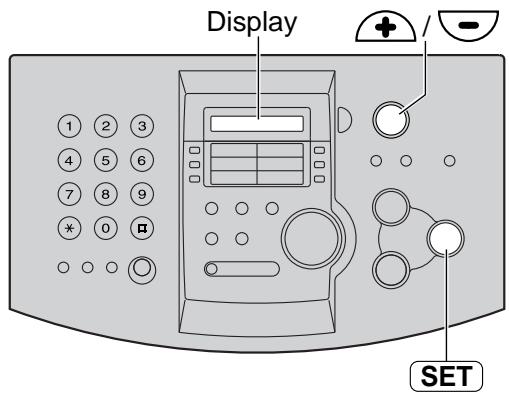
Lorsque l'appareil est en veille, appuyez sur + ou -.
- Si des documents sont présents dans l'entrée de documents, vous ne pouvez pas régler le volume de la sonnerie. Vérifiez qu'il n'y a aucun document dans l'entrée.
Pour désactiver la sonnerie :
- Appuyez à plusieurs reprises jusqu'à ce que le message suivant s'affiche.
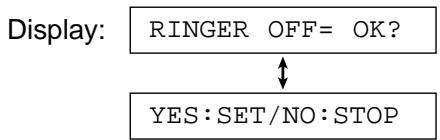
- Appuyez sur SET
Pour réactiver la sonnerie, appuyez sur
■ Lorsque le volume de la sonnerie est réglé sur off :
L'écran affichera le message suivant.
SONNERIE DÉSACTIVÉE
Lorsqu'un appel est reçu, l'appareil ne sonnera pas et affichera ce qui suit.
APPEL ENTRANT
Volume du moniteur
8 niveaux (de élevé à faible) sont disponibles.
Pendant l'utilisation du moniteur, appuyez sur + ou
Sonnerie mélodique
- Vous pouvez sélectionner l'une des quatre mélodies au lieu de la sonnerie. Modifiez le réglage (fonction #17 à la page 55). La mélodie sélectionnée retentira lorsque l'appareil recevra un appel.
Bouton R (pour utiliser la fonction de rappel)
R est utilisé pour accéder à des services téléphoniques spéciaux (optionnels) tels que l'appel en attente.
Contactez le service commercial de votre compagnie de téléphone pour plus de détails.
Exemple : Appel en attente
Lorsqu'une tonalité d'appel en attente est entendue pendant une conversation :
Pour mettre l'appel en cours en attente et accepter l'appel en attente
Appuyez sur R.
Chaque fois que vous appuyez sur R, vous pouvez basculer entre le premier et le deuxième appel.
Les appels entrants ne peuvent pas être interrompus par la personne qui a reçu l'appel.
Si votre appareil est connecté à un PBX, appuyer sur R vous permet d'accéder à certaines fonctions de votre PBX hôte, comme le transfert d'un appel de poste.
Mémorisation des noms et numéros de téléphone dans la NUMÉROTATION ABRÉGÉE
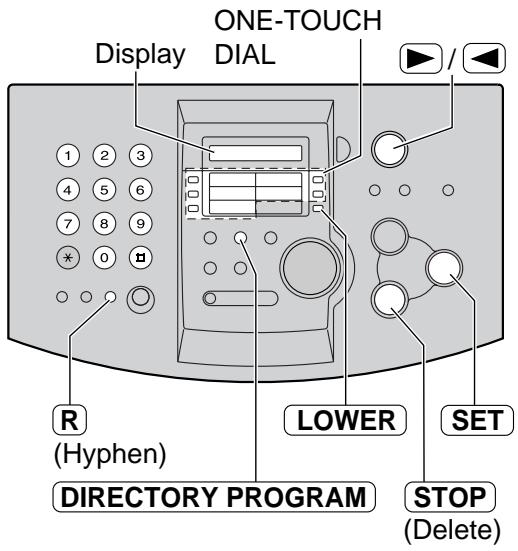
Pour un accès rapide aux numéros fréquemment composés, l'appareil dispose de 10 touches de NUMÉROTATION ABRÉGÉE. - Les touches 1 à 3 de NUMÉROTATION ABRÉGÉE peuvent être utilisées alternativement comme touches de diffusion (p. 36).
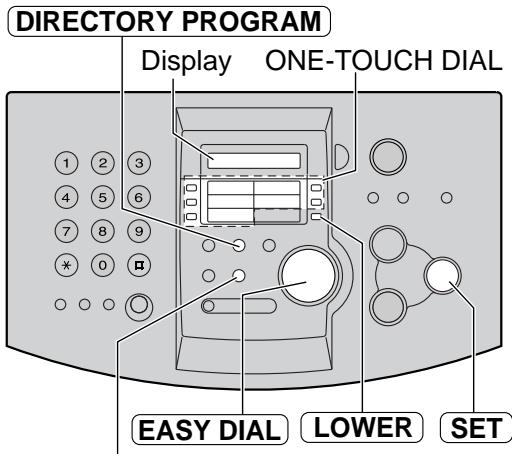
Appuyez sur DIRECTIONNELLE PROGRAMME
Affichage :
APPUYEZ SUR LA TOUCHE
OU UTILISEZ EASYDIAL
Pour NUMÉROTATION ABRÉGÉE 1-3 :
Appuyez sur l'une des touches de NUMEROTATION RAPIDE.
MODE NUMEROTATION
C2
Appuyez sur SET pour passer à l'invite suivante.
Pour la NUMEROTATION RAPIDE 4-5 :
Appuyez sur l'une des touches de NUMEROTATION RAPIDE.
Pour la NUMEROTATION RAPIDE 6-10 :
Appuyez sur LOWER, puis sur l'une des touches de NUMEROTATION RAPIDE.
3 Saisissez le nom, jusqu'à 10 caractères (voir page 19 pour les instructions).
Exemple :
NOM=John
Appuyez sur SET
Exemple :
< S02> =
5 Saisissez le numéro de téléphone, jusqu'à 30 chiffres, à l'aide du clavier de numérotation.
Exemple :
< S02> = 1114497
- Si vous souhaitez saisir un trait d'union, appuyez sur R.
6 Appuyez sur SET
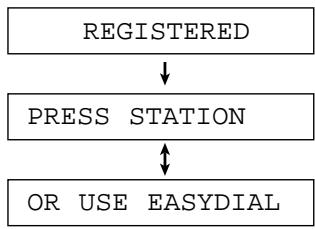
- Pour programmer d'autres postes, répétez les étapes 2 à 6.
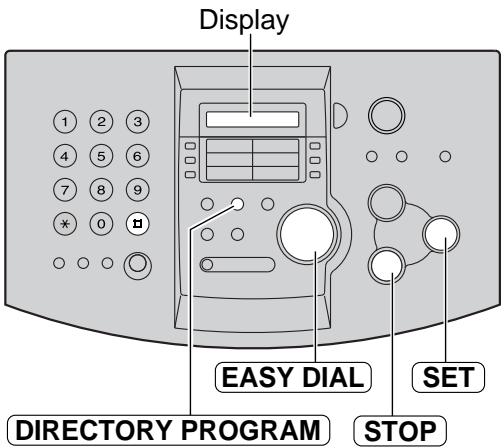
7 Appuyez sur STOP pour quitter le programme. Si vous appuyez sur DIRECTION PROGI
au lieu de STOP, vous pouvez imprimer la carte d'étiquette à une touche (voir à droite).
Conseil utile :
- Vous pouvez vérifier les éléments mémorisés sur l'écran (p. 26) ou sur la liste des numéros de téléphone (p. 76).
Remarque :
- Un trait d'union ou un espace saisi dans un numéro de téléphone compte pour deux chiffres.
Pour corriger une erreur
- Appuyez sur ou pour déplacer le curseur sur le caractère ou le numéro incorrect, puis effectuez la correction.
Pour supprimer un caractère ou un numéro
- Déplacez le curseur sur le caractère ou le numéro à supprimer, puis appuyez sur STOP.
Pour imprimer la carte d'étiquette à une touche avec les noms mémorisés
Appuyez sur Directory PROGRAM à l'étape 7.
Affichage :
IMPRIMER ÉTIQUETTE OK ?
OUI:SET/NON:STOP
Appuyez sur SET pour démarrer l'impression.
- Placez la carte dans l'emplacement ONE-TOUCH DIAL.
Mémorisation des noms et numéros de téléphone dans EASY DIAL
Pour un accès rapide aux numéros fréquemment composés, l'appareil fournit un répertoire EASY DIAL (100 stations).
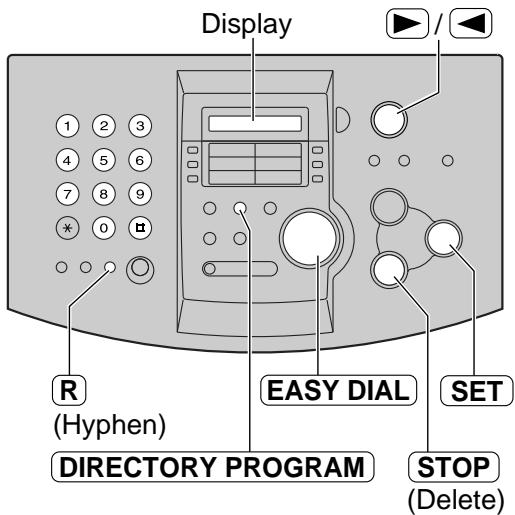
Appuyez sur Directory PROGRAM
Affichage : APPUYEZ SUR STATION
OU UTILISEZ EASYDIAL
2 Tournez EASYDIAL jusqu'à ce que le message suivant s'affiche. NOM
Tournez EASYDIAL jusqu'à ce que le message suivant s'affiche.
3 Saisissez le nom, jusqu'à 10 caractères (voir page 19 pour les instructions).
Exemple : NOM Alice
4 Appuyez sur SET
NO. =
5 Saisissez le numéro de téléphone, jusqu'à 30 chiffres, à l'aide du clavier de numérotation.
Exemple : NO. = 5552233
-Si vous souhaitez saisir un trait d'union, appuyez sur R
6 Appuyez sur SET
ENREGISTRÉ
NOM=
- Pour programmer d'autres éléments, répétez les étapes 3 à 6.
7 Appuyez sur Répertoire PROGRAM pour quitter le programme.
Conseil utile :
- Vous pouvez confirmer les éléments mémorisés sur l'écran (p. 26) ou sur la liste des numéros de téléphone (p. 76).
Remarque :
- Lorsque le message suivant s'affiche à l'étape 6, vous ne pouvez mémoriser que 5 éléments supplémentaires.
Affichage : ESPACE=5DIRS.
- S'il n'y a plus de place pour stocker de nouvelles stations, le message suivant s'affiche à l'étape 1.
EASY DIAL PLEIN
Effacez les stations inutiles (p. 25).
- Un trait d'union ou un espace saisi dans un numéro de téléphone compte pour deux chiffres.
Pour corriger une erreur
- Appuyez sur ou pour déplacer le curseur sur le caractère/chiffre incorrect, puis effectuez la correction.
Pour supprimer un caractère/chiffre
- Déplacez le curseur sur le caractère/chiffre à supprimer, puis appuyez sur STOP.
Modification et effacement d'un nom et d'un numéro mémorisés = Modification d'un nom et d'un numéro mémorisés
Vous pouvez modifier un nom ou un numéro mémorisé dans la numérotation abrégée à une touche et la numérotation rapide.
1 Tournez EASYDIAL jusqu'à ce que le nom souhaité s'affiche.
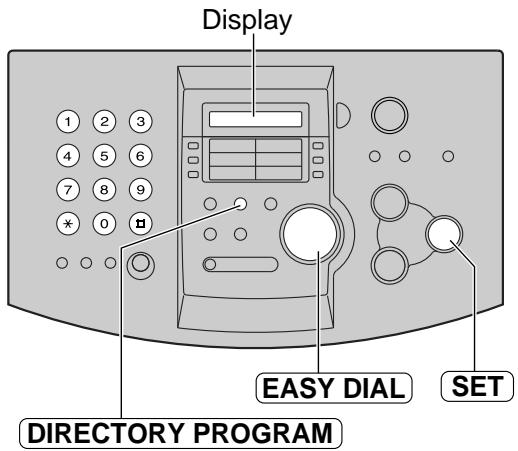
Appuyez sur DIRECTIONALPROGRAM
MODIF *SUPPR = #
Appuyez sur * pour sélectionner "MODIF".
NAME=Mary
- Si vous n'avez pas besoin de modifier le nom, passez à l'étape 5.
4 Modifiez le nom (voir page 19 pour les instructions). Appuyez sur SET. Exemple : =0123456 - Si vous n'avez pas besoin de modifier le numéro de téléphone, passez à l'étape 7. 6 Modifiez le numéro de téléphone. Pour plus de détails, voir page 23. 7 Appuyez sur SET.
Effacement d'une station et d'un élément mémorisés
Vous pouvez effacer une station de numérotation abrégée à une touche et un élément de numérotation facile.
1 Tournez EASYDIAL jusqu'à ce que le nom souhaité s'affiche.
Exemple : Mary
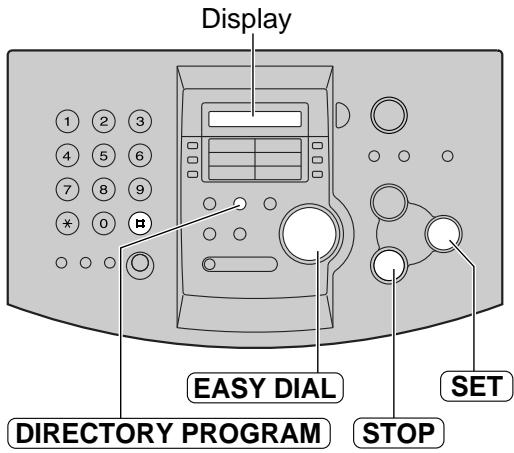
Appuyez sur DIRECTIONALPROGRAM
EDIT *DELETE = #
Appuyez pour sélectionner "DELETE".
DELETE OK?

YES:SET/NO:STOP
- Pour annuler l'effacement, appuyez sur STOP.
4 Appuyez sur SET
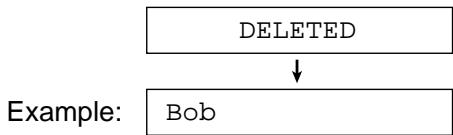
DELETED
- Le nom et le numéro mémorisés sont supprimés.
Passer un appel vocal en utilisant la NUMÉROTATION RAPIDE et la NUMÉROTATION FACILE
Avant d'utiliser cette fonction, programmez les noms et numéros de téléphone souhaités dans la NUMÉROTATION RAPIDE et la NUMÉROTATION FACILE (p. 22, 23).
Utilisation de la NUMÉROTATION RAPIDE
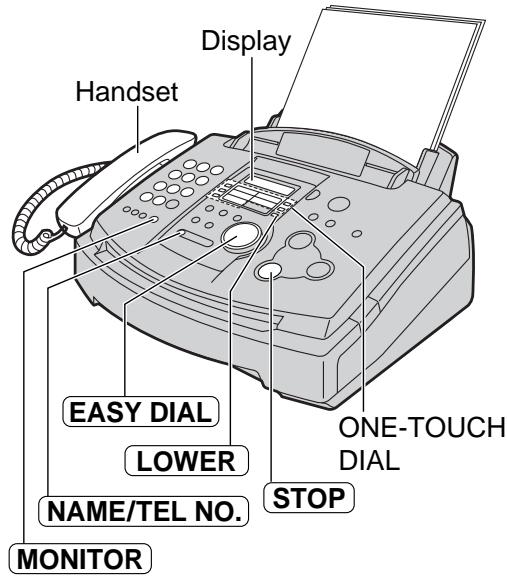
Appuyez sur MONITOR ou décrochez le combiné. Affichage : TEL=
- Vérifiez qu'aucun document ne se trouve dans l'entrée de documents.
2 Pour la NUMÉROTATION RAPIDE 1-5 : Appuyez sur la touche NUMÉROTATION RAPIDE souhaitée.
Pour la NUMÉROTATION RAPIDE 6-10 : Appuyez sur LOWER, puis sur la touche NUMÉROTATION RAPIDE souhaitée.
Exemple : TEL=
L'appareil commence à composer automatiquement.
Utilisation de la NUMÉROTATION FACILE
1 Tournez EASYDIAL jusqu'à ce que le nom souhaité soit affiché.
Exemple : Lisa
- Si le nom souhaité n'a pas été mémorisé, appuyez sur STOP et composez le numéro manuellement.
2 Appuyez sur MONITOR ou décrochez le combiné. L'appareil commence à composer automatiquement.
Pour confirmer le numéro de téléphone mémorisé sur l'écran
- Tournez EASY DIAL jusqu'à ce que le nom souhaité s'affiche.
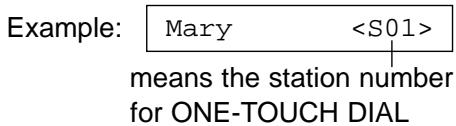
Exemple : John signifie le numéro de poste pour la numérotation abrégée à une touche
- Appuyez sur NAME/TEL NO.
1114497
- Pour arrêter la confirmation, appuyez sur STOP.
- Pour appeler, appuyez sur MONITOR ou décrochez le combiné.
Pour rechercher un nom par initiale
Exemple : "Lisa"
- Tournez EASY DIAL jusqu'à ce qu'un nom s'affiche.
Exemple : Alan
- Appuyez plusieurs fois sur ⑤ jusqu'à ce qu'un nom commençant par "L" s'affiche (voir le tableau des caractères en page 19).
Larry
- Tournez EASY DIAL vers la droite jusqu'à ce que "Lisa" s'affiche.
Lisa
- Pour arrêter la recherche, appuyez sur STOP. Pour passer un appel, appuyez sur MONITOR ou décrochez le combiné.
Remarque :
- Lorsque vous souhaitez rechercher des symboles (et non des lettres ou des chiffres), appuyez sur * à l'étape 2.
Service d'identification de l'appelant de votre compagnie de téléphone
Cet appareil est compatible avec le service d'identification de l'appelant offert par votre compagnie de téléphone locale. Pour utiliser cette fonction, vous devez souscrire au service d'identification de l'appelant.
Important :
- Cet appareil est conçu conformément au « protocole de ligne d'abonné basé sur FSK » selon la norme ETS (norme européenne de télécommunication) et ne prend en charge que les fonctions de base de la présentation du numéro de l'appelant (CLIP).
- Cet appareil affichera uniquement le numéro de téléphone et le nom de l'appelant.
- Cet appareil ne prendra pas en charge les futurs services téléphoniques supplémentaires.
- Cet appareil ne peut pas prendre en charge les services basés sur le « protocole de ligne d'abonné basé sur DTMF ». Selon le service de la compagnie de téléphone locale, la date/heure de l'appel ou le nom de l'appelant peuvent ne pas être affichés.
Réglez préalablement les paramètres de nombre de sonneries à 2 sonneries ou plus.
— Nombre de sonneries FAX (fonction n° 06, page 55)
— Nombre de sonneries TÉL/FAX (fonction n° 78, page 59)
Affichage de l'identification de l'appelant
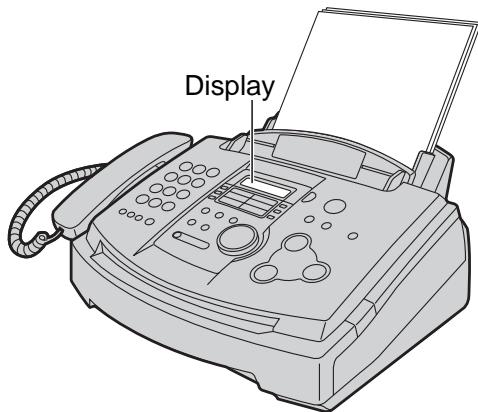
Le numéro de téléphone ou le nom de l'appelant s'affichera après la première sonnerie.
Vous avez ensuite la possibilité de répondre ou non à l'appel selon le correspondant.
Exemple : 1234567890
L'appareil mémorise automatiquement les informations de l'appelant (numéro de téléphone, nom et heure de l'appel). Vous pouvez consulter les informations de l'appelant (p. 28) et imprimer la liste des identifiants d'appel (p. 29).
Remarque :
- Si l'appareil est connecté à un système PBX (autocommutateur privé), il se peut que vous ne receviez pas les informations de l'appelant. Consultez votre fournisseur PBX.
- Si l'appareil ne peut pas recevoir les informations de l'appelant, il affichera ce qui suit.
HORS ZONE L'appelant a composé depuis une zone qui ne fournit pas le service d'identification de l'appelant.
APPEL PRIVÉ L'appelant a demandé de ne pas envoyer ses informations.
OU
MASQUÉ
APPEL LONGUE DISTANCE
L'appelant a passé un appel longue distance.
Consultation et rappel à l'aide des informations de l'appelant
Vous pouvez facilement consulter les informations de l'appelant et rappeler.
Important :
- Le rappel ne sera pas disponible dans les cas suivants : le numéro de téléphone contient des caractères autres que des chiffres (par exemple * ou #) ; les informations de l'appelant ne contiennent pas de numéro de téléphone. Selon le service de la compagnie de téléphone locale, la date/heure de l'appel ou le nom de l'appelant peuvent ne pas être affichés.
1 Appuyez sur RECHERCHE ID APPELANT. Exemple (2 nouveaux appels reçus)
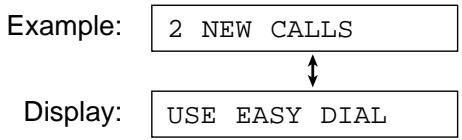
Tournez EASYDIAL vers la droite (dans le sens des aiguilles d'une montre).
L'écran affichera le numéro de l'appelant le plus récent. - Si vous tournez vers la gauche, l'écran affichera les appels déjà consultés. - Pour arrêter la consultation, appuyez sur STOP.
Appuyez sur MONITOR ou décrochez le combiné pour passer un appel.
L'appareil composera le numéro automatiquement. - Pour envoyer un fax : insérez le document FACE VERS LE BAS et appuyez sur DÉPART FAX.
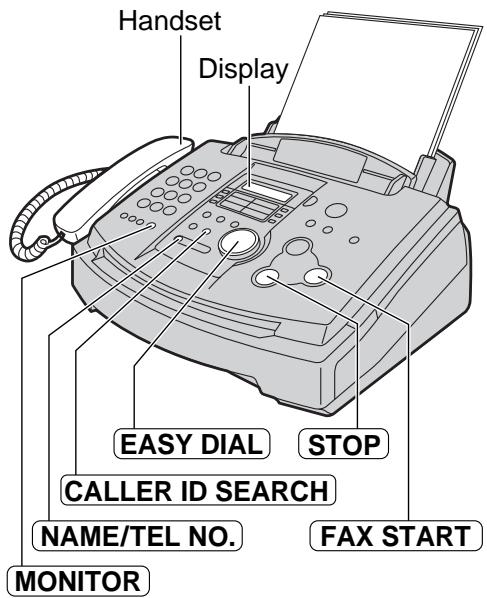
Pour afficher la date/heure de l'appel et le nom de l'appelant
Appuyez plusieurs fois sur NOM/N° TÉL. à l'étape 2.

Remarque :
- Si vous sélectionnez "24H" pour l'affichage de l'horloge (fonction #19 à la page 55), l'heure est affichée au format 24 heures (heure militaire).
Affichage pendant la consultation
NOM NON REÇU
Lorsque l'appareil n'a pas pu recevoir le nom.
FIN DES NOUVEAUX APPELS
Après l'affichage du dernier nouvel appel.
FIN
Après que tous les appels ont été affichés.
AUCUNE DONNÉE D'APPELANT
Lorsqu'aucun appel n'a été reçu.
Confirmation des informations de l'appelant à l'aide de la liste
d'identification de l'appelant
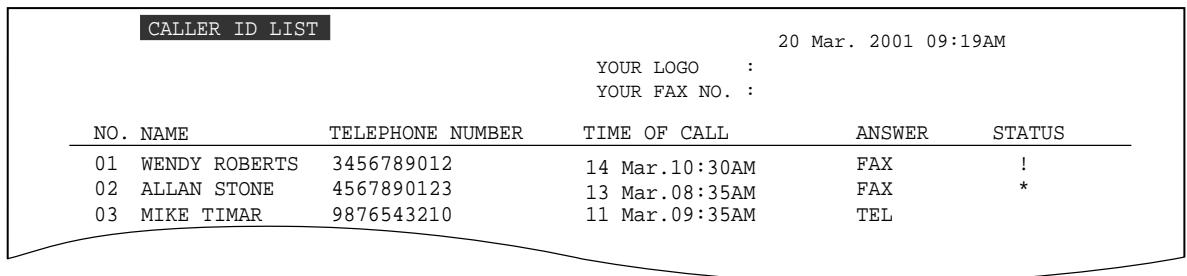
L'appareil mémorise les 30 informations d'appelant les plus récentes.
- Pour imprimer manuellement, voir ci-dessous.
- Pour imprimer automatiquement après chaque 30 nouveaux appels, activez la fonction #26 (p. 56).
Important :
Selon le service de la compagnie de téléphone locale, la date/heure de l'appel ou le nom de l'appelant peuvent ne pas être affichés.
Exemple de liste d'identification de l'appelant
Remarque :
- Si vous sélectionnez "24H" pour l'affichage de l'horloge (fonction #19 à la page 55), l'heure est affichée sur un cycle de 24 heures (heure militaire).
Impression et effacement de la liste d'identification de l'appelant
Appuyez sur APPEL ID IMPRIMER pour lancer l'impression.
Affichage : IMPRESSION
L'écran affichera ce qui suit après l'impression.
TOUT EFFACER OK ?
OUI : REGLER / NON : ARRET
2 Appuyez sur ARRET pour quitter le programme, ou sur REGLER pour effacer toutes les informations d'appelant enregistrées.
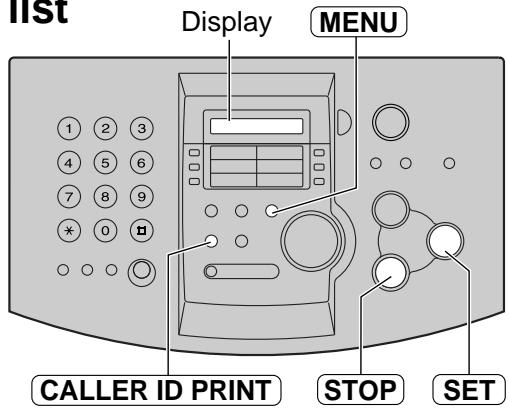
Pour effacer les informations d'appelant sans imprimer
- Appuyez trois fois sur (MENU).
Affichage : CONFIGURATION APPELANT
- Appuyez sur REGLER
EFFACEMENT TERMINÉ
- Appuyez sur REGLER
EFFACER LISTE APPELS
- Appuyez sur ARRET pour quitter le programme.
- Appuyez sur SET
TOUT EFFACER OK ?
-Pour annuler l'effacement, appuyez sur STOP, puis sur MENU
Mémorisation des informations de l'appelant dans les touches de numérotation abrégée à une touche et de numérotation facile
Mémorisation des informations de l'appelant dans les touches de numérotation abrégée à une touche et de numérotation facile
Important :
Cette fonction n'est pas disponible dans les cas suivants.
Le numéro de téléphone contient des caractères autres que des chiffres (par exemple * ou #). Les informations de l'appelant ne contiennent pas de numéro de téléphone.
Appuyez sur RECHERCHE ID APPELANT.
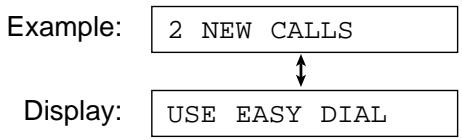
2 Tournez EASYDIAL jusqu'à ce que le numéro que vous souhaitez mémoriser s'affiche.

Appuyez sur PROGRAMME DIRECTIONNEL
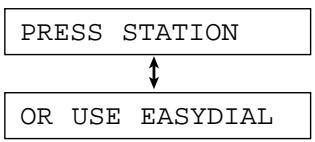
4 Pour la numérotation abrégée à une touche 1-3 :
Appuyez sur la touche de numérotation abrégée à une touche souhaitée.

Appuyez sur SET
Exemple : NAME=
Appuyez sur SET
Exemple : < S02> = 3453809
Pour la NUMÉROTATION ABRÉGÉE 4-5 :
Appuyez sur la touche NUMÉROTATION ABRÉGÉE souhaitée.
NAME=
Appuyez sur SET
< S04> = 3453809
Pour la NUMÉROTATION ABRÉGÉE 6-10 :
Appuyez sur LOWER, puis sur la touche NUMÉROTATION ABRÉGÉE souhaitée.
NAME=
Appuyez sur SET
=3453809
Pour la NUMÉROTATION FACILE :
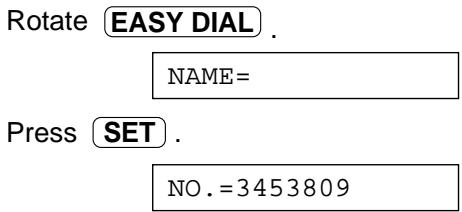
5 Appuyez sur SET
ENREGISTRÉ
RECHERCHE D'IDENTIFICATION DE L'APPELANT
Remarque :
- Vous pouvez confirmer les éléments stockés sur l'écran (p. 26) ou sur la liste des numéros de téléphone (p. 76).
- Vous ne pouvez stocker qu'un nom d'une longueur maximale de 10 caractères. Pour modifier un nom et un numéro, voir page 24.
- Si vous entrez un nouvel élément dans la NUMÉROTATION RAPIDE, l'entrée précédente sera écrasée.
- Si vous utilisez les touches de NUMÉROTATION RAPIDE 1 à 3 comme station de diffusion, vous ne pouvez pas stocker d'informations sur l'appelant.
- Si le répertoire de NUMÉROTATION FACILE est plein, vous ne pouvez pas stocker d'informations sur l'appelant.
- Si vous stockez un nom à l'étape 4, le nom sera affiché lors de l'utilisation de la NUMÉROTATION RAPIDE ou de la NUMÉROTATION FACILE. Cependant, le nom ne sera pas affiché lorsque le même appelant appellera, à moins que le service d'identification de l'appelant ne propose le service de nom.
Parler avec l'autre partie après la transmission ou la réception d'un fax
Vous pouvez parler avec l'autre partie après la fin d'un message fax. Cela vous évitera les frais et le temps supplémentaires d'un autre appel.
Cette fonction ne fonctionne que si le télécopieur de l'autre partie est équipé d'une fonction de contact vocal.
Initier un contact vocal
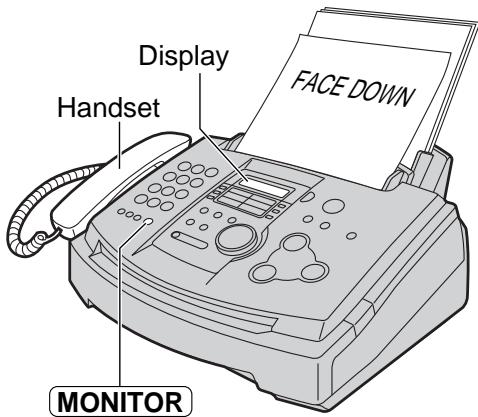
1 Appuyez sur MONITOR pendant la transmission ou la réception de documents.
Affichage : ATTENTE VOCALE
- Votre appareil appellera l'autre partie avec une sonnerie distinctive.
- Lorsque l'autre partie répondra, votre appareil émettra une sonnerie distinctive.
2 Soulevez le combiné pour commencer à parler.
Remarque :
- Si vous initiez un contact vocal pendant la transmission, l'appareil vous appellera avec une sonnerie distinctive après que tous les documents auront été transmis.
- Si vous initiez un contact vocal pendant la réception, l'appareil vous appellera avec une sonnerie distinctive après que la page en cours du document aura été reçue.
Réception d'une demande de contact vocal
Si l'autre partie initie un contact vocal, votre appareil émettra une sonnerie distinctive et l'affichage suivant apparaîtra.
VEUILLEZ DÉCROCHER
2 Soulevez le combiné dans les 10 secondes suivant la sonnerie distinctive pour commencer à parler.
Remarque :
- Si vous ne répondez pas dans les 10 secondes suivant la sonnerie distinctive, la ligne sera déconnectée.
Envoi manuel d'un fax
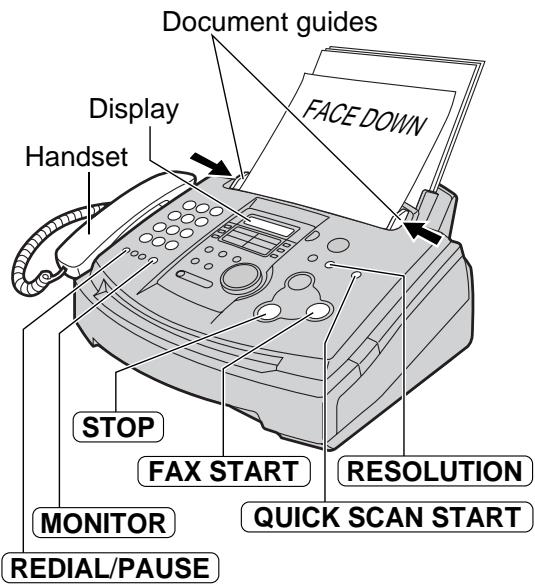
1 Ajustez la largeur des guides de document à la taille du document. 2 Insérez le document (jusqu'à 15 pages) FACE VERS LE BAS jusqu'à ce que l'appareil saisisse le document et qu'un bip unique soit émis.
Affichage : STANDARD
Si nécessaire, appuyez plusieurs fois sur RÉSOLUTION pour sélectionner le réglage souhaité (voir ci-dessous). Appuyez sur MONITOR ou décrochez le combiné.
TEL=
Composez le numéro de fax.
Exemple : TEL=5678901
Lorsque la tonalité de fax est entendue :
Appuyez sur FAX START, et raccrochez le combiné si vous l'utilisez. OU
Lorsque l'autre partie répond à votre appel : À l'aide du combiné, demandez-lui d'appuyer sur son bouton de démarrage. Lorsque la tonalité de fax est entendue, appuyez sur FAX START et raccrochez le combiné.
CONNEXION EN COURS....
Pour arrêter la transmission
Appuyez sur STOP
Pour recomposer le dernier numéro
Appuyez sur (RAPPEL/PAUSE).
- Si la ligne est occupée, l'appareil recomposera automatiquement le numéro jusqu'à 5 fois.
- Pendant la recomposition, l'écran affichera ce qui suit.
Affichage : ATTENTE DE RECOMPOSITION
- Pour annuler la numérotation en attente, appuyez sur STOP.
Moyen pratique d'envoyer un fax
Vous pouvez composer le numéro de fax avant d'insérer le document. C'est pratique si le numéro de l'autre partie est indiqué sur le document.
- Composez le numéro de fax.
- Le combiné doit être sur le socle.
- Insérez le document.
- Appuyez sur DÉPART FAX
Pour sélectionner la résolution
Sélectionnez la résolution souhaitée selon le type de document.
STANDARD : Pour les originaux imprimés ou dactylographiés avec des caractères de taille normale.
FINE : Pour les originaux avec une petite impression.
SUPER FINE : Pour les originaux avec une impression minuscule.
PHOTO : Pour les originaux contenant des photographies.
PHOTO AVEC TEXTE : Pour les originaux contenant des photographies et du texte.
- L'utilisation des réglages "FINE", "SUPER FINE", "PHOTO" ou "PHOTO AVEC TEXTE" augmentera le temps de transmission.
- Si le réglage de résolution est modifié pendant l'alimentation, il sera effectif à partir de la feuille suivante.
- La résolution "SUPER FINE" ne fonctionne qu'avec d'autres télécopieurs compatibles.
Envoi depuis la mémoire
Vous pouvez appuyer sur QUICK SCAN START
au lieu de FAX START pour numériser le document en mémoire avant l'envoi.
Après la mémorisation, l'appareil transmettra le document.
- Si le document dépasse la capacité de la mémoire (p. 77), l'envoi sera annulé.
Envoi d'un fax en utilisant la NUMÉROTATION ABRÉGÉE et la NUMÉROTATION FACILE
Avant d'utiliser cette fonction, programmez les noms et numéros de téléphone souhaités dans la NUMÉROTATION ABRÉGÉE et la NUMÉROTATION FACILE (p. 22, 23).
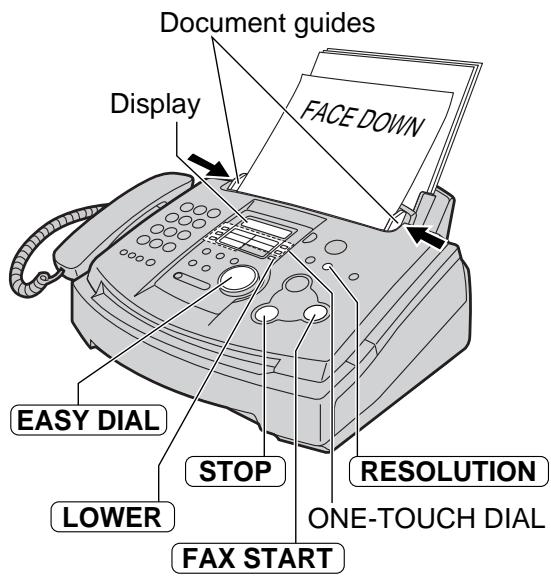
1 Ajustez la largeur des guides de document à la taille du document. 2 Insérez le document (jusqu'à 15 pages) FACE VERS LE BAS jusqu'à ce que l'appareil saisisse le document et qu'un bip soit émis.
Affichage : STANDARD
3 Si nécessaire, appuyez plusieurs fois sur RÉSOLUTION pour sélectionner le réglage souhaité (p. 32). 4 Saisissez le numéro de fax. Utilisation de la NUMÉROTATION ABRÉGÉE 1-5 : Appuyez sur la touche de NUMÉROTATION ABRÉGÉE souhaitée.
Utilisation de la NUMÉROTATION ABRÉGÉE 6-10 : Appuyez sur LOWER, puis sur la touche de NUMÉROTATION ABRÉGÉE souhaitée.
Utilisation de la NUMÉROTATION FACILE : Affichez le nom souhaité et appuyez sur FAX START
Renumérotation automatique du fax
Si la ligne est occupée ou s'il n'y a pas de réponse, l'appareil recomposera automatiquement le numéro jusqu'à 5 fois.
Cette fonction est également disponible pour l'envoi différé (fonction n° 25, page 56). - Pendant la recomposition, l'écran affichera ce qui suit.
Affichage : NOUVELLE TENTATIVE
- Pour annuler la recomposition, appuyez sur STOP.
Si votre appareil n'envoie pas de télécopie
- Vérifiez le numéro de téléphone mémorisé sur l'écran et assurez-vous que le numéro composé est répondu par le télécopieur du correspondant (p. 26). La tonalité de connexion sera entendue pendant la numérotation pour vous indiquer l'état du télécopieur du correspondant (fonction n° 76, page 58).
Documents que vous pouvez envoyer
Taille minimale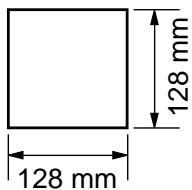
Taille maximale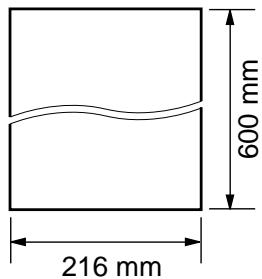
Zone de numérisation effective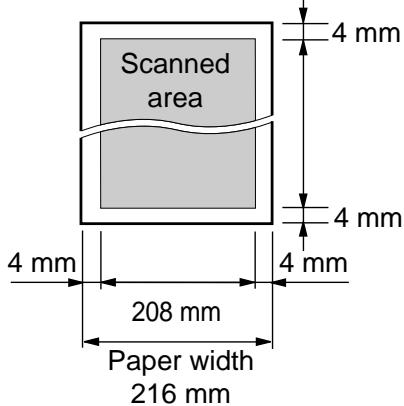
Grammage du papier
Feuille simple : 45 g/m² à 90 g/m²
Plusieurs feuilles : 60 g/m² à 80 g/m²
Remarque :
- Retirez les trombones, agrafes ou autres attaches similaires.
- Vérifiez que l'encre, la pâte ou le fluide correcteur a séché.
- N'envoyez pas les types de documents suivants. Utilisez des copies pour la transmission par télécopie.
Papier traité chimiquement tel que le papier carbone ou le papier autocopiant sans carbone — Papier chargé électrostatiquement — Papier fortement froissé, plié ou déchiré — Papier avec une surface couchée — Papier avec une image faible — Papier avec une impression au verso qui transparaît au recto (par exemple, un journal)
Pour transmettre plus de 15 pages à la fois
- Insérez les 15 premières pages du document. Ajoutez les pages supplémentaires (jusqu'à 15) avant que la dernière page ne soit introduite dans l'appareil.
Rapports de confirmation
Pour confirmer les résultats de communication, les rapports suivants sont disponibles.
Rapport d'envoi
Ce rapport vous fournit un enregistrement imprimé des résultats de transmission. Pour utiliser cette fonction, activez la fonction #04 (p. 55).
Exemple de rapport d'envoi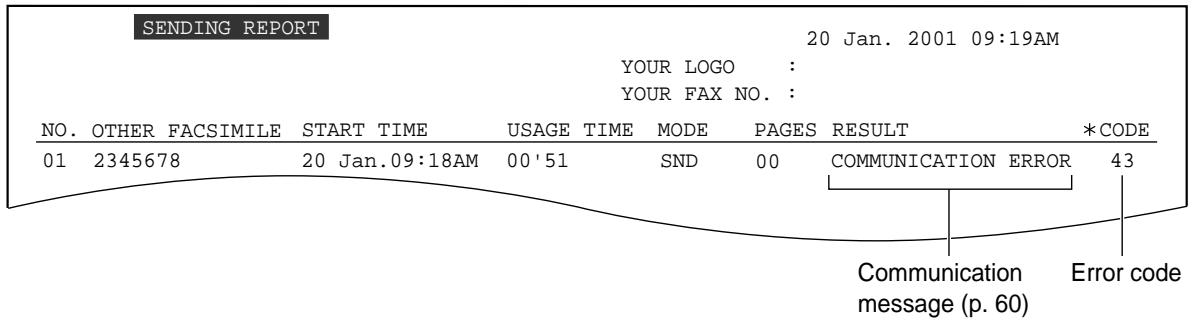
Remarque :
- Si vous sélectionnez "24H" pour l'affichage de l'horloge (fonction #19 à la page 55), l'heure est affichée selon un format de 24 heures (heure militaire).
Rapport journal
L'appareil stocke les 30 résultats de communication par télécopie les plus récents. Lorsqu'une nouvelle communication a lieu, le résultat de communication le plus ancien est effacé.
- Pour imprimer manuellement, voir page 76.
Pour imprimer automatiquement après chaque 30 nouvelles communications par télécopie, activez la fonction #22 (p. 56).
Exemple de rapport journalier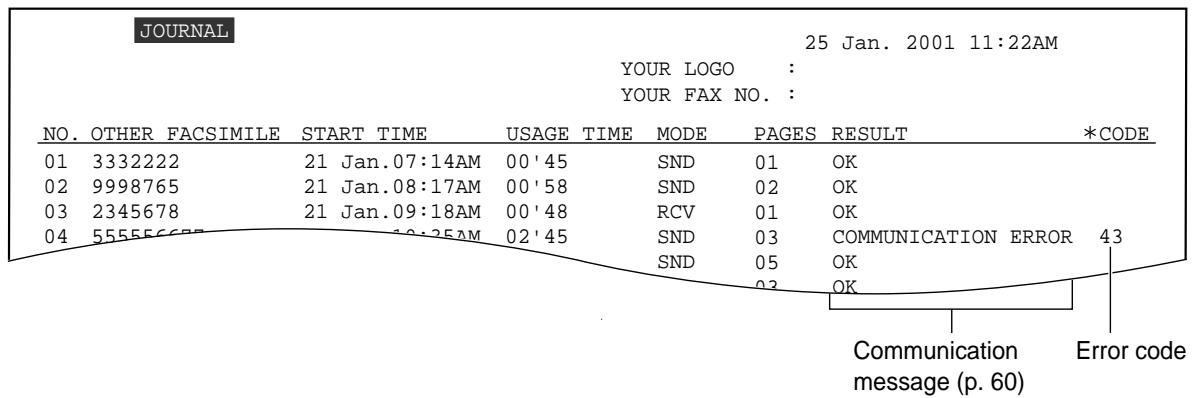
Remarque :
- Si vous sélectionnez "24H" pour l'affichage de l'horloge (fonction #19 à la page 55), l'heure est affichée selon un format de 24 heures (heure militaire).
Transmission par diffusion
Cette fonction est utile pour envoyer le même document souvent à des destinataires sélectionnés (jusqu'à 20 postes). Programmez d'abord les postes, puis consultez la page 39 pour la transmission.
La fonction de diffusion utilise les touches d'appel direct 1 à 3. La fonction d'appel direct sera annulée. - Les touches BROADCAST 1 et 2 peuvent accepter les entrées d'appel direct et de numérotation abrégée. La touche MANUAL BROAD peut également accepter les entrées de numérotation manuelle.
Programmation des postes
1 Appuyez sur DIRECTIONAL PROGRAM
Affichage : PRESS STATION
OU UTILISEZ EASYDIAL
2 Pour BROADCAST 1-2 : Appuyez sur la touche BRO souhaitée
MODE DE NUMÉROTATION
C2
Tournez EASYDIAL pour sélectionner "BROADCAST".
Exemple : DIFFUSION 1
Pour une DIFFUSION MANUELLE : appuyez sur DIFFUSION MANUELLE
MODE NUMÉRIQUE
Tournez EASY DIAL pour sélectionner "DIFFUSION MANUELLE".
DIFFUSION MANUELLE
Appuyez sur SET
4 Saisissez les stations. En utilisant les touches de NUMÉROTATION RAPIDE 1-5 :
Appuyez sur la touche de NUMÉROTATION RAPIDE souhaitée.
Exemple : DIR=ANN [01]
En utilisant les touches de NUMÉROTATION RAPIDE 6-10 :
Appuyez sur LOWER, puis sur la touche de NUMÉROTATION RAPIDE souhaitée.
Exemple : DIR=Luke [01]
En utilisant EASYDIAL :
Affichez le nom souhaité et appuyez sur SET
Exemple : John [01]
DIR=John [02]
Utilisation du clavier numérique (uniquement pour DIFFUSION MANUELLE) :
Saisissez le numéro de fax et appuyez sur SET.
Exemple :
DIR=3456789
DIR=3456789 [01]
- Pour saisir d'autres postes, répétez cette étape (jusqu'à 20 postes).
Appuyez sur SET après avoir programmé tous les postes souhaités.
ENREGISTRÉ
APPUYEZ SUR LA TOUCHE POSTE
OU UTILISEZ EASYDIAL
- Pour programmer une autre touche de diffusion, répétez les étapes 2 à 5.
6 Appuyez sur STOP pour quitter le programme.
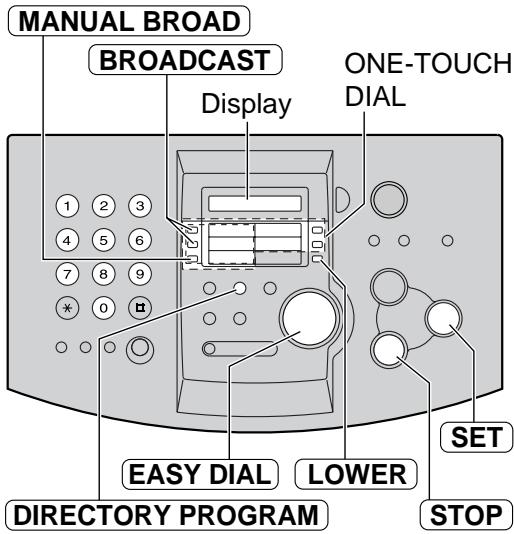
Remarque :
- Si vous entrez la mauvaise station, appuyez sur STOP après l'étape 4 pour effacer la station.
- Confirmez les éléments mémorisés en imprimant une liste de programmation de diffusion (p. 76).
Ajout d'une nouvelle station
1 Tournez EASYDIAL jusqu'à ce que le nom de touche souhaité soit affiché. Exemple :
2 Appuyez sur DIRECTIONAL PROGRAM
Appuyez sur ※ pour sélectionner "ADD".
4 Tournez EASY DIAL jusqu'à ce que le nom souhaité à ajouter soit affiché (seul EASY DIAL est disponible). Exemple (EASY DIAL) : Mike
Exemple (ONE-TOUCH DIAL-2) : Peter
Appuyez sur SET
- REGISTERED
- ↓ Exemple : Nikki
- Pour ajouter d'autres stations, répétez les étapes 4 et 5 (jusqu'à 20 stations).
6 Appuyez sur Directory PROGRAM pour quitter le programme.
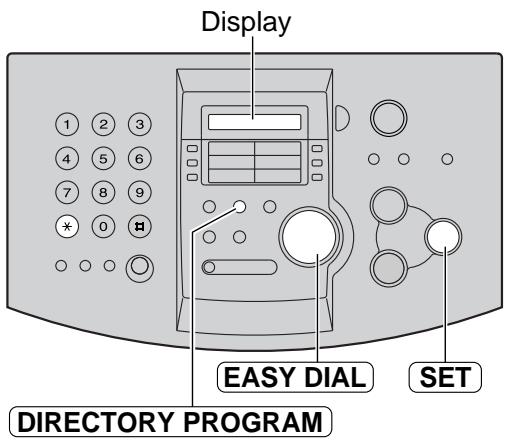
Effacement d'une station mémorisée
1 Tournez EASY DIAL jusqu'à ce que le nom de la touche souhaitée s'affiche. Exemple : 2 Appuyez sur DIRECTIONAL PROGRAM. ADD= * DEL Appuyez pour sélectionner "DELETE". 4 Tournez EASY DIAL jusqu'à ce que la station que vous souhaitez effacer s'affiche.
Exemple (EASY DIAL) : Dick
Exemple (NUMÉRO ABRÉGÉ 3) : Sam
- Pour annuler l'effacement, appuyez sur STOP.
Appuyez sur SET
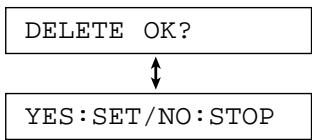
Appuyez sur SET
- Pour supprimer d'autres stations, répétez les étapes 4 à 6.
7 Appuyez sur DIRECTIONAL PROGRAM pour quitter le programme.
Envoi du même document à des destinataires préprogrammés
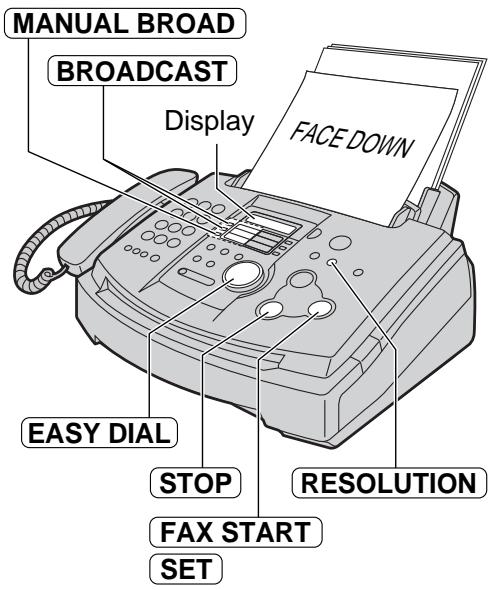
Insérez le document FACE VERS LE BAS.
Si nécessaire, appuyez plusieurs fois sur RESOLUTION pour sélectionner le réglage souhaité (p. 32).
Appuyez sur la touche souhaitée (1-2) ou sur MANUAL BROAD.
- Vous pouvez également utiliser EASY DIAL. Affichez le nom de la touche souhaitée, puis appuyez sur FAX START.
Exemple :
- Le document sera introduit dans l'appareil et numérisé en mémoire. L'appareil transmettra ensuite les données à chaque poste, en composant chaque numéro séquentiellement.
- Après la transmission, le document stocké sera effacé automatiquement, et l'appareil imprimera automatiquement un rapport d'envoi de diffusion (voir ci-dessous).
Remarque :
- Si l'un des postes est occupé ou ne répond pas, le poste sera ignoré. Tous les postes ignorés seront recomposés jusqu'à 5 fois après que tous les autres postes auront été appelés.
Pour annuler le réglage de diffusion
- Appuyez sur STOP pendant que l'appareil affiche le message suivant.
Affichage :
DIFFUSION EN COURS
L'affichage montrera ce qui suit.
ANNULATION ENVOI ?

OUI:SET/NON:STOP
- Appuyez sur SET
Exemple de rapport d'envoi de diffusion
RAPPORT DE DIFFUSION 1
| NO. | OTHER | FACSIMILE | START TIME | USAGE TIME | PAGES | RESULT |
| 01 | Mike | 10 Jan.09:31AM | 01'10 | 02 | OK | |
| 02 | Peter | 10 Jan.09:33AM | 01'08 | 02 | OK | |
| 03 | Sam | 10 Jan.09:34AM | 01'09 | 02 | OK | |
| 04 | Kim | 10 Jan.09:35AM | 01'10 | 02 | OK | |
| TOTAL | 004'37 | 008 |
Remarque :
- Si vous sélectionnez « 24H » pour l'affichage de l'horloge (fonction n° 19, page 55), l'heure est affichée selon un format de 24 heures (heure militaire).
Réglage de l'appareil pour la réception de télécopies
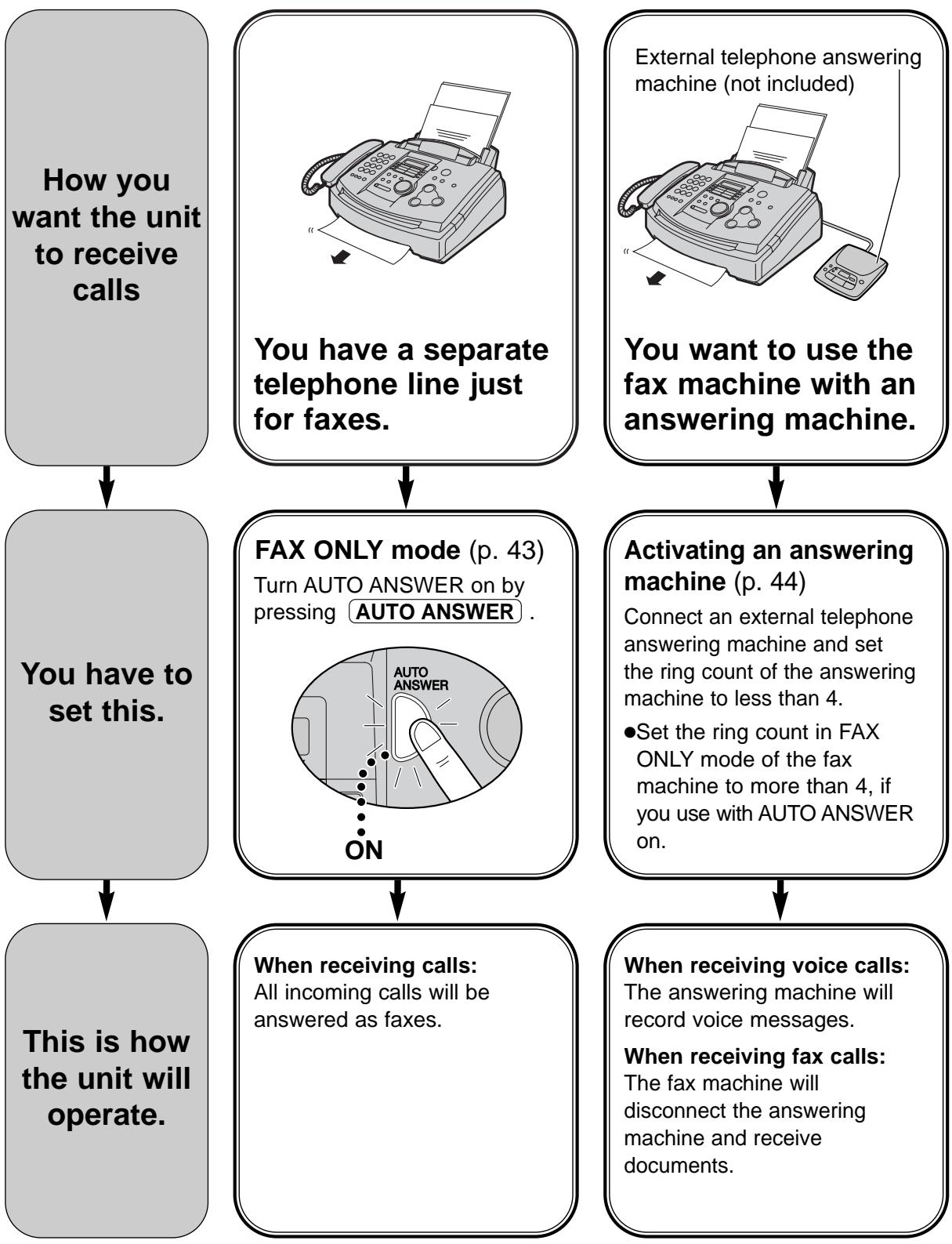
Utilisation uniquement comme télécopieur
Avec répondeur
Utilisation comme téléphone / télécopieur automatique
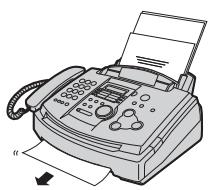
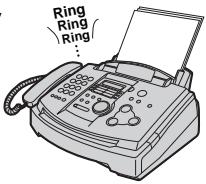
Vous souhaitez répondre vous-même aux appels vocaux et recevoir les télécopies sans sonnerie.
Appels vocaux majoritaires
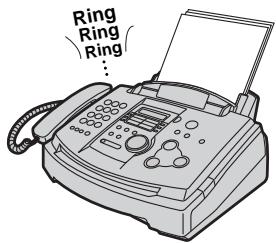
Vous prévoyez de répondre vous-même aux appels.
Autres options
Avec un ordinateur
Si vous avez un ordinateur connecté à la même ligne téléphonique, voir page 48.
Activation à distance
de la réception de télécopies
Vous pouvez également recevoir une télécopie à l'aide d'un téléphone supplémentaire. En entendant la tonalité d'appel de télécopie sur le téléphone supplémentaire, appuyez sur *9 (code d'activation de télécopie présélectionné) pour recevoir une télécopie (p. 48).
Mode TEL/FAX (p. 46)
Réglez la fonction #77 sur "TEL/FAX" (p. 59).
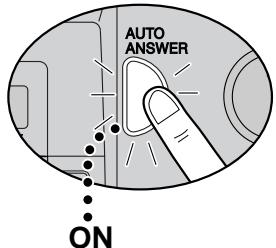
Activez la réponse automatique en appuyant sur AUTO ANSWER
Mode TEL (p. 42)
Désactivez la réponse automatique en appuyant sur AUTO ANSWER
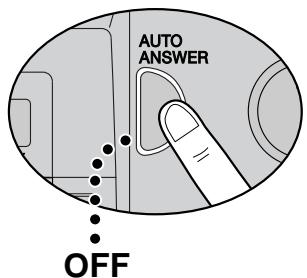
Lors de la réception d'appels vocaux :
L'appareil sonnera.
Lors de la réception d'appels fax :
L'appareil recevra les documents fax sans sonner.
Lors de la réception d'appels :
Vous devez répondre manuellement à tous les appels.
Pour recevoir un document fax, appuyez sur FAX START pour chaque appel fax.
Mode TEL (réponse manuelle à tous les appels)
Activation du mode TEL
Si le voyant AUTO ANSWER est allumé, éteignez-le en appuyant sur AUTO ANSWER
Affichage :
MODE TÉL
Réception manuelle d'un fax
Lorsque l'appareil sonne, décrochez le combiné pour répondre à l'appel. 2 Lorsqu'une réception de document est nécessaire, qu'une tonalité d'appel de fax (bip lent) se fait entendre, ou qu'aucun son ne se fait entendre, appuyez sur DÉPART FAX.
CONNEXION...
3 Raccrochez le combiné. L'appareil commencera la réception du fax.
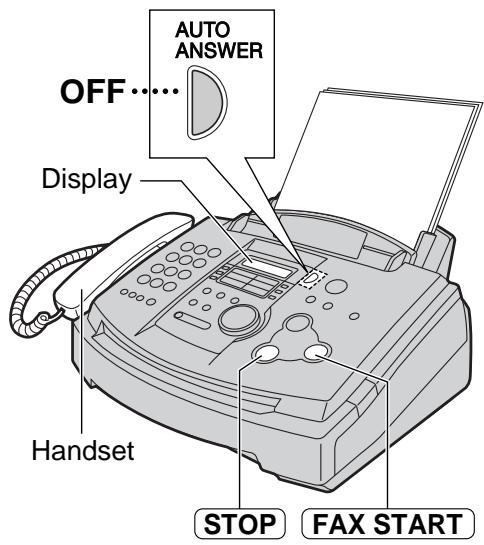
Pour arrêter la réception
Appuyez sur ARRÊT
Fonction de réception conviviale
Lorsque vous répondez à un appel et entendez une tonalité d'appel de fax (bip lent), l'appareil démarrera automatiquement la réception du fax.
- Si cette fonction n'est pas nécessaire, réglez la fonction #46 sur arrêt (p. 57).
Fonction de réduction automatique
Si l'autre partie envoie un document plus long que votre papier d'enregistrement, votre appareil réduira le document reçu à la taille appropriée et l'imprimera. Si vous souhaitez imprimer la taille originale, réglez la fonction #37 sur arrêt (p. 57).
Réception de fax en mémoire
Lorsqu'un problème d'impression est détecté, l'appareil stockera temporairement le document reçu en mémoire.
Pendant que le document est en mémoire :
L'écran affichera un message d'erreur et le message suivant en alternance :
Affichage :
FAX EN MÉMOIRE
— des bips lents retentiront si la fonction #44 est activée (p. 57).
- Suivez les instructions des pages 61 et 62 pour résoudre le problème. - Pour la capacité mémoire, voir page 77.
Mode FAX UNIQUEMENT
(tous les appels sont reçus comme des télécopies)
Activation du mode FAX UNIQUEMENT
1 Réglez la fonction #77 sur "FAX UNIQUEMENT" (p. 59). 2 Si le témoin RÉP. AUTO est éteint, allumez-le en appuyant sur RÉP. AUTO
Affichage :
MODE FAX UNIQUEMENT
L'appareil répondra automatiquement à tous les appels et ne recevra que des documents par télécopie.
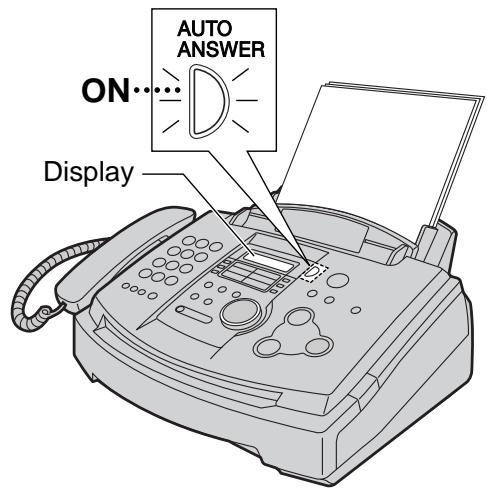
Remarque :
- Le nombre de sonneries avant qu'un appel ne soit répondu en mode FAX UNIQUEMENT peut être modifié (fonction #06 à la page 55).
- Ce mode ne doit pas être utilisé avec une ligne téléphonique utilisée à la fois pour la voix et la télécopie. La communication par télécopie sera tentée même si quelqu'un essaie de vous appeler.
Si vous disposez d'une ligne téléphonique réservée aux télécopies, nous vous recommandons la configuration suivante.
Exemple : une ligne téléphonique est utilisée pour les appels vocaux et une ligne séparée pour les télécopies.
Seul un télécopieur est connecté.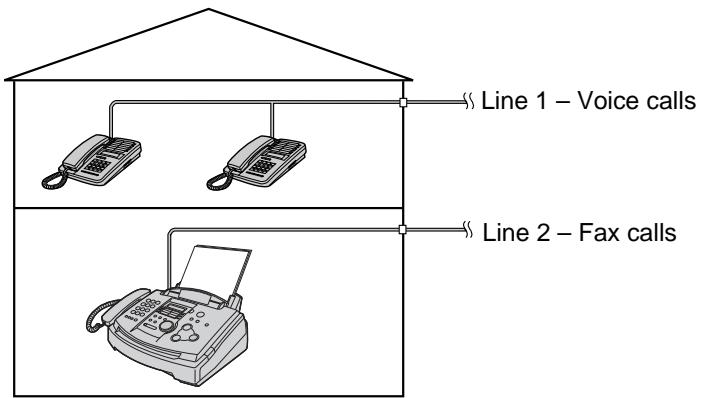
Utilisation de l'appareil avec un répondeur
Configuration du télécopieur et d'un répondeur
1 Connectez le répondeur.
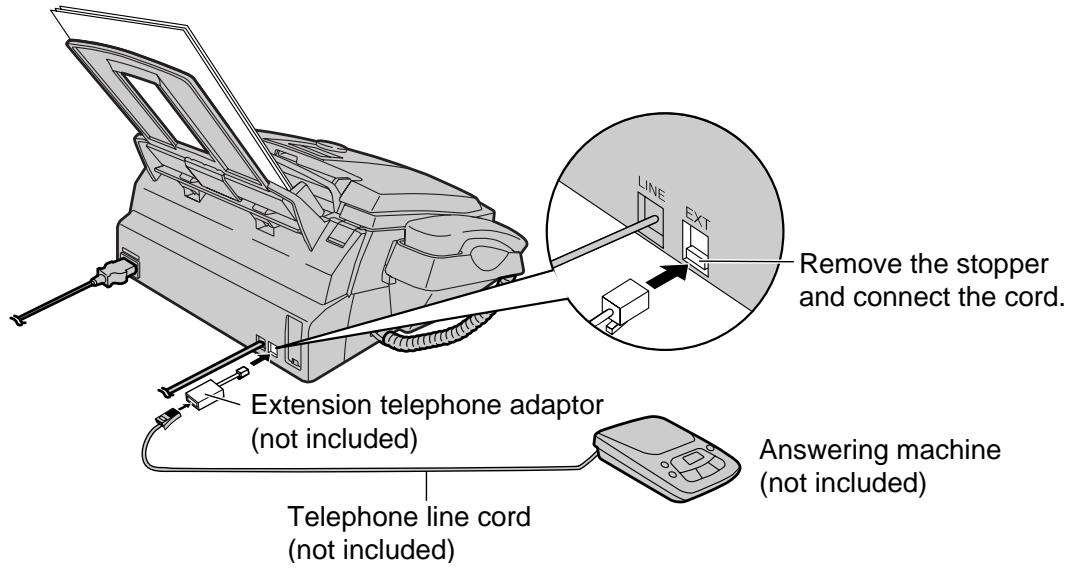
Réglez le nombre de sonneries du répondeur sur moins de 4. - Cela permettra au répondeur de répondre en premier. Enregistrez un message d'accueil sur le répondeur.
Exemple : « Ici (votre nom, entreprise et/ou numéro de téléphone). Nous ne pouvons pas répondre au téléphone pour le moment. Pour envoyer une télécopie, lancez la transmission. Pour laisser un message, veuillez parler après le bip. Merci. »
- Nous vous recommandons d'enregistrer un message d'environ 10 secondes et de ne pas faire de pause de plus de 4 secondes pendant le message. Sinon, les deux appareils ne fonctionneront pas correctement.
4 Activez le répondeur. 5 Réglez le mode de réception du télécopieur sur mode TEL (p. 42) ou mode FAX ONLY (p. 43). Si vous choisissez le mode FAX ONLY, réglez le nombre de sonneries en mode FAX ONLY sur plus de 4 (fonction n° 06, page 55). L'utilisation du mode FAX ONLY vous permettra de recevoir des télécopies si le répondeur est plein. 6 Vérifiez le code d'accès à distance du répondeur et programmez le même code dans l'identifiant de commande à distance du télécopieur. Voir la fonction n° 12, page 55.
Comment fonctionnent le télécopieur et le répondeur
Réception des appels vocaux
Le répondeur enregistrera automatiquement les messages vocaux.
Réception des appels de télécopie
Le télécopieur recevra automatiquement les documents lorsqu'il détecte une tonalité d'appel de télécopie.
Réception d'un message vocal et d'un document fax en un seul appel
Le répondeur enregistre d'abord le message vocal. Le fax est ensuite activé à la demande de l'appelant et reçoit le document.
Remarque :
- Chaque fois que le fax reçoit un document, une pause silencieuse ou une tonalité de fax peut être enregistrée sur le répondeur.
Réception d'un message vocal et d'un document fax en un seul appel
L'appelant peut laisser un message vocal et envoyer un document fax au cours du même appel. Informez l'appelant de la procédure suivante au préalable.
- L'appelant appelle votre télécopieur.
Le répondeur répond à l'appel.
- L'appelant peut laisser un message après le message d'accueil.
- L'appelant appuie sur ×9 (code d'activation de fax présélectionné).
Le télécopieur active la fonction fax.
- L'appelant appuie sur le bouton de démarrage pour envoyer un document.
Remarque :
Le code d'activation de la télécopie peut être modifié dans la fonction #41 (p. 57).
- Si un mauvais code d'activation de télécopie est saisi, l'appelant doit attendre au moins 5 secondes avant de ressaisir le code correct.
Mode TEL/FAX
(réception des appels vocaux avec sonnerie et des appels fax sans sonnerie lorsque vous êtes près de l'appareil)
Utilisez ce mode lorsque vous êtes toujours près du télécopieur et que vous souhaitez recevoir des fax sans que l'appareil sonne. Lorsqu'un appel est reçu, le télécopieur fonctionne comme suit. Pour régler le mode TEL/FAX, voir ci-dessous.
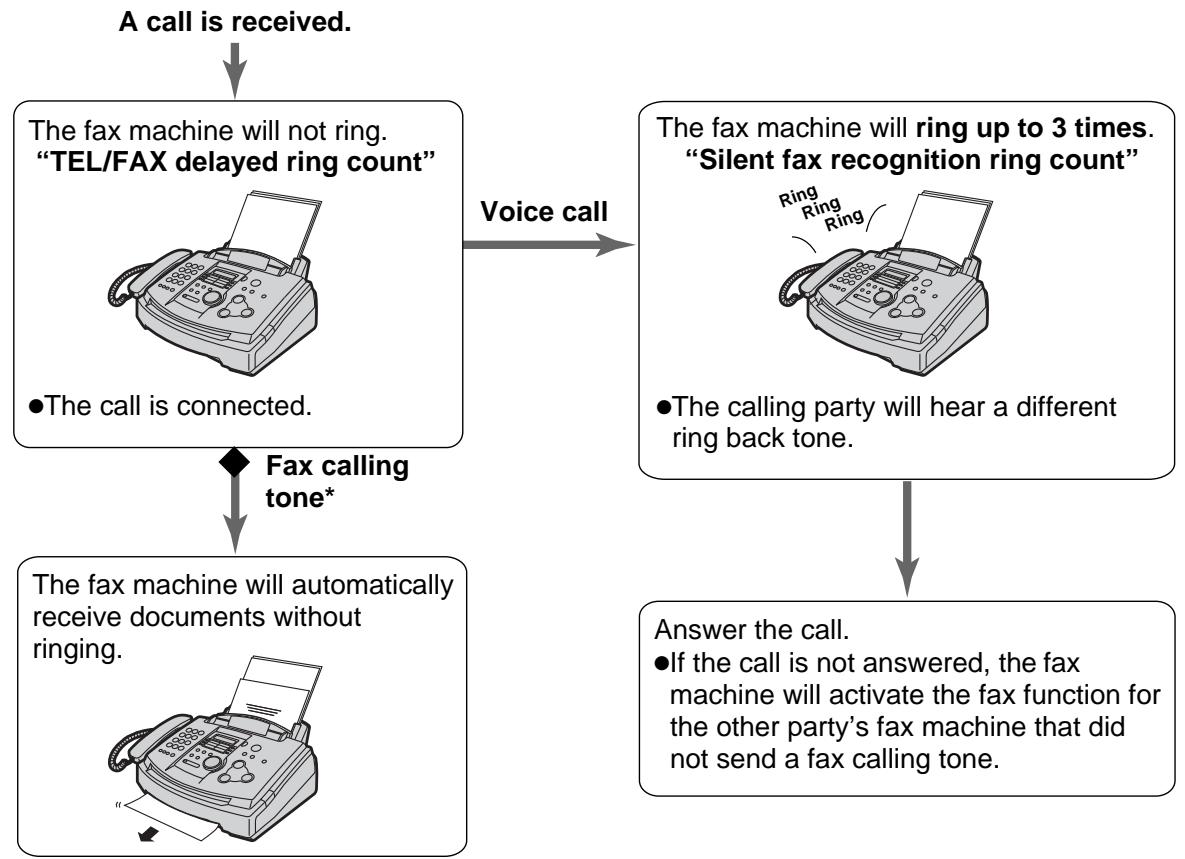
- Une tonalité d'appel fax est générée automatiquement par le télécopieur émetteur. Certains télécopieurs n'ont pas cette capacité.
Remarque :
Le télécopieur affichera ce qui suit lorsqu'un appel est reçu.
Affichage :
APPEL ENTRANT
La sonnerie doit être activée (p. 21).
Pour régler le mode TEL/FAX
- Réglez la fonction #77 sur "TEL/FAX" (p. 59).
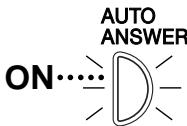
- Si le voyant RÉP. AUTO est éteint, allumez-le en appuyant sur RÉP. AUTO
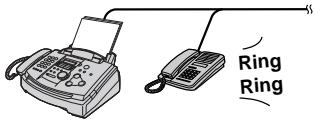
Lorsqu'un téléphone supplémentaire est connecté
Un appel est reçu.
Le télécopieur ne sonnera pas, mais le téléphone supplémentaire sonnera deux fois.
"Nombre de sonneries différées TEL/FAX"
L'appel est connecté.
Tonalité d'appel de télécopie*
Le télécopieur recevra automatiquement les documents sans sonner.
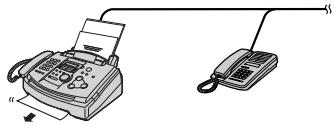
Appel vocal
Le téléphone supplémentaire ne sonnera pas, mais le télécopieur sonnera jusqu'à 3 fois. "Nombre de sonneries de reconnaissance de télécopie silencieuse"
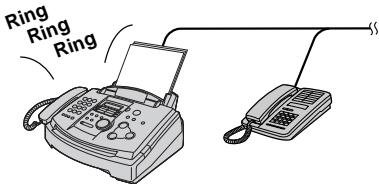
Le correspondant entendra une tonalité de retour différente. Vous pouvez répondre à l'appel avec le téléphone supplémentaire.** 1. Décrochez le combiné. 2. Composez *0 (code par défaut) pendant que la tonalité de retour est entendue. Le code peut être modifié dans la fonction #49 (p. 57).
Répondez à l'appel.
- Si l'appel n'est pas répondu, le télécopieur activera la fonction de télécopie pour le télécopieur de l'autre partie qui n'a pas envoyé de tonalité d'appel de télécopie.
- Une tonalité d'appel de télécopie est automatiquement générée par le télécopieur émetteur. Certains télécopieurs n'ont pas cette capacité. ** Cette fonction peut ne pas fonctionner selon le type de téléphone supplémentaire. Si le télécopieur active la fonction de télécopie, appuyez sur STOP sur le télécopieur à l'étape 2 pour parler avec le correspondant.
Nombre de sonneries différées TEL/FAX
Le nombre de sonneries émises avant que le télécopieur ne réponde dépend du réglage de la fonctionnalité n° 78 à la page 59. Le télécopieur n'émettra pas de sonnerie audible pendant ce temps.
Nombre de sonneries de reconnaissance de télécopie silencieuse
Le télécopieur émet des sonneries audibles pour indiquer qu'il reçoit un appel vocal. Le nombre de sonneries émises dépend du réglage de la fonctionnalité n° 30 à la page 57. Ce signal ne sonnera pas sur un poste téléphonique supplémentaire.
Utilisation de l'appareil avec un ordinateur
Nous vous recommandons de toujours connecter le télécopieur directement à la prise murale.
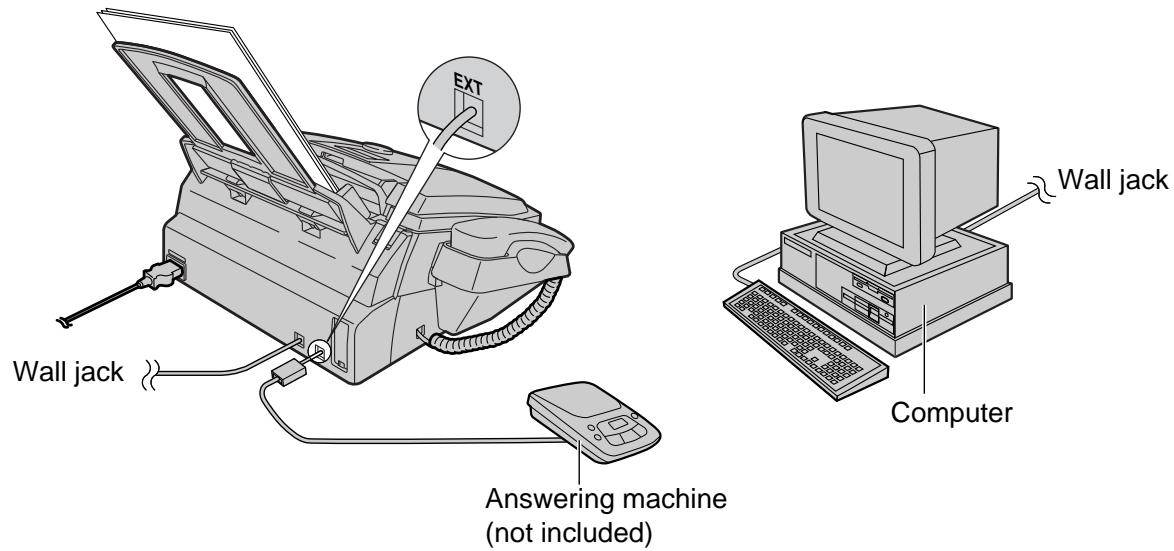
Remarque :
- Réglez le télécopieur sur le mode TEL. L'appareil ayant le nombre de sonneries le plus court répondra à l'appel en premier.
- Si vous utilisez votre ordinateur comme répondeur, connectez le cordon de ligne téléphonique de la prise EXT à l'ordinateur.
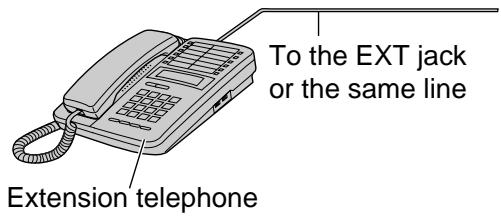
Téléphone supplémentaire
Si vous utilisez le télécopieur avec un téléphone supplémentaire, vous pouvez recevoir des documents de télécopie à l'aide du téléphone supplémentaire. Vous n'avez pas besoin d'appuyer sur DÉPART TÉLÉCOPIE sur le télécopieur.
Important :
- Utilisez un téléphone à tonalité comme téléphone supplémentaire et saisissez fermement le code d'activation de télécopie.
Lorsque le téléphone supplémentaire sonne, décrochez le combiné du téléphone supplémentaire. 2 Lorsque la réception d'un document est requise, qu'une tonalité d'appel de télécopie (bip lent) est entendue ou qu'aucun son n'est entendu, appuyez fermement sur * 9 (code d'activation de télécopie présélectionné). 3 Raccrochez le combiné. Le télécopieur commencera la réception.
Remarque :
- Vous pouvez modifier le code d'activation de télécopie dans la fonctionnalité n° 41 (p. 57).
Activation à distance du mode RÉPONSE AUTOMATIQUE
Lorsque vous êtes absent et que le mode RÉPONSE AUTOMATIQUE de votre appareil est désactivé (mode TEL), vous pouvez activer le mode RÉPONSE AUTOMATIQUE (FAX ONLY ou TEL/FAX) à distance à l'aide d'un téléphone à tonalité.
- Appelez votre appareil et attendez 10 sonneries.
- Vous entendrez un signal sonore.
- — Pour passer en mode FAX ONLY :
Appuyez sur * dans les 8 secondes.
Pour passer en mode TEL/FAX :
Appuyez sur dans les 8 secondes.
- Raccrochez le combiné.
Remarque :
- Appuyez sur * ou # dans les 8 secondes après avoir entendu le signal sonore, sinon l'appel sera interrompu et l'appareil restera en mode TEL.
Réception par interrogation
(récupération d'un fax déposé sur un autre télécopieur)
Cette fonction vous permet de récupérer un document depuis un autre appareil compatible. Vous payez donc pour l'appel.
Assurez-vous qu'aucun document n'est chargé dans votre appareil et que l'appareil de l'autre partie est prêt pour votre appel.
Appuyez quatre fois sur MENU.
Affichage : POLLING
2 Appuyez sur SET
Composez le numéro de fax.
Exemple : FAX=3331111
A Appuyez sur SET
CONNEXION EN COURS...
L'appareil commencera la réception.
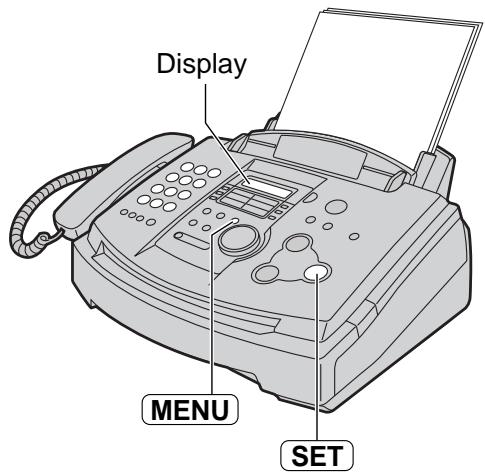
Appel de pager
Cette fonction permet à votre appareil d'appeler votre pager lorsqu'il reçoit un document fax.
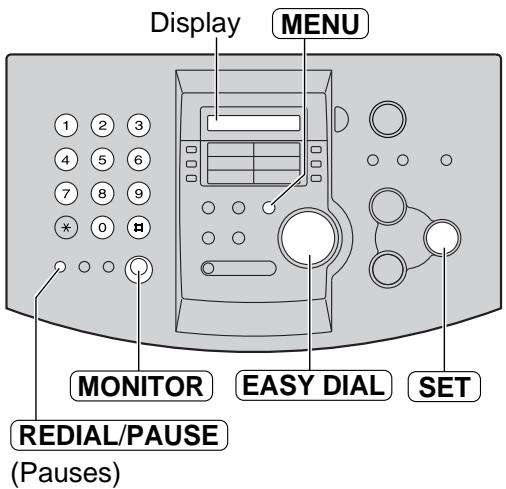
1 Appuyez sur MENU.
Affichage : CONFIGURATION SYSTÈME
Appuyez sur \(\boxed{\mathbb{I}}\), puis sur \(\boxed{\mathbf{7}}\).
APPEL TÉLÉAvertisseur
Appuyez sur SET
MODE=OFF C2
Tournez EASY DIAL pour sélectionner "ON".
MODE=ON
- Si cette fonction n'est pas nécessaire, sélectionnez "OFF".
Appuyez sur SET
NO. =
Entrez votre numéro de téléavertisseur.
- Vous pouvez entrer un total de 46 chiffres et/ou pauses.
Exemple :
1 202 555 1234PP12345678PP5555#
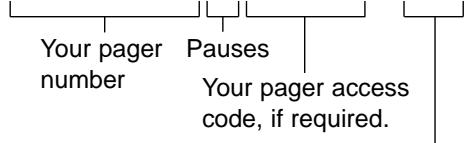
Message que vous souhaitez afficher sur votre téléavertisseur
7 Appuyez sur SET
- L'appareil composera le numéro mémorisé.
TEST DE BIP
8 Vérifiez que votre bip reçoit un appel de test.
9 Appuyez sur MONITOR
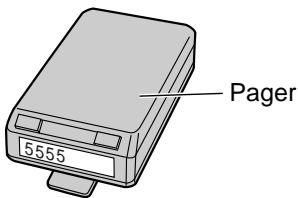
Lorsque votre bip reçoit un appel
Votre bip affichera le message que vous avez saisi à l'étape 6. (Par exemple : 5555)
Faire une copie
L'appareil peut effectuer des copies simples ou multiples (jusqu'à 99).
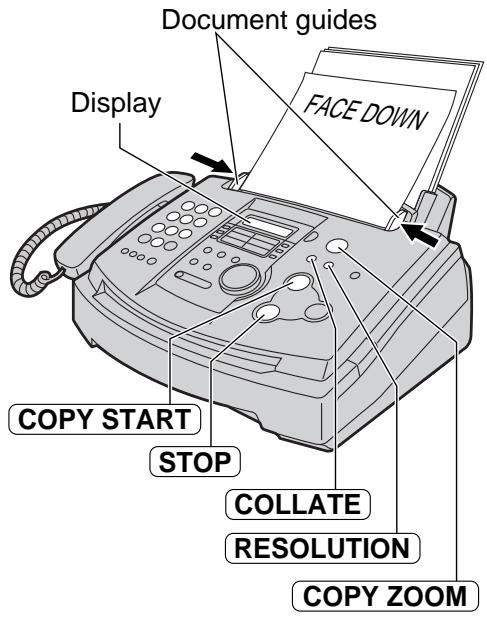
1 Ajustez la largeur des guides de document à la taille du document. 2 Insérez le document (jusqu'à 15 pages) FACE VERS LE BAS jusqu'à ce que l'appareil saisisse le document et qu'un bip unique se fasse entendre.
Affichage :
STANDARD
-Assurez-vous que le combiné est sur son socle.
3 Appuyez sur COPY START
100% FINE [01]
- Si nécessaire, saisissez le nombre de copies (jusqu'à 99). Appuyez sur COPY START. L'appareil commencera la copie.
Remarque :
- Tout document transmissible peut être copié (p. 34).
Pour arrêter la copie
Appuyez sur STOP
Moyen pratique de faire une copie
Les réglages suivants sont disponibles avant de commencer la copie.
• Résolution - Taux de réduction/agrandissement - Tri (assemblage)
Pour sélectionner la résolution selon le type de document
Appuyez plusieurs fois sur RESOLUTION pour sélectionner le réglage souhaité.
FINE : Pour les originaux imprimés ou dactylographiés avec petits caractères.
SUPER FINE : Pour les originaux avec impression minuscule.
PHOTO : Pour les originaux contenant des photographies.
PHOTO AVEC TEXTE : Pour les originaux contenant des photographies et du texte.
- Si vous sélectionnez « STANDARD », la copie se fera en mode « FINE ».
Affichage pendant la copie
100% FINE [01]
100% S-FINE [01]
100% PHOTO [01]
100% MIXED [01]
Pour réduire ou agrandir un document
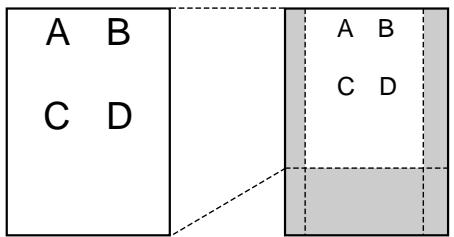
Pour effectuer une copie réduite, appuyez
sur COPY ZOOM à plusieurs reprises et
sélectionnez le taux de réduction souhaité. L'appareil peut réduire les copies jusqu'à 50 % de l'original en modifiant le taux de réduction par incréments de 5 %.
Exemple : copie réduite à 70 %
Document original
Copie réduite
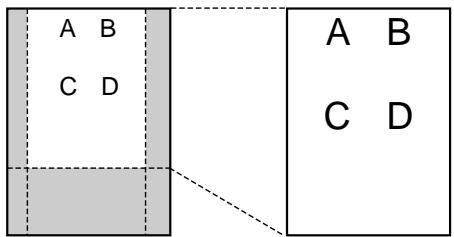
Pour effectuer une copie agrandie, appuyez
sur COPY ZOOM

à plusieurs reprises et
sélectionnez le taux d'agrandissement souhaité. L'appareil peut agrandir les copies jusqu'à 200 % de l'original en modifiant le taux d'agrandissement par incréments de 5 %.
Exemple : copie agrandie à 150 %
Document original
Copie agrandie
Remarque :
- L'écran affichera le taux que vous avez sélectionné pendant la copie.
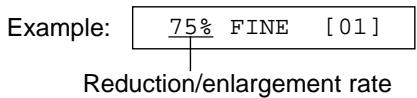
- Pour une copie agrandie, l'appareil n'agrandira que le centre de la partie supérieure du document. Pour faire une copie agrandie du bas du document, retournez le document, insérez-le dans l'appareil, puis effectuez la copie.
Pour assembler plusieurs copies
L'appareil peut assembler plusieurs copies dans le même ordre que les pages du document original.
Appuyez sur COLLATE jusqu'à ce que le message suivant s'affiche, puis commencez la copie.

Exemple : réalisation de deux copies d'un document original de 4 pages
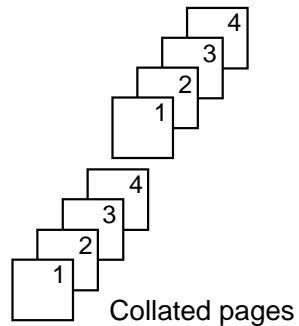
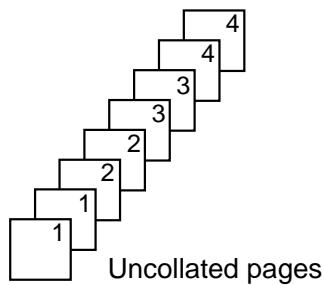
Remarque :
- L'appareil stockera les documents en mémoire pendant l'assemblage des copies. Si la mémoire est pleine pendant le stockage, l'appareil n'imprimera que les pages stockées. Pendant l'assemblage des copies, l'écran affichera le message suivant.

Programmation
L'appareil offre diverses fonctions de programmation. Programmez les réglages souhaités en vous référant aux tableaux de programmation (p. 55-59).
Méthode de programmation générale
1 Appuyez sur MENU
Affichage : RÉGLAGE DU SYSTÈME
Sélectionnez la fonction que vous souhaitez programmer.
Pour les fonctions de base (p. 55) :
Tournez EASYDIAL jusqu'à ce que la fonction souhaitée soit affichée.
■ Pour les fonctions avancées (p. 56-59) : Tournez EASYDIAL jusqu'à ce que ce qui suit soit affiché.
MODE AVANCÉ
Appuyez sur SET et tournez EASYDIAL jusqu'à ce que la fonction souhaitée soit affichée.
Appuyez sur SET. Le réglage actuel de la fonction sera affiché. 4 Tournez EASYDIAL jusqu'à ce que le réglage souhaité soit affiché. - Cette étape peut être légèrement différente selon la fonction. Appuyez sur SET. Le réglage que vous avez sélectionné est défini, et la fonction suivante sera affichée. 6 Pour quitter la programmation, appuyez sur MENU
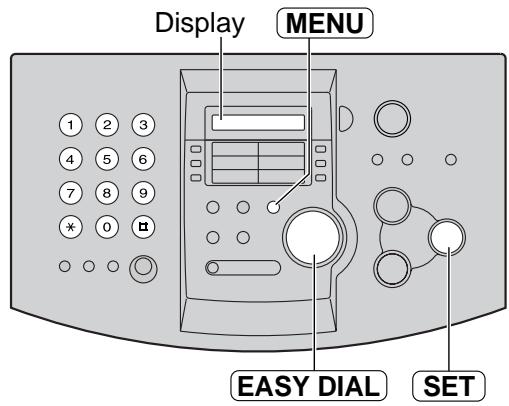
Programmation en entrant directement le numéro de code de programme
Vous pouvez sélectionner une fonction en entrant directement le code de programme (# et numéro à 2 chiffres) au lieu d'utiliser EASYDIAL.
- Appuyez sur MENU
- Appuyez sur 1 et le numéro de code à 2 chiffres.
- Suivez les étapes 3 à 6 ci-dessus. Voir les tableaux de programmation pour les numéros de code (p. 55-59).
Pour annuler la programmation
Appuyez sur MENU pour quitter le programme.
Fonctions de base
Tableau de programmation
| Code | Display & Feature | Settings | How the unit operates |
| #01 | SET DATE & TIME To set the date and time. | dd/mm/yy hh:mm (2 digits for each entry) | See page 17 for details. |
| #02 | YOUR LOGO To set your logo. | (Up to 30 characters) | See page 18 for details. |
| #03 | YOUR FAX NO. To set your facsimile telephone number. | (Up to 20 digits) | See page 20 for details. |
| #04 | SENDING REPORT To print and check the sending report for fax transmission results (p. 35). | ERROR | “ERROR”: The sending report will be printed only when fax transmission fails. “ON”: The sending report will be printed out after every transmission. |
| ON | |||
| OFF | |||
| #06 | FAX RING COUNT To change the number of rings before the unit answers a call in FAX ONLY mode. | 1, 2, 3, 4, 5, 6, 7, 8, 9 | If you are using the unit with an answering machine, set to more than 4 (p. 44). |
| #12 | REMOTE TAM ACT. If you are using the unit with an answering machine, activate this feature, and set the remote activation ID to secure the remote operation for the answering machine. | ON / ID=11 | To select “ON” and enter ID: 1. Press MENU. 2. Rotate EASY DIAL and select this feature. 3. Press SET. 4. Rotate EASY DIAL to select “ON”. 5. Press SET. 6. Enter your ID from 1 to 5 digits, using 0-9, * and #. 7. Press SET. 8. Press MENU. |
| OFF | |||
| #17 | MELODY RINGER To set the ring melody. | BELL | You can select the bell or the melody. The selected bell or melody will sound while setting. |
| MELODY (A, B, C, D) | |||
| #19 | CLOCK DISPLAY To select either 12 hour clock or 24 hour clock for display messages and reports. | 12H | “12H”: 12 hour clock is used. “24H”: 24 hour clock is used. |
| 24H |
(Le réglage par défaut est en gras.)
Fonctions avancées
Comment régler les options du menu
- Appuyez sur MENU
- Tournez EASYDIAL jusqu'à ce que ce qui suit soit affiché.
Affichage : MODE AVANCÉ
Appuyez sur SET et tournez EASYDIAL jusqu'à ce que la fonction souhaitée soit affichée.
- Appuyez sur SET
- Tournez EASY DIAL jusqu'à ce que le réglage souhaité soit affiché.
- Appuyez sur SET
- Appuyez sur MENU
Remarque :
- L'étape 4 peut légèrement varier selon la fonction. Voir page 54 pour plus de détails.
Tableau de programmation
| Code | Display & Feature | Settings | How the unit operates |
| #22 | AUTO JOURNAL | ON | “ON”: The unit will print the journal report automatically after every 30 new fax communications (p. 35). |
| To print the journal report automatically for fax communications. | OFF | ||
| #23 | OVERSEAS MODE | ON | After transmission, the unit will turn off automatically. ●This feature is not available for broadcast transmission. ●The calling charge may be higher. |
| If you have difficulty sending an overseas fax, activate this feature before starting transmission. This feature makes sending documents easier as the transmission speed is slowed down. | OFF | ||
| #25 | DELAYED SEND | ON / fax no. / hh:mm | To send a document: 1. Insert the document. 2. Follow steps 1-3 above. 3. Rotate EASY DIAL to select “ON”. 4. Press SET. 5. Enter the fax number. 6. Press SET. 7. Enter the transmission start time. Press * to select “AM” or “PM”. 8. Press SET. 9. Press MENU. ●To cancel after programming, press STOP then SET. |
| To send a fax automatically at a specified time. This allows you to take advantage of low-cost calling hours offered by your telephone company. ●The setting can be reserved to take place up to 24 hours in advance. ●If you select “24H” for the clock display (feature #19 on page 55), the time is set using a 24 hour clock (military time). | OFF | ||
| #26 | AUTO CALL. LIST | ON | “ON”: The unit will print the Caller ID list automatically after every 30 new calls (p. 29). |
| To print the Caller ID list automatically. | OFF |
(Le réglage par défaut est en gras.)
| Code | Display & Feature | Settings | How the unit operates |
| #30 | SILENT FAX RINGTo change the number of rings when the unit detects a voice call in TEL/FAX mode. | 3, 4, 5, 6, 7,8, 9 | See pages 46 and 47 for details. |
| #37 | AUTO REDUCTIONTo receive a fax document that is longer than your recording paper. | ON | “ON”: The unit will fit a received document onto your recording paper. “OFF”: The unit will print the original size. |
| OFF | |||
| #39 | LCD CONTRASTTo adjust the display contrast. | NORMAL | “NORMAL”: For normal contrast “DARKER”: Used when the display contrast is too light. |
| DARKER | |||
| #41 | FAX ACTIVATIONIf you use an extension telephone and wish to use it to receive a fax, activate this feature, and enter the code (p. 48).This code is also used to receive a voice message and a fax in the same call (p. 45). | ON / CODE=* 9 | 1. Follow steps 1–3 on page 56. 2. Rotate EASY DIAL to select “ON”. 3. Press SET. 4. Enter your code from 2 to 4 digits, using 0–9 and *. 5. Press SET. 6. Press MENU. Do not enter “0000”. |
| OFF | |||
| #44 | RECEIVE ALERTTo alert you with beeps when a received document is stored into memory due to a problem. | ON | If you hear slow beeps, clear the printing problem or supply paper to print the stored document. The beeps will stop. |
| OFF | |||
| #46 | FRIENDLY RCVTo receive a fax automatically when you answer a call and hear a fax calling tone (slow beep). | ON | “ON”: You do not have to press FAX START for fax reception. |
| OFF | |||
| #49 | AUTO DISCONNECTTo answer a call with an extension telephone in TEL/FAX mode (p. 47). | ON / CODE=* 0 | 1. Follow steps 1–3 on page 56. 2. Rotate EASY DIAL to select “ON”. 3. Press SET. 4. Enter your code from 2 to 4 digits, using 0–9 and *. 5. Press SET. 6. Press MENU. |
| OFF |
(Le réglage par défaut est en gras.)
Fonctions avancées (suite)
Comment régler les options du menu
- Appuyez sur MENU
- Tournez EASYDIAL jusqu'à ce que l'écran affiche ce qui suit.
Affichage : MODE AVANCÉ
Appuyez sur SET et tournez EASYDIAL jusqu'à ce que la fonction souhaitée soit affichée.
- Appuyez sur SET
- Tournez EASY DIAL jusqu'à ce que le réglage souhaité soit affiché.
- Appuyez sur SET.
- Appuyez sur MENU.
Remarque :
- L'étape 4 peut varier légèrement selon la fonction. Voir page 54 pour plus de détails.
Tableau de programmation (suite)
| Code | Display & Feature | Settings | How the unit operates |
| #68 | ECM SELECTION | ON | This feature is available when the transmitting/receiving stations are ECM compatible. |
| ECM stands for Error Correction Mode. To send a fax even if there is static interference on the telephone line. | OFF | ●If documents are in memory, clear them before making the setting (p. 42). | |
| #70 | FAX PAGER CALL | ON | See page 51 for details. |
| If you have a pager and wish to know when your unit receives a fax, activate this feature. | OFF | ||
| #76 | CONNECTING TONE | ON | You can confirm the status of the other party's machine.●If the ring back tone continues, the other party's machine may not be a facsimile or may have run out of paper. Check with the other party.●The connecting tone volume cannot be adjusted. |
| If you often have trouble when sending a fax, this feature allows you to hear connecting tones: fax tone, ring back tone and busy tone. | OFF |
(Le réglage par défaut est en gras.)
| Code | Display & Feature | Settings | How the unit operates |
| #77 | AUTO ANSWER To change the receive mode in the AUTO ANSWER setting. | FAX ONLY | “FAX ONLY”: Facsimile only mode (p. 43) “TEL/FAX”: Telephone/Facsimile mode (p. 46, 47) |
| TEL/FAX | |||
| #78 | TEL/FAX RING If you use an extension telephone in TEL/FAX mode, select the desired number of rings of the extension telephone. | 1, 2, 3, 4, 5, 6, 7, 8, 9 | See pages 46 and 47 for details. |
| #79 | TONER SAVE To save on toner consumption. | ON | “ON”: The toner cartridge will last longer. ●This feature may reduce print quality. |
| OFF | |||
| #80 | SET DEFAULT To reset on advanced features to their default settings. | YES | 1. Follow steps 1–3 on page 58. 2. Rotate EASY DIAL to select “YES”. 3. Press SET. 4. Press SET again. 5. Press MENU. |
| NO |
(Le réglage par défaut est en gras.)
Rapports
Si votre appareil ne peut pas envoyer un fax, vérifiez les points suivants :
le numéro composé est correct,
l'appareil de l'autre partie est un télécopieur.
Si le problème persiste, corrigez-le en suivant le message de communication imprimé sur les rapports d'envoi et de journal (p. 35).
| Communication message | Error code | Cause & solution |
| COMMUNICATION ERROR | 40-4246-5258, 6568, 72FF | •A transmission or reception error occurred. Try again or check with the other party. |
| 4344 | •A line problem occurred. Connect the telephone line cord to a different jack and try again. •An overseas transmission error occurred. Try using the overseas mode of feature #23 (p. 56). | |
| DOCUMENT JAMMED | — | •The document is jammed. Remove the jammed document (p. 72). |
| ERROR-NOT YOUR UNIT | 545970 | •A transmission or reception error occurred because of a problem with the other party's fax machine. Check with the other party. |
| MEMORY FULL | — | •The document was not received due to memory being full. |
| NO DOCUMENT | — | •The document was not fed into the unit properly. Reinsert the document and try again. |
| OTHER FAX NOT RESPOND | — | •The other party's fax machine is busy or has run out of recording paper. Try again. •The document was not fed properly. Reinsert the document and try again. •The other party's fax machine rings too many times. Send the fax manually – dial the number, confirm the fax tone, and press FAX START. •The other party's machine is not a facsimile. Check with the other party. •The number you dialled is not in service. |
| PRESSED THE STOP KEY | — | •STOP was pressed and fax communication was cancelled. |
| THE COVER WAS OPENED | — | •The front cover was opened. Close it and try again. |
| OK | — | •Fax communication was successful. |
Afficheur
Si l'appareil détecte un problème, un ou plusieurs des messages suivants apparaîtront sur l'afficheur.
| Display message | Cause & solution |
| CALL SERVICE | ●There is something wrong with the unit. Contact our Customer Care Centre (see page 9). |
| CHANGE DRUM | ●There is something wrong with the drum unit. Replace the drum unit and the toner cartridge (p. 68). |
| CHECK DOCUMENT | ●The document was not fed into the unit properly. Reinsert the document. If misfeeding occurs frequently, clean the document feeder rollers (p. 74) and try again. If the problem remains, adjust the feeder pressure (p. 73). |
| CHECK DRUM | ●The drum unit was not inserted properly. Reinsert it correctly (p. 12). |
| CHECK MEMORY | ●Memory (telephone numbers, parameters, etc.) has been erased. Re-program. |
| COVER OPEN | ●The front cover is open. Close it. |
| EASY DIAL FULL | ●There is no space to store new stations in the EASY DIAL directory. Erase unnecessary stations (p. 25). |
| FAILED PICK UP | ●Recording paper was not fed into the unit properly. Reinsert the recording paper (p. 71). |
| FAX IN MEMORY | ●The unit has a document in memory. See the other displayed message instructions to print out the document. |
| FAX MEMORY FULL | ●Memory is full of received documents due to a lack of recording paper or a recording paper jam. Install paper or clear the jammed paper. ●When performing memory transmission, the document being stored exceeds the memory capacity of the unit. Transmit the entire document manually. |
| MEMORY FULL | ●When making a copy, the document being stored exceeds the memory capacity of the unit. Press STOP to clear the message. Divide the document into sections. |
| Display message | Cause & solution |
| MODEM ERROR | ●There is something wrong with the modem circuit. Contact our service personnel. |
| NO FAX REPLY | ●The other party's fax machine is busy or has run out of recording paper. Try again. |
| OUT OF PAPER | ●Recording paper is not installed or the unit has run out of paper. Install paper (p. 15).●Recording paper is not fed into the unit properly. Reinstall paper (p. 15). |
| PAPER JAMMED | ●A recording paper jam occurred. Clear the jammed paper (p. 70). |
| PLEASE WAIT | ●The unit is warming up. Wait for a while. |
| POLLING ERROR | ●The other party's fax machine does not provide the polling function. Check with the other party. |
| REDIAL TIME OUT | ●The other party's fax machine is busy or has run out of recording paper. Try again. |
| REMOVE DOCUMENT | ●The document is jammed. Remove the jammed document (p. 72).●Attempted to transmit a document longer than 600 mm. Press STOP to remove the document. Divide the document into two or more sheets and try again. |
| TONER EMPTY | ●The toner cartridge is empty. Replace the toner cartridge (p. 68). |
| TONER LOW | ●The remaining toner is low. Replace the toner cartridge as soon as possible (p. 68). We recommend you replace the drum unit every third time you replace the toner cartridge. To check the drum life and quality, please print the printer test list (p. 76). |
| TRANSMIT ERROR | ●A transmission error occurred. Try again. |
| WRONG PAPER | ●The unit printed on paper which is shorter than A4 size paper. To prevent the drum unit from becoming dirty, use A4 size paper. |
Lorsqu'une fonction ne fonctionne pas, vérifiez ici avant de demander de l'aide.
Généralités
| Problem | Cause & solution |
| I cannot make and receive calls. | ●The mains lead or telephone line cord is not connected. Check the connections (p. 16). ●If you used a splitter to connect the unit, remove the splitter and connect the unit to the wall jack directly. If the unit operates properly, check the splitter. |
| The unit does not work. | ●Disconnect the unit from the telephone line and connect the line to a known working telephone. If the working telephone operates properly, contact our service personnel to have the unit repaired. If the working telephone does not operate properly, contact your telephone company. |
| The unit does not ring. | ●The ringer volume is set to off. Adjust it (p. 21). |
| The other party complains they only hear a fax tone and cannot talk. | ●FAX ONLY mode is set. Tell the other party the number is only used for faxes. ●Change to TEL mode (p. 42) or TEL/FAX mode (p. 46). |
| The REDIAL/PAUSE button does not function properly. | ●If this button is pressed during dialling, a pause will be inserted. If pressed immediately after a dial tone is obtained, the last number dialled will be redialled. |
| During programming, I cannot enter the code or ID number. | ●All or part of the numbers are the same. Change the code or ID number of features #12 (p. 55), #41 (p. 57) and #49 (p. 57). |
| The unit beeps. | ●Recording paper has run out. Press STOP to stop the beeps and install paper. |
Télécopie - envoi
| Problem | Cause & solution |
| I cannot send documents. | ●The telephone line cord is connected to the EXT jack on the unit. Connect to the LINE jack (p. 16).●The other party's fax machine is busy or has run out of recording paper. Try again.●The other party's machine is not a facsimile. Check with the other party.●The other party's fax machine rings too many times. Send the fax manually – dial the number, confirm the fax tone, then press FAX START. |
| The other party complains that letters on their received document are distorted or not clear. | ●If your line has special telephone services such as call waiting, the service may have been activated during fax transmission. Connect the unit to a line that does not have these services.●The extension telephone on the same line is off the hook. Hang up the extension telephone and try again.●Try copying the document. If the copied image is clear, there may be something wrong with the other party's machine. |
| The other party complains that dirty patterns or black lines appear on their received document. | ●The glass or rollers are dirty. Clean them (p. 74). |
| I cannot make an international fax call. | ●Use the overseas transmission mode of feature #23 (p. 56).●Add two pauses at the end of the telephone number or dial manually. |
Télécopie - réception
| Problem | Cause & solution |
| I cannot receive documents. | ●The telephone line cord is connected to the EXT jack on the unit. Connect to the LINE jack (p. 16). |
| I cannot receive documents automatically. | ●The receive mode is set to TEL mode. Set to FAX ONLY mode (p. 43) or TEL/FAX mode (p. 46, 47).●The time taken to answer the call is too long. Decrease the number of rings of features #06 (p. 55), #30 (p. 57) and #78 (p. 59). |
| The display shows the following message, but faxes are not received.CONTNECTING . . . . | ●The incoming call is not a fax. Change the receive mode to TEL mode (p. 42). |
Télécopie - réception (suite)
| Problem | Cause & solution |
| A blank sheet is ejected. | ●The other party placed the document in their fax machine the wrong way. Check with the other party. |
| A white line or a dirty pattern appears on your recording paper. | ●The glass or rollers are dirty. Clean them (p. 74). |
| The printing quality is poor. | ●The other party sent a faint document. Ask them to send a clearer copy of the document. ●Some paper has instructions recommending which side to print on. Try turning the paper over. ●You may have used paper with a cotton and/or fiber content that is over 20%, such as letterhead or resume paper. ●The remaining toner is low. Replace the toner cartridge (p. 68). ●We recommend you replace the drum unit every third time you replace the toner cartridge (p. 68). To check the drum life and quality, please print the printer test list (p. 76). ●The toner save mode of feature #79 is on (p. 59). |
Mode de réception
| Problem | Cause & solution | |
| I cannot select the desired receive mode. | ●If you want to set FAX ONLY or TEL/FAX mode: —select the desired mode using feature #77 (p. 59), and —press AUTO ANSWER to turn on the AUTO ANSWER light. ●If you want to set TEL mode: —press AUTO ANSWER to turn off the AUTO ANSWER light. | AUTO ANSWER ON…… |
| AUTO ANSWER OFF…… | ||
| The other party complains that they cannot send a document. | ●The unit is not in AUTO ANSWER mode. Press AUTO ANSWER to turn on the AUTO ANSWER light. | AUTO ANSWER ON…… |
Copie
| Problem | Cause & solution |
| The unit does not make a copy. | ●You cannot make a copy during programming. Make the copy after programming or stop programming. |
| A black line, a white line or a dirty pattern appears on the copied document. | ●The glass or rollers are dirty. Clean them (p. 74). |
Copie (suite)
| Problem | Cause & solution |
| The printing quality is poor.OriginalCopyABCABC | ●Some paper has instructions recommending which side to print on. Try turning the paper over.You may have used paper with a cotton and/or fiber content that is over 20%, such as letterhead or resume paper.The remaining toner is low. Replace the toner cartridge (p. 68).●We recommend you replace the drum unit every third time you replace the toner cartridge (p. 68). To check the drum life and quality, please print the printer test list (p. 76).●The toner save mode of feature #79 is on (p. 59). |
Utilisation d'un répondeur
| Problem | Cause & solution |
| I cannot receive documents automatically. | ●Your greeting message on the answering machine is too long. Shorten the message (up to 10 seconds). ●The answering machine rings too many times. Set to 1 or 2 rings. |
| I cannot receive voice messages. | ●Check if the answering machine is turned on and connected to the fax machine properly (p. 44). ●Set the number of rings on the answering machine to 1 or 2. |
| I cannot retrieve recorded voice messages on the answering machine from a remote location. | ●You did not program your remote access code in your fax machine correctly. Program the same code that is programmed on the answering machine to the fax machine with feature #12 (p. 55). |
| I pressed the remote access code to access the answering machine remotely, but the line was disconnected. | ●The code may include "#” which is used for certain features provided by telephone companies. Change the code on the answering machine to another number which does not include "#". Also change the code of the fax machine with feature #12 (p. 55). |
| Callers complain that they cannot send a document. | ●Your answering machine has run out of recording tape. Rewind the tape to record messages. ●You set the answering machine to only give a greeting message. |
En cas de coupure de courant
L'appareil ne fonctionnera pas. - L'appareil n'est pas conçu pour passer des appels d'urgence en cas de coupure de courant.
Des dispositions alternatives doivent être prises pour accéder aux services d'urgence.
La transmission et la réception de télécopies seront interrompues. - Si la transmission différée de la fonction #25 (p. 56) est programmée et que l'heure de début est passée pendant une panne de courant, la transmission sera tentée peu après le rétablissement du courant. - Si des documents de télécopie sont stockés en mémoire, ils seront perdus. Lorsque le courant est rétabli, un rapport de coupure de courant sera imprimé indiquant quels contenus en mémoire ont été effacés.
Exemple de rapport de coupure de courant
RAPPORT DE COUPURE DE COURANT
COUPURE DE COURANT À : 05 janv. 2001 04:30
REDÉMARRAGE À : 05 janv. 2001 04:31
VOTRE LOGO
VOTRE N° DE FAX :
< >
LES CONTENUS ONT ÉTÉ EFFACÉS EN RAISON DE LA COUPURE DE COURANT.
POUR PLUS D'INFORMATIONS, VEUILLEZ CONSULTER LE RAPPORT JOURNAL.
N° AUTRE TÉLÉCOPIEUR
MODE
PAGES
FONCTION
01
RCV
01
MEMORY RECEIVE
Note :
- Si vous sélectionnez « 24H » pour l'affichage de l'horloge (fonction n° 19, page 55), l'heure est affichée selon un format de 24 heures (heure militaire).
Remplacement de la cartouche de toner et du tambour
■ Lorsque l'écran affiche le message suivant, remplacez la cartouche de toner.
TONER LOW
ou
TONER EMPTY
■ Nous vous recommandons de remplacer le tambour toutes les trois fois où vous remplacez la cartouche de toner. Pour vérifier la durée de vie et la qualité du tambour, imprimez la liste de test de l'imprimante (p. 76).
La cartouche de toner modèle n° KX-FA76X et le tambour modèle n° KX-FA77X/KX-FA78X sont disponibles pour le remplacement (p. 9).
Attention :
- Le tambour contient un tambour photosensible. L'exposer à la lumière peut l'endommager. Une fois le sac de protection ouvert : — N'exposez pas le tambour à la lumière pendant plus de 5 minutes. — Ne touchez pas et ne rayez pas la surface verte du tambour. — Ne placez pas le tambour près de la poussière ou de la saleté, ni dans un endroit très humide. — N'exposez pas le tambour à la lumière directe du soleil.
- Ne débranchez pas le télécopieur pour éviter la perte des documents de télécopie en mémoire.
- Ne versez pas de toner dans la cartouche de toner.
Avant d'ouvrir le sachet de protection de la nouvelle cartouche de toner, secouez-la verticalement plus de 5 fois.

2 Retirez la nouvelle cartouche de toner de son sachet de protection. Retirez le sceau de la cartouche de toner.
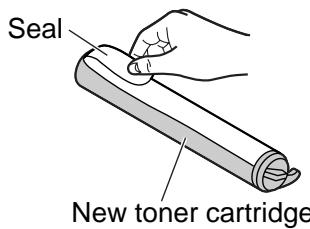
Appuyez sur le bouton d'ouverture du capot avant, puis ouvrez le capot avant.

Attention : l'unité de fusion chauffe. Ne la touchez pas.
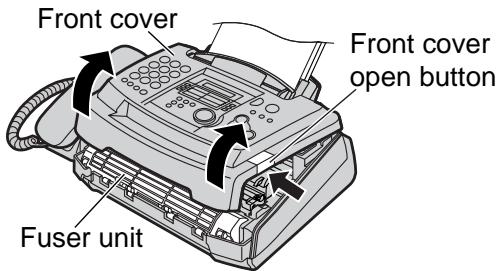
4 Tapotez plusieurs fois sur la cartouche de toner usagée pour faire tomber le toner restant dans l'unité du tambour. Retirez l'ensemble tambour et toner en tenant les deux languettes.
- Si vous remplacez la cartouche de toner et l'unité du tambour en même temps, passez à l'étape 7.
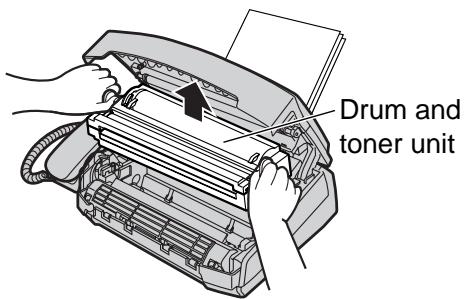
5 Tournez fermement les deux leviers de la cartouche de toner usagée.
Cartouche de toner usagée

6 Soulevez le bord droit de la cartouche de toner usagée (①). Retirez la cartouche de l'unité du tambour (②).
- Le toner peut adhérer à la cartouche et à l'unité du tambour. Manipulez avec précaution. Voir page 4 pour plus de détails. -Ne laissez pas le toner tomber sur la surface verte du tambour.
- Placez la cartouche de toner usagée dans le sachet de protection.
7 Si vous remplacez l'unité du tambour en même temps, sortez la nouvelle unité du tambour de son sachet de protection. Retirez la barre de protection de l'unité du tambour.
Avec Panasonic face vers le haut sur la cartouche de toner, alignez les flèches rouges sur la cartouche et l'unité du tambour.
8 Faites glisser la languette de la cartouche de toner dans la fente de l'unité du tambour. 9a Tenez le côté droit de la cartouche de toner sous le rebord de l'unité du tambour et... 9b tournez les deux leviers de la cartouche de toner avec une pression ferme. 10 La cartouche de toner est installée lorsque les triangles correspondent.
Cartouche de toner usagée, surface verte du tambour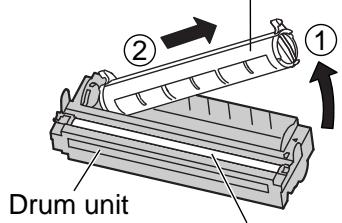
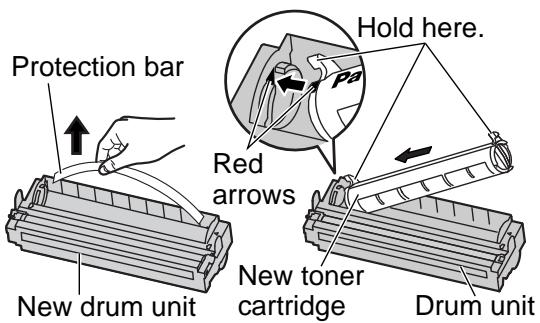
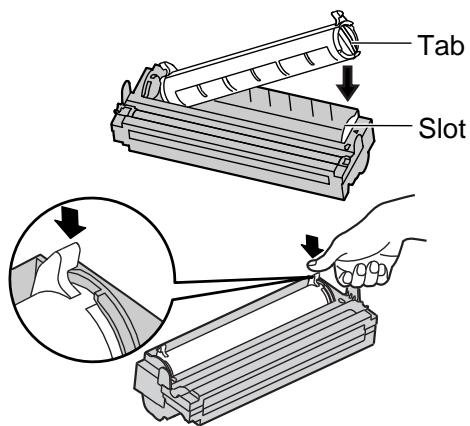
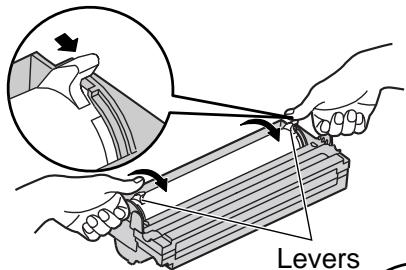
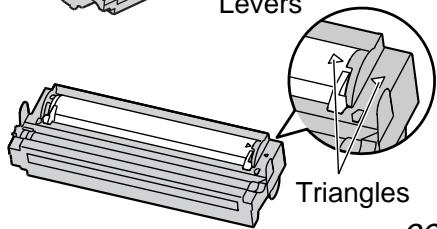
11 Installez le tambour et l'unité de toner en tenant les languettes.
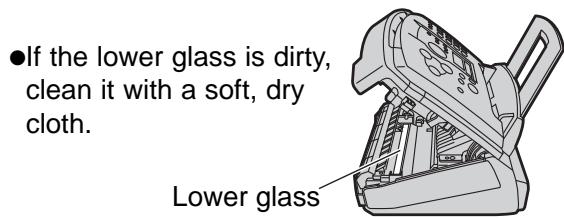
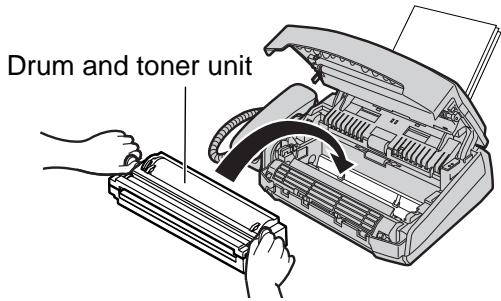
12 Fermez le capot avant, jusqu'à ce qu'il soit verrouillé, en poussant sur les deux côtés.
Méthode d'élimination des déchets
- Les déchets peuvent être mis en décharge ou incinérés dans des conditions conformes à toutes les réglementations environnementales nationales et locales.
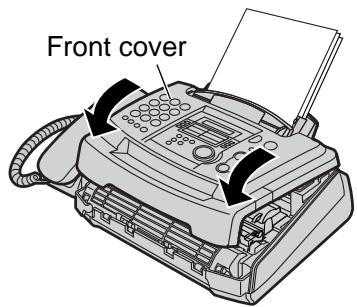
Bourrage papier
Lorsque le papier d'impression est coincé dans l'unité
L'écran affiche le message suivant.
PAPIER COINCÉ
Appuyez sur le bouton d'ouverture du capot avant, puis ouvrez le capot avant.

Attention : L'unité de fusion devient chaude. Ne la touchez pas.
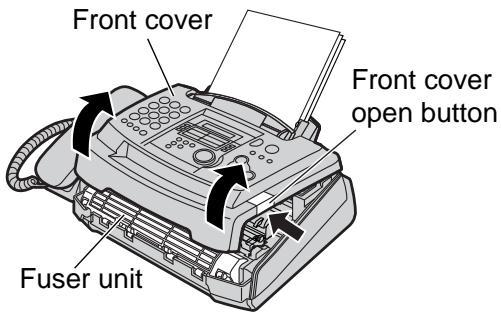
2 Lorsque le papier est coincé près du tambour et de l'unité de toner :
Retirez le papier coincé en le tirant vers vous.
Papier coincé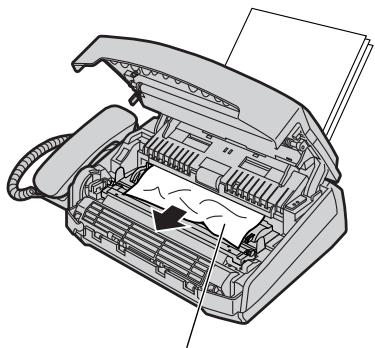
Lorsque le papier est coincé près de la sortie du papier (unité de fusion) :
Retirez le papier d'enregistrement (①), puis retirez le tambour et l'unité de toner pour permettre au papier coincé de se dégager de l'arrière du boîtier (②).
Papier coincé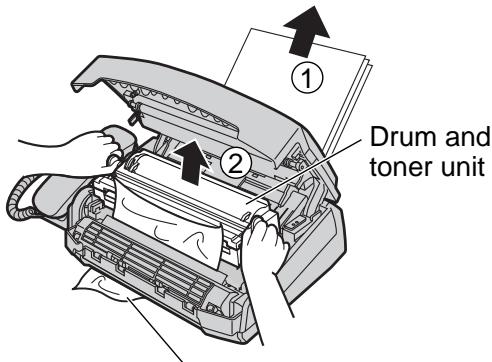
Retirez le papier coincé de l'unité de fusion en le tirant vers le haut avec précaution.
Papier coincé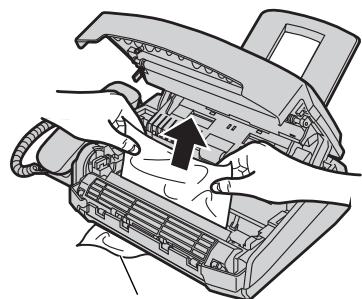
3 Fermez le capot avant en appuyant sur les deux côtés jusqu'à ce qu'il soit verrouillé (①). Redressez et réinsérez le papier d'enregistrement dans l'entrée du papier d'enregistrement (②).
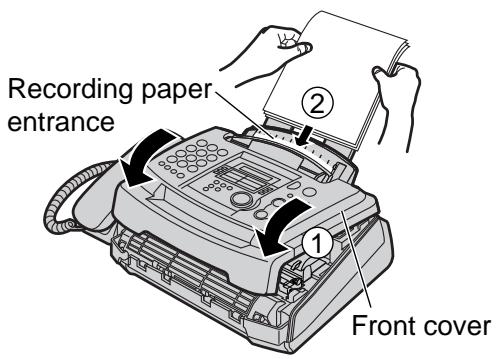
Lorsque le papier d'enregistrement n'a pas été introduit correctement dans l'unité
L'écran affichera le message suivant.
ÉCHEC DE LA PRISE
Retirez le papier d'enregistrement. Redressez-le et réinsérez-le dans l'entrée du papier d'enregistrement.
Affichage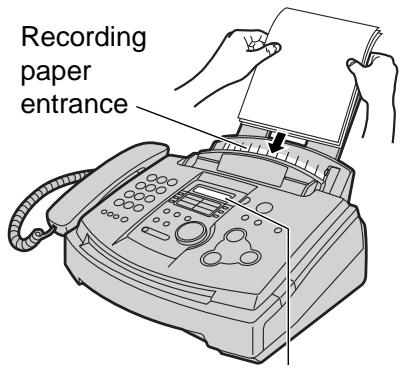
Bourrage de documents - envoi
Appuyez sur le bouton d'ouverture du capot avant, puis ouvrez le capot avant.

Attention : l'unité de fusion devient chaude. Ne la touchez pas.
2 Abaissez le guide central tout en tenant le capot avant. 3 Retirez délicatement le document coincé. 4 Soulevez fermement le guide central. 5 Fermez le capot avant, jusqu'à ce qu'il soit verrouillé, en appuyant sur les deux côtés.
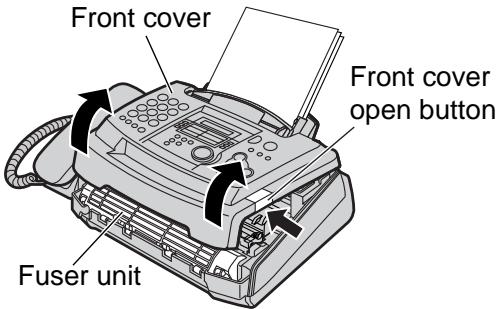
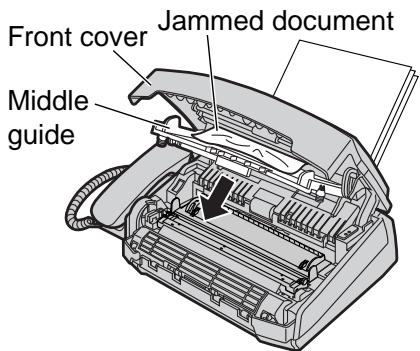
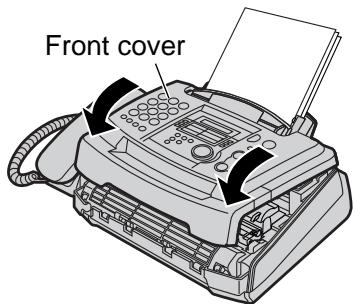
Remarque :
- Ne retirez pas le document coincé de force avant d'ouvrir le capot avant.
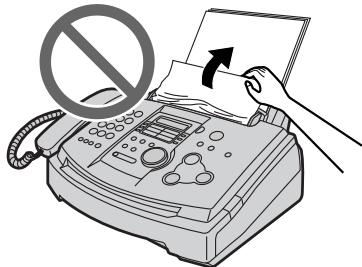
Aucune alimentation ou alimentation multiple ne se produit lors de l'envoi de
Si aucune alimentation ou alimentation multiple ne se produit fréquemment, ajustez la pression du chargeur.
Déplacez la position du levier vert à l'aide d'un instrument pointu, comme un bâton.
Gauche : lorsque les documents ne s'alimentent pas.
Centre : position standard (présélectionnée)
Droite : lorsque les documents s'alimentent en multiple.
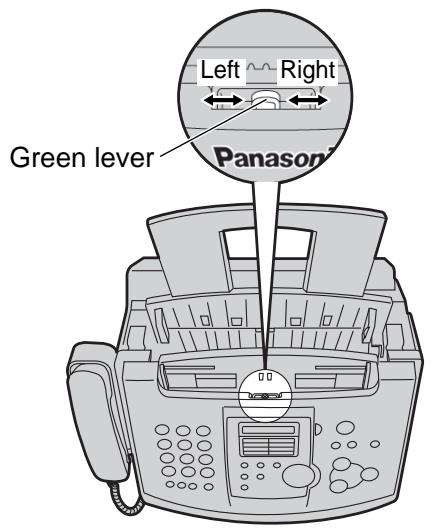
Nettoyage de l'intérieur de l'appareil
Si l'un des problèmes suivants se produit, nettoyez l'intérieur de l'appareil : —Si des bourrages de vos originaux se produisent fréquemment. —Si une ligne noire, une ligne blanche ou un motif sale apparaît sur votre papier d'enregistrement, sur votre original ou sur le document fax reçu par l'autre partie.
Attention :
- Soyez prudent lors de la manipulation du tambour. Voir l'avertissement concernant le tambour à la page 68 pour plus de détails.
- N'utilisez pas de produits en papier, tels que des essuie-tout ou des mouchoirs, pour nettoyer l'intérieur de l'appareil.
1 Débranchez le cordon d'alimentation et le cordon téléphonique.
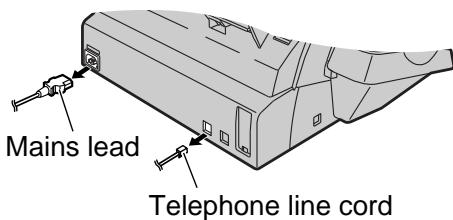
Appuyez sur le bouton d'ouverture du capot avant, puis ouvrez le capot avant.

Attention :
L'unité de fusion devient chaude.
Ne la touchez pas.
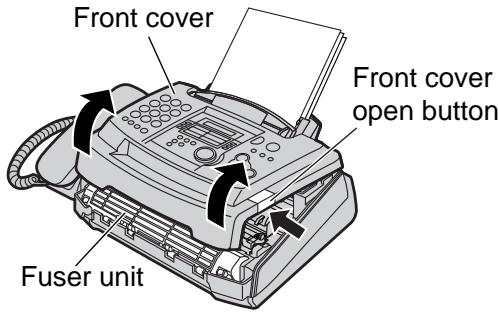
3 Abaissez le guide central tout en tenant le capot avant.
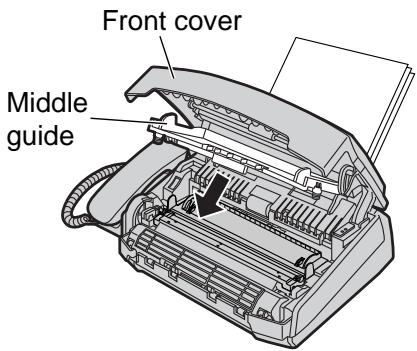
4 Nettoyez les rouleaux du chargeur de documents avec un chiffon imbibé d'alcool isopropylique, puis laissez sécher toutes les pièces.
Nettoyez la vitre supérieure avec un chiffon doux et sec.
5 Soulevez fermement le guide central.
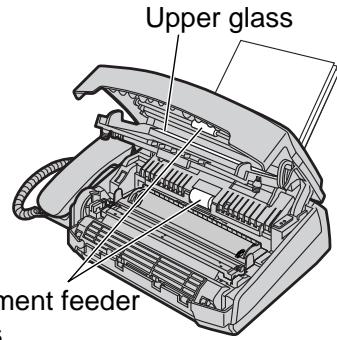
6 Retirez l'unité tambour et toner en tenant les deux languettes.
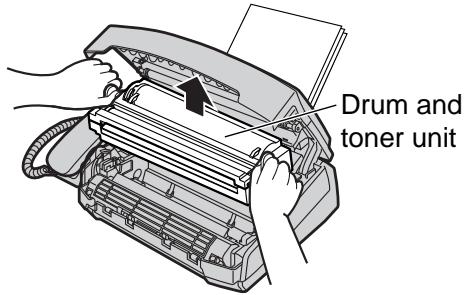
Nettoyez la vitre inférieure avec un chiffon doux et sec.
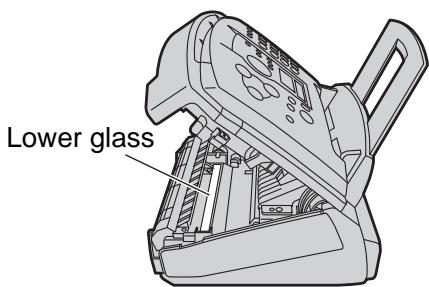
8 Réinstallez l'unité tambour et toner en tenant les languettes.
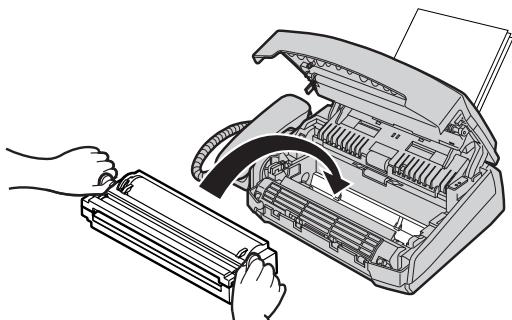
9 Fermez le capot avant, jusqu'à ce qu'il soit verrouillé, en poussant sur les deux côtés.
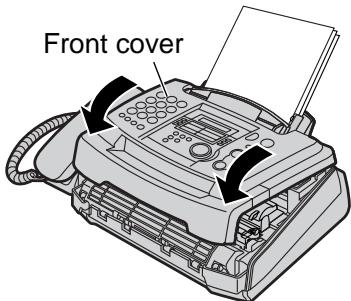
10 Rebranchez le câble d'alimentation et le cordon de ligne téléphonique.
Cordon de ligne téléphonique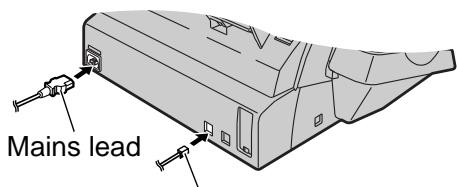
Listes et rapports de référence
Vous pouvez imprimer les listes et rapports suivants pour votre référence.
Liste de configuration : fournit les réglages actuels des fonctions de programmation de base et avancées (p. 55-59).
Liste des numéros de téléphone : vous fournit les noms et numéros de téléphone mémorisés dans les touches de numérotation abrégée à une touche et de numérotation facile.
Rapport journal : conserve l'historique des transmissions et réceptions de fax. Ce rapport sera imprimé automatiquement après 30 communications fax (p. 35).
Liste de programmation de diffusion : vous fournit les éléments mémorisés dans la fonction de diffusion (p. 36).
Liste de test d'impression : vous permet de vérifier la qualité d'impression de votre appareil. Si le test d'impression présente des motifs sales, des points flous ou des lignes, nettoyez l'intérieur de l'appareil (p. 74). Si la qualité d'impression reste médiocre, remplacez la cartouche de toner et le tambour.
Carte d'étiquettes à une touche : vous fournit les noms mémorisés dans les touches de numérotation abrégée à une touche (p. 22). Vous pouvez placer la carte à l'emplacement des touches de numérotation abrégée.
1 Appuyez deux fois sur MENU.
Affichage : RAPPORT D'IMPRESSION
2 Tournez EASYDIAL jusqu'à ce que l'élément souhaité soit affiché.
LISTE DE CONFIGURATION
LISTE DES NUMÉROS DE TÉLÉPHONE
RAPPORT JOURNAL
LISTE DE DIFFUSION
TEST D'IMPRESSION
ÉTIQUETTE À UNE TOUCHE
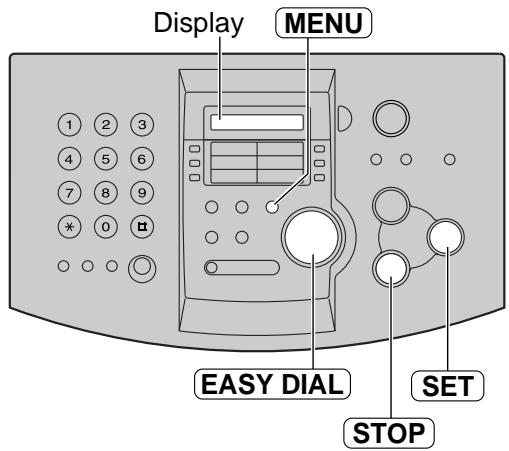
3 Appuyez sur SET pour lancer l'impression.
IMPRESSION
- Pour arrêter l'impression, appuyez sur STOP. Après l'impression, l'élément imprimé sera affiché.
4 Appuyez sur MENU.
Données techniques concernant ce produit
Lignes applicables : Réseau téléphonique public commuté
Format du document : Max. 216 mm en largeur / Max. 600 mm en longueur
Largeur de numérisation effective : 208 mm
Format du papier d'enregistrement : A4 : 210 mm x 297 mm
Largeur d'impression effective : 202 mm
Temps de transmission : Environ 8 s/page (ECM-MMR) *
Densité de numérisation : Horizontale : 8 pels/mm
Verticale : 3,85 lignes/mm - STANDARD 7,7 lignes/mm - FIN/PHOTO/PHOTO AVEC TEXTE 15,4 lignes/mm - SUPER FIN
Niveau de demi-teintes : 64 niveaux
Type de scanner : Capteur d'image par contact (CIS)
Type d'imprimante : Imprimante laser
Système de compression des données : Huffman modifié (MH), READ modifié (MR), READ modifié modifié (MMR)
Vitesse du modem : 14 400 / 12 000 / 9 600 / 7 200 / 4 800 / 2 400 bps ; repli automatique
Environnement de fonctionnement : 10 °C - 32,5 °C, 20 % - 80 % d'humidité relative (HR)
Dimensions (H x L x P) : 190 mm x 417 mm x 345 mm
Masse (poids) : environ 6,5 kg
Consommation électrique : en veille : Ap
Émission : environ 25 W
Réception : environ 200 W
Copie : environ 200 W
Maximum : environ 560 W (lorsque l'unité de fusion s'allume)
220-240 V CA, 50 Hz
Alimentation : 220-240 V CA, 50 Hz
Capacité mémoire : mémoire fax : environ 120 pages en émission mémoire, environ 170 pages en réception mémoire (selon la mire ITU-T n° 1 en résolution standard)
Propriétés de la diode laser : puissance laser : max. 5 mW
Longueur d'onde : 760 nm - 800 nm
Durée d'émission : continue
Vitesse d'impression : 10 ppm (pages par minute)
Résolution d'impression : 600 x 600 ppp
Cartouche de test n° 1 de l'UIT-T
- La vitesse de transmission dépend du contenu des pages, de la résolution, des conditions de la ligne téléphonique et des capacités de l'appareil du correspondant.
** La vitesse de transmission est basée sur la cartouche de test n° 1 de l'UIT-T et le mode original.
Si les capacités de l'appareil du correspondant sont inférieures à celles de votre appareil, le temps de transmission peut être plus long.
Notre réf. 350/PJ/ELG
18 janvier 1972.
Dr P.W. Cunwell, Université de Windsor, [1]
Manning Survey Ltd., Melbourne, NSW
Reading,
Bertsek.
Cher Pete,
En termes simples, un postscript est amené à effectuer un balayage raster sur la copie du document. Les variations de densité d'impression sur le document
amènent la cellule photoélectrique à générer un signal vidéo électrique analogique.
Ce signal est utilisé pour moduler une porteuse, qui est transmise vers une destination distante via une liaison radio ou câblée.
Au terminal distant, la démodulation reconstruit le signal vidéo,
qui est utilisé pour moduler la densité d'impression produite par un dispositif d'impression. Ce dispositif effectue un balayage raster synchronisé
avec celui du terminal émetteur. En conséquence, un fac-similé
Vous avez probablement utilisé cette fonctionnalité dans votre organisation.
P.J. Cross Chef de groupe - Recherche sur les possibilités
Durée de vie du toner
La cartouche de toner modèle KX-FA76X peut imprimer environ 2 000 feuilles de papier A4 avec une zone d'image de 5 %. La durée de vie du toner dépend de la quantité de contenu dans un document reçu, copié ou imprimé. Voici la relation approximative entre la zone d'image et la durée de vie du toner pour la cartouche modèle KX-FA76X. La durée de vie du toner varie en usage réel.
Zone d'image de 5 %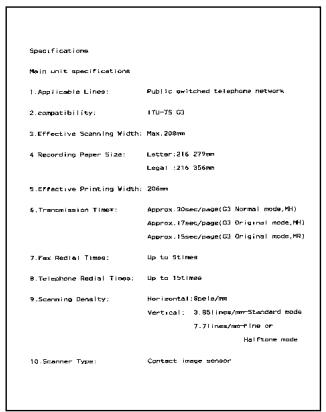
Zone d'image de 10 %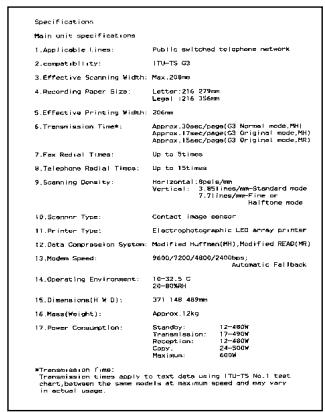
15% image area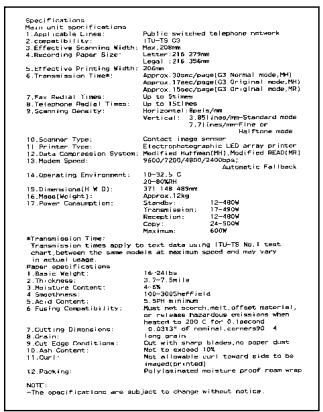
Durée de vie du toner pour KX-FA76X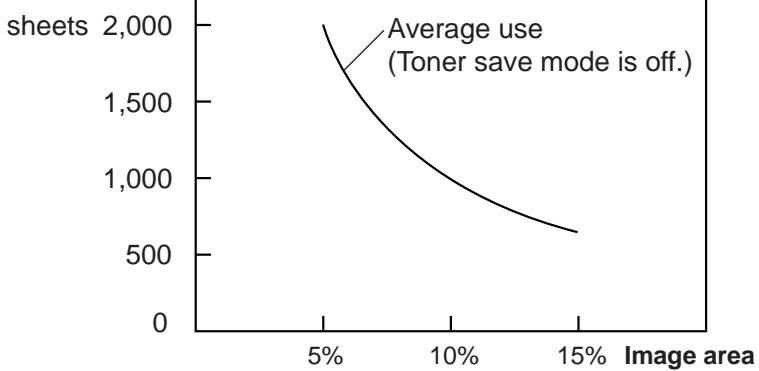
Remarque :
- La zone d'image varie selon la profondeur, l'épaisseur et la taille des caractères.
- Si vous activez le mode d'économie de toner, la cartouche de toner durera environ 40 % plus longtemps.
Durée de vie du tambour
Le tambour inclus ou le modèle KX-FA77X/KX-FA78X peut imprimer environ 6 000 feuilles de papier A4, quel que soit le contenu de la zone d'image.
Remarque :
- Tous les détails fournis dans ces instructions sont sujets à modification sans préavis.
- Les images et illustrations de ces instructions peuvent différer légèrement du produit réel.
Informations importantes
La connexion aux systèmes de télécommunication ne doit pas être câblée en dur et doit être débranchée avant de déconnecter la terre.
Méthode de connexion
Cet appareil est connecté à la ligne d'échange ou au poste PABX/PMBX via la nouvelle prise et le nouveau connecteur standard de British Telecom. Les modalités de fourniture de ce type de terminaison peuvent être obtenues auprès du bureau de vente British Telecom le plus proche.
Cet appareil peut être connecté aux types d'installations suivants.
a) Pour la connexion au réseau téléphonique public commuté (RTPC) et aux autocommutateurs privés (PABX) compatibles, qui utilisent la signalisation DTMF. (Veuillez consulter votre fournisseur pour une liste à jour des PABX compatibles.) b) L'appareil peut être utilisé sur des prises supplémentaires connectées à une ligne directe (D.E.L.). c) Cet appareil est adapté à la connexion au système de télécommunication directement ou via un autocommutateur privé compatible en tant que poste supplémentaire. Le fournisseur de l'appareil doit être consulté pour une liste à jour des PABX avec lesquels l'appareil est compatible.
Il ne peut être garanti que l'appareil fonctionnera dans toutes les conditions possibles de connexion à des PABX compatibles.
- Cet appareil est adapté à la connexion à un PABX avec ou sans indication de procédure initiale.
- Cet appareil est adapté à la connexion à un PABX avec ou sans indication de procédure secondaire.
En cas de difficulté, adressez-vous en premier lieu au fournisseur de l'appareil.
d) L'appareil ne doit pas être connecté de la manière suivante : - En tant que poste supplémentaire à un téléphone public - En tant que ligne partagée avec un service commun
REMARQUES :
- Si vous rencontrez des problèmes lors de l'utilisation normale de votre appareil, débranchez-le de la prise téléphonique et connectez un téléphone connu en bon état de fonctionnement à sa place. Si le téléphone connu en bon état de fonctionnement présente toujours des problèmes, contactez le service client de votre opérateur RTPC (par exemple BT, etc.). S'il fonctionne correctement, les problèmes sont probablement dus à un défaut de votre appareil. Dans ce cas, consultez votre fournisseur pour obtenir des conseils.
- Votre opérateur RTPC peut vous facturer une intervention si elle n'est pas due à un appareil qu'il a fourni.
Branchement d'une fiche sur le cordon d'alimentation
Cet appareil est fourni avec une fiche moulée à trois broches pour votre sécurité et votre commodité.
Un fusible de 5 ampères est installé dans cette fiche.
Si le fusible doit être remplacé, assurez-vous que le fusible de remplacement a une puissance nominale de 5 ampères et qu'il est approuvé par ASTA ou BSI conformément à la norme BS1362.
Vérifiez la présence de la marque ASTA A ou du symbole BSI sur le corps du fusible.
Si la fiche comporte un couvercle de fusible amovible, assurez-vous de le remettre en place lors du remplacement du fusible.
Si vous perdez le couvercle du fusible, la fiche ne doit pas être utilisée tant qu'un couvercle de remplacement n'a pas été obtenu.
Un couvercle de fusible de remplacement peut être acheté auprès de votre revendeur Panasonic local.
SI LA FICHE MOULÉE FOURNIE NE CONVIENT PAS À LA PRISE DE COURANT DE VOTRE DOMICILE, RETIREZ LE FUSIBLE, COUPEZ LA FICHE ET ÉLIMINEZ-LA EN TOUTE SÉCURITÉ. IL Y A UN RISQUE DE CHOC ÉLECTRIQUE GRAVE SI LA FICHE COUPÉE EST INSÉRÉE DANS UNE PRISE 13 AMPÈRES.
Si une nouvelle fiche doit être installée, veuillez respecter le code de câblage indiqué ci-dessous.
En cas de doute, consultez un électricien qualifié.
AVERTISSEMENT : CET APPAREIL DOIT ÊTRE RELIÉ À LA TERRE.
IMPORTANT :
Les fils de ce cordon d'alimentation sont colorés conformément au code suivant :
Vert et jaune : Terre
Bleu : Neutre
Marron : Phase
Comme les couleurs des fils du cordon d'alimentation de cet appareil peuvent ne pas correspondre aux marques colorées identifiant les bornes de votre fiche, procédez comme suit.
Comme les couleurs des fils du cordon d'alimentation de cet appareil peuvent ne pas correspondre aux marques colorées identifiant les bornes de votre prise, procédez comme suit.
Le fil de couleur VERT-ET-JAUNE doit être connecté à la borne de la prise marquée de la lettre E ou du symbole de terre, ou de couleur VERT ou VERT-ET-JAUNE.
Le fil de couleur BLEU doit être connecté à la borne de la prise marquée de la lettre N ou de couleur NOIR.
Le fil de couleur MARRON doit être connecté à la borne de la prise marquée de la lettre L ou de couleur ROUGE.
Comment remplacer le fusible : Ouvrez le compartiment du fusible avec un tournevis et remplacez le fusible (et le couvercle du fusible).
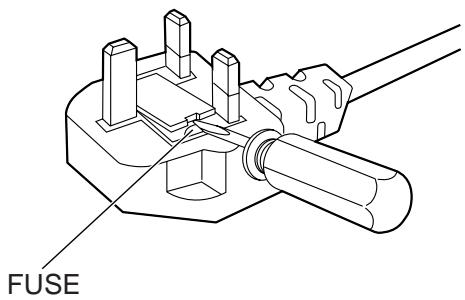
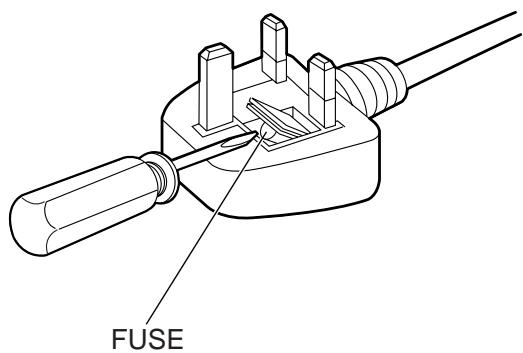
Conditions de garantie
Cette garantie s'ajoute aux droits légaux ou autres des consommateurs et ne les affecte en aucune manière. Si, pendant la période de garantie applicable, l'appareil s'avère défectueux en raison d'un défaut de conception, de fabrication ou de matériaux, nous nous engageons, sous réserve des conditions suivantes, à faire réparer ou remplacer gratuitement l'appareil défectueux (ou toute pièce de celui-ci).
- L'appareil doit avoir été acheté et utilisé uniquement au Royaume-Uni, conformément aux instructions d'utilisation standard et aux normes techniques et/ou de sécurité requises au Royaume-Uni.
- L'acheteur devra, dans les 7 jours suivant l'achat, remplir le formulaire d'enregistrement de garantie inclus (replié à l'intérieur de la première de couverture) et nous le faxer pour enregistrement. Le non-retour de ce formulaire pourrait entraîner un retard dans la fourniture du service de garantie.
- L'appareil doit être retourné, accompagné de cette garantie et d'une preuve de la date d'achat, dès qu'il s'avère défectueux, aux risques et frais de l'acheteur, au revendeur agréé auprès duquel l'appareil a été acheté ou au revendeur agréé le plus proche. Toutes les demandes doivent passer par ces revendeurs.
- Cette garantie ne s'applique pas aux dommages causés par un incendie, un accident, la foudre, une mauvaise utilisation, l'usure normale, la négligence, un réglage ou une réparation incorrects, aux dommages causés par une installation, une adaptation, une modification ou une utilisation d'une manière inappropriée ou incompatible avec les normes techniques et/ou de sécurité requises dans le pays où cet appareil est utilisé, ni aux dommages survenus pendant le transport vers ou depuis l'acheteur.
- Si, à tout moment pendant la période de garantie, une ou plusieurs pièces de l'appareil sont remplacées par des pièces non fournies ou non approuvées par nous, ou d'une qualité objective sûre et adaptée à l'appareil, ou si l'appareil a été démonté ou réparé par une personne non autorisée par nous, nous aurons le droit de mettre fin à cette garantie en totalité ou en partie immédiatement, sans préavis.
- Le recours exclusif de l'acheteur au titre de cette garantie contre nous est la réparation ou le remplacement de l'appareil ou de toute pièce défectueuse, et aucun autre recours, y compris, mais sans s'y limiter, les dommages indirects ou consécutifs ou toute perte de quelque nature que ce soit, ne sera disponible pour l'acheteur.
- Cette garantie ne s'applique pas aux cassettes, aux piles et à tout autre article à durée de vie limitée.
- Notre décision sur toutes les questions relatives aux réclamations sera définitive. Tout appareil ou pièce défectueuse qui a été remplacé deviendra notre propriété.
- La période de garantie applicable à ce produit est de 12 mois à compter de la date d'achat.
Veuillez conserver ces instructions d'utilisation avec votre reçu.
Panasonic Business Systems U.K.
| Receipt No. | Date of Purchase |
| Model No. KX-FL501E | Serial No. |
Index
A Accessoires 8,9
Fonctions avancées 56-59
Alerte (réception en mémoire) (fonction n° 44) . . . .57
Répondeur 44
Bouton RÉP. AUTO 42, 43, 46
Réglage de la réponse automatique (fonction n° 77) . . .59
Déconnexion automatique (fonction n° 49) . .57
Réduction automatique (fonction n° 37) 42, 57
B Fonctions de base .55
Touches DIFFUSION 36, 39
Diffusion du rapport d'envoi 39
Transmission en diffusion 36
C Identification de l'appelant
(Rappel) 28
(Mémorisation dans le répertoire) 30
Liste d'identification de l'appelant (fonction n° 26) . . . . . . 29, 56
Touche IMPRESSION ID APPELANT .29
Touche RECHERCHE ID APPELANT . . .28, 30
Table des caractères 19
Nettoyage 74
Affichage de l'horloge (fonction n° 19) .55
Touche ASSEMBLER .53
Messages de communication 60
Tonalité de connexion (fonction n° 76) .58
Connexions 16,48
Copie .52
Réduction/agrandissement 53
Touche COPY ZOOM .53
D Date et heure (Fonction #01) 17
Transmission différée (Fonction #25) . .56
Touche Supprimer 19
Touche DIRECTORY PROGRAM .22, 23
Affichage (Contraste) (Fonction #39) 57
(Messages d'erreur) 61, 62
Bourrage document .72
Format du document 34
Empileur de documents 14
Durée de vie du tambour 78
Unité tambour 12,68
E EASYDIAL
(Passer un appel vocal) 26
(Sélection de caractères) 19
(Envoi de télécopies) 33
(Mémorisation) 23
Mode de correction d'erreurs (fonction n° 68) .58
Messages d'erreur .60-62
Poste téléphonique supplémentaire 47, 48
F Numéro de télécopie (fonction n° 03) 20
Code d'activation de télécopie (fonction n° 41) .45, 48, 57
Numérotation automatique de télécopie 33
Mode FAX UNIQUEMENT 43
Réception de télécopies 40, 41
Nombre de sonneries pour télécopie (fonction n° 06) .55
Pression du chargeur 73
Réception conviviale (fonction n° 46) .42, 57
Bouton HELP 10
Bouton trait d'union 19
Bouton Insertion 19
Bourrages .70-73
Rapport journal (Fonction n°22) . . . .35, 56
L Liste (Programmation de diffusion) 76
(Envoi de diffusion) 39
(Journal) 35, 76
(Étiquette de numérotation abrégée) 22, 76
(Mise hors tension) 67
(Test d'impression) 76
(Envoi) 35
(Configuration) 76
(Numéro de téléphone) 76
Logo (Fonction n°02) 18
LOWER key 22, 26, 33
M MANUAL BROAD button .36
Melody ring (Feature #17) 21, 55
Memory reception 42
MONITOR button 31
Monitor volume 21
N NAME/TEL NO. button 26, 28
One-touch dial (Card) 22, 76
(Making a voice call) 26
(Sending faxes) 33
(Storing) 22
Overseas mode (Feature #23) . . . . . .56
P Pager call (Feature #70) 51, 58
Paper jam 70
Paper stacker 14
Bac à papier 14
Rapport d'arrêt 67
Panne de courant 67
Alimentation électrique 77
Q Touche QUICK SCAN START . . . . .32
R Touche R .21
Réception en différé 50
Alerte de réception (Fonction n° 44) .57
Réglage de réception 40, 41
Papier d'enregistrement 15
Format du papier d'enregistrement 77
Touche REDIAL .32
ID d'activation à distance (Fonction n° 12) .55
Rapport (envoi diffusé) 39
(Journal) 35, 76
(Envoi) 35
Réinitialisation (Fonction n° 80) 59
Touche RESOLUTION 32, 52
Nombre de sonneries (FAX UNIQUEMENT) (Fonction n° 06) 55
(Télécopie silencieuse) (Fonction n° 30) 57
(TEL/FAX) (Fonction n° 78) 59
Volume de la sonnerie 21
E Envoi
(Diffusion) 39
(COMPOSITION RAPIDE) 33
(Depuis la mémoire) 32
(Manuellement) 32
(Composition abrégée) 33
Rapport d'envoi (Fonction n° 04) 35, 55
Définir par défaut (Fonction n° 80) 59
Sonnerie de reconnaissance de fax silencieux (fonction n° 30) 46, 47, 57
Spécifications 77
Mémorisation (touche Diffusion) 36
(NUMÉRO ABRÉGÉ) 23
(Numérotation en une touche) 22
T Mode TEL 42
Compteur de sonneries différées TEL/FAX (fonction n° 78) 46, 47, 59
Mode TEL/FAX 46
Cartouche de toner 12, 68
Durée de vie du toner 78
Économie de toner (fonction n° 79) 13, 59
Transmission (Diffusion) 39
(NUMÉRO ABRÉGÉ) 33
(Depuis la mémoire) 32
(Manuelle) 32
Touche d'appel direct 33
V Contact vocal 31
Touche VOLUME 21
National Panasonic
Kyushu Matsushita Electric Co., Ltd.
1-62, 4-chome, Minoshima, Hakata-ku, Fukuoka 812 Japon Téléphone : Fukuoka (092) 431-2111
Télex : 723579 "KMEFUK J" Adresse télégraphique : "KMEFUKUOKA" FUKUOKA
D00-KM7-D022-1-02
004343
Déclaration de conformité
Nous, ..., Kyushu Matsushita Electric Co., Ltd., Division Télécommunications
de Matsushita Electric Industrial Co. Ltd.
Minoshima, Fukuoka, Japon
déclarons sous notre seule responsabilité que le produit
Télécopieur.
Modèle n° ..KX-FL501E
Nom commercial : Panasonic.
auquel se rapporte cette déclaration est conforme à la ou aux normes suivantes ou autres documents normatifs
EN60950(1992)/A1(1993)/A2(1993)/A3(1995)/A4(1997)/A11(1997).
EN60825-1(1994)./A11(1996)...EN55022(1998)...EN55024(1998).
EN61000-3-2(1995)/A1(1998)/A2(1998)...et EN61000-3-3(1995).
conformément aux dispositions de la ou des directives du Conseil de la CE
199.9/.5/CE
Délivré le : 29 septembre 2000
Signé par le fabricant ;

(Nom imprimé) Katsuhei Tawara
(Titre) : Directeur
Signé par le représentant autorisé dans l'UE/EEE ;
06 oct. 2000
(Date)
(signature)
(Nom imprimé)
(Nom de la société)
(Adresse)
Mitsuru Ishii
Asonic...Centre d'essais...(Europe)...GmbH
- Hambourg, R.F. d'Allemagne
C€ 0682
Kyushu Matsushita Electric Co., Ltd.
1-62, 4-chome, Minoshima, Hakata-ku, Fukuoka 812-8531, Japon


- INSTRUCTIONS D'UTILISATION
- MERCI D'AVOIR ACHETÉ UN TÉLÉCOPIEUR PANASONIC
- POUR VOS RÉFÉRENCES FUTURES
- ATTENTION
- DROITS D'AUTEUR
- IMPORTANT
- PANASONIC
- ENREGISTREMENT DE LA GARANTIE
- VEUILLEZ RENVOYER PAR FAX POUR ENREGISTRER
- VOTRE GARANTIE DE 12 MOIS
- NUMÉRO DE FAX DE RENVOI
- SUIVEZ SIMPLEMENT CES INSTRUCTIONS
- CONDITIONS GÉNÉRALES
- CONSIGNES DE SÉCURITÉ IMPORTANTES
- CONSERVEZ CES INSTRUCTIONS
- RAYONNEMENT LASER
- CARTOUCHE DE TONER
- TAMBOUR
- INSTALLATION
- AVERTISSEMENT
- AUTRES INFORMATIONS
- TABLE DES MATIÈRES
- COPIE
- FONCTIONS PROGRAMMABLES
- AIDE
- INFORMATIONS GÉNÉRALES
- ACCESSOIRES FOURNIS
- INFORMATIONS SUR LES ACCESSOIRES
- PANASONIC ACCESSOIRES ET CONSOMMABLES DIRECT
- ADAPTATEUR TÉLÉPHONIQUE POUR EXTENSION (ROYAUME-UNI)
- FONCTION D'AIDE
- VUE D'ENSEMBLE
- COMBINÉ
- HAUT-PARLEUR
- CAPOT AVANT
- BAC DE SORTIE DES DOCUMENTS
- EXTENSION DU BAC DE SORTIE DU PAPIER
- GUIDES DE DOCUMENTS
- SORTIE DES DOCUMENTS
- BAC DE SORTIE DU PAPIER
- BAC À PAPIER
- ENTRÉE DU PAPIER D'ENREGISTREMENT
- ENTRÉE DES DOCUMENTS
- BOUTON D'OUVERTURE DU CAPOT AVANT
- BAC DE SORTIE
- EMPLACEMENT
- CARTOUCHE DE TONER ET TAMBOUR
- FONCTION D'ÉCONOMIE DE TONER
- BAC À PAPIER, BAC DE SORTIE DES DOCUMENTS ET BAC DE SORTIE DU PAPIER
- REMARQUE POUR L'INSTALLATION
- PAPIER D'ENREGISTREMENT
- REMARQUE CONCERNANT LE PAPIER D'ENREGISTREMENT
- REMARQUE
- AJOUT DE PAPIER
- CONNEXIONS
- DATE ET HEURE, VOTRE LOGO ET VOTRE NUMÉRO DE TÉLÉCOPIE
- RÉGLAGE DE LA DATE ET DE L'HEURE
- NOTE
- POUR CORRIGER UNE ERREUR
- RÉGLAGE DE VOTRE LOGO
- POUR SUPPRIMER UN CARACTÈRE
- POUR CHANGER LES LETTRES MAJUSCULES OU MINUSCULES
- POUR INSÉRER UN CARACTÈRE
- POUR SÉLECTIONNER DES CARACTÈRES AVEC LE CLAVIER NUMÉRIQUE
- POUR SÉLECTIONNER DES CARACTÈRES À L'AIDE DE EASY DIAL
- RÉGLAGE DE VOTRE NUMÉRO DE TÉLÉCOPIEUR
- POUR SUPPRIMER UN NUMÉRO
- RÉGLAGE DES VOLUMES
- VOLUME DE LA SONNERIE
- VOLUME DU MONITEUR
- SONNERIE MÉLODIQUE
- BOUTON R (POUR UTILISER LA FONCTION DE RAPPEL)
- MÉMORISATION DES NOMS ET NUMÉROS DE TÉLÉPHONE DANS LA NUMÉROTATION ABRÉGÉE
- CONSEIL UTILE
- POUR SUPPRIMER UN CARACTÈRE OU UN NUMÉRO
- POUR IMPRIMER LA CARTE D'ÉTIQUETTE À UNE TOUCHE AVEC LES NOMS MÉMORISÉS
- MÉMORISATION DES NOMS ET NUMÉROS DE TÉLÉPHONE DANS EASY DIAL
- POUR SUPPRIMER UN CARACTÈRE/CHIFFRE
- MODIFICATION ET EFFACEMENT D'UN NOM ET D'UN NUMÉRO MÉMORISÉS = MODIFICATION D'UN NOM ET D'UN NUMÉRO MÉMORISÉS
- EFFACEMENT D'UNE STATION ET D'UN ÉLÉMENT MÉMORISÉS
- PASSER UN APPEL VOCAL EN UTILISANT LA NUMÉROTATION RAPIDE ET LA NUMÉROTATION FACILE
- UTILISATION DE LA NUMÉROTATION RAPIDE
- UTILISATION DE LA NUMÉROTATION FACILE
- POUR CONFIRMER LE NUMÉRO DE TÉLÉPHONE MÉMORISÉ SUR L'ÉCRAN
- POUR RECHERCHER UN NOM PAR INITIALE
- SERVICE D'IDENTIFICATION DE L'APPELANT DE VOTRE COMPAGNIE DE TÉLÉPHONE
- AFFICHAGE DE L'IDENTIFICATION DE L'APPELANT
- CONSULTATION ET RAPPEL À L'AIDE DES INFORMATIONS DE L'APPELANT
- APPUYEZ SUR RECHERCHE ID APPELANT. EXEMPLE (2 NOUVEAUX APPELS REÇUS)
- TOURNEZ EASYDIAL VERS LA DROITE (DANS LE SENS DES AIGUILLES D'UNE MONTRE)
- APPUYEZ SUR MONITOR OU DÉCROCHEZ LE COMBINÉ POUR PASSER UN APPEL
- POUR AFFICHER LA DATE/HEURE DE L'APPEL ET LE NOM DE L'APPELANT
- AFFICHAGE PENDANT LA CONSULTATION
- CONFIRMATION DES INFORMATIONS DE L'APPELANT À L'AIDE DE LA LISTE
- D'IDENTIFICATION DE L'APPELANT
- EXEMPLE DE LISTE D'IDENTIFICATION DE L'APPELANT
- IMPRESSION ET EFFACEMENT DE LA LISTE D'IDENTIFICATION DE L'APPELANT
- POUR EFFACER LES INFORMATIONS D'APPELANT SANS IMPRIMER
- MÉMORISATION DES INFORMATIONS DE L'APPELANT DANS LES TOUCHES DE NUMÉROTATION ABRÉGÉE À UNE TOUCHE ET DE NUMÉROTATION FACILE
- APPUYEZ SUR RECHERCHE ID APPELANT
- TOURNEZ EASYDIAL JUSQU'À CE QUE LE NUMÉRO QUE VOUS SOUHAITEZ MÉMORISER S'AFFICHE
- APPUYEZ SUR PROGRAMME DIRECTIONNEL
- POUR LA NUMÉROTATION ABRÉGÉE À UNE TOUCHE
- POUR LA NUMÉROTATION ABRÉGÉE
- POUR LA NUMÉROTATION FACILE
- APPUYEZ SUR SET
- RECHERCHE D'IDENTIFICATION DE L'APPELANT
- PARLER AVEC L'AUTRE PARTIE APRÈS LA TRANSMISSION OU LA RÉCEPTION D'UN FAX
- INITIER UN CONTACT VOCAL
- APPUYEZ SUR MONITOR PENDANT LA TRANSMISSION OU LA RÉCEPTION DE DOCUMENTS
- SOULEVEZ LE COMBINÉ POUR COMMENCER À PARLER
- RÉCEPTION D'UNE DEMANDE DE CONTACT VOCAL
- SI L'AUTRE PARTIE INITIE UN CONTACT VOCAL, VOTRE APPAREIL ÉMETTRA UNE SONNERIE DISTINCTIVE ET L'AFFICHAGE SUIVANT APPARAÎTRA
- SOULEVEZ LE COMBINÉ DANS LES 10 SECONDES SUIVANT LA SONNERIE DISTINCTIVE POUR COMMENCER À PARLER
- ENVOI MANUEL D'UN FAX
- POUR ARRÊTER LA TRANSMISSION
- POUR RECOMPOSER LE DERNIER NUMÉRO
- MOYEN PRATIQUE D'ENVOYER UN FAX
- POUR SÉLECTIONNER LA RÉSOLUTION
- ENVOI DEPUIS LA MÉMOIRE
- ENVOI D'UN FAX EN UTILISANT LA NUMÉROTATION ABRÉGÉE ET LA NUMÉROTATION FACILE
- RENUMÉROTATION AUTOMATIQUE DU FAX
- SI VOTRE APPAREIL N'ENVOIE PAS DE TÉLÉCOPIE
- DOCUMENTS QUE VOUS POUVEZ ENVOYER
- GRAMMAGE DU PAPIER
- POUR TRANSMETTRE PLUS DE 15 PAGES À LA FOIS
- RAPPORTS DE CONFIRMATION
- RAPPORT D'ENVOI
- RAPPORT JOURNAL
- TRANSMISSION PAR DIFFUSION
- PROGRAMMATION DES POSTES
- AJOUT D'UNE NOUVELLE STATION
- EFFACEMENT D'UNE STATION MÉMORISÉE
- ENVOI DU MÊME DOCUMENT À DES DESTINATAIRES PRÉPROGRAMMÉS
- INSÉREZ LE DOCUMENT FACE VERS LE BAS
- APPUYEZ SUR LA TOUCHE SOUHAITÉE (1-2) OU SUR MANUAL BROAD
- POUR ANNULER LE RÉGLAGE DE DIFFUSION
- EXEMPLE DE RAPPORT D'ENVOI DE DIFFUSION
- RÉGLAGE DE L'APPAREIL POUR LA RÉCEPTION DE TÉLÉCOPIES
- UTILISATION COMME TÉLÉPHONE / TÉLÉCOPIEUR AUTOMATIQUE
- APPELS VOCAUX MAJORITAIRES
- AUTRES OPTIONS
- AVEC UN ORDINATEUR
- ACTIVATION À DISTANCE
- DE LA RÉCEPTION DE TÉLÉCOPIES
- MODE TEL/FAX (P. 46)
- MODE TEL (P. 42)
- LORS DE LA RÉCEPTION D'APPELS VOCAUX
- LORS DE LA RÉCEPTION D'APPELS FAX
- LORS DE LA RÉCEPTION D'APPELS
- MODE TEL (RÉPONSE MANUELLE À TOUS LES APPELS)
- ACTIVATION DU MODE TEL
- RÉCEPTION MANUELLE D'UN FAX
- POUR ARRÊTER LA RÉCEPTION
- FONCTION DE RÉCEPTION CONVIVIALE
- FONCTION DE RÉDUCTION AUTOMATIQUE
- RÉCEPTION DE FAX EN MÉMOIRE
- MODE FAX UNIQUEMENT
- (TOUS LES APPELS SONT REÇUS COMME DES TÉLÉCOPIES)
- ACTIVATION DU MODE FAX UNIQUEMENT
- UTILISATION DE L'APPAREIL AVEC UN RÉPONDEUR
- CONFIGURATION DU TÉLÉCOPIEUR ET D'UN RÉPONDEUR
- CONNECTEZ LE RÉPONDEUR
- COMMENT FONCTIONNENT LE TÉLÉCOPIEUR ET LE RÉPONDEUR
- RÉCEPTION DES APPELS VOCAUX
- RÉCEPTION DES APPELS DE TÉLÉCOPIE
- RÉCEPTION D'UN MESSAGE VOCAL ET D'UN DOCUMENT FAX EN UN SEUL APPEL
- MODE TEL/FAX
- (RÉCEPTION DES APPELS VOCAUX AVEC SONNERIE ET DES APPELS FAX SANS SONNERIE LORSQUE VOUS ÊTES PRÈS DE L'APPAREIL)
- POUR RÉGLER LE MODE TEL/FAX
- LORSQU'UN TÉLÉPHONE SUPPLÉMENTAIRE EST CONNECTÉ
- NOMBRE DE SONNERIES DIFFÉRÉES TEL/FAX
- NOMBRE DE SONNERIES DE RECONNAISSANCE DE TÉLÉCOPIE SILENCIEUSE
- UTILISATION DE L'APPAREIL AVEC UN ORDINATEUR
- TÉLÉPHONE SUPPLÉMENTAIRE
- ACTIVATION À DISTANCE DU MODE RÉPONSE AUTOMATIQUE
- RÉCEPTION PAR INTERROGATION
- (RÉCUPÉRATION D'UN FAX DÉPOSÉ SUR UN AUTRE TÉLÉCOPIEUR)
- APPEL DE PAGER
- EXEMPLE
- LORSQUE VOTRE BIP REÇOIT UN APPEL
- FAIRE UNE COPIE
- MOYEN PRATIQUE DE FAIRE UNE COPIE
- POUR SÉLECTIONNER LA RÉSOLUTION SELON LE TYPE DE DOCUMENT
- POUR RÉDUIRE OU AGRANDIR UN DOCUMENT
- POUR ASSEMBLER PLUSIEURS COPIES
- PROGRAMMATION
- MÉTHODE DE PROGRAMMATION GÉNÉRALE
- PROGRAMMATION EN ENTRANT DIRECTEMENT LE NUMÉRO DE CODE DE PROGRAMME
- POUR ANNULER LA PROGRAMMATION
- FONCTIONS DE BASE
- FONCTIONS AVANCÉES
- COMMENT RÉGLER LES OPTIONS DU MENU
- FONCTIONS AVANCÉES (SUITE)
- TABLEAU DE PROGRAMMATION (SUITE)
- RAPPORTS
- AFFICHEUR
- LORSQU'UNE FONCTION NE FONCTIONNE PAS, VÉRIFIEZ ICI AVANT DE DEMANDER DE L'AIDE
- EN CAS DE COUPURE DE COURANT
- EXEMPLE DE RAPPORT DE COUPURE DE COURANT
- RAPPORT DE COUPURE DE COURANT
- REMPLACEMENT DE LA CARTOUCHE DE TONER ET DU TAMBOUR
- MÉTHODE D'ÉLIMINATION DES DÉCHETS
- BOURRAGE PAPIER
- LORSQUE LE PAPIER D'IMPRESSION EST COINCÉ DANS L'UNITÉ
- LORSQUE LE PAPIER D'ENREGISTREMENT N'A PAS ÉTÉ INTRODUIT CORRECTEMENT DANS L'UNITÉ
- BOURRAGE DE DOCUMENTS - ENVOI
- AUCUNE ALIMENTATION OU ALIMENTATION MULTIPLE NE SE PRODUIT LORS DE L'ENVOI DE
- NETTOYAGE DE L'INTÉRIEUR DE L'APPAREIL
- LISTES ET RAPPORTS DE RÉFÉRENCE
- DONNÉES TECHNIQUES CONCERNANT CE PRODUIT
- CARTOUCHE DE TEST N° 1 DE L'UIT-T
- DURÉE DE VIE DU TONER
- DURÉE DE VIE DU TAMBOUR
- INFORMATIONS IMPORTANTES
- MÉTHODE DE CONNEXION
- REMARQUES
- BRANCHEMENT D'UNE FICHE SUR LE CORDON D'ALIMENTATION
- LES FILS DE CE CORDON D'ALIMENTATION SONT COLORÉS CONFORMÉMENT AU CODE SUIVANT
- CONDITIONS DE GARANTIE
- PANASONIC BUSINESS SYSTEMS U.K
- INDEX
- NATIONAL PANASONIC
- DÉCLARATION DE CONFORMITÉ
- C€
Marque : PANASONIC
Modèle : KXFL501E
Catégorie : Télécopieur