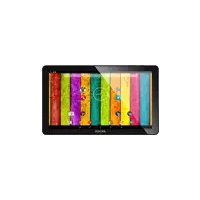
121 Neon - Tablette graphique ARCHOS - Notice d'utilisation et mode d'emploi gratuit
Retrouvez gratuitement la notice de l'appareil 121 Neon ARCHOS au format PDF.


| Marque | Archos |
| Modèle | 121 Neon |
| Type de produit | Tablette tactile |
| Écran | 12,1 pouces (environ 30,7 cm) |
| Résolution d'écran | 1280 x 800 pixels |
| Processeur | Quad-core 1,3 GHz |
| Mémoire RAM | 1 Go |
| Stockage interne | 16 Go |
| Stockage extensible | MicroSD jusqu'à 64 Go |
| Dimensions (L x l x H) | 302 x 203 x 10 mm |
| Poids | 650 g |
| Batterie | Lithium-ion 7000 mAh |
| Autonomie estimée | Jusqu'à 8 heures |
| Connectivité sans fil | Wi-Fi 802.11 b/g/n, Bluetooth 4.0 |
| Ports | Micro-USB, Mini-HDMI, Jack 3,5 mm |
| Caméra avant | 0,3 mégapixels |
| Caméra arrière | 2 mégapixels |
| Système d'exploitation | Android 4.4 KitKat |
| Contenu de la boîte | Tablette, câble USB, chargeur, guide rapide |
| Entretien et nettoyage | Chiffon doux sec, éviter produits chimiques |
| Sécurité | Ne pas immerger, éviter chocs et chaleur excessive |
| Pièces détachées et réparabilité | Batterie non amovible, réparation par centre agréé |
FOIRE AUX QUESTIONS - 121 Neon ARCHOS
Questions des utilisateurs sur 121 Neon ARCHOS
0 question sur cet appareil. Repondez a celles que vous connaissez ou posez la votre.
Poser une nouvelle question sur cet appareil
Téléchargez la notice de votre Tablette graphique au format PDF gratuitement ! Retrouvez votre notice 121 Neon - ARCHOS et reprennez votre appareil électronique en main. Sur cette page sont publiés tous les documents nécessaires à l'utilisation de votre appareil 121 Neon de la marque ARCHOS.
MODE D'EMPLOI 121 Neon ARCHOS
Grace a ce guide d'utilisation rapide, commencez a utiliser votre(APpeuil en toute facilité.
Si vous avez plus de questions concernant l'utilisation de votre apparéil,
- Vous pouvez consulter la foire aux questions sur notre site Web :
allez sur http://faq.archos.com/ - Vous pouvez nous envoyer un message sur Facebook :
allez sur www.facebook.com/ARCHOS
- Vous pouvez contacter notre service après-vente :
allez sur www.archos.com, cliquez sur Support > Service après-vente >

- Vous pouvez consulter la déclaration de conformité :
allez sur www.archos.com, cliquez sur Support > Tetecharges
Comme nous mettons à jour et améliorons régulièrement nos produits, le logiciel de votre apparéil peut désenter une interface ou des fonctionnalités légersement différentes de celles décrites dans ce guide.
Contenu de la boîte
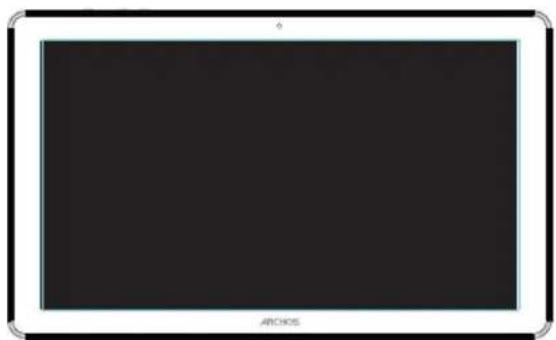
ARCHOS 121 Neon
Guide d'utilisation rapide
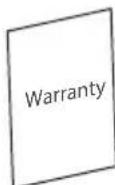
Guide des garanties et des mentions legales
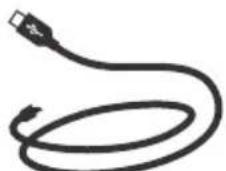
Cable USB Chargeur

Mise en route
Charger la batterie
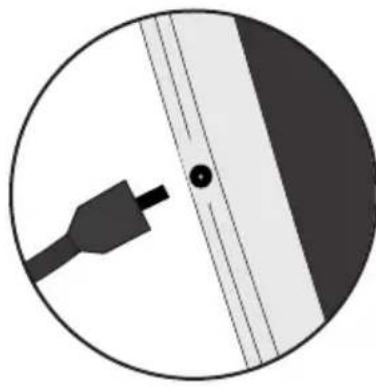
Connectez le cable d'alimentation à votre produit via le connecteur d'alimentation. La tablette commence à se charger.
-Vous pouvez utiliser votre tablette pendant le chargement.
-Lors de la première utilisation, chargez complètement la batterie.
-Utilisez uniquement le chargeur fourni.
Lorsque votre tablette est complètement décharge, il faut la laisser charger pendant 10 minutes minimum avant que l'icone de charge ne puisse s'afficher.
ASTUCES:
Pour bénéficier d'une assistance complète, enregistrez votre produit.
A partir de votre ordinateur, allez sur www.archos.com/register.
Description de l'appareil
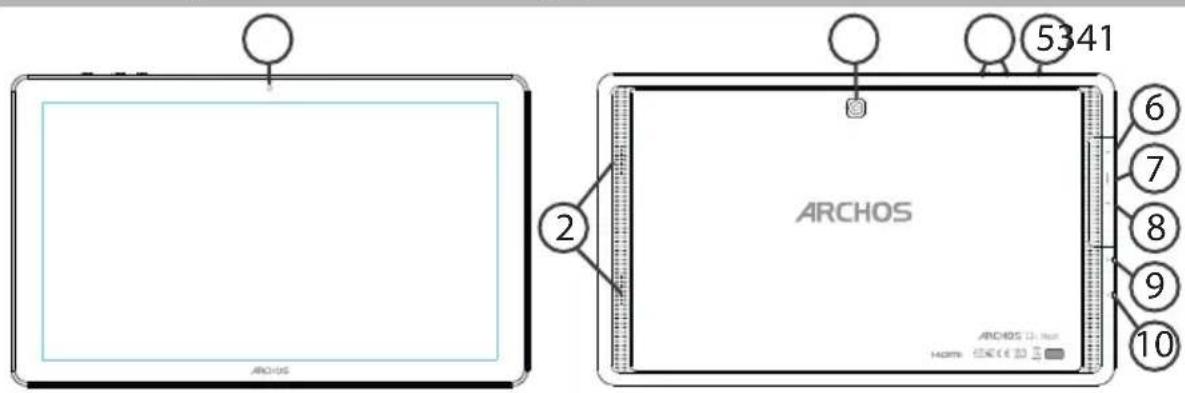
① Webcam
Bouton ON/OFF
9 Connecteur d'alimentation
Haut-parleurs
Lecteur carte micro-SD
10 Entree jack audio
3 Caméra
⑦ Mini-HDMI
Boutons de volume
8 Port micro-USB
L'assistant de démarrage
La première fois que vous allumez votre tablette, l'assistant de démarrage vous permet de paramétrezifier libre appareil :
-Language
-Connexion WiFi
-Date & heure
-Votrenom
-Les options du service de localisation
-Applications hierces
ASTUCES:
Pour le paramétrage de votre apparéil, nous vous recommendons de vous placer dans la zone WiFi du réseau que vous utilisez régulièrement.
Se connecter à un réseau WiFi
ATTENTION: assurez-vous d'être dans une zone couverte par un réseau WiFi.
Vous pouze acceder rapidement aux paramètres WiFi à partir de la barre de statuts.
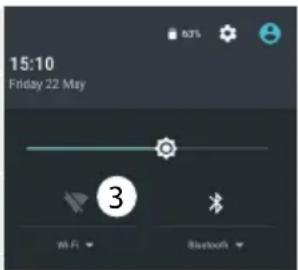
- Tirez vers le bas la barre de statuts afin de l'afficher.
- Une fois affichée, touchez-la à nouveau pour acceder aux réglages rapides.
- Sélectionnez l'icone WiFi pour activer la connexion
- Sélectionnez "WiFi" en bas de l'icone WiFi.
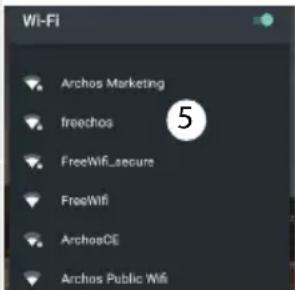
- Sélectionnez le nom du réseau auquel vous poulez vous connecter. Les réseaux privés sont affichés avec un cadenas. Ils nécessitent un mot de passer.
ASTUCES :
-Lorsque you saisissez un mot de passer, nous vous recommendons de cocher «Afficher mot de passer» afin de voir les caractères que youssaissez. Pour obtenir le mot de passer ou les paramètres du réseau WiFi, contactez le fournisseur d'accès à Internet. Si vous WiFi est activé et que yous étes à portée d'un réseau auquel yous étes déjà connecté, votre tablette tente d'établier automatiquement une connexion.
-Pour maintenant votre connexion WiFi active lorsque la tablette est en veille, Sélectionnez l'icone de Menu dans l'écran "WiFi", puis Sélectionnez Options avances > WiFi actif en veille > Toujours.
Se connecter au WiFi via le procédé WPS
- Tirez vers le bas la barre de statuts afin de l'afficher.
- Une fois affichée, touchez-la à nouveau pour acceder aux réglages rapides.
- Sélectionnez l'icone WiFi pour activer la connexion
- Sélectionnez "WiFi" en bas de l'icone WiFi.
- Sélectionnez le bouton de Menu, puis Options avances.
- Sélectionnez le bouton WPS Push.
- Appuyez sur le bouton WPS de votre routeur. Il peut porter le nom "WPS" ou le symbole :
Wi-Fi
Add network
Saved networks
Refresh
Advanced
Wi-Fi Direct
WPS Push Button
WPS Pin Entry
L'interface Android™
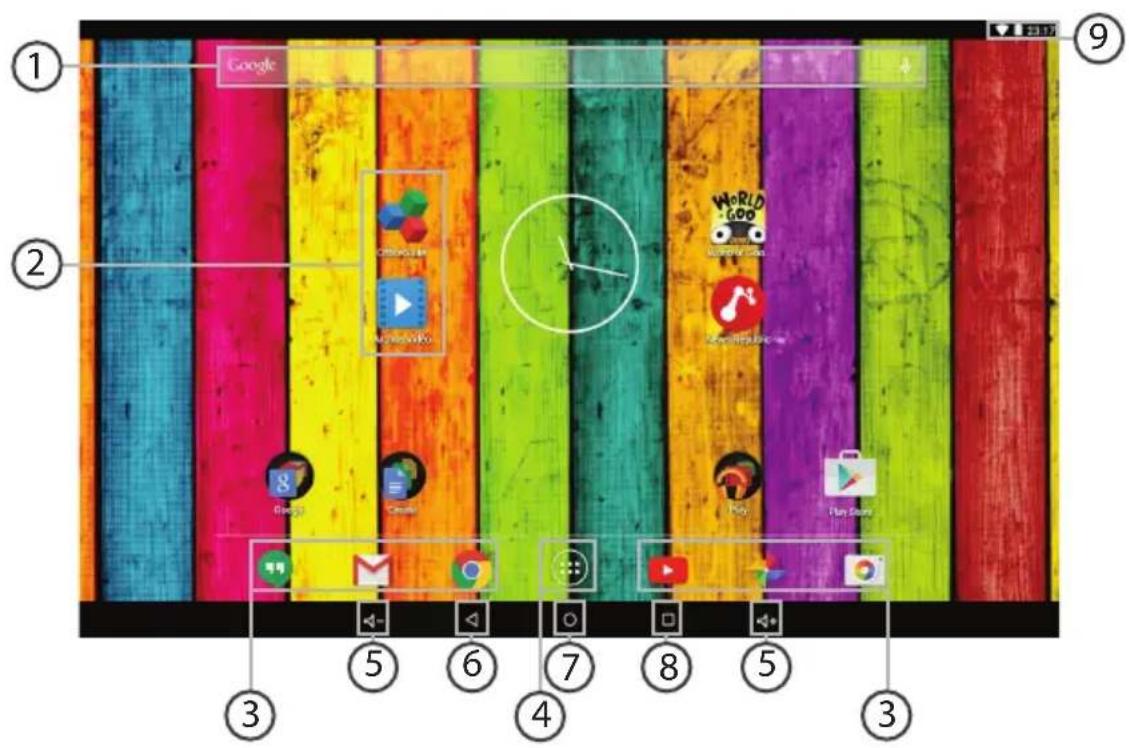
GoogleTM Search
Sélectionnez "Google" pour saisir votre recherche ou l'icone microphone pour l'énoncer.
Raccourcis d'applications AndroidTM
Sélectionnez une application pour l'ouvrir.
3 Raccourcis permanents d'applications AndroidTM
4 "Toutes les Applications"
Sélectionnez pour afficher toutes les applications et les widgets installés sur
votre ARCHOS. Vouretrouvrez toutes vos applications telechargees.
Volume+/-
⑥ "Retour"
7"Accueil"
8 "Applications récentes"
Barre de statuts
Elle affiche les notifications et permet l'accès aux réglages rapides.
L'interface Android™
*Cette option permet à différents utilisateurs d'une même tablette d'avoir chacun son propre espace personalisable. Ajoutez des utilisateurs à partir de Paramètres > Appareil.
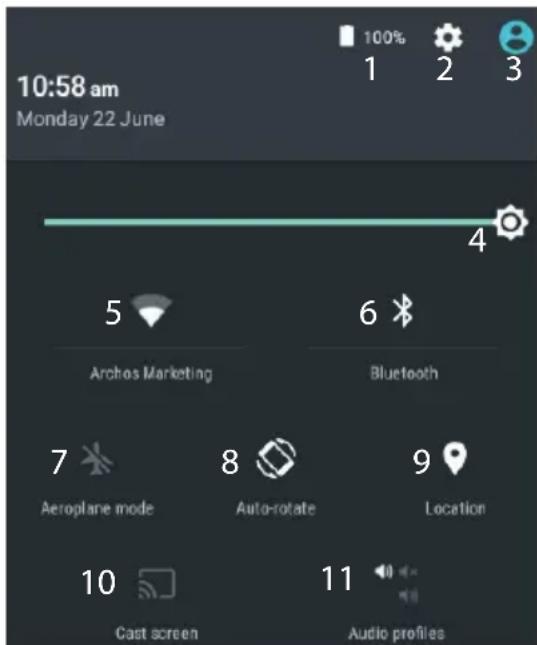
Les Réglages rapides
1 Pourcentage de batterie restant
2 Pour acceder à tous vos paramètres.
3 Affiche l'icone de I'utilisateur actuel
4 Pour ajuster la luminosité de l'écran.
5 Pour activer/désactiver votre connexion WiFi.
6 Pour activer/désactiver votre connexion Bluetooth.
7 Pour activer/désactiver toutes les connexions sans fil. Par exemple, pour prendre l'avion.
8 Pour activer/désactiver l'orientation automatique de l'écran dés que vous tournez votre tablette.
9 Les options du service de localisation
10 Pour afficher l'écran de votre apparéil sur votre télé afin de profiter d'un affichage grand écran.
11 Pour sélectionner un type de notification

Les Applications récentes
L'application affiche une liste de vignettes des applications utilisées récemment.

Anther Game-End 2 Unbusing
Goumert 2007-010
Archie GamePad 2 Unloading
Tumor status: 2014 versus 2015

Artha GamePad 2 Unveiling
tommoo. 17000000000000000000
Pour afficher une application, selectionnezla.
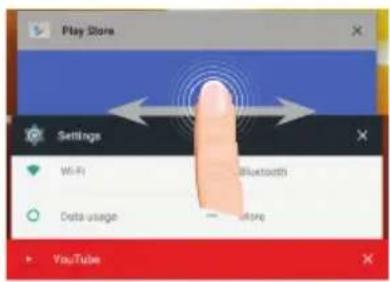
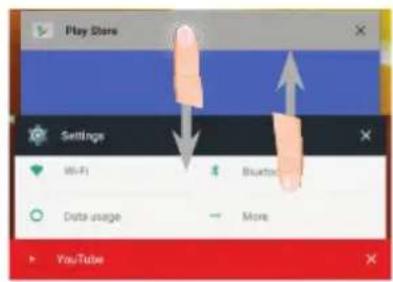
Pour fermer une application, faites-la glisser vers le haut ou vers le bas.
Pour afficher les applications récentes, faites-les défilé vers le bas ou vers le haut.
Se familiariser avec Android™
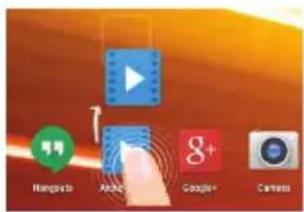
Déplacer une icône de l'écran d'accueil :
Maintenez votre doigt appuyé sur l'icone jusqu'à ce que s'affichent les lignes de positionnement, puis faites-la glisser vers l'emplacement souhaité, et relâchéz.
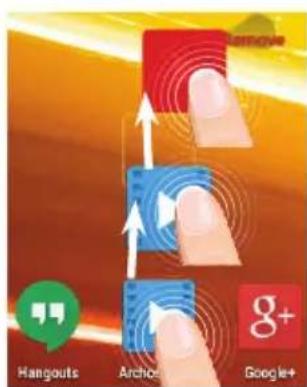
Supprimer une icône de l'écran d'accueil :
Maintenez votre doigt appuyé sur l'icone, puis faites-la glisser vers le haut de l'écran, et déposez-la sur l'icone "Supprimer".
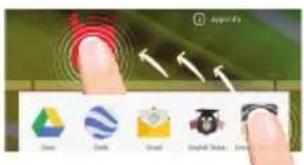
Déinstaller une application :
A partir de l'écran "Toutes les applications", maintenez votre doigt appuyé sur l'icone, puis faites-la glisser vers le haut de l'écran et déposez-la sur l'icone "Déinstaller".
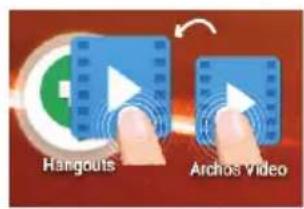
Créer des dossiers d'applications :
A partir d'un écran d'accueil, déposez une icône sur une autre pour les rassembler.
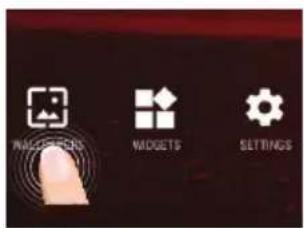
Changer le fond d'écran :
Maintenez votre doigt appuyé sur un emplacement vide de l'écran, puis choisissez parmi la liste d'options : Fonds d'écran.
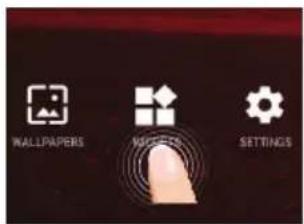
Widgets :
Maintenez votre doigt appuyé sur un emplacement vide de l'écran, puis choisissez parmi la liste d'options : Widgets.
Dépannage
Si vous appeareil ne répond pas :
Appuyez sur le bouton ON/OFF pendant 10 secondes.
Si vous appeareil ne s'allume pas :
- Chargez votre apparéil.
- Appuyez sur le bouton ON/OFF pendant 10 secondes.
Si vous foulez prolonger l'autonomie de la batterie :
Diminuez la luminosité de l'écran et désactivez les connexions sans fil si elles sont inutilisées.
Si vous appeareil fonctionne au ralenti :
Fermez les applications qui ne sont pas en cours d'utilisation.
Si vous reception WiFi est trop faible :
Assurez-vous de ne pas etre trop loin de la borne WiFi.
Mettez à jour le logiciel du produit: http://www.archos.com/support.
Réinitialisez vos paramètres de connexion WiFi.
Contactez le fournisseur d'accès.