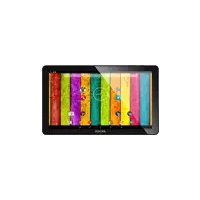
121 Neon - Grafikus tábla ARCHOS - Ingyenes használati útmutató
Találja meg az eszköz kézikönyvét ingyenesen 121 Neon ARCHOS PDF formátumban.


| Márka | Archos |
| Modell | 121 Neon |
| Terméktípus | Érintőképernyős táblagép |
| Kijelző | 12,1 hüvelyk (kb. 30,7 cm) |
| Kijelző felbontása | 1280 x 800 pixel |
| Processzor | Négymagos 1,3 GHz |
| RAM memória | 1 GB |
| Belső tárhely | 16 GB |
| Bővíthető tárhely | MicroSD akár 64 GB-ig |
| Méretek (H x Sz x M) | 302 x 203 x 10 mm |
| Tömeg | 650 g |
| Akkumulátor | Lítium-ion 7000 mAh |
| Becsült üzemidő | Akár 8 óra |
| Vezeték nélküli kapcsolat | Wi-Fi 802.11 b/g/n, Bluetooth 4.0 |
| Portok | Micro-USB, Mini-HDMI, 3,5 mm jack |
| Előlapi kamera | 0,3 megapixel |
| Hátlapi kamera | 2 megapixel |
| Operációs rendszer | Android 4.4 KitKat |
| A doboz tartalma | Táblagép, USB-kábel, töltő, gyors útmutató |
| Karbantartás és tisztítás | Puha, száraz kendő, kerülje a vegyszereket |
| Biztonság | Ne merítse vízbe, kerülje az ütéseket és a túlzott hőt |
| Pótalkatrészek és javíthatóság | Nem eltávolítható akkumulátor, javítás hivatalos szervizben |
Gyakran ismételt kérdések - 121 Neon ARCHOS
Felhasználói kérdések a következőről 121 Neon ARCHOS
0 kérdés erről a készülékről. Válaszolj azokra, amiket ismersz, vagy tedd fel a sajátod.
Tegyél fel egy új kérdést erről a készülékről
Töltse le az útmutatót a következőhöz Grafikus tábla PDF formátumban ingyenesen! Találja meg kézikönyvét 121 Neon - ARCHOS és vegye vissza elektronikus eszközét a kezébe. Ezen az oldalon közzé van téve az eszköze használatához szükséges összes dokumentum. 121 Neon márka ARCHOS.
HASZNÁLATI ÚTMUTATÓ 121 Neon ARCHOS
Gratulálunk legúabb ARCHOS készüléke megvasárlásához!
A jelen Rovid felhasznaloi utmutato segit megfeleloen beuzemelni a keszuleket.
Ha további kérdései vannak a készülék használatával kapcsolatban,
- Erdemes megnézie na gyakran ismetelt kerdeseket a weboldalunkon:
latogasson el ide: http://faq.archos.com/
- Üzenetet is kuldhetnekünd a Facebookon:
Iatogasson el ide: www.facebook.com/ARCHOS
- Az értékesités utani részlegünköz is fordulhat:
Iatogasson el a www.archos.com weboldalra, majd kattintson erre: Támagatas
Értékesités utáni támogatas >
- Megtekintheti a megfeleloségi nyilatkozatot:
Iatogasson el a www.archos.com weboldalra, majd kattintson erre: Támagatas
Letöltések >
Termékeink rendszeres frissitése és fejlesztese miatt előfordulhat, hogy az On készülékenek szoftvere nemiképp elteröen jelenik meg, vagy kismétekben elteröek a funkció i jelen Róvid felhasznalói utmutatóban olvasottakhoz képest.
A csomag tartalma
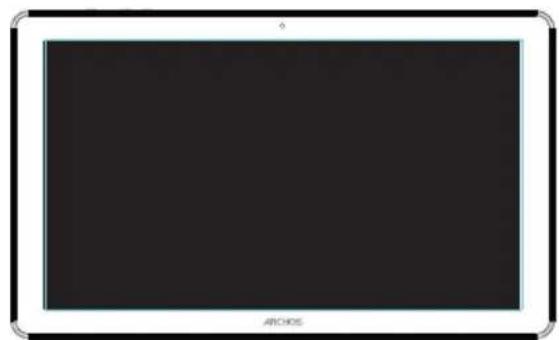
ARCHOS 121 Neon
Rövid felhasznalói utmutató
Jóttálasi, jogi és biztonsági informácikat tartalmazó füzet
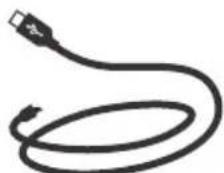
USB-kabel

Töltő
Elso lépések
Toltés
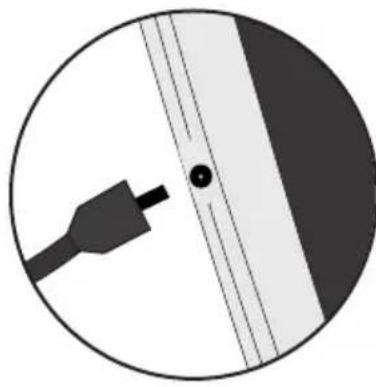
A keszülék toltéséhz csatlakoztassa a tapkábelt a tapcsatlakozó. Az ARCHOS keszülék tolteni kezd.
-Toltés kozben is hasznalhatja ARCHOS keszüléket.
-Az elso hasznalat elott teljesen toltse fel a keszuleket.
-Csak a mellekelt toltot hasznalja.
Ha a keszülk teljesen lemerült, legalább 10 percig kell töltenie ahhoz, hogy az akkumulátortöltést jelzo ikon megjelenjen.
TIPP:
Ha teljesebb körü szolgaltatáshoz szeretne jutni, regisztrálja készülékét.
Nyissa meg szamítógépen a www.archos.com/register weboldalt.
A készülék bemutatása
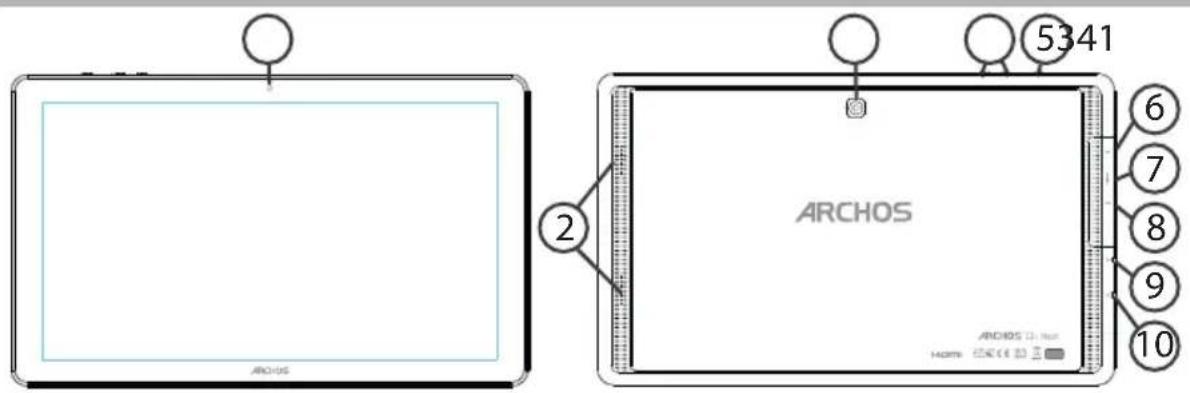
Elulso kamera
Fokapcsoló
9 Tápcsatlakozó
Hangszóró
Micro-SD kártya slot
10 Fejhallgato-csatlakozó
③ Vissza kamera
⑦ Mini-HDMI
Hangeró-szabályozó gombok
Micro USB-port
Beállítás a varázsló segítségével
Az ARCHOS elo inditasakor a telepitési varazslo segit a keszülk beallitásaban:
-Nyelv
-Wi-Fi kapcsolat
-Datum es ido
-A neved
-Helymeghatarozszolgaltatasbeallitasai
-Harmadik felto szarmazo alkalmazasok
TIPP:
Javasoljuk, hogy annak a halózatnak a Wi-Fi zónajában végezze a készülék beallitásat, amelyiket rendszeresen hasznánlí fogja.
Csatlakozás Wi-Fi halózathoz
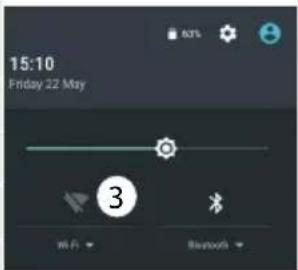
FIGYELEM! Győződjön meg rola, hogy Wi-Fi zónában tartózkodik. Az állapotjelő sárvöl gyorsan elérheti a Wi-Fi beálításokat.
- A megjelenitéshez érintse meg és húzza lefelé az allapotjelő sávot.
- A gyorsbeallitások felfedéséhez ismét erintse meg a savot.
- Valassza ki a Wi-Fi ikont a Wi-Fi kapcsolat ktivalasahoz.
- Valassza ki a, "WiFi" element a Wi-Fi ikon alatt.
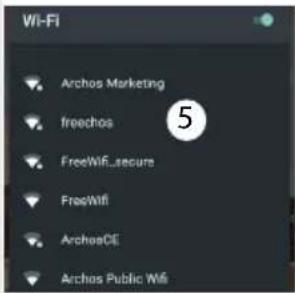
- Érintse meg annak a halózatnak a nevét, amelyikhez csatlakozni szeretne. A maganháloźatok mellett lakat szimbólum lathato, és jelszo megadását kérik.
TIPPEK:
-Javasoljuk, hovy Wi-Fi jelszó megadásakor jerölje be a „Show password" [Jelszó megjelenitése] opció, igy lathatja a beirt karaktereket. A halózat helyes Wi-Fi jelszava (vagy beallításai) tekintetében forduljon a Wi-Fi szolgáltatóhoz. Ha a Wi-Fi funkció be van kapcsolvera, és egy olyan halózat hatokörében tartózkodik, amelyhez korabban már kapcsolódott, az ARCHOS automatikusan megprébal kapcsolódni hozza.
-Ha szeretné bekapcsolva tartani a Wi-Fi opció t a keszülék alvo üzemmodjában, nyomja meg a Menu [Menü] ikont a „Wi-Fi" oldalon. Ezután valassza az Advanced > Keep WiFi on during sleep > Always [Specialis > Wi-Fi maradjon bekapcsolva alvo üzemmodban > Mindig] lehetõseget.
Csatlakozás Wi-Fi halózathoz WPS használatával
- A megjelenitéshez érintse meg és húzza lefelé az allapotjelzo savot.
- A gyorsbeallitasok felfedeshez ismet erintse meg a savot.
- Valassza ki a Wi-Fi ikont a Wi-Fi kapcsolat aktivalasahoz.
- Valassza ki a "WiFi" elemet a Wi-Fi ikon alatt.
- Valassza ki a Menu [Menü] gombot, majd az Advanced [Specialis] lehetőséget.
- Valassza ki a WPS Push Button [WPS nyomógomb] lehetóseget.
- Nyomja meg az utvalaszton levo WiFi Protected Setup [Wi-FiVEDett beüzemelés] gombot. Elofordulhat, hogy a gomb neve „WPS", illetve a következő szimbólum latható rajta:
Wi-Fi
Add network
Saved networks
Refresh
Advanced
Wi-Fi Direct
WPS Push Button
WPS Pin Entry
Az Android™ kezelőfelülete
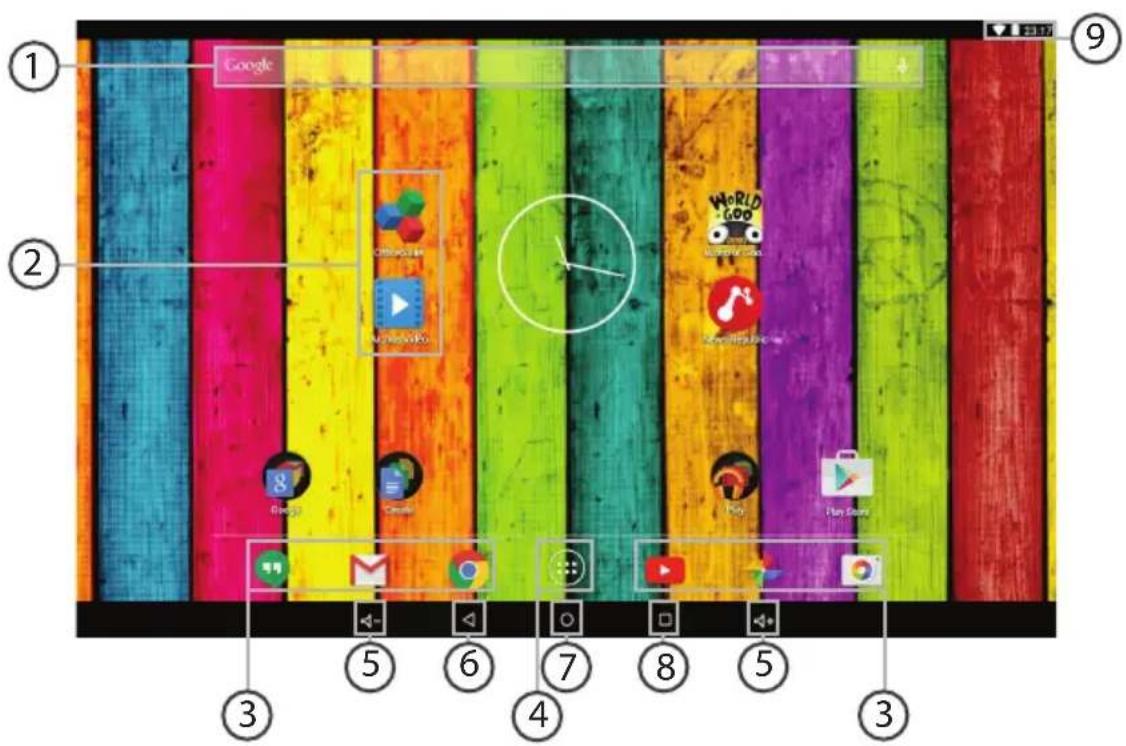
GoogleTM keresés
Szöveges kereséshez érintse meg a „Google" felületet, hangos kereséshez érintse meg a mikrofon ikont.
2 AndroidTM alkalmazasok parancsikonjai
Egy alkalmazás elindításához érintse meg.
3 Allando AndroidTM apps hivatkozasok
Egy alkalmazás elindításához érintse meg.
(4) "Összes alkalmazás" gomb
Az ARCHOS keszülékre telepitett összes alkalmazás és minialkalmazás megjelenítéséhez érintse meg ezt az ikont. Az összes letoltött alkalmazást itt találja.
Hangeró + / -
⑥ "Vissza" gomb
⑦"Legutóbbi alkalmazások" gomb
8"Kezdoképernyo" gomb
9 Allapotjelzó sav
Értesitésk és gyorsbeallitások megjelenítse.
Az Android™ kezelőfelülete
Az uy tablagepek tobb felhasznalot tamogatnak; ez a funkci o lehtovc teszi, hogy kulonbozofelhasznalok sajat, testreszabott feluettel rendelkezenek egyetlen keszuleken. Felhasznalokat a Settings > Device [Beallitasok Kszulek] pontban adhat hozza.
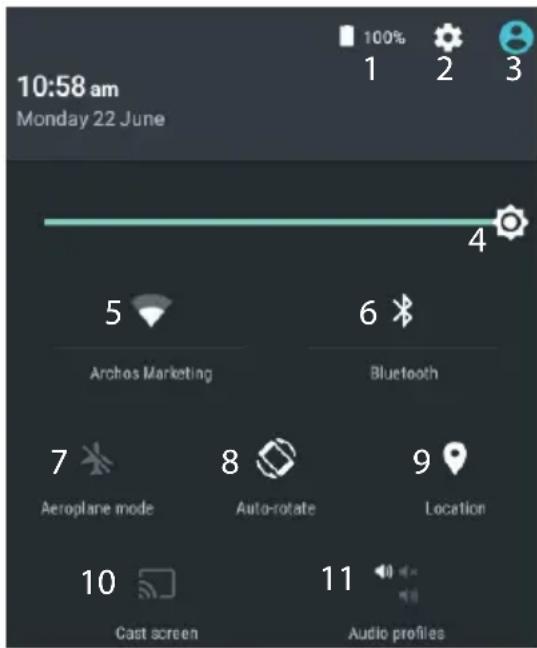
A gyorsbeállitások
1 Akkumulatortoltottsege (%)
2 A beallitások megnyitása
3 Aktuális felhasználo*
4 A képernyǒ fényerejének beāllitása
5 A Wi-Fi kapcsolat be-és kikapcsolása
6 A Bluetooth kapcsolat be-és kikapcsolása
7 Az összes gezeték nélkūli kapcsolat be- és kikapcsolása, elósorban repulés bözen
8 Az automatikus képernyotajolás aktivalása/deaktivalása az ARCHOS keszülékelforgatasakor
9 Helymeghatarozszolgaltatas
10 Az Android eszkocz tartalmának megjelenítese a teve képernyǒjén, hogy pontosan úgy elvezhesse az adott tartalmat, mint a mobileszköz kijelzǒjén.
11 Ertesités típusanak kivalasztasa

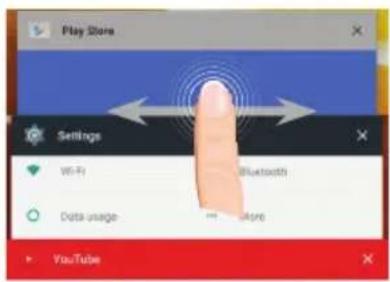
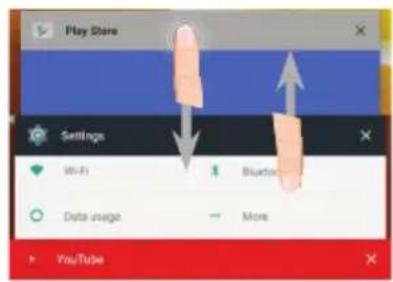
A legutóbbi alkalmazások
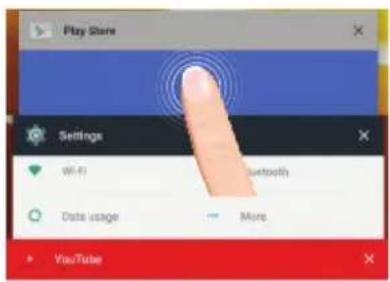
Megnyitja azon alkalmazások miniatür képeinek listaját, amelyekkel legutóbb dolgozott:
Archie GamePalad 2 Unstableender7-year ago: 2011-03
Arnes GamePad 2 Unboxing
toilets
1 year ago: 248 rows
Érintés: alkalmazás
megnyitása
Lapozzunk balra vagy jobbra: alkalmazas bezárasa
Actions GamePad 2 Unlocking
Session
Year ago: 30% Now
Felfelé/lefelé görtés:
a legutóbbi alkalmazások
megjelenítese
Az Android™ megismerése
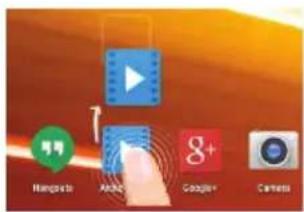
Elem athelysezese a kezdoképernyon:
Érintse meg azujjával, éstartsalenyomva, mig akoordinatahálozat meg nem jelenik, utána húzza a kivant helyre, és emelje fel az ujját.
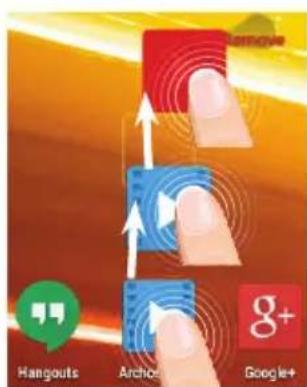
Elem törlése a kezdöképernyón:
Érintse meg az ujjával az adott element, tartsa lenyomva, majd húzza az ujját a képernyő teteje felé, és engedje el a Törlés ikon felett.
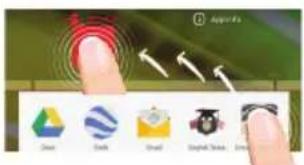
Elem eltávolítasa:
Az Osszes alkalmazás képernyón érintse meg az ujjával az adott element, tartsa lenyomva, majd húzza az ujját a képernyő teteje felé, és engedje el az Eltávolítás kosár felett.
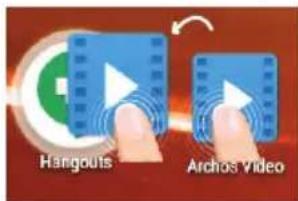
Alkalmazásmappák létrehozása:
Ha egy alkalmazás ekont egy masik fóle huz egy kezdóképernyón, majd elengedi, azzal összekapcsolja a két ikont.
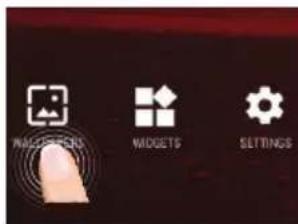
Hattérikép megvaltozatása:
Tartsa az ujjat egy kezdoképernyon egy üres helyen, majd valasszon a listaból.
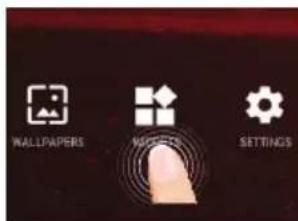
Minialkalmazások:
Tartsa az ujjat egy kezdoképernyon egy üres helyen, majd valasszon a listabol: Widgets.
Hibaelhárítás
Ha a keszülék lefagyott:
Tartsa lenyomva a fokapcsolot 10 masodpercig.
Ha a keszülék nem kapcsol be:
- Töltsfel a keszüléket.
- Tartsa lenyomva a fokapcsolot 10 masodpercig.
Ha szeretné meghosszabbitani az akkumulátor rendelkezésre allási idejét:
Csökkentse a képernyő fényerejét, és kapcsolja ki a gezeték nélküli kapcsolatokat, ha épp nem használja öket.
Ha a keszülék túl lassu:
Zárja be a nem használt alkalmazásokat.
Ha a Wi-Fi vétel tûl alacsony:
Gyózǎdjön meg róla, hogy/elég közel van a Wi-Fi hotspothoz.
Frissitse a keszülék firmware-ét: http://www.archos.com/support.
Állítsa vissza és állítsa be újra a csatlakozási paramétereket.
Forduljon a Wi-Fi szolgáltatóhoz.




- A CSOMAG TARTALMA
- ELSO LÉPÉSEK
- TOLTÉS
- TIPP
- A KÉSZÜLÉK BEMUTATÁSA
- BEÁLLÍTÁS A VARÁZSLÓ SEGÍTSÉGÉVEL
- CSATLAKOZÁS WI-FI HALÓZATHOZ
- TIPPEK
- CSATLAKOZÁS WI-FI HALÓZATHOZ WPS HASZNÁLATÁVAL
- WI-FI
- WI-FI DIRECT
- WPS PUSH BUTTON
- WPS PIN ENTRY
- AZ ANDROID™ KEZELŐFELÜLETE
- A GYORSBEÁLLITÁSOK
- A LEGUTÓBBI ALKALMAZÁSOK
- AZ ANDROID™ MEGISMERÉSE
- ELEM ATHELYSEZESE A KEZDOKÉPERNYON
- ELEM TÖRLÉSE A KEZDÖKÉPERNYÓN
- ELEM ELTÁVOLÍTASA
- ALKALMAZÁSMAPPÁK LÉTREHOZÁSA
- HATTÉRIKÉP MEGVALTOZATÁSA
- MINIALKALMAZÁSOK
- HIBAELHÁRÍTÁS
- HA A KESZÜLÉK LEFAGYOTT
- HA A KESZÜLÉK NEM KAPCSOL BE
- HA SZERETNÉ MEGHOSSZABBITANI AZ AKKUMULÁTOR RENDELKEZÉSRE ALLÁSI IDEJÉT
- HA A KESZÜLÉK TÚL LASSU
- HA A WI-FI VÉTEL TÛL ALACSONY
Márka : ARCHOS
Modell : 121 Neon
Kategória : Grafikus tábla