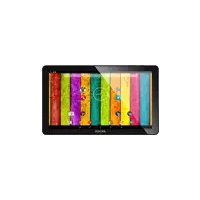
121 Neon - Tablet graficzny ARCHOS - Bezpłatna instrukcja obsługi
Znajdź bezpłatnie instrukcję urządzenia 121 Neon ARCHOS w formacie PDF.


| Marka | Archos |
| Model | 121 Neon |
| Typ produktu | Tablet dotykowy |
| Ekran | 12,1 cala (ok. 30,7 cm) |
| Rozdzielczość ekranu | 1280 x 800 pikseli |
| Procesor | Quad-core 1,3 GHz |
| Pamięć RAM | 1 GB |
| Pamięć wewnętrzna | 16 GB |
| Pamięć rozszerzalna | MicroSD do 64 GB |
| Wymiary (dł. x szer. x wys.) | 302 x 203 x 10 mm |
| Waga | 650 g |
| Bateria | Litowo-jonowa 7000 mAh |
| Szacowany czas pracy na baterii | Do 8 godzin |
| Łączność bezprzewodowa | Wi-Fi 802.11 b/g/n, Bluetooth 4.0 |
| Porty | Micro-USB, Mini-HDMI, Jack 3,5 mm |
| Kamera przednia | 0,3 megapiksela |
| Kamera tylna | 2 megapiksele |
| System operacyjny | Android 4.4 KitKat |
| Zawartość opakowania | Tablet, kabel USB, ładowarka, szybki przewodnik |
| Konserwacja i czyszczenie | Miękka sucha ściereczka, unikać chemikaliów |
| Bezpieczeństwo | Nie zanurzać, unikać wstrząsów i nadmiernego ciepła |
| Części zamienne i naprawialność | Bateria niewymienna, naprawa przez autoryzowany serwis |
Często zadawane pytania - 121 Neon ARCHOS
Pytania użytkowników dotyczące 121 Neon ARCHOS
0 pytanie dotyczące tego urządzenia. Odpowiedz na te, które znasz, lub zadaj własne.
Zadaj nowe pytanie dotyczące tego urządzenia
Pobierz instrukcję dla swojego Tablet graficzny w formacie PDF za darmo! Znajdź swoją instrukcję 121 Neon - ARCHOS i weź swoje urządzenie elektroniczne z powrotem w ręce. Na tej stronie opublikowane są wszystkie dokumenty niezbędne do korzystania z urządzenia. 121 Neon marki ARCHOS.
INSTRUKCJA OBSŁUGI 121 Neon ARCHOS
Gratulujemy zakupu urzadzenia ARCHOS!
Skrócona instrukcja obślugu pomoź we wąsciwym Rozpoczeciu korzystania z urzadzenia.
Jesli masz wiecej pytań dotycznych uzytkowania swojejego urzadzenia,
- Możesz zapoznać są czȩsto zadawanymi pytaniani na naszej stronie internetowej:
przejdz do http://faq.archos.com/
- Mozesz przyȩstć nam wiadomość za posrecludnictwem serwisu Facebook: przyȩź do www.facebook.com/ARCHOS
- Możesz skont⁺tawac sie z naszym dzialem obś⁺gi posprźedźnej: przyzejź do www.archos.com, kliknj Support > After-sales support >
- Możesz zapoznać są z nasza deklaracja zgodnosci: przyzejź do www.archos.com, kliknio Support > Downloads >
Częstoactualizujemy i wropyadzamy udoskonalenia w naszych produktach, dlatego teź oprogramowanie要去nieznacznie rożnic sé wygladem lub dostepnoscią funkcj od体系建设,co zaprezentowano w skroconej instrukcji obśugi.
Zawartość opakowania
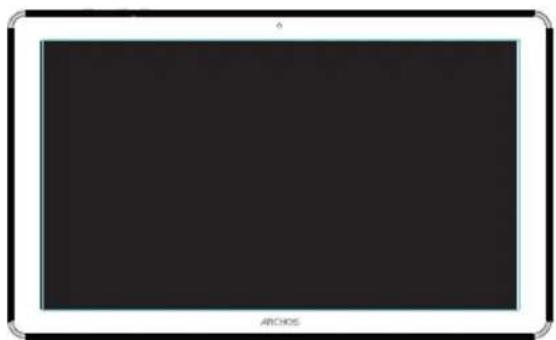
ARCHOS 121 Neon
Skrócona instrukcja obslugi

Gwarancja, oswiadczenia prawne i informacja dotyczne bezpiecznychstwa
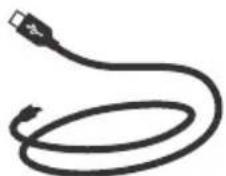
Kabel USB Ładowarka

Pierwsze uruchomienie
Ladowanie
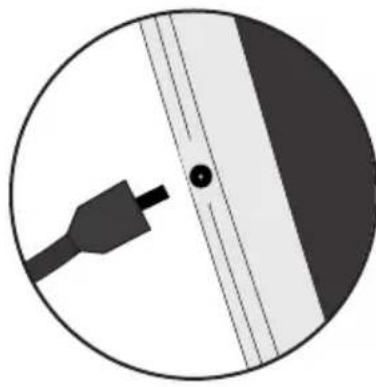
Aby naładowaec urzadzenia, podlacz kabel zasilajczy do Tápcsatlakozó. Urzadzenia ARCHOS Rozpocznie ludowanie.
- Podczas Ładowania möglich korzystać z urzadzenia ARCHOS.
- Przy pierwszym Ładowaniu urzadzenia nie sąȩ odłaczać urzadzenia od zródla zasilania przypełnym naładowaniem baterii.
-Do tadowania nalezy wykorystywać wyłącznie dołaczona tadowarke.
Jesli urzadzenie jest calkowicie Rozladowane, po podląceniu go do zródta zasilania sąȩzy odczekać przyznajmiej 10 minut, aby uruchomilà sie ikona z symbolem ladowania.
WSKAZÓWKA:
Aby moc korzystac z pełnej gamy uslug, naleź zarejestrować produkt.
Mozna tego dokonać na stronie www.archos.com/register.
Opis urzadzenia
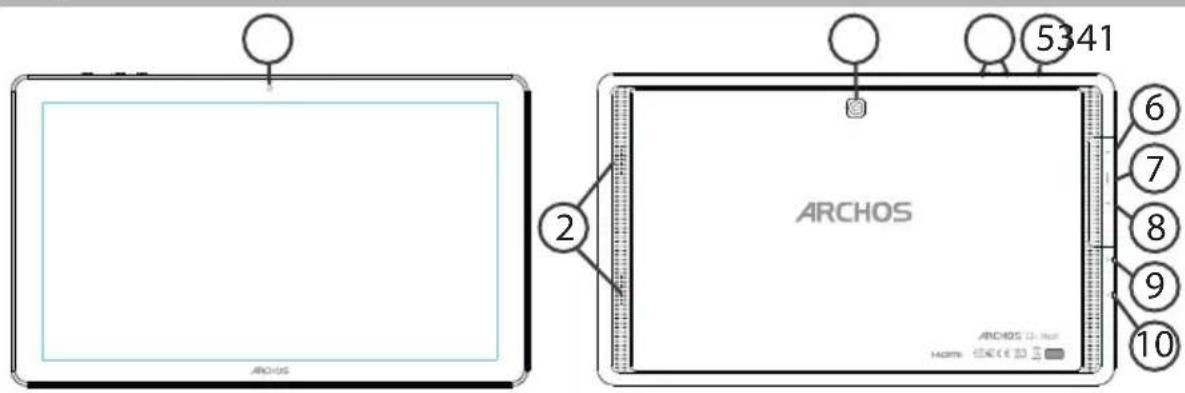
1 Kamera przydnia
Glosnik
Kamera tylna
4 Przyciskiregulacji
5 Przycisk zasilania
Slot na karty micro-SD
⑦ Port microUSB
8 Mini-HDMI
9 Zlaczezasilania
Wejscie szechawkowe
Korzystanie z kreatora
Po pierwszym uruchomieniu urzadzenia ARCHOS kreator instalacji pomoze ci skonfigurowaec najwazniejsze ustawenia:
-Jezyk
-Połaczenia Wi-Fi
-Data i godzina
-Twoje imie
-Opjcusluglokalizacyjnych
-Aplikacja od dostawcow zewétrznych
WSKAZÓWKA:
Zalecamy przypegowadzanie konfiguracje urzadzenia w strefie zasięgu sieci Wi-Fi, z ktorą.bedzie są ono regularnie sączyć.
Nawiązywanie połęczenia z siecia Wi-Fi
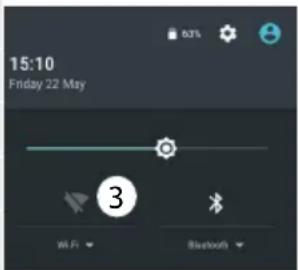
OSTRZEZENIE: Upewnij sie, ze urzadzenie znajduje sie w zasięgu dzialania sieci Wi-Fi. Skrot do ustawien połączenia Wi-Fi znajduje sie na pasku stanu.
- Dotknij pasek stanu i sciagnij go w dof,aby go wyswietlić.
- Dotknij pasek ponownie, aby odslonic szybkie ustawienia.
- Wybierz ikonę Wi-Fi, aby uaktywnic połaczenia Wi-Fi
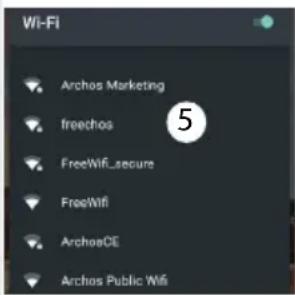
- Wybierz, "Wi-Fi" ponijej ikony Wi-Fi.
- Dotknij nazwe sieci, z ktora chcesz sie połaczyc.
Sieci prywatne wyświetlane są z ikoną kłódki - aby sie z nimi połaczyc, musisz w povadzić haslo.
WSKAZÖWKI:
-
Wpisujac haslo do sieci Wi-Fi, zalecamy zaznaczenia opcj "Show password" (pokaz haslo), tak abymie podglad wprovadzanych znakow. Haslo do sieci Wi-Fi (lub ustawienia sieci) maar otrzymać od administratora sieci. Jesli opsja lacznosci Wi-Fi jest aktywna, a urzadzenie ARCHOS znajduje sie w zasięgu sieci, z ktorawczejnie sączyto, dostanie podjeta automatyczna proba nawiazania połaczenia z siecia.
-
Aby połaczenia z sieciaj Wi-Fi bylo aktywne rownikę w trybie uspienia urzadzenia, zaznacz ikonę Menu na stronie Wi-Fi. Nastepnie wyjbierz opcje Advanced > Keep WiFi on during sleep > Always (zaawansowane > uruchom sieć Wi-Fi w trybie uspienia > zawsze).
Łaczenia z Wi-Fi przy użyciu standardu WPS
- Dotknij pasek stanu i sciagnij go w dof, aby go wyswietlic.
- Dotknij pasek ponownie, aby wyświetlic szybkie ustawuminium.
- Wybierzikonewi-Fi,abyuaktywnicpołaczeniaWi-Fi
- Wybierz "Wi-Fi" ponizej ikony Wi-Fi.
- Wybierz przycisk Menu a nastepnie opcj „Advanced" (zaawansowane).
- Wybierz przycisk WPS.
- Naciśnij przycisk WiFi Protected Setup na routerze. Mnęnosć nazwe „WPS" lub zawierać symbol:
Wi-Fi
Add network
Saved networks
Refresh
Advanced
Wi-Fi Direct
WPS Push Button
WPS Pin Entry
Interfejs Android™
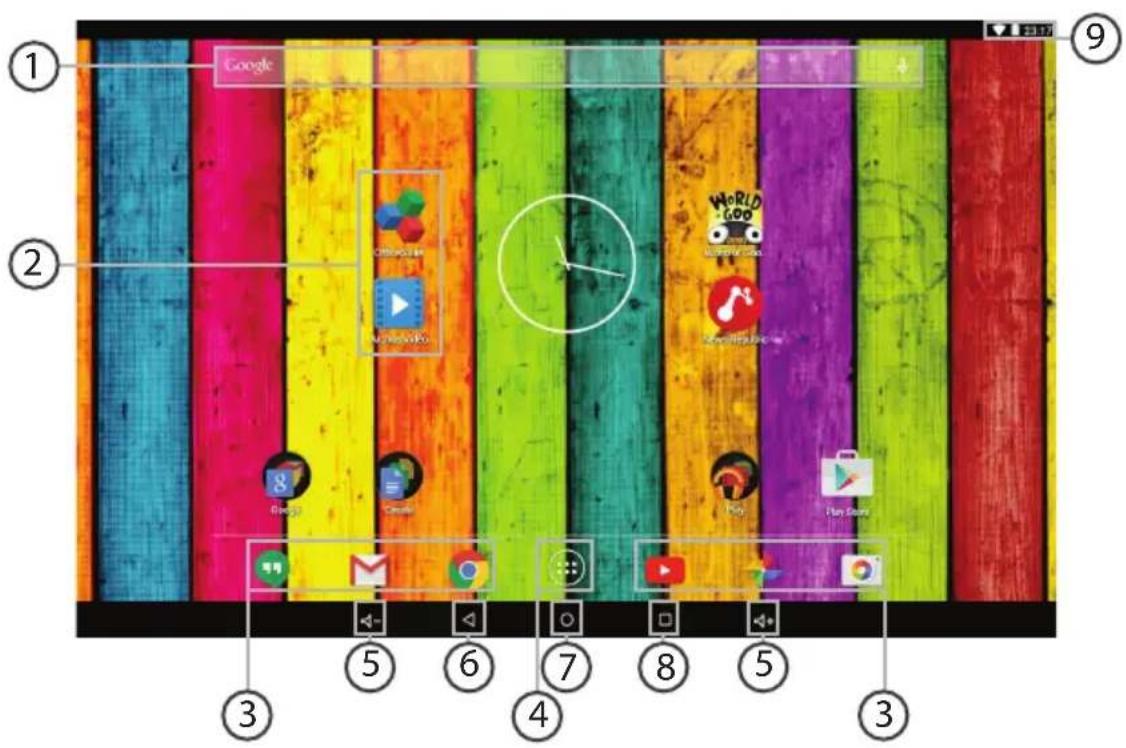
Wyszukiwarka Google™
Dotknij „Google“, aby skorzystać z funkcji wyszukiwania tekstowego lub dotknij ikonę mikrofonu, aby Rozpoczamy wyszukiwanie glosowe.
2 Skroty do aplikcjdi系统的AndroidTM
Dotknij,aby uruchomicaplifikacja.
3 AndroidStałaplikacja skroty
Dotknij,aby uruchomicaplifikacja.
4 Przycisk „All Apps" (wszystkie aplikacja)
Dotknij t ekone,aby wyswietlic wzystkie appliekje i widzety zainstalowane w twoim urzadzeniu ARCHOS.Tutaj widoczne sa wzystkie povrane appliekaje.
Wolumen + / -
6 Przycisk Wstecz
⑦ Przycisk ekranu glówno
8 Przycisk ostatnio uzywanych aplikaksi
9 Pasek stanu urzadzenia >Wyświetla powiadomienia i skróty do najwaźniejszych ustawien.
Interfejs Android™
1 Stan naładowania baterii
2 Doste do opcji ustawien.
3 Bieęczy uzytkownik*
4 Regulacja jasnosci ekranu.
5 Włuczanie/wyłuczanie sączna Wi-Fi.
6 Węlaczenia/wyłączanie sąca Bluetooth.
7 Aktywacja/dezaktywacja opcjiaciousi bezprzewodowej (tzw. tryb samolotowy).
8 Aktywacja/dezaktywacja funkcji automatycznej zmiany orientacji ekranu przy obracaniu urzadzeniem ARCHOS.
9 Uslugi lokalizacyjne
10 Wyswietlanie zawartosci urzadzenia z systemem operacyjnym Android na ekranie telewizora.
11 Wyborrodzaju powiadamiania

Ostatnio uzywane applikacja
Otwiera liste miniaturikonaplikacji,zktorychostatinko korzystano:
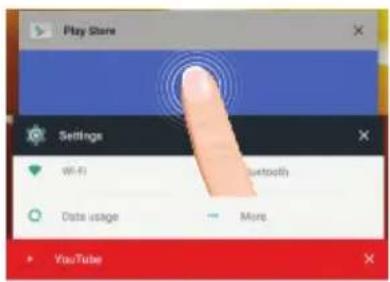
Dotknij:aby uruchomic aplikacja.
Przesun w lewo lub w prawo: aby zamknac aplikacja.
Przewin w gore lub w do: wyswietlanie innych najnowszych applakci
Korzystanie z systemu Android™
Przenoszenie elementu z ekranu glownikego:
Dotknij i przytrzymaj palec na wybranym elemencie az do wyświetlenia linii pozycjonowania, a nastepnie przytesunj ikone w wybrane.),
Usuwanie elementu z ekranu glównego:
Dotknij i przytrzymaj wybrany element, przysun palec w góre ekranu i upusć element nad ikoną usuwania.
Usuwanie elementu:
Na ekranie wzystkich aplikaggi dotknij i przytrzymaj wybrany element, przysun palec w gore ekranu i upusc element nad ikonq usuwania.
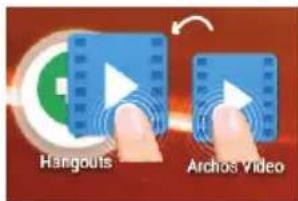
Tworzenie folderów applikacje:
Upuść ikone jegnej aplikaksi nad kolejnna ekranie glównym, aby je połączyć.
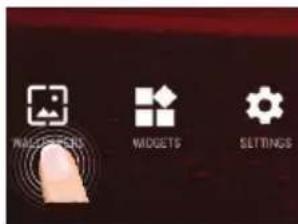
Zmiana tapety:
Przytrzymaj palec w pustym.), a nastepnie wybierz zapet z listy.
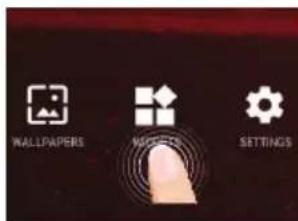
Widzety:
Przytrzymaj palec w pustym.), a nastepnie wybierz zapet z listy: widzetow.
Rozwiązywanie problemów
Jesli urzadzenie zawiesi sie:
Naciśnij i przytrzymaj przycisk zasilania przyez 10 sekund.
Jesli urzadzenie nie uruchomi sie:
- Naładuj urzadzenia.
- Naciśnij i przytrzymaj przycisk zasilania przyez 10 sekund.
Jesli chcesz wydluzyc zwyotnosc baterii:
Reguluj jasnosc ekranu w zaleznosci od oswietlenia otoczenia i wyłuczaj funkcie
łącznosci bezprzewodowej, gdy z nich nie korzystasz.
Jesli urzadzenie działa zbyt wolno:
Zamknij wzystkie otwarte aplikacja.
Jesli sygnat Wi-Fi jest zbyt sąby:
Upewnij sie, ze nie znajdujesz sie w zbyt duzej odlegosci od punktu dostepowego Wi-Fi.
Zaktualizuj oprogramowanie wbudowane: http://www.archos.com/support.
Zresetuj i zmien parametry违法犯罪.
Skontaktuj sie z dostawca uslug sieci Wi-Fi.
Udvözöljuk!




- ZAWARTOŚĆ OPAKOWANIA
- PIERWSZE URUCHOMIENIE
- LADOWANIE
- WSKAZÓWKA
- OPIS URZADZENIA
- KORZYSTANIE Z KREATORA
- NAWIĄZYWANIE POŁĘCZENIA Z SIECIA WI-FI
- WSKAZÖWKI
- ŁACZENIA Z WI-FI PRZY UŻYCIU STANDARDU WPS
- INTERFEJS ANDROID™
- OSTATNIO UZYWANE APPLIKACJA
- KORZYSTANIE Z SYSTEMU ANDROID™
- USUWANIE ELEMENTU
- TWORZENIE FOLDERÓW APPLIKACJE
- ZMIANA TAPETY
- WIDZETY
- ROZWIĄZYWANIE PROBLEMÓW
- UDVÖZÖLJUK
Marka : ARCHOS
Model : 121 Neon
Kategoria : Tablet graficzny