
Vision 215 - Tablette graphique ARCHOS - Notice d'utilisation et mode d'emploi gratuit
Retrouvez gratuitement la notice de l'appareil Vision 215 ARCHOS au format PDF.
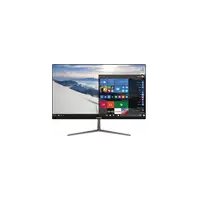



| Type de produit | Tablette graphique multimédia tout-en-un |
| Marque | ARCHOS |
| Modèle | Vision 215 |
| Dimensions (L x l x H) | 495 mm x 293 mm x 36,7 mm |
| Poids | 2,49 kg |
| Écran | 21,5 pouces, résolution Full HD 1920 x 1080, dalle IPS mate |
| Processeur | Intel Atom x5-Z8350 (jusqu'à 1,92 GHz, cache 2 Mo) |
| Carte graphique | Intel HD Graphics 400 |
| Mémoire vive (RAM) | 4 Go |
| Stockage interne | 32 Go (eMMC) |
| Extension de stockage | Emplacement pour disque dur SATA 2,5 pouces (non inclus) + lecteur microSD jusqu'à 400 Go |
| Système d'exploitation | Windows 10 Home (démarrage sur disque dur externe si installé) |
| Connectivité Wi-Fi | Wi-Fi 802.11 b/g/n (module RTL8723BS) |
| Bluetooth | Bluetooth 4.0 |
| Ports USB | 5 ports USB 2.0 |
| Sortie vidéo | HDMI (port de sortie) |
| Port réseau | RJ45 Ethernet 100 Mbit/s |
| Audio | Haut-parleurs stéréo 4Ω/3W x 2, prise jack 3,5 mm, micro intégré |
| Alimentation | Adaptateur secteur 12 V / 3 A (36 W), entrée 100-240 V AC |
| Consommation | 36 W (max) |
| Température de fonctionnement | 0 °C à 40 °C |
| Entretien et nettoyage | Débrancher l'appareil avant nettoyage. Utiliser un chiffon doux et sec. Éviter les solvants. |
| Sécurité | Distance minimale de 20 cm du corps. Respecter les consignes électriques. |
| Pièces détachées et réparabilité | Disque dur remplaçable par l'utilisateur. Autres composants : contact SAV. |
| Garantie | Consulter le site ARCHOS pour les conditions. |
FOIRE AUX QUESTIONS - Vision 215 ARCHOS
Questions des utilisateurs sur Vision 215 ARCHOS
0 question sur cet appareil. Repondez a celles que vous connaissez ou posez la votre.
Poser une nouvelle question sur cet appareil
Téléchargez la notice de votre Tablette graphique au format PDF gratuitement ! Retrouvez votre notice Vision 215 - ARCHOS et reprennez votre appareil électronique en main. Sur cette page sont publiés tous les documents nécessaires à l'utilisation de votre appareil Vision 215 de la marque ARCHOS.
MODE D'EMPLOI Vision 215 ARCHOS
Félicitations ! Vous venez d'acquérir un appareil ARCHOS ! Ce guide de démarrage rapide vous aide à bien débuter l'usage de votre appareil. Si vous avez d'autres questions sur l'usage de votre appareil, visitez nos liens ci-dessous :

twitter.com/archos

www.facebook.com/archos

http://faq.archos.com/

www.archos.com, cliquez Support > Téléchargements > Déclaration de conformité
Comme nous mettons à jour et améliorons régulièrement nos produits, le logiciel de votre appareil peut présenter une interface ou des fonctionnalités légèrement différentes de celles décrites dans ce guide.
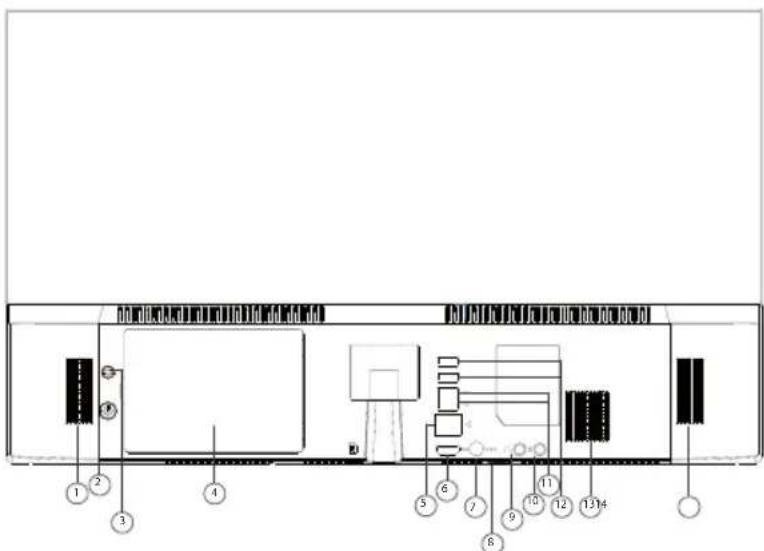
Déballage
- Haut-parleur
- Bouton ON / OFF
- Bouton de réinitialisation
- Disque dur
- Port RJ45
- Port de sortie HDMI
- Câble d'alimentation
- Emplacement pour carte TF - Port USB
- Port audio Jack 3,5 mm
- Port micro
- Port USB
- Port USB
- Trou de dissipation de chaleur
- Haut-parleur
Il est conseillé de rester à une distance minimale de 20 cm de l'ordinateur.
Dès que le câble d'alimentation de l'ARCHOS est branché sur une prise électrique, merci de patienter 5 secondes et d'attendre l'extinction de la LED verte avant d'appuyer sur le bouton ON/OFF.
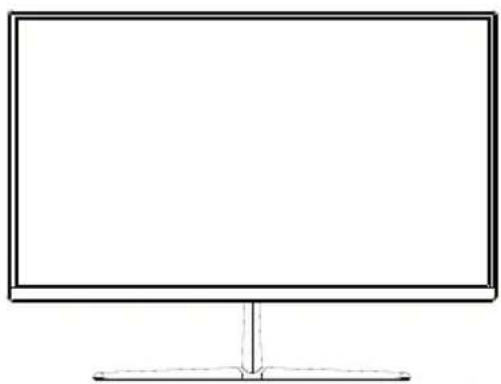
Description de l'appareil
Votre appareil fonctionne avec le système d'exploitation Windows 10. Pour plus de détails sur l'utilisation de votre produit, allez sur le lien suivant : https://www.microsoft.com/fr-fr/windows
Placez soigneusement l'ordinateur sur un bureau.
Fixez le support à l'aide des vis.
Installation du support
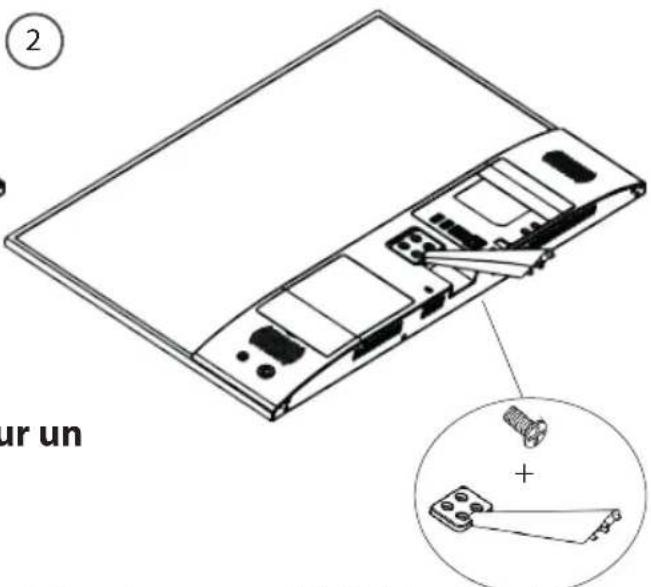
Fixez la base sur le support, puis serrez.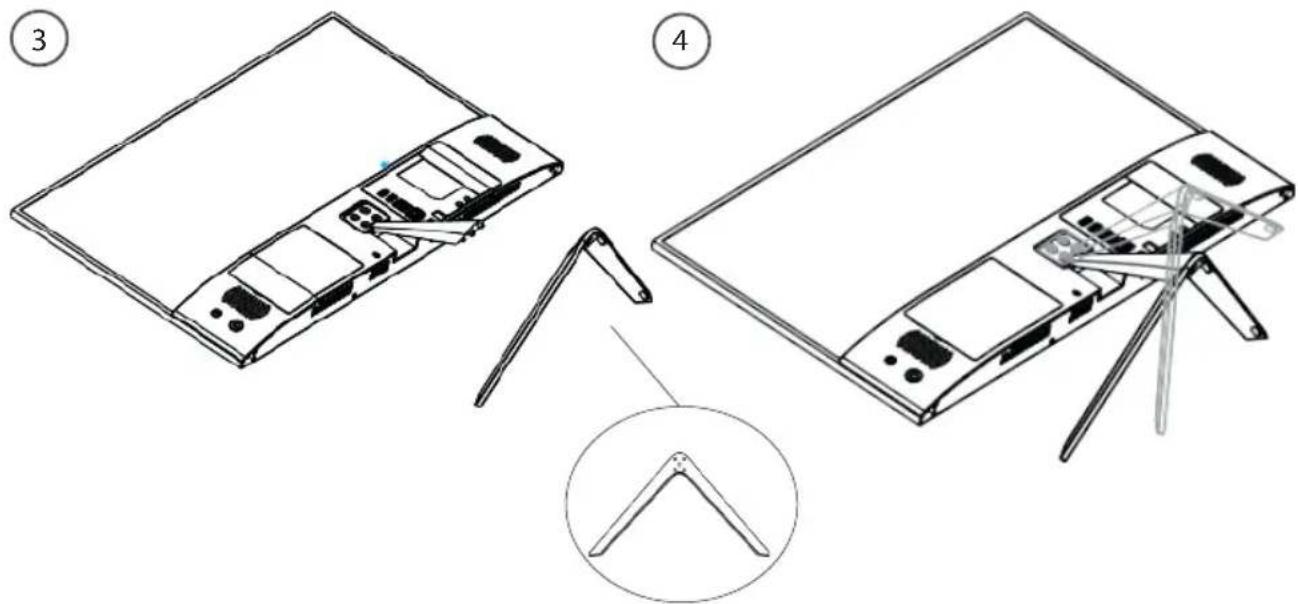
Installation du disque dur

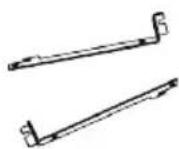
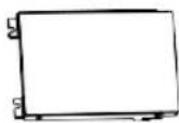
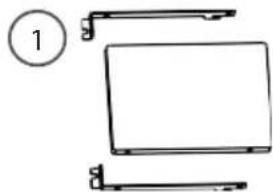
Assemblez le disque dur avec le support de disque, comme indiqué sur l'image, puis insérez les vis dans les emplacements indiqués.

Cette étape concerne les utilisateurs qui désirent installer un disque dur. Cette installation n'est pas une nécessité pour le bon fonctionnement de l'ARCHOS Vision 215. Préparez donc le disque dur et un tournevis.

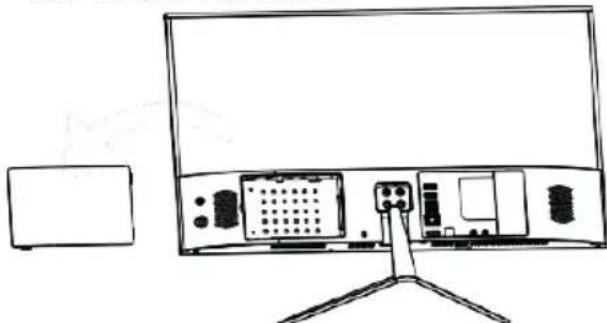
Installez l'ARCHOS Vision 215 sur un bureau et ouvrez le cache qui protège l'emplacement disque.
Installation de disque dur

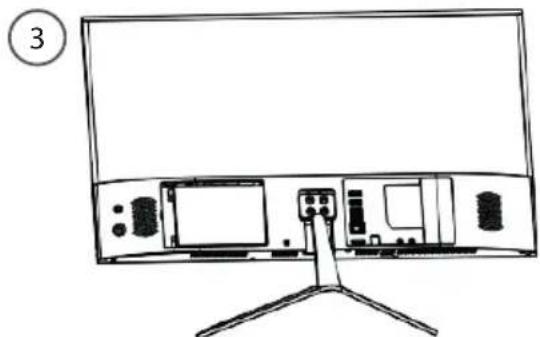
Installez le disque dur dans son emplacement et dans la bonne direction, puis poussez-le délicatement jusqu'à faire la jonction avec les ports de connexion.
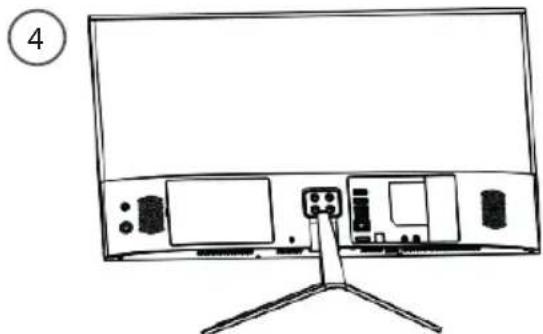
Insérez les vis, puis serrez-les une à une afin de fixer le disque dur. Fermez l'emplacement avec le cache.

Dépannage
- Si votre appareil fonctionne au ralenti : Fermez les applications qui ne sont pas utilisées.
- Si vous voulez restaurer votre produit (Effacer tous les paramétrages ? Mot de passe oublié ?)
- À partir du centre des notifications, cliquez sur Paramètres > Mise à jour et sécurité > Récupération. À partir de cet emplacement, vous pouvez réinitialiser le PC en conservant vos fichiers ou en les supprimant.
Pour plus de renseignements sur vos problèmes techniques, n'hésitez pas à consulter la page : faq.archos.com

SPÉCIFICATIONS
| Matériel | |
| Processeur Intel Atom® x5-Z8350 Processor, 2M Cache, up to 1.92 GHz | |
| Carte graphique Intel® HD Graphics 400 | |
| Mémoire vive 4GB | |
| Stockage interne 32GB | |
| Extension de mémoire Oui, HDD slot | HDD / SSD (SATA 3.0) Micro SD jusqu'à 400Go |
| Taille et poids 495mm x 293 mm x 36.7mm ; 2.49kg | |
| Ecran | |
| Taille diagonale 21.5 pouces | |
| Résolution FHD 1920 x 1080 | |
| Type de technologie Matte IPS | |
| Logiciel | |
| Système d'exploitation Windows 10 Home (avec mémoire flash 32Goh, démarrage sur HDD/SDD) | |
| Boutique d'applications Microsoft Store | |
| Navigateur Internet Microsoft Edge | |
| Assistant vocal Cortana | |
| Technologies sans fil | |
| Emplacement carte SIM Non | |
| WIFI 802.11 b/g/n, module: | RTL8723BS 12mmX12mm |
| Bluetooth 4.0 | |
| Appareil photo | |
| Appareil photo avant Non | |
| Appareil photo arrière Non | |
| Enregistrement vidéo Non | |
| Alimentation | |
| Port de chargement port d'aalimentation 5.5mm | |
| Chargeur Entrée :100~240V AC 50/60Hz, Sortie : 12V / 3A 36W DC In TBC | |
| Multimédia | |
| Lecture vidéo MEPG 4, H.264, RMVB, WMV, MVC, AVS, MJPEG et plus | |
| Lecture audio AAC, AC-3, APE, ALAC, AMR, FLAC, MP3, OGG, WAVE, WMA | |
| Visionneur d'images JPEG, BMP, PNG, GIF | |
| Ports et capteurs | |
| Haut-parleurs intégrés 4Ω/3W x 2 | |
| Sortie audio Mini-jack 3.5mm | |
| Microphone 3.5mm port | |
| USB 5 ports USB 2.0 | |
| Lecteur de carte port Micro SD | |
| Sortie Vidéo HDMI out | |
| Ethernet RJ45 x 1, support 100Mbit/s | |

Rejoignez-nous
Par la présente, ARCHOS (adresse de contact : ARCHOS SA 12 Rue Ampère 91430 Igny France) déclare que l'ordinateur ARCHOS Vision 215 est conforme aux exigences essentielles et aux autres dispositions pertinentes de la directive 2014/53/UE. La déclaration de conformité peut être consultée sur le site : https://www.archos.com/products/conformity.html
CE
| WLAN | ||
| Standard | Frequency | EIRP (dBm) |
| 802.11b/g/n (HT20) | 2412 ~ 2472 MHz | 16.89 |
| 802.11n (HT40) | 2422 ~ 2462 MHz | 12.84 |
| Bluetooth | ||
| Bluetooth Version | Frequency Range | EIRP (dBm) |
| BLE | 2402 ~ 2480 MHz | 3.64 |

Marque : ARCHOS
Modèle : Vision 215
Catégorie : Tablette graphique