
Vision 215 - Tekentablet ARCHOS - Gratis gebruiksaanwijzing en handleiding
Vind de handleiding van het apparaat gratis Vision 215 ARCHOS in PDF-formaat.
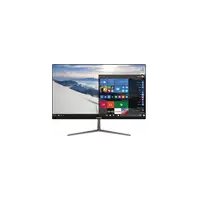



| Producttype | Multimedia alles-in-één grafisch tablet |
| Merk | ARCHOS |
| Model | Vision 215 |
| Afmetingen (L x B x H) | 495 mm x 293 mm x 36,7 mm |
| Gewicht | 2,49 kg |
| Scherm | 21,5 inch, Full HD 1920 x 1080 resolutie, mat IPS-paneel |
| Processor | Intel Atom x5-Z8350 (tot 1,92 GHz, 2 MB cache) |
| Grafische kaart | Intel HD Graphics 400 |
| Geheugen (RAM) | 4 GB |
| Interne opslag | 32 GB (eMMC) |
| Opslaguitbreiding | Sleuf voor 2,5-inch SATA harde schijf (niet inbegrepen) + microSD-lezer tot 400 GB |
| Besturingssysteem | Windows 10 Home (opstarten van externe harde schijf indien geïnstalleerd) |
| Wi-Fi-connectiviteit | Wi-Fi 802.11 b/g/n (module RTL8723BS) |
| Bluetooth | Bluetooth 4.0 |
| USB-poorten | 5 USB 2.0-poorten |
| Video-uitgang | HDMI (uitgangspoort) |
| Netwerkpoort | RJ45 Ethernet 100 Mbit/s |
| Audio | Stereo luidsprekers 4Ω/3W x 2, 3,5 mm jackaansluiting, ingebouwde microfoon |
| Voeding | Netadapter 12 V / 3 A (36 W), ingang 100-240 V AC |
| Stroomverbruik | 36 W (max) |
| Bedrijfstemperatuur | 0 °C tot 40 °C |
| Onderhoud en reiniging | Haal de stekker uit het apparaat voor reiniging. Gebruik een zachte, droge doek. Vermijd oplosmiddelen. |
| Veiligheid | Minimale afstand van 20 cm tot het lichaam. Volg de elektrische voorschriften. |
| Onderdelen en repareerbaarheid | Harde schijf vervangbaar door gebruiker. Overige componenten: neem contact op met klantenservice. |
| Garantie | Raadpleeg de ARCHOS-website voor de voorwaarden. |
Veelgestelde vragen - Vision 215 ARCHOS
Gebruikersvragen over Vision 215 ARCHOS
0 vraag over dit apparaat. Beantwoord die u kent of stel uw eigen vraag.
Stel een nieuwe vraag over dit apparaat
Download de handleiding voor uw Tekentablet in PDF-formaat gratis! Vind uw handleiding Vision 215 - ARCHOS en neem uw elektronisch apparaat weer in handen. Op deze pagina staan alle documenten die nodig zijn voor het gebruik van uw apparaat. Vision 215 van het merk ARCHOS.
GEBRUIKSAANWIJZING Vision 215 ARCHOS
Gefeliciteerd met de aanschaf van uw ARCHOS-apparaat! Met behulp van de verkorte handleiding kunt u meteen aan de slag. Als u nog vragen heeft over het gebruik van het apparaat, ga dan naar:

twitter.com/archos

www.facebook.com/archos

http://faq.archos.com/

www.archos.com, klik op Support > After-sales support

www.archos.com, klik op Support > Downloads > Declaration of conformity [Conformiteitsverklaring]
Aangezien wij onze producten regelmatig updaten en verbeteren, kunnen de afbeeldingen en/of de functies van uw apparaatsoftware afwijken van de software in deze verkorte handleiding.
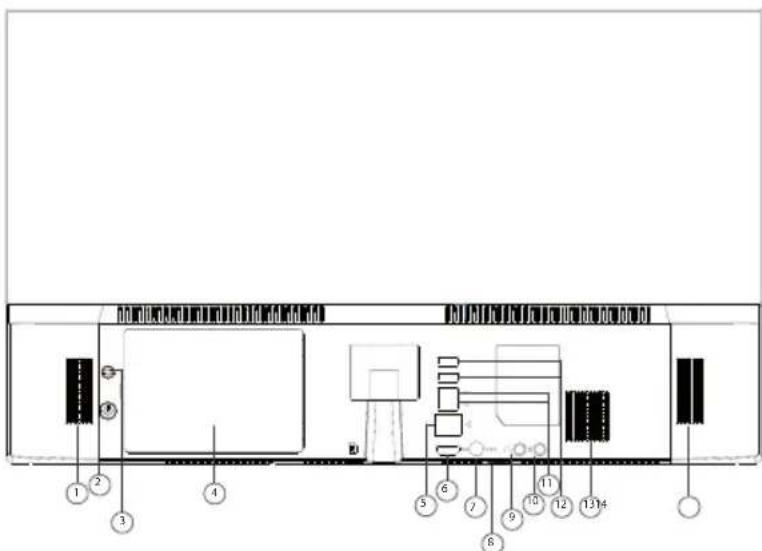
Beschrijving van het apparaat
- Luidspreker
- Audio poort Jack 3.5mm
- Aan / uit knop 10. Mic poort
- Reset knop 11. USB poort
- HDD-cover 12. USB poort
- RJ45-poort 13. Gat voor warmtedissipatie
- HDMI-uit-poort 14. Luidspreker
- Stekker
- TF-kaartsleuf - USB-poort
Het wordt aanbevolen om op een afstand van minimaal 20 cm van de computer te blijven.
Zodra de voeding is aangesloten, wacht u 5 seconden (de groene led gaat uit) voordat u op de knop AAN drukt.
Beschrijving van het apparaat
Uw apparaat werkt met het Windows 10-besturingssysteem.
Ga naar de volgende link voor meer informatie over het gebruik van uw product: https://www.microsoft.com/nl-nl/windows/
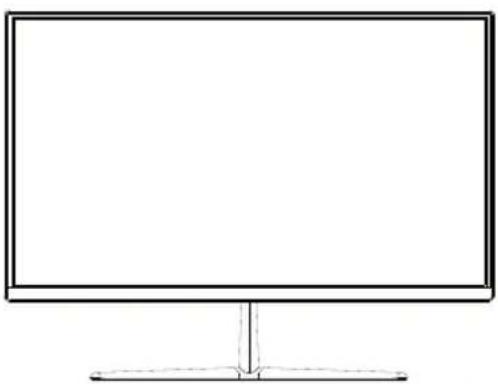
Plaats de computer voorzichtig op een bureau
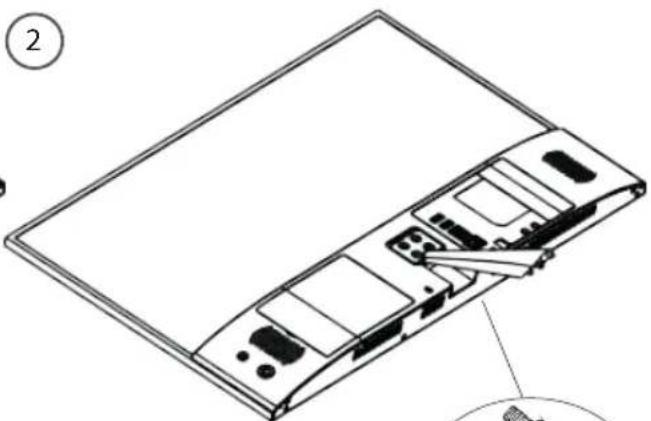
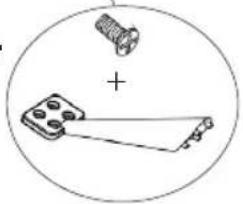
Bevestig de houder met behulp van de schroeven
Bevestig de basis op de houder en draai vast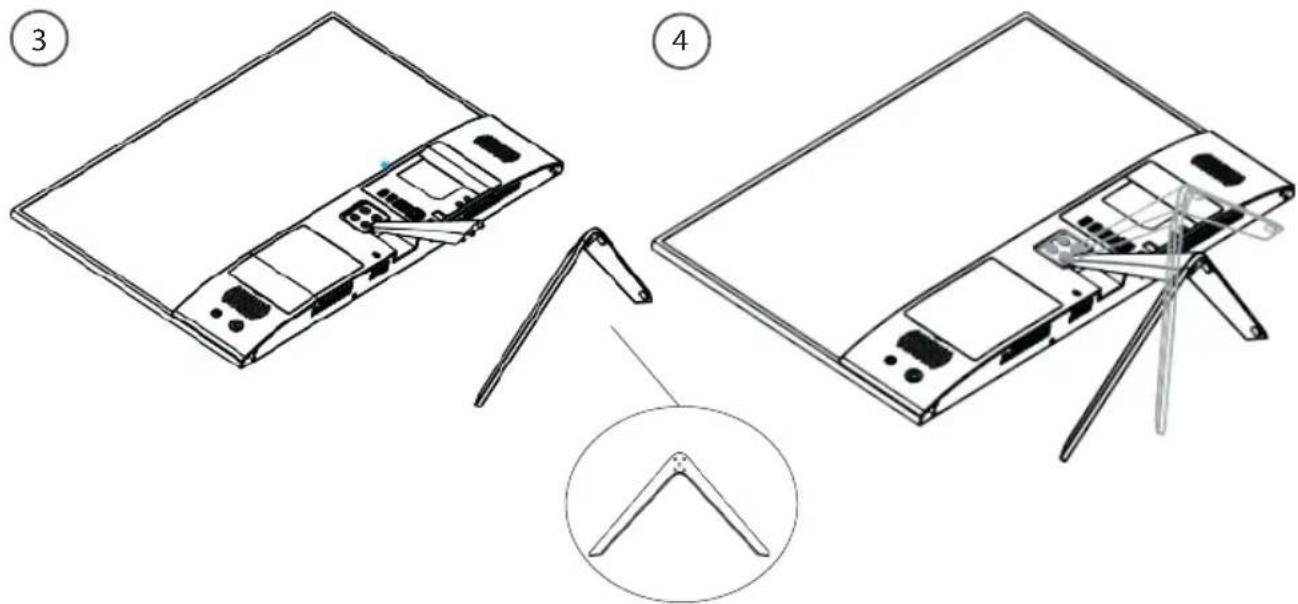
Installatie van de harde schijf

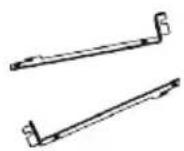
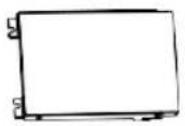

Deze instructie is alleen voor gebruikers die extra geheugen willen inbouwen met een harde schijf. Bouwt u geen harde schijf in dan heeft dat geen invloed op de werking van de normale functies. Harde schijf onderdelen (houd uw harde schijf en schroevendraaier binnen handbereik).
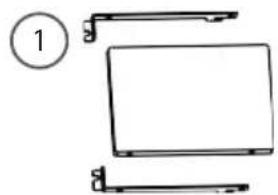
Bevestig de harde schijf en de harde schijf bevestigingsbeugels zoals weergegeven in de afbeelding en draai dan de schroeven een voor een vast.


Zorg ervoor dat het apparaat plat op een volledig vlakke ondergrond ligt en open de harde schijf afdekplaat zoals aangegeven op figuur.
Installatie van de harde schijf

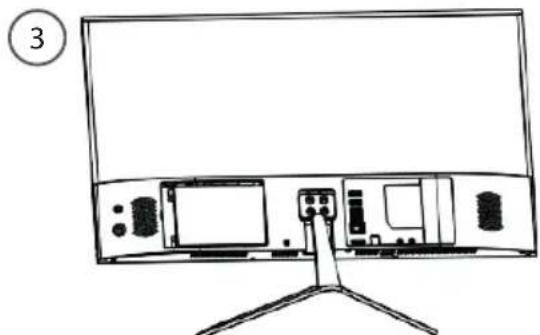
Plaats na de voltooiing van stap b de harde schijf in de sleuf in de computer en zorg ervoor dat de juiste richting gekozen is. Duw dan licht de harde schijf richting de connector totdat die is verbonden op de connector in de sleuf.
Plaats de schroeven in de schroefgaten en draai ze een voor een vast om de harde schijf vast te zetten en plaats de afdekplaat weer terug.

Probleemoplossing
- Als uw apparaat inactief is:
Sluit applicaties die niet worden gebruikt.
- Als u uw product wilt herstellen (Wis alle instellingen? Wachtwoord vergeten?)
- Klik in het Berichtencentrum op Instellingen> Update en beveiliging> Herstel
Vanaf deze locatie kunt u de pc opnieuw instellen door uw bestanden te bewaren of ze te verwijderen.
Voor meer antwoorden op technische vragen gaat u naar: faq.archos.com





Merk : ARCHOS
Model : Vision 215
Categorie : Tekentablet