
Vision 215 - Tabletă grafică ARCHOS - Manual de utilizare gratuit
Găsiți gratuit manualul dispozitivului Vision 215 ARCHOS în format PDF.
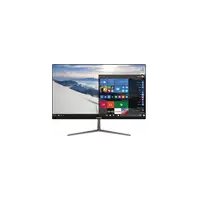



| Tip de produs | Tabletă grafică multimedia all-in-one |
| Marcă | ARCHOS |
| Model | Vision 215 |
| Dimensiuni (L x l x H) | 495 mm x 293 mm x 36,7 mm |
| Greutate | 2,49 kg |
| Ecran | 21,5 inci, rezoluție Full HD 1920 x 1080, panou IPS mat |
| Procesor | Intel Atom x5-Z8350 (până la 1,92 GHz, cache 2 MB) |
| Placă grafică | Intel HD Graphics 400 |
| Memorie RAM | 4 GB |
| Stocare internă | 32 GB (eMMC) |
| Extindere stocare | Slot pentru hard disk SATA 2,5 inci (nu este inclus) + cititor microSD până la 400 GB |
| Sistem de operare | Windows 10 Home (pornire de pe hard disk extern dacă este instalat) |
| Conectivitate Wi-Fi | Wi-Fi 802.11 b/g/n (modul RTL8723BS) |
| Bluetooth | Bluetooth 4.0 |
| Porturi USB | 5 porturi USB 2.0 |
| Ieșire video | HDMI (port de ieșire) |
| Port rețea | RJ45 Ethernet 100 Mbit/s |
| Audio | Difuzoare stereo 4Ω/3W x 2, mufă jack 3,5 mm, microfon integrat |
| Alimentare | Adaptor de curent 12 V / 3 A (36 W), intrare 100-240 V AC |
| Consum | 36 W (max) |
| Temperatură de funcționare | 0 °C până la 40 °C |
| Întreținere și curățare | Deconectați dispozitivul înainte de curățare. Utilizați o cârpă moale și uscată. Evitați solvenții. |
| Siguranță | Distanță minimă de 20 cm față de corp. Respectați instrucțiunile electrice. |
| Piese de schimb și reparabilitate | Hard disk înlocuibil de către utilizator. Alte componente: contactați service. |
| Garanție | Consultați site-ul ARCHOS pentru condiții. |
Întrebări frecvente - Vision 215 ARCHOS
Întrebările utilizatorilor despre Vision 215 ARCHOS
0 întrebare despre acest aparat. Răspundeți la cele pe care le cunoașteți sau puneți-vă propria.
Pune o întrebare nouă despre acest aparat
Descărcați instrucțiunile pentru Tabletă grafică în format PDF gratuit! Găsiți manualul dvs. Vision 215 - ARCHOS și luați din nou în mână dispozitivul dvs. electronic. Pe această pagină sunt publicate toate documentele necesare pentru utilizarea dispozitivului dvs. Vision 215 mărcii ARCHOS.
MANUAL DE UTILIZARE Vision 215 ARCHOS
Felicitări pentru achiziționarea unui dispozitiv ARCHOS! Acest ghid de pornire rapidă vă ajută să începeți să utilizați dispozitivul în mod corespunzător. Dacă aveți mai multe întrebări despre utilizarea dispozitivului dvs., vizitați-ne la adresa:

twitter.com/archos

www.facebook.com/archos

http://faq.archos.com/

www.archos.com, faceți clic pe Suport> Suport pentru vânzări

www.archos.com, faceți clic pe Suport> Descărcări> Declarație de conformitate
Pe măsură ce actualizăm și îmbunătățim adesea produsele noastre, softwareul dispozitivului dvs. poate avea un aspect ușor diferit sau funcționalitate modificată decât cea prezentată în acest ghid de pornire rapidă.

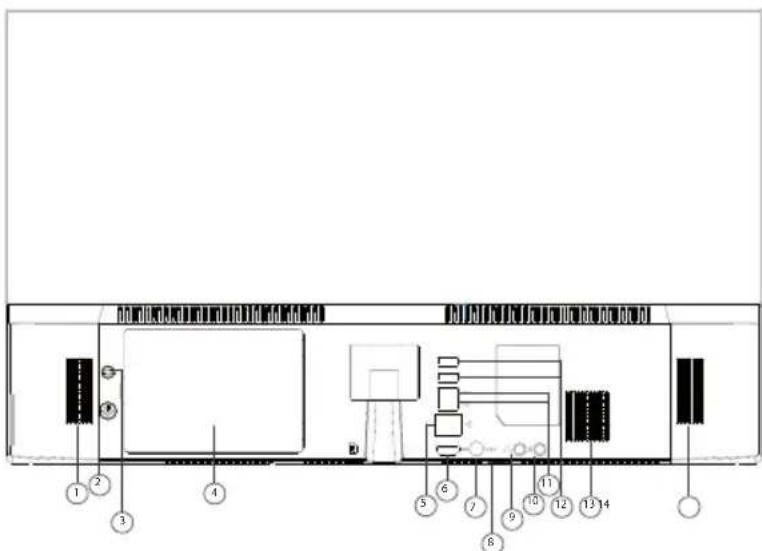
Descrierea dispozitivului
- Difuzor
- Cartelă TF - port USB
- Butonul ON / OFF
- Port audio Jack 3.5mm
- Butonul de resetare
- Micul port
- Capacul HDD
- Port USB
- Port RJ45
- Port USB
- Port HDMI de ieșire
- Orificiu de disipare a căldurii
- Conector de alimentare
- Difuzor
Se recomandă să păstrați o distanță minimă de 20 cm față de computer.
Imediat ce sursa de alimentare este conectată, așteptați 5 secunde (LED-ul verde se va stinge) înainte de a apăsa butonul ON.
Descrierea dispozitivului
Dispozitivul dumneavoastră rulează sistemul de operare Windows 10.
Pentru mai multe detalii despre utilizarea produsului, accesați următorul link: https://www.microsoft.com/ro-ro/windows/

Așezați cu atenție computerul pe un birou.
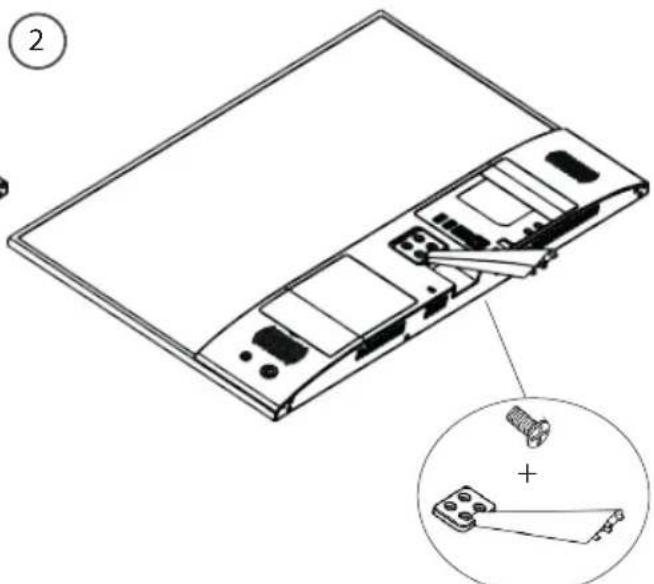
Fixați suportul folosind șuruburile.
Instalarea suportului

Fixați baza pe suport și strângeți-o.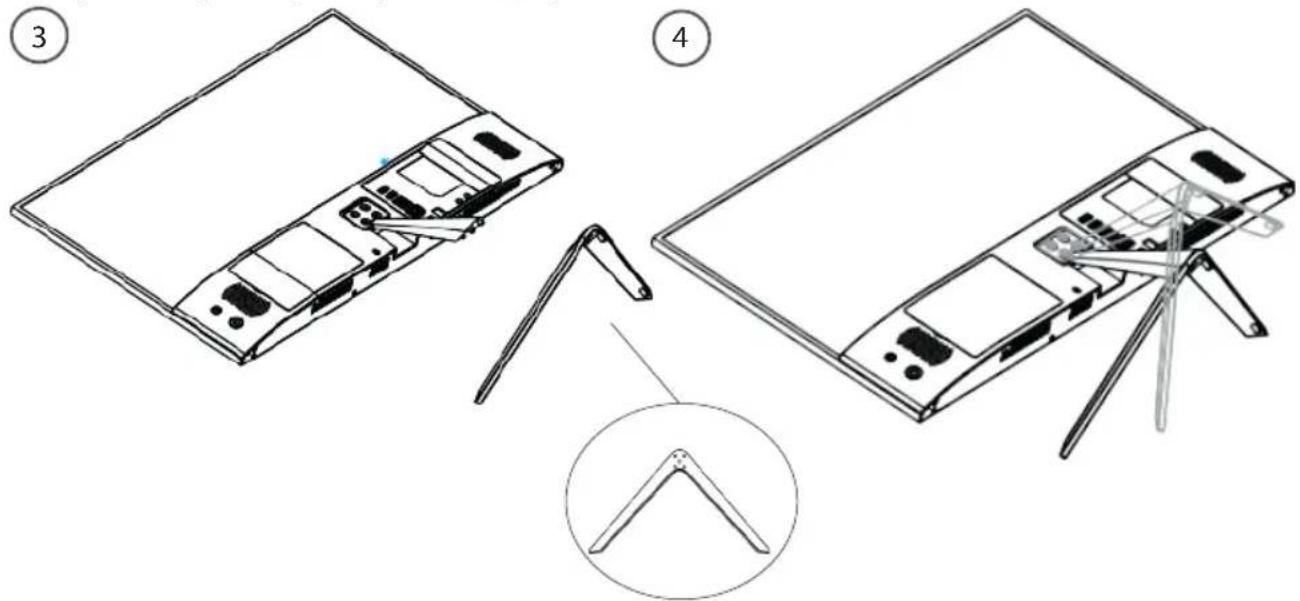
Asamblați hard disk-ul în suport așa cum este arătat în figura de mai jos, apoi strângeți șuruburile unul câte unul.

Acest pas este o recomandare pentru utilizatorii care au nevoie de el. Nu este necesar și nu va afecta funcțiile normale. Listă piese hard disk (Vă rugăm pregătiți un hard disk și o șurubelniță mai întâi).

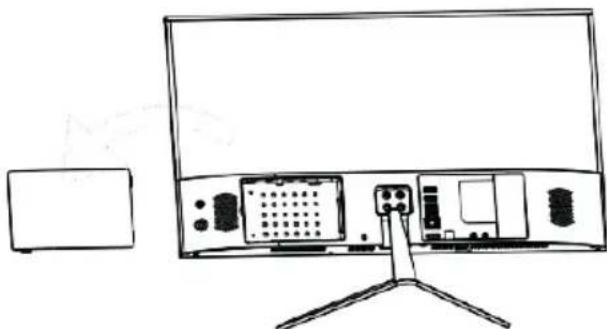
Asigurați-vă că monitorul este așezat pe birou și deschideți capacul de la slotul hard disk-ului, așa cum este arătat în figură.
Instalare hard disk

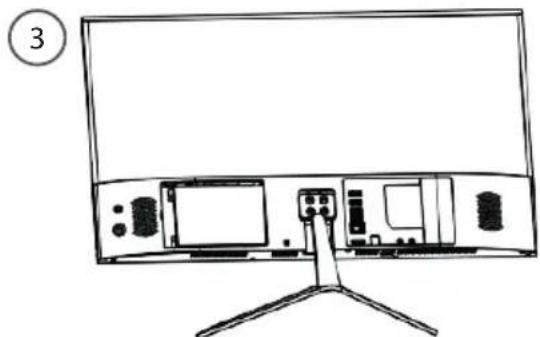
După finalizarea etapei b, așezați hard disk-ul asamblat în slotul din computer și asigurați-vă că direcția este corectă, apoi împingeți ușor până când este conectat la porturile de conectare.
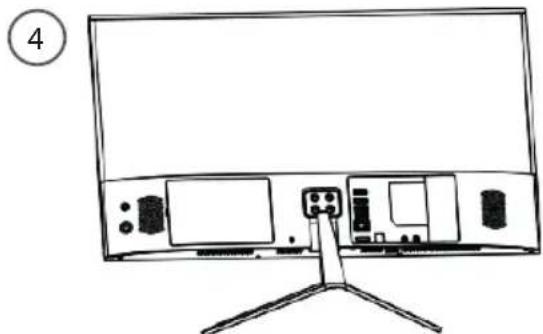
Strângeți șuruburile în poziție unul câte unul pentru a fixa hard disk-ul și a închide capacul.


Depanarea
Dacă dispozitivul este în ralanti: Închideți aplicațiile care nu sunt utilizate.
Dacă doriți să restaurați produsul dvs. (Ștergeți toate setările? Ați uitat parola?) 1. Din Centrul de notificare, faceți clic pe Setări > Actualizare și securitate > Recuperare Din această locație, puteți reseta calculatorul păstrând fișierele sau eliminându-le.
Pentru mai multe răspunsuri despre dificultățile dvs. tehnice, nu ezitați să vizitați: faq.archos.com


Marcă : ARCHOS
Model : Vision 215
Categorie : Tabletă grafică