WAP200 - Lecteur multimédia Monacor - Notice d'utilisation et mode d'emploi gratuit
Retrouvez gratuitement la notice de l'appareil WAP200 Monacor au format PDF.



| Caractéristiques | Détails |
|---|---|
| Type de produit | Lecteur multimédia |
| Formats audio pris en charge | MP3, WAV, WMA, AAC |
| Formats vidéo pris en charge | MP4, AVI, MKV |
| Connectivité | Wi-Fi, USB, HDMI |
| Résolution vidéo maximale | 1080p |
| Capacité de stockage | Supporte les cartes SD jusqu'à 32 Go |
| Alimentation | Adaptateur secteur inclus |
| Dimensions | 210 x 150 x 50 mm |
| Poids | 1,2 kg |
| Utilisation | Idéal pour la lecture de fichiers multimédias à domicile ou en déplacement |
| Maintenance | Nettoyage régulier avec un chiffon doux, mise à jour du firmware si disponible |
| Sécurité | Ne pas exposer à l'humidité, utiliser uniquement l'adaptateur fourni |
| Informations générales | Vérifier la compatibilité des formats avant l'achat, garantie de 2 ans |
FOIRE AUX QUESTIONS - WAP200 Monacor
Questions des utilisateurs sur WAP200 Monacor
0 question sur cet appareil. Repondez a celles que vous connaissez ou posez la votre.
Poser une nouvelle question sur cet appareil
Téléchargez la notice de votre Lecteur multimédia au format PDF gratuitement ! Retrouvez votre notice WAP200 - Monacor et reprennez votre appareil électronique en main. Sur cette page sont publiés tous les documents nécessaires à l'utilisation de votre appareil WAP200 de la marque Monacor.
MODE D'EMPLOI WAP200 Monacor
Cette notice s'adresse aux utilisateurs avec des connaissances dans l'utilisation d'internet. Veuillez lire la presente notice avec attention avant le fonctionnement et conservez-la pour vous y reporter ultérieurement.
Table des matieres
1 Conseils de sécurité. 24
2 Possibilities d'utilisation. 24
3 Fonctionnement 24
3.1 Positionnement et branchements de l'appareil 24
3.2 Telecommande 25
3.2.1 Remplacement de la batterie. 25
3.2.2 P representation des fonctions 25
3.3 Première mise en service et selection de la langue du menu 25
3.3.1 Effectuer les réglages avec l'assistant
réglages 26
3.4 Reglages effectuels manuellement 27
3.5 Effacer des reseaux enregistrés 27
3.6 Rinitialiser I'appareil sur les reglages usine 27
4Utilisation 28
4.1 Radio internet 28
4.1.1 Enregistrement gratuite dans le portail radio FRONTIER SILICON 28
4.2 Radio DAB 29
4.3 Radio FM 29
4.4 Lecteur de musique 30
4.4.1 Lecture du port USB 30
4.4.2 Lecture depuis un ordinateur 30
4.4.3 Preetation des fonctions 31
4.4.4 Creation et lecture d'une liste de musique 31
4.5 Lecture d'un autre
appareil audio (AUX INPUT) 31
4.6 Mode sommeil automatique 31
4.7 Alarme 31
4.8 Egaliseur. 32
4.9 Extinction 32
5 Caracteristiques techniques 32
Présentation des modes de fonctionnement et de la structure du menu 33
1 Conseils de sécurité
L'appareil répond à toutes les directives nécessaires de l'Union europeenne et porte donc le symbole C€
AVERTISSEMENT

L'appareil est alimenté par une tension dangereuse. Ne touche jamais l'intérieur de l'appareil et ne
faites rien tomber dans les ouies de ventilation! Risque de décharge électrique.
L'appareil n'est concu que pour une utilisation en interieur. Protegez-le de tout type de projections d'eau, des éclaboussures, d'une humidité elevée de l'air et de la chaleur (plage de température de fonctionnement autorisé : 0-40°C).
- Eneldom cas, vous ne devez poser d'objet contenant du liquide ou un verre sur l'appareil.
La chaleur degagée dans l'appareil doit être evacuée par une circulation d'air correcte : enaucun cas,les ouies de ventilation du boitant ne doivent etre obturées.
- Débranche immédiatement l'appareil du secteur lorsque :
- des dommages visibles apparaissant sur l'appareil ou sur le cordon secteur,
- après une chute ou un cas similaire, vous avez un doute sur I'etat de I'appareil,
-
des dysfonctionnements apparaisent. Dans tous les cas, les dommages doivent etre réparés par un technicien spécialisé.
-
Ne débranchez jamais l'appareil en tirant sur le cordon secteur; retirez toujours le cordon secteur en tirant la fiche.
Pour le nettoyage, utilisez un tissu sec et doux en aucun cas d'eau ou de produits chimiques. - Nous déclinons toute responsabilité en cas de dommages matériels ou corporels résultats si l'appareil est utilisé dans un but autre que celui pour lequel il a été concu, s'il n'est pas monté d'une manière sure, s'il n'est pas correctement utilisé ou s'il n'est pas réparé par une personne habitée, en outre, la garantie deviendrait caduque.

Lorsque l'appareil est définitivement rétrédu service, vousdezé le déposer dans une usine de recyclage adaptée pour contributor à son élimination non polluante.

CARTONS ET EMBALLAGE PAPIER A TRIER
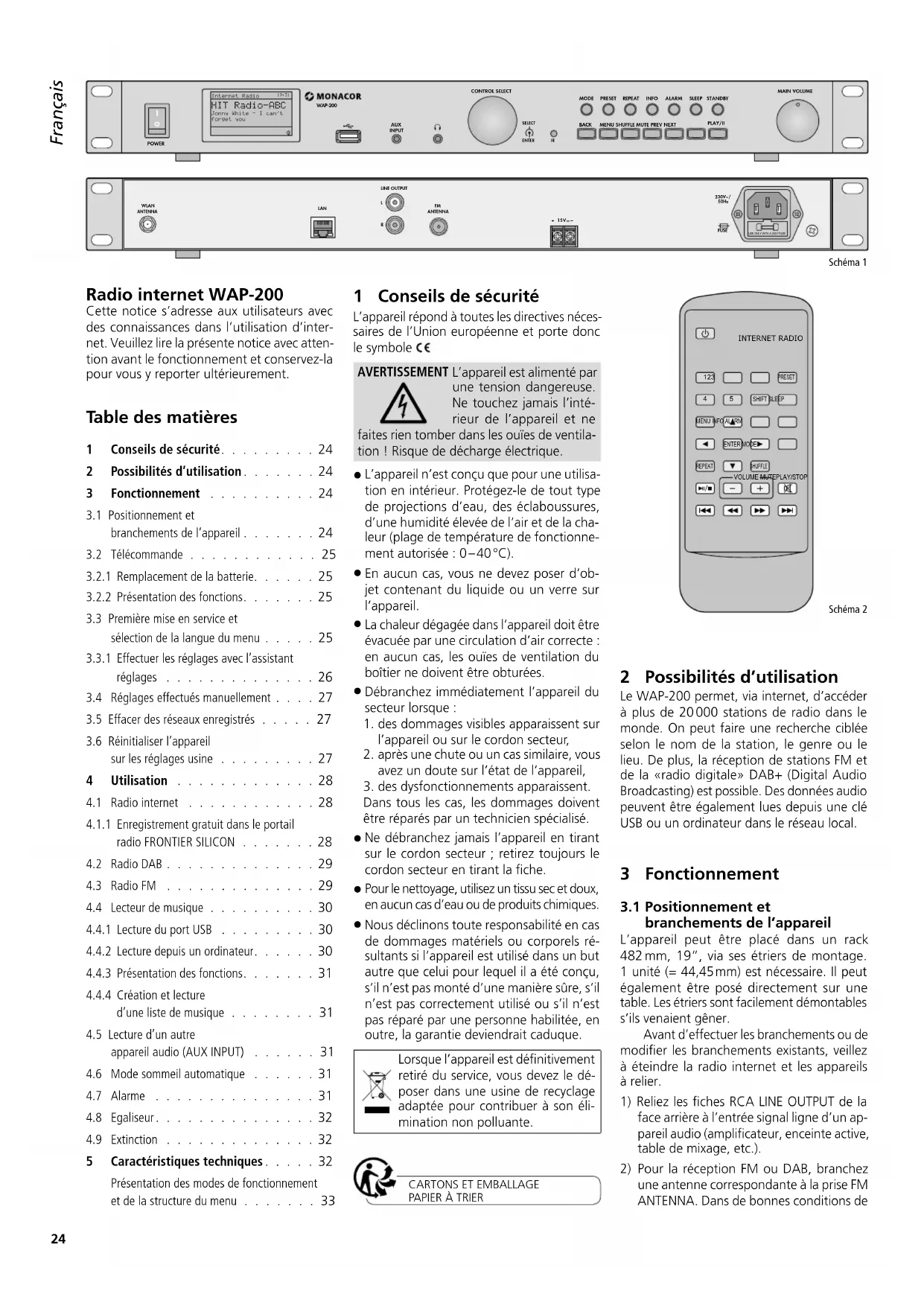
Scheme 2
2 Possibilities d'utilisation
Le WAP-200 permet, via internet, d'acceder à plus de 20000 stations de radio dans le monde. On peut faire une recherche ciblée selon le nom de la station, le genre ou le lieu. De plus, la réception de stations FM et de la «radio digitale» DAB+ (Digital Audio Broadcasting) est possible. Des données audio peuvent être également lues depuis une clé USB ou un ordinateur dans le réseau local.
3 Fonctionnement
3.1 Positionnement et branchements de l'appareil
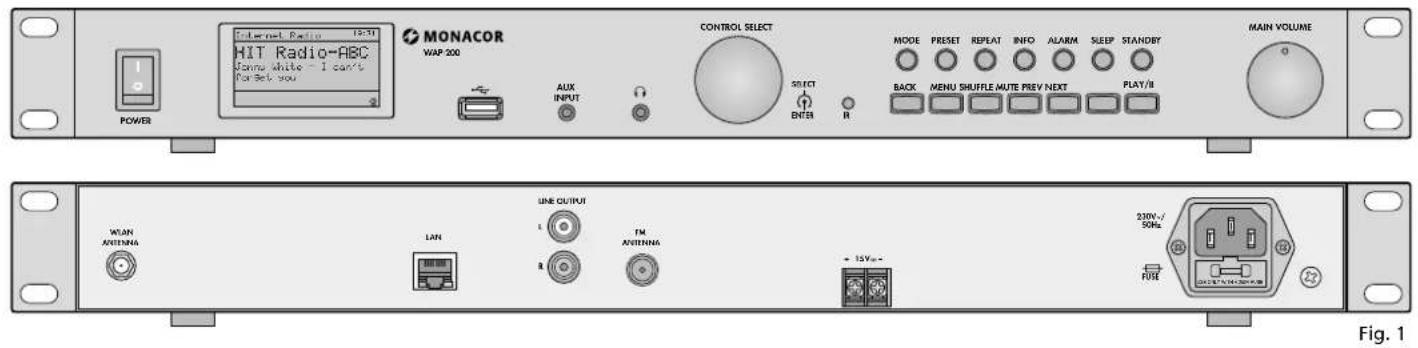
L'appareil peut etre place dans un rack 482mm 19^ via ses etriers de montage. 1 unite (= 44,45mm) est necessaire. Il peut egalement etre posedirectement sur une table.Les etriers sont facilement demontables sils venaient gener.
Avant d'effectuer les branchements ou de modifier les branchements existants, voirlez à éteindre la radio internet et les apparciels à relier.
1) Reliez les fiches RCA LINE OUTPUT de la face arrriere à l'entrée signal ligne d'un appeareil audio (amplificateur, enceinte active, table de mixage, etc.).
2) Pour la réception FM ou DAB, branchez une antennne correspondante à la prise FM ANTENNA. Dans de bonnes conditions de
réception, l'antenne fil livre peut etre utilisée.
3) Pour la connexion internet, un routneur est nécessaire. Reliez le WAP-200 à un routeur en utilisant un cordon et la prise LAN. Si le routeur accepte le standard WLAN, vous pouvez, à la place, établier une connexion sans fil. Pour ce faire, mettez l'antenne WLAN livree dans la prise WLAN ANTENNA et vissez avec I'ecrou.
4) Pour la lecture via un casque, branchez-le à la prise jack 3,5 La sortie LINE OUTPUT est déconnectée.
AVERTISSEMENT

Ne reglez pas le volume du casque trop fort. Un volume trop élevé peut, à long terme, générer des troubles de l'audition.
L'oreille s'habitue à des volumes élevés et ne les percoit plus comme tels au bout d'un certain temps. Nous vous conseillons donc de régler le volume et de ne plus le modifier.
5) Pour l'alimentation, reliez la prise secteur 230V via le cordon secteur livre, a une prise 230V / 50Hz A la place ou pour sécuriser l'installation en cas de coupure de courant, I'appareil peut également être alimenté par une tension continue de 15 - 25V via les bornes a vis 15V
3.2 Telecommande
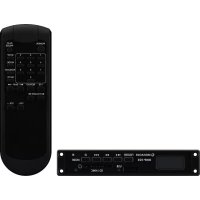
La télécommande fonctionne avec une batterie. Si la télécommande est livree avec une batterie installee, retirez la feuille d'isolation (pour proteger la batterie de toute décharge) du support de batterie. La télécommande est alors prete a fonctionner. Lorsque vous appuyez sur une touche de la télécommande, dirigez la télécommande toujours vers le capteur IR (a gauche des touches de l'appareil). Il ne doit pas y avoir d'obstacle entre le capteur et la telecommande.
En cas de non utilisation prolongée, retirez la batterie, elle pourrait couler et endomager la télécommande.
3.2.1 Remplacement de la batterie
1) Poussez vers la droite le verrouillage du support de batterie (flèche 1 sur le schéma 3) et retirez le support (flèche 2).

Scheme 3 Remplacement de la batterie
2) Retirez la batterie decharge et inserez la batterie neue (pile bouton 3 V de type CR 2025), pole plus vers le haut, dans le support.

Ne jetez pas les batteries usages dans la poubelle domestique. Déposez-les dans un container spécifique ou ramenez-les à votre revendeur afin de contribuer à leur élimination non polluante.
3) Remettez le support de batterie dans la télécommande.
3.2.2 Présentation des fonctions
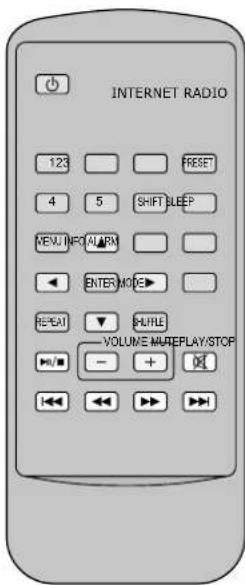
Vou puevez utiliser la majorité des fonctions via la télécommande. Vous trouvrez ci-dessous une presentation des fonctions car dans ce qui suit, elles ne sont pas toujours décrites entière :
Scheme 4 Fonctions de la télécommande
| Touche Fonction | |
| ∅ | arrêt sur Stand-by en mode Stand-by : allumage |
| 1-5 | appeler les stations mémorisées 1...5 |
| SHIFT | appeler les stations mémorisées 6...10 : appuyez sur SHIFT puis touche 1...5 |
| PRESET | en mode FM, DAB et radio internet : appeler le menu pour mémoriser la station ; avec ▲ ou ▼, Sélectionnez l'emplacement de mémoire et mémorisez avec ENTER |
| SLEEP | réglage durée pour le mode sommeil ; réglage intervalle alarme |
| ALARM | appeler/quitter le menu «Alarmes »; en Stand-by : commute entre les heures de alarmé ; en mode alarmé : quitter l'alarme |
| MODE | sélection du mode de : radio internet lecteur de musique radio DAB radio FM entrée AUX INPUT |
| MENU | appeler le menu ; retour (menu/affichage précédent) |
| ▲/▼ | seLECTIONner une ligne du menu |
| ▲/▲ | seLECTIONner des options dans le menu |
| ▲ | retour au menu /affichage précédent sans modifier de réglage |
| ENTER | appeler sous-menù ou confirmer le réglage et retour au menu / affichage précédent |
| INFO | FM/RDS ou DAB : afficher d'autres informations ; lecteur de musique : afficher d'autres informations de titres |
| REPEAT | lecteur de musique : lire la liste de lecture de manière répétée |
| SHUFFLE | lecteur de musique : lecture en ordre aléatoire |
| PLAY/ STOP | lecteur de musique : pause /poursuivre la lecture |
| VOLUME + - | régler le volume |
| MUTE soi | son coupé ; son réactivé |
| «/» | FM ou DAB : démarrer la recherche (maintenez touche enfoncée jusqu'à ce que la recherche démarre) ; lecteur de musique : titre précédent/suivant |
| «/» | lecteur de musique : retour/avant rapide |
3.3 Première mise en service et sélection de la langue du menu
Important: si la radio internet doit etre reliée sans fil au routeur, eteignez tous les appareils Wi-Fi pendant I'installation a l'exception du routeur.
1) Allumez le WAP-200 avec l'interrupteur POWER. Le message de bienvenue s'affiche :
WELCOME
Ensuite l'assistant d'installation * s'affiche :
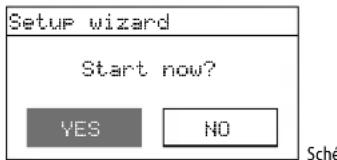
Scheme 5
Avant d'effectuer les réglages, il est recommandé de quitter tout d'abord l'assistant d'installation pour régler la langue du menu souhaitée.
*Conseils :
- Si lorsque vous avons activé l'interrupteur POWER, l'affichage indique uniquement la date et l'heure, l'appareil est en mode Stand-by. Avec la touche STANDBY (ou sur la télécommande), allumez l'appareil.
- Si I'affichage indique Network settings Please wait Connecting.
appuyez sur la touche MENU et poursuivez avec le point 5.
2) En tournant le bouton CONTROL SELECT, selectionnez le champ NO et confirmez la selection en appuyant sur le bouton.
3) La question suivante vous est ensuite posée :
Souhaitez-vous redémarrer l'assistant au prochain allumage? Répondez par YES ou No.
Conseil : vous pouvez à tout moment appeler l'assistantant via le menu «Configuration». La seLECTION YES ou NO n'a pas d'importance.
4) Le menu principal s'affiche :
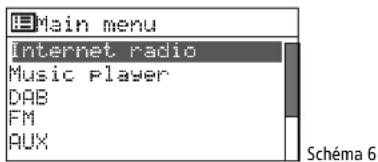
5) Tournez le bouton CONTROL SELECT jusqu'à ce que System settings soit sélectionné. En appuyant sur le bouton, vous confirmez la sélection. Le menu pour les réglages du système s'affiche :
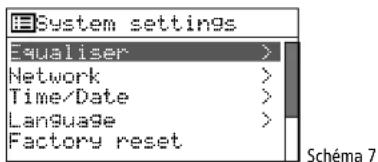
6) Avec le bouton CONTROL SELECT, selec-tionnez Language et confirmez le choix en appuyant sur le bouton. Le menu de langue s'affiche:
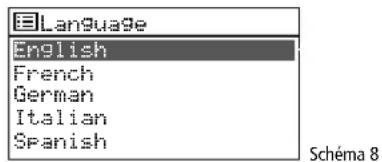
La langue reglee est reperee par l'astérisque *.
7) Sélectionnez la langue (French) avec le bouton CONTROL SELECT et confirmez en appuyant sur le bouton. Le menu «Configuration» s'affiche maintainant en français :
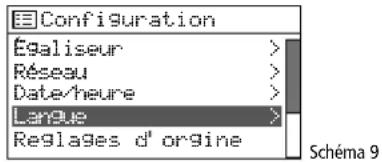
3.3.1 Effectuer les réglages avec l'assistantant réglages
1) Dans le menu «Configuration» (scheme 9), selectionnez la ligne Hesitant re glages avec le bouton CONTROL SELECT et confirmez en appuyant sur le bouton.
Conseils :
1.Laligne Assistant re'giages'affiche dans le menu sous les lignes Re'gages d'origine et MAJ Logiciel.
- Vous pouvez appeler le menu «Configuration» depuis chaque mode/menu : appuyez sur la touche MENU, sélectionnez la ligne Configuration et confirmez la selection.
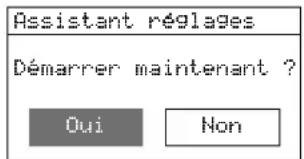
2) Qui est selectionné. Appuyez sur le bouton CONTROL SELECT ; l'assistant démarre, le menu «Date/heure» s'affiche :
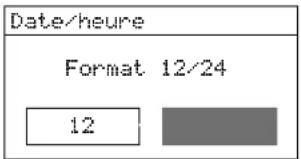
3) Pour l'heure, le format 24 heures est reglé (repéré par l'astérisque ). Si vous pouvez le format 12 heures, Sélectionnez-le en tournant le bouton CONTROL SELECT. Confirmez le format d'heureChoisi en appuyant sur le bouton. Le menu pour le réglage automatique de l'heure s'affiche :
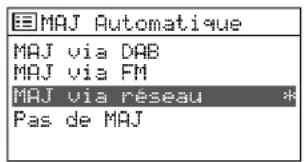
4) You pouvez régler l'heure et la date manuellement ou automatiquement. Le réglage automatique est le plus simple et généralement le plus précis. Le réglage actuel est repéré par l'astérisque (réglage automatique via internet = réglage usine).
Les autres options sont :
Réglage automatique via une station DAB ou FM ou réglage manuel (pas de MAJ).
Conseil: un réglage automatique ne s'effectue que lorsqu'une station correspondante est reçue. Il faut donc scélectionner le réglage qui correspond au mode de fonctionnement le plus souvent utilisé : si par exemple vous écoutez le plus souvent la radio digitale, choisissez MAJ via DAB ou si vous écoutez plus souvent la radio via internet, conservez le réglage MAJ via re'seau.
Selectionnez le réglage avec le bouton CONTROL SELECT et confirmez en appuyant sur le bouton.
5) Selon le type de réglage choisi, le menu suivant s'affiche, d'autres réglages sont évientulement nécessaires:
MAJ via DAB ou FM
Aucun autre réglage d'heure nécessaire (pas de commutation heures d'été / heures d'hiver). Poursuivez avec le point 6. Le menu présené ici (schéma 16) s'affiche.
-MAJ via re'seau
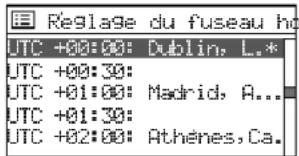
Le menu «Réglage du fuseau horsaire» s'affiche :
Scheme 13
Pour la France :
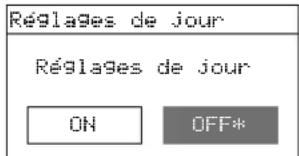
Selectionnez UTC +01:00; Madrid, Amsterdam et confirme. Le menu de commutation heures d'été/heure d'hiver s'affiche :
Scheme 14
Pendant la période d'heure d'hiver, laissez le réglage sur OFF; pour l'heure d'été, sélectionnez le réglage UN avec le bouton CONTROL SELECT. Confirmez le réglage en appuyant sur le bouton. Poursuivez avec le point 6. Le menu presenté ici (schema 16) s'affiche.
Pas de MAJ
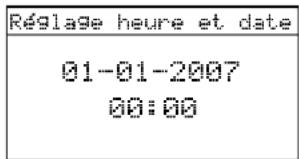
Le menu pour le réglage manuel s'affiche :
Scheme 15
Les chiffres pour le jour clignotent. En tournant le bouton CONTROL SELECT, reglez le jour et confirmez en appuyant sur le bouton. Les chiffres pour le mois clignotent. De la même manière, reglez le mois, l'année, les heures et les
minutes. Pour revenir à un réglage pré-cédent, appuyez sur la touche BACK.
6) ÀpRES confirmation du dernier réglage, le message suivant s'affiche brievement :
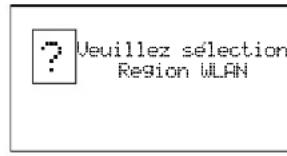
Scheme 16
Ensuite une liste de pays pour le réglage réseau s'affiche :
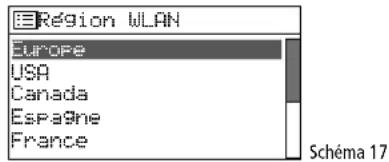
7) La ligne Europe est marquee. Pour la France, tournez le bouton CONTROL SELECT et selectionnee la ligne France, confirmez en appuyant sur le bouton. L'appareil recherche un réseau :
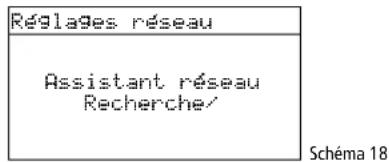
Ensuite, le menu avec les réseaux trouvés s'affiche :
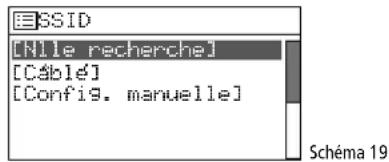
A Si la connexion au réseau doit se faire ultérieurement (sinon poursuivez avec le point B, C ou D): Appuyez sur la touche MENU et répondez à la question Relancer l'assistant au Prochain de marriage ? par Non. Le WAP200 peut maintainant être utilisé (chapitre 4 sur la page 28) mais pas comme radio internet.
B Si le nom de votre routeur est affiché dans ce menu : Sélectionnez le nom en tournant le bouton CONTROL SELECT et confirmez en appuyant sur le bouton. Si l'accès au réseau n'est pas crypté, la connexion s'établit; poursuivez avec le point 10. Si elle est cryptée, poursuivez avec le point 8.
C Si le nom n'est pas affiché et si le WAP-200 est relié au routeur par un cordon: Avec le bouton CONTROL SELECT, Sélectionnez la ligne [Ca bile] confirmez en appuyant sur le bouton. Si l'accès reseau n'est pas crypté, la connexion avec le réseau est établie; poursuiviez avec le point 10. Si elle est cryptée, poursuiviez avec le point 8.
D Si le nom n'est pas affiché et si le WAP-200 doit être relié au routeur par connexion sans fil :
a) Avec le bouton CONTROL SELECT, selectionnez la ligne [Config manuelle] et appuyez sur le bouton pour confirmer.
b) Dans le menu suivant, selectionnez Sans Fi1 et confirmez.
c) Dans le menu suivant, selectionnez la ligne DHCP active et confirmez si le routeur transmet les réglages réseau automatique via DHCP (Dynamic Host Configuration Protocol) au WAP-200. Si la fonction DHCP est désactiveré sur le routeur ou si elle n'este pas, selectionnez la ligne DHCP de'active', confirmez et effec-tuez les réglages réseau manuelle-ment dans les sous-menus suivants, poursuivez ensuite avec le point d.
d) Le menu pour la saisie du nom du réseau s'affiche :
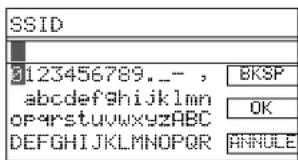
Scheme 20
Selectionnez le premier caractère en tournant le bouton CONTROL SELECT et confirmez en appuyant sur le bouton. Saisissez tous les autres caractères de la même manière. Ensuite selectionnez le champ OK (position : entre les caractères spéciaux et les chiffres) et appuyez sur le bouton.
BKSP effacer le dernier caractere ANNULE = retour au menu precedent
e) Le menu «Authentication» s'affiche :
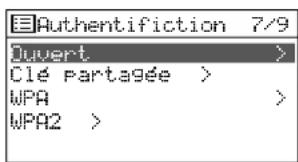
Scheme 21
Pour les routeurs plus récents, il faut en général sélectionner le réglage WiPHZ (Wi-Fi Protected Access 2).
f) Le menu «Type de cryptage» s'affiche :
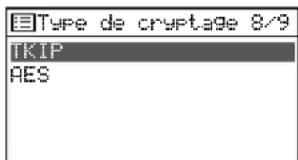
Scheme 22
Pour la majorité des routeurs, il faut seLECTIONner TKIP (Temporal Key Integrity Protocol).
8) Si l'accès réseau est crypté, un menu s'affiche pour saisir le mot de passer (pour un réseau crypté avec un WPS, poursuivez au point 9).
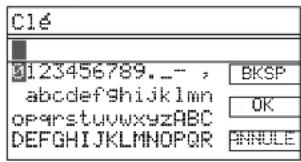
Scheme 23
Selectionne le premier caractère du mot de passer en tournant le bouton CONTROL SELECT et confirmez en appuyant sur le bouton. Saisissez tous les autres caractères de la même manière.
Les trois champs BKSP, OK et ANHULE ont les fonctions suivantes :
BKSP - (backspace): effacer le dernier caractère
OK -le mot de passerestcomplet, établissement de la connexion réseau
FINNULE -retour au menu precedent
La position pour selectionner est entre les caractères speciaux et les chiffres. En appuyant sur le bouton CONTROL SELECT, la fonction est effectuee.
9) Si l'accès réseau est crypté par WPS (Wi-Fi Protected Setup), le menu WPS s'affiche :
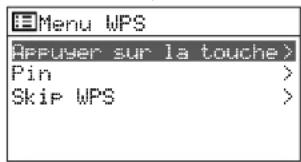
Scheme 24
Le plus simple est d'étabir la connexion via la fonction « Appuyer sur la touche ». La ligne du menu est Sélectionnée. Appuyez sur le bouton CONTROL SELECT :
Le menu «Etablissement WPS» s'affiche. Le WAP-200 demande d'appuyer sur la touche WPS sur le router. La connexion est alors établie. Ensuite, sur le WAP-200, appuyez sur le bouton CONTROL SELECT.
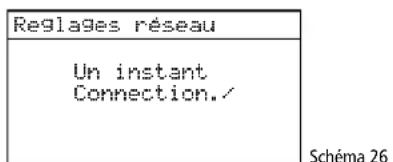
10)Après la dernière saisie nécessaire, la connexion avec le réseau est établie, indiquée par différents messages
Un instant ...
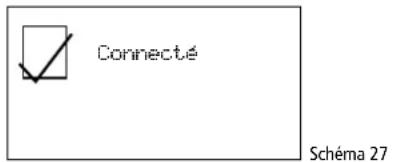
Des que la connexion est établie, le message Connecté s'affiche puis le message
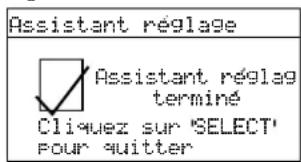
Scheme 25
En appuyant sur le bouton CONTROL SELECT, quitterz l'assistant retardage - le menu principal s'affiche. Via le menu principal ou avec la touche MODE, selectionnez le mode de fonctionnement souhaite (chapitre 3).
Conseil: si I'etabillisement de la connexion avec le routeur échoue (message Echec de connexion), réinitialisez tout d'abord l'appareil sur le réglage usine (chapitre 3.6) et effectuez les réglages manuellement.
3.4 Reglages effectuels manuellement
Tous les réglages peuvent également être effectuels manuellement sans l'assistant réglage :
1) Appuyez sur la touche MENU. Indépendamment du menu appelé ou du mode de fonctionnement actuel, un menu avec la ligne Configuration s'affiche.
2) En tournant le bouton CONTROL SELECT, sélectionnez la ligne Configuration et appuyez sur le bouton pour confirmer. Le menu «Configuration» (schema 9) s'affiche, via lequel tous les réglages peuvent être effectuels. Pour sélectionner un point, tournez le bouton et confirmez en appuyant sur le bouton.
3) Pour revenir à un menu précédent, appuyez sur la touche BACK.
Vous trouvrez sur la page 33 une presentation de la structure du menu.
3.5 Effacer des reseaux enregistrés
Le WAP-200 mémorise les quatre derniers réseaux sans fil avec lesquels il a été relié. En l'allumant, ilessaie automatiquement d'en trouver un et se connecte avec le réseau trouvez. Pour appeler la liste des réseaux méorisés :
1) Appuyez sur la touche MENU.
2) Sélectionné les points suivants:
Configuration
→Réseau
→ Profil réseau
3) Dans la liste, effacez les reseaux qui ne sont plus actuels. Sélectionné un réseau l'un après l'autre en tournant le bouton CONTROL SELECT et appuyez sur le bouton pour effacer. On peut ainsi éviter de mauvaises connexions.
3.6 Réinitialiser l'appareil sur les réglages usine
En réinitialisant l'appareil sur le réglage usine, toutes les stations mémorisées sont effacées, la connexion avec internet est coupée, les données de connexion sont effacées et la langue du menu est régée sur l'anglais.
1) Appuyez sur la touche MENU.
2) Sélectionné les points suivants:
Configuration
Réglages d'origine
3) Dans le menu suivant
Restaurer les
re'glages d'origine?
confirmez la réinitialisation par ōui.
4 Utilisation
1) Appuyez sur la touche MODE (sur l'appareil ou la télécommande) jusqu'à ce que le mode de fonctionnement souhaité soit indiqué sur l'affichage :
Radio Internet
Lecteur Media
Radio DAB
Radio FM
Hux in
2) Avec le réglage MAIN VOLUME sur l'appareil ou avec les touches VOLUME sur la télécommande, réglez le volume: coupé, 1-32.
3) Pour couper le son, appuyez sur la touche MUTE. Pour reactiver le son, appuyez a nouveau sur la touche MUTE.
4) Pour régler la tonalité, voir chapitre «4.8 Egaliseur» sur la page 32.
4.1 Radio internet
Pour pouvoir utiliser la radio internet, les réglages réseau doivent être effectuels (§) chape 3.3.1 ou 3.4)
1) Appuyez sur la touche MODE jusqu'à ce que Radio Internet soit affiché. Ensuite, le menu pour l'établissement de la connexion s'affiche :
Dés que la connexion avec internet est établie, le message suivant s'affiche :
Ensuite la derniere station écoute est affichée, ou lors de la première mise en service de la radio internet, le menu «Radio Internet» s'affiche :
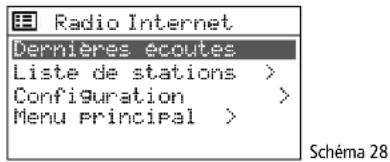
2) En tournant le bouton CONTROL SELECT, selectionnez la ligne Lieste de sta-tions et appelez le menu de selection en appuyant sur le bouton :
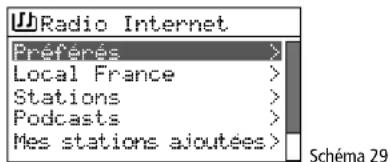
3) Il y a plusieurs possibités de seLECTIONner une station, par exemple :
Stations Par genre Blues Toutes les stations ... (noms stations) ou par exemple :
Stations Par pays Caraibles Bahamas Reggae ... (noms stations)
En cas de mauvaise selection, vous pouvez revenir au menu precedent avec la touche BACK.
4) Pour rechercher une station donnée, seLECTIONnez comme suit :
Stations Chercher stations
Le menu pour la saisie du nom s'affiche :
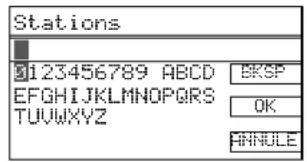
Scheme 30
Selectionnez le premier caractère en tournant le bouton CONTROL SELECT et confirmez en appuyant sur le bouton. Saisissez les autres caractères de la même manière, ensuite selectionnez le champ OK (position après Z et BKSP) et appuyez sur le bouton.
BKSP = effacer le dernier caractère
FINNILE retour au menu precedent
5) Si une station est trouvée, l'affiche indique la station, les informations sur l'émission et/ou sur le titre de musique en cours:

Par une (plusieurs) pression(s) sur la touche INFO, vous pouvez afficher d'autres informations. Le symbole en bas à droite indique le flux de données. S'il est barre, la connexion est interrompue.
6) On peut memoriser 10 stations dans 10 emplacements de mémoire : maintenez la touche PRESET enforcée jusqu'à ce que le menu «Enregister préprog.» s'affiche. En tournant le bouton CONTROL SELECT, sélectionnez un emplacement libre et appuyez sur le bouton.
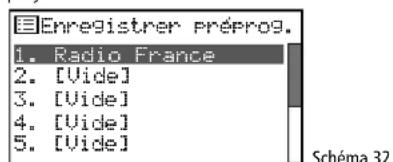
Après la mémorisation, l'affichage revient aux informations sur la station méorisée. Dans la ligne inférieure, le numéro de l'emplacement de mémoire est indiqué derrière le «P».
Pour memoriser avec la télécommande, maintenez la touche PRESET enforcée jusqu'à ce que le menu «Enregistrer préprog.» s'affiche. Avec la touche ▲ ou▼, sélectionnez un emplacement de mémoire libre et memorisez avec la touche ENTER.
7) Pour appeler une station mémorisée, appuyez brièvement sur la touche PRE-SET. Avec le bouton CONTROL SELECT, sélectionnz la station et confirmez en appuyant sur le bouton. Sur la télécommande, appuyez sur une des touches 1 à 5 ; pour les emplacements 6 à 10, appuyez tout d'abord sur la touche SHIFT puis sur une des touches 1 à 5.
8) Pour memoriser une station dans la liste «Preféres» (voir ligne de menu, schéma 29), maintenez le bouton CONTROL SELECT enforcé jusqu'à ce que le message
Favori
ajoute
soit visible.
9) Pour aller à une autre station, tournez le bouton CONTROL SELECT à partir du menu de selection actuel et appuyez sur le bouton pour l'appeler.
Avec la télécommande:selectionnez la station avec la touche ou et appepez-la avec la touche ENTER.
Pour effectuer une nouvelle recherche complete, appuyez sur la touche MENU. Le menu « Radio Internet» (schema 28) s'affiche. Démarrez une nouvelle seLECTION.
4.1.1 Enregistrement gratuite dans le portail radio FRONTIER SILICON
Via ce portail, vous pouvez configurer et organiser différentes listedes de vos stations, utiliser d'autres fonctions et écouter la radio internet via votre ordinateur. Dans que le WAP-200 est relié à internet, vos listedes sont accessibles via le WAP-200.
1) Pour enregistrer, les données suivantes sont nécessaires:
-voiture adresse e-mail
- un mot de passer
- le modele de radio : Jupiter 6.2
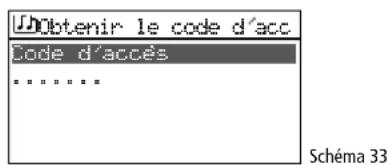
- le code d'accès
Il peut être trouvez dans le WAP-200 :
En mode radio internet, appuyez sur la touche MENU et selectionnez comme suit :
Lieste des stations Aide Obtenir le code d'accès
2) Sur internet, appelez le site www.wifiradio-frontier.com et procededez à l'enregistrement d'un nouveau compte.
3) Si une autre radio doit etre enregistrree, vous pouze la ajouter au votre compte : Mes préférences
Ajouter au compte une autre Wi-Fi radio
Vous avez ainsi accès aux mêmes listes de
stations parmi toutes vos radios internet.
4.2 Radio DAB
1) Appuyez sur la touche MODE jusqu'à ce que RADI O DAB soit affiché. Lors du premier allumage de la radio digitale, la recherche automatique de stations démarre pour couver les stations dans votre zone de réception :
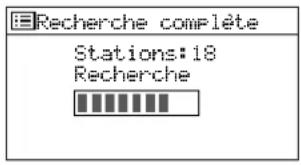
Scheme 34
Ensuite, une liste avec les stations trouées s'affiche :
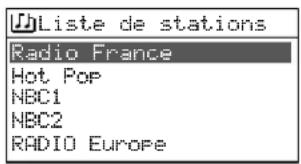
Scheme 35
2) Pour selectionner une station, tournez le bouton CONTROL SELECT et appuyez sur le bouton pour appeler la station.
Avec la télécommande:selectionnez la station avec la touche ou et appepezlez-la avec la touche ENTER.
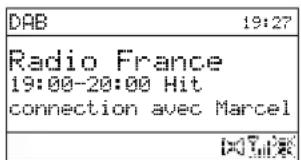
Scheme 36
L'affichage indique la station, des informations sur l'émission et /ou sur le titre en cours. Par une ou plusieurs pressions sur la touche INFO, vous pouvez afficher d'autres informations. Les symboles dans la ligne inférieure significent :
[lecture en stéreo]
"il affichage de la puissance de reception
aucune connexion internet
3) Pour commuter sur une autre station, procedez comme décrit au point 2.
4) Si une nouvelle recherche automatique doit être effectuee (par exemple si de nouvelles stations sont disponibles ou si l'antenne de reception a eté déplaced), appuyez sur la touche MENU, selectionnez la ligne
Recherche complete
et appuyez sur le bouton CONTROL SELECT.
Via la ligne de menu Re'glage manuel, vous pouvez selectionner manuellesment tous les canaux DAB. Pour revenir de la selection manuelle de canaux DAB à la liste de stations, appuyez sur la touche MENU jusqu'à ce que le menu «DAB» soit affché. Ensuite selectionnez la ligne Listé de stations et appuyez sur le bouton CONTROL SELECT pour appeler la liste.
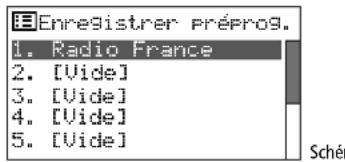
5) You pouvez<mémoriser 10 stations dans 10 emplacements de mémoire : mainte- nez la touche PRESET enfoncé jusqu'à ce que le menu «Enregister préprog.» s'affiche (schéma 37). En tournant le bouton
CONTROL SELECT, selectionnez un emplacement libre et appuyez sur le bouton.
che revient.
«Après la ménorisation, l'amme révent aux informations sur la station méorisée. Dans la ligne inférieure, le nombre de l'emplacement de mémoire est indiqué derrière le «P».
Pour memoriser avec la télécommande, maintenez la touche PRESET enforcée jusqu'à ce que le menu «Enregisterer préprog.» s'affiche. Avec la touche ▲ ou▼, selectionnez un emplacement de mémoire libre et memorisez avec la touche ENTER.
6) Pour appeler une station mémorisée, appuyez brièvement sur la touche PRESET. Avec le bouton CONTROL SELECT, Sélectionnez la station et confirmez en appuyant sur le bouton. Sur la télécommande, appuyez sur une des touches 1 à 5; pour les emplacements 6 à 10, appuyez tout d'abord sur la touche SHIFT puis sur une des touches 1 à 5.
7) Si les stations sont affichées dans la liste des stations qui pour l'instant n'émettent pas, elles peuvent être retirees: appuyez sur la touche MENU, Sélectionnez la ligne Elagage invalide et appuyez sur le bouton CONTROL SELECT. Répondez Qui à la question posée.
8) Vous pouvez définir l'ordre des stations dans la liste comme suit: appuyez sur la touche MENU, selectionnez la ligne Úrdre des stations et confirmez. Plusieurs possibités sont disponibles :
Alphanumerique toutes les stations sont triées de manière alphanumérique.
Ensemble = les stations sont listedes selon les canaux : plusieurs stations sont reues par canal.
Valide = tout d'abord les stations qui émettent sont listedes de manière alphanumeric, ensuite celles qui n'émettent pas.
L'astérisque * indique le réglage actuel. En tournant le bouton CONTROL SELECT, Sélectionnez le tri youlu et activez en appuyant sur le bouton.
9) Pour quelques émissions, la dynamique du signal audio peut être compressée : lessons bas sont plus forts,lessonsforts sont plus bas (par exemple idéal pour la musique d'ambiance).
Appuyez sur la touche MENU, selectionnez la ligne DRC (dynamic range control) et appuyez sur le bouton CONTROL SELECT. Plusieurs possibités sont disponibles :
DRC haut = compression élevée
DRC bas = compression faible
DRC de'active' = pas de comprssion
L'astérisque indique le réglage actuel. En tournant le bouton CONTROL SELECT,
selectionne la compression voulue et activez en appuyant sur le bouton.
Conseil: si aucune donnée pour la compression n'est transmise avec l'émission, le réglage DRC n'a pas d'effet sur le signal audio.
4.3 Radio FM
1) Appuyez sur la touche MODE jusqu'à ce que Radio FM soit affché. Ensuite, le moyen de fonctionnement «FM» s'affiche :
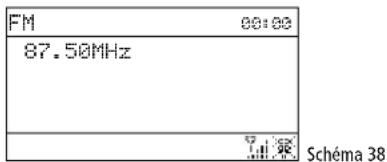
2) Lorsque you allumez pour la première fois la radio FM, il faut rechercher toutes les stations et les memoriser. Pour démarrer la recherche, appuyez sur le bouton CONTROL SELECT. La recherche démarre à partir de la fréquence 87,5 MHz et s'arrête à la première station.
3) Si besoin, pour un réglage précis, on peut modifier la fréquence de réception en paliers de 50kHz en tournant le bouton CONTROL SELECT.
4) Si la station émet des informations RDS (radio data system), R • D • S s'affiche dans la dernière ligne de l'affichage. Le nom de la station est indiqué et eventuèlement les informations sur la station et/ou sur le titre de musique en cours. Par une (plusieurs) pression(s) sur la touche INFO, vous pouvez afficher d'autres informations. Les symboles dans la ligne inférieure signifient :
lecture en stéreo
Iaffichage de la puissance de reception
aucune connexion internet
5) Pour memoriser la station, maintenez la touche PRESET enfoncé jusqu'à ce que le menu «Enregister préprog.» s'affiche. En tournant le bouton CONTROL SELECT, sélectionnez un emplacement libre et appuyez sur le bouton.
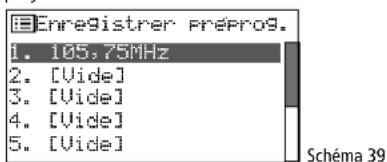
Après la mémorisation, l'affichage revient aux informations sur la station méorisée. Dans la ligne inférieure, le numéro de l'emplacement de mémoire est indiqué derrière le «P».
Pour memoriser avec la télécommande, maintenez la touche PRESET enfoncée jusqu'à ce que le menu «Enregister préprog.» s'affiche. Avec la touche ▲ ou▼, selectionnez un emplacement de mémoire libre et memorisez avec ENTER.
6) Pour appeler une station mémorisée, appuyez brièvement sur la touche PRE-SET. Avec le bouton CONTROL SELECT, seLECTIONnez la station et confirmez en appuyant sur le bouton. Sur la télécommande, appuyez sur une des touches 1 à 5 ; pour les emplacements 6 à 10, appuyez
tout d'abord sur la touche SHIFT puis sur une des touches 1 à 5.
7) Au départ usine, la recherche est reglee de telle sorte qu'elle s'arrête uniquement pour des stations à reception puissant. Si elle doit s'arreter pour des stations plus faibles, appuyez sur la touche MENU. Le menu «FM» s'affiche :
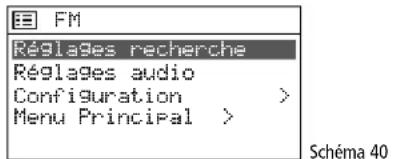
La ligne Re'91ages recherche est selectionnee. Appuyez sur le bouton CONTROL SELECT. La question suivant s'affiche:
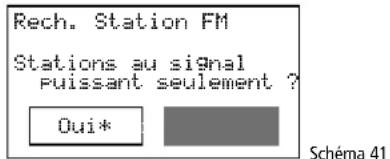
En tournant le bouton CONTROL SELECT, selectionnez le reglage Non et confirmez en appuyant sur le bouton.
8) Pour rechercher la station suivante, attendez tout 'abord que l'affichage indique la derniere station reglee.
Recherche vers l'avant: Sur I'appareil, appuyez sur le bouton CONTROL SELECT.
Conseil: si la recherche demarre vers l'arrive, tournez brievement le bouton vers la droite pour modifier le sens de recherche.
Sur la télécommande, maintenez la touche enforcée jusqu'à ce que la recherche démarre.
Recherche vers l'arriere: Sur I'appareil, tournez une fois brievement vers la gauche le bouton CONTROL SELECT (change le sens de recherche) et appuyez sur le bouton. Sur la télécommande, maintenez la touche enforcée jusqu'à ce que la recherche démarre.
9) Mémorisez la station comme décrit au point 5. Recherche toutes les autres stations et mémorisez-les de la même manière.
10) Pour des stations faibles, un bruit peut etre audible. Pour le limiter, il faut commuter la lecture sur mono: appuyez sur la touche MENU.Le menu «FM» s'affiche (schema 40).Selectionnez la ligne Re91ages audio et confirmez. La question suivante s'affiche:
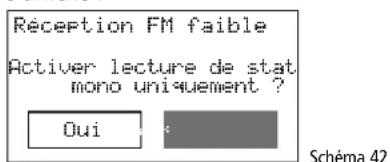
En tournant le bouton CONTROL SELECT, selectionnez le reglage Oui et confirmez en appuyant sur le bouton.
Conseil : toutes les stations sont ensuite restituees en mono. Pour la lecture stereo de stations fortes, reglez Non dans le menu «Reception FM faible
4.4 Lecteur de musique
Avec le lecteur de musique, on peut dire des fichiers audio au format MP3, AAC, WMA, WAVE ou FLAC depuis une clé USB, un disque dur ou un ordinateur dans le réseau local.
Appuyez sur la touche MODE jusqu'à ce que Lecteur Médisoit affché. Ensuite le menu «Lecteur Média» est visible :
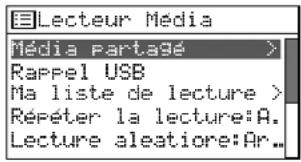
Scheme 43
4.4.1 Lecture du port USB
1) Mettez une clé USB dans le port USB ou reliez un disque dur à la prise. La question suivante s'affiche rapidement après :
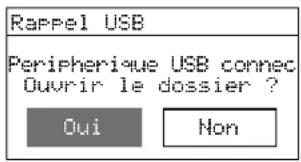
Scheme 44
Qui est selectionné. Pour afficher le titre sur le support de mémoire, appuyez sur le bouton CONTROL SELECT.
Si la question du schéma 44 ne s'affiche pas, Sélectionnez, dans le menu «Lecteur Média», la ligne Rappel USB en tournant le bouton CONTROL SELECT et confirmez en appuyant sur le bouton.
2) Une fois le support de données ouvert, son contenu est affiché :
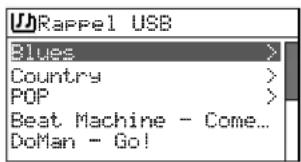
Scheme 45
En tournant le bouton CONTROL SELECT, selectionnez un titre (eventuellesment dans un repertoire, repere par ) et demarrez la lecture en appuyant sur le bouton.
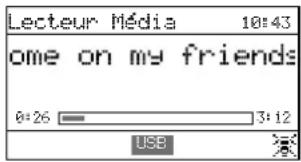
Scherer 18
3) Pour selectionner un autre titre, tournez le bouton CONTROL SELECT. Pour quitter un dossier selectionné, appuyez sur la touche BACK.
4) Pour creer et dire une liste de lecture, voir chapitre 4.4.4.
4.4.2 Lecture depuis un ordinateur
Le WAP-200 et l'ordinateur doit être reliés avec le même réseau local. Sur l'ordinateur, un service UPnP (Universal Plug and Play) doit être installé, par exemple Windows Media Player (version 10 ou supérieure).
Windows est une marque déposée de Microsoft Corporation aux États-Unis et dans les autres pays.
1) Activez le mode de lecture pour que le WAP-200 puisse etre reconnu par l'ordinateur.
2) Reglez l'ordinateur de telle sorte qu'il serve de serveur ; pour Windows 7, par exemple, comme suit :
A - Reglages réseau
→Demarrer
Panneau de configuration
Réseau et Internet
Centre reseau et partage
Modifier les paramètres de partage avances (colonne de gauche)
Cliquez sur après «Résidentiel ou professionnelnel»
Sous «Diffusion de contenu multimédia», cliquez sur «Choisir les options de diffusion de contenu multimédia...».
Si la diffusion de contenu multimédia n'est pas activée, une fenêtre s'ouvre : cliquez sur «Activer la diffusion multimédia en continu».(Cette fenêtre est sautée lorsque la diffusion est activée.)
Pour «Afficher les péripériques sur», Sélectionnez l'option «Tous les réseaux».
→Après «Programmes multimédias sur ce PC et connexions à distance», cliquez sur «Personnaliser...»
Cochez l'option «Utiliser les paramétres par défaut» et cliquez sur «OK» pour confirmer.
Aprese «Programmes multimédias sur ce PC et connexions à distance» et «Personnaliser», Sélectionnez le réglage «Autorisé».
Cliquez sur OK pour quitter les options de diffusion.
Dans les options de réglage de partage, cliquez de nouveau sur après «Résidentiel ou professionnel».
Dans «Découverte de réseau», selec-tionnez le réglage «Activer la découverterte de réseau».
Cliquez sur «Enregistrer mes modifi cations».
Fermez la fenetre «Centre Résseau et partage».
Conseils :
- Les régles peuvent se faire également via le Windows Media Player (menu «Diffusion en continu»).
- Il faut eventuellement adapter les réglages du Firewall.
→Demarrer
Panneau de configuration
Systeme et sécurité
Gestion
Double-cliquez sur «Services».
Faites défilier jusqu'à «Découverte SSDP». Comme type de démarrage, «Automatique» doit être régile. Si ce n'est pas le cas, cliquez avec le bouton droit de la souris sur «Découverte SSDP» et, via «Propriétés», Sélectionné le type de démarrage «Automatique». Confirmez avec «OK».
Faites défilier jusqu'à « Hôte de péri-phérique UPnP » et « Windows Media
Player>. Comme type de démarrage, réglez également «Automatique».
Fermez toutes les fenêtres ouvertes.
C-Mise à disposition de données audio
Pour que le lecteur Windows Media puissemettreà dispositionlesdonnées audio pourle reseau local (et donc pour le WAP-200),il faut copier lesdonnées audio voulues dans le dossier «Bibliothèques》/«Musique».
3) Pour dire via le WAP-200, selectionnez dans le menu «Lecteur Media» (schema 43), via la ligne Media Partage, l'ordinateur et les données audio.
4.4.3 Présentation des fonctions
| Touche | Sur la peccipe | Fonction | |
| Sau par ci-dessus | |||
| INFO | × | × | afficher différentes informations sur le titre |
| REPEAT | × | × | lecture repétée de la liste de lecture |
| SHUFFLE | × | × | lecture en ordre aléatoire |
| PLAY | × | × | pause /poursuivre la lecture |
| / ▲ ▼ | × | title précepté/n suivant | |
| / ▲ ▼ | × | retour/avance rapide | |
| PREV NEXT | × | brève pression : titre précepté/n suivant touche maintainue enforcée : retour/avance rapide | |
Scheme 47 Fonctions lecteur de musique
4.4.4 Création et lecture
d'une liste de musique
Pour pouvoir dire des titres disponibles à partir de dossiers différents, on peut creer une liste de lecture jusqu'à 500 titres. Des titres d'un ordinateur relié au réseau local et d'un support de mémoire relié au port USB -jeuvent être mixés.
Conseil : la liste de lecture est effacée lorsque l'appareil est eteint avec l'interrupteur POWER mais pas s'il est eteint en Stand-by avec la touche STANDBY ou
1) Pendant la lecture d'un titre ou si un titre est selectionné dans la liste de titres (schéma 45), appuyez sur le bouton CONTROL SELECT jusqu'à ce que le message
Ajoute a ma liste de lectures s'affiche. Ajoutez les autres titres youlus de la meme maniere a la liste.
2) Pour lire la liste de lecture, appuyez sur la touche MENU (le menu schéma 43 s'affiche) et appelez la liste via la ligne Ma liste de lecture. Le premier titre est sélectionné. En appuyant sur le bouton CONTROL SELECT, démarrez la lecture ou sélectionnez un autre titre avant pour démarrer.
3) Pour une lecture repétée de la liste de lecture, appuyez sur la touche REPEAT.
4) Pour effacer un titre de la liste, Sélectionnez le titre dans la liste et maintenez le bouton CONTROL SELECT enforcé jusqu'à ce que la question
Supprimer de ma liste de lecture ?
s'affiche. Confirmez avec Qui ou annulez avec non.
5) Pour effacer toute la liste de lecture (à la place d'eteindre avec l'interrupteur secteur):
Appuyez sur la touche MENU et, via la ligne Vider ma liste de lecture et une question de sécurité, effacez la liste.
4.5 Lecture d'un autre appeareil audio (AUX INPUT)
On peut relier un apparéil audio avec sortie ligne (par exemple lecteur CD ou MP3) à la prise jack 3,5 AUX INPUT sur la face avant. L' apparéil audio peut être lu via le WAP-200.
Appuyez sur la touche MODE jusqu'à ce que Hu× in soit affché. Ensuite, le témoin de fonctionnement «Entree aux» s'affiche :
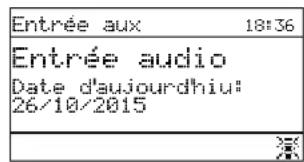
Scheme 48
4.6 Mode sommeil automatique
L'appareil peut s'éteindre automatiquement après une durée régée, par exemple pour s'endormir.
1) Appuyez sur la touche SLEEP (sur l'appareil ou la télécommande) jusqu'à ce que la durée souhaïée soit affichée: Mode sommeil désactifé, 15, 30, 45, 60 minutes
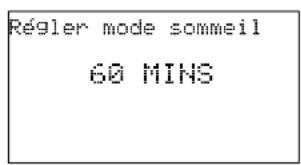
Scheme 49
2) Si la touche n'est pas activée, l'affichage revient à l'indication précédente après 2 secondes. Dans la ligne inférieure, la durée jusqu'à l'arrêt est indiquée sous le symbole de pendule.
3) Àpres l'arrêt, on peut rallumer l'appareil avec la touche STAND BY (ou sur la télékommande).
4) Le mode sommeil en veille automatique est également régiable via le menu :
a) Appuyez sur la touche MENU.
b) Appelez
Menu Principal Mode sommeil
c) En tournant le bouton CONTROL SELECT, reglez la durée et appuyez sur le bouton pour confirmer.
4.7 Alarme
L'appareil peut être allumé pour 60 minutes à une heures donnée. On peut régler deux modes d'alarme.
1) Appuyez sur la touche ALARM. Le menu «Alarmes» s'affiche :
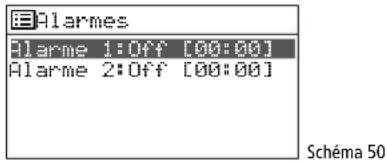
2) En tournant le bouton CONTROL SELECT, selectionnez l'alarme 1 ou 2 et appelez le menu en appuyant sur le bouton:
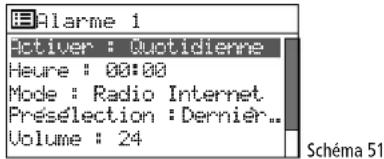
3) Sélectionnez l'un après l'autre :
Activer: Off, Quotidienne, Une fois, Week-end ou Jours de semaine
Heure: 00:00-23:59
Présélection:Dernières écoutes ou 1-10
4) Pour memoriser les réglages et activer l'alarme, sélectionnez la ligne Enre-gistrer (sous volume) et appuyez sur le bouton CONTROL SELECT. Le menu «Alarme 1» ou «Alarme 2» s'affiche, et peu de temps après, le mode de fonctionnement actuel. Dans la ligne inférieure, un symbole d'alarme est visible.
5) Si l'appareil est eteint avec la touche STAND BY (ou sur la telecommande), il s'allume a I'heure donnée. Avec la touche SLEEP, on le peut eteindre pour que I'alarme sonne a nouveau apres 5 minutes. Par plusieurs pressions sur la touche SLEEP, vous pouvez modifier I'intervalle de I'alarme :
5, 10, 15 ou 30 minutes.
Pour arrerter définitivement l'alarme, appuyez sur la touche ALARM.
Note: Àpres l'allumage à l'hour de l'alarme, l'appareil s'éteint automatiquement 60 minutes plus tard.
6) En mode Stand-by, vous pouvez eteindre la fonction alarme avec la touche ALARM et, si deux heures ont ete définis, commuter entre eux.
4.8 Egaliseur
Pour régler la tonalité, 8 prépréglages sont scélectionnables, un réglage personnelisé de tonalité peut également être méorisé.
1) Appuyez sur la touche MENU.
2) Sélectionnez comme suit : → Configuration → Egaliseur
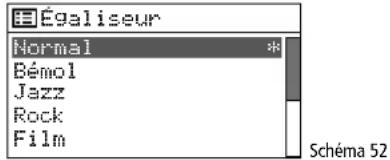
3) La selection actuelle est repérée par un astérisque*. Sous la ligne F1m, les pré-régliages suivants s'affichent :
Classique
POP
Actualite's
Mon EQ
Re'glage de mon Profil EQ >
En tournant le réglage CONTROL SELECT, selectionnez le réglage de tonalité et activé en appuyant sur le bouton.
4) Pour un réglage individualisé, Sélectionnez la ligne Re glage de mon profil E et appelez le menu suivant :
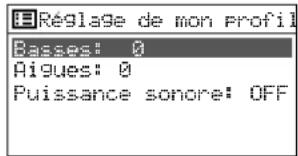
Scheme 53
5) Sélectionnez la ligne Bases et appuyez sur le bouton CONTROL SELECT. Un sousmenu avec une échelle de réglage s'affiche:
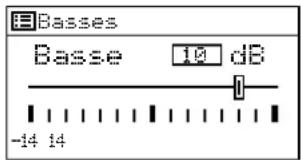
Scheme 54
6) En tournant le bouton CONTROL SELECT, réglez la tonalité et en appuyant sur le bouton, revenez au menu précédent.
7) Reglez les aigus en conséquence.
8) Dans la ligne Puissance sonore, appuyez sur le bouton CONTROL SELECT pour activer ou désactiver la correction du volume selon l'écoute (augmentation des graves et aiguus pour un volume faible).
9) Si la tonalité est réglée comme souhaïte, appuyez sur la touche BACK. L'appareil demande :
Enreg. changements ?
Confirmez avec Qui (prééglé).
10)Le menu avec les prérglages de tonalité (schéma 52) s'affiche à nouveau. Pour que le réglage de tonalité personnelise soit activé, sélectionnez la ligne Mon EQ et confirmez. Le menu «Configuration» s'affiche, et peu de temps après, le mode de fonctionnement actuel est affché.
4.9 Extinction
Si I'appareil est eteint avec la touche STAND BY ou sur la telecommande),I'affichage indique la date et l'heure. Avec les memes touches, on peut egalement le rallumer.
Pour eteindre complètement l'appareil, activez l'interrupteur secteur POWER.
5 Caracteristiques techniques
Fréquences de réception
FM: 87,5-108MHz
DAB(+) 174,928 MHz a 239,200 MHz
Entree audio AUX:1,2V,jack 3,5
Sorties
Ligne: 750 mV, RCA
Casque: 1 V, jack 3,5
Formats audio acceptés: .MP3, WMA, WAVE, AAC, FLAC
Langues menu: .français, anglais, allemand, italien, espagnol
Alimentation
continu (alternatif) : . . . . . 15-25 V=300 mA po
Batterie
pour telecommande: .3V,1xCR2025
Dimensions: 482 × 44 × 245 mm
Poids: 2,7kg
Tout droit de modification réservé.
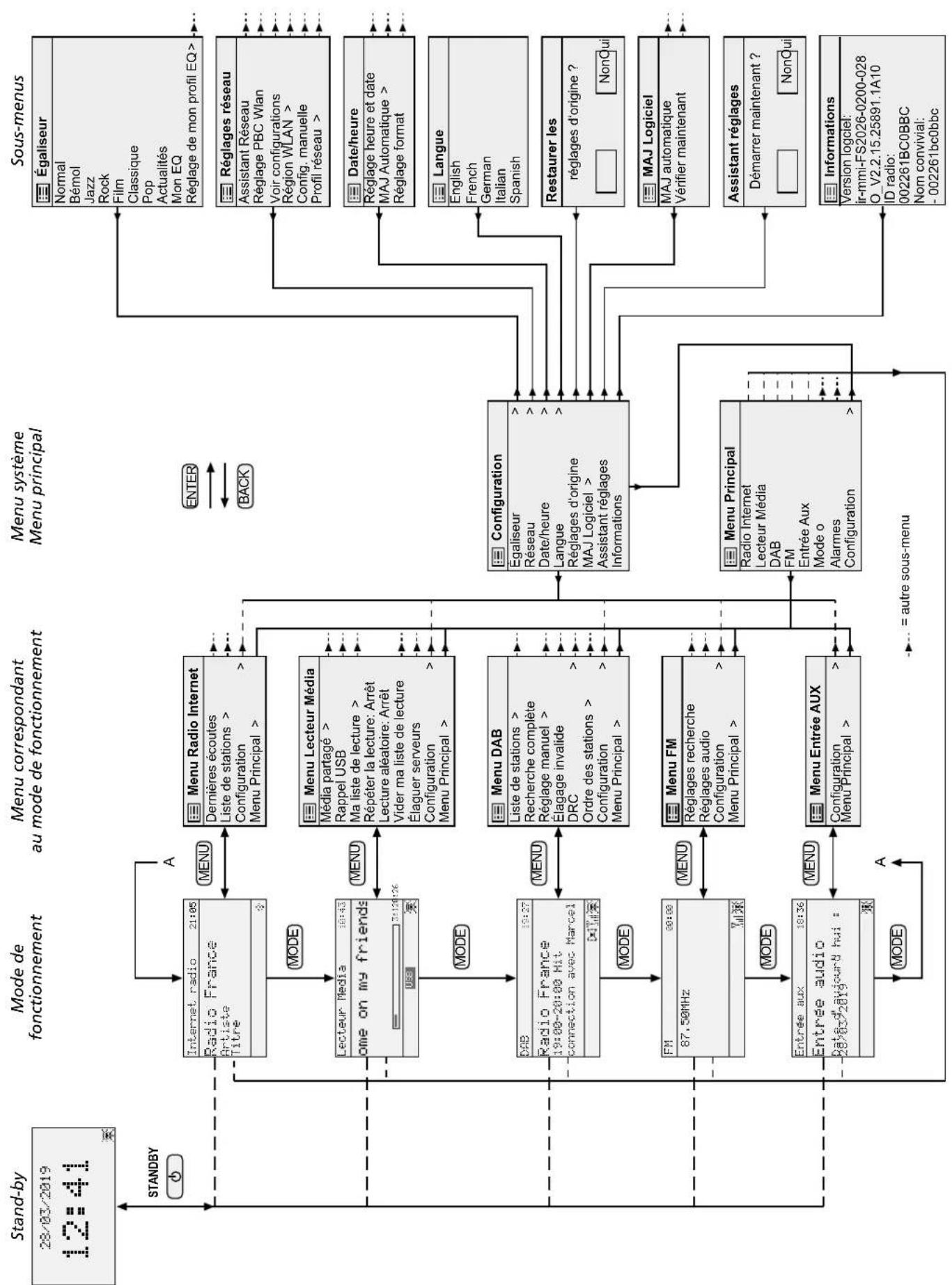
Présentation des modes de fonctionnement et de la structure du menu