BE3600 Pro - Routeur Wi-Fi Xiaomi - Notice d'utilisation et mode d'emploi gratuit
Retrouvez gratuitement la notice de l'appareil BE3600 Pro Xiaomi au format PDF.


| Type de produit | Routeur Wi-Fi maillé (Mesh System) |
| Marque | Xiaomi |
| Modèle | RN09 (BE3600 Pro) |
| Technologie sans fil | Wi-Fi 2,4 GHz (jusqu'à 688 Mbps) et 5 GHz (jusqu'à 2882 Mbps), 2x2 MIMO, Bluetooth LE 5.0, NFC |
| Ports réseau | 4 ports WAN/LAN à détection automatique (1× 2,5 Gbps + 3× 1 Gbps) |
| Alimentation | 12 V, 1,5 A |
| Consommation en veille réseau | 8,4 W (tous les ports câblés et sans fil activés) |
| Fonctionnalité maillage | Prend en charge jusqu'à 10 routeurs en maillage Xiaomi |
| Bouton multifonction | Maillage / Réinitialisation (appui long 5 secondes pour réinitialiser) |
| Indicateurs lumineux | Voyant LED multicolore : éteint, orange (démarrage/erreur), orange clignotant (connexion satellite/mise à jour), bleu (fonctionnement normal), bleu clignotant (détection/connexion satellite) |
| Configuration | Via application Xiaomi Home (iOS/Android) ou navigateur web (miwifi.com ou 192.168.31.1) |
| Zone NFC | Connexion rapide au Wi-Fi en touchant le routeur avec un téléphone Android déverrouillé (NFC activé) |
| Température de fonctionnement | 0 °C à 40 °C |
| Fréquences de fonctionnement | Wi-Fi 2,4 GHz : 2412-2472 MHz ; Wi-Fi 5 GHz : 5150-5350 MHz, 5470-5725 MHz ; Bluetooth : 2402-2480 MHz ; NFC : 13,56 MHz |
| Restrictions d'utilisation | Usage intérieur uniquement pour la bande 5150-5350 MHz ; bande 5470-5725 MHz non autorisée en Égypte et au Maroc |
| Sécurité sans fil | Chiffrement WPA2, liste noire, mot de passe de gestion |
| Certifications | CE, Directive 2014/53/UE, 2011/65/UE, 2009/125/CE |
| Entretien | Nettoyer avec un chiffon sec et doux ; ne pas utiliser de produits liquides ou abrasifs ; débrancher avant nettoyage |
| Accessoires inclus | Adaptateur secteur (12 V, 1,5 A), câble Ethernet (non spécifié), guide de démarrage rapide |
| Fabricant | Beijing Xiaomi Electronics Co., Ltd. |
FOIRE AUX QUESTIONS - BE3600 Pro Xiaomi
Questions des utilisateurs sur BE3600 Pro Xiaomi
0 question sur cet appareil. Repondez a celles que vous connaissez ou posez la votre.
Poser une nouvelle question sur cet appareil
Téléchargez la notice de votre Routeur Wi-Fi au format PDF gratuitement ! Retrouvez votre notice BE3600 Pro - Xiaomi et reprennez votre appareil électronique en main. Sur cette page sont publiés tous les documents nécessaires à l'utilisation de votre appareil BE3600 Pro de la marque Xiaomi.
MODE D'EMPLOI BE3600 Pro Xiaomi
Manuel d'utilisation du Xiaomi Mesh System
BE3600 Pro ·45
Ioc i 6HkoPncTyBaayac i Tuaactemn
Xiaomi Mesh System BE3600 Pro · 56
Manual do utiliser do Sistema Mesh Xiaomi
BE3600 Pro - 67
Xiaomi Mesh Sistemi BE3600 Pro Kullanim
Kilavuzu·77
Présentation du produit
Lisez attentivement ce manuel avant toute utilisation et conservez-le pour pouvoir le consulter ultérieurement.
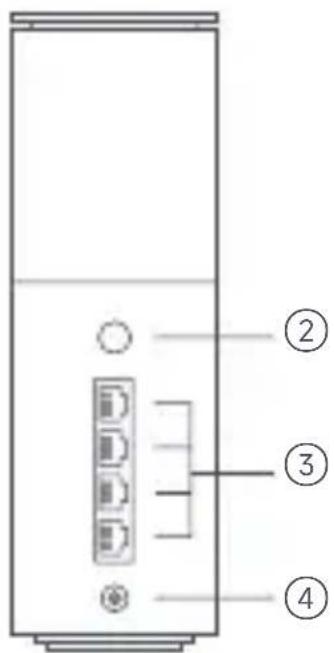
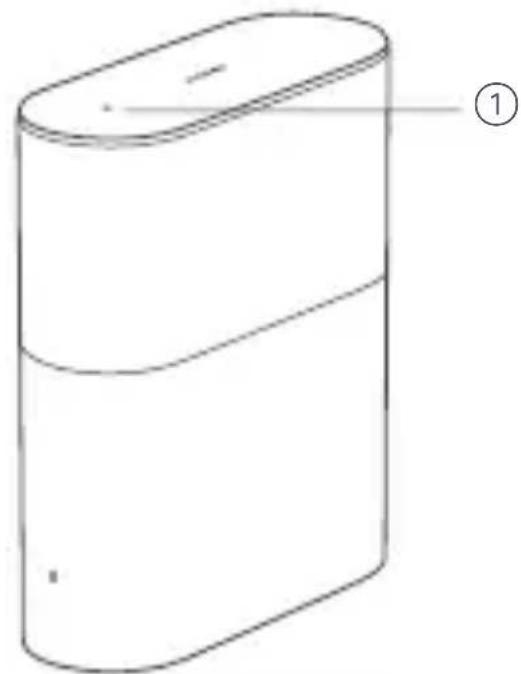
| ① | Zone NFC | Touchez tout simplement la zone NFC de votre téléphone au-dessus du routeur afin de vous connecterrapidement au Wi-Fi. Pour utiliser cette fonctionnalité, activez la fonction NFC sur votre téléphone Android et gardez votre téléphone déverrouillé. |
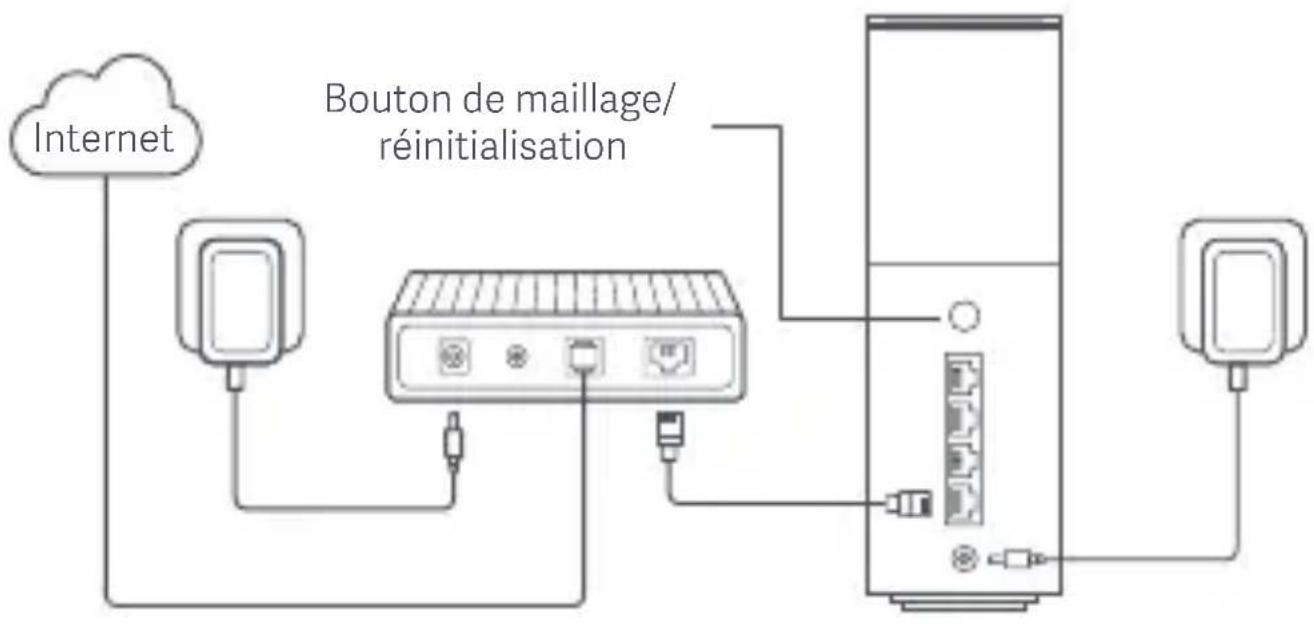
| ② | Bouton de maillage/ réinitialisation | Appuyez sur le bouton pour avoir des réseaux mailés avec des routeurs qui prennten en charge la fonction de maillage Xiaomi. Appuyez et maintenez le bouton pendant 5 secondes afin de restaurer les paramètres d'usine du routeur. |
| ③ | Port réseau | 4 Ports WAN/LAN à détction automatique (1 × 2,5 Gbps + 3 × 1 Gbps). |
| ④ | Port d'alimentation | Connectez l'adaptateur secteur au routeur. |
Remarque: Les illustrations du produit, les accessoires et l'interface utilisateur présents dans le manuel d'utilisation sont uniquement fournis à titre indicatif. Le produit actuel et les fonctions effectives peuvent varier en raison des améliorations apportées au produit
| État duvoyant | Description |
| Déactivé Le routeur est étient ou débranché. | |
| Orange | Le système est en cours de démarriage ou une erreur de connexion au réseau s'est produit. |
| Orange clignotant | Le réseau satellite récemment ajouté est en train de se connecter au Réseau maillé ou la mise à jour du système est en cours. |
| Orange clignotant | Le réseau est démarré et le système est pré à être configuré. |
| Bleu | Le réseau fonctionne correctement. |
| Bleu clignotant | Un nouveau réseau satellite a été détecté. Levoyant devient automatiquement bleu si aucune opération n'est effectué sur le Réseau maillé dans un-delai de 2 minutes. |
| Bleu clignotant | Le réseau satellite se connecte au réseau principal. |
Configuration réseau
Préparation avant la configuration
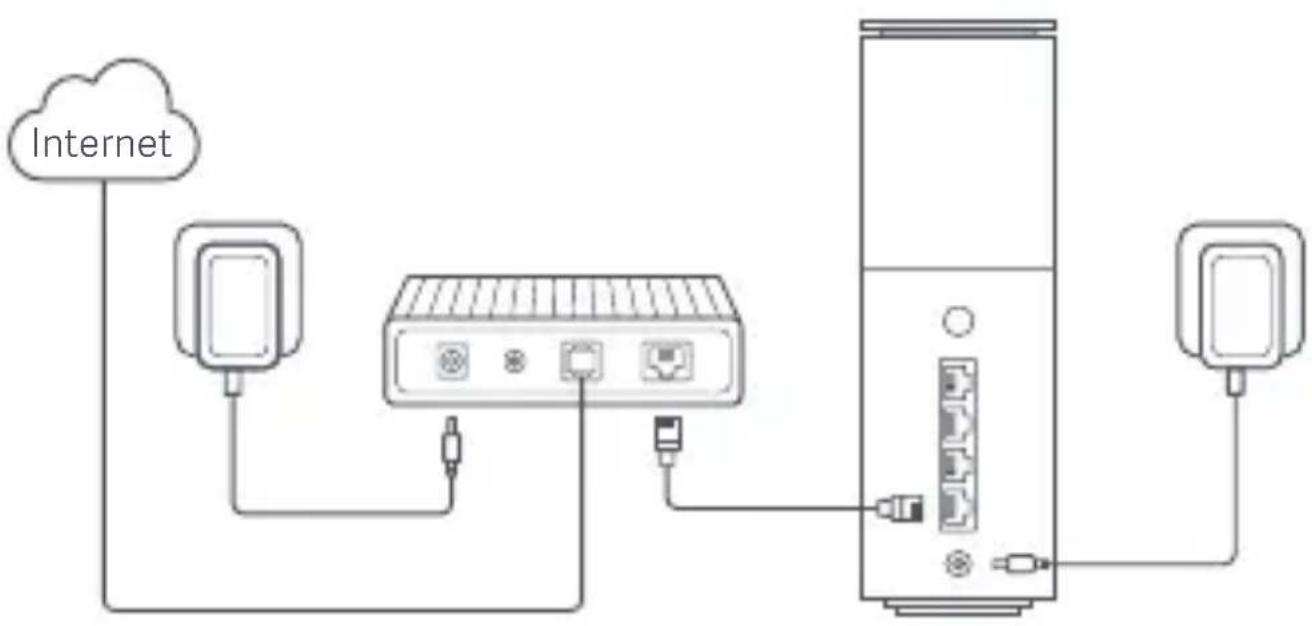
- Connectez le routeur à la source d'alimentation, et il s'allumera automatiquement.
Remarque: Pour le produit de la version 2-pack ou 3-pack, connectez chacun des routeurs à la source d'alimentation en tant que routeur principal. Le routeur s'allumera automatiquement. - Redémarrez votre modem.
Remarque: Le modem vous est fourni par votre fournisseur de services Internet. - Branchez l'une des extrémités du cable réseau dans l'un des ports du routeur, et l'autre extrémité dans le port LAN du modem.
Remarque: Si vous utilisez la prise murale Ethernet au lieu du modem, branchez directement le cable réseau dans la prise murale.
Méthode 1: configuration réseau à l'aide de l'application Xiaomi Home
- Scannez le code QR pour télécharger l'application Xiaomi Home. Sinon, recherche « Xiaomi Home » dans l'App Store pour la télécharger et l'installer.

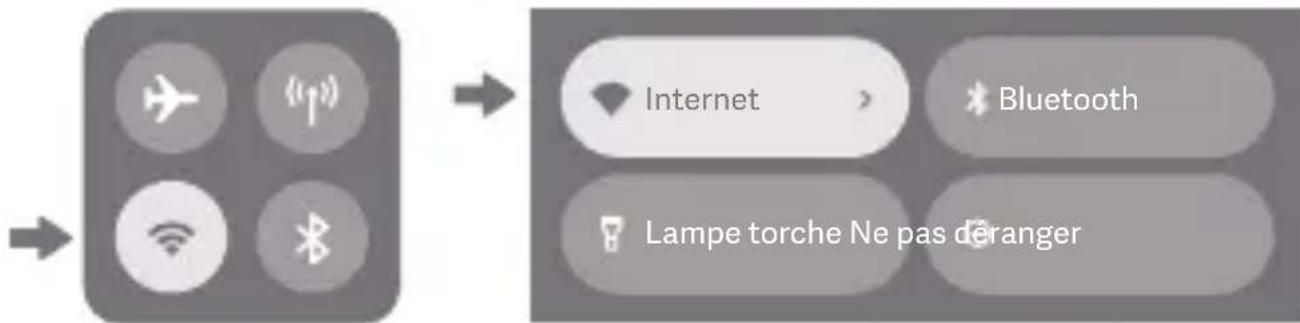
- Faites glisser vers le bas depuis le haut de l'écran pour acceder au Centre de contrôle (iOS) à la Configuration rapide (Android), et activez le Wi-Fi.
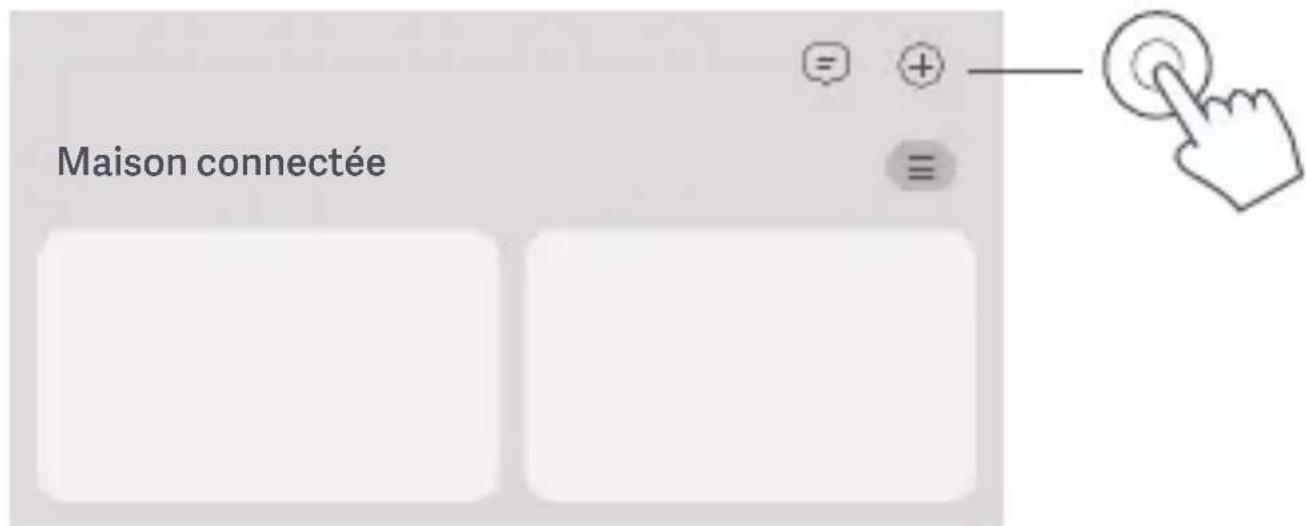
- Ouvrez l'application Xiaomi Home, cliquez sur l'icone « + » en haut à droite,CHOISSEZ LE bon modele de produit, puis suivez les instructions pour terminer la configuration reseau.
Remarques:
- La version de l'application a eté mise à jour. Suivez les instructions basées sur la version actuelle de l'application.
- Pour le produit de la version 2-pack ou 3-pack, les routeurs à l'intérieur de la boîte ont été pré-associés à la sortie de l'usine. Une fois la configuration réseau d'un réseau terminée, allumez simplement les autres routeurs et ils se mettront automatiquement en Réseau maille.
Méthode 2: Configuration réseau à l'aide du navigateur Web
- Vérifiez le nom du Wi-Fi sur l'étiquette en bas du routeur, puis connectez voitre téléphone ou votre ordinateur au Wi-Fi.
Wi-Fi Name: minet rn09 xxxx
SN:XXXXX/XXXXXXXXXX

- Vous serez ensuite redirigé automatiquement vers la page de configuration réseau. Si ce n'est pas le cas, ouvre le navigateur Web et saisissez miwifi.com ou 192.168.31.1.
- Suívez les instructions sur la page de configuration pour terminer la configuration réseau.
Remarque : Contactez votre fournisseur de services Internet pour obtenir plus d'informations si vous ne connaissiez pas le type de connexion Internet.
4. Une fois la configuration du routeur terminée, le module Wi-Fi redémarrera. Essavez de rechercher à nouveau le Wi-Fi plus tard.
Remarques:
- Pour le produit de la version 2-pack ou 3-pack, les routeurs à l'intérieur de la boîte ont été pré-associés à la sortie de l'usine. Une fois la configuration réseau d'un réseau terminée, allumez simplement les autres routeurs et ils se mettront automatiquement en Réseau maille.
- ÀpRES avoir terminé la configuration reseau, vous pouvez également ajouter le routeur à l'aide de l'application Xiaomi Home. Reportez-vous au code QR dans la Méthode 1 pour télécharger et installer l'application Xiaomi Home. Assurez-vous que les paramètres du pays ou de la région dans l'application Xiaomi Home ne sont pas définis sur la Chine continentale, sinon l'ajout du routeur sera un échec.
Réseau maille Xiaomi
La technologie de Réseau mailé Xiaomi prend en charge le Réseau mailé de jusqu'à 10 routeurs pour étabir une plus grande couverture réseau. Suivez les étapes ci-dessous pour configurer le Réseau mailé.
- Assurez-vous que le routeur principal est connecté au réseau. Branchez le routeur satellite à la source d'alimentation et placez-le après du routeur principal, mais à au moins un mètre de ce dernier. Sinon, ils risquent d'interférer l'un avec l'autre, ce qui aura une incidence sur le réseau.
- Dès que le routeur satellite s'allume, le routeur principal le détecte automatiquement et levoyant du routeur principal commence à clignoter en bleu. Remarque : Si le routeur satellite est déjà configuré, appuyez sur son bouton de réinitialisation pour rétablier d'abord les paramètres d'usine.
- Appuyez sur le bouton de maillage du routeur principal et les voyants du routeur principal et du routeur satellite commenceront à clignoter. Le Réseau maille prendra environ 2 minutes.
- Une fois le Réseau mailé terminé, levoyant du routeur satellite devient bleu.
Dépannage
| Problème | Cause possible et solution |
| Impossible d'accéder à Internet. | Assurez-vous que le cable réseau est branché sur le port Ethernet du modem. Si vous modem possède plusieurs ports Ethernet, laissez les autres ports non branchés.Eteignez votre modem et patientez pendant 5 minutes, puis rallumez-le et procédez à une réinitialisation.Connection directement un ordinateur au modem via un cable réseau pour vérifier qu'Internet fonctionne bien. Si ce n'est pas le cas, contactez votre fournisseur de services Internet.Connections-à la page de gestion Web du routeur, puis accédez aux Paramètres réseau pour vérifier l'adresse IP Internet. Si celle-ci est valide, définissez votre DNS principal sur 8.8.8.8 et votre DNS secondaire sur 8.8.4.4.Si celle-ci n'est pas valide, assurez-vous que les connexions du matériel sont bien connectées ou contactez votre fournisseur de services Internet. |
| Impossible de connecter mes apparêils sans fil au Wi-Fi. | Assurez-vous que le nom du Wi-Fi et le mot de passer ne contiennent pas de caractères spéciaux durant la configuration.Assurez-vous que le Wi-Fi que vous avez sélectionné et le mot de passer que vous avez saisi sont corrects.Vérifiez si vous apparaïeil se trouve sur la liste noire. Si c'est le cas, retirez-le de la liste noire afin qu'il puisse se connecter.Choisissez le chiffrement WPA2 pour votre routeur afin d'améliorer la compatibilité.Redémarrez votre routeur et apparéil etRéessayez. |
Problème Cause possible et solution
J'a oublie le mot de passage de gestion ou le mot de passage du Wi-Fi du routeur.
- Restaurez les paramètres d'usine du routeur, puis définissez un nouveau mot de passage de gestion ou un nouveau mot de passer Wi-Fi.
Je ne peux pas à ajouter le routeur dans l'application Xiaomi Home.
- Vérifiez que votre téléphone est connecté au Wi-Fi du routeur.
- Vérifiez que le modele de produit sélectionné est correct dans l'application Xiaomi Home. Assurez-vous que les paramètres du pays ou
- de la région dans l'application Xiaomi Home ne sont pas définis sur la Chine continentale.
J'a déjà ajoute le routeur dans l'application, mais une fenêtre contextuelle s'affiche toujours pour l'ajout du routeur.
Le serveur est modifié lorsque vous changez les paramètres du pays ou de la région. Vous pouvez :
- Ignorer la demande d'ajout du routeur. Le routeur n'apparaître pas dans la liste de l'application Xiaomi Home, et les fonctions connexes de l'application ne seront pas disponibles dans les paramètres actuels, à moins que vous ne reveniez aux paramètres d'origine du pays ou de la région.
- Ajouter le routeur. Vous pouvez utiliser les fonctionnalités du routeur dans l'application avec les paramètres actuels. Cependant, les informations sur le serveur d'origine seront effacées, et vous devrez ajouter à nouveau le routeur si vous modifiez les paramètres du pays ou de la région.
Informations sur la conformité et les réglementations
Fréquence de fonctionnement et puissance des radiofréquences
Wi-Fi 2412 MHz-2472 MHz (≤20 dBm)
5150 MHz-5350 MHz (≤23 dBm)
5470 MHz-5725 MHz (≤30 dBm)
Remarque: Les fréquences 5470-5725 MHz ne sont pas autorisées en Égypte et au Maroc.
Bluetooth 2402 MHz-2480 MHz (≤20 dBm)
NFC 13,56 MHz
C E Par la presente, Beijing Xiaomi Electronics Co., Ltd. declare que cet équipement radio de type RN09 est conforme à la Directive européen 2014/53/UE, Directive européen 2011/65/UE et
Directive 2009/125/CE. L'intégrality de la déclaration de conformité pour l'UE est disponible à l'adresse suivante:
Tous les produits portant ce symbole deviennent des déchets d'équipements électriques et électroniques (DEEE dans la Directive française 2012/19/UE) qui ne doivent pas être mélangés aux déchets menagers non triés. Vousdez虑 contributor à la protection
de l'environnement et de la santé humaine en apportant l'équipement usage à un point de collecte dédié au recyclage des équipements ELECTriques et électroniques,/agréé par le gouvernement ou les autorités locales. Le recyclage et la destruction appropriés permettront d'eviter tout impact potentiellement négatif sur l'environnement et la santé humaine. Contactez l'installateur ou les autorités locales pour obtenir plus d'informations concernant l'emplacement ainsi que les conditions d'utilisation de ce type de point de collecte.
- Avertissement: Pour se conformer aux exigences CE en matière d'exposition aux radiofréquences, l'appareil doit être installé et utilisé en respectant une distance d'au moins 20 cm (8 pouces) entre le produit et le corps de tout individu. L'utilisation de cet équipement dans une zone résidentielle peut provoquer des interférences radio.
- L'adaptateur secteur doit être installé pres de l'équipment et doit être facilement accessible.
- Reportez-vous aux caractéristiques détaillées du produit sur l'étiquette qui se trouve au bas de l'appareil.
Avertissement :
L'utilisation de cet équipement dans une zone résidentielle peut provoquer des interférences radio.
Cet apparéil est limité à une utilisation en interieur lorsqu'il fonctionné dans la plage de fréquences comprise entre 5150 et 5350 MHz dans les pays suivants :
| ! | AT | BE | BG | HR | CY | CZ | DK | EE | FI |
| FR | DE | EL | HU | IE | IT | LV | LT | LU | |
| MT | NL | PL | PT | RO | SK | SI | ES | SE | |
| UK(N) | IS | LI | NO | CH | TR | ||||

FR
Cet apparéilès accessoiresse recyclent
A DEPOSER EN MAGASIN

0U
A DEPOSER EN DÉCHÉTERIE

Points de collecte sur www.quefairedemesdechets.fr
Privilégiez la réparation ou le don de votre apparéil !
Caracteristiques
| Nom | Xiaomi Mesh System BE3600 Pro |
| Modèle | RN09 |
| Entrée | 12 V =1,5 A |
| Technologie câblée | 4 Ports WAN/LAN à détction automatique (1 × 2,5 Gbps + 3 × 1 Gbps) |
| Technologie sans fil | Wi-Fi 2,4 GHz (688 Mbps), 2 × 2 MIMO 5 GHz Wi-Fi (2882 Mbps), 2 × 2 MIMO Bluetooth LE 5.0 NFC |
| Température de fonctionnement | 0 °C à 40 °C |
Remarques:
- La consommation d'énergie en mode Veille du réseau est de 8,4 W si tous les ports du réseau cable sont connectés et si tous les ports du réseau sans fil sont activés.
- Vous pouvez activer ou désactiver le réseau Wi-Fi dans les « Paramétres » de la page de gestion (miwifi.com).
Fabricant: Beijing Xiaomi Electronics Co., Ltd.
Adresse: Room 802, Floor 8, Building 5, No.15 KeChuang 10th Road, Beijing Economic and Technological Development Zone, Beijing City, China Pour plus d'informations, rendez-vous sur www.mi.com

- Présentation du produit
- Configuration réseau
- Préparation avant la configuration
- Méthode 1: configuration réseau à l'aide de l'application Xiaomi Home
- Remarques:
- Méthode 2: Configuration réseau à l'aide du navigateur Web
- Réseau maille Xiaomi
- Dépannage
- Problème Cause possible et solution
- Informations sur la conformité et les réglementations
- Fréquence de fonctionnement et puissance des radiofréquences
- Avertissement :
- FR
- A DEPOSER EN MAGASIN
- A DEPOSER EN DÉCHÉTERIE
Marque : Xiaomi
Modèle : BE3600 Pro
Catégorie : Routeur Wi-Fi