BE3600 Pro - WLAN-Router Xiaomi - Kostenlose Bedienungsanleitung
Finden Sie kostenlos die Bedienungsanleitung des Geräts BE3600 Pro Xiaomi als PDF.


| Produkttyp | WLAN-Mesh-Router (Mesh-System) |
| Marke | Xiaomi |
| Modell | RN09 (BE3600 Pro) |
| Drahtlostechnologie | Wi-Fi 2,4 GHz (bis zu 688 Mbps) und 5 GHz (bis zu 2882 Mbps), 2x2 MIMO, Bluetooth LE 5.0, NFC |
| Netzwerkanschlüsse | 4 automatisch erkennende WAN/LAN-Anschlüsse (1× 2,5 Gbps + 3× 1 Gbps) |
| Stromversorgung | 12 V, 1,5 A |
| Netzwerk-Standby-Verbrauch | 8,4 W (alle Kabel- und Funkanschlüsse aktiviert) |
| Mesh-Funktionalität | Unterstützt bis zu 10 Xiaomi-Mesh-Router |
| Multifunktionstaste | Mesh / Reset (5 Sekunden lang gedrückt halten, um zurückzusetzen) |
| LED-Anzeigen | Mehrfarbige LED: aus, orange (Start/Fehler), orange blinkend (Satellitenverbindung/Update), blau (Normalbetrieb), blau blinkend (Satellitenerkennung/-verbindung) |
| Konfiguration | Über die Xiaomi Home App (iOS/Android) oder Webbrowser (miwifi.com oder 192.168.31.1) |
| NFC-Bereich | Schnelle WLAN-Verbindung durch Berühren des Routers mit einem entsperrten Android-Telefon (NFC aktiviert) |
| Betriebstemperatur | 0 °C bis 40 °C |
| Betriebsfrequenzen | Wi-Fi 2,4 GHz: 2412-2472 MHz; Wi-Fi 5 GHz: 5150-5350 MHz, 5470-5725 MHz; Bluetooth: 2402-2480 MHz; NFC: 13,56 MHz |
| Nutzungsbeschränkungen | Nur Innenbereich für das Band 5150-5350 MHz; Band 5470-5725 MHz in Ägypten und Marokko nicht zugelassen |
| Drahtlossicherheit | WPA2-Verschlüsselung, Blacklist, Administrationspasswort |
| Zertifizierungen | CE, Richtlinie 2014/53/EU, 2011/65/EU, 2009/125/EG |
| Wartung | Mit einem trockenen, weichen Tuch reinigen; keine flüssigen oder scheuernden Produkte verwenden; vor der Reinigung vom Strom trennen |
| Mitgeliefertes Zubehör | Netzteil (12 V, 1,5 A), Ethernet-Kabel (nicht spezifiziert), Kurzanleitung |
| Hersteller | Beijing Xiaomi Electronics Co., Ltd. |
Häufig gestellte Fragen - BE3600 Pro Xiaomi
Benutzerfragen zu BE3600 Pro Xiaomi
0 Frage zu diesem Gerät. Beantworten Sie die, die Sie kennen, oder stellen Sie Ihre eigene.
Eine neue Frage zu diesem Gerät stellen
Laden Sie die Anleitung für Ihr WLAN-Router kostenlos im PDF-Format! Finden Sie Ihr Handbuch BE3600 Pro - Xiaomi und nehmen Sie Ihr elektronisches Gerät wieder in die Hand. Auf dieser Seite sind alle Dokumente veröffentlicht, die für die Verwendung Ihres Geräts notwendig sind. BE3600 Pro von der Marke Xiaomi.
BEDIENUNGSANLEITUNG BE3600 Pro Xiaomi
Bedienungsanleitung · 12
Lesen Sie diese Bedienungsanleitung vor der Verwendung sorgfältig durch und bewahren Sie sie auf, um zukünftig die Informationen nachlesen zu konnen.
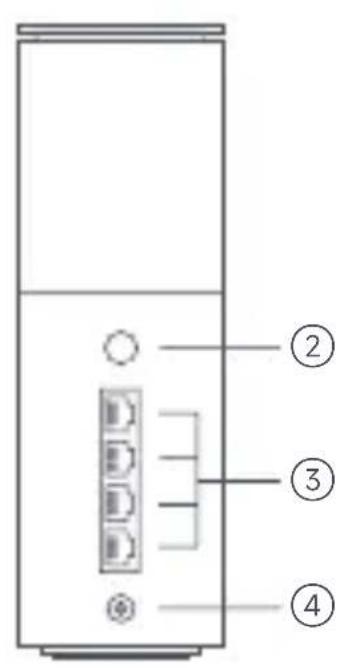
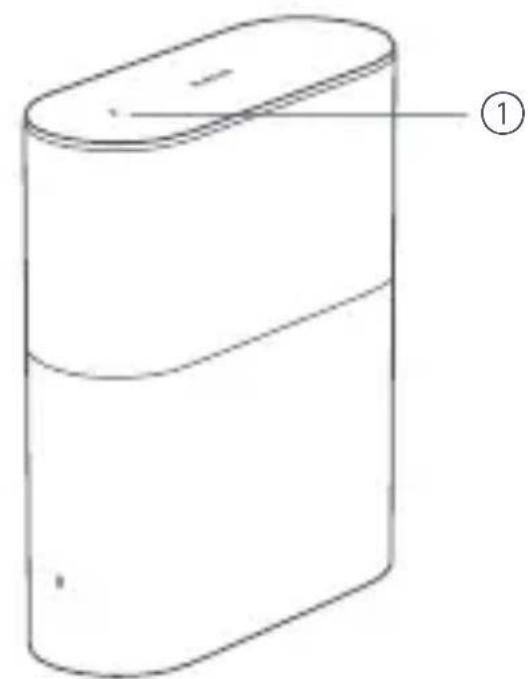
| ① | NFC-Bereich | Berühren Sie einfach den NFC-Bereich oben auf dem Router mit Ihrlem Telefon, um eine schnelle WLAN-Verbindung herzustellen. Zur Nutzung dieser Funktion aktivieren Sie die NFC-Funktion auf Ihrlem Android-Telefon und halten Sie Ihr Telefon entsperrt. |
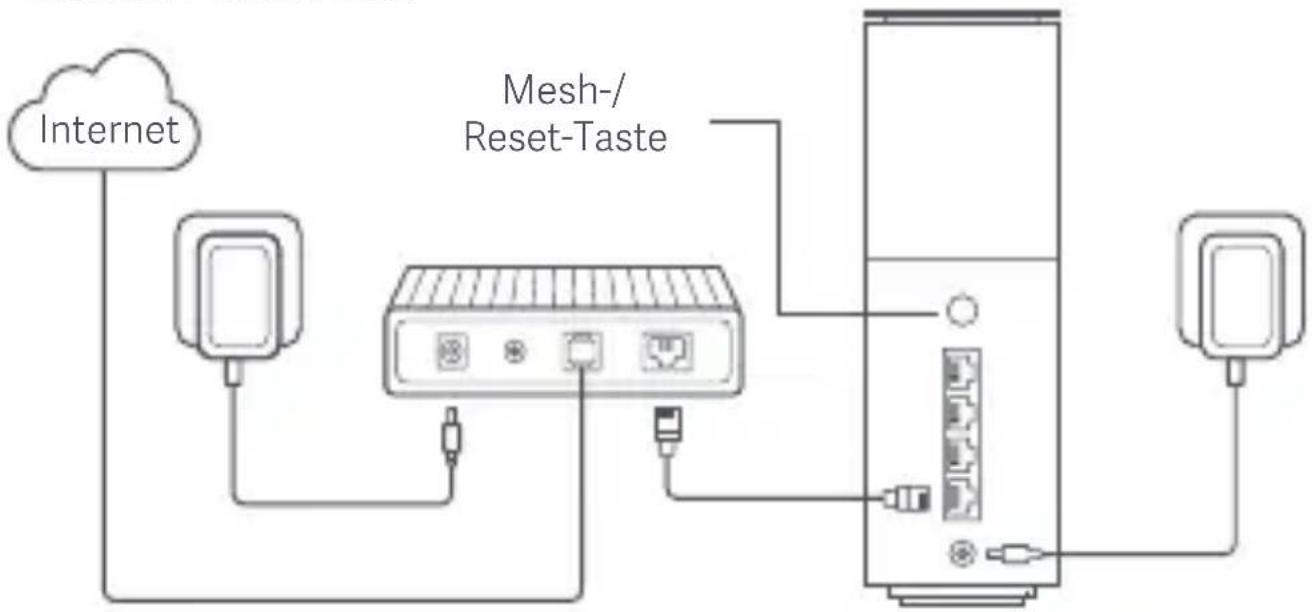
| ② | Mesh-/Reset-Taste | Drücken Sie die Taste, um mit Routern, die die Xiaomi Mesh-Funktion unterstützen, ein Mesh-Netzwerk aufzubauen. Halten Sie die Taste 5 Sekunden lang gedrückt, um den Router auf seine Werkseinstellungen zurückzusetzen. |
| ③ | Netzwerkanschluss | 4 WAN/LAN-Anschlüsse mit automatischer Erkennung (1 × 2,5 Gbps + 3 × 1 Gbps). |
| ④ | Stromanschluss Schließen Sie das Netzteil an den Router an. | |
Hinweis: Abbildungen des Produkts, des Zubehörs und der Benutzeroberfläche in der Bedienungsanleitung dienen nur als Referenz. Die tatsächlichen Produkte und Funktionen können aufgrund von Produktverbesserungen variieren.
| Anzeigestatus | Beschreibung |
| Aus Der Router ist ausgeschaltet oder vomStromnetz getrennt. | |
| Orange | Das System wird gerade gestartet oder esist ein Fehler bei der Netzwerkverbindungaufgetreten. |
| Blinkt orange | Der neu hinzugefugte Satelliten-Routerverbindet sich mit dem Mesh-Netzwerkoder das System wird zurzeit aktualisiert. |
| Pulsiert orange | Der Router ist gestartet und das System istfür die Konfiguration bereit. |
| Blau | Der Router funktioniert ordnungsgemäß. |
| Pulsiert blau | Ein neuer Satelliten-Router wird erkannt.Die Anzeige wechselt automatisch auf Blau,wenn innerhalb von zwei Minuten keinMesh-Netzwerk betrieben wird. |
| Blinkt blau | Der Satelliten-Router verbindet sich mit demHaupttruter. |
Vorbereitung vor der Konfiguration
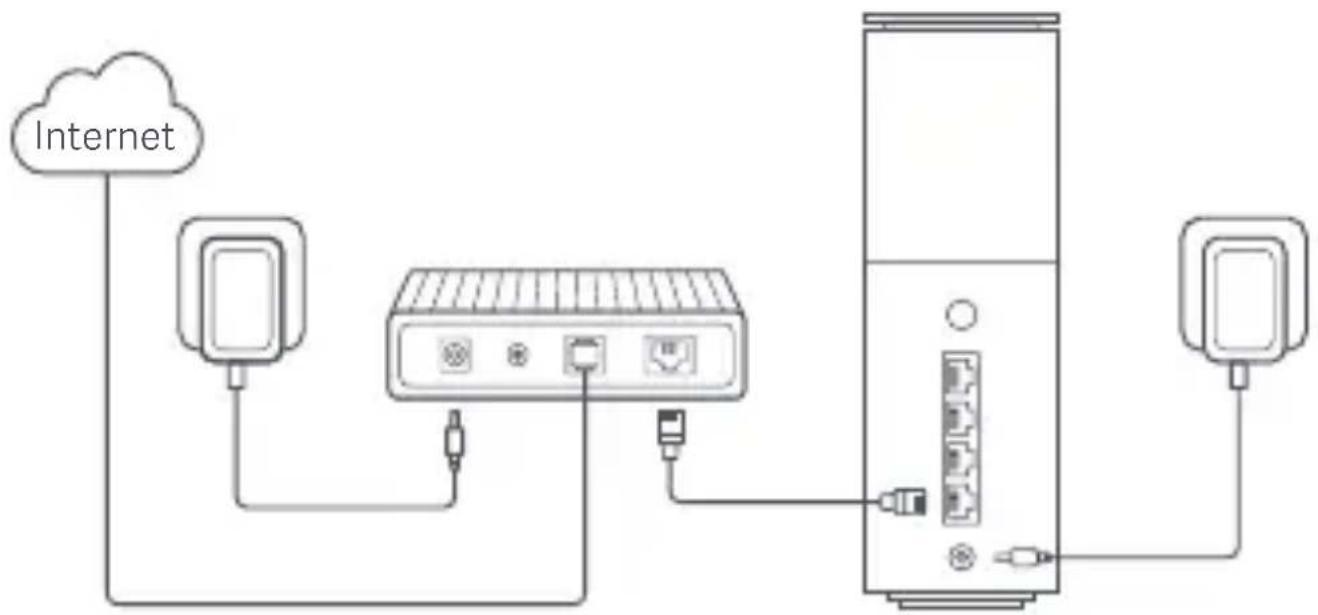
- Schließen Sie den Router an die Stromversorgung an. Der Routerschaltet sich dann automatisch ein.
Hinweis: Bei der 2er- oder 3er-Version schließen Sie einen der Router als Haupt-Router an die Stromversorgung an. Der Router schaltet sich dann automatisch ein. - Starten Sie Ihr Modem neu.
Hinweis: Das Modem wird von ihrem Internetanbieter bereitgestellt. - Stecken Sie ein Ende des Netzwerkkabels in einen der Ruteranschluss und das andere Ende in den LAN-Anschluss des Modems.
Hinweis: Wenn Sie die Ethernet-Steckdose anstelle des Modems verwenden, stecken Sie das Netzwerkkabel direkt in die Steckdose.
Methode 1 Netzwerkkonfiguration über die Xiaomi Home-App
- Scannen Sie den QR-Code, um die Xiaomi Home-App herunterzuladen. Sie können aber auch im App Store nach „Xiaomi Home“ suchen, um die App herunterzuladen und zu installieren.

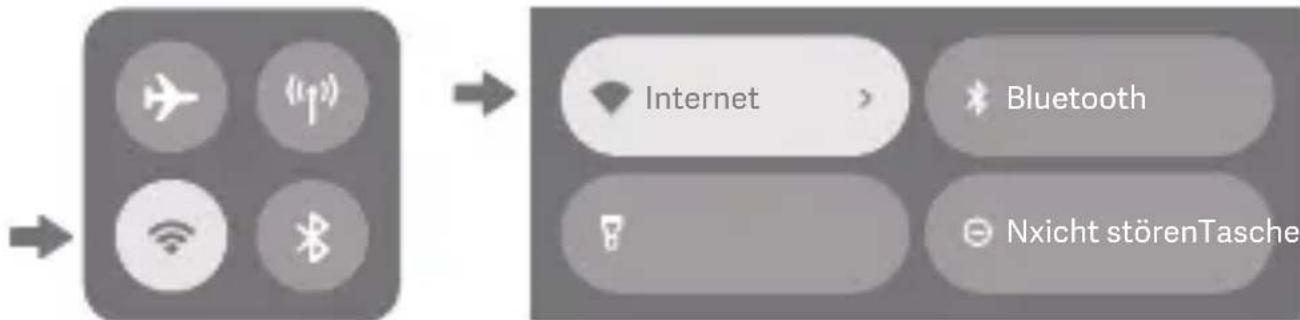
- Wischen Sie vom oberen Bildschirmrand nach unten, um das Kontrollzentrum (iOS) oder die Schnelleinstellungen (Android) zu öffnen, und schalten Sie WLAN ein.
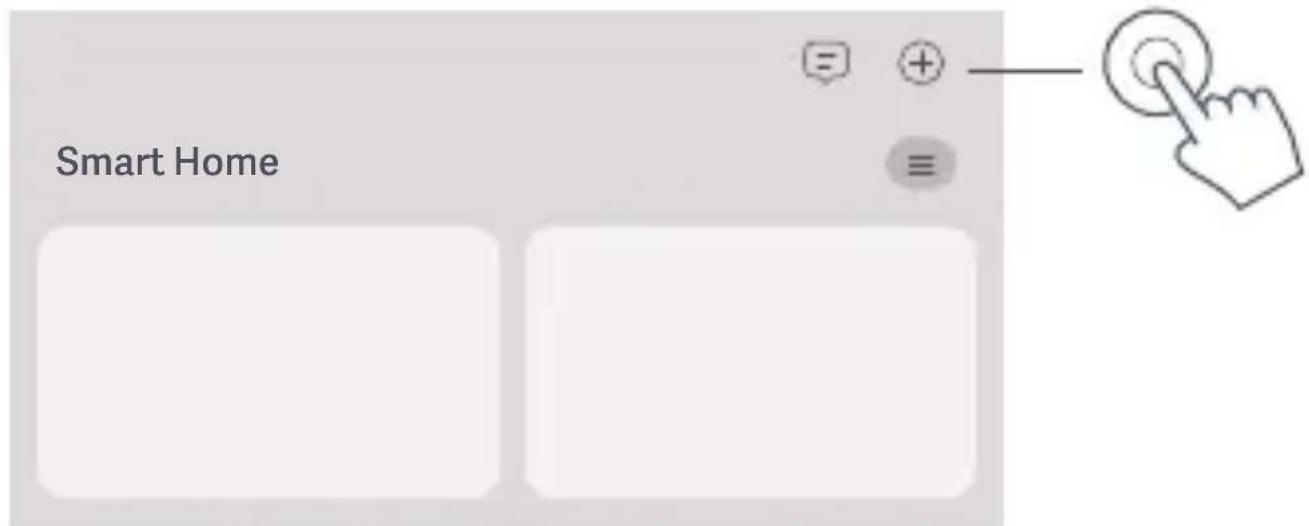
- Öffnen Sie die Xiaomi Home-App, tippen Sie oben rechts auf „+“, wahren Sie das richtige Produktmodell und folgen Sie dann den Anweisungen, um die Netzwerkkonfiguration abzuschreiben.
Hinweise:
- Die Version der App wurde möglicherweiseactualisiert. Befolgen Sie...,
...
...
... - Be der 2er- oder 3er-Version sind die Router im Karton beim Verlassen des Werks bereits gepaart worden. Wenn die Netzwerkkonfiguration eines Routers abgeschlossen ist, schalten Sie einfach die übrigen Router ein. Das Mesh-Netzwerk wird dann automatisch aufgebaut.
Verfahren 2 Netzwerkkonfiguration über den Webbrowser
- Überprüfen Sie den WLAN-Namen auf dem Etikett an der Unterseite des Routers und verbinden Sie dann Ihr Telefon oder ihren Computer mit dem WLAN.
Wi-Fi Name: minet_rn09_xxxx
SN:XXXXX/XXXXXXXXXX

- Dann werden Sie automatisch zur Seite für die Netzwerkeinstellung weitergeleitet. Sollte dies nicht der Fall sein, öffnen Sie den Webbrowser und geben Sie miwifi.com oder 192.168.31.1 ein.
- Befolgen Sie die Anweisungen auf der Einstellungssite, um die Netzwerkkonfiguration abzuschreiben.
Hinweis: Wenden Sie sich an ihren Internetanbieter, um erhöhere Informationen zu erhalten, wenn Sie mit der Art der Internetverbindung nicht vertraut sind.
4. Nachdem die Konfiguration des Routers abgeschlossen ist, wird das WLAN-Modul neu gestartet. Versuchen Sie später erneut, das WLAN zuuchen. Hinweise:
- Bei der 2er- oder 3er-Version sind die Router im Karton beim Verlassen des Werks bereits gepaart worden. Wenn die Netzwerkkonfiguration eines Routers abgeschlossen ist, schalten Sie einfach die übrigen Router ein. Das Mesh-Netzwerk wird dann automatisch aufgebaut.
- Nachdem Sie die Netzwerkkonfiguration abgeschlossen haben, können Sie den Router auch über die Xiaomi Home-App hinzufugen. Beziehen Sie sich auf den QR-Code aus Methode 1, um die Xiaomi Home-App herunterzuladen und zu installieren. Vergewissern Sie sich, dass das Land oder die Region in der Xiaomi Home-App nicht auf Festlandchina eingestellt sind; andernfalls kann der Router nicht hinzugefügt werden.
Xiaomi Mesh-Netzwerk
Die Mesh-Netzwerk Technologie von Xiaomi unterstützt den Aufbau von Mesh-Netzwerken mit bis zu 10 Routern, um eine breitere Netzwerkabdeckung zu erreichen.itte führen Sie die folgenden Schritte aus, um das Mesh-Netzwerk zu konfigurieren.
- Stellen Sie sicher, dass der Hauptrouter mit dem Netzwerk verbunden ist. Schließen Sie den Satelliten-Router an die Stromversorgung an und stellen Sieihn in der Naze, aber mindestens einen Meter entfernt vom Haupt-Router auf. Andernfalls wurden sie miteinander in Konflikt geraten und die Vernetzung beeinträchtigen.
- Nach dem Einsatz des Satelliten-Routers wird er vom Haupt-Router automatisch erkannt, und die Anzeige des Haupt-Routers beginnnt, blau zu pulsieren. Hinweis: Sollte der Satelliten-Router bereits konfiguriert sein, drücken Sie zunachst die Reset-Taste, umihn auf die Werkseinstellungen zurückzusetzen.
- Drücken Sie die Mesh-Taste auf dem Haupt-Router, woraufhin die Anzeigen des Haupt-Routers und des Satelliten-Routers zu blinken beginnen. Es dauert etwa 2 Minuten, bis das Mesh-Netzwerk vollständig aufgebaut ist.
- Wenn das Mesh-Netzwerk aufgebaut ist, leuchtet die Anzeige des Satelliten-Routers blau.
Fehlerbehebung
| Problem | Mögliche Ursache und Lösung |
| Ich habe keinen Zugang zum Internet. | Stellen Sie safer, dass das Netzwerkkabel in den Ethernet-Port des Modems eingesteckt ist. Verfügt Ihr Modem über mehrere Ethernet-Anschlüsse,{lüssen Sie die anderen Anschlüsse ausgesteckt.Schalten Sie Ihr Modem aus und warten Sie 5 Minuten, schalten Sie es dann wieder ein und führen Sie einen Reset durch.Schreiben Sie einen Computer über ein Netzwerkkabel direkt an das Modem an, um zu testen, ob das Internet funktioniert. Falls es nicht Funktioniert, wenden Sie sich an ihren Internetanbieter.Melden Sie sich auf der Webverwaltungsside des Routers an, und gehen Sie zu den „Netzwerkeinstellungen“, um die Internet-IP-Adresse zu überprüfen. Ist sie korrekt, setzen Sie den primären DNS auf 8.8.8.8 und den sekundären auf 8.8.4.4. Ist sie nicht korrekt, stellen Sie safer, dass die Hardware-Verbindungen richtig angeschlossen sind, oder wenden Sie sich an ihren Internetanbieter. |
| Meine drahtlosen Geräte{lüssen sich nicht mit dem WLAN verbinden. | Achten Sie bei der Konfiguration daraufuf, dass der WLAN-Name und das Password keine Sonderzeichen enthalten.Stellen Sie safer, dass das von Ihnen gewährte WLAN und das eingebene Password korrekt sind.Kontrollieren Sie, ob Ihr Gerät auf der Negativliste steht. Wenn ja, entfernen Sie es von der Negativliste, um die Verbindung zuzulassen.Wählen Sie die WPA2-Verschlüsselung für ihren Router, um die Kompatibilität zu verbessern.Starten Sie sowohl den Router als auch das Gerät neu und versuchen Sie erneut. |
Problem Mögliche Ursache und Lösung
Ich habe das Kennwort zur Verwaltung oder das WLAN-Password des Routers vergessen.
- Setzen Sie den Router auf die Werkseinstellungen darüber, und richten Sie ein neues Kennwort zur Verwaltung oder ein neues WLAN-Password ein.
Ich kann den Router nicht in der Xiaomi Home-App hinzufugen.
- Stellen Sie sicher, dass Ihr Telefon mit dem WLAN des Routers verbunden ist.
- Überprüfen Sie, ob das ausgewählte Produktmodell in der Xiaomi Home-App korrekt ist.
- Vergewissern Sie sich, dass das Land oder die Region in der Xiaomi Home-App nicht auf Festlandchina eingestellt sind.
Ich habe den Router berereits zur App hinzugeführ, aber es erscheint immer noch ein Popup-Fenster zum Hinzufugen这点es Routers.
Der Server wird geändert, nachdem Sie die Einstellungen für Land oder Region geändert haben. Sie können:
- die Aufforderung zum Hinzufügen des Routers ignorieren. Der Router wird nicht in der Liste der Xiaomi Home-App aufgeführrt und die entsprechenden Funktionen in der App sind unter den aktuellen Einstellungen nicht verfügbar, es sei dess, Sie wechseln wieder zu den ursprünglichen Einstellungen für Land oder Region.
- den Router hinzufügen. Sie können die Funktionen des Routers in der App unter den aktuellen Einstellungen nutzen. Die Informationen auf dem ursprünglichen Server werden jedoch gelöscht, und Sie müssen den Router erneut hinzufügen, wenn Sie wieder zu den ursprünglichen Einstellungen für Land oder Region wechseln.
Informationen zur Einhaltung gesetzlicher Vorschriften
Betriebsfrequenz und Funkfrequenzleistung
WLAN 2412-2472 MHz (≤20 dBm)
5150-5350 MHz (≤23 dBm)
5470-5725 MHz (≤30 dBm)
Hinweis: 5470-5725 MHz ist in Agypten und Marokko nicht zugelassen.
Bluetooth 2402 MHz-2480 MHz (≤20 dBm)
NFC 13,56 MHz

Hiermit bestätigt Beijing Xiaomi Electronics Co., Ltd., dass das Funkgerät des Typs RN09 mit der Verordnung 2014/53/EU, der Verordnung 2011/65/EU und der Verordnung 2009/125/EC in Einklang steht. Der vollständige Wortlaut der
EU-Konformitätserklung ist unter der folgenden Internetadresse abrufbar:
Das Symbol auf dem Produkt oder der Verpackung bedeutet, dass das
Produkt einer getrennten Erfassung für elektrische und elektronische Geräte zugeführht werden muss und nicht über den normalen Haushaltsabfall entsorgt werden darf.itte entnehmer Sie Batterien und Lampen, die nicht vom
Gerät umschlossen sind, vor der Abgabe aus dem Gerät und entsorgen diese über die officiellen Sammelstellen für Batterien und Lampen.
Beim Kauf eines neuen Elektrogerätes konnen Sie beim Vertreiber ein gleichartiges Altgerät unentgeltlich zurückgeben. Elektrogeräte mit einer Kantenlänge von maximal 25 cm konnen unentgeltlich bei Vertreibern von Elektro- und Elektronikgeräten mit einer Verkaufsfläche von mindestens 400m^2 sowie in Geschäften des Lebensmittelhandels (z.B. Supermarkt, Lebensmitteldiscountern, Drogerien) mit einer Gesamtverkaufsfläche von mindestens 800m^2 , die mehrmals im Kalenderjahr oder dauerhaft Elektro- und Elektronikgeräte anbieten und auf dem Markt bereitstellen, abgegeben werden, ohne dass ein Neugerät erworben werden muss. Größere
Elektrogeräte können kostenlos bei communalen Wertstoffhöfen abgegeben werden.
Durch die korrekte Entsorgung traben Sie dazu bei, negative Auswirkungen auf die
Umwelt und die menschliche Gesundheit zu vermeiden, die durch unsachgemäß Erfassung und Behandlung von Elektroaltgeräten entstehen können.
Bitte loschen Sie samtliche personenbezogenen Daten auf dem Gerät, bevor Sie es entsorgen.
Für weitere Informationen kontaktieren sieitte ihre Kommunalverwaltung, ihren ortlichen Abfallentsorger oder das Geschäft, in dem Sie das Produkt erworben haben.
. Warnung: Um die CE-HF-Belastungsanforderungen zu erfüllen, muss das Gerät mit einem Abstand von mindestens 20 cm (8 Zoll) zwischen dem Produkt und dem Körper aller Personen installiert und betrieben werden. Der Betrieb these Geräts in einer Wohnumgebung kann Funkstörungen verursichen.
Das Netzteil muss in der Höhe des Geräts und leicht zugänglich angebracht sein.
- Beachten Sie die detailierten Produktspezifikationen auf dem Etikett an der Unterseite des Geräts.
Warning:
Der Betrieb theses Geräts in einer Wohnumgebung kann Funkstörungen verursachen.
Dieses Gerätarf in folgenden Ländern im Frequenzbereich 5150-5350 MHz nur in Innenräumen eingesetzt werden:
| AT | BE | BG | HR | CY | CZ | DK | EE | FI |
| FR | DE | EL | HU | IE | IT | LV | LT | LU |
| MT | NL | PL | PT | RO | SK | SI | ES | SE |
| UK(N) | IS | LI | NO | CH | TR | |||
Spezifikationen
| Bezeichnung | Xiaomi Mesh-System BE3600 Pro |
| Modell | RN09 |
| Eingang | 12 V = 1,5 A |
| Kabelgebundene Technologie | 4 WAN/LAN-Anschlüsse mit automatischer Erkennung (1 × 2,5 Gbps + 3 × 1 Gbps) |
| Kabellose Technologie | 2,4 GHz WLAN (688 Mbps), 2 × 2 MIMO 5 GHz WLAN (2882 Mbps), 2 × 2 MIMO Bluetooth LE 5.0 NFC |
| Betriebstemperatur | 0 °C bis 40 °C |
Hinweise:
- Der Stromverbrauch im Netzwerk-Ruhezustand beträgt 8,4 W, wenn alle kabelgebundenen Netzwerkanschlüsse verbunden und alle kabellosen Netzwerkanschlüsse aktiviert sind.
- Sie können das WLAN-Network in den „Einstellungen" der Verwaltungssite (miwifi.com) aktivieren oder deaktivieren.
Hersteller: Beijing Xiaomi Electronics Co., Ltd.
Weitere Informationen finden Sie auf www.mi.com
Marke : Xiaomi
Modell : BE3600 Pro
Kategorie : WLAN-Router