BE3600 Pro - Router Wi-Fi Xiaomi - Manuale utente e istruzioni gratuiti
Trova gratuitamente il manuale del dispositivo BE3600 Pro Xiaomi in formato PDF.


| Tipo di prodotto | Router Wi-Fi mesh (sistema mesh) |
| Marca | Xiaomi |
| Modello | RN09 (BE3600 Pro) |
| Tecnologia wireless | Wi-Fi 2,4 GHz (fino a 688 Mbps) e 5 GHz (fino a 2882 Mbps), 2x2 MIMO, Bluetooth LE 5.0, NFC |
| Porte di rete | 4 porte WAN/LAN a rilevamento automatico (1× 2,5 Gbps + 3× 1 Gbps) |
| Alimentazione | 12 V, 1,5 A |
| Consumo in standby di rete | 8,4 W (tutte le porte cablate e wireless attive) |
| Funzionalità mesh | Supporta fino a 10 router mesh Xiaomi |
| Pulsante multifunzione | Mesh / Reset (tenere premuto 5 secondi per resettare) |
| Indicatori luminosi | LED multicolore: spento, arancione (avvio/errore), arancione lampeggiante (connessione satellite/aggiornamento), blu (funzionamento normale), blu lampeggiante (rilevamento/connessione satellite) |
| Configurazione | Tramite app Xiaomi Home (iOS/Android) o browser web (miwifi.com o 192.168.31.1) |
| Area NFC | Connessione rapida al Wi-Fi toccando il router con un telefono Android sbloccato (NFC attivato) |
| Temperatura di funzionamento | 0 °C a 40 °C |
| Frequenze di funzionamento | Wi-Fi 2,4 GHz: 2412-2472 MHz; Wi-Fi 5 GHz: 5150-5350 MHz, 5470-5725 MHz; Bluetooth: 2402-2480 MHz; NFC: 13,56 MHz |
| Restrizioni d'uso | Solo uso interno per la banda 5150-5350 MHz; banda 5470-5725 MHz non autorizzata in Egitto e Marocco |
| Sicurezza wireless | Crittografia WPA2, lista nera, password di gestione |
| Certificazioni | CE, Direttiva 2014/53/UE, 2011/65/UE, 2009/125/CE |
| Manutenzione | Pulire con un panno asciutto e morbido; non utilizzare prodotti liquidi o abrasivi; scollegare prima della pulizia |
| Accessori inclusi | Alimentatore (12 V, 1,5 A), cavo Ethernet (non specificato), guida rapida |
| Produttore | Beijing Xiaomi Electronics Co., Ltd. |
Domande frequenti - BE3600 Pro Xiaomi
Domande degli utenti su BE3600 Pro Xiaomi
0 domanda su questo apparecchio. Rispondi a quelle che conosci o fai la tua.
Fai una nuova domanda su questo apparecchio
Scarica le istruzioni per il tuo Router Wi-Fi in formato PDF gratuitamente! Trova il tuo manuale BE3600 Pro - Xiaomi e riprendi in mano il tuo dispositivo elettronico. In questa pagina sono pubblicati tutti i documenti necessari per l'utilizzo del tuo dispositivo. BE3600 Pro del marchio Xiaomi.
MANUALE UTENTE BE3600 Pro Xiaomi
Manuale utente di Xiaomi Mesh System BE3600
Pro·23
Panorama del prodotto
Leggere attendamente il presente manuale prima dell'uso del dispositivo e conservarlo per agli riferimento futuro.
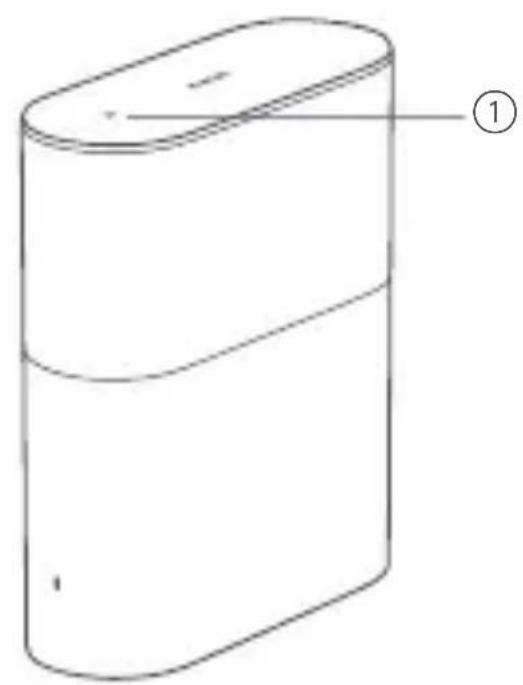
| ① | Area NFC | Mettere semplicitamente aicontutto l'area NFC del Telefono e la parte superiore del router per connetterlo rapidamente al Wi-Fi. Per utilizzato但这a funzione, abilitare la funzione NFC sul Telefono Android e mantenere il Telefono sbloccato. |
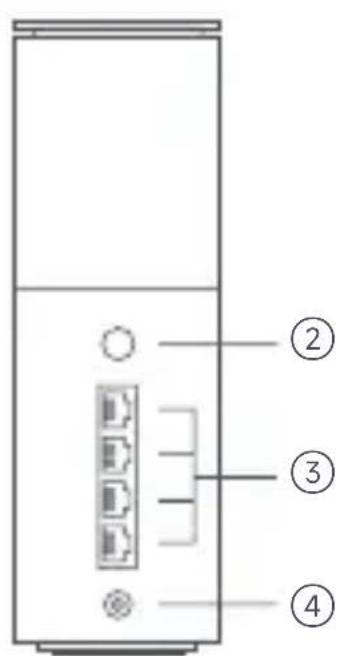
| ② | Pulsante mesh/ di ripristino | Premere il pulsante per effettuire il collegamento alla rete mesh dei router che supportano la funzione Xiaomi Mesh. Tenere premuto il pulsante per 5 secondi per ripristinare le impostazioni di fabbrica del router. |
| ③ | Porta di rete | 4 porte WAN/LAN a rilevamento automatico (1 × 2,5 Gbps + 3 × 1 Gbps). |
| ④ | Porta di alimentazione | Collegare l'alimentatore al router. |
Note: le illustrazioni del prodotto, degli accessori e dell'interfaccia utente nel manuale utente sono esclusivamente a scopo di riferimento. Il prodotto effettivo e le relative funzioni possono variare a causa dei miglioramenti apportati al prodotto stesso.
| Stato della spia | Descrizione |
| Spento Il router è spento o scollegato. | |
| Arancione | Ilsystema è in fase di avvio oppure si è verificato un erre di connessione di rete. |
| Arancione lampeggiante | Il nuovo router satellite aggiunto sta effettando il collegamento alla rete mesh oppure il systemà è in fase di aggiornamento. |
| Arancione lampeggiante "a effetto respiro" | Il router è avviato e il systemà è pronto per la configurazione. |
| Blu | Il router funziona correttamente. |
| Blu lampeggiante "a effetto respiro" | Viene rilevato un nuovo router satellite. La spia diventa automaticamente blu se non viene eseguita una operazione per il collegamento alla rete mesh entro 2 minuti. |
| Blu lampeggiante | Il router satellite si sta connettendo al router principale. |
Configurazione della rete
Preparazione prima della configurazione
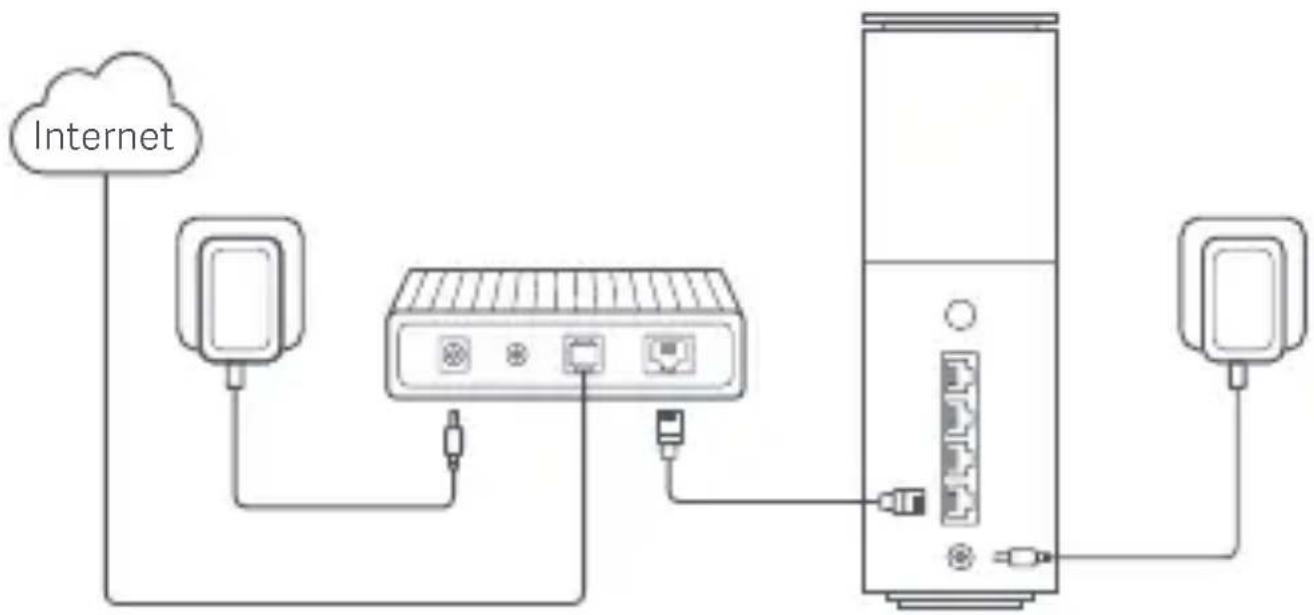
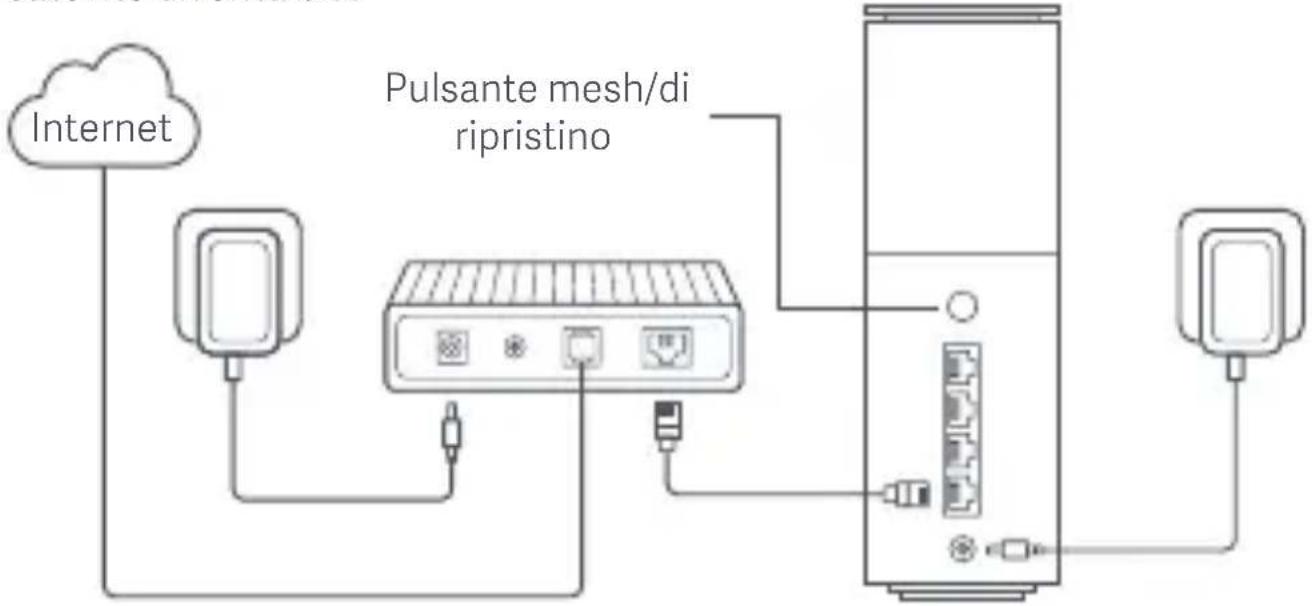
- Collegare il router all'alimentazione, quando il router si accenderà automaticamente.
Nota: per il prodotto nella versione a 2 o 3 dispositivi, collegare all'alimentazione uno qualiasi dei router come router principale.
Quindi il router si accenderà automaticamente.
- Riaviare il modem.
Nota: il modem è fornito dal fornitore di servizi Internet.
- Collegare un'estremità del cavo di rete a una delle porte del routere l'altra estremità alla porta LAN del modem.
Nota: se si usa una presa Ethernet a muro al posto del modem, collegare direttamente il cavo di rete a tale presa.
Metodo 1 Configurazione della rete tramite l'app Xiaomi Home
- Eseguire la scansione del codice QR per scaricare l'app Xiaomi Home. In alternatively, cercare l'app "Xiaomi Home" nell'App Store per scaricarla e installarla.

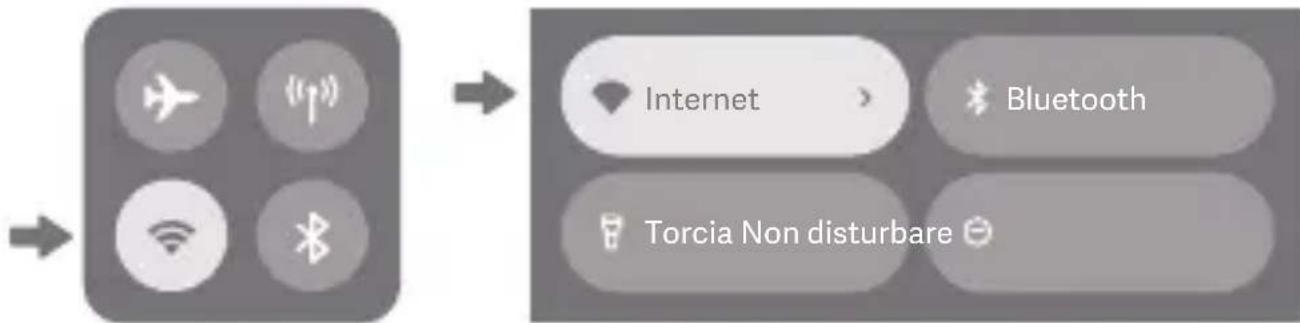
- Passare il dito verso il basso alla parte superiore dello schermo per accedere al Centro di Controllo (iOS) o alle Impostazioni rapide (Android) e attivare il Wi-Fi.
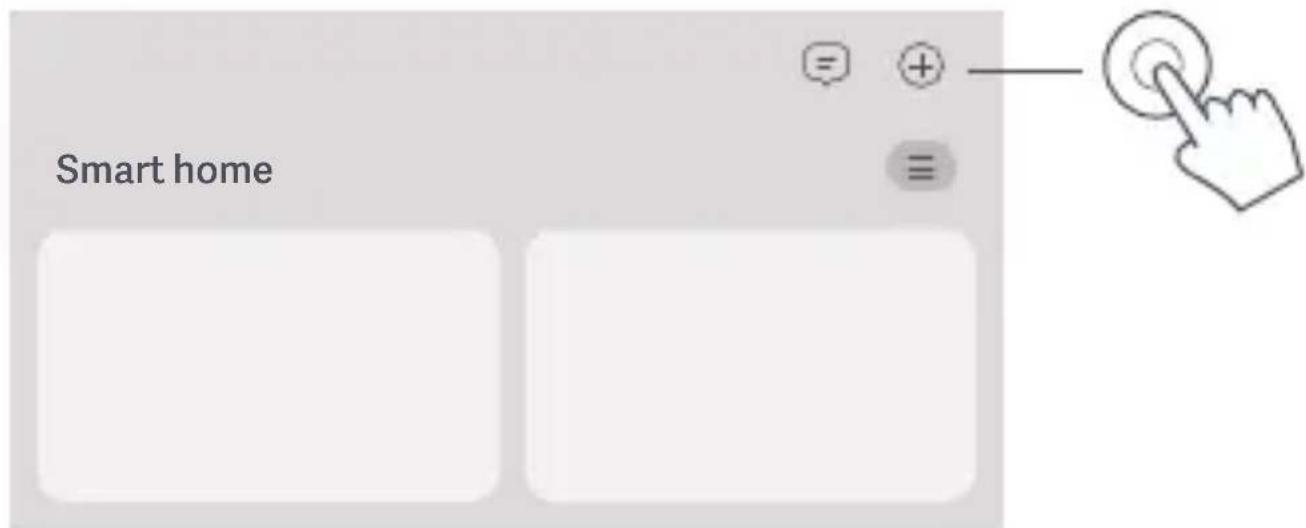
- Aprire l'app Xiaomi Home, toccare "+" in alto a destra, scegliere il modello di prodotto giusto e seguire le istruzioni per completare la configurazione della rete.
Note:
- Poiché la versione dell'app potrebbe essere stata aggiornata, seguire le istruzioni della versione dell'app corrente.
- Per la versione del prodotto a 2 o 3 dispositivi, i router nella confezione sono stati precedentemente associati in sede di fabbrica. Quando la configurazione della rete di un router è completata, accendere gli altri router che effettueranno automaticamente il collegamento alla rete mesh.
Metodo 2 Configurazione della retetramite browser Web
- Verificare il nome Wi-Fi sull'etichetta nella parte inferiore del router, quando connettere il Telefono o il computer al Wi-Fi.
Wi-Fi Name: minet rn09 xxxx
SN:XXXXX/XXXXXXXXXX

- Il reindirizzamento automatico portera automaticamente alla pagna di configurazione della rete. In caso contrario, après il browser Web e immettere miwifi.com o 192.168.31.1.
- Seguire le istruzioni nella pagina di configurazione per completare la configurazione della rete.
Nota: se non si ha familiarità con il tipo di connessione Internet, contattare il proprio fornitore di servizi Internet per otteneri i dettagli.
- Una volta completata la configurazione del router, il modulo Wi-Fi si riavviera. Riprovare a cercare il Wi-Fi in un secondo momento.
Note:
- Per la versione del prodotto a 2 o 3 dispositiivi, i router nella confezione sono stati precedentamente associati in sede di fabbrica. Quando la configurazione della rete di un router è completata, accendere gli altri router che effettueranno automaticamente il collegamento alla rete mesh.
- Dopo aver completato la configurazione della rete, è possibile aggiungere il routertramite l'app Xiaomi Home. Fare riferimento al codice QR nel Metodo 1 per scaricare e installare l'app Xiaomi Home. Assicurarsi che le impostazioni del Paese o della regione nell'app Xiaomi Home non siano quale della Cina continentale, altrimenti l'aggiunta del router non andrà a buon fine.
Collegamento alla rete mesh Xiaomi
La Tecnologia di collegamento alla rete mesh Xiaomi supporta il collegamento alla rete mesh di 10 router al massimo per ottenere una copertura di rete più ampia. Per configurare il collegamento alla rete mesh atteneri ai passaggi descritti di seguito.
- Assicurarsi che il router principale sia connesso alla rete. Collegare il router satellite all'alimentazione e collocarlo vicino al router principale, ma ad almeno un metro daesso. Altrimenti, i due dispositivi interferiranno l'uno con l'alto e ciò influirà sul collegamento alla rete.
- Dopo l'accensione del router satellite, il router principale lo rileverà automaticamente e la spia del router principale inizIERÀ a lampeggiare "a effetto respiro" in blu.
Nota: se il router satellite è giornaticurato, premere il pulsante di ripristino per ripristinare innanzitutto le impostazioni di fabbrica.
- Premere il pulsante mesh sul router principale, quando le spie del router principale e del router satellite inizieranno a lampeggiare. Il completamento del collegamento alla rete mesh richiede circa 2 minuti.
- Quando il collegamento alla rete mesh è completato, la spia del router satellite diventa blu.
Risoluzione dei problemi
| Problema | Possible causa e soluzione |
| Non è possibile accedere a Internet. | · Assicurarsi che il cavo di rete sia collegato alla porta Ethernet del modem. Se il modem dispone di più porte Ethernet, lasciare le altre scollegate. · Specnere il modem e attendere 5 minuti, quando accenderlo ed effettuire un ripristino. · Collegare direttamente un computer al modemtramite un cavo di rete per verificare che Internet funzioni. In caso contrario, contattare il fornitore di servizi Internet. · Accedere allaagina Web di gestione del router e andare alle Impostazioni di rete per verificare l'indirizzo IP Internet. Se è valido, impostare il DNS primario su 8.8.8.8 e quello secondario su 8.8.4.4. Se non è valido, assicurarsi che i collegamenti hardware siano collegati correttamente oppure contattare il proprio fornitore di servizi Internet. |
| I dispositivi wireless non riescono a connettersi al Wi-Fi. | · Durante la configurazione, assicurarsi che il nome e la password del Wi-Fi non contengano caratteri speciali. · Assicurarsi che il Wi-Fi selezionato e la password immessa siano corretti. · Verificare se il dispositivo si trova nell'elenco elementi bloccati. Se presente, rimuoverlo dall'elenco elementi bloccati per consentire la connessione. · Scegliere una crittografia WPA2 per il router per migliorare la compatibilità. · Riavviare sia il router sia il dispositivo e riprovare. |
Problema Possibile causa e soluzione
Password di gestione o password Wi-Fi del router dimenticata.
- Ripristinare il router alle impostazioni di fabbrica e configurare una nuova password di gestione o password Wi-Fi.
Non riesco ad aggiuungere il router nell'app Xiaomi Home.
- Verificare se il Telefono è connesso al Wi-Fi del router.
- Verificare se il modello di prodotto selezionato è corretto nell'app Xiaomi Home.
- Assicurarsi che le impostazioni del Paese o della regione nell'app Xiaomi Home non siano quale della Cina continentale.
Ho già aggiunto il router all'app, ma continua a comparire un pop-up per l'aggiunta di quello router.
Il server è cambiato una volta modificate le impostazioni del Paese o della regione. In questo caso è possibile:
- Ignoreare la richiesta di aggiunta del router. Il router non apparirà nell'élenco dell'app Xiaomi Home e le relative funzioni all'interno dell'app non saranno disponibili nelle impostazioni correnti, a meno che non si cambino le impostazioni originali di Paese o regione.
- Aggiungere il router. è possibile utilizzato le funzioni del router all'interno dell'app nelle impostazioni correnti. Tuttavia, le informazioni sul server originale verranno cancellate e sare necessarioaggiungere nuovamente il router per tornare alle impostazioni originali di Paese o regione.
Informazioni sulla conformità a normative e standard
Frequenza di esercizio e potenza di radiofrequenza
Wi-Fi 2412 MHz-2472 MHz (≤ 20 dBm)
5150 MHz-5350 MHz (≤ 23 dBm)
5470 MHz-5725 MHz (≤ 30 dBm)
Nota: la frequenza 5470-5725 MHz non è autorizzata in
Egitto e Marocco.
Bluetooth
2402 MHz-2480 MHz (≤20 dBm)
NFC
13,56 MHz

Con la presente, Beijing Xiaomi Electronics Co., Ltd. dichiara che l'apparecchiatura radio di tipo RN09 è conforme alla Direttiva 2014/53/UE, alla Direttiva 2011/65/UE e alla Direttiva 2009/125/CE.
Il testo completo della dichiarazione di conformità UE è disponibile al segunte indirizzo Internet: http://www.mi.com/global/service/support/declaration.html

Tutti i prodotti contrassegnati da quello symbolo sono rifiuti di apparecchiature elettriche ed elettroniche (RAEE in base alla direttiva 2012/19/UE) che non devono essere smaltiti assieme a rifiuti domestici non differenziati. Al contrario, è necessario proteggere l'ambiente e la
salute umana consegnando i rifiuti a un punto di raccolta autorizzato al riciclaggio di rifiuti di apparecchiature elettriche ed elettroniche, predisporto alla pubblica amministrazione o dalle autorità locali. Lo smaltimento e il riciclaggio corretti aiutano a prevenir consequences potenzialmente negative per l'ambiente e la salute umana. Contattare l'installatore o le autorità locali per ulteriori informazioni sulla sede e per i termini e le condizioni di tali punti di raccolta.
- Avvertenza: per garantire la conformità ai requisiti di esposizione RF CE, il dispositivo deve essere installato e utilizzato Maintainendo una distanza minima di 20 cm (8 pollici) tra il prodotto e il corpo di una persona. Il funzionamento dell'apparecchiatura in un ambiente residenziale può provocare interferenze radio.
- L'alimentatore deve essere installato vicino all'apparecchio e lavoramente accessibile.
- Fare riferimento alle specifiche tecniche dettagliate del prodotto presenti sull'etichetta nella parte inferiore del dispositivo.
Avverenza:
Il funzionamento dell'apparecchiatura in un ambiente residenziale può provocare interferenze radio.
Questo dispositivo è destinato all'utilizzo solo in ambienti interni quando utilizzato con un intervallo di frequenza 5150-5350 MHz nei seguenti Paesi:
| ! | AT | BE | BG | HR | CY | CZ | DK | EE | FI |
| FR | DE | EL | HU | IE | IT | LV | LT | LU | |
| MT | NL | PL | PT | RO | SK | SI | ES | SE | |
| UK(NO) | IS | LI | NO | CH | TR | ||||
| Scatola | Neto | Manuale | Borsa | Pellicola |
| PAP 20 | PAP 20 | PAP 22 | CPE 7 | PET 1 |
| carta | carta | carta | Plastica | Plastica |
| RACCOLTA DIFFERENZIATA | ||||
| Verifica le disposizioni del tuo Comune.Separare le componenti e conferiscile in modo corretto | ||||
Specifiche tecniche
| Nome | Xiaomi Mesh System BE3600 Pro |
| Modello | RN09 |
| Ingresso | 12 V =1,5 A |
| Tecnologia cablata | 4 porte WAN/LAN a rilevamento automatico (1 × 2,5 Gbps + 3 × 1 Gbps) |
| Tecnologia wireless | Wi-Fi a 2,4 GHz (688 Mbps), 2 × 2 MIMO Wi-Fi a 5 GHz (2882 Mbps), 2 × 2 MIMO Bluetooth LE 5.0 NFC |
| Temperatura di esercizio | Da 0 °C a 40 °C |
Note:
- Il consumo energetico in standby della rete è 8,4 W se tutte le porte di rete cablate sono collegate e tutte le porte di rete wireless sono attivate. É possibile attivare o disattivare la rete Wi-Fi in "impostazioni" nella
- pagina di gestione (miwifi.com).
Fabbricante: Beijing Xiaomi Electronics Co., Ltd.
Per ulteriori informazioni, visitare il site www.mi.com
- PANORAMA DEL PRODOTTO
- CONFIGURAZIONE DELLA RETE
- PREPARAZIONE PRIMA DELLA CONFIGURAZIONE
- METODO 1 CONFIGURAZIONE DELLA RETE TRAMITE L'APP XIAOMI HOME
- NOTE
- METODO 2 CONFIGURAZIONE DELLA RETETRAMITE BROWSER WEB
- COLLEGAMENTO ALLA RETE MESH XIAOMI
- RISOLUZIONE DEI PROBLEMI
- PROBLEMA POSSIBILE CAUSA E SOLUZIONE
- INFORMAZIONI SULLA CONFORMITÀ A NORMATIVE E STANDARD
- FREQUENZA DI ESERCIZIO E POTENZA DI RADIOFREQUENZA
- AVVERENZA
Marca : Xiaomi
Modello : BE3600 Pro
Categoria : Router Wi-Fi