BE3600 Pro - Enrutador wifi Xiaomi - Manual de uso y guía de instrucciones gratis
Encuentra gratis el manual del aparato BE3600 Pro Xiaomi en formato PDF.


| Tipo de producto | Router Wi-Fi malla (Sistema Mesh) |
| Marca | Xiaomi |
| Modelo | RN09 (BE3600 Pro) |
| Tecnología inalámbrica | Wi-Fi 2,4 GHz (hasta 688 Mbps) y 5 GHz (hasta 2882 Mbps), 2x2 MIMO, Bluetooth LE 5.0, NFC |
| Puertos de red | 4 puertos WAN/LAN de detección automática (1× 2,5 Gbps + 3× 1 Gbps) |
| Alimentación | 12 V, 1,5 A |
| Consumo en reposo de red | 8,4 W (todos los puertos cableados e inalámbricos activados) |
| Función de malla | Soporta hasta 10 routers en malla Xiaomi |
| Botón multifunción | Malla / Restablecimiento (pulsación larga 5 segundos para restablecer) |
| Indicadores luminosos | LED multicolor: apagado, naranja (inicio/error), naranja parpadeante (conexión satélite/actualización), azul (funcionamiento normal), azul parpadeante (detección/conexión satélite) |
| Configuración | Mediante la aplicación Xiaomi Home (iOS/Android) o navegador web (miwifi.com o 192.168.31.1) |
| Zona NFC | Conexión rápida al Wi-Fi tocando el router con un teléfono Android desbloqueado (NFC activado) |
| Temperatura de funcionamiento | 0 °C a 40 °C |
| Frecuencias de funcionamiento | Wi-Fi 2,4 GHz: 2412-2472 MHz; Wi-Fi 5 GHz: 5150-5350 MHz, 5470-5725 MHz; Bluetooth: 2402-2480 MHz; NFC: 13,56 MHz |
| Restricciones de uso | Uso interior únicamente para la banda 5150-5350 MHz; banda 5470-5725 MHz no autorizada en Egipto y Marruecos |
| Seguridad inalámbrica | Cifrado WPA2, lista negra, contraseña de gestión |
| Certificaciones | CE, Directiva 2014/53/UE, 2011/65/UE, 2009/125/CE |
| Mantenimiento | Limpiar con un paño seco y suave; no usar productos líquidos o abrasivos; desconectar antes de limpiar |
| Accesorios incluidos | Adaptador de corriente (12 V, 1,5 A), cable Ethernet (no especificado), guía de inicio rápido |
| Fabricante | Beijing Xiaomi Electronics Co., Ltd. |
Preguntas frecuentes - BE3600 Pro Xiaomi
Preguntas de los usuarios sobre BE3600 Pro Xiaomi
0 pregunta sobre este aparato. Responde a las que conoces o haz la tuya.
Hacer una nueva pregunta sobre este aparato
Descarga las instrucciones para tu Enrutador wifi en formato PDF gratis! Encuentra tus instrucciones BE3600 Pro - Xiaomi y toma tu dispositivo electrónico nuevamente en la mano. En esta página están publicados todos los documentos necesarios para el uso de su dispositivo. BE3600 Pro de la marca Xiaomi.
MANUAL DE USUARIO BE3600 Pro Xiaomi
Manual de usuario de Xiaomi Mesh System
BE3600 Pro·34
Descripción del producto
Lea detenidamente este manual antes de usar el producto y conservelo para futuras consultas.
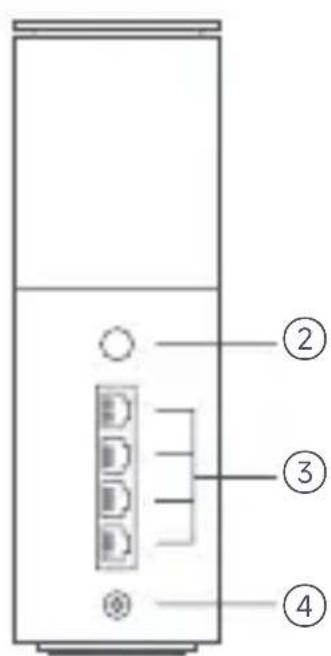
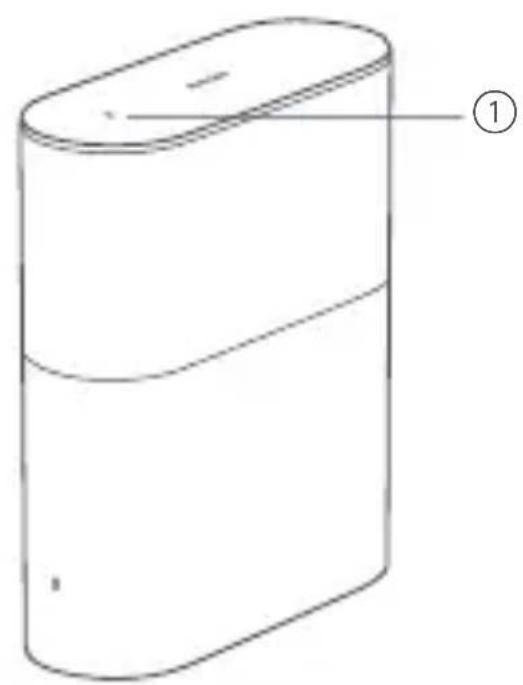
| ① | Zona NFC | Basta con poder en contacto la zona NFC del téléphone con la parte superior del router para connectarse rápidamente a la Wi-Fi. Para usar esta característica, habilite la funciona NFC de su téléphone Android y mantenga el téléphone desbloqueado. |
| ② | Botón de reinicio/Mesh | Pulse el botón para disponible de una red Mesh con routers compatibles con la funciona Xiaomi Mesh. Mantenga pulsado el botón durante 5segundos para restaurar el router a los ajustes de lábrica. |
| ③ | Puerto de red | 4 puertos de detectión automatística WAN/LAN (1 × 2,5 Gbps + 3 × 1 Gbps). |
| ④ | Puerto de alimentación | Conecte el adaptor de corriente al router. |
Nota: Las ilustraciones del producto, los accesos y la interfaz de usuario del manual de usuario son solo para fines de referencia. El producto y las unidades actuales peuvent variar debido a favoras del producto.
| Estado del indicator | Descripción |
| Apagado El router está apagado o desenchufado. | |
| Naranja | El sistema se está iniciando o se ha producido un error de conexión a la red. |
| Parpadeo en naranja | El nuevo router por satélite aggregado se está connectando a la red Mesh o el Sistema se estáactualizando. |
| Luz pulsante naranja | El router se has inciado y el sistemas está lista para la configuración. |
| Azul | El router funciona correctamente. |
| Luz pulsante azul | Se ha detectado un nuevo router por satélite. Elindicador cambiará automatistically a azul si no se realiza ninguna operación con la red Mesh en 2关键时刻. |
| Parpadeo en azul | El router por satélite se está connectando alrouter principal. |
Configuración de la red
Preparación antes de la configuración
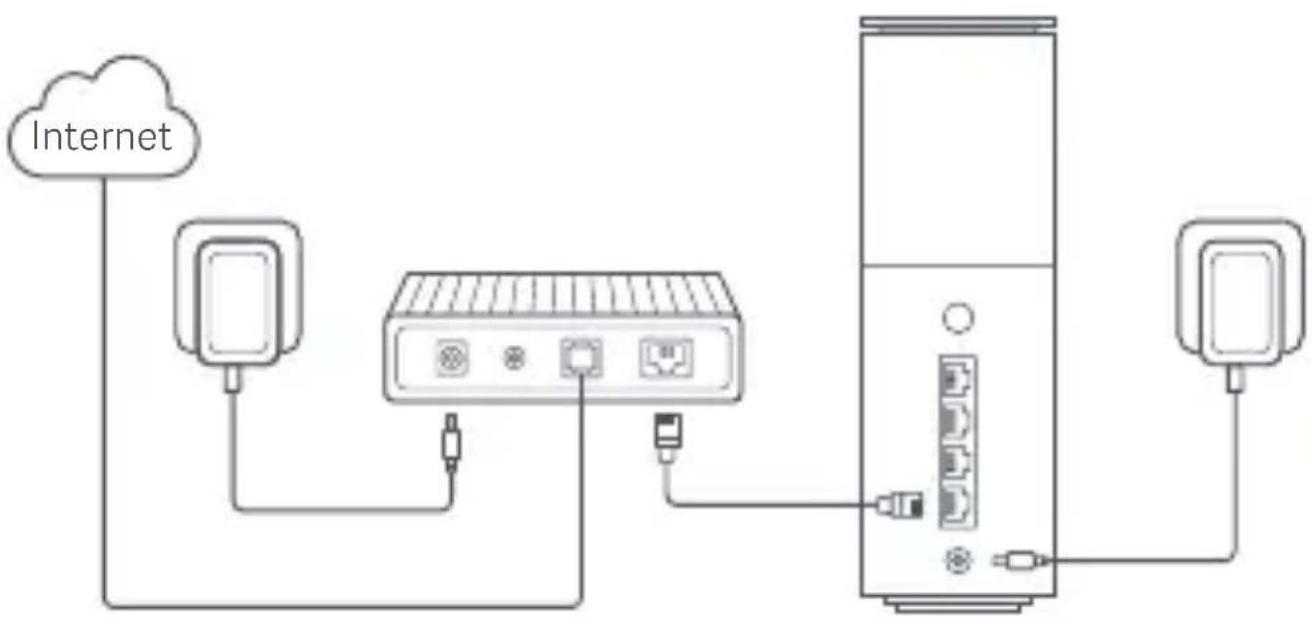
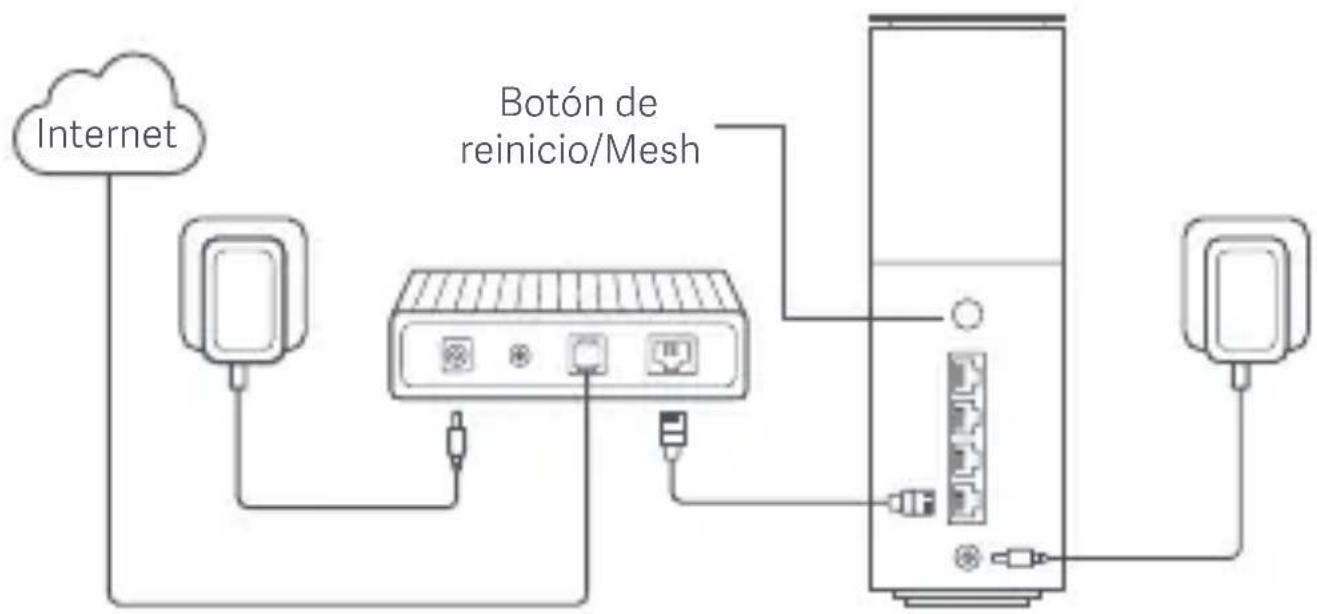
- Conecte el router a la corriente. El router se encenderá automatistically.
Nota: Para el producto de la version con 2 o 3 unidades, conecte其中之一 del router como el router principal a la alimentacion.
A continuación, el router se encenderá automatístico.
- Reinicie el módem.
Nota: El módem lo proportióna su proveedor de servicios de Internet.
- Enchufe un extremo del cable de red en cualesera de los puertos del router y el除外 extremo en el puerto LAN del módem.
Nota: Si utilizes la toma mural Ethernet en lugar del MODem, enchufedirectamente el cable de red en ella.
Método 1: Configuración de la red a工程技术 de la aplicación Xiaomi Home
- Escanee el número QR paradescendingar la aplicacion Xiaomi Home. O busque "Xiaomi Home" en la App Store paradescendingarle instalarla.

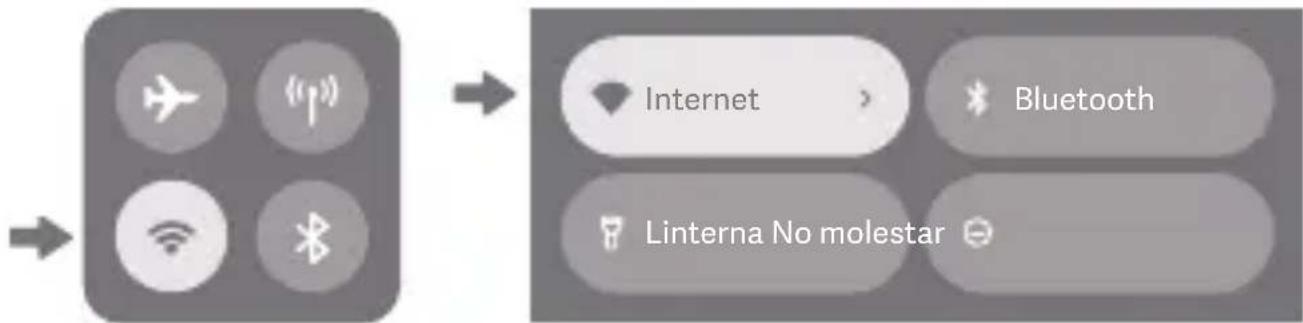
- Deslice hacía abajo desdela parte superior de la pantalla para acceder al Centro de control (iOS) o a los Ajustes rápidos (Android), y active la Wi-Fi.
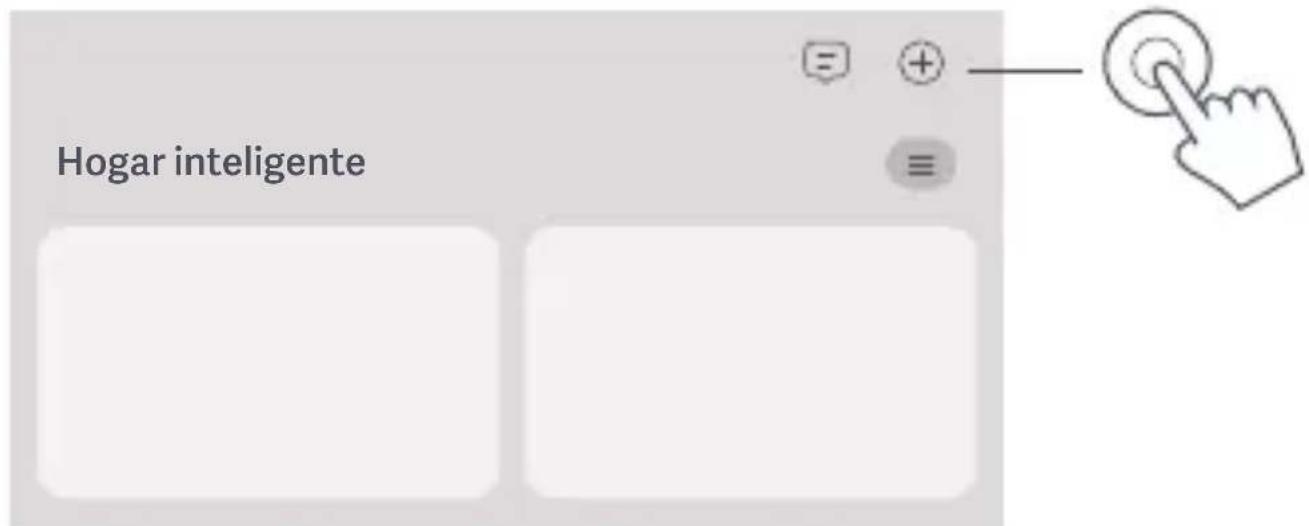
- Abra la aplicacion Xiaomi Home, pulse "+" en la esquina superior derecha, elija el modelo de producto correcto, y bajo siga las instrucciones para completar la configuracion de la red.
Notas:
- La version de la aplicación puede haber sidoactualizada, siga las instrucciones basadas en la version actual de la aplicación.
- Para el producto de la version con 2 o 3 unidades, los routers en la caja se han emparejado previamente al partir de fabrica. Una vez finalizada la configuracion de la red de un router, basta con encender el resto de routers para que se connecten automatistically a la red Mesh.
Método 2 Configuración de la red mediante navigateur web
- Compruebe el nombre de la Wi-Fi en la etiqueta de la parte inferior del router y, a continuación, conecte el téléphone o el ordinador a la Wi-Fi.
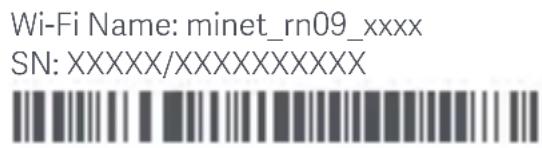
- A continua, una redirection automática le�� va a la page de configuracion de la red. Si no es asi, abra el navegador web yonga miwifi.com o 192.168.31.1.
- Siga las instrucciones en la page de configuración para completar la configuración de la red.
Note: Si no está familiarizo con el tipo de connexion a Internet,pongase en contacto con su proveedor de servicios de Internet para Obtener los detailles.
- Una vez finalizada la configuración del router, se reinicia el modulo Wi-Fi. Intenteocular la Wi-Fi de nuevo más tarde.
Notas:
- Para el producto de la version con 2 o 3 unidades, los routers en la caja se han emparejado previamente al salir de fabrica. Una vez finalizada la configuración de la red de un router,asta con encender el resto de routers para que se connecten automatistically a la red Mesh.
- Tras completar la configuración de la red, también puederegar el router a工程技术 de la aplicación Xiaomi Home. Consulte el número QR en el该如何 configurar e instalar la aplicación Xiaomi Home. Asegúrese de que los ajustes de País o regione selecciónados en la aplicación Xiaomi Home no se Sean China continental. De lo contrario, no se puedaregar al router.
Red Xiaomi Mesh
La Tecnología de red Xiaomi Mesh admite la conexión en red Mesh de hasta 10 routers para lograr una cobertura de red más amplía. Siga los pasos que se indicate a continua para configurar la red Mesh.
- Asegúrese de que el router principal está conectado a la red. Conectar el router por satélite a la corriente y colóquelo cerca del router principal, pero al menos a un metro de distancia. De lo contrario, interferirán entre s y afectarán a la connexion de red.
- Después de que se encienda el router por satélite, el router principal lo detectará automatistically y elindicador del router principal empezará a emitir una luz pulsante azul.
Note: Si el router por satélite ya está configurado, pulse primero el botón de reinicio para restuarar los ajustes de fabrica.
- Pulse el botón Mesh del router principal y losindicadores del router principal y del router por satélite empezarán a parpadear. La conexión a la red Mesh tardará uno 2 horas en completarse.
- Cuando la connexion de la red Mesh haya finalizzato, elindicador del router por satélite se volverá de color azul.
Resolución de posibles problemas
| Problema | Possible causa y solución |
| No puede acceder a Internet. | ·Asegúrese de que el cable de red está connectado al puerto Ethernet del módem. Si el módem Tiene various puertos Ethernet,cede los demas desconnectados. ·Apache el módem, espere 5 Minutes y bajo en ciéndalo y realize un reinicio. ·Conecte directamente un ordinador al módem mediante un cable de red para procombar si Internet funciona. Si no es asi,pongase en contacto con su proveedor de servicios de Internet. Inicia sesión en la págrāa de gestion web del router y vaya a Ajustes de red para verficar la direction IP de Internet. Si es正版a,establezca el DNS primario en 8.8.8.8 y el secundario en 8.8.4.4. Si no es正版a, asegúrese de que las conexiones de hardware estén connectadas correctamente opongase en contacto con su proveedor de servicios de Internet. |
| Mis dispositivos inalábricos no;puede connectarse a la Wi-Fi. | ·Asegúrese de que el nombre de la Wi-Fi y la contraseña no contengaanmarcharacteres especiales durante la configuración. ·Asegúrese de que la Wi-Fi que ha selecciónado y la contraseña que ha introducido Sean correctas. ·Compruebe si el dispositivo está en la lista negra. En caso affirmativo,elimínelo de la lista negra para permitir la交代. ·Elija WPA2 como el cifrado del router para melhorar la compatabilidad. ·Reinicie tanto el router como el dispositivo y vuelva a intentarlo. |
Problema Possible causa y solución
He olvidado la
contraseña de
administración o la
contraseña Wi-Fi del
router.
- Restaure el router a los ajustes de fabricula y configure una nuevo restrasa de administración o Wi-Fi.
No能把 Aggregate router en la aplicacion Xiaomi Home.
- Compruebe si el téléphone se ha conectado a la Wi-Fi del router.
- Compruebe si el modelo de producto seleccionado es correcto en la aplicacion Xiaomi Home.
- Asegürese de que los ajustes de País o region en la aplicación Xiaomi Home no Sean China continental.
Ya he(agregado el router a la aplicacion, pero sigue apareciendo una planta emergente para/agregar este router.
El servidor se cambia cuando de modifier los ajustes de País o region. Puede:
- Ignorar la peteciencia de/agregar el router. El router no aparecerá en la lista de la aplicacion Xiaomi Home, y las functions relacionadas dentro de la aplicacion no estarán disponibles en los ajustes actuales a menos que cambie de nuevo a los ajustes originales del País o region.
- Agregar el router. Puede usar las functions del router bajo la aplicación en los ajustes actuales. Sin embargo, la información del servidor original se borrará y tendrá que volver a registrar el router si眼看 alover a los ajustes originales de País o region.
Información sobre el Cumplimiento de la normativa
Frecuencia de funciona y potencia de radiofrecuencia
| Wi-Fi 2412 MHz-2472 MHz (≤20 dBm) | |
| 5150 MHz-5350 MHz (≤23 dBm) | |
| 5470 MHz-5725 MHz (≤30 dBm) | |
| nota: 5470-5725 MHz no está autorizado en Egipto y Marruecos. | |
| Bluetooth | 2402 MHz-2480 MHz (≤20 dBm) |
| NFC | 13,56 MHz |

Por la presente, Beijing Xiaomi Electronics Co., Ltd. declara que el tipo
de equipo radioeléctrico RN09 cumple con la Directiva 2014/53/UE,
la Directa 2011/65/UE y la Directa 2009/125/CE. Encontrar a el texto
completo de la declaración de conformidad de la UE en esta direccion de internet:
Todoos los productos que lvan este-symbolo son residuos de aparatos electricos y electrónicos (RAEE según la directiva 2012/19/UE) que no
deben mezclare con residuos domesticos sin clasificar. En su lugar, deben proteger la salute humana y el medio ambienteentaligando sus equipos
de desecho a un punto de recogida para el reciclaje de residuos de equipos electricos y electrónicos, designado por el gobern o las autoridades locales. La eliminación y el reciclado correctosylvania a evacar posibles consecuencias negativas para el medio ambiente y la salute humana. Póngase en contacto con el instalador o con las autoridades locales para Obtener más información sobre laubicacion y las conditiones de dichos+puntos de recogida.
- Advertencia: Con el objetivo de cumplir los requisitos de exposión a radiofrecuencia CE, el dispositivo debe instalarse y utilizar a una distancia de 20 cm (8 pulgadas) o más del cuerpo de cualquier persona. El funcionaamente de este equipo en un entorno residencial pourraitCausear interferencias en las communicatoraciones de radio.
- El adaptor de corriente deben instalarse cerca del equipo y sera fácilmente accesible.
- Consulte las specifications detalladas del producto en la etiqueta situada en la parte inferior del disposativo.
Advertencia:
El funciona de este equipo en un entorno residencial podracause interoperaciones en las comunicaciones de radio.
Este dispositivo está restringido para uso en interiores solo cuando funciona en el rango de Frequencia de 5150-5350 MHz en los siguientes países:
| AT | BE | BG | HR | CY | CZ | DK | EE | FI |
| FR | DE | EL | HU | IE | IT | LV | LT | LU |
| MT | NL | PL | PT | RO | SK | SI | ES | SE |
| UK(NO) | IS | LI | NO | CH | TR | |||
Especillasiones
| Nombre | Xiaomi Mesh System BE3600 Pro |
| Modelo | RN09 |
| Entrada | 12 V =1,5 A |
| Tecnología por cable | 4 puertos de detectión automatística WAN/LAN (1 × 2,5 Gbps + 3 × 1 Gbps) |
| Tecnología inalámbrica | Wi-Fi de 2,4 GHz (688 Mbps), 2 × 2 MIMO Wi-Fi de 5 GHz (2882 Mbps), 2 × 2 MIMO Bluetooth LE 5.0 NFC |
| Temperatura de funcionaiento | 0°C a 40°C |
Notas:
- El Consumo de energia de la red en esperas es de 8,4 W si todos los puertos de red cableados están connectados y todos los puertos de red inalámbricos estánactivados.
- Puede activar o desactivar la red Wi-Fi en la sección "Ajustes" de la頁a, de administracion (miwifi.com).
Fabricante: Beijing Xiaomi Electronics Co., Ltd.
Para Obtener más información, visite www.mi.com
