DR 316 - Radio VHF marine ALBRECHT - Notice d'utilisation et mode d'emploi gratuit
Retrouvez gratuitement la notice de l'appareil DR 316 ALBRECHT au format PDF.

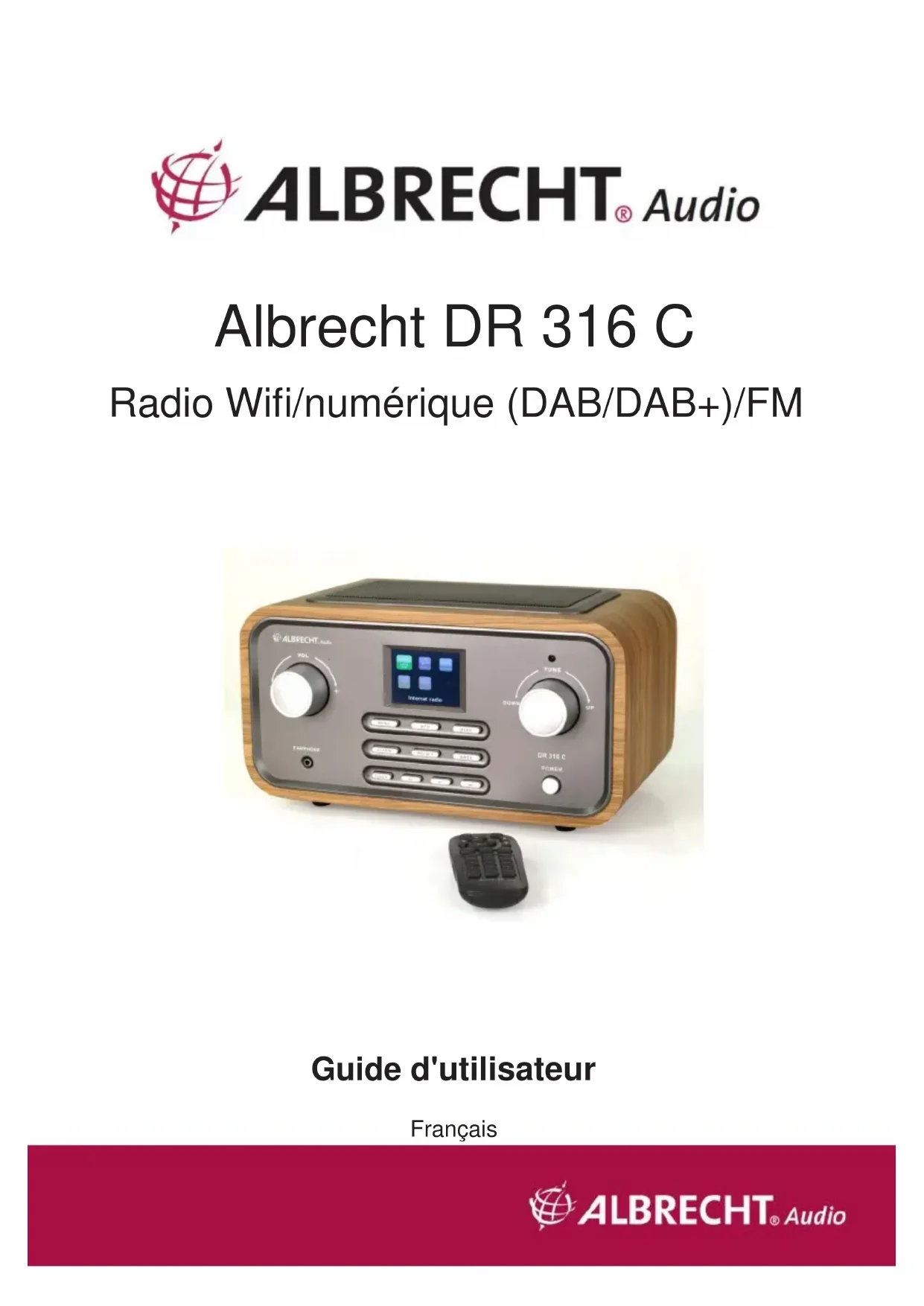


| Type de produit | Radio Internet / DAB+ / FM / Lecteur multimédia |
| Marque | Albrecht |
| Modèle | DR 316 C |
| Alimentation | Adaptateur secteur 12 V DC, 1,5 A |
| Consommation électrique | Environ 18 W max |
| Connectivité réseau | Wi-Fi 802.11 b/g/n, compatible WEP/WPA/WPA2 |
| Formats audio pris en charge | MP3, AAC, WMA, FLAC, WAV |
| Modes de réception | Radio Internet, DAB/DAB+, FM RDS |
| Entrée auxiliaire | Prise jack 3,5 mm stéréo |
| Sortie casque | Prise jack 3,5 mm |
| Haut-parleur intégré | Oui, monaural |
| Écran | Écran LCD rétroéclairé |
| Télécommande | Oui, avec pile CR2025 incluse |
| Fonctions de réveil | 2 alarmes avec mode Buzzer, Internet, DAB ou FM |
| Minuterie d'arrêt | Oui, réglable de 15 à 60 minutes |
| Présélections | 10 par mode (Internet, DAB, FM) |
| DLNA / UPnP | Oui, compatible avec Bubble UPnP et autres |
| Langues du menu | Français, allemand, anglais, etc. (multilingue) |
| Mise à jour logicielle | Automatique ou manuelle via Internet |
| Garantie | 2 ans |
| Dimensions | Environ 300 x 180 x 120 mm (estimé) |
| Poids | Environ 1,5 kg (estimé) |
| Nettoyage | Chiffon sec uniquement |
| Sécurité | Ne pas exposer à la pluie ou à l'humidité ; utiliser uniquement l'adaptateur fourni |
| Pièces détachées et réparabilité | Aucune pièce réparable par l'utilisateur ; contacter le SAV pour toute réparation |
FOIRE AUX QUESTIONS - DR 316 ALBRECHT
Questions des utilisateurs sur DR 316 ALBRECHT
0 question sur cet appareil. Repondez a celles que vous connaissez ou posez la votre.
Poser une nouvelle question sur cet appareil
Téléchargez la notice de votre Radio VHF marine au format PDF gratuitement ! Retrouvez votre notice DR 316 - ALBRECHT et reprennez votre appareil électronique en main. Sur cette page sont publiés tous les documents nécessaires à l'utilisation de votre appareil DR 316 de la marque ALBRECHT.
MODE D'EMPLOI DR 316 ALBRECHT
Radio Wifi/numérique (DAB/DAB+)/FM
1 Recommandations de sécurité importantes
POUR PRÉVENIR DES RISQUES D'INCENDIE OU D'ÉLECTROCUTION, N'UTILISEZ PAS CETTE PRISE AVEC UNE RALLONGE ÉLECTRIQUE, UN PROLONGATEUR OU TOUTE AUTRE SORTIE À MOINS QUE VOUS PUISSIEZ ENFONCER LES BROCHES JUSQU'AU FOND DE LEUR LOGEMENT POUR EMPÊCHER LEUR EXPOSITION. POUR PRÉVENIR DES RISQUES D'INCENDIE OU D'ÉLECTROCUTION, N'EXPOSEZ PAS CET APPAREIL À LA PLUIE ET À L'HUMIDITÉ.
L'éclair avec un symbole de flèche à l'intérieur d'un triangle équilatéral alerte l'utilisateur de la présence d'une "tension dangereuse" non isolée à l'intérieur du produit, d'une amplitude peut-être suffisante pour présenter un risque de choc électrique pour des personnes.
AVERTISSEMENT : N'ESSAYEZ PAS D'ACCÉDER AUX PIÈCES INTÉRIEURES DE VOTRE APPAREIL ; IL NE CONTIENT AUCUNE PIÈCE RÉPARABLE PAR L'UTILISATEUR. POUR TOUT PROBLÈME, APPORTEZ VOTRE APPAREIL À UN CENTRE DE SERVICE COMPÉTENT.
Le point d'exclamation à l'intérieur d'un triangle équilatéral dans la documentation repère des instructions importantes concernant le fonctionnement et la maintenance (réparation) du produit.
- Lisez ces instructions.
- Conservez ces instructions.
- Respectez tous les avertissements.
- Conformez-vous à toutes les instructions.
- N'utilisez pas cet appareil près d'une source d'eau.
- Essuyez votre appareil uniquement avec un chiffon sec.
- N'obstruez pas les ouvertures d'aération. Installez l'appareil conformément aux instructions du fabricant.
- Éloignez l'appareil de toute source de chaleur telle qu'un radiateur, une ouverture d'air chaud et un four, et de tout appareil dégageant de la chaleur (par exemple un amplificateur).
- Déployez le cordon d'alimentation de manière à ce que personne ne puisse marcher dessus et que rien ne puisse l'écraser, notamment au niveau des prises, des prolongateurs et du point de sortie de l'appareil.
- Utilisez uniquement les équipements/accessoires recommandés par le fabricant.
- Débranchez l'appareil de la prise secteur lorsque le temps est à l'orage et lorsque vous n'envisagez pas de l'utiliser avant longtemps.
- Confiez toutes vos réparations uniquement à un technicien qualifié. Apportez votre appareil à un technicien qualifié s'il présente des signes de dommage, par exemple si le cordon d'alimentation ou sa prise est endommagé, si un liquide s'est renversé sur l'appareil, si un objet est tombé à l'intérieur de l'appareil, si l'appareil a été exposé à la pluie ou à l'humidité, si l'appareil ne fonctionne pas normalement et si l'appareil est tombé.
- Éloignez l'appareil de toute source d'éclaboussure ou d'infiltration et ne posez dessus aucun objet rempli d'eau, tel un vase.
- Ne surchargez pas vos prises d'alimentation secteur. Utilisez uniquement la source d'alimentation électrique indiquée.
- Utilisez uniquement les pièces de rechange recommandées par le fabricant.
- Votre appareil ne peut être fixé sur un mur ou sur un plafond que si le fabricant autorise une telle installation.
- Chaque fois que vous confiez votre appareil à un technicien pour réparation ou réglage, demandez-lui de procéder ensuite aux contrôles de sécurité spécifiés par le fabricant.
Bienvenue
Nous vous remercions d'avoir acheté cette radio Albrecht DR 316 C. Nous l'avons conçue pour compléter merveilleusement votre système audio existant en vous offrant des heures d'écoute de votre musique préférée par l'accès simple et pratique à des milliers de radios Internet réparties dans le monde entier, aux bandes de fréquences numériques DAB et DAB+, et à diverses options de diffusion de musique en flux continu. Que vous vous trouviez en Alaska et que vous vouliez écouter de la musique hawaïenne ou que vous recherchiez de la musique classique, du hard rock ou du jazz, le DR316 C saura localiser la bonne station pour vous l'apporter chez vous.
2 Sommaire
1 Recommandations de sécurité importantes ....78
2 Sommaire....79
3 Contenu de la boîte....81
4 Avant de commencer 81
4.1 Langue....81
5 Présentation de votre radio DR 316 C....82
5.1 Panneau avant 82
5.2 Panneau arrière....83
5.3 Télécommande....84
6 Pages-écran....85
7 Mise en route/configuration....87
7.1 Assistant de configuration....87
8 Instructions d'utilisation....88
8.1 Navigation dans les menus 88
8.2 Présélection de stations....90
9 Réglages 91
9.1 Egaliseur....91
9.2 Réseau 92
9.2.1 Assistant de configuration.... 92
9.2.2 Configuration du réseau PBC Wlan (menu WPS setup)...... 93
9.2.3 Paramètres d'affichage 93
9.2.4 Région Wlan....93
9.2.5 Paramètres manuels.... 94
9.2.6 Profil réseau....94
9.3 Time/Date 94
9.3.1 Régler heure/date 94
9.3.2 Mise à jour automatique (depuis le mode radio numérique, FM ou réseau).... 94
9.3.3 Sélectionner format.... 95
9.4 Langue....95
9.5 Réinitialisation des options par défaut 95
9.6 Mise à jour du logiciel....96
9.7 Assistant de configuration....96
9.8 Info....96
9.9 Rétroéclairage 97
10 Mode radio Internet....97
10.1 Liste des favoris....98
10.2 Naviguer 98
10.3 Recherche 99
10.4 Mes stations ajoutées.... 100
10.5 Informations sur la lecture en cours.... 100
10.6 Inscription sur le portail des radios Internet 100
11 Mode lecteur de musique.... 102
11.1 Partage de média (avec un serveur de médias UPnP) ...... 102
11.2 Ma Playlist 103
11.3 Lecture en mode répéter/aléatoire.... 104
11.4 Purge des serveurs.... 104
11.5 Informations sur la lecture en cours.... 104
11.6 Configuration d'un serveur de musique 105
11.7 Partage de média avec Lecteur Windows Média 105
11.8 Diffusion d'un contenu multimédia via "Play To" de Windows 7 ..... 106
11.9 Utilisation de "Play To" avec Lecteur Windows Média.... 106
12 Fonction DLNA 107
13 Mode radio numérique (DAB) 107
13.1 Recherche de stations.... 108
13.2 Informations sur la lecture en cours.... 108
13.3 Réglages 109
13.4 Classement des stations.... 109
14 Mode radio FM 110
14.1 Sélection d'une station....110
14.2 Informations sur la lecture en cours....110
14.3 Réglages 111
14.3.1 Réglage de la recherche....111
14.3.2 Paramètres audio....111
15 Mode entrée auxiliaire.... 111
16 Fonctions réveil et arrêt automatique.... 111
16.1 Fonction réveil 112
16.2 Arrêt automatique....112
17 Informations sur la garantie et le recyclage....113
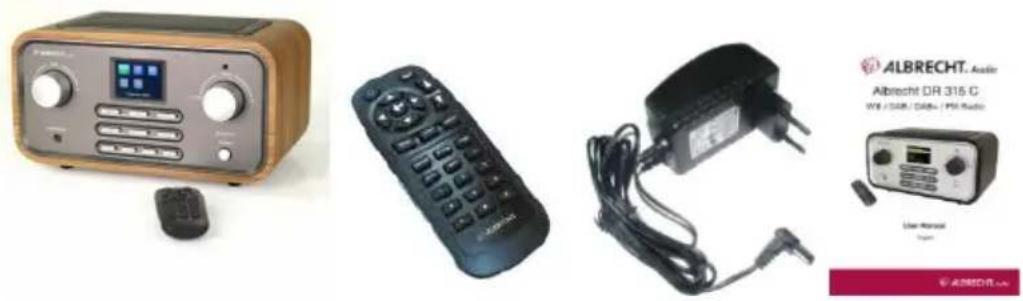
3 Contenu de la boîte
Vérifiez que la boîte contient tous les éléments indiqués ci-dessous.
- Radio DR 316 C
- Alimentation électrique
- Guide d'utilisateur
- Télécommande
text_image
ALBRECH DR 315 G W8 / GSM / D48+ / PSI Radio Low- Marshall System ALBRECH DR4 Avant de commencer
Pour pouvoir utiliser votre radio Internet, vous avez besoin :
- Une connexion Internet à large bande. Un point d'accès sans fil rattaché à cette connexion Internet est recommandé.
- La phrase de passe WEP ou WPA d'accès au réseau sans fil si celui-ci est configuré pour le codage de données WEP (Wired Equivalent Privacy) ou WPA (Wi-Fi Protected Access).
Votre radio Internet est prévue pour fonctionner jusqu'à une distance de 20 à 30 m du point d'accès sans fil, selon votre routeur sans fil et votre environnement.
Avant de continuer, vérifiez que votre point d'accès sans fil est activé et connecté à votre connexion Internet à large bande. Vous trouverez les informations qui vous sont nécessaires pour cela dans le guide d'instructions du point d'accès.
4.1 Langue
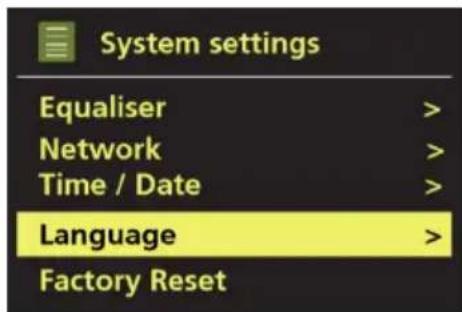
Par défaut, les menus et les options sont affichés en allemande. Pour choisir une autre langue, sélectionnez Menu > System settings > Language > et la nouvelle langue.
text_image
System settings Equaliser > Network > Time / Date > Language > Factory Reset >5 Présentation de votre radio DR 316 C
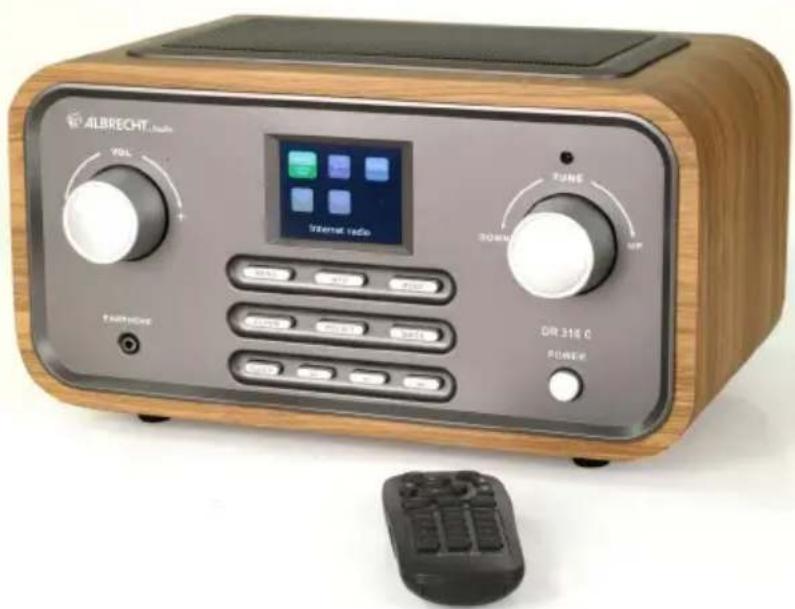
Sortez la radio DR 316 C de son emballage et consacrez quelque temps à vous familiariser avec ses fonctions.
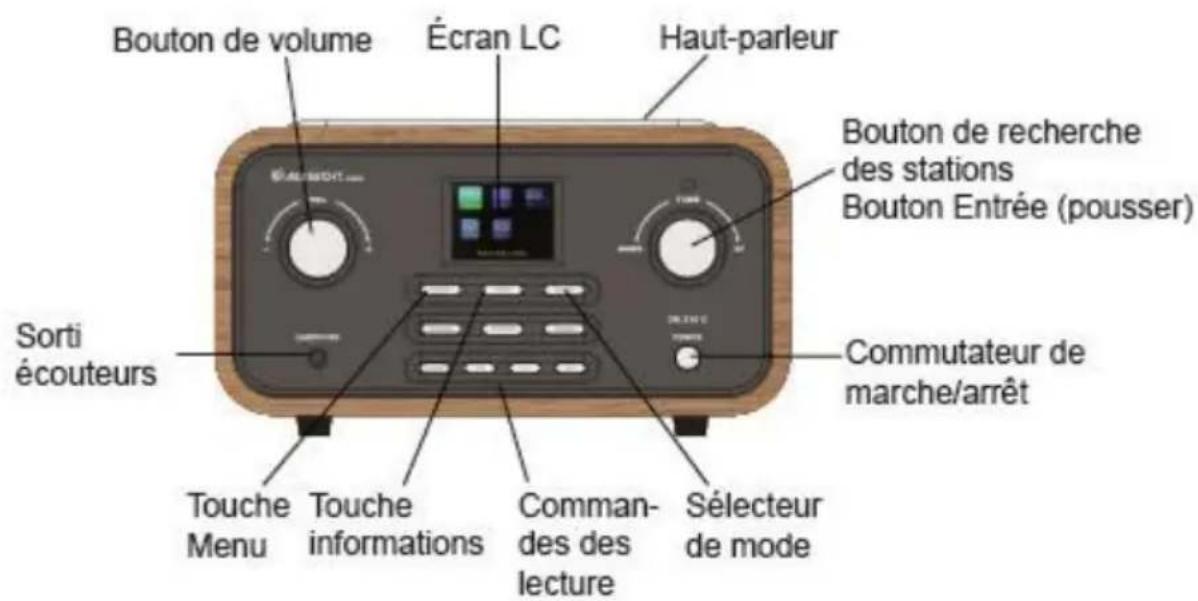
5.1 Panneau avant
text_image
Bouton de volume Écran LC Haut-parleur Bouton de recherche des stations Bouton Entrée (pousser) Sorti écouteurs Couche Menu Touche informations Comman-des des lecture Sélecteur de mode Commutateur de marche/arrêtVOL : tournez le bouton pour augmenter ou diminuer le volume sonore. Appuyez pour activer/désactiver la sortie sonore.
TUNE : tournez le bouton TUNE pour naviguer dans les menus. Appuyez pour confirmer la sélection affichée en surbrillance.
MENU : affiche le menu associé au mode que vous avez sélectionné. Réappuyez pour revenir à la page-écran de la lecture en cours.
INFO : utilisez cette touche pour parcourir les informations additionnelles disponibles pour chaque mode.
MODE : appuyez sur la touche MODE pour sélectionner un mode parmi ceux qui sont disponibles sur votre radio DR 316 C : radio Internet, ma musique, bande numérique, bande FM et entrée AUX.
ALARM : démarre l'assistant de la fonction réveil, désactive la fonction réveil (lorsque la source audio retentit) et, en mode veille, sélectionne l'heure de réveil à utiliser.
PRESET : appuyez pour accéder à une station présélectionnée ou au menu Save. Montez ou descendez dans la liste jusqu'à amener la surbrillance sur le numéro de la station présélectionnée que vous désirez et appuyez sur 'Select' pour
confirmer votre choix. Vous pouvez présélectionner jusqu'à 10 stations pour chacun des modes radio Internet, bande FM et bande numérique.
BACK : retourne à la page-écran précédente. En mode lecture, retour à la dernière liste des titres ou des stations.
SLEEP : en mode lecture, passe en mode veille après un certain délai.
Arrête la source audio de réveil lorsqu'elle retentit, pour la réactiver après un délai fixé.
:Précédent : revient au début de la piste ou à la piste précédente : maintenez la touche enfoncée pour rechercher dans le sens décroissant/revenir en arrière.
▶II : Lire/pause/stop.
▶▶▶: Suivant : Appuyez pour passer au titre suivant ; maintenez la touche enfoncée pour rechercher dans le sens croissant/avancer rapidement.
POWER : allume/éteint votre radio DR 316 C.
EARPHONE : pour écouter votre musique sur des écouteurs, branchez ceux-ci sur cette sortie.
5.2 Panneau arrière
text_image
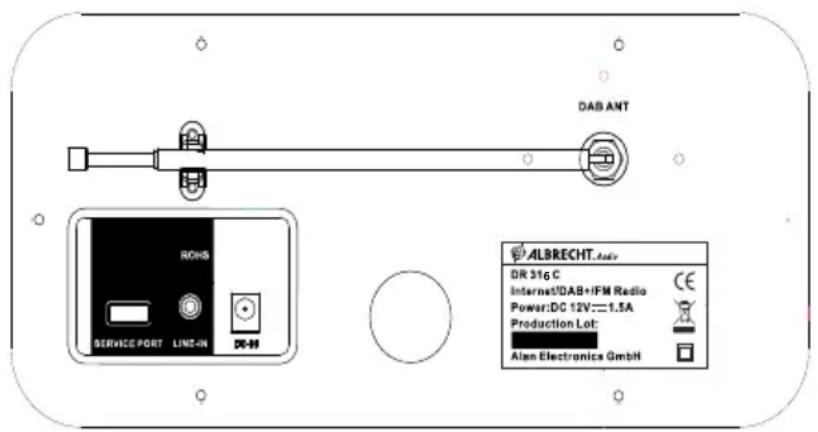
DAB ANT ROHS SERVICE PORT LINE-IN DE-M ALBRECHT.Audv DR 316 C Internet/DAB+IFM Radio Power:DC 12V:二1.5A Production Lot: Alan Electronics GmbHDepuis le panneau arrière de votre radio DR 316 C, vous avez accès aux connecteurs suivants (de la gauche vers la droite) :
- port de service USB (Attention! Non pour charger les appareils électroniques)
- Entrée ligne
- Alimentation électrique (12 V continue)
5.3 Télécommande
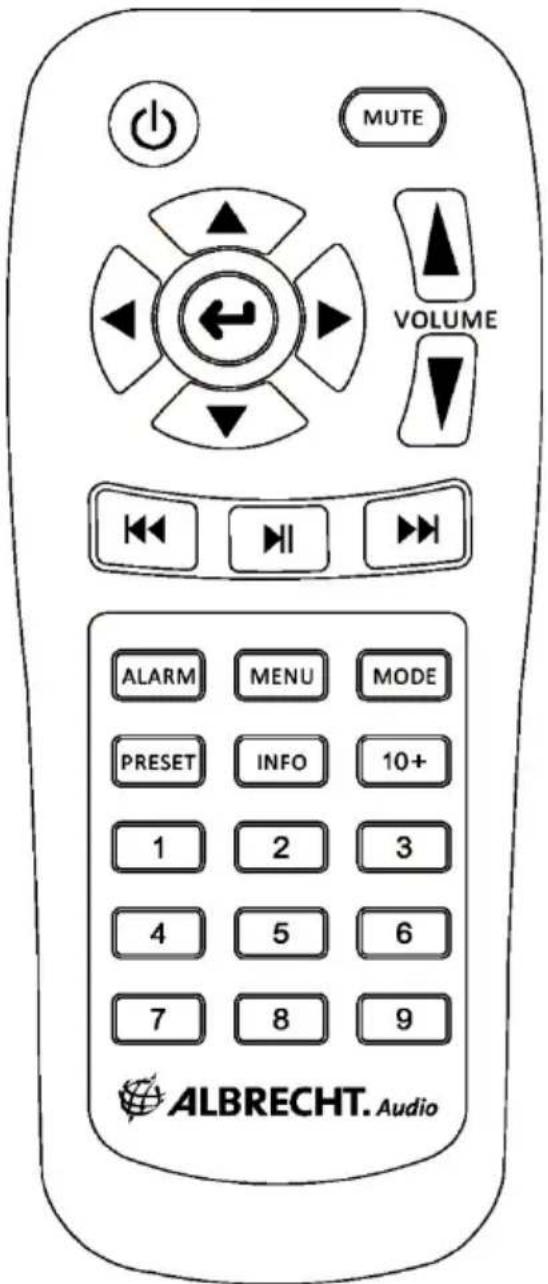
: Mode veille : active le mode veille (l'horloge et la date sont affichées sur l'écran) ou retourne à ce mode. Désactive la fonction arrêt automatique.
Mute : la touche MUTE active/désactive la sortie sonore.
Touches de navigation : vous utilisez ces touches pour naviguer dans les menus.
Touche Entrée ← appuyez sur cette touche pour confirmer l'option qui est affichée en surbrillance sur l'écran.
Volume : utilisez les touches VOL △ VOL ▽ pour, respectivement, augmenter et diminuer le volume sonore.
◀◀ : Précédent : revient au début de la piste ou à la piste précédente : maintenez la touche enfoncée pour rechercher dans le sens décroissant/revenir en arrière.
▶▶▶ : Suivant : Appuyez pour passer au titre suivant ; maintenez la touche enfoncée pour rechercher dans le sens croissant/avancer rapidement.
Alarm : appuyez sur cette touche pour configurer la fonction réveil.
text_image
MUTE VOLUME ALARM MENU MODE PRESET INFO 10+ 1 2 3 4 5 6 7 8 9 ALBRECHT. AudioMenu : affiche le menu associé au mode que vous avez sélectionné. Réappuyez pour revenir à la page-écran de la lecture en cours.
Mode : chaque appui sélectionne un autre mode, selon la séquence suivante : radio Internet, lecteur de musique, bande numérique, bande FM, entrée ligne.
Preset : appuyez pour accéder à une station présélectionnée ou au menu Save. Montez ou descendez dans la liste jusqu'à amener la surbrillance sur le numéro de la station présélectionnée que vous désirez et appuyez sur 'Select' pour confirmer votre choix. Vous pouvez présélectionner jusqu'à 10 stations pour chacun des modes radio Internet, bande FM et bande numérique.
Info : affiche diverses informations sur la station ou le titre que vous écoutez actuellement. Continuez d'appuyer pour afficher les autres informations qui sont disponibles.
Touches de présélection : Appuyez sur l'une des touches 1-10 et maintenez-la enfoncée pour enregistrer la fréquence de la station qui est actuellement diffusée dans la position mémoire correspondante. Par la suite, appuyez brièvement sur la même touche pour diffuser immédiatement cette station.
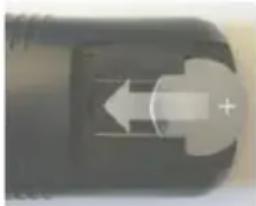
Pile : Pour pouvoir utiliser la télécommande, vous devez installer la pile au lithium CR 2025 qui vous a été fournie. La durée de vie de cette pile peut varier de plusieurs mois à plusieurs années selon l'intensité d'utilisation de votre radio. Veillez à ce que la borne + de la pile soit dirigée vers le haut.
6 Pages-écran
Plusieurs pages-écran ont été définies, chacune avec ses menus, ses messages et ses éléments graphiques. Ces écrans, au nombre de six, sont les suivants :
- Veille (horloge)
- Mode
- Lecture en cours
- Dialogue
- Erreur/Information
- Liste des modes
- Menu
Lorsque tout un texte ne peut tenir dans la même page-écran, celui-ci défile automatiquement de la gauche vers la droite après une brève pause.
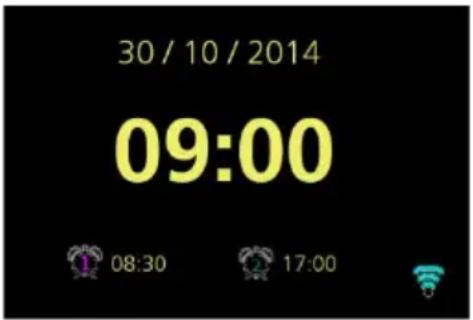
La page-écran de veille affiche l'heure, la date et les heures de réveil qui sont actives.
Lorsque le réseau est configuré pour être actif en mode veille, son icône reste allumée sur l'écran.
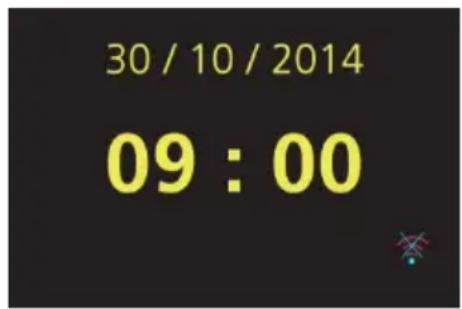
text_image
30 / 10 / 2014 09 : 00Une page-écran de démarrage est affichée pour chaque mode. Appuyez sur la touche Mode et tournez le bouton vers la gauche ou v ers la droite pour sélectionner un autre mode. Après une seconde, ce mode est actif.
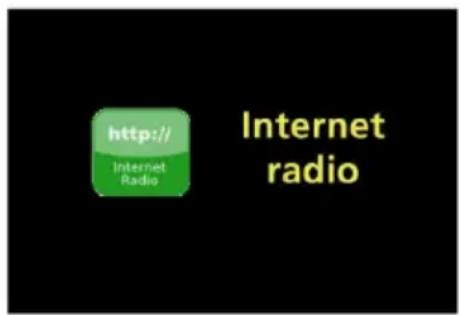
text_image
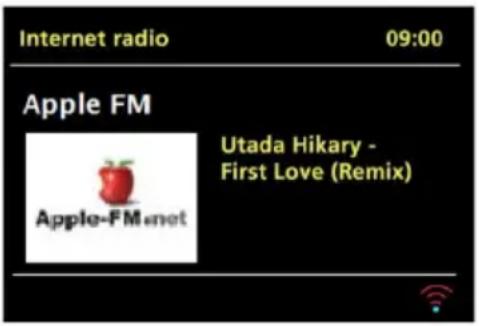
http:// Internet Radio Internet radioLes pages-écran de la lecture en cours affichent diverses informations sur la source audio et le contenu qui sont actuellement diffusés, la pochette de l'album, la présentation et le logo de la station, selon la disponibilité de ces informations.
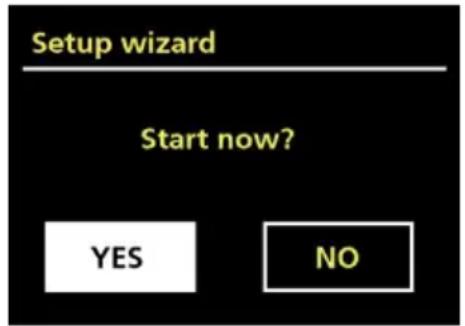
Les pages-écran de dialogue vous permettent de modifier certains paramètres. Certaines sont très simples et se limitent à un Yes/No ; d'autres sont plus complexes, par exemple la page-écran de saisie de la phrase de passe d'accès au réseau.
L'option que vous choisissez est affichée en surbrillance sur un fond blanc.
Dans les pages-écran de dialogue, la valeur qui est actuellement active est repérée par un astérisque (*).
Les pages-écran d'erreur/d'informations affichent un message spécifique pendant quelques secondes, puis sont remplacées automatiquement par une autre page-écran.
Page-écran de la liste des modes-elle affiche tous les modes qui sont accessibles compte tenu du choix de l'utilisateur.
Pages-écran de menu-ces pages sont décrites en détail dans la section 7.1 Navigation dans les menus.
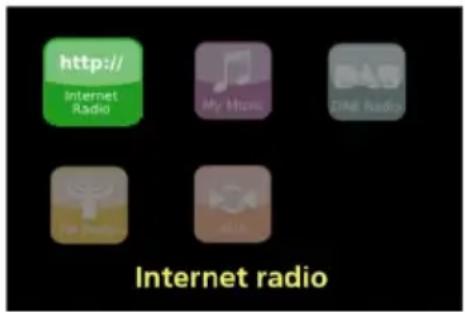
text_image
http:// Internet Radio My Music DME radio Music ADM Internet radio7 Mise en route/configuration
Votre radio DR 316 C est un lecteur de média multisource sophistiqué. Pour simplifier autant que possible la phase de configuration, un assistant s'ouvre automatiquement lorsque vous allumez votre radio DR 316 C pour la première fois. Nous l'avons programmé pour vous guider dans les principales étapes de connexion avec les différentes sources audio.
Selon le mode, vous aurez besoin :
- d'une connexion Internet à large bande (généralement un réseau sans fil) pour le mode radio Internet ;
- d'une connexion avec un périphérique audio connecté à un réseau sans fil pour le mode lecture de musique ;
- de signaux captés par l'antenne pour le mode radio numérique/radio FM ;
- d'une source audio connectée à l'entrée auxiliaire pour le mode Aux-In.
Pour allumer votre radio DR 316 C, branchez-la sur le secteur via l'adaptateur d'alimentation qui vous a été fourni. La radio s'allume (la phase d'initialisation peut durer plusieurs secondes)
La page-écran de démarrage apparaît puis la radio réactive le dernier mode que vous aviez sélectionné. Si vous allumez votre radio DR 316 C pour la première fois (ou après la réinitialisation de l'appareil aux réglages effectués en usine), l'assistant de configuration démarre automatiquement.
7.1 Assistant de configuration
Lorsque vous utilisez votre radio pour la première fois, celle-ci exécute automatiquement l'assistant de configuration afin de mettre à jour la date, l'heure et les paramètres réseau. La radio est alors prête à fonctionner dans la plupart des modes.
*Remarque : Pour modifier ultérieurement ces paramètres, sélectionnez Menu > System settings > puis le paramètre dont vous voulez modifier la valeur.
Pour réexécuter l'assistant de configuration, sélectionnez Menu > System settings > Setup wizard. Sélectionnez Yes pour démarrer l'assistant.
Si vous choisissez No, un message apparaît pour vous demander si vous voulez exécuter automatiquement l'assistant de configuration à la prochaine mise en route de votre DR 316 C. Ensuite, le système démarre sans configurer la date, l'heure et les paramètres réseau, et affiche le menu principal.
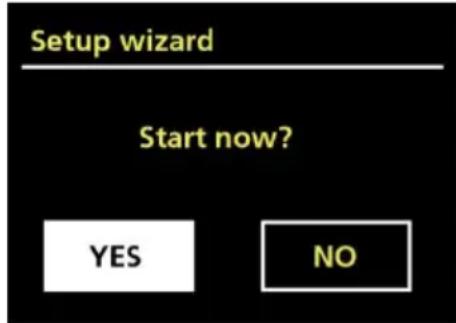
L'assistant de configuration vous guide dans les procédures de mise à jour de la date, de l'heure et des paramètres de connexion au réseau. Ces opérations sont décrites en détail dans la section 8 Paramètres. Pour modifier ultérieurement un paramètre, exécutez la fonction correspondante depuis le menu Settings.
8 Instructions d'utilisation
Une fois que vous avez terminé la configuration initiale, votre radio DR 316 C est prête à fonctionner dans la plupart des modes.
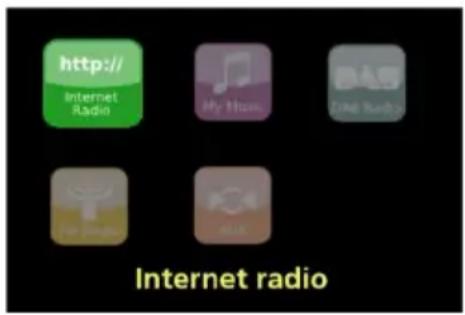
Pour sélectionner un mode, appuyez sur la touche MODE puis tournez le bouton dans le sens des aiguilles d'une montre ou dans le sens inverse selon que vous voulez parcourir la liste des modes vers la gauche ou vers la droite. Appuyez sur le bouton Entrée pour confirmer le mode qui est affiché en surbrillance. La page-écran de démarrage de ce mode apparaît sur l'écran. Après un bref moment, la radio DR 316 C bascule sur ce mode. et se cale sur la dernière station ou le dernier titre que vous avez écouté dans ce mode. Si la station n'est pas disponible, la radio DR 316 C recherche d'autres stations ou réseaux appropriés ou affiche un message pour vous demander de spécifier une source d'entrée. Chaque mode d'écoute est décrit en détail dans la section Mode.
text_image
http:// Internet Radio My Music TIME Radio We Audio QQ Internet radio8.1 Navigation dans les menus
Pour accéder à l'arborescence des menus depuis un mode spécifique, appuyez sur la touche MENU. Pour remonter d'un niveau dans l'arborescence des menus, appuyez sur la touche BACK. Pour quitter l'arborescence des menus, réappuyez sur la touche MENU.
Pour chaque mode, vous avez accès à un menu contextuel d'options spécifiques à ce mode. Par exemple, le menu contextuel du mode FM contient les deux options suivantes : Scan setting et Audio setting.
Tous les menus contextuels vous proposent les deux options finales suivantes : System settings > et Main menu >. Le symbole ‘>’ à la droite d'une entrée de menu vous indique que d'autres menus sont disponibles.
Le menu System settings vous propose diverses options système pour configurer le fonctionnement de votre radio. Notamment : Equaliser, Network, Time/Date, Language, Factory Reset, Software update, Software upgrade, Setup wizard, Info et Backlight.
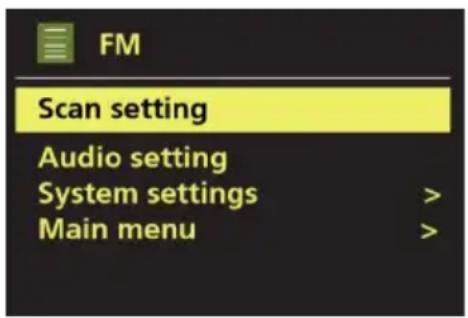
Le menu Main vous offre une autre méthode pour sélectionner le mode d'écoute et configurer les fonctions arrêt automatique et réveil.
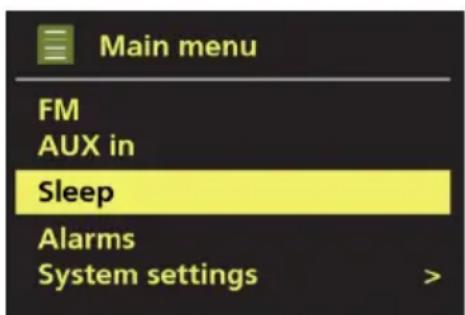
Certains menus, par exemple System settings, vous donnent accès à des sous-menus. La structure des menus pour les modes d'écoute, le menu System Settings et le menu Main sont illustrés sur la page suivante.
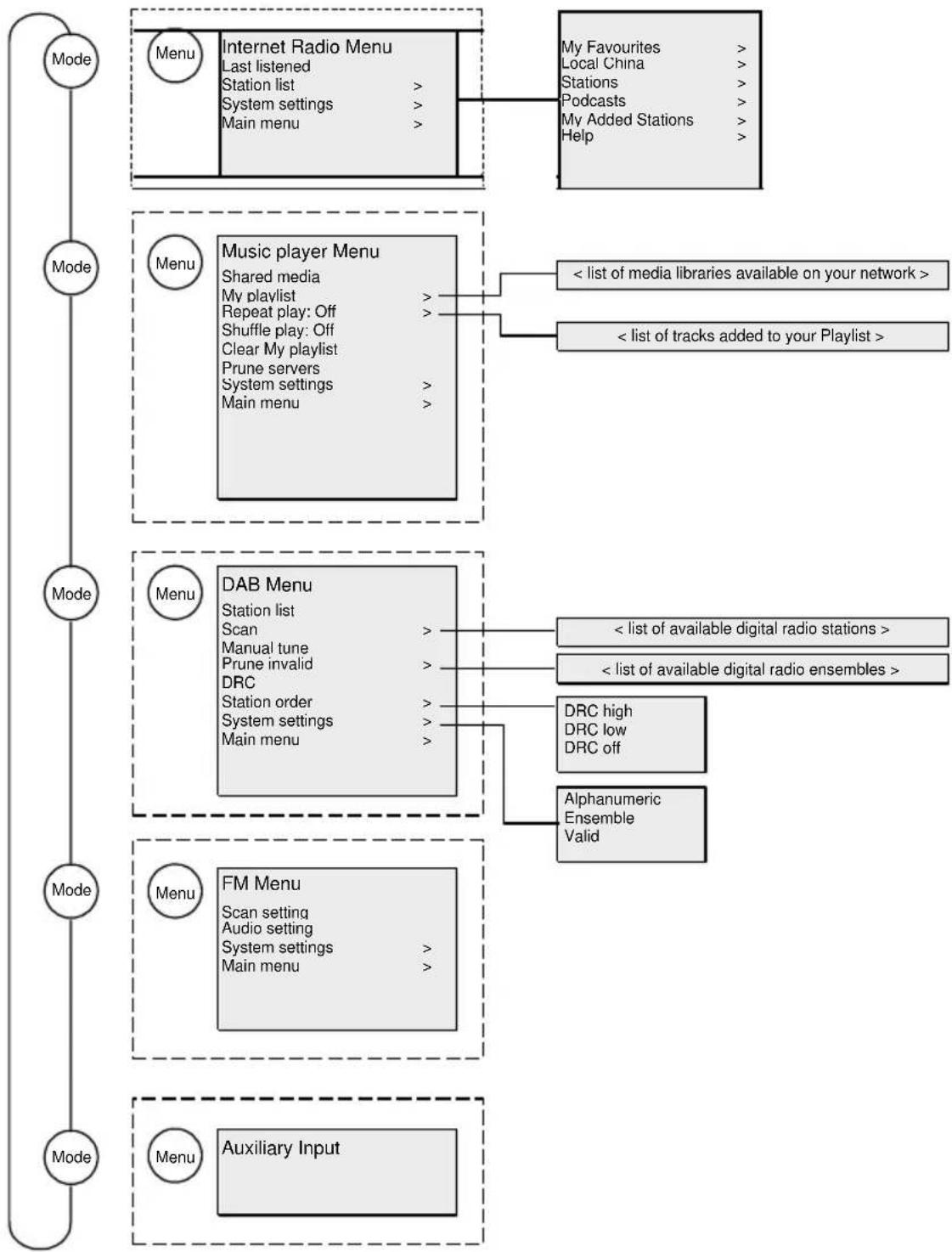
flowchart
graph TD
    A["Mode"] --> B["Menu"]
    B --> C["Internet Radio Menu"]
    C --> D["Last listened"]
    C --> E["Station list >"]
    C --> F["System settings >"]
    C --> G["Main menu >"]
    D --> H["My Favourites >"]
    D --> I["Local China >"]
    D --> J["Stations >"]
    D --> K["Podcasts >"]
    D --> L["My Added Stations >"]
    D --> M["Help >"]

    N["Mode"] --> O["Menu"]
    O --> P["Music player Menu"]
    P --> Q["Shared media"]
    P --> R["My playlist >"]
    P --> S["Repeat play: Off >"]
    P --> T["Shuffle play: Off"]
    P --> U["Clear My playlist"]
    P --> V["Prune servers"]
    P --> W["System settings >"]
    P --> X["Main menu >"]

    Y["Mode"] --> Z["Menu"]
    Z --> AA["DAB Menu"]
    AA --> AB["Station list"]
    AA --> AC["Scan >"]
    AA --> AD["Manual tune"]
    AA --> AE["Prune invalid"]
    AA --> AF["DRC"]
    AA --> AG["Station order >"]
    AA --> AH["System settings >"]
    AA --> AI["Main menu >"]

    AJ["Mode"] --> AK["Menu"]
    AK --> AL["FM Menu"]
    AL --> AM["Scan setting"]
    AL --> AN["Audio setting"]
    AL --> AO["System settings >"]
    AL --> AP["Main menu >"]

    AQ["Mode"] --> AR["Auxiliary Input"]

    style A fill:#f9f,stroke:#333
    style N fill:#f9f,stroke:#333
    style AJ fill:#f9f,stroke:#333
Figure 1 Arborescence des menus pour les modes
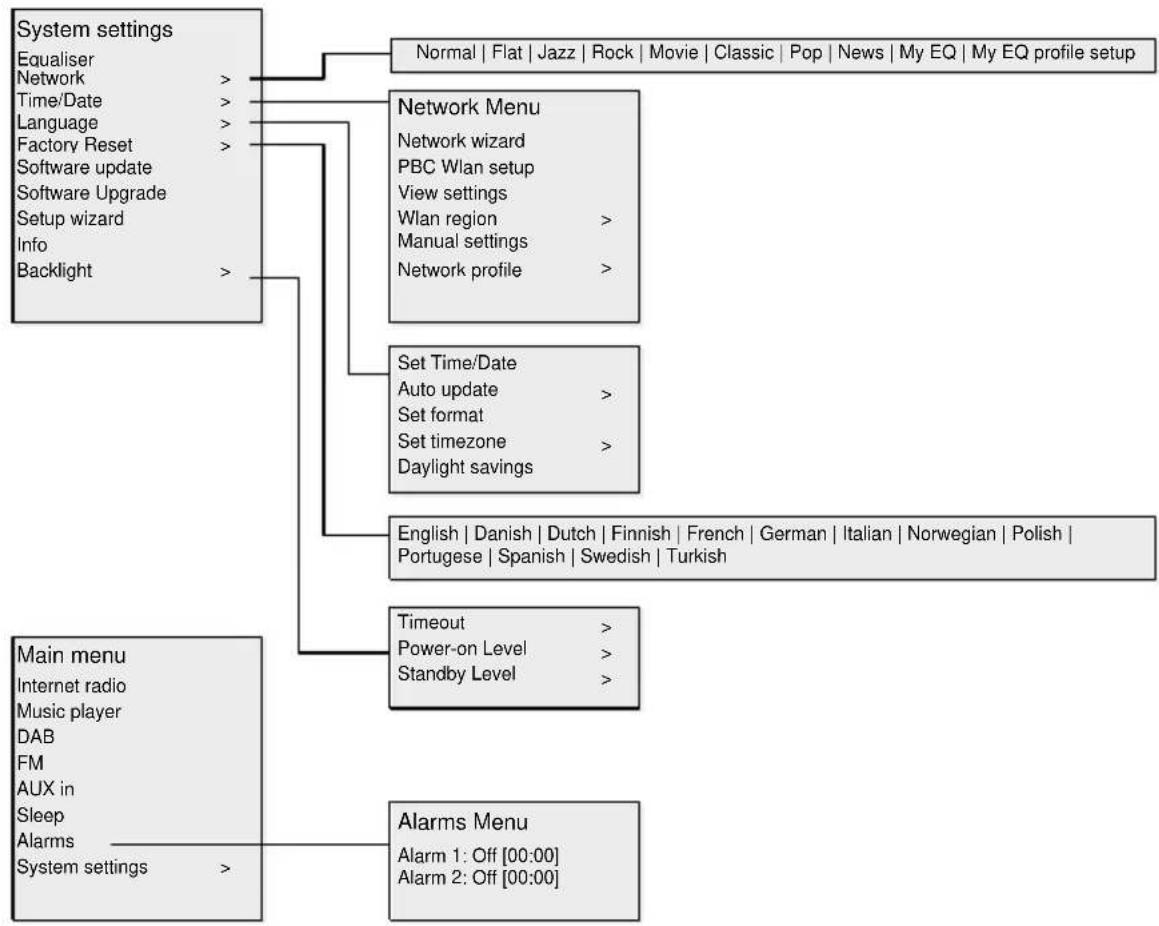
flowchart
graph TD
    A["System settings"] --> B["Equaliser"]
    A --> C["Network"]
    A --> D["Time/Date"]
    A --> E["Language"]
    A --> F["Factory Reset"]
    A --> G["Software update"]
    A --> H["Software Upgrade"]
    A --> I["Setup wizard"]
    A --> J["Info"]
    A --> K["Backlight"]
    A --> L["Network Menu"]
    L --> M["Network wizard"]
    L --> N["PBC Wlan setup"]
    L --> O["View settings"]
    L --> P["Wlan region"]
    L --> Q["Manual settings"]
    L --> R["Network profile"]
    A --> S["Main menu"]
    S --> T["Internet radio"]
    S --> U["Music player"]
    S --> V["DAB"]
    S --> W["FM"]
    S --> X["AUX in"]
    S --> Y["Sleep"]
    S --> Z["Alarms"]
    S --> AA["System settings"]
    AA --> AB[">"]
    AB --> AC["Normal | Flat | Jazz | Rock | Movie | Classic | Pop | News | My EQ | My EQ profile setup"]
    AB --> AD["Set Time/Date"]
    AD --> AE["Auto update"]
    AD --> AF["Set format"]
    AD --> AG["Set timezone"]
    AD --> AH["Daylight savings"]
    AB --> AI["English | Danish | Dutch | Finnish | French | German | Italian | Norwegian | Polish | Portuguese | Spanish | Swedish | Turkish"]
    AB --> AJ["Timeout"]
    AJ --> AK["Power-on Level"]
    AJ --> AL["Standby Level"]
    AB --> AM["Alarms Menu"]
    AM --> AN["Alarm 1: Off [00:00"]]
    AM --> AO["Alarm 2: Off [00:00"]]
Figure 2 System Settings et Main Menu
8.2 Présélection de stations
En mode radio Internet, pour la bande numérique comme pour la bande FM, vous pouvez présélectionner jusqu'à dix stations pour y accéder ensuite directement. Les présélections sont conservées dans la mémoire de votre radio et ne sont pas accessibles depuis d'autres radios.
Pour présélectionner une station de radio, appuyez sur la touche Preset et maintenez-la enfoncée jusqu'à afficher la page-écran Save preset. Indiquez la position de présélection à laquelle vous voulez affecter la station qui est actuellement diffusée, parmi les 10 disponibles.
Pour écouter une station que vous avez précédemment présélectionnée, appuyez brièvement sur la touche Preset et indiquez la position de présélection correspondante. Lorsque vous écoutez le contenu d'une station présélectionnée, l'indication Pn (P1, P2, etc.) apparaît en bas de l'écran.
9 Réglages
Tous les réglages de votre radio DR 316 C sont accessibles depuis le menu Réglages.
Options du menu Réglages :
- Equaliser
- Network
- Time/Date
- Language
- Factory Reset
- Software update
- Software Upgrade
- Setup Wizard
- Info
- Backlight
9.1 Egaliseur
Vous choisissez votre égaliseur parmi ceux qui sont proposés ou vous configurez votre propre égaliseur (option My EQ).
Pour choisir un égaliseur, sélectionnez Menu > System settings > Equaliser.
Sélectionnez l'un des types d'égaliseur qui ont été définis sur votre radio ou sélectionnez My EQ.
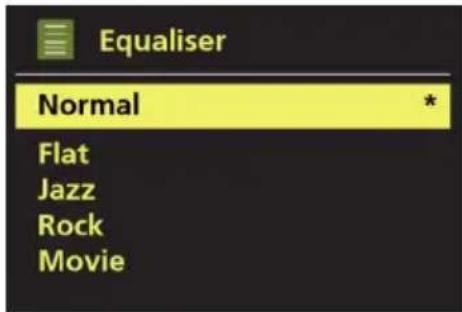
text_image
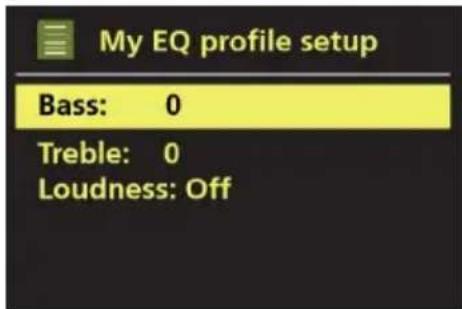
Equaliser Normal * Flat Jazz Rock MovieLa dernière option 'My EQ profile setup' vous permet de créer votre propre égaliseur en précisant un niveau de graves, un niveau d'aigus et une intensité sonore.
- Assistant de configuration
- Configuration du PBC Wlan
- Paramètres d'affichage
- Région Wlan
- Paramètres manuels
- Profil réseau
Votre radio DR 316 C est compatible avec les principaux protocoles réseau et méthodes de chiffrement, dont
Pour connecter votre radio DR 316 C à votre réseau, vous avez besoin :
- d'un routeur sans fil Wi-Fi et de la phrase de passe d'accès au réseau, le cas échéant.
Vous sélectionnez le réseau depuis l'Assistant réseau ou le menu Manual settings.
9.2.1 Assistant de configuration
Cette section vous fournit toutes les instructions pour connecter votre radio à un réseau. L'assistant de configuration a été programmé pour exécuter automatiquement l'assistant réseau. Les pages-écran et les options qui vous seront présentées dépendent du type de réseau et du type de protection réseau que vous utilisez.
Sélection d'un réseau
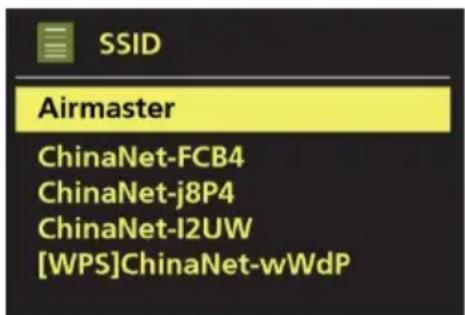
L'assistant réseau démarre automatiquement la recherche de tous les réseaux sans fil qui sont disponibles et affichent la liste de leurs identifiants de service (SSID pour Service Set Identifier). L'indication WPS entre crochets, placée à gauche d'une entrée, vous signifie que le réseau correspondant est protégé par la norme de sécurité (Wi-Fi Protected Setup). Cette norme est discutée plus en détail dans la section 8.2.2 Configuration WPS.
Les informations de connexion aux quatre derniers réseaux sans fil que vous avez utilisés sont conservées dans la mémoire de votre radio DR 316 C. Celle-ci essaiera de se connecter automatiquement à ces réseaux s'ils sont alors disponibles. En cas perte momentanée de connexion avec un réseau, votre radio DR 316 C essaie automatiquement de la rétablir.
Connexion Wi-Fi (SSID)
Sélectionnez un réseau dans la liste.
Si le réseau est ouvert (non crypté), la radio DR 316 C s'y connecte et aucune information supplémentaire ne vous est demandée. Reportez-vous à la section Fin ci-dessous.
text_image
SSID Airmaster ChinaNet-FCB4 ChinaNet-j8P4 ChinaNet-l2UW [WPS]ChinaNet-wWdPRéseau standard crypté
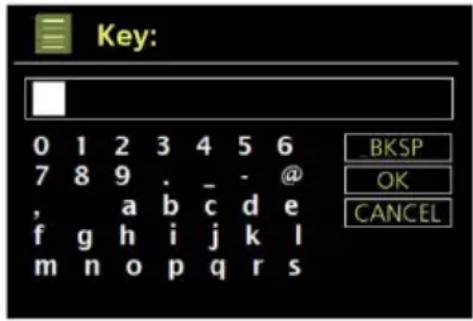
Si l'accès à votre réseau sans fil est protégé, une nouvelle page-écran apparaît pour spécifier le code ou la phrase de passe.
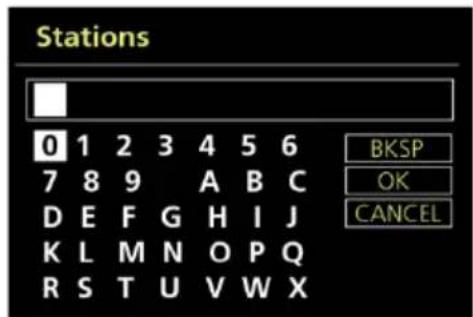
Pour saisir le code d'accès au réseau ou la phrase de passe, déplacez la surbrillance sur les caractères correspondants et appuyez pour valider votre choix. Chaque caractère que vous sélectionnez est ajouté à la clé qui est affichée en haut de l'écran.
Les trois options Backspace, OK et Cancel sont incluses dans la séquence de sélection. Vous y accédez en déplaçant la surbrillance de sélection à l'aide du bouton TUNE ou des touches de navigation de la télécommande.
La radio DR 316 C essaie de se connecte au réseau que vous avez selectionné.
Si elle échoue, elle retourne à l'écran précédent pour recommencer. Pour quitter le processus, appuyez sur la touche BACK/MENU.
En cas de perte de connexion avec le réseau, votre radio DR 316 C essaie automatiquement de la rétablir.
text_image
Key: 0 1 2 3 4 5 6 7 8 9 . _ - @ , a b c d e f g h i j k l m n o p q r s _BKSP _OK _CANCEL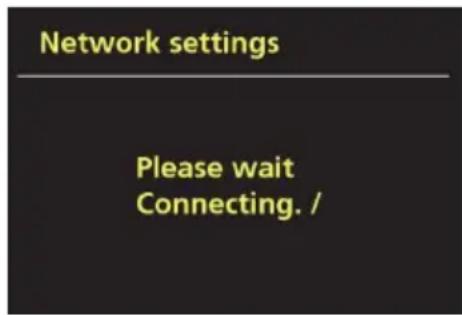
9.2.2 Configuration du réseau PBC Wlan (menu WPS setup)
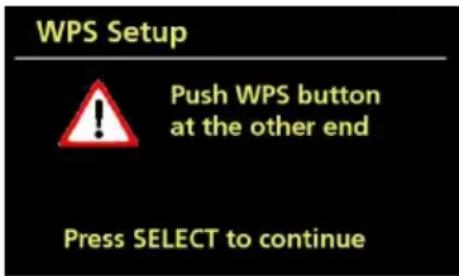
Les réseaux cryptés PBC Wlan (WPS) sont repérés par l'indication '[WPS]' placée juste à gauche de l'entrée correspondante. Sélectionnez et conformez-vous aux instructions affichées sur l'écran. Pour en savoir plus sur la configuration d'un réseau crypté WPS, consultez le guide d'utilisateur de votre routeur.
9.2.3 Paramètres d'affichage
Cette option affiche la liste des paramètres que vous avez définis pour votre réseau, notamment :
- Connexion active
- Adresse MAC
- Région Wlan
- DHCP
- SSID
- Adresse IP
• Masque de sous-réseau - Adresse passerelle
- Système DNS primaire
- Système DNS secondaire
9.2.4 Région Wlan
Affiche une liste des régions pour configurer la gestion wlan appropriée de votre radio DR 316 C. Sélectionnez la région dans laquelle vous utilisez votre radio.
9.2.5 Paramètres manuels
D'autres options d'affichage et de modification des paramètres réseau sont accessibles depuis Menu > System settings > Network > (par exemple la configuration d'un réseau sans fil). Si vous rencontrez des problèmes avec votre connexion réseau, les options de cette section peuvent vous aider à les diagnostiquer et les résoudre.
- Sans fil
• Activer/désactiver DHCP
9.2.6 Profil réseau
Cette option affiche la liste des réseaux auxquels la radio DR 316 C s'est connectée (au plus les 4 derniers). Pour afficher la liste des réseaux déclarés, sélectionnez Menu > System settings > Network > Network profile >. De là, vous pouvez supprimer les réseaux qui ne vous intéressent plus (tournez et appuyez sur le bouton TUNE).
9.3 Time/Date
Options du menu Heure/Date :
- Set Time/Date
- Auto Update
- Set Format
- Set timezone
- Daylight savings
9.3.1 Régler heure/date
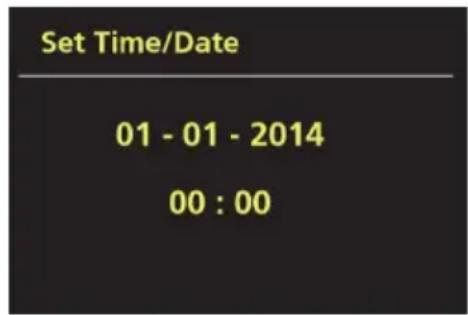
La date et l'heure apparaissent selon le format jj-mm-aaaa pour la date et hh:mm AM/PM pour l'heure, avec les chiffres du jour (jj) qui clignotent.
Ajustez chaque valeur à l'aide du bouton Tune. Validez la nouvelle valeur en appuyant sur le bouton Tune. La sélection se déplace sur l'élément suivant et vous pouvez maintenant le modifier.
text_image
Set Time/Date 01 - 01 - 2014 00 : 009.3.2 Mise à jour automatique (depuis le mode radio numérique, FM ou réseau)
Cette option récupère les informations transmises sur la bande numérique, la bande FM ou l'Internet. L'horloge n'est mise à jour que dans un mode correspondant, aussi sélectionnez, de préférence, un mode que vous utilisez régulièrement.
En modes radio numérique et FM, la mise à jour de l'horloge s'effectue à partir des signaux horaires transmis avec les signaux radio.
En mode réseau connecté, la mise à jour s'effectue à partir des signaux horaires transmis par le portail des radios Internet de Frontier Silicon.
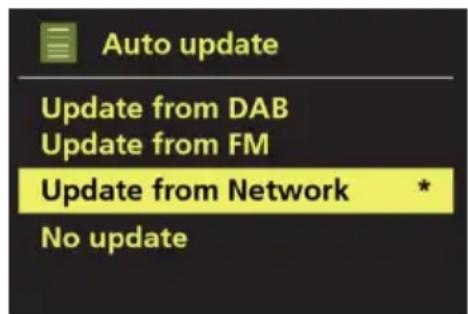
- Choisissez une option parmi Update from DAB, Update from FM, Update from Network et No update.
- Pour la mise à jour depuis le réseau, précisez votre fuseau horaire.
- Si l'heure d'été est en usage dans votre pays, la mise à jour automatique peut
entraîner un décalage incorrect d'une heure. Dans un tel cas, activez l'option Daylight savings pour rectifier le décalage.
Votre radio DR 316 C ajustera alors automatiquement l'heure lorsque l'information sera disponible.
9.3.3 Sélectionner format
Cette option vous permet de choisir le format d'affichage de l'heure : 12 ou 24 heures.
9.4 Langue
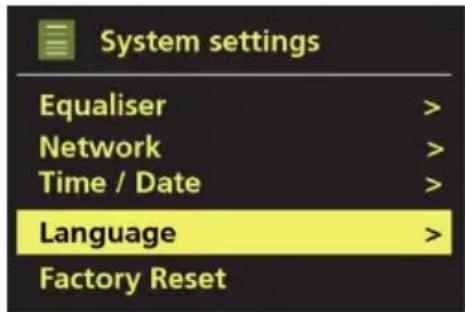
Par défaut, les menus et les options sont affichés en allemande. Pour choisir une autre langue, sélectionnez Menu > System settings > Language > et la nouvelle langue.
text_image
System settings Equaliser > Network > Time / Date > Language > Factory Reset >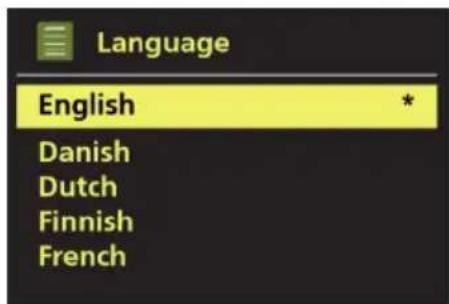
9.5 Réinitialisation des options par défaut
La réinitialisation rétablit les réglages qui ont été effectués en usine, effaçant vos propres réglages de l'heure et de la date, votre configuration réseau et vos présélections. La version actuelle du logiciel installé est conservée car elle est enregistrée sur le portail de radio Internet. Les stations de votre liste de favoris sont conservées tant que vous n'ouvrez pas un nouveau compte pour votre radio sur le site Web du portail.
Pour réinitialiser votre radio, choisissez Menu > System settings > Factory reset Proceed > Yes.
9.6 Mise à jour du logiciel
De temps à autre, la radio installe les mises à niveau logicielles rendues disponibles par Frontier Silicon afin de corriger des erreurs de programmation et/ou ajouter des fonctions. Vous avez le choix entre rechercher manuellement si des mises à niveau sont disponibles ou configurer votre radio DR 316 C pour les rechercher automatiquement (cette dernière option est active par défaut). Dès que la radio détecte qu'une nouvelle mise à niveau est disponible, elle vous propose de l'installer. Si vous acceptez, elle télécharge la mise à niveau et l'installe. Cette opération conserve tous vos réglages.
ATTENTION : Avant de démarrer une mise à niveau du logiciel, vérifiez que la radio est branchée sur une prise secteur fournissant un courant stable. Toute interruption de courant alors qu'une mise à niveau est en cours peut endommager votre radio de façon irréversible.
Pour activer ou désactiver la recherche automatique des mises à niveau, choisissez Menu > System settings > Software update > Auto-check setting.
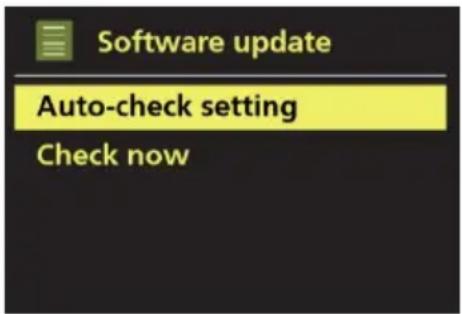
text_image
Software update Auto-check setting Check now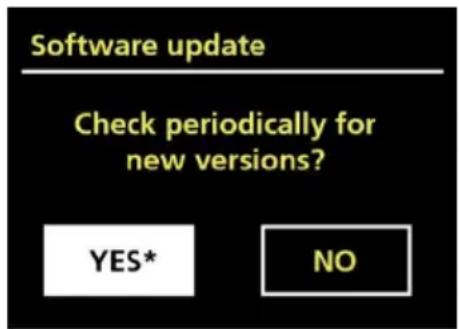
Cette option vous permet d'exécuter l'assistant de configuration à tout moment. afin de modifier les principaux réglages de votre radio, selon la séquence suivante :
- Date/Time – pour modifier le format d'affichage
- Auto update – pour sélectionner la source de mise à jour de l'horloge ou désactiver cette mise à jour.
- Set Time/Date (cette option n'est requise que pour la valeur "No Update" de la fonction Auto update)
- L'assistant réseau est exécuté automatiquement par l'assistant de configuration (reportez-vous à la section 8.2.1 Assistant réseau).
Il s'arrête dès que la radio est connectée à un réseau.
9.8 Info
Cette option affiche diverses informations sur votre radio, notamment :
• SW Version : version du logiciel
• Radio ID : code unique identifiant votre radio.
- Friendly name : (nom par lequel votre radio est identifiée sur le réseau.)
9.9 Rétroéclairage
Vous pouvez configurer votre radio DR 316 C pour passer en mode économie d'énergie en mode veille, après un certain délai. À l'aide de cette option, vous sélectionnez ce délai ainsi que l'intensité d'éclairage de l'écran à l'allumage et en mode veille.
- Timeout - Les options On, 10 sec, 20 sec, 30 sec,
- 45 sec, 60 sec, 90 sec, 120 sec et 180 sec sont disponibles.
- Power-on level - Les options High, Medium et Low sont disponibles.
- Standby level - Les options High, Medium et Low sont disponibles.
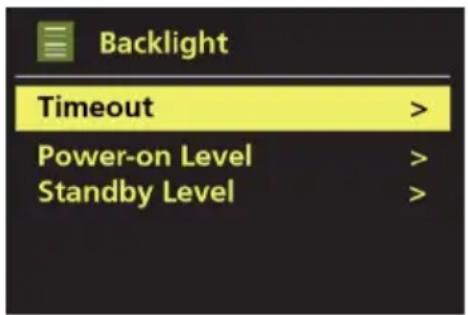
text_image
Backlight Timeout > Power-on Level > Standby Level >10 Mode radio Internet
Votre radio DR 316 C est capable de diffuser les milliers de stations et de balladodiffusions émises dans le monde, via une connexion Internet à large bande.
Lorsque vous choisissez le mode radio Internet, votre DR 316 C accède au portail des radios de Frontier Silicon pour y récupérer une liste de stations, triée par catégorie (pays, les plus populaires, genre, etc.). Sélectionnez une station dans la liste et votre DR 316 C s'y connecte directement.
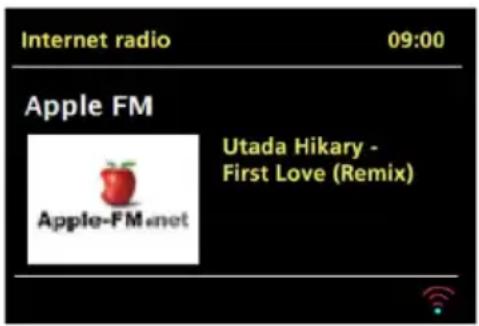
Le portail vous permet également de créer plusieurs listes de stations favorites et de les personnaliser, par exemple les stations de Catherine, les favoris de Jeff et les débats. Pour utiliser la fonction My Favorites, inscrivez votre radio sur le site du portail comme nous l'avons décrit précédemment dans la section 9.6. Si vous disposez de plusieurs radios Frontier Silicon, vous pouvez toutes les inscrire dans un même compte afin que toutes puissent accéder à vos listes de favoris. Vous ajoutez des favoris soit directement depuis votre DR 316 C, soit depuis un ordinateur et un navigateur de Web.
Pour passer en mode radio Internet, appuyez sur la touche MODE jusqu'à afficher Internet Radio ou sélectionnez Menu > Main menu > Internet Radio.
Trois méthodes vous sont proposées pour sélectionner une station :
- Présélection de stations
- Dernière écoutée
Lorsque vous passez en mode radio Internet, votre DR 316 C se connecte automatiquement à la dernière station que vous avez écoutée. Pour sélectionner une autre station que vous avez récemment écoutée, choisissez Menu > Last listened et recherchez cette station dans la liste. Les stations les plus récentes sont affichées en haut de la liste.
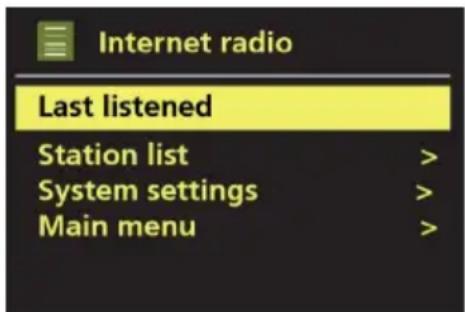
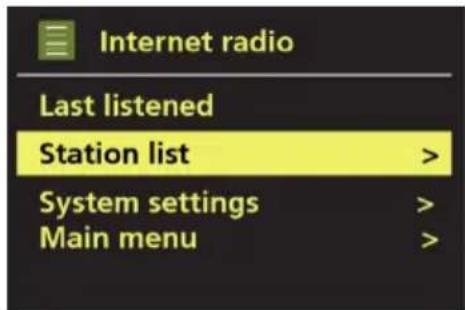
- Depuis le portail, via Menu > Station list > Stations.
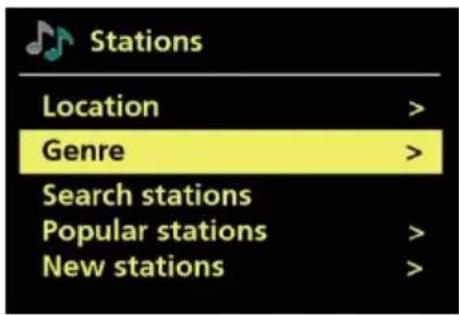
Choisissez l'une des options suivantes :
- Location – recherche une station de radio selon sa position géographique.
- Genre – recherche les stations diffusant le type de musique que vous aimez.
- Search stations – recherche une station d'après son nom.
- Popular stations – liste les stations qui sont les plus écoutées sur Internet.
- New stations – liste les nouvelles stations de radio qui ont commencé à diffuser.
10.1 Liste des favoris
Vous pouvez placer vos stations de radio favorites sur le portail des radios Internet. Tant que vous ne créez aucun compte sur le portail depuis son interface Web, vos stations favorites sont associées uniquement à la radio depuis laquelle vous les avez choisies. Une fois que vous avez créé un compte, les stations favorites de toutes vos radios sont regroupées dans une liste unique. Cette liste est alors accessible depuis toutes les radios inscrites sur votre compte.
Pour ajouter la station qui est actuellement diffusée dans votre liste de stations favorites, appuyez sur le bouton TUNE et maintenez-le enfoncé jusqu'à afficher le message "Favourite added". La station apparaît maintenant dans votre liste de stations favorites.
Pour sélectionner une station favorite, choisissez Menu > Station list > My favourites > [Favourites list] > [Station].
10.2 Naviguer
Pour naviguer dans les diffusions sur Internet, choisissez Menu > Station list >. Naviguez dans les menus jusqu'à trouver la diffusion qui vous intéresse. Par exemple : sélectionnez Stations.
Le menu correspondant apparaît sur l'écran. Sélectionnez Genre.
Le menu correspondant apparaît sur l'écran. Sélectionnez Blues.
Le menu Blues vous permet de choisir une station dans une liste complète ou pour des pays spécifiques.
Choisissez une station de radio dans la liste.
Vous pouvez également rechercher des stations ou des balladodiffusions d'après des mots clés figurant dans leur intitulé.
Pour cela, choisissez Menu > Station list > Stations > Search stations.
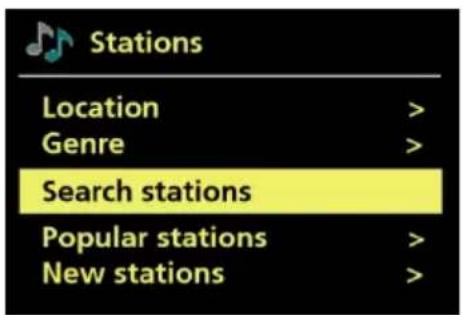
Sélectionnez les caractères du mot-clé que vous voulez rechercher et choisissez OK. Les pages-écran de recherche sont similaires à celles de la saisie de la phrase de passe Wi-Fi.
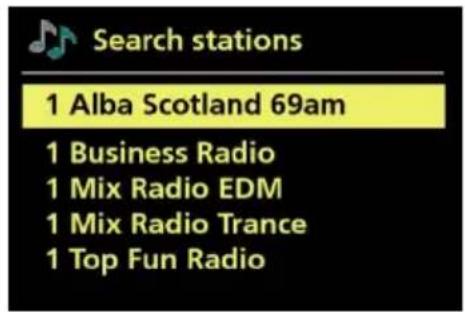
Sélectionnez une diffusion dans la liste.
Pour les balladodiffusions, vous pouvez indiquer un épisode particulier.
10.4 Mes stations ajoutées
Bien que le portail de radio Internet vous donne accès à des milliers de stations, vous pouvez vouloir écouter des stations qui ne vous sont pas proposées. Ajoutez-les alors depuis le portail. Depuis votre DR 316 C, choisissez Menu > Station list > My added stations > [Station] pour accéder ensuite à ces stations.
10.5 Informations sur la lecture en cours
Pendant la diffusion d'un contenu audio, le nom et la description de la station sont affichés sur l'écran. Si les informations sur l'artiste et le titre sont disponibles, elles apparaissent également. Pour accéder à d'autres informations, appuyez sur la touche INFO.
Chaque pression sur cette touche affiche une nouvelle information, selon la séquence suivante :
- Nom de l'artiste et libellé du titre (par défaut, si disponibles)
• Description de la station
• Genre et pays de la station - Fiabilité du signal
- Débit binaire, Codec et échantillonnage
• Mémoire-tampon de lecture - Date du jour
10.6 Inscription sur le portail des radios Internet
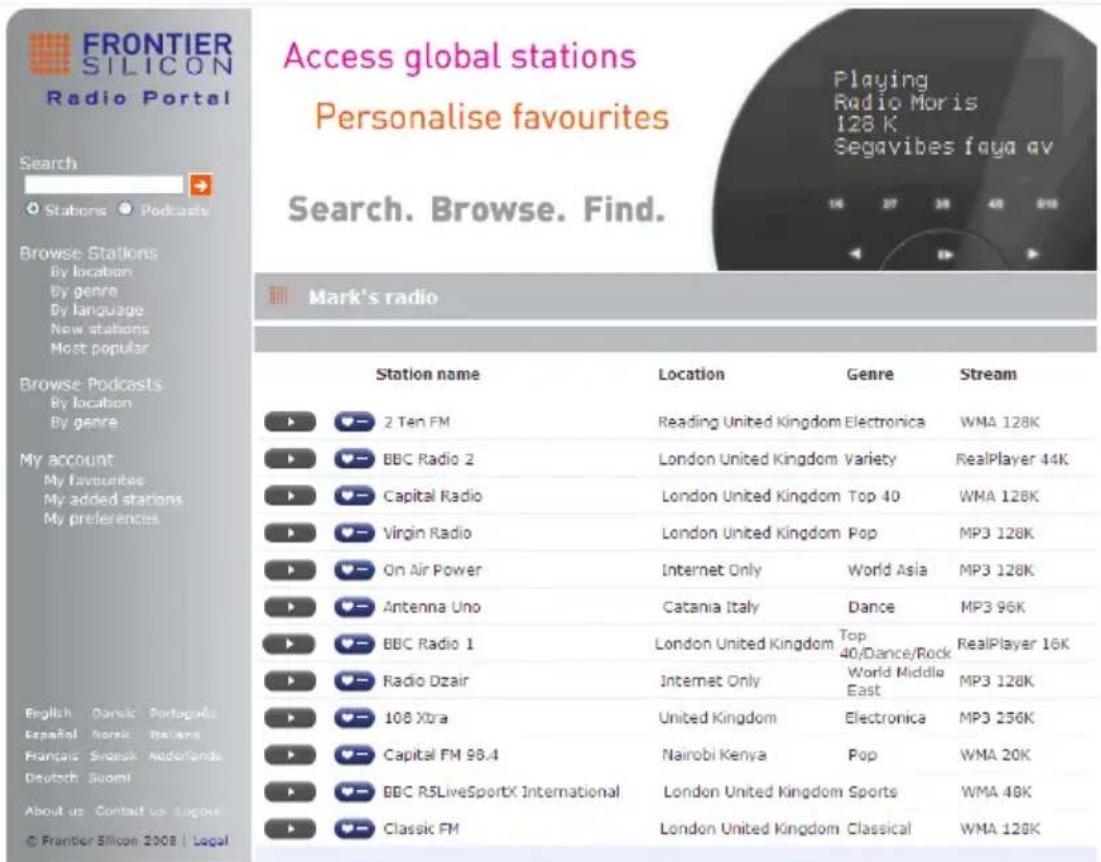
Le portail des radios Internet de Frontier Silicon vous permet d'organiser vos listes de favoris et d'écouter des radios Internet sur un ordinateur.
text_image
FRONTIER SILICON Radio Portal Access global stations Personalise favourites Search. Browse. Find. Mark's radio Station name Location Genre Stream ► ♥- 2 Ten FM Reading United Kingdom Electronica WMA 128K ► ♥- BBC Radio 2 London United Kingdom Variety RealPlayer 44K ► ♥- Capital Radio London United Kingdom Top 40 WMA 128K ► ♥- Virgin Radio London United Kingdom Pop MP3 128K ► ♥- On Air Power Internet Only World Asia MP3 128K ► ♥- Antenna Uno Catania Italy Dance MP3 96K ► ♥- BBC Radio 1 London United Kingdom Top 40/Dance/Rock RealPlayer 16K ► ♥- Radio Dzair Internet Only World Middle East MP3 128K ► ♥- 108 Xtra United Kingdom Electronica MP3 256K ► ♥- Capital FM 98.4 Nairobi Kenya Pop WMA 20K ► ♥- BBC R5LiveSportX International London United Kingdom Sports WMA 48K ► ♥- Classic FM London United Kingdom Classical WMA 128KPour inscrire votre radio DR 316 C sur le portail, passez en mode radio Internet, conformément aux instructions rapportées dans le chapitre 9.
Sélectionnez Menu > Station list > Help > Get access code > afin d'obtenir votre code d'accès au portail.
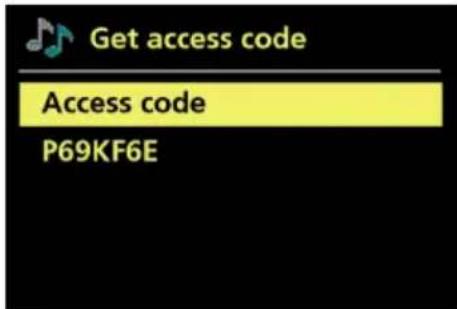
Remarque : Le code d'accès affiché n'est valide que pendant quelques minutes. Si vous ne parvenez pas à inscrire votre radio durant ce court laps de temps, répétez toute la procédure ci-dessus pour obtenir un nouveau code d'accès et réessayez avec ce code. Ne confondez pas le code d'accès au portail avec le code d'identification de la radio (obtenu depuis Menu > System settings > Info).
Rendez-vous sur le site du portail.
Si vous visitez le portail pour la première fois, demandez à créer un compte et spécifiez pour cela :
- votre code d'accès ;
• votre adresse courriel ; - la phrase de passe ;
• le modèle de votre radio (DR 316 C)
Si vous avez déjà ouvert un compte et voulez ajouter une radio, connectez-vous à votre compte et sélectionnez My preferences > Add another Wi-Fi radio.
Tout de suite après avoir inscrit votre radio sur le portail, vous pouvez écouter les stations de radio Internet favorites et les stations que vous avez ajoutées.
11 Mode lecteur de musique
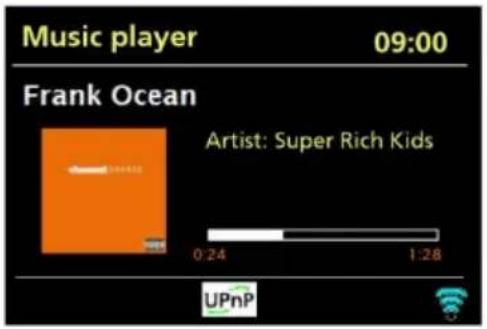
En mode lecteur de musique depuis un ordinateur ou un disque dur de votre réseau local, votre radio reconnaît tous les fichiers audio au format MP3, AAC, WMA, FLAC, etc.
text_image
Music player 09:00 Frank Ocean Artist: Super Rich Kids 0:24 1:28 UPnPPour passer en mode lecteur de musique, appuyez sur la touche MODE jusqu'à afficher Music player ou sélectionnez [Menu] > Main menu > Music player.
Cela fait, appuyez sur la touche MENU et sélectionnez un média audio partagé.
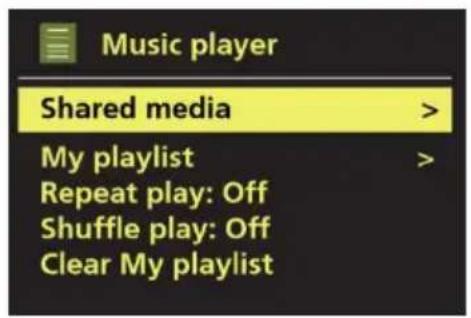
Si vous écoutez déjà un contenu audio et que vous voulez retourner rapidement à la dernière branche de l'arborescence des menus que vous avez visitée, appuyez sur la touche BACK plutôt que sur la touche MENU. Par exemple, vous pouvez revenir au premier titre d'un album que vous avez sélectionné en naviguant dans les médias partagés, comme nous vous l'expliquons dans la section 11.1 ci-dessous.
Appuyez sur BACK pour revenir à la liste des titres de l'album. Réappuyez sur BACK pour afficher tous les albums du même artiste qui sont disponibles. Réappuyez sur BACK pour afficher la liste de tous les artistes, etc.
Pour naviguer entre les titres, utilisez les touches 📄. Appuyez et maintenez enfoncée pour reculer ou avancer rapidement ; appuyez brièvement pour revenir au titre précédent ou passer au titre suivant.
11.1 Partage de média (avec un serveur de médias UPnP)
Depuis le mode lecteur de musique, appuyez sur la touche MENU et sélectionnez un média audio partagé.
Si vous avez défini un média partagé selon les instructions de la section 7.6 ci-dessus, vous devez apercevoir sur l'écran une entrée libellée
partagé que vous souhaitez lire.
À partir de maintenant, les menus illustrés sont ceux qui ont été générés par le serveur de fichiers multimédias (généralement Lecteur Windows Media).
Le premier menu illustre une liste de types de fichier multimédia, par exemple Music, Video, Pictures ou Playlists.
Une fonction de recherche, similaire à celle qui est utilisée pour rechercher des stations sur l'Internet (voir
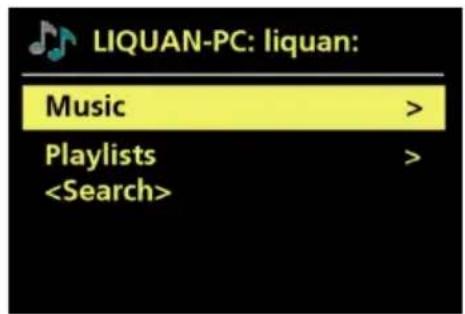
la section 9.3 plus haut dans ce guide), vous permet de localiser des titres spécifiques.
Le menu Music vous propose plusieurs options pour sélectionner un titre. Choisissez l'une d'elles pour rechercher la musique que vous voulez écouter.
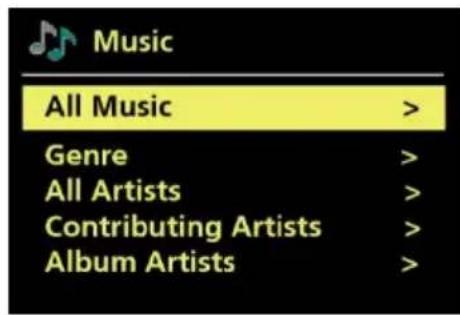
Dès que vous avez localisé un titre qui vous plaît, appuyez sur Entrée. Une brève pression sur le bouton démarre immédiatement la lecture ; une pression plus longue ajoute le titre à votre liste d'écoute 'My playlist'. Vous pouvez également ajouter tout un album à votre 'My playlist'.
Pour accéder aux listes d'écoute que vous avez créées sur votre serveur de fichiers multimédias et lire ces listes, procédez depuis l'option Playlists du menu Shared media.
11.2 Ma Playlist
Votre DR 316 C peut gérer jusqu'à 500 titres dans sa liste d'écoute My playlist. Ces titres peuvent provenir de serveurs UPnP (disponibles) différents. Pour gérer votre liste d'écoute, choisissez [Menu] > My playlist.
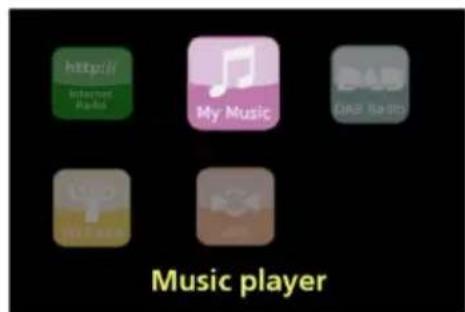
- Pour parcourir la liste des titres, tournez le bouton TUNE. Les titres UPnP sont affichés d'après leurs noms.
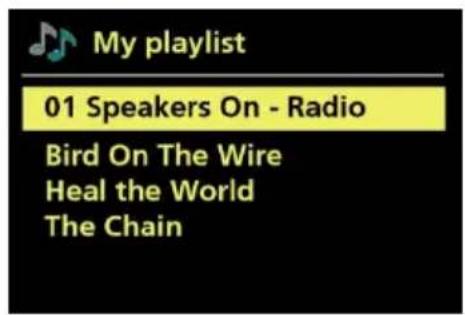
- Pour supprimer un titre de la liste d'écoute, appuyez sur le bouton TUNE, maintenez-le enfoncé et choisissez YES pour confirmer la suppression.

Si vous sélectionnez un titre/un album/un dossier pour une lecture immédiate (sans passer par la liste d'écoute), la liste d'écoute est conservée. La liste d'écoute est également conservée en mode veille.
11.3 Lecture en mode répéter/aléatoire
Vous pouvez répéter la lecture des titres (option repeat play) ou demander leur lecture dans un ordre aléatoire (option shuffle play).
11.4 Purge des serveurs
Régulièrement, vous avez intérêt à supprimer les serveurs dont le nom est marqué d'un point d'interrogation dans la liste des serveurs. Cette anomalie peut se produire, par exemple, lorsque vous déplacez la radio sur un autre réseau ou que vous déconnectez un serveur de réveil à distance de votre réseau actuel.
Pour exécuter cette fonction, choisissez [Menu] > Prune servers> Yes.
11.5 Informations sur la lecture en cours
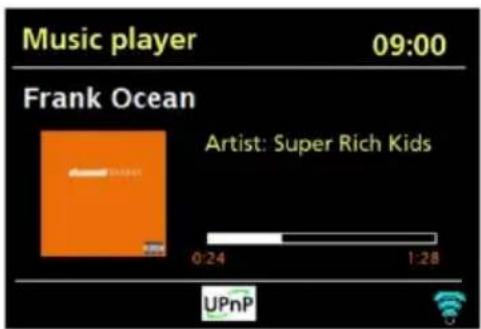
Pendant la lecture d'un titre, le numéro du titre et l'artiste (UPnP) sont affichés sur l'écran. Une barre de déroulement vous indique également le temps écoulé et la durée totale du titre. Selon la source, une icône UPnP s'allumera en bas de l'écran. Pour accéder à d'autres informations, appuyez sur la touche INFO.
Chaque pression sur la touche INFO affiche une
text_image
Music player 09:00 Frank Ocean Artist: Super Rich Kids 0:24 1:28 UPnPnouvelle information, selon la séquence suivante :
- UPnP : barre de déroulement de la lecture (par défaut), artiste, album, débit binaire/codec/échantillonnage, mémoire-tampon de lecture et date.
11.6 Configuration d'un serveur de musique
Pour que votre radio DR 316 C puisse diffuser un contenu musical stocké sur un ordinateur, vous devez configurer l'ordinateur pour accepter de partager des fichiers ou des médias.
Le partage de fichiers multimédias UPnP permet aux systèmes audio tels que votre radio de diffuser la musique d'une bibliothèque multimédia partagée, naviguant via des menus d'étiquettes tels que Artiste, Album ou Genre. Il exige cependant que vous disposiez d'un système serveur approprié (un ordinateur et Lecteur Windows Media 10 ou supérieure) et que la bibliothèque de musique soit bien étiquetée. Vous n'avez que le serveur UPnP à configurer.
11.7 Partage de média avec Lecteur Windows Média
Lecteur Windows Media (version 10 ou supérieure) est très fréquemment utilisé comme serveur UPnP, mais vous pouvez parfaitement recourir à d'autres plates-formes et serveurs UPnP. Pour configurer Lecteur Windows Média en mode partage de média, procédez comme suit :
- Vérifiez que l'ordinateur est relié au réseau.
- Allumez votre radio si ce n'est pas déjà fait et connectez-la au même réseau.
- Ouvrez Lecteur Windows Média et ajoutez à sa bibliothèque les fichiers et dossiers musicaux que vous voulez partager avec votre radio (Library > Add to Library...).
- Activez le mode partage de média (Library > Media sharing...).
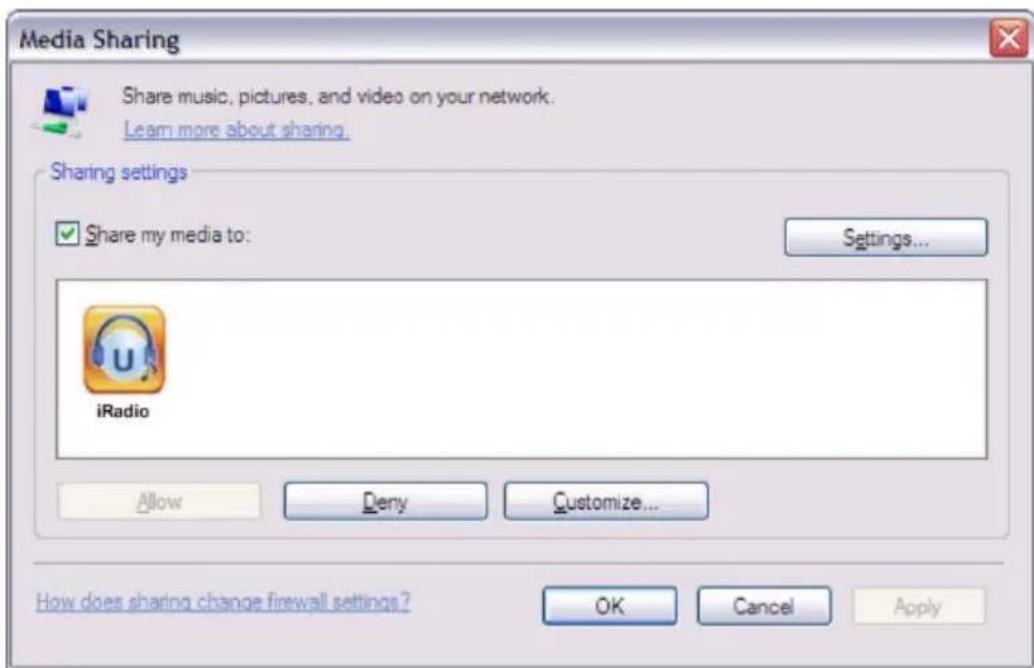
Sélectionnez la radio et cliquez sur Autoriser pour permettre à la radio d'accéder au contenu partagé. Cliquez sur Paramètres... et affectez un nom au média partagé. Cliquez sur OK pour fermer les boîtes de dialogue.
L'ordinateur est prêt à diffuser la musique sur la radio. Le service UPnP de Lecteur Windows Média s'exécute en tâche de fond ; vous n'avez pas à démarrer Lecteur Windows Média explicitement.
11.8 Diffusion d'un contenu multimédia via "Play To" de Windows 7
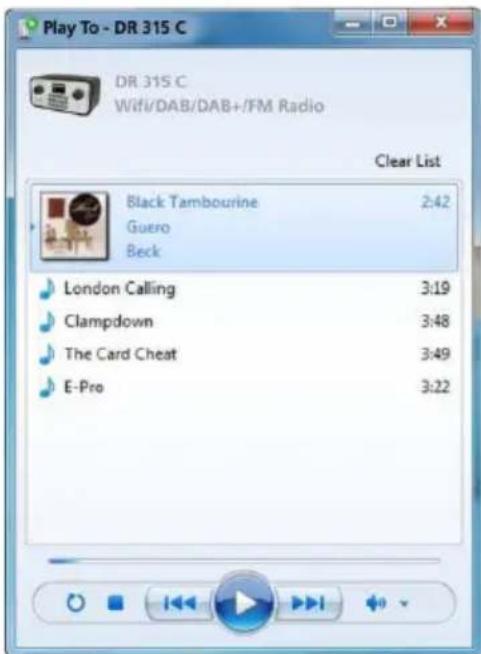
Windows 7 intègre une toute nouvelle fonction, appelée "Play To" qui permet à votre ordinateur d'envoyer du flux de média sur votre radio DR 316 C et de l'utiliser comme télécommande universelle pour votre collection de médias.
11.9 Utilisation de "Play To" avec Lecteur Windows Média
Lecteur Windows Média facilite la gestion de vos médias, la recherche des éléments que vous voulez écouter/regarder et l'ouverture de la fonction "Play To". Pour sélectionner un fichier à lire :
- Cliquez sur le bouton Démarrer, amenez la surbrillance sur Tous les programmes et cliquez sur l'intitulé Lecteur Windows Média.
- Si l'application est déjà ouverte et en mode Lecture en cours, cliquez sur le bouton Basculer vers la bibliothèque qui se trouve en haut et à droite de la page-écran.
- Si le volet Liste est fermé ou si l'onglet Graver ou Synchroniser est ouvert, cliquez sur l'onglet Lecture.
- Recherchez les fichiers que vous voulez lire dans la bibliothèque du lecteur et tirez-les du volet des détails dans le volet Liste.
- Cliquez sur le bouton "Play To" qui se trouve en haut du volet Liste puis cliquez sur le périphérique de votre réseau sur lequel vous voulez lire le flux de média.
- La boîte de dialogue "Play To" contient les commandes pour lire le flux de média, marquer une pause dans la lecture, arrêter la lecture, passer à l'élément suivant dans la liste et revenir à l'élément précédent.
text_image
Play To - DR 315 C DR 315 C Wifi/DAB/DAB+/FM Radio Clear List Black Tambourine 2:42 Guero Beck London Calling 3:19 Clampdown 3:48 The Card Cheat 3:49 E-Pro 3:2212 Fonction DLNA
Outre UPnP, votre radio DR 316 C gère également la fonction DLNA. Vous pouvez ainsi partager les dossiers de musique de votre PC ou de votre téléphone portable Android, et piloter la lecture sur la radio DR 316 C depuis votre ordinateur, votre téléphone portable Android, votre iPhone ou votre iPad(vous n'avez pas à piloter chaque lecture sur votre DR 316 C.)
Vous pouvez rechercher et installer des applications DLNA gratuites ou payantes sur Google Play ou Apple Store si vous utilisez un téléphone portable Android, tablette ou iPhone/iPad. Nous vous recommandons d'utiliser Bubble UPnP (vous trouvez les instructions d'utilisation de cette application à la page 153).
- Lors de l'utilisation de la diffusion de musique DLNA fonction sur la DR 316 C, vous ne pouvez contrôler le volume et le mode veille via l'unité. Le contrôle des autres fonctions est limité.
- Arrêtez DLNA sur le PC, téléphone portable ou tablette avant d'effectuer le contrôle sur la DR 316 C.
13 Mode radio numérique (DAB)
Le mode numérique DAB/DAB+ vous permet d'écouter les stations de radio numériques et d'afficher diverses informations sur la station, la diffusion en flux et la lecture en cours.
Pour passer en mode radio numérique, appuyez sur la touche MODE jusqu'à afficher DAB Radio ou sélectionnez [Menu] > Main menu > DAB.
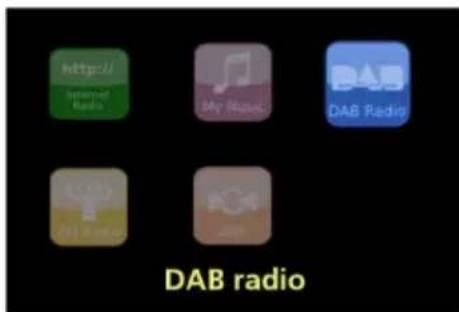
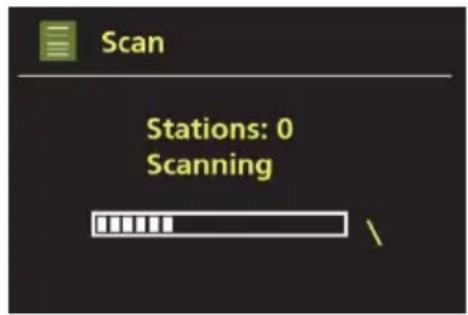
La première fois que vous sélectionnez le mode radio numérique et lorsque la liste des stations est vide, votre DR 316 C démarre automatiquement une recherche exhaustive pour détecter toutes les stations qui lui sont accessibles. Vous pouvez également démarrer manuellement la réactualisation de la liste des stations, par exemple :
- pour rendre compte des stations qui ne sont plus accessibles et de celles qui sont redevenues accessibles,
- lorsque cette liste est vide ou incomplète parce qu'elle a été obtenue dans des conditions de mauvaise réception (par exemple si vous aviez oublié de déployer l'antenne),
- pour retirer de la liste les stations dont les signaux sont trop faibles pour permettre une bonne écoute.
Pour démarrer manuellement une recherche des stations, sélectionnez [Menu] > Scan.
Une fois que la recherche est terminée, la liste des stations détectées apparaît sur l'écran.
Les stations qui ne sont pas actuellement disponibles sont repérées par un point d'interrogation. Selon la cause de la perte de signal, cette indisponibilité peut n'être que temporaire.
Si vous savez que vous n'avez quasiment aucune chance de pouvoir accéder à une station, par exemple parce que vous vous trouvez maintenant hors de sa portée, retirez-la de la liste des stations.
Pour retirer de la liste une station qui n'est plus accessible, sélectionnez [Menu] > Prune invalid.
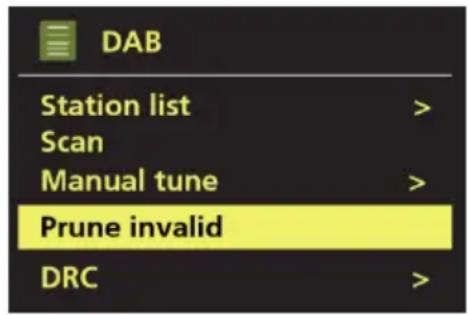
text_image
DAB Station list > Scan Manual tune > Prune invalid DRC >13.2 Informations sur la lecture en cours
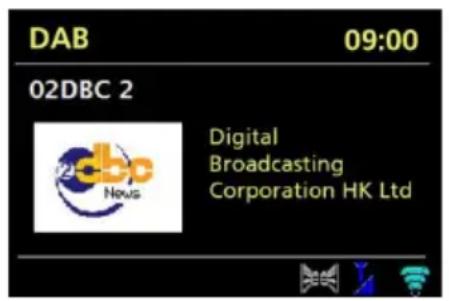
Pendant que vous écoutez le contenu d'une station de radio, le nom de celle-ci et le radiotexte (DLS pour Dynamic Label Segment) transmis par le poste émetteur sont affichés sur l'écran de votre appareil, vous fournissant diverses informations en temps réel (nom de l'émission, libellé du titre et détails du contact). Les émissions diffusées en stéréo sont repérées par une icône affichée en haut de l'écran. Pour accéder à d'autres informations, appuyez sur la touche INFO.
Chaque pression sur la touche INFO affiche une nouvelle information, selon la séquence suivante : radiotexte, type d'émission, nom/fréquence de l'ensemble, force/taux d'erreur du signal, débit binaire/codec/canaux, date et DL Plus (si disponible).
text_image
DAB 09:00 02DBC 2 Digital Broadcasting Corporation HK Ltd13.3 Réglages
Compression dynamique (DRC)
Certaines diffusions numériques vous offrent la compression dynamique (DRC). Cette fonction permet aux radios de traiter leur sortie audio en atténuant les sons forts et amplifiant les sons faibles. Lorsque vous écoutez une musique dont la dynamique est très étendue (par exemple de la musique classique) dans un environnement bruyant, vous pouvez essayer d'améliorer l'écoute en appliquant une compression audio dynamique.
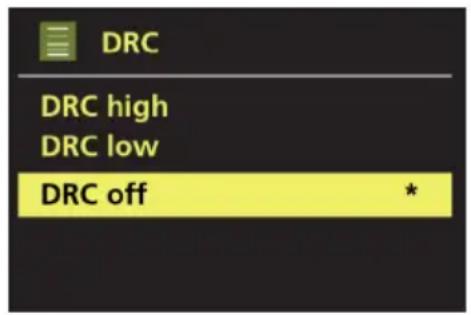
Pour modifier la compression dynamique de votre DR 316 C, sélectionnez [Menu] > DRC >. Choisissez l'une des options suivantes :
- DRC high
- DRC low
- DRC off
text_image
DRC DRC high DRC low DRC off *13.4 Classement des stations
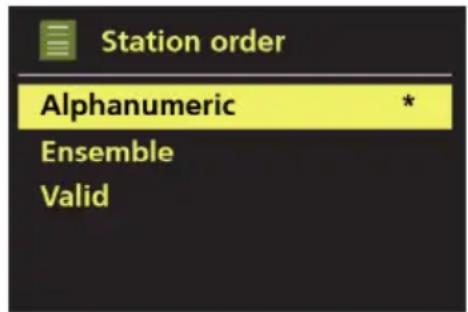
Vous pouvez réorganiser les stations numériques de la liste selon le critère Alphanumeric, Ensemble ou Valid. Ensemble regroupe les stations qui sont diffusées sur le même ensemble, par exemple BBC ou Pays de Galles. Valid place en haut de la liste toutes les stations qui émettent, triées par ordre alphanumérique, puis celles qui n'émettent pas.
Pour modifier le classement des stations dans la liste, choisissez [Menu] > Station order > puis Alphanumeric, Ensemble ou Valid.
En mode FM, la radio diffuse les signaux analogiques de la bande FM et affiche des informations sur la station fournies par un système RDS (lorsque de telles informations sont disponibles).
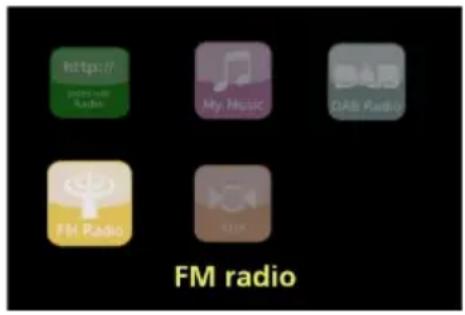
Pour passer en mode radio FM, appuyez sur la touche MODE jusqu'à afficher FM Radio ou sélectionnez [Menu] > Main menu > FM.
14.1 Sélection d'une station
Pour rechercher une station, appuyez sur le bouton TUNE. Vous voyez la fréquence défiler sur l'écran en même temps que votre radio DR 316 C balaye la bande FM. Vous pouvez également balayer les fréquences en avant ou en arrière à l'aide des touches et maintenez ces touches enfoncées ou procédez par de rapides pressions pour un réglage manuel) ou du bouton TUNE (tournez dans un sens ou dans l'autre).
Remarque : Vous pouvez configurer la recherche pour ne prendre en compte que les signaux suffisamment forts (voir la section 12.3 Paramètres, ci-dessous). Les instructions pour présélectionner une station puis la rappeler se trouvent dans la section Présélections.
14.2 Informations sur la lecture en cours
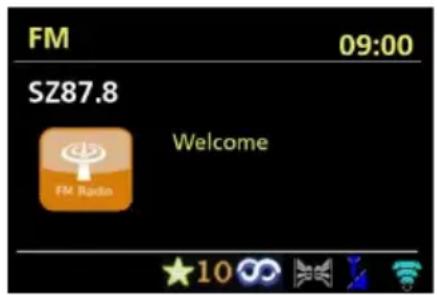
Pendant la diffusion du contenu d'une station FM, l'une des deux pages-écran ci-dessous apparaît sur l'écran :
- Si les informations RDS sont disponibles, le nom de service par défaut (dans le cas présent, le nom de la station) apparaît sur l'écran. Pour accéder aux autres informations RDS, appuyez sur la touche INFO. Chaque pression sur cette touche affiche une information différente, selon la séquence : texte RDS, type d'émission RDS, fréquence et date du jour.
- Si aucune information RDS n'est disponible, seule la fréquence est affichée.
text_image
FM 09:00 SZ87.8 Welcome FM Radio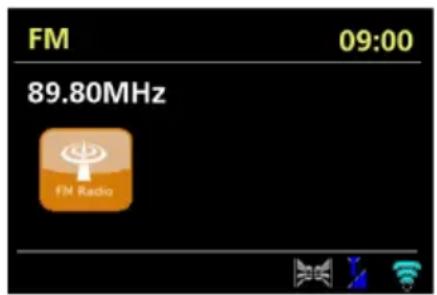
14.3.1 Réglage de la recherche
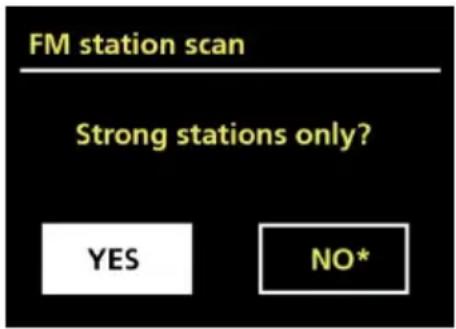
Par défaut, la recherche FM s'arrête sur chaque station détectée, y compris celles de rapport signal/bruit (sifflement) médiocre. Pour limiter la recherche aux seules stations dont les signaux sont suffisamment forts, choisissez [Menu] > Scan setting > Strong stations only? > Yes.
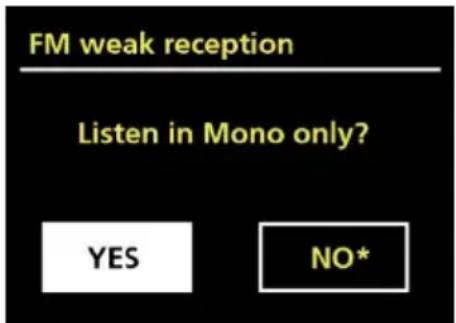
Par défaut, les stations stéréo sont diffusées en stéréo. Pour celles émettant faiblement, le rapport signal/bruit (sifflement) risque d'être médiocre. Pour diffuser alors leur contenu plutôt en mono, sélectionnez [Menu] > Audio setting > FM weak reception : Listen in mono only? > Yes.
15 Mode entrée auxiliaire
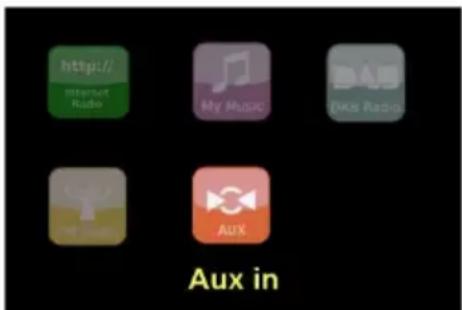
En mode entrée auxiliaire, la lecture audio se fait à partir d'une source externe telle qu'un lecteur MP3.
Pour écouter l'audio en mode Aux in
- Réduisez le volume au minimum sur la radio DR 316 C et, si possible, sur la source audio extérieure.
- Connectez la source audio externe à la prise stéréo Aux In 3,5 mm.
- Appuyez sur la touche MODE jusqu'à afficher AUX in ou sélectionnez [Menu] > Main menu > AUX in.
- Augmentez le volume sur la radio DR 316 C (et/ou sur la source audio extérieure), jusqu'à atteindre un niveau confortable.
text_image
http:// Internet Radio My Music DAS Radio Aux in16 Fonctions réveil et arrêt automatique
En plus de ses fonctions horloge et calendrier, votre radio est équipée d'une fonction réveil avec rappel pour dormir quelques minutes de plus, et d'une fonction d'arrêt automatique avec réglage du délai avant l'arrêt. Vous pouvez configurer chaque heure de réveil pour se déclencher dans un mode particulier.
text_image
30 / 10 / 2014 09:00 08:30 17:0016.1 Fonction réveil
Pour définir ou modifier une heure de réveil, appuyez sur la touche Alarm ou choisissez [Menu] > Main menu > Alarms.
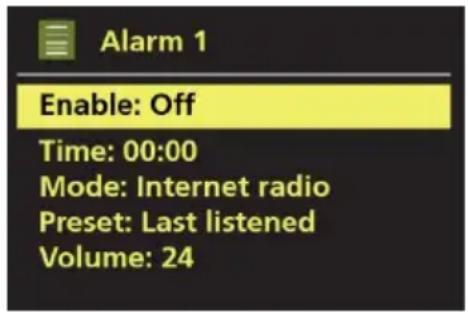
Indiquez si vous configurez l'heure de réveil 1 ou l'heure de réveil 2 et précisez les paramètres suivants :
- Enable: Off, Daily, Once, Weekends ou Weekdays.
• Time: 00:00 (ajustez si nécessaire).
• Mode : Buzzer, Internet radio, DAB, FM. - Preset: Last listened ou 1-10.
• Volume : 0 - 32. - Save: Pour enregistrer vos paramètres et activer l'heure de réveil, descendez en bas de la page-écran et sélectionnez Save.
Remarque : Si vous choisissez BACK ou MENU pour quitter la page-écran sans enregistrer vos modifications, un message vous demande de confirmer votre choix. La page-écran de la lecture en cours affiche, en bas et à gauche, les icônes des heures de réveil qui sont actives. La page-écran de veille affiche les icônes des heures de réveil qui sont actives ainsi que l'heure de leur déclenchement.
16.2 Arrêt automatique
Pour modifier le délai avant l'arrêt automatique, appuyez sur la touche SLEEP jusqu'à sélectionner la valeur que vous désirez parmi les suivantes : Sleep OFF, 15 MINS, 30 MINS, 45 MINS ou 60 MINS.
Vous pouvez également sélectionner [Menu] > Main menu > Sleep et choisir l'une des valeurs qui sont disponibles. Après que vous avez choisi un délai, la radio réaffiche le menu principal. Appuyez sur MENU pour revenir à la page-écran de la lecture en cours.
Pour désactiver l'arrêt automatique, sélectionnez la valeur Sleep OFF à l'aide de l'une des méthodes que nous vous avons décrites.
Remarque : Le passage au mode veille désactive la fonction arrêt automatique.
17 Informations sur la garantie et le recyclage
La loi nous enjoint de joindre les informations de mise au rebut et de garantie, ainsi que la déclaration de la conformité EU avec les instructions d'utilisation, pour chaque pays et chaque appareil. Ces informations sont rapportées dans les pages suivantes.
Garantie de 2 ans à partir de la date d'achat
Le fabricant/revendeur garantit cet appareil pendant deux ans à compter de sa date d'achat. Cette garantie couvre tous les défauts de fonctionnement dus à des composants défectueux ou des fonctions incorrectes, survenant pendant la période de garantie, mais non ceux consécutifs à une usure ou une détérioration telle que, sans y être limité : piles usées, rayures sur l'écran, boîtier endommagé, antenne cassée ; ni ceux consécutifs à des effets externes tels que la corrosion, une surtension provoquée par un bloc d'alimentation externe inadapté ou l'utilisation d'accessoires inappropriés. Les défauts dus à une utilisation non prévue sont également exclus de la garantie.
Pour tout recours en garantie, prenez contact avec votre revendeur local. Soit il procédera à la réparation de votre appareil, soit il vous le remplacera, soit il l'enverra à un service après-vente agréé.
Vous pouvez également contacter directement notre service après-vente. En même temps que votre appareil, joignez une preuve de votre achat et un descriptif, le plus clair possible, du problème rencontré.
Mise au rebut et recyclage des équipements électriques et électroniques
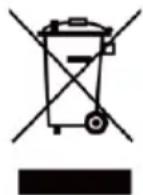
Les lois européennes ne permettent plus de vous débarrasser de vos appareils électriques ou électroniques désuets ou défectueux en les jetant avec vos ordures ménagères. Pour devez maintenant les déposer auprès d'un point de collecte afin qu'ils soient recyclés ou correctement éliminés. Cette initiative, financée par l'industrie, permet de protéger notre environnement et de récupérer des matières premières utiles.
Adresse du service technique et assistance technique par téléphone (pour les appareils vendus en Allemagne)
Pour contacter notre service d'assistance, téléphonez au +49 (0) 6103 / 9481 - 66 (coût de la communication avec un réseau fixe allemand) ou envoyez un courriel à l'adresse service@alan-electronics.de
Déclaration de conformité
Par la présente, nous déclarons que notre radio est conforme aux directives européennes en matière de radio-télécommunications, d'appareils à basse tension et de compatibilité électromagnétique, ainsi qu'aux normes EN 300 328 V1.8.1, EN 301 489-1, EN 301 489-17 et EN 60 950-1. Vous pouvez télécharger la dernière version de la déclaration de conformité depuis notre site http://service.alan-electronics.de

Droits d'impression réservés.
Nous nous réservons le droit de modifier toute information rapportée dans ce document sans notification préalable.
© 2016 Alan Electronics GmbH
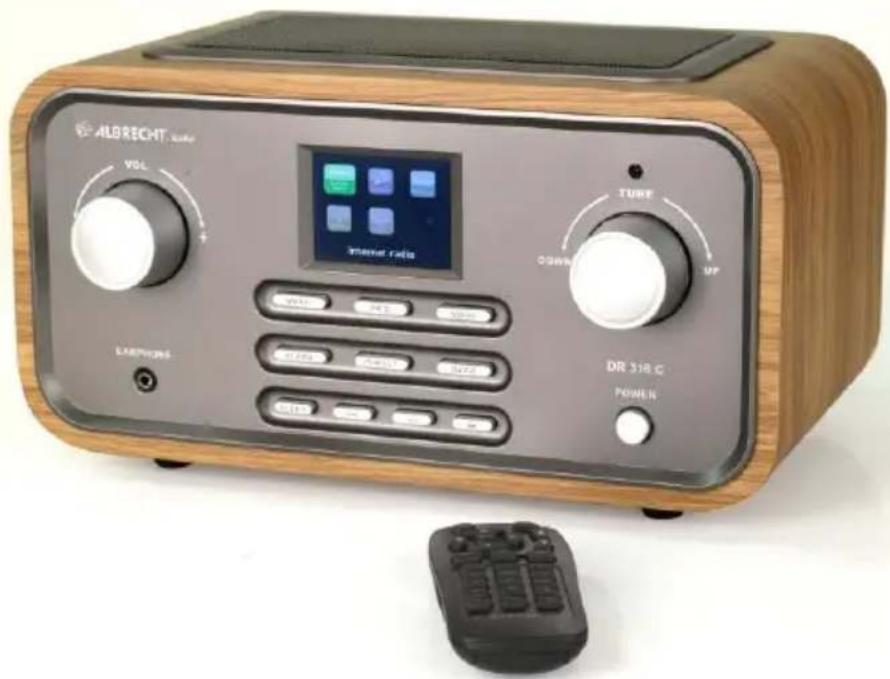
Albrecht DR 316 C
Wifi / DAB / DAB+ / Radio FM
text_image
ALORECH Lazer VOL + Internet ratio TUBE ONION UP LAXPHONE DR 318 C POWERManuale dell'utente
Italiano
DLNA Funktion / Feature / Fonctionnalité / Funzione

Deutsch:
La fonctionnalité DLNA va être démontrée avec l'application Bubble UPnP, qui est développée par la société Bubblesoft. L'application est disponible en deux versions. L'une est gratuite et l'autre payante avec plus de fonctions. Dans cet exemple, nous allons parler de la version gratuite.
La radio et le smartphone doivent être connectés au même réseau : c'est l'exigence principale pour une utilisation correcte.


Italiano:
Cette condition état satisfaite, vous pouvez lancer Bubble UPnP sur votre smartphone. Une fois l'application démarrée, ouvrez l'onglet Devices.
Dans la zone du haut encadrée en vert, tous les Renderers disponibles sont affichés. Vous pouvez y sélectionner l'appareil de lecture de musique. La détection de tous les appareils disponibles peut prendre un certain temps, cela dépend de votre réseau. Sur la capture d'écran, vous pouvez voir que l'appareil AirMusic n'est pas encore disponible en tant que renderer.
Dans la zone du bas encadrée en bleu, vous pouvez choisir la source de diffusion de musique qui va être reproduite sur l'appareil sélectionné dans Renderers. D'autres options peuvent être trouvées ici. Cela dépend de l'onglet sélectionné.
Appuyez sur ce bouton pour ouvrir l'onglet Devices.
La radio est à présent détectée comme un renderer et peut être sélectionnée.
Le nom d'enregistrement DLNA utilisé par la radio peut être changé viat le menu Settings⇒DLNA Setup. Le nom par défaut de cette radio est Internet Radio DR 470.
Dans cet exemple, la radio a été sélectionnée comme renderer et bibliothèque. A l'aide de ces paramètres, vous pouvez sélectionner sur votre téléphone quelle station radio Internet sera syntonisée.
Pour sélectionner une station, appuyez sur le bouton Library.
Une fois le bouton Library appuyé, des dossiers fournis par la radio seront affichés.
Ici vous pouvez voir l'appareil ou le dossier sur lequel vous êtes positionné actuellement.
Les dossiers encadrés en bleu sont fournis par la radio et contiennent les mêmes informations que si vous ouvriez le menu correspondant sur votre radio.
Radio Locale
Mes Favoris
Station Radio/Musique
Historique
Appuyez sur un dossier pour l'ouvrir.
Dans le dossier Radio Station/Music vous pouvez trouver toutes les stations disponibles sur la radio. Vous pouvez les parcourir par genre ou région.
Le dossier Local Radio contient les stations disponibles dans le pays où la radio se trouve actuellement. Dans cet exemple, en Allemagne. Vous pouvez également sélectionner ces stations radio via Station/Music⇒Land/Region⇒Europe⇒Germany.
Le dossier History affiche les dernières stations syntonisées par la radio.
Il suffit d'appuyez sur la station pour l'écouter.
Toute station écoutée, va se trouver dans l'onglet Playlist.
Etant donné que les stations radio Internet diffusent leurs programmes en continu le temps restant sera affiché sous la forme 23:59:59
Dans l'onglet Now Playing d'autres informations seront affichées (ex. le logo de la station, album, pochette, etc.) en fonction de ce que chaque station peut offrir.
Dans le champ Libraries sélectionnez Local Media Server. Local dans ce cas, indique l'appareil sur lequel s'exécute l'application. La plupart du temps c'est votre smartphone.
Si vous souhaitez diffuser de la musique à partir de votre téléphone portable, vous devez passer à l'onglet Devices et modifier les paramètres suivants.
Vous pouvez également écouter de la musique à partir d'autres appareils de votre réseau. Dans cet exemple, il est un ordinateur portable disponible, qui diffuse de la musique via Windows Media Player.
Si vous passez à l'onglet Library, vous verrez exactement la même arborescence de dossiers que sur votre smartphone. Dans cet exemple, le dossier Music est sélectionné.
Ici le dossier Genres⇒Rock est sélectionné. Un seul album est disponible.
Pour ajouter le dossier en entier à votre playlist sans le supprimer, appuyez sur le bouton +
Appuyez sur le nom de l'album pour accéder à la liste des titres. Vous pouvez écouter l'album en entier en appuyant sur le bouton de lecture.
Pour ajouter un morceau à votre playlist (tout en conservant votre playlist actuelle), il faut maintenez appuyée le titre du morceau. Un menu apparaît, sélectionnez Enqueue. Le morceau sera ajouté à la fin de la playlist.
Vous pouvez appuyer directement sur un titre de morceau pour l'écouter. Il convient de noter que cela supprime votre playlist actuelle !
Passez à l'onglet Playlist pour voir tous les morceaux sélectionnés.
Ils seront lus dans l'ordre d'affichage. Pour passer à la lecture aléatoire (shuffle), il faut la sélectionner dans les options.
Dans l'onglet Now Playing, vous verrez le morceau en cours de lecture. Outre les commandes de lecture, d'autres informations telles que la pochette de l'album seront affichées ici.