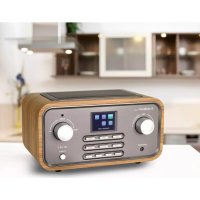
DR 316 - Radio VHF marino ALBRECHT - Manuale utente e istruzioni gratuiti
Trova gratuitamente il manuale del dispositivo DR 316 ALBRECHT in formato PDF.

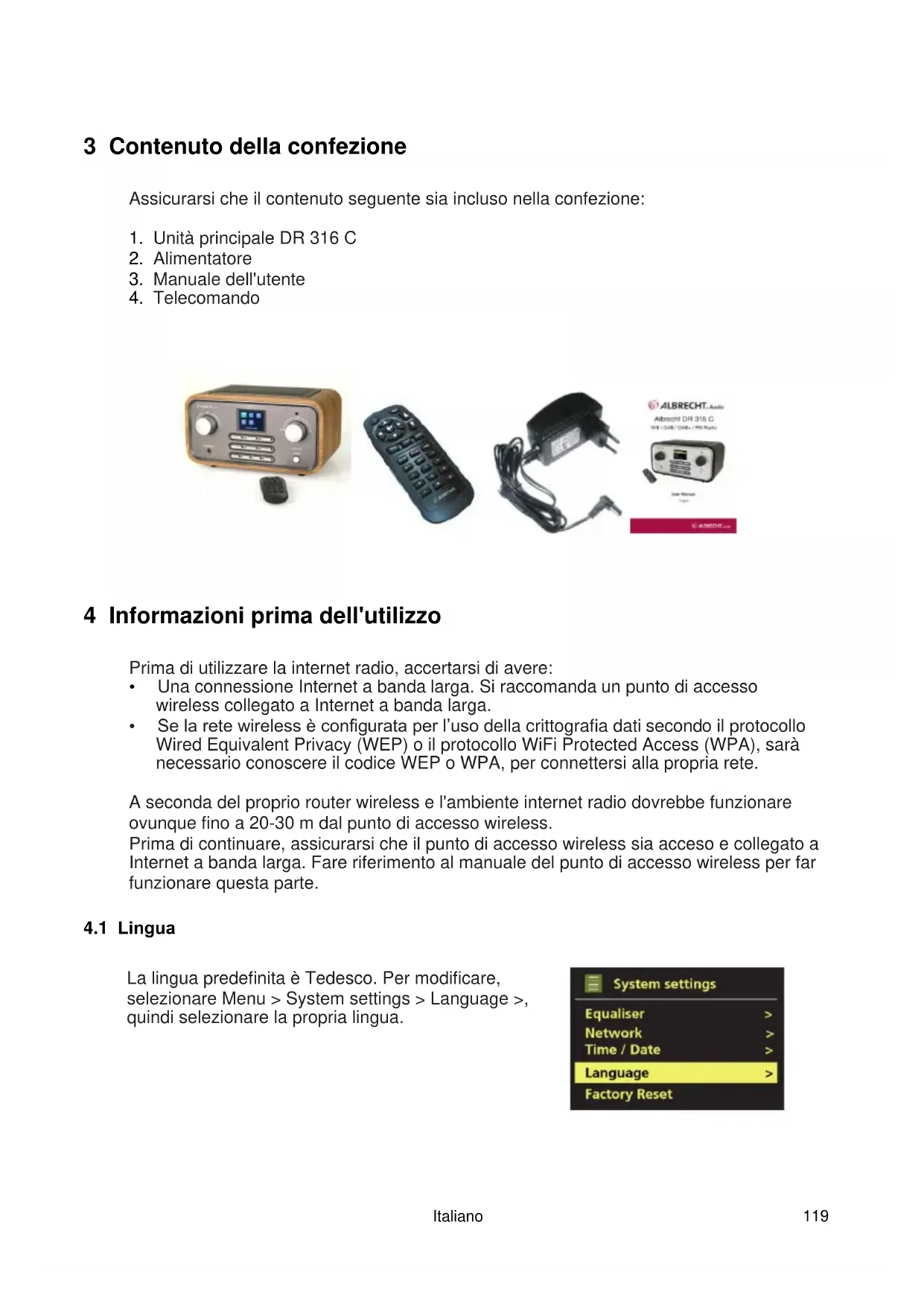


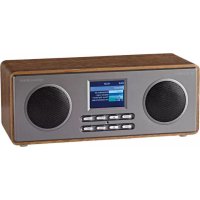
| Tipo di prodotto | Radio Internet / DAB+ / FM / Lettore multimediale |
| Marca | Albrecht |
| Modello | DR 316 C |
| Alimentazione | Adattatore di rete 12 V DC, 1,5 A |
| Consumo elettrico | Circa 18 W max |
| Connettività di rete | Wi-Fi 802.11 b/g/n, compatibile WEP/WPA/WPA2 |
| Formati audio supportati | MP3, AAC, WMA, FLAC, WAV |
| Modalità di ricezione | Radio Internet, DAB/DAB+, FM RDS |
| Ingresso ausiliario | Jack 3,5 mm stereo |
| Uscita cuffie | Jack 3,5 mm |
| Altoparlante integrato | Sì, monofonico |
| Display | Display LCD retroilluminato |
| Telecomando | Sì, con pila CR2025 inclusa |
| Funzioni sveglia | 2 sveglie con modalità Buzzer, Internet, DAB o FM |
| Timer di spegnimento | Sì, regolabile da 15 a 60 minuti |
| Preselezioni | 10 per modalità (Internet, DAB, FM) |
| DLNA / UPnP | Sì, compatibile con Bubble UPnP e altri |
| Lingue del menu | Francese, tedesco, inglese, ecc. (multilingue) |
| Aggiornamento software | Automatico o manuale tramite Internet |
| Garanzia | 2 anni |
| Dimensioni | Circa 300 x 180 x 120 mm (stima) |
| Peso | Circa 1,5 kg (stima) |
| Pulizia | Panno asciutto solamente |
| Sicurezza | Non esporre a pioggia o umidità; utilizzare solo l'adattatore fornito |
| Pezzi di ricambio e riparabilità | Nessuna parte riparabile dall'utente; contattare il servizio clienti per qualsiasi riparazione |
Domande frequenti - DR 316 ALBRECHT
Domande degli utenti su DR 316 ALBRECHT
0 domanda su questo apparecchio. Rispondi a quelle che conosci o fai la tua.
Fai una nuova domanda su questo apparecchio
Scarica le istruzioni per il tuo Radio VHF marino in formato PDF gratuitamente! Trova il tuo manuale DR 316 - ALBRECHT e riprendi in mano il tuo dispositivo elettronico. In questa pagina sono pubblicati tutti i documenti necessari per l'utilizzo del tuo dispositivo. DR 316 del marchio ALBRECHT.
MANUALE UTENTE DR 316 ALBRECHT
1 Importanti note per la sicurezza
PER PREVENIRE INCENDI O SCOSSE ELETTRICHE NON USARE QUESTA SPINA CON UNA PROLUNGA, RICEVUTORI O ALTRE USCITE A MENO CHE I CONTATTI NON SIANO COMPLETAMENTE INSERITI PER PREVENIRE L'ESPOSIZIONE DEI CONTATTI. PER PREVENIRE RISCHIO DI INCENDIO O SCOSSA, NON ESPORRE QUESTO APPARECCHIO A PIOGGIA O UMIDITÀ.
La spia lampeggiante con il simbolo della saetta, all'interno di un triangolo equilatero, avverte l'utente della presenza di dispersione di corrente all'interno dello chassis del prodotto che può essere di potenza sufficiente a provocare una scossa elettrica.
ATTENZIONE: PER RIDURRE IL RISCHIO DI SCARICHE ELETTRICHE NON RIMUOVERE IL COPERCHIO (O LA PARTE POSTERIORE) ALL'INTERNO NON SONO CONTENUTI COMPONENTI SUI QUALI L'UTENTE POSSA INTERVENIRE PER LA MANUTENZIONE SI FACCIA RIFERIMENTO A PERSONALE QUALIFICATO.
Il punto esclamativo all'interno di un triangolo equilatero avverte l'utente della presenza di importanti istruzioni relative all'uso e alla manutenzione (assistenza) nel manuale allegato all'apparecchio.
- Leggere le seguenti istruzioni.
- Conservare le seguenti istruzioni.
- Prestare attenzione a tutti gli avvertimenti.
- Attenersi alle istruzioni.
- Non utilizzare l'apparato vicino all'acqua.
- Pulire solo con panni asciutti.
- Non ostruire le aperture di ventilazione. Installare seguendo le istruzioni del produttore.
- Non installare l'apparecchio vicino a fonti di calore quali caloriferi, bocchette di aria calda, stufe o altre apparecchiature (compresi amplificatori) che emettono calore.
- Evitare di camminare sul cavo di alimentazione o di pizzicarlo, in particolare presso le spine, le prese di alimentazione e il punto da cui fuoriescono dall'apparecchio.
- Utilizzare solo accessori specificati dal produttore.
- Scollegare l'apparecchio durante i temporali o quando non usato per lungo tempo.
- Segnalare tutti gli interventi di manutenzione al personale di assistenza qualificato. La manutenzione è richiesta quando l'apparecchio è stato in qualche modo danneggiato, ad es. nel caso in cui il cavo di alimentazione o la presa siano danneggiati, sia stato rovesciato del liquido o degli oggetti siano caduti al suo interno, l'apparecchio sia stato esposto a pioggia o umidità, non funziona correttamente oppure è caduto.
- Non esporre questo dispositivo a schizzi o gocce d'acqua e non appoggiare oggetti pieni di liquidi, come vasi, sull'apparecchio.
- Non sovraccaricare la presa a muro. Utilizzare solo una alimentazione corrispondente.
- Utilizzare solo parti di ricambio specificate dal produttore.
- Il prodotto può essere montato a parete solo se raccomandato dal costruttore.
- Dopo ogni riparazione o sostituzioni, chiedere la servizio assistenza di effettuare i controlli di sicurezza.
Benvenuti
Grazie per aver acquistato la radio Albrecht DR 316 C. La DR 316 C è creata per fornire ore di divertimento musicale con accesso semplice e comodo a migliaia di stazioni Internet radio nel mondo e oltre al DAB, sono presente le nuove opzioni DAB + e riproduzione FM e musica. Indipendentemente se si è in Alaska e si vuole ascoltare musica Hawaiiana, o si desidera ascoltare musica classica, hard rock o jazz, DR315 porta a casa vostra la stazione radio di propria scelta.
2 Indice
1 Importanti note per la sicurezza....116
2 Indice....117
3 Contenuto della confezione....119
4 Informazioni prima dell'utilizzo 119
4.1 Lingua....119
5 Panoramica di DR 316 C 120
5.1 Pannello anteriore 120
5.2 Pannello posteriore 121
5.3 Telecomando 122
6 Schermate 123
7 Guida introduttiva/Configurazione.... 125
7.1 Configurazione guidata 125
8 Funzionamento.... 126
8.1 Navigazione menu.... 126
8.2 Preimpostazioni.... 128
9 Impostazioni 129
9.1 Equalizzatore.... 129
9.2 Rete 130
9.2.1 Procedura guidata di rete.... 130
9.2.2 Configurazione PBC Wlan (Configurazione WPS) 131
9.2.3 Impostazioni di visualizzazione 131
9.2.4 Regione Wlan 132
9.2.5 Impostazioni manuali.... 132
9.2.6 Profilo di rete 132
9.3 Ora/Data 132
9.3.1 Imposta Ora/Data 132
9.3.2 Aggiornamento automatico (da DAB, FM o Rete) 133
9.3.3 Imposta Formato 133
9.4 Lingua.... 133
9.5 Ripristino impostazioni fabbrica 134
9.6 Aggiornamento software 134
9.7 Configurazione guidata 134
9.8 Info.... 135
9.9 Retroilluminazione.... 135
10 Modalità radio Internet 135
10.1 Preferiti 136
10.2 Sfoglia.... 137
10.3 Ricerca 138
10.4 Le mie stazioni aggiunte.... 138
10.5 Informazioni riproduzione corrente.... 138
10.6 Registrazione portale Internet radio 139
11 Modalità lettore musicale 140
11.1 Media condivisi (dal server multimediale UPnP) 141
11.2 Playlist personale 142
11.3 Ripetizione/Casuale 143
11.4 Eliminazione server.... 143
11.5 Informazioni riproduzione corrente.... 143
11.6 Configurazione del server musica.... 143
11.7 Condivisione di file multimediali con Windows Media Player ..... 143
11.8 Utilizzo di "Play To" in Windows 7 per streaming di file multimediali144
11.9 Utilizzo di "Play To" in Windows Media Player 144
12 Funzione DLNA.... 145
13 Modalità DAB radio 146
13.1 Scansione delle stazioni.... 146
13.2 Informazioni riproduzione corrente.... 147
13.3 Impostazioni 147
13.4 Ordine stazioni.... 147
14 Modalità radio FM.... 148
14.1 Selezione delle stazioni.... 148
14.2 Informazioni riproduzione corrente.... 148
14.3 Impostazioni 149
14.3.1 Impostazione di scansione.... 149
14.3.2 Impostazioni audio 149
15 Modalità Aux in.... 149
16 Sveglie e spegnimento.... 150
16.1 Sveglie.... 150
16.2 Autospegnimento 150
17 Garanzia e informazioni sul riciclaggio 151
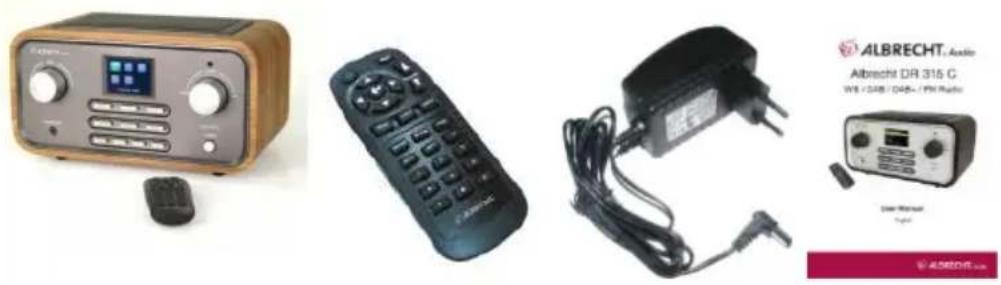
3 Contenuto della confezione
Assicurarsi che il contenuto seguente sia incluso nella confezione:
- Unità principale DR 316 C
- Alimentatore
- Manuale dell'utente
- Telecomando
4 Informazioni prima dell'utilizzo
Prima di utilizzare la internet radio, accertarsi di avere:
- Una connessione Internet a banda larga. Si raccomanda un punto di accesso wireless collegato a Internet a banda larga.
- Se la rete wireless è configurata per l'uso della crittografia dati secondo il protocollo Wired Equivalent Privacy (WEP) o il protocollo WiFi Protected Access (WPA), sarà necessario conoscere il codice WEP o WPA, per connettersi alla propria rete.
A seconda del proprio router wireless e l'ambiente internet radio dovrebbe funzionare ovunque fino a 20-30 m dal punto di accesso wireless.
Prima di continuare, assicurarsi che il punto di accesso wireless sia acceso e collegato a Internet a banda larga. Fare riferimento al manuale del punto di accesso wireless per far funzionare questa parte.
4.1 Lingua
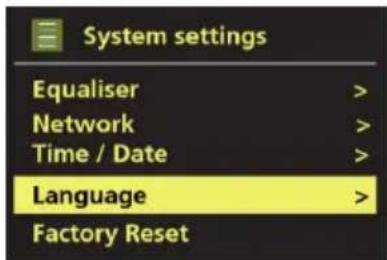
La lingua predefinita è Tedesco. Per modificare, selezionare Menu > System settings > Language >, quindi selezionare la propria lingua.
5 Panoramica di DR 316 C
Dopo aver rimosso DR 316 C dalla confezione, trascorrere del tempo a familiarizzare con le sue funzioni.
5.1 Pannello anteriore
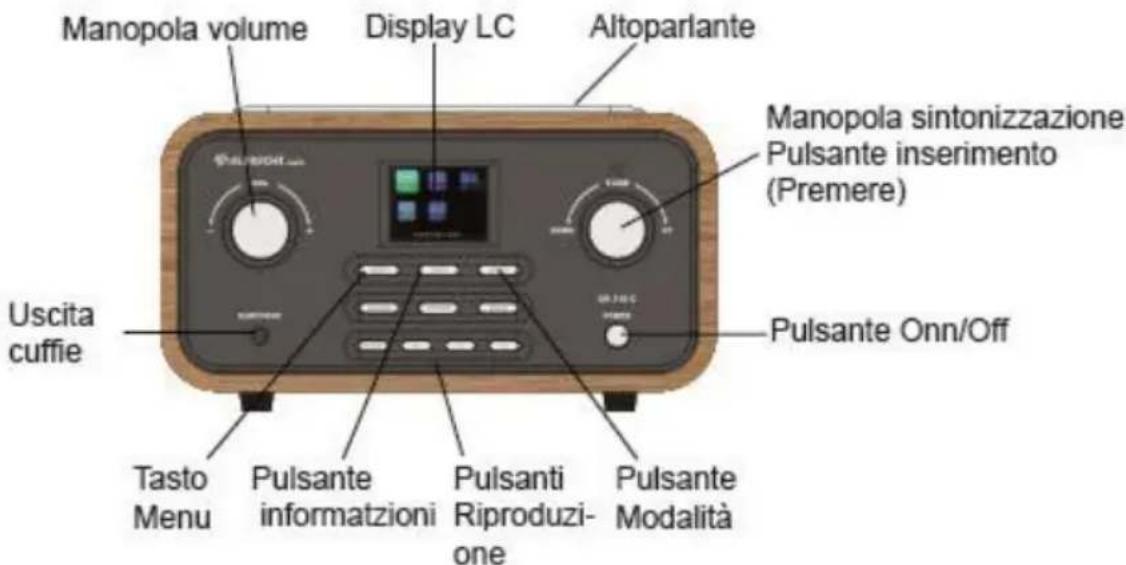
VOL: Per aumentare/diminuire il volume del suono. Premere per disattivare o riattivare l'audio.
TUNE: Ruotando la manopola TUNE è possibile spostarsi attraverso i menu. Premendo la manopola TUNE si conferma la selezione attualmente evidenziata.
MENU: Mostra il menu della modalità corrente. Premere nuovamente per mostrare Nessuna schermata di riproduzione.
INFO: Con questo pulsante è possibile spostarsi tra le informazioni aggiuntive di ogni modalità.
MODE: Premendo MODE la DR 316 C si posta tra diverse modalità: Internet Radio, My Music, DAB (DAB+), FM e AUX in.
ALARM: Accede alla proceduta guidata dell'allarme, spegne l'allarme (mentre sta suonando) e in standby, imposta quali allarmi sono attivi.
PRESET: Premere per la Preimpostazione richiamo/Salva. Scorrere su/giù per selezionare il numero preimpostato, quindi premere 'Select' per confermare. Ci sono 10 preimpostazioni ciascuna per Internet radio, DAB e modalità FM.
BACK: Ritorna alla schermata precedente. In modalità riproduzione, questo pulsante può essere utilizzato per ritornare all'ultimo elenco delle stazioni o delle tracce.
SLEEP: Durante la riproduzione, standby dopo un tempo impostato. Mentre l'allarme sta suonando, snooze per il tempo impostato.
Precedente: Selezionare avvio traccia, traccia precedente o tenere premuto per scansione verso il basso/riavvolgimento.
▶II: Riproduzione, pausa, stop.
▶▶▶ Successivo: Selezionare la traccia successiva o tenere premuto per scansione verso l'altro/avanzamento veloce.
POWER: Accensione/spegnimento di DR 316 C.
EARPHONE: Se si desidera ascoltare la musica con gli auricolari, collegarli a questa presa.
5.2 Pannello posteriore
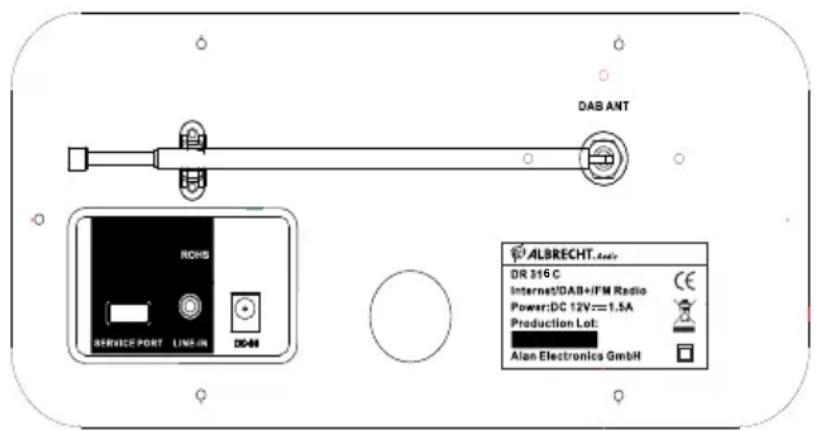
Come mostrato di seguito, DR 316 C ha connettori (da sinistra a destra) per quanto segue:
- Porta di servizio USB (Attenzione! Non caricare dispositivi elettronici)
- Linea di ingresso
- Alimentazione CC (12 V)
5.3 Telecomando
: Standby: Accendere o indietro alla modalità di standby (mostrando orologio e data). Cancellare la funzione di spegnimento.
Mute: Il pulsante MUTE attiva il silenziamento della radio.
Pulsanti di navigazione: Utilizzare questi pulsanti per spostarsi attraverso il menu.
Immissione si fremendo questo pulsante conferma l'opzione selezionata corrente.
Volume: Premendo i pulsanti VOL △ VOL ∅ aumenta o diminuisce il volume.
◀◀: Precedente: Selezionare avvio traccia, traccia precedente o tenere premuto per scansione verso il basso/riavvolgimento.
▶II: Riproduzione, pausa, stop.
▶▶: Successivo: Selezionare la traccia successiva o tenere premuto per scansione verso l'altro/avanzamento veloce.
Alarm: Utilizzando questo tasto si aprono le impostazioni dell'allarme.
Menu: Mostra il menu della modalità corrente. Premere nuovamente per mostrare Nessuna schermata di riproduzione.
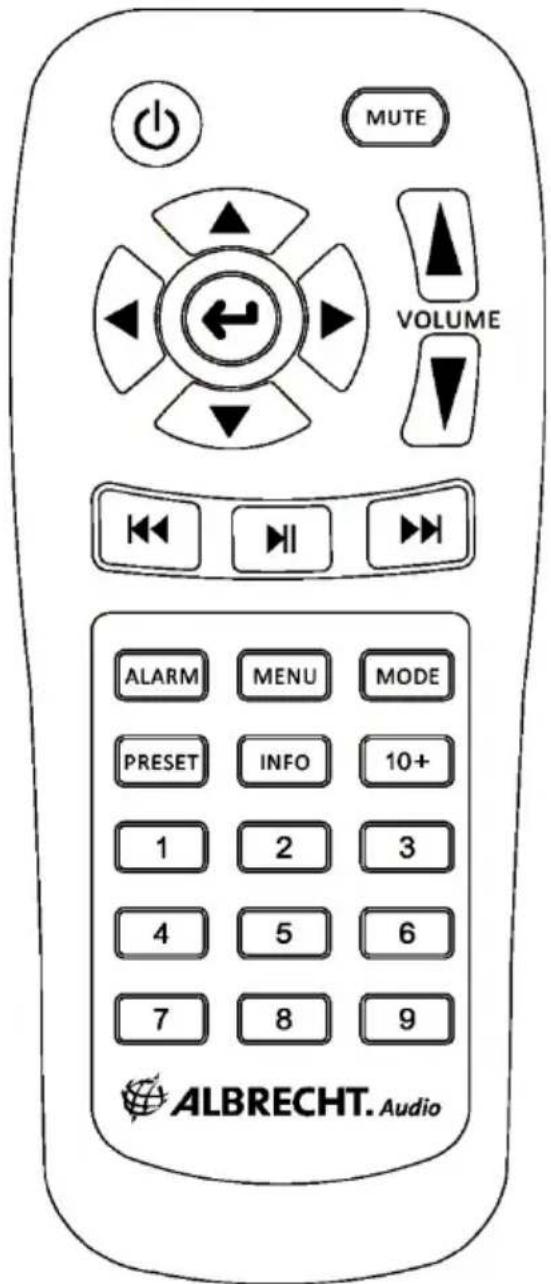
Mode: Permette di muoversi tra le modalità: Internet Radio, lettore musicale, DAB, FM, Aux in.
Preset: Premere per la Preimpostazione richiamo/Salva. Scorrere su/giù per selezionare il numero preimpostato, quindi premere 'Select' per confermare. Ci sono 10 preimpostazioni ciascuna per Internet radio, DAB e modalità FM.
Info: Visualizzare ulteriori informazioni in merito alla stazione o riproduzione brano. Premere nuovamente per spostarsi tra le ulteriori schermate informative.
Pulsante Memoria: Premendo e tenendo premuto uno dei pulsanti 1-10 è possibile salvare una delle stazioni radio preferite in una preimpostazione. Premere brevemente per richiamare la stazione associata alla preimpostazione.
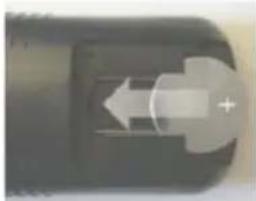
Batteria: Prima del primo utilizzo del telecomando è necessario inserire la batteria al litio CR 2025 fornita. Questo tipo di batteria dura molti mesi o anche anni quando usata su base regolare. La batteria deve essere inserita in modo che il segno + sia rivolto verso l'alto.
6 Schermate
Lo schermo mostra vari menu, finestre di dialogo e display, come descritto di seguito. Ci sono fondamentalmente sei tipi di schermate:
- Standby (orologio)
- Modalità
- In riproduzione
- Dialogo
- Errore/informazioni
- Schermata elenco modalità
- Menu
Dove c'è più testo rispetto allo spazio disponibile in una schermata, il testo scorre automaticamente da sinistra a destra dopo una breve pausa.
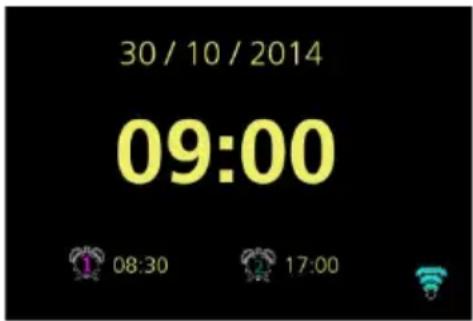
La schermata Standby mostra ora, data e qualsiasi tempo di sveglia attivo.
Se la Rete è impostata per essere attiva durante lo Standby, appare l'icona Rete.
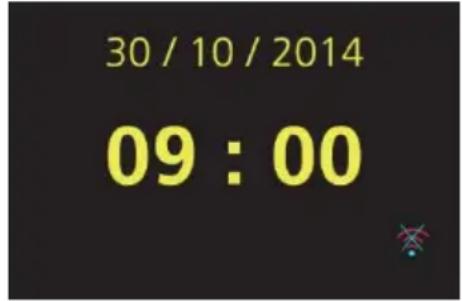
Una schermata iniziale è mostrata per ogni modalità. Premere il pulsante Mode, poi la manopola sinistra/destra per cambiare la modalità. Dopo un secondo, DR 316 C entra nella modalità visualizzata.
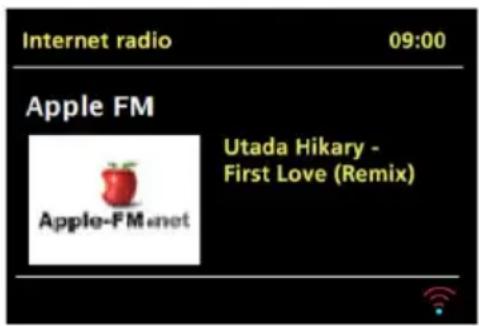
Le schermate In riproduzione mostrano informazioni sulla sorgente audio e la traccia in riproduzione, album, presentazione foto o logo stazione, dove disponibile.
Schermate di dialogo sono visualizzate per consentire all'utente di modificare le impostazioni. Esse variano in complessità dalle semplici opzioni Yes/No fino alla schermata di immissione password di rete scorrevole.
L'opzione selezionata è evidenziata con uno sfondo bianco.
Le schermate di dialogo contrassegnano l'impostazione attualmente salvata con un asterisco (*)
Le schermate Errore/Informazioni forniscono messaggi specifici per alcuni secondi, per poi passare automaticamente a un'altra schermata.
Schermata Elenco modalità – per visualizzare tutte le modalità disponibili per la selezione dell'utente.
Schermate Menu – per i dettagli delle schermate menu, si veda la Sezione 7.1 Navigazione menu.
7 Guida introduttiva/Configurazione
DR 316 C è un sofisticato lettore multimediale multi-sorgente. Per semplificare quanto più possibile il processo di configurazione, quando DR 316 C è avviato per la prima volta una procedura guidata guida nei passaggi base per abilitare le connessioni con le diverse sorgenti audio.
Le varie modalità di ascolto hanno diversi requisiti:
- Internet Radio richiede una connessione Internet a banda larga idonea (solitamente rete wireless).
- Lettore musicale richiede una connessione a un dispositivo collegato alla rete wireless.
- DAB/FM richiede un segnale di trasmissione DAB/FM mediante antenna integrata.
- Aux-In richiede connessione mediante presa Aux-In.
Per avviare DR 316 C, collegare l'unità a una fonte di alimentazione idonea usando l'alimentatore fornito. L'unità si avvia. (ci possono essere alcuni secondi di ritardo prima che il display sia inizializzato)
Dopo la visualizzazione della schermata di avvio, DR 316 C accede normalmente all'ultima modalità di ascolto usata. La prima volta che DR 316 C è avviato (o dopo un ripristino alle impostazioni di fabbrica), la procedura guidata è lanciata automaticamente.
7.1 Configurazione guidata
Quando DR 316 C è avviata per la prima volta, essa effettua una procedura guidata di configurazione per configurare le impostazioni per data/ora e rete. Una volta finito, il sistema è pronto per l'uso nella maggior parte delle modalità.
*Nota: Per modificare queste impostazioni successivamente, selezionare Menu > System settings > e selezionare l'opzione delle impostazioni richiesta.
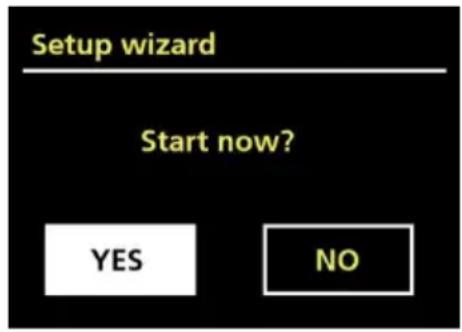
Per avviare nuovamente la configurazione guidata, selezionare Menu > System settings > Setup wizard. Selezionare Yes per avviare la procedura guidata.
Se si sceglie No, la schermata successiva chiede se si vuole avviare la procedura guidata al successivo avvio di DR 316 C. Il sistema quindi si avvia senza configurazione di ora/data e impostazioni di rete e accede al Menu principale.

La configurazione guidata guida attraverso i parametri di impostazione di base per Ora/Data e Connessione di rete. Per i dettagli si vedano le impostazioni principali nella sezione 8 Impostazioni. Per modificare le impostazioni successivamente, tutte le funzioni di impostazione sono accessibili dal menu Impostazioni.
8 Funzionamento
Dopo la configurazione iniziale, DR 316 C è già operativa nella maggior parte delle modalità.
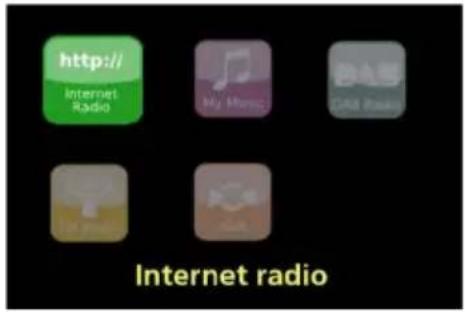
Per selezionare una modalità, premere MODE, quindi ruotare in senso orario o antiorario per scorrere a sinistra o destra attraverso l'elenco delle modalità. Premere Invio per confermare la modalità evidenziata, sarà visualizzata la schermata iniziale della modalità. Dopo poco, DR 316 C passa a tale modalità. L'ultima stazione o tratta usata in tale modalità è selezionata. Se non è possibile, DR 316 C scansione le stazioni principali, reti o avvisa l'utente dell'immissione appropriata. Si veda la sezione Modalità principale per i dettagli su come usare ciascuna modalità di ascolto.
8.1 Navigazione menu
Per accedere alla struttura del menu in una modalità particolare, premere MENU. Per tornare indietro un livello menu, premere BACK. Per uscire dal sistema del menu, premere nuovamente MENU.
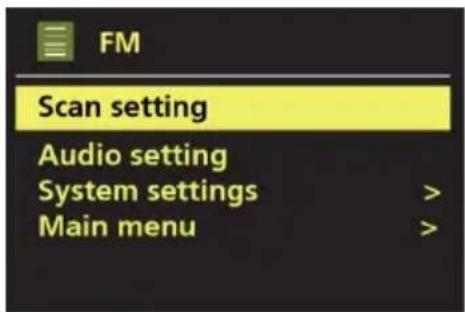
Ciascuna modalità ha un menu Modalità, con opzioni specifiche per tale modalità. Ad esempio, il menu della modalità FM ha due opzioni specifiche di modalità: Scan setting e Audio setting.
Inoltre, ogni menu modalità ha due opzioni finali: System settings > e Main menu >. '>' indica opzioni che portano ad altri menu.
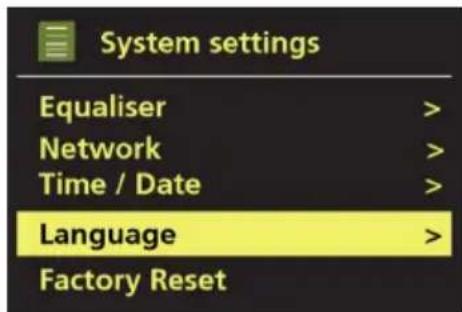
Il menu System settings presenta le funzioni di impostazione del sistema per permettere all'utente di configurare il comportamento dell'unità. Ciò comprende: Equaliser, Network, Time/Date, Language, Factory Reset, Software update, Software upgrade, Setup wizard, Info e Backlight parameters.
Il Main menu presenta un metodo alternativo per selezionare modalità di ascolto oltre alle funzioni di spegnimento e allarme.
Alcuni menu, ad esempio, il menu System settings, hanno più sottomenu.
Una mappa menu per le varie modalità di ascolto e System Settings e Main menu è mostrata nella pagina seguente.
![graph TD A["Mode"] --> B["Menu"] B --> C["Internet Radio Menu"] C --> D["Main menu >"] D --> E["My Favourites >"] D --> F["Local China >"] D --> G["Stations >"] D --> H["Podcasts >"] D --> I["My Added Stations >"] D --> J["Help >"] K["Mode"] --> L["Menu"] L --> M["Music player Menu"] M --> N["Shared…](/content/2026/03/556816/images/b9f0de0086c1593a36bccf7956528965d45c7cff9cb5843d15af32f1129a5de1.jpg)
Fig. 1 Struttura menu modalità
![graph TD A["System settings"] --> B["Equaliser"] A --> C["Network"] A --> D["Time/Date"] A --> E["Language"] A --> F["Factory Reset"] A --> G["Software update"] A --> H["Software Upgrade"] A --> I["Setup wizard"] A --> J["Info"] A --> K["Backlight"] A --> L["Network Menu"] L --> M["Network wizard"]…](/content/2026/03/556816/images/745e4c0cc985bcf9563e6c3e257df17f65711fc0218a3a7c23f73ad4f9ee9bab.jpg)
Fig. 2 System Settings e Main Menu
8.2 Preimpostazioni
Nelle modalità Internet Radio, DAB e FM, possono essere memorizzate e richiamate fino a dieci stazioni preimpostate. Le preimpostazioni salvate nella radio non sono accessibili da altre radio.
Per memorizzare la stazione radio corrente come preimpostazione, premere e tenere premuto Preset fino a quando sul display non appare la schermata Salva preimpostazione. Selezionare una delle 10 preimpostazioni per salvare la stazione attualmente in riproduzione.
Per selezionare una preimpostaizone, premere brevemente Preset, quindi selezionare una delle stazioni preimpostate elencate. Quando una stazione preimpostata è in riproduzione, il suo numero di memoria di preimpostazione (P1, P2 ecc.) è mostrato nella parte bassa dello schermo.
9 Impostazioni
Tutte i parametri di impostazione per DR 316 C sono disponibili nel menu Impostazioni.
Opzioni menu Impostazioni:
- Equaliser
- Network
- Time/Date
- Language
- Factory Reset
- Software update
- Software Upgrade
- Setup Wizard
- Info
- Backlight
9.1 Equalizzatore
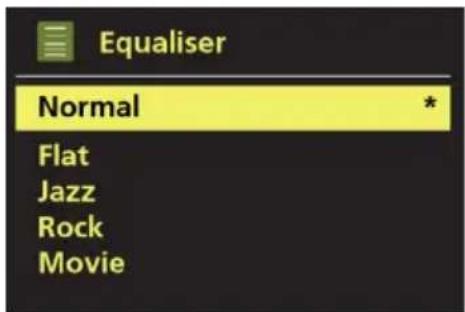
Sono disponibili numerose modalità di equalizzazione preimpostate, incluso un'impostazione definita dall'utente (My EQ).
Per scegliere un'impostazione EQ, selezionare Menu > System settings > Equaliser.
È possibile quindi scegliere tra una varietà di modalità di preimpostazione e My EQ.
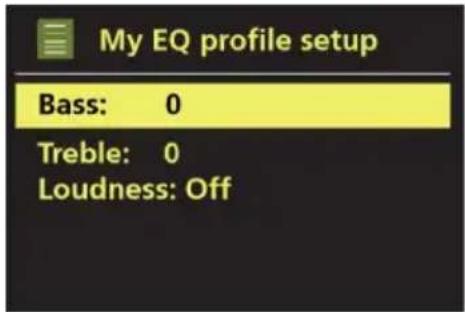
L'ultima opzione 'My EQ profile setup' consente di definire le proprie impostazioni per l'opzione 'My EQ' con impostazioni personalizzate per bassi, sonorità e alti.
• Procedura guidata di rete
- Configurazione PBC Wlan
- Impostazioni di visualizzazione
- Regione Wlan
- Impostazioni manuali
- Profilo di rete
DR 316 C è compatibile con tutti i protocolli di rete comuni e metodi di codifica, incluso Configurazione Wi-Fi protetta (WPS).
Per collegare DR 316 C alla propria rete, è necessario procedere come segue:
- Un router wireless Wi-Fi, con parola chiave, se impostato.
Selezionare un uso della rete con procedura guidata di rete o impostazioni manuali.
9.2.1 Procedura guidata di rete
Ciò guida attraverso i passi necessari per collegare una rete. Ciò avviene anche automaticamente come parte della procedura guidata di rete. Le schermate e le opzioni presentate dipendono dal tipo di rete e protezione di rete usata.
Selezionare una rete
Se si sceglie la procedura guidata di rete DR 316 C scansisce automaticamente le reti wireless disponibili e presenta un elenco di SSID (Service Set Identifier) per le reti. Queste opzioni che iniziano con WPS tra parentesi indicano le reti codificate che offrono opzioni di Configurazione Wi-Fi protetta (WPS), per ulteriori dettagli si veda la sezione 8.2.2 Configurazione WPS (Configurazione Wi-Fi protetta).
DR 316 C ricorda i dettagli di accesso per le ultime quattro reti wireless a cui ci si è collegati e si ricollegherà automaticamente a esse quando sono disponibili. Se una connessione di rete è temporaneamente persa, DR 316 C continuerà a ricollegarsi.
Rete Wi-Fi (SSID)
selezionare una rete dall'elenco.
Se la rete è aperta (non codificata), DR 316 C si collega e non sono necessari altri dettagli, si veda Completamento di seguito.
![SSID Airmaster ChinaNet-FCB4 ChinaNet-j8P4 ChinaNet-l2UW [WPS]ChinaNet-wWdP](/content/2026/03/556816/images/1619e96d4467e0aa2a5341a7b1706e2ec3c8a7ac31dbb039352574783ef6568b.jpg)
Rete codificata standard
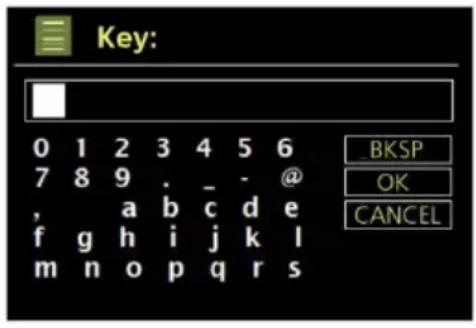
Se la rete wireless è protetta la schermata successiva presenta le opzioni per inserire la chiave di rete o la parola chiave.
Per inserire la chiave di rete (parola chiave), evidenziare il carattere relativo e premere per selezionare ogni carattere a turno. Quando tutti i caratteri sono selezionati, la chiave è creata e visualizzata nel campo nella parte superiore del display.
Le tre opzioni – Indietro, OK e Cancella sono incluse nel loop di selezione. È possibile accedervi usando la manopola TUNE o il telecomando sul controllo del tasto di navigazione, che sposta la selezione evidenziata.
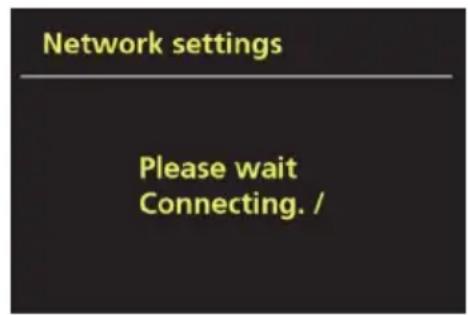
DR 316 C si collega alla rete selezionata.
Se la connessione è fallita, DR 316 C ritorna a una schermata precedente per riprovare. Per uscire dal processo, usare il pulsante BACK/MENU.
Se la connessione di rete è persa, DR 316 C si ricollega automaticamente.
9.2.2 Configurazione PBC Wlan (Configurazione WPS)
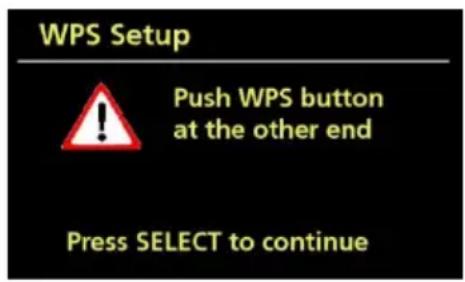
Reti codificate PBC Wlan (WPS) sono identificate da '[WPS]' all'inizio del nome della rete. Selezionare e seguire i prompt. Per maggiori informazioni sulla configurazione di una rete codificata WPS, si vedano le istruzioni del proprio router WPS.
9.2.3 Impostazioni di visualizzazione
Visualizza i dettagli delle impostazioni per la configurazione di rete corrente, incluso:
- Connessione attiva
- Indirizzo MAC
- Regione Wlan
- DHCP
- SSID
- Indirizzo IP
• Maschera di sottorete - Indirizzo gateway
- DNS principale
- DNS secondario
9.2.4 Regione Wlan
Presenta un elenco di regioni per configurare il comportamento wlan appropriato di DR 316 C. Selezionare la regione appropriata per la posizione in cui DR 316 C sarà usato.
9.2.5 Impostazioni manuali
Ci sono altre opzioni per visualizzare e modificare manualmente le impostazioni di rete da Menu > System settings > Network > (ad es. configurazione di una rete wireless). Gli utenti che hanno esperienza con la rete possono trovare queste opzioni utili per la diagnosi e la risoluzione di problemi di rete.
- Wireless
- Attivare/disattivare DHCP
9.2.6 Profilo di rete
Ciò visualizza un elenco delle reti ricordate da DR 316 C (fino a un massimo di 4). È possibile vedere l'elenco delle reti registrate attraverso Menu > System settings > Network > Network profile >. Da qui è possibile eliminare reti ruotando e premendo il tasto TUNE.
9.3 Ora/Data
Opzioni menu Ora/Data:
- Set Time/Date
- Auto Update
- Set Format
- Set timezone
- Daylight savings
9.3.1 Imposta Ora/Data
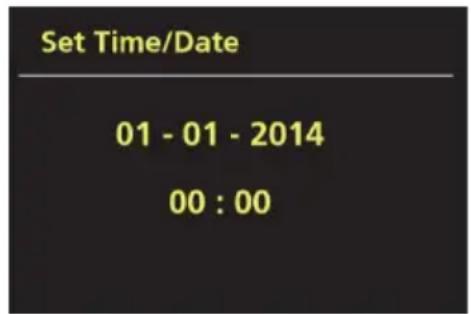
La data e l'ora sono visualizzate come gg-mm-aaaa e hh:mm AM/PM con il primo valore, gg, attivo (lampeggiante).
Utilizzare la manopola Tune per regolare ogni valore. Poiché ogni valore è impostato premendo la manopola Tune, il valore successivo diventa attivo per la regolazione.
9.3.2 Aggiornamento automatico (da DAB, FM o Rete)
L'aggiornamento automatico funziona con i dati inviati da DAB, FM o Internet. L'orologio è aggiornato solo quando in una modalità corrispondente, in modo che è meglio selezionare una modalità che si usa regolarmente.
DAB e FM utilizzano segnali orario trasmessi con le trasmissioni radio.
Rete utilizza un segnale orario inviato dal portale Internet radio Frontier Silicon quando si è in una modalità collegata alla rete.
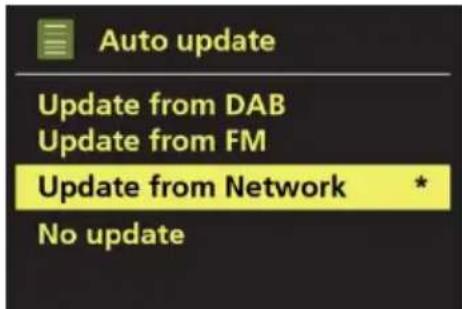
- Selezionare Aggiornamento da DAB, Aggiornamento da FM, Aggiornamento da Rete o Nessun aggiornamento.
- Se si sta aggiornando dalla rete, impostare il proprio fuso orario.
- Se il proprio paese utilizza l'ora legale, l'orario aggiornato automaticamente dalla rete può essere sbagliato di un'ora. Quando l'ora legale è in essere (durante l'estate), attivare l'opzione Ora legale per correggere il problema.
DR 316 C si aggiorna automaticamente dalla fonte selezionata quando l'informazione dell'orario è disponibile.
9.3.3 Imposta Formato
Consente di modificare tra visualizzazione 12 e 24 ore.
9.4 Lingua
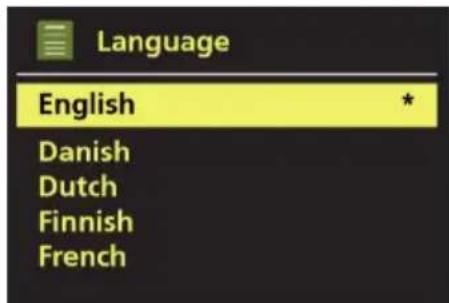
La lingua predefinita è Tedesco. Per modificare, selezionare Menu > System settings > Language >, quindi selezionare la propria lingua.
9.5 Ripristino impostazioni fabbrica
Un ripristino alle impostazioni di fabbrica ripristina tutte le impostazioni utente ai valori predefiniti, quindi ora/data, configurazione di rete e preimpostazioni saranno persi. Tuttavia, la versione attuale del software della radio è mantenuta, così come la registrazione al portale radio Internet. Le stazioni preferite della radio Internet restano, a meno che non si registra nuovamente la radio con un altro account sul sito web del portale.
Per eseguire un ripristino alle impostazioni di fabbrica, selezionare Menu > System settings > Factory reset Proceed > Yes.
9.6 Aggiornamento software
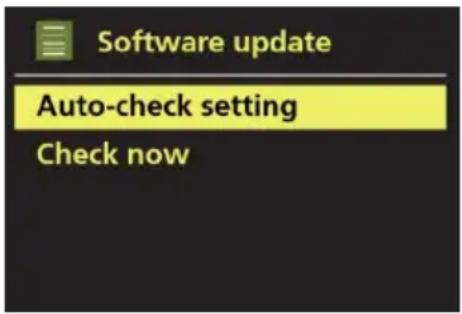
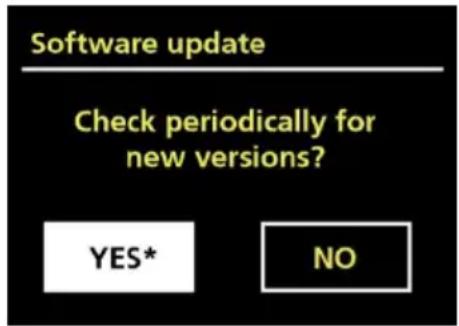
Di tanto in tanto, Frontier Silicon può effettuare aggiornamenti del software disponibili con la risoluzione di bug e/o funzionalità aggiuntive. È possibile controllare manualmente o impostare DR 316 C per controllare periodicamente automaticamente (questa impostazione è predefinita). Se DR 316 C rileva che è disponibile un nuovo software, essa chiede se si desidera procedere con un aggiornamento. In caso positivo, il nuovo software è scaricato e installato. Dopo un aggiornamento del software, tutte le impostazioni utente sono mantenute.
ATTENZIONE: Prima di avviare un aggiornamento del software, assicurarsi che DR 316 C sia collegata a un collegamento elettrico stabile. La disconnessione dall'alimentazione durante l'aggiornamento del software può danneggiare in modo permanente l'unità.
Per attivare o disattivare il controllo automatico, selezionare l'impostazione Menu > System settings > Software update > Auto-check.
9.7 Configurazione guidata
Ciò consente di eseguire la procedura guidata di configurazione in qualsiasi momento. Guida attraverso le impostazioni essenziali nell'ordine seguente:
- Date/Time – Imposta Formato
- Auto update – selezionare la fonte di aggiornamento dell'orologio o Nessun aggiornamento.
-
Set Time/Date (questo passo è necessario solo se l'opzione 'No Update' è selezionata in Aggiornamento automatico)
-
La procedura guidata di rete si esegue automaticamente (si veda la Sezione 8.2.1 Procedura guidata di rete).
Una volta che si è collegati a una rete, la procedura guidata è completata.
9.8 Info
Mostra i dettagli del sistema corrente, incluso:
- SW Version: Numeri di versione software
- Radio ID: Codice unico usato per identificare questo dispositivo radio particolare.
- Friendly name: (nome con cui la radio è identificata su una rete.)
9.9 Retroilluminazione
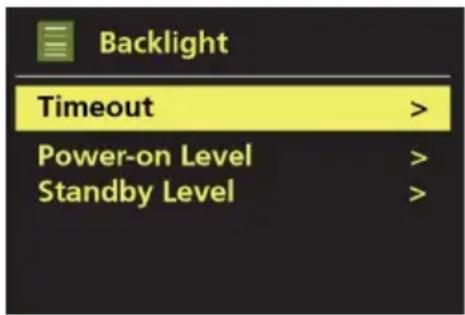
Il display DR 316 C può essere impostato per oscurarsi, quando in Standby, dopo un periodo di timeout. Questa opzione consente di impostare il periodo di timeout e le impostazioni di luminosità (livello Accensione) e (livello Standby).
- Timeout - On, 10 sec, 20 sec, 30 sec,
- 45 sec, 60 sec, 90 sec, 120 sec e 180 sec sono disponibili.
- Power-on level - Alto, Medio e Basso sono disponibili.
- Standby level - Medio e Basso sono disponibili.
10 Modalità radio Internet
DR 316 C può riprodurre migliaia di stazioni radio e podcast dal mondo attraverso una connessione Internet a banda larga.
Quando si selezione la modalità radio Internet, DR 316 C si collega al portale radio Internet Frontier Silicon per ottenere un elenco delle stazioni, organizzato in diverse categorie come Paese, Più popolare e Genere. Una volta selezionata una stazione, DR 316 C si collega direttamente a tale stazione.
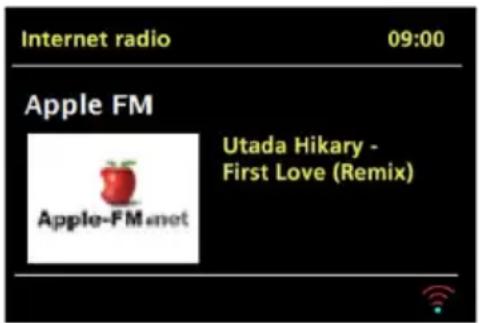
Il portale abilita anche più elenchi di stazioni preferite che possono essere personalizzate, ad es. stazioni di Andy, preferiti di Jo, talkshow. Per utilizzare la funzione Preferiti, registrare la propria radio con il sito web del portale come descritto nella Sezione 9.6 Registrazione portale radio Internet. Se si hanno più radio Frontier Silicon, è possibile registrarle tutte sullo stesso account in modo che ogni radio abbia accesso al proprio elenco dei Preferiti. È possibile aggiungere ai Preferiti direttamente attraverso DR 316 C o attraverso qualsiasi computer con un browser web.
Per accedere alla modalità Internet Radio, premere MODE fino a quando il display mostra Internet Radio o selezionare Menu > Main menu > Internet Radio.
Ci sono più modi per selezionare le stazioni:
- Preimpostazioni
- Ultima ascoltata
Quando la modalità Internet radio è riavviata, l'ultima stazione ascoltata è selezionata. Per selezionare un'altra stazione radio usata di recente, selezionare Menu > Last listened, quindi una delle stazioni elencate. La maggior parte delle stazioni recenti appare nella parte alta dell'elenco.
- Location – trovare una stazione radio basata sulla posizione nel mondo.
- Genre – Ricerca di stazioni che trasmettono il tipo di musica che piace.
- Search stations – Ricerca per nome di stazione.
- Popular stations – Elenca le stazioni più famose ascoltate su Internet.
- New stations – Elenca le ultime stazioni trasmesse.
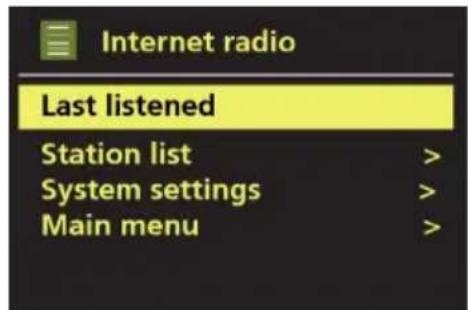
I Preferiti sono memorizzati sul portale Internet radio. Prima di configurare un account sul portale dalla sua interfaccia Web, i Preferiti sono associati esclusivamente con la radio su cui sono impostati. Dopo aver configurato un account sul portale, tutti i Preferiti dalle diverse radio sono mischiati in un elenco di preferiti combinato. Questo elenco combinato è disponibile per tutte le radio del proprio account.
Per memorizzare una stazione in riproduzione come un Preferito, premere e tenere premuto la manopola TUNE fino a quando sul display non appare 'Favourite added'. La stazione appare nell'elenco delle stazioni preferite predefinite.
Per selezionare Preferito, selezionare Menu > Station list > My favourites > [Favourites list] > [Station].
10.2 Sfoglia
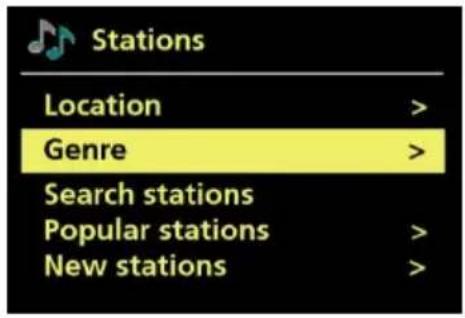
Per sfogliare le emittenti Internet, selezionare Menu > Station list >. Sfoglia i menu per trovare le emittenti appropriate. Ad esempio: Seleziona Stazioni.
E il menu Stazioni è visualizzato, seleziona Genre.
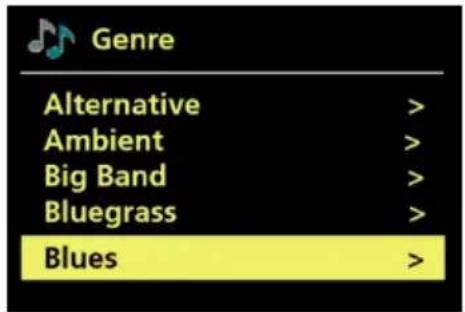
Per vedere il menu Genre, seleziona Blues.
Il menu Blues consente di selezionare una stazione da un elenco completo o da paesi specifici.
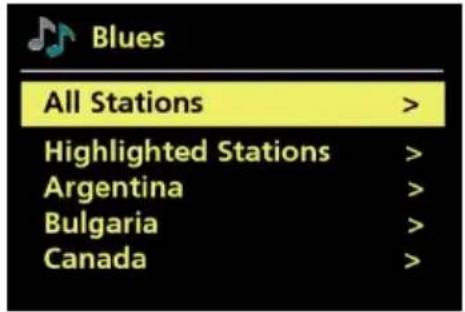
Scegliere una stazione radio, regolare questa stazione dall'elenco.
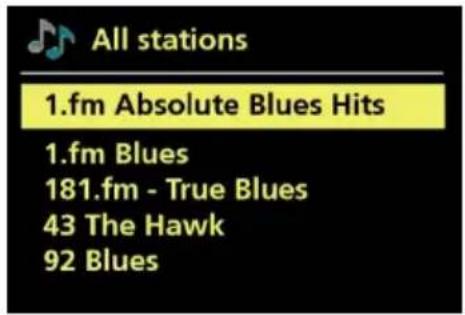
10.3 Ricerca
È possibile anche ricercare tra le emittenti Internet per stazioni o podcast con parole chiave particolari nel loro titolo.
Per effettuare una ricerca, selezionare Menu > Station list > Stations > Search stations.
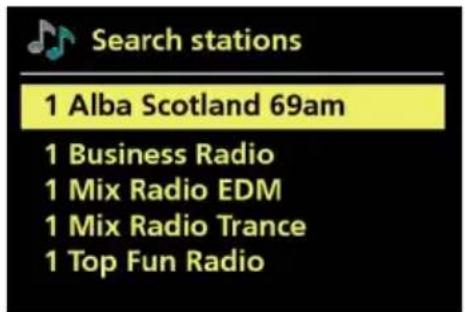
Inserire una parola chiave selezionando i caratteri, quindi OK. Le schermate di immissione della ricerca sono simili nel funzionamento alla schermata di immissione della parola chiave Wi-Fi.
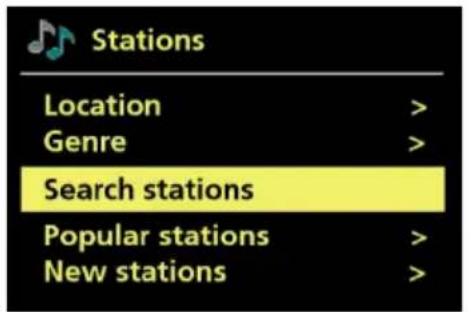
Selezionare un'emittente dall'elenco.
Per podcast, è possibile selezionare un episodio particolare.
10.4 Le mie stazioni aggiunte
Anche se il portale radio Internet contiene migliaia di stazioni, è possibile voler ascoltare stazioni non elencate. È possibile aggiungere proprie stazioni attraverso il portale. Queste stazioni aggiunte sono accessibili da DR 316 C selezionando Menu > Station list > My Added Stations > [Station].
10.5 Informazioni riproduzione corrente
Durante la riproduzione, la schermata mostra il suo nome e la descrizione. Se le informazioni relative all'artista e alla traccia sono disponibili, queste sono mostrate. Per visualizzare ulteriori informazioni, premere INFO.
Ogni volta che si preme INFO, è visualizzato un altro set di informazioni, spostandosi ciclicamente tra i seguenti dettagli:
- Nome artista e traccia (predefinito; dove disponibile)
- Descrizione stazione
-
Genere stazione e paese show
• Affidabilità segnale -
Bitrate, Codec e Frequenza di campionamento
- Buffer riproduzione
- Data odierna
10.6 Registrazione portale Internet radio
Il sito web del portale Internet radio Frontier Silicon consente di organizzare i propri elenchi dei Preferiti e di ascoltare anche la Internet radio su un computer.
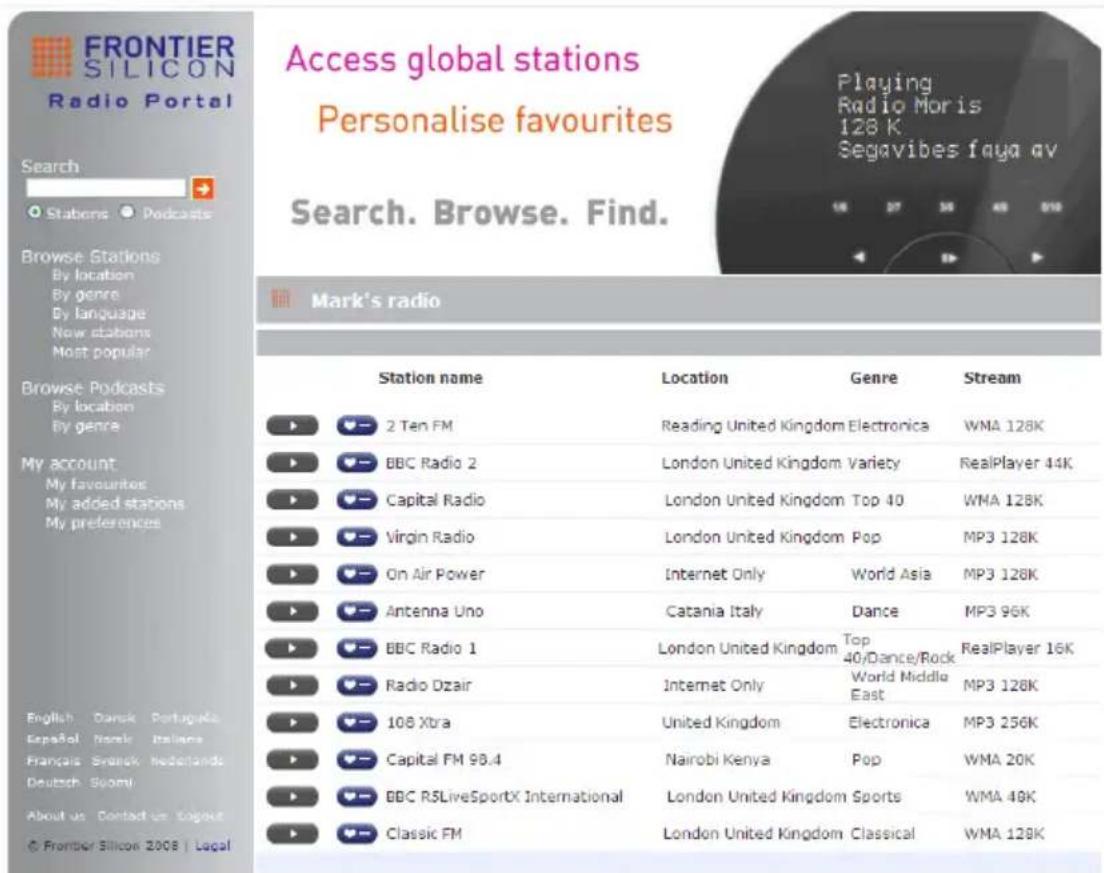
Per registrare la propria DR 316 C con il portale, passare alla modalità Internet radio come descritto nella Sezione 9.
Quindi ottenere il proprio codice di accesso unico al portale della radio selezionando Menu > Station list > Help > Get access code > Access code.
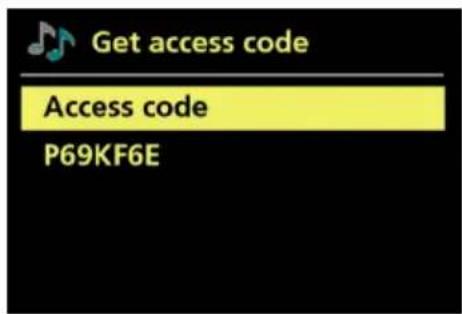
Nota: Il codice di accesso visualizzato è valido solo per pochi minuti. Se non si riesce a registrare la propria radio entro tale tempo, si dovrà ripetere il passo precedente per ottenere un nuovo codice di accesso e riprovare. Non confondere il codice di accesso al portale con l'ID Radio (da Menu > System settings > Info).
Visitare il sito web del portale.
Se questa è la prima visita al portale, registrare un nuovo account, immettendo le seguenti informazioni:
• codice di accesso,
- il proprio indirizzo e-mail,
- parola chiave,
• modello radio (DR 316 C)
Se si possiede già un account e si desidera aggiungere un'altra radio, accedere al proprio account e selezionare My preferences > Add another Wi-Fi radio.
Una volta che la propria radio è registrata sul portale, è possibile utilizzare immediatamente le funzioni Preferiti Internet radio e stazioni aggiunte.
11 Modalità lettore musicale
Modalità lettore musicale dal computer o disco rigido sulla propria rete locale riproduce file audio MP3, AAC, WMA o FLAC ecc.
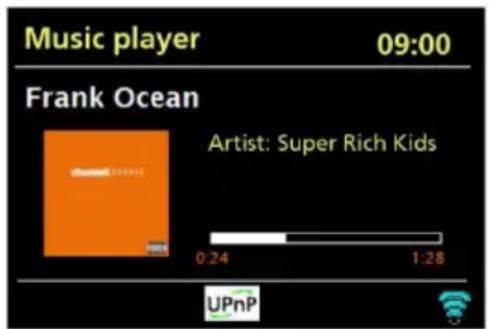
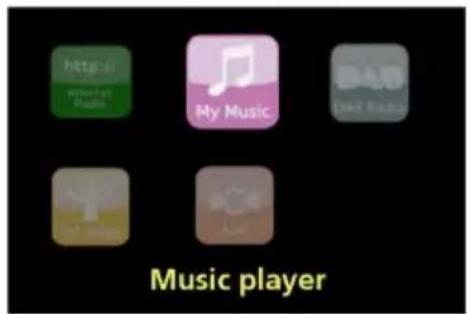
Per accedere alla modalità Lettore musicale, premere MODE fino a quando il display mostra Lettore musicale, o selezionare [Menu] > Main menu > Music player.
Una volta in modalità Lettore musicale, premere MENU, quindi selezionare Media condivisi.
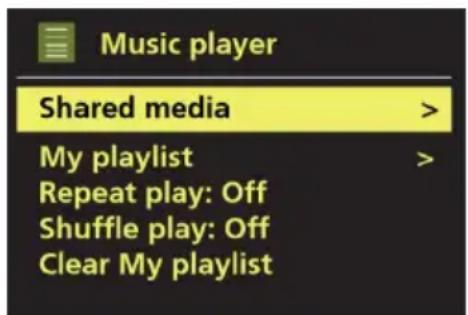
Se si sta già riproducendo un file musicale, è possibile premere BACK piuttosto che MENU per ritornare rapidamente all'ultimo ramo visitato dell'albero del menu. Ad esempio, ascoltare la traccia 1 di un album sfogliando i media condivisi come descritto nella sezione 11.1 seguente.
Premendo BACK si ritorna alla traccia ascoltata dell'album. Premendo nuovamente BACK sono elencati tutti gli album disponibili dello stesso artista. Premendo nuovamente BACK sono elencati tutti gli artisti dell'album e così via.
È possibile usare ««»pe»uoversi tra le tracce. Premere e tenere premuto per spostarsi avanti o indietro rapidamente per selezionare la traccia precedente o successiva.
11.1 Media condivisi (dal server multimediale UPnP)
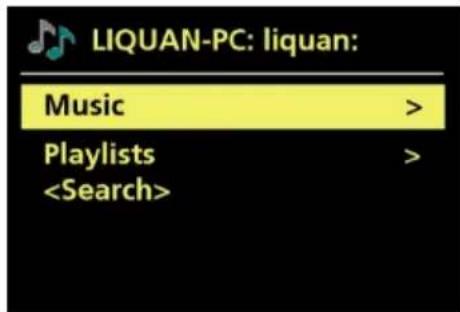
In modalità Lettore musicale, premere MENU, quindi selezionare Media condivisi. Se si è configurato media condivisi (si veda la sezione 7.6 Configurazione server musicale per i dettagli), si dovrebbe vedere
Da questo punto in poi, i menu sono generati dal server multimediale condiviso (solitamente Windows Media Player). Il primo menu mostra un elenco dei tipi di file multimediali, ad es. Musica, Video, Immagini e Elenchi di riproduzione.
C'è anche una funzione di ricerca, che trova tracce in modo simile alla ricerca di Internet radio, come descritto nella Sezione 9.3.
Nel menu Musica ci sono numerose opzioni per selezionare le tracce. Selezionare una delle opzioni per trovare la musica che si desidera ascoltare.
Una volta trovata una traccia che si desidera riprodurre, premere Enter. Una pressione breve riproduce la traccia immediatamente e una pressione prolungata aggiunta la traccia a 'My playlist'. È possibile anche aggiungere album interi a 'My playlist'.
Alle liste di riproduzione create su proprio server multimediale condiviso è possibile accedere e riprodurle mediante l'opzione Liste di riproduzione nel menu Media condivisi.
11.2 Playlist personale
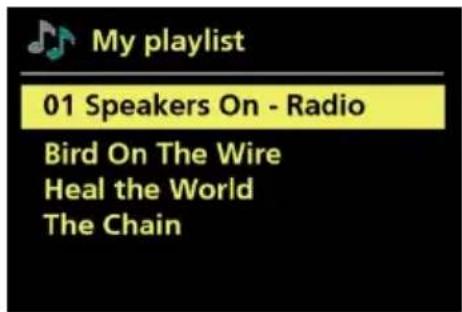
DR 316 C contiene una coda di fino a 500 brani nella Playlist personale. I brani della playlist possono essere mischiati da più server UPnP (disponibili). Per gestire la playlist, selezionare [Menu] > My playlist.
- Per visualizzare le playlist, scorrere ruotando TUNE. I brani UPnP mostrano il loro nome brano.
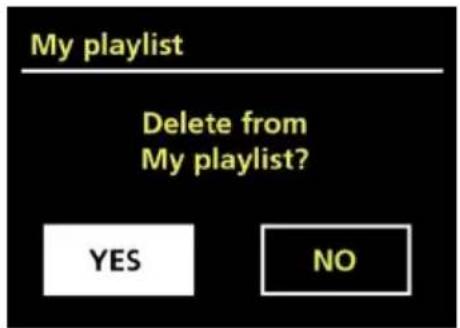
- Per cancellare un brano dalla playlist, premere a lungo la manopola TUNE, quindi confermare YES.
Se si seleziona un brano/album/cartella per riproduzione istantanea (senza usare la playlist), la playlist è conservata. La playlist è conservata anche durante lo standby.
11.3 Ripetizione/Casuale
È possibile scegliere repeat play o shuffle play per ripetere i brani o riprodurli in ordine casuale.
11.4 Eliminazione server
Di tanto in tanto può essere necessario rimuovere server che mostrano il punto interrogativo davanti al nome del server dall'elenco dei server. Ad esempio, se il dispositivo è spostato in una nuova rete o se un server Wake-on-LAN è rimosso dalla rete corrente.
Per eseguire questa funzione andare a [Menu] > Prune servers > Yes.
11.5 Informazioni riproduzione corrente
Durante la riproduzione di un brano, lo schermo mostra il brano e l'artista (UPnP). C'è anche una barra di avanzamento con l'indicazione del tempo trascorso e il tempo totale della traccia. Nella parte bassa dello schermo, un'icona indica UPnP dipendente dalla sorgente. Per visualizzare ulteriori informazioni, premere INFO.
Ogni volta che si preme INFO, è visualizzato un altro set di informazioni, spostandosi ciclicamente tra:
- UPnP: barra di avanzamento della riproduzione (predefinito), artista, album, bit rate/codec/frequenza di campionamento, buffer riproduzione, data.
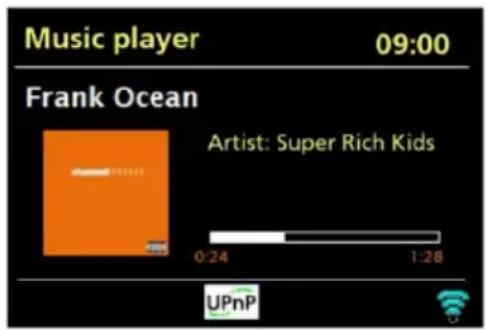
11.6 Configurazione del server musica
Affinché DR 316 C possa riprodurre file musicali da un computer, il computer deve essere impostato per condividere file o supporti multimediali.
UPnP media sharing permette a dispositivi come DR 316 C di riprodurre musica da una libreria di file multimediali condivisa, navigare attraverso i menu tag come Artista, Album o Genere. Se si ha un sistema di server adatto, ad esempio un PC con Windows Media Player 10 o successivo (WMP), e la libreria musicale è ben etichettata, si raccomanda di utilizzare la condivisione di file multimediali. Solo il server UpnP deve essere configurato.
11.7 Condivisione di file multimediali con Windows Media Player
Il server UPnP più comunemente usato è Windows Media Player (10 o successivo). In alternativa, si possono utilizzare piattaforme e server UPnP. Per configurare WMP per la condivisione multimediale, procedere come segue:
- Assicurarsi che il PC sia collegato alla rete.
- Assicurarsi che la radio sia accesa e collegata alla stessa rete.
- In WMP, aggiungere alla libreria multimediale file e cartelle audio che si desidera condividere con DR 316 C (Library > Add to Library...).
- In WMP, abilitare la condivisione multimediale (Library > Media sharing...).
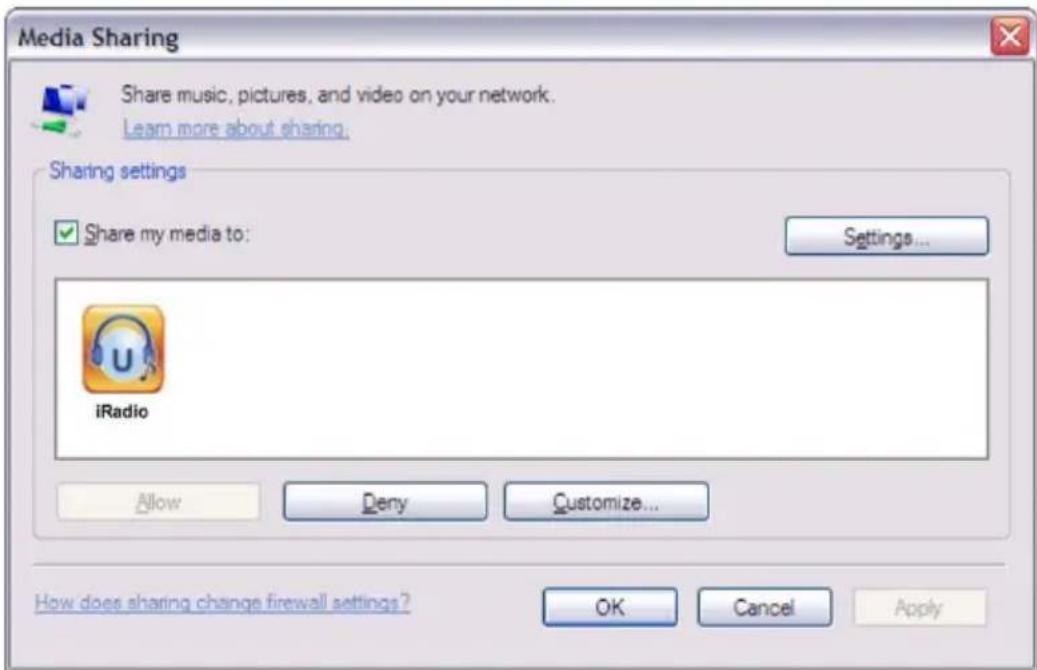
Assicurarsi che la radio abbia accesso ai file multimediali condivisi selezionandoli e fare clic su Allow. È possibile anche impostare un nome per i file multimediali condivisi in Impostazioni... Fare clic su OK per chiudere le finestre di dialogo.
Il PC è ora pronto a trasmettere la musica alla radio. Il servizio WMP UPnP funziona in background; non è necessario avviare WMP in modo esplicito.
11.8 Utilizzo di "Play To" in Windows 7 per streaming di file multimediali
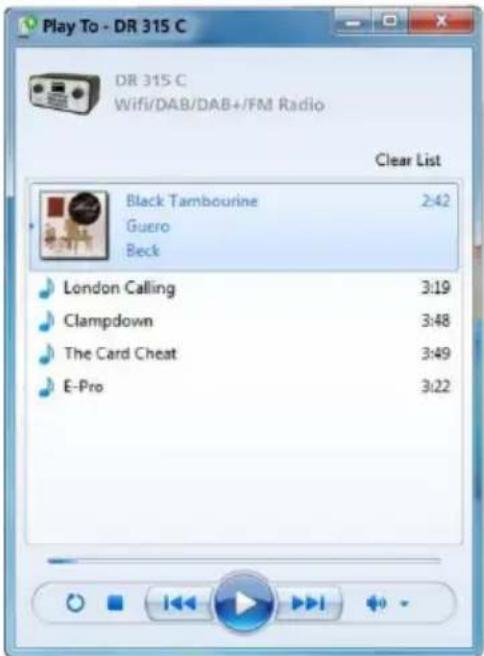
Una delle nuove funzionalità di Windows 7 include una funzione chiamata "Play To" e permette al PC che esegue Windows 7 di controllare DR 316 C per spingere il file multimediale e utilizzarlo come telecomando universale per la propria raccolta di file multimediali.
11.9 Utilizzo di "Play To" in Windows Media Player
Windows Media Player rende semplice la gestione dei propri file multimediali, trovare elementi che si desidera riprodurre e aprire Play To. Per selezionare elementi che si desidera riprodurre, seguire questi passaggi:
-
Fare clic sul pulsante Start, poi Tutti i programmi, e quindi Windows Media Player.
-
Se il lettore è attualmente aperto e si è in modalità In riproduzione, fare clic sul pulsante Switch to Library nell'angolo in alto a destra del lettore.
- Se la scheda elenco è chiusa o se le schede Burn o Sync sono esposte, fare clic sulla scheda Play.
- Trovare gli elementi che si desidera riprodurre nella Libreria del lettore, quindi trascinarli dal riquadro dei dettagli al riquadro dell'elenco.
- Fare clic sul pulsante 'Play to' nella parte alta del riquadro dell'elenco. Fare clic sul dispositivo nella rete che riceverà il file multimediale.
- Nella finestra di dialogo 'Play To', utilizzare i controlli di riproduzione per riprodurre, mettere in pausa o arrestare la trasmissione del file multimediale, e passare all'elemento precedente o successivo nell'elenco.
12 Funzione DLNA
Oltre a UPnP, DR 316 C supporta la funzione DLNA. È possibile condividere file musicali da PC o dispositivo mobile Android e utilizzare il proprio PC/dispositivo mobile Android/iPhone/iPad per controllare la riproduzione della musica su DR 316 C. (Non è necessario controllare ogni riproduzione su DR 316 C.)
Le app gratuite o commerciali di supporto a DLNA, possono essere ricercate e scaricate da Google Play o Apple Store, se si usa un cellulare Android, un tablet o un iPhone/IPad.
Suggeriamo di usare Bubble UPnP (una guida su come usare l'app si trova a pag. 153).
- Quando si usa la funzione di trasmissione file musicali sul DR 316 C elle altre funzioni è ristretto.
- Arrestare la funzione DLNA sul PC, cellulare o tablet, prima di poter riprendere il pieno controllo dei comandi sul DR 316 C.
13 Modalità DAB radio
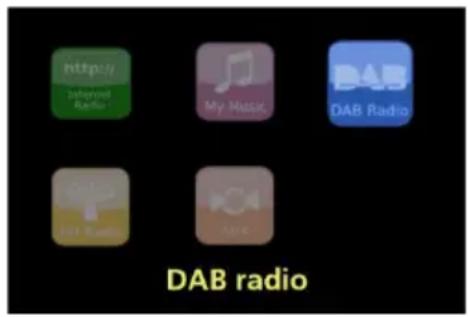
La modalità DAB radio riceve radio digitale DAB/DAB+ e visualizza informazioni relative a stazione, trasmissione e riproduzione traccia. Per accedere alla modalità DAB, premere MODE fino a quando il display mostra DAB Radio, o selezionare [Menu] > Main menu > DAB.
13.1 Scansione delle stazioni
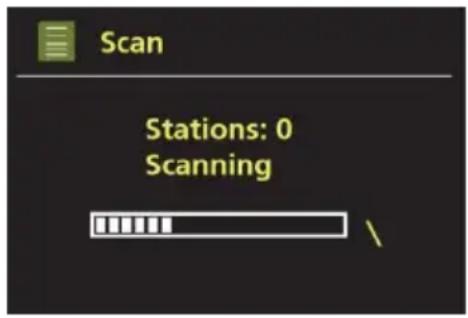
La prima volta che si seleziona la modalità radio DAB, o se l'elenco delle stazioni è vuoto, DR 316 C effettuerà automaticamente una scansione completa per vedere quali stazioni sono disponibili. Può essere necessario anche avviare una scansione manualmente per aggiornare l'elenco delle stazioni per uno dei seguenti motivi:
• Le stazioni disponibili cambiano di volta in volta.
- Se la ricezione non era buona al momento della scansione originale (ad es. l'antenna non era alzata), ciò può comportare un elenco vuoto o incompleto delle stazioni disponibili.
- Se la ricezione di alcune stazioni è scarsa (gorgoglio), è possibile elencare solo le stazioni con un buon segnale.
Per avviare una scansione manualmente, selezionare [Menu] > Scan.
Quando la scansione è completa, la radio mostra un elenco delle stazioni disponibili.
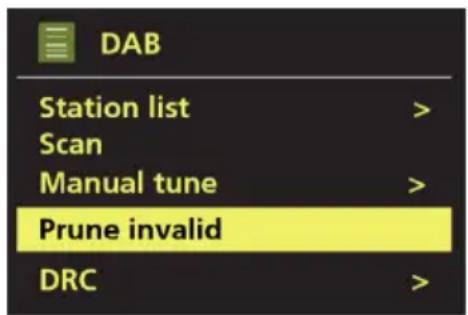
Un punto interrogativo prima di una stazione nell'elenco indica che la stazione non è al momento disponibile. A seconda della causa della perdita di segnale, ciò può essere solo temporaneo.
Le stazioni che difficilmente possono essere nuovamente disponibili (ad esempio, si è usciti dal raggio di trasmissione di una stazione), possono essere rimosse dall'elenco delle stazioni.
Per rimuovere le stazioni che sono elencate, ma non disponibili, selezionare [Menu] > Prune invalid.
13.2 Informazioni riproduzione corrente
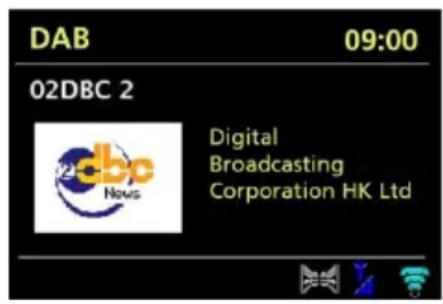
Durante la riproduzione, lo schermo mostra il suo nome e le informazioni DLS (Segmento Etichetta Dinamica) trasmesse dalla stazione in tempo reale come nome programma, titolo traccia e dettagli di contatto. Le trasmissioni stereo sono indicate con un'icona nella parte superiore dello schermo. Per visualizzare ulteriori informazioni, premere INFO.
Ogni volta che si preme INFO, appare un altro set di informazioni, scorrendo attraverso testo DLS, tipo di programma, nome gruppo/frequenza, potenza segnale/frequenza errore, bit rate/codec/canali, data e DL Plus (se disponibile).
13.3 Impostazioni
Compressione intervallo dinamica (DRC)
Alcune emittenti DAB offrono compressione intervallo dinamica (DRC). Questa funzionalità consente alla radio di comprimere l'intervallo dinamico della trasmissione audio in uscita, in modo che il volume dei suoni tranquilli è aumentato e il volume dei suoni forti è ridotto. Ciò può essere utile se si ascolta la musica con un intervallo a elevata dinamica in un ambiente rumoroso (ad es. musica classica).
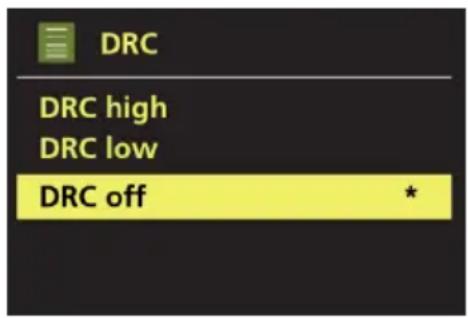
Per modificare il DRC di DR 316 C, selezionare [Menu] > DRC >. Opzioni incluse:
- DRC high
- DRC low
- DRC off
13.4 Ordine stazioni
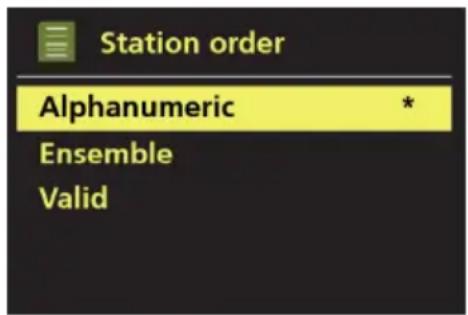
È possibile scegliere l'ordine dell'elenco delle stazioni DAB in Alfanumerico, Ensemble o Valido. Ensemble elenca gruppi di stazioni che sono trasmessi sullo stesso ensemble, ad es. BBC o South Wales locale. Valido elenca prima le stazioni valide, alfanumericamente, quindi le stazioni non in trasmissione.
Per modificare l'ordine delle stazioni, selezionare [Menu] > Station order >, quindi Alphanumeric, Ensemble o Valid.
14 Modalità radio FM
La modalità radio FM riceve una radio analogica dalla banda FM e visualizza le informazioni RDS (Sistema Dati Radio) relative alla stazione e show (dove trasmessi).
Per accedere alla modalità FM, premere MODE fino a quando il display mostra FM Radio, o selezionare [Menu] > Main menu > FM.
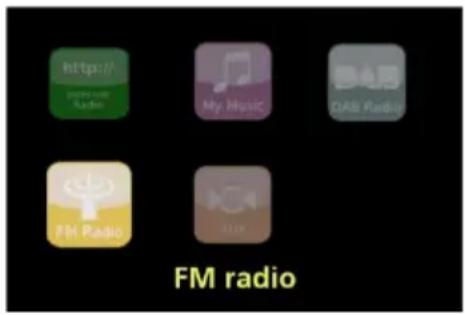
14.1 Selezione delle stazioni
Per trovare una stazione, premere la manopola TUNE. La visualizzazione della frequenza inizia a salire quando DR 316 C scansisce la banda FM. In alternativa, è possibile effettuare la scansione verso l'alto o il basso premendo e tenendo premuto i pulsanti o ▶▶▶ o sintonizzare manualmente con pressioni rapide, o ruotando la manopola TUNE.
Nota: La scansione può essere impostata per cercare solo segnali forti, (si veda 12.3 Impostazioni di seguito). Stazioni preimpostate possono essere memorizzate e richiamate come descritto in Preimpostazioni.
14.2 Informazioni riproduzione corrente
Mentre una stazione FM è in riproduzione, lo schermo mostra uno dei due seguenti set di dati:
- Se le informazioni RDS sono disponibili, come impostazione predefinita è visualizzato il nome del servizio (ad es. nome stazione). È possibile spostarsi tra ulteriori informazioni RDS premendo INFO. Ogni volta che si preme INFO, è visualizzato un altro set di informazioni, spostandosi ciclicamente tra testo radio RDS, tipo programma RDS, frequenza e data di oggi.
- Se nessuna informazione RDS è disponibile, è mostrata la frequenza sintonizzata attualmente.
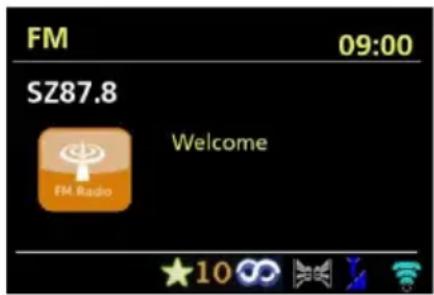
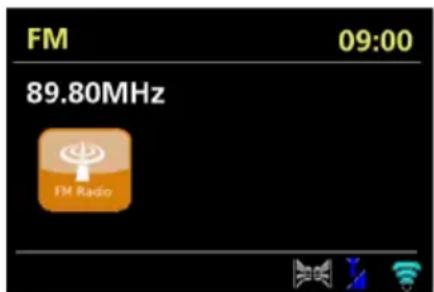
14.3.1 Impostazione di scansione
Come predefinito, la scansione FM si ferma ad ogni stazione disponibile. Ciò può comportare un basso livello di segnale (hiss) da stazioni deboli. Per modificare le impostazioni di scansione per arrestare solo su stazioni con buona potenza di segnale, selezionare [Menu] > Scan setting > Strong stations only? > Yes.
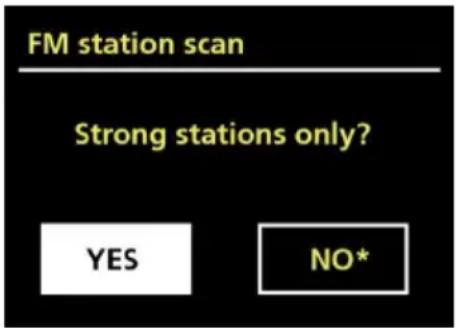
14.3.2 Impostazioni audio
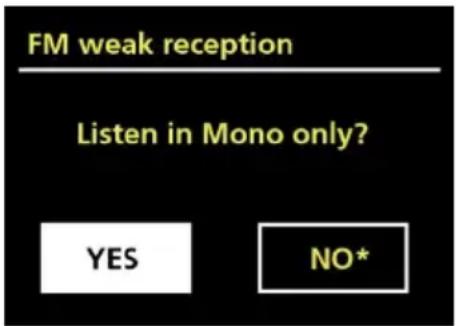
Per impostazione predefinita, tutte le stazioni stereo sono riprodotte in stereo. Per stazioni deboli, ciò può comportare un basso livello di segnale (hiss). Per riprodurre stazioni deboli in modo, selezionare [Menu] > Audio setting > FM weak reception: Listen in mono only? > Yes.
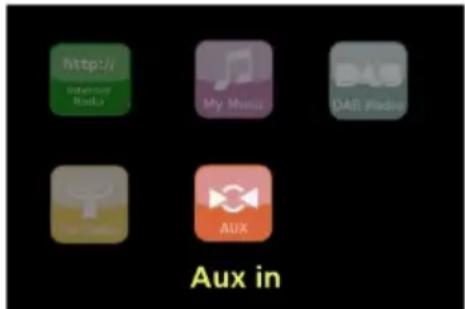
La modalità di AUX IN consente di riprodurre contenuti audio da sorgenti esterne, quali lettori MP3.
Per riprodurre contenuti audio in modalità Aux in
- Abbassare il volume su DR 316 C e se regolabile il volume sul dispositivo di origine.
- Collegare la fonte esterna del contenuto audio alla presa stereo da 3,5 mm dell'ingresso Aux.
- Premere MODE fino a quando il display mostra AUX in, o selezionare [Menu] > Main menu > AUX in.
- Regolare il volume di DR 316 C toccando (e se necessario il dispositivo sorgente audio), se necessario.
16 Sveglie e spegnimento
Come un orologio/calendario, ci sono due sveglie versatili con funzione snooze e funzione sleep per spegnere il sistema dopo il periodo impostato. Ciascuna sveglia può essere impostata per partire in una modalità particolare.
16.1 Sveglie
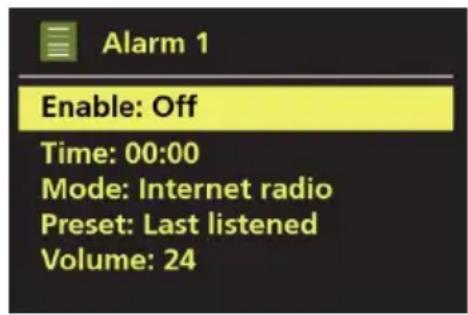
Per impostare o modificare un allarme, premere Alarm o selezionare [Menu] > Main menu > Alarms. Selezionare il numero della sveglia (1 o 2) e quindi configurare i seguenti parametri:
- Enable: Off, Daily, Once, Weekends o Weekdays.
• Time: 00:00 (regolare come necessario).
• Mode: Buzzer, Internet radio, DAB, FM.
• Preset: Last listened o 1-10.
• Volume: 0 - 32. - Save: Per salvare queste impostazioni e impostare la sveglia, scorrere verso il basso e selezionare Save.
Nota: Se si preme BACK o MENU per uscire dalle Impostazioni sveglia senza salvare, una finestra di dialogo è visualizzata chiedendo se si desidera salvare le modifiche o meno. La schermata In riproduzione mostra le sveglie impostate attive con un'icona in basso a sinistra. La schermata Standby mostra le sveglie impostate attive con un'icona e l'ora della sveglia.
16.2 Autospegnimento
Per impostare il timer di spegnimento, premere ripetutamente il tasto SLEEP per spostarsi tra le opzioni di tempo di spegnimento: Sleep OFF, 15 MINS, 30 MINS, 45 MINS o 60 MINS.
In alternativa, selezionare [Menu] > Main menu > Sleep e selezionare dalle opzioni di tempo di spegnimento. Una volta selezionato un periodo di spegnimento, il sistema ritorna al menu principale. Premere MENU per ritornare alla schermata In riproduzione.
Per eliminare un tempo di spegnimento, selezionare Sleep OFF dalle opzioni di spegnimento usando uno dei metodi precedenti.
Nota: Un tempo di spegnimento è automaticamente annullato se DR 316 C è messo in Standby.
17 Garanzia e informazioni sul riciclaggio
Siamo legalmente obbligati a includere le informazioni relative allo smaltimento e alla garanzia, nonché la dichiarazione di conformità UE con le istruzioni d'uso in paesi diversi per ogni unità. Queste informazioni sono riportate sulle pagine seguenti.
2 anni di garanzia dalla data di acquisto
Il costruttore/rivenditore garantisce questo prodotto per due anni dalla data di acquisto. Questa garanzia include tutti i malfunzionamenti causati da componenti difettosi o funzioni non corrette entro il periodo di garanzia escludendo l'usura, come battere scariche, graffi sul display, alloggiamento difettoso, antenna rotta e difetti dovuti a effetti esterni quali corrosione, sovratensione attraverso alimentazione esterna impropria o l'uso di accessori non idonei. Difetti dovuti all'uso non intenso sono esclusi dalla garanzia. Contattare il rivenditore locale per le richieste di interventi in garanzia. Il distributore riparerà o sostituirà il prodotto o lo invierà a un centro assistenza autorizzato.
È possibile anche contattare direttamente il servizio assistenza. Includere la prova di acquisto con il prodotto e descrivere il malfunzionamento in modo quanto più chiaro possibile.
WEEE e riciclaggio

Le leggi Europee non consentono lo smaltimento di dispositivi vecchi o elettrici o elettronici difettosi con i rifiuti domestici. Portare il prodotto a un punto di raccolta comunale per lo smaltimento. Questo sistema è finanziato dall'industria e assicura uno smaltimento ecologico e il riciclaggio di materie prime di valore.
Indirizzo assistenza e hotline tecnica (per unità vendute in Germania)
Contattare la hotline dell'assistenza telefonicamente al +49 (0) 6103 / 9481 - 66 (costi regolari da rete fissa tedesca) o via e-mail a service@alan-electronics.de
Dichiarazione di conformità
Con al presente si dichiara che la nostra radio è conforme alle Direttive Europee (R&TTE, LVD e EMC) e agli Standard (EN 300 328 V1.8.1, EN 301 489-1, EN 301 489-17, EN 60 950-1). La presente Dichiarazione di Conformità può essere scaricata in qualsiasi momento dal sito http://service.alan-electronics.de

Errori di stampa riservati.
Le informazioni in questo manuale utente sono soggette a modifiche senza preavviso.
© 2016 Alan Electronics GmbH
La funzionalità DLNA deve essere dimostrata con l'applicazione Bubble UPnP, che è stata sviluppata dalla società Bubblesoft. Questa app è disponibile in due versioni. Una è gratuita e l'altra offre più funzioni pagando una tariffa. In questo esempio, illustriamo la versione gratuita.
Il requisito fondamentale per il corretto utilizzo è che la radio e lo smartphone siano collegati alla stessa rete.
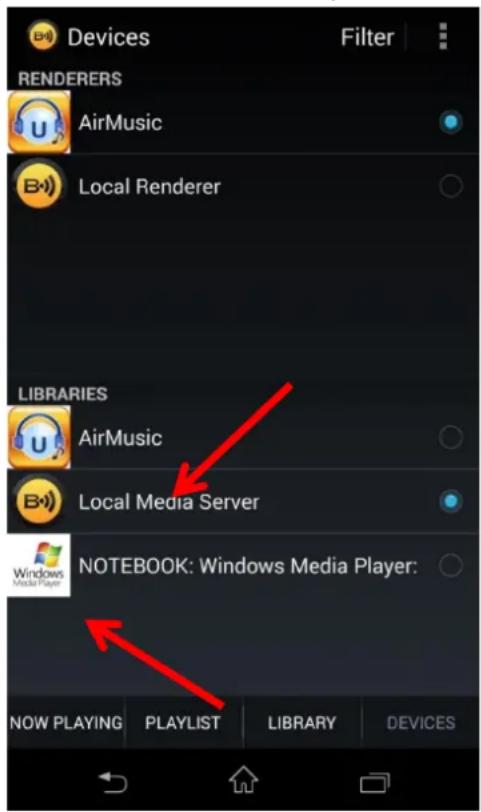
Una volta fatto è possibile avviare Bubble UPnP sullo smartphone. Dopo averla avviata, aprire la scheda Devices.
Nell'area superiore delimitata verde è possibile vedere tutti i disponibili Renderers. Qui è possibile selezionare su quale dispositivo deve essere riprodotta la musica. Potrebbe richiedere un po' di tempo finché non viene rilevato ogni dispositivo disponibile. Questo dipende dalla rete. Sulla schermata vedrà che il dispositivo AirMusic non è ancora disponibile come renderer.
Nell'area inferiore delimitata blu è possibile selezionare da quale dispositivo deve essere trasmessa la musica per poterla riprodurre sul dispositivo selezionato nella scheda Renderers.
Qui è possibile trovare ulteriori opzioni. Ciò dipende dalla scheda attualmente selezionata.
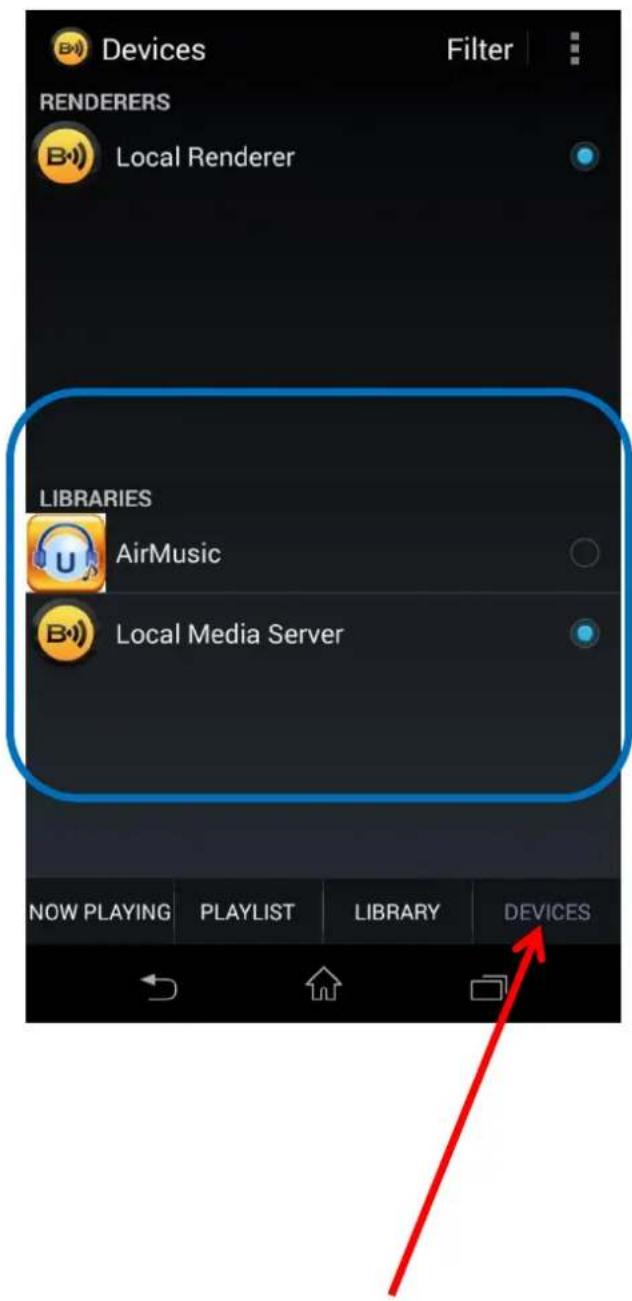
Toccare questo pulsante per aprire la scheda Devices.
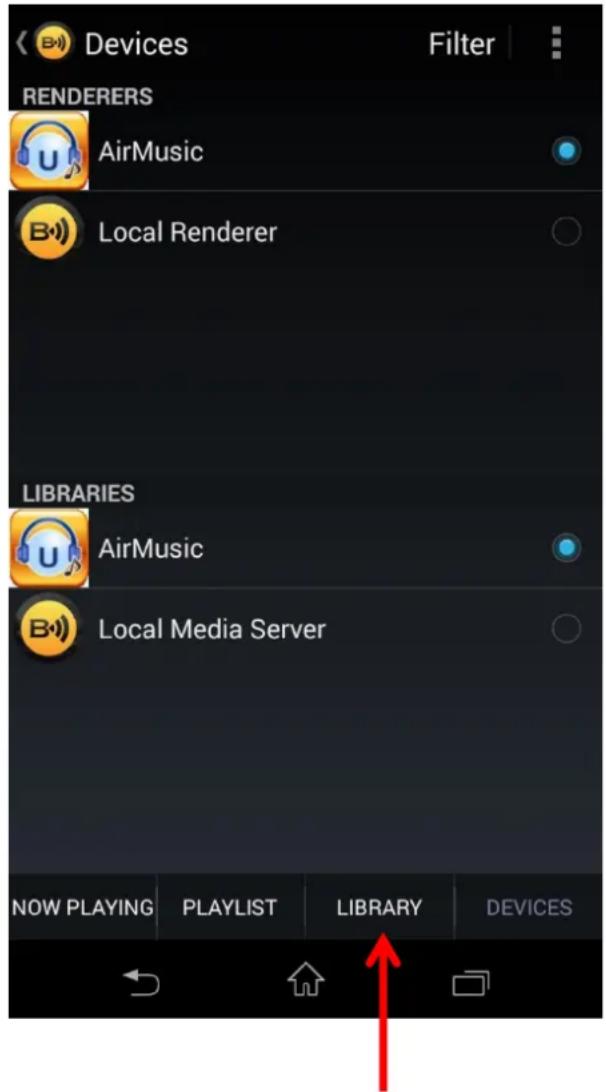
Ora la radio è stata rilevata come renderer e potrà essere selezionata.
Il nome di registrazione DLNA che la radio sta utilizzando può essere modificato aprendo il menu Settings⇒DLNA Setup. Il nome predefinito per questa radio è Internet Radio DR 470.
In questo esempio la radio è stata selezionata come renderer e libreria. Con queste impostazioni è possibile selezionare sul proprio telefono la stazione radio internet da riprodurre tramite la radio.
Per selezionare la stazione, toccare il pulsante Library.
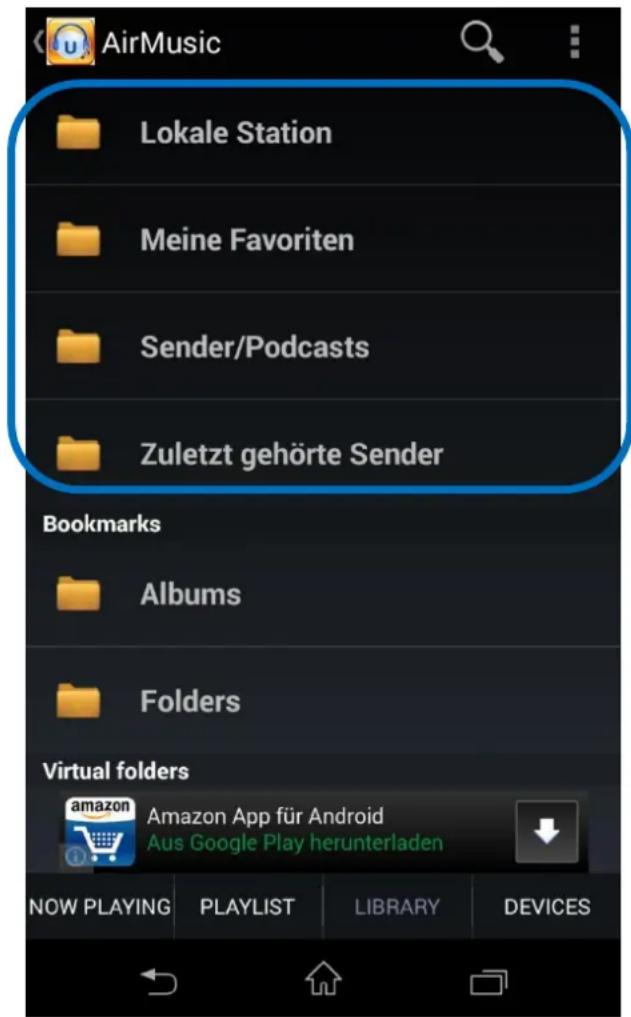
Dopo aver premuto il pulsante Library verranno visualizzate le cartelle fornite dalla radio.
Qui è possibile vedere su quale dispositivo o in quale cartella ci si trova attualmente.
Le cartelle incarnicate in blu sono fornite dalla radio e contengono le stesse informazioni che sono disponibili quando si apre il menu corrispondente della radio.
Radio locale
I miei favoriti
Stazioni radio/Musica
Cronologia
È possibile aprire le cartelle semplicemente toccandole.
Nella cartella Radio Station/Music è possibile trovare tutte le stazioni che sono disponibili sulla radio. È possibile visualizzarle per genere o per regione.
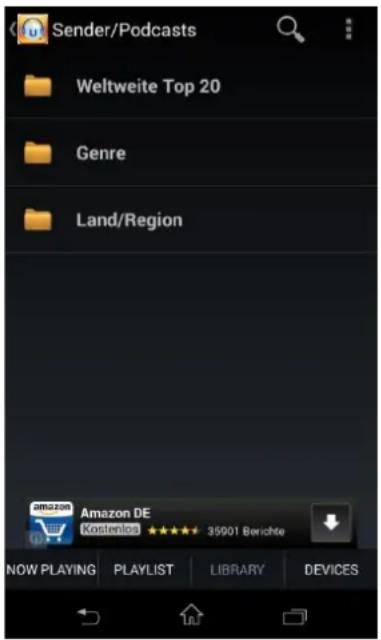
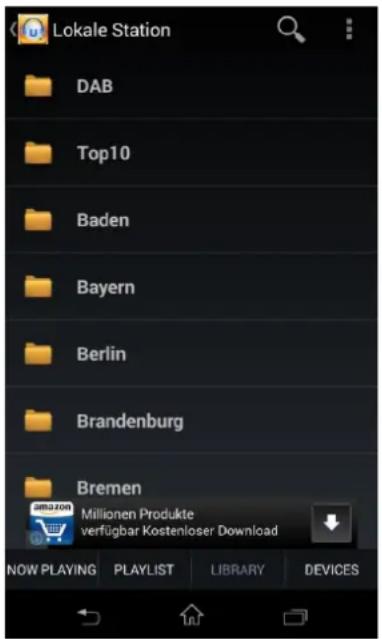
La cartella Local Radio contiene le stazioni che sono disponibili nel paese in cui attualmente si trova la radio. In questo esempio il paese è la Germania.
È possibile selezionare queste stazioni anche tramite Station/Music⇒Land/Region⇒Europe⇒Germany.
La cartella History visualizza le ultime stazioni che sono state riprodotte dalla radio.
Per iniziare a riprodurre una stazione da una delle cartelle, semplicemente toccare la stazione.
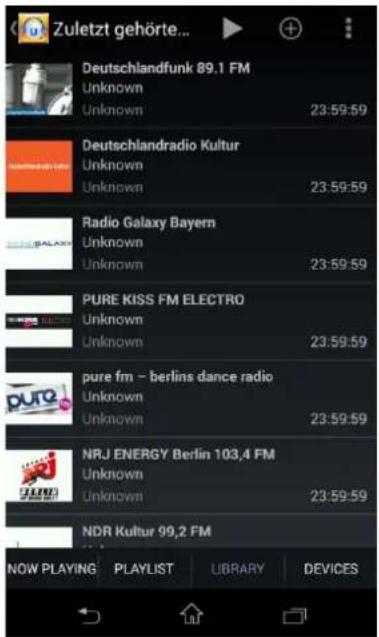
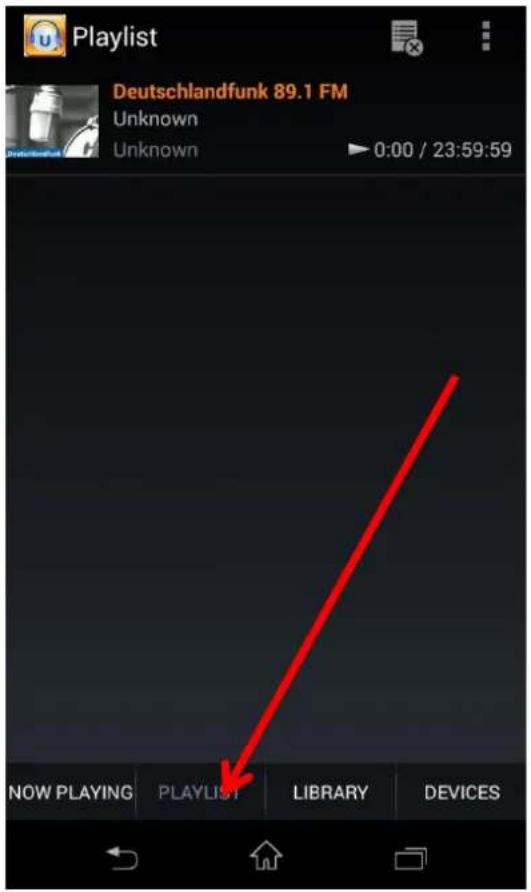
Quando si inizia a riprodurre una stazione, questa verrà visualizzata nella scheda Playlist.
Poiché le stazioni radio internet trasmettono i loro programmi continuamente, il tempo residuo di riproduzione verrà visualizzato come 23:59:59.
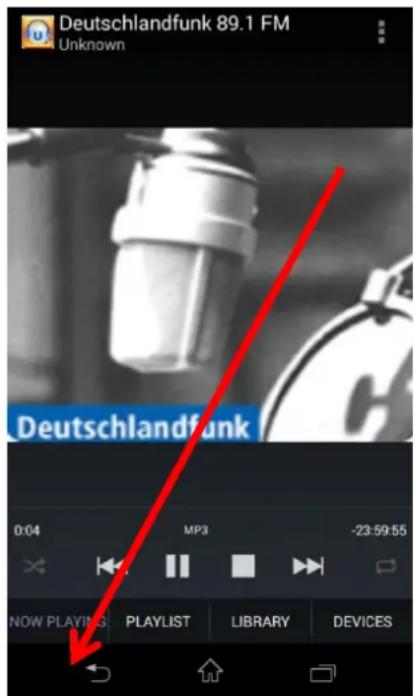
Nella scheda Now Playing verranno visualizzate ulteriori informazioni (ad esempio il logo della stazione, l'album, la copertina, ecc.) a seconda delle singole stazioni.
Se si desidera ascoltare musica dal proprio telefono cellulare, si deve passare alla scheda Devices e si devono impostare le seguenti impostazioni. Nel campo Libraries selezionare Local Media Server. In questo caso "locale" sta per il dispositivo che esegue l'app. Questo è il più delle volte lo smartphone.
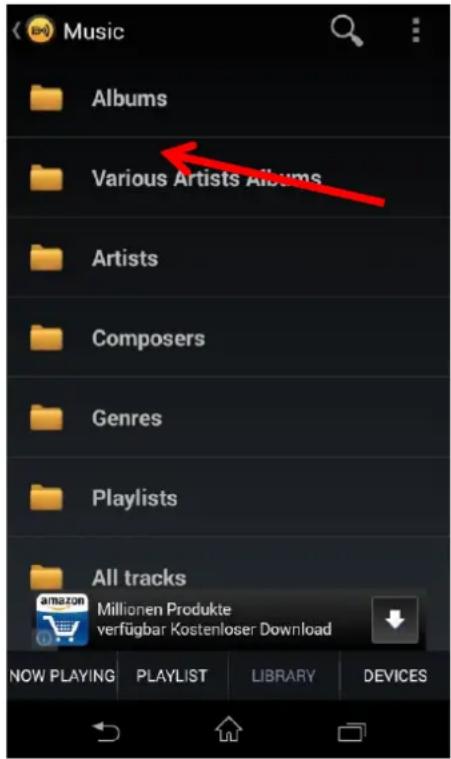
Vous pouvez changer de dossier en appuyant sur un nouveau. Se ora si passa alla scheda Library è possibile vedere esattamente la stessa struttura di cartella che si trova sul proprio smartphone. In questo esempio la cartella Musica è stata già selezionata. È possibile cambiare le cartelle toccandole.
![[All tracks] The Resistance Muse amazon Spotify Kostenlos 35901 Berichte NOW PLAYING PLAYLIST LIBRARY DEVICES](/content/2026/03/556816/images/9be86d2e3d17d0cb07b9926e4c84d7462620c07218b20113ad7a729822868634.jpg)
Qui è stata selezionata la cartella Genres⇒Rock. Soltanto un album è disponibile.
Se si desidera aggiungere la cartella completa al proprio elenco di riproduzione senza cancellare quello attuale, premere il pulsante +.
Premere sul nome dell'album per visualizzare l'elenco dei brani. È possibile ascoltare l'album completo premendo il pulsante Play.
Se si desidera aggiungere un brano al proprio elenco di riproduzione (mantenendo l'elenco di riproduzione attuale), tenere premuto il titolo del brano. Verrà visualizzato un menu. Selezionare Enqueue. Il brano verrà aggiunto alla fine dell'elenco di riproduzione.
Oppure è possibile premere direttamente il titolo di un brano per ascoltarlo. Tenere presente che in questo caso l'attuale elenco di riproduzione verrà cancellato.
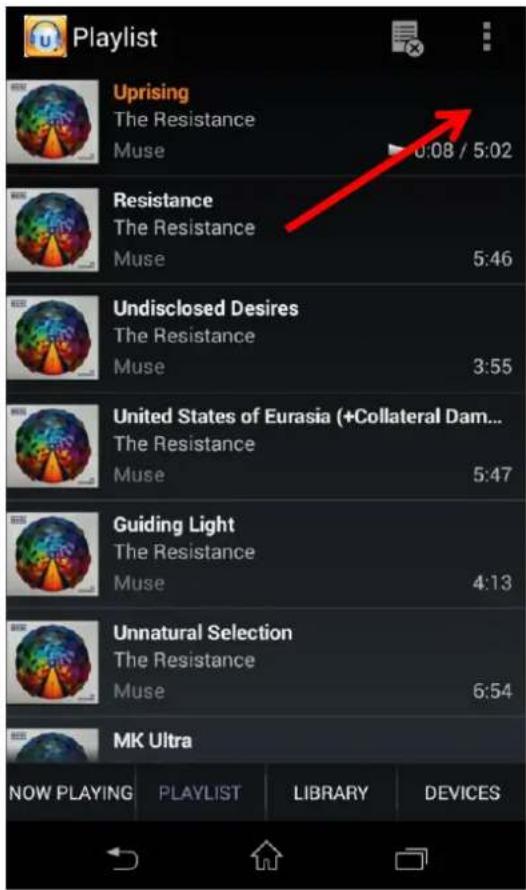
Passare alla scheda Playlist per vedere tutti i titoli selezionati. Verranno riprodotti nell'ordine di visualizzazione. Se si desidera passare alla riproduzione casuale (shuffle), selezionarla nelle opzioni.
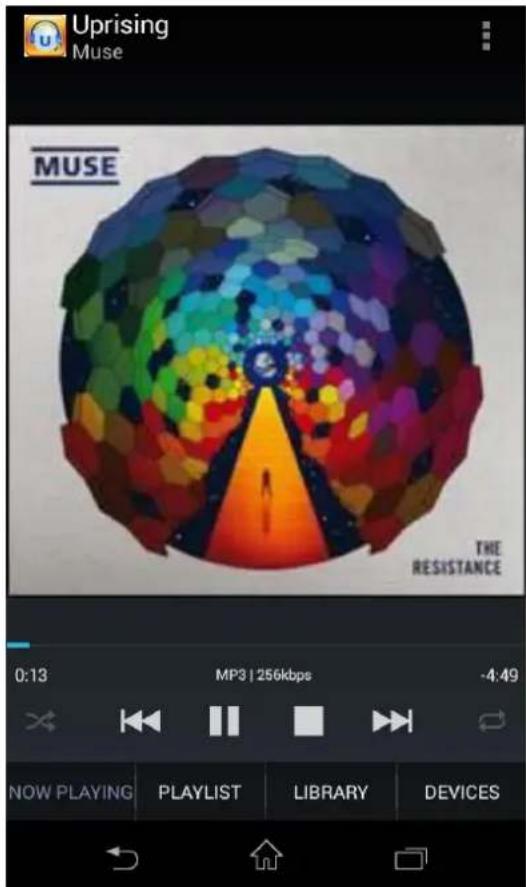
Nella scheda Now Playing verrà visualizzato il brano attualmente riprodotto. Oltre ai controlli di riproduzione, qui saranno visualizzate ulteriori informazioni come la copertina dell'album.

- 1 IMPORTANTI NOTE PER LA SICUREZZA
- BENVENUTI
- 2 INDICE
- 3 CONTENUTO DELLA CONFEZIONE
- 4 INFORMAZIONI PRIMA DELL'UTILIZZO
- 4.1 LINGUA
- 5 PANORAMICA DI DR 316 C
- 5.1 PANNELLO ANTERIORE
- 5.2 PANNELLO POSTERIORE
- 5.3 TELECOMANDO
- 6 SCHERMATE
- 7 GUIDA INTRODUTTIVA/CONFIGURAZIONE
- 7.1 CONFIGURAZIONE GUIDATA
- 8 FUNZIONAMENTO
- 8.1 NAVIGAZIONE MENU
- 8.2 PREIMPOSTAZIONI
- 9 IMPOSTAZIONI
- 9.1 EQUALIZZATORE
- 9.2.1 PROCEDURA GUIDATA DI RETE
- SELEZIONARE UNA RETE
- RETE WI-FI (SSID)
- RETE CODIFICATA STANDARD
- 9.2.2 CONFIGURAZIONE PBC WLAN (CONFIGURAZIONE WPS)
- 9.2.3 IMPOSTAZIONI DI VISUALIZZAZIONE
- 9.2.4 REGIONE WLAN
- 9.2.5 IMPOSTAZIONI MANUALI
- 9.2.6 PROFILO DI RETE
- 9.3 ORA/DATA
- 9.3.1 IMPOSTA ORA/DATA
- 9.3.2 AGGIORNAMENTO AUTOMATICO (DA DAB, FM O RETE)
- 9.3.3 IMPOSTA FORMATO
- 9.4 LINGUA
- 9.5 RIPRISTINO IMPOSTAZIONI FABBRICA
- 9.6 AGGIORNAMENTO SOFTWARE
- 9.7 CONFIGURAZIONE GUIDATA
- 9.8 INFO
- 9.9 RETROILLUMINAZIONE
- 10 MODALITÀ RADIO INTERNET
- 10.2 SFOGLIA
- 10.3 RICERCA
- 10.4 LE MIE STAZIONI AGGIUNTE
- 10.5 INFORMAZIONI RIPRODUZIONE CORRENTE
- 10.6 REGISTRAZIONE PORTALE INTERNET RADIO
- 11 MODALITÀ LETTORE MUSICALE
- 11.1 MEDIA CONDIVISI (DAL SERVER MULTIMEDIALE UPNP)
- 11.2 PLAYLIST PERSONALE
- 11.3 RIPETIZIONE/CASUALE
- 11.4 ELIMINAZIONE SERVER
- 11.5 INFORMAZIONI RIPRODUZIONE CORRENTE
- 11.6 CONFIGURAZIONE DEL SERVER MUSICA
- 11.7 CONDIVISIONE DI FILE MULTIMEDIALI CON WINDOWS MEDIA PLAYER
- 11.8 UTILIZZO DI "PLAY TO" IN WINDOWS 7 PER STREAMING DI FILE MULTIMEDIALI
- 11.9 UTILIZZO DI "PLAY TO" IN WINDOWS MEDIA PLAYER
- 12 FUNZIONE DLNA
- 13 MODALITÀ DAB RADIO
- 13.1 SCANSIONE DELLE STAZIONI
- 13.2 INFORMAZIONI RIPRODUZIONE CORRENTE
- 13.3 IMPOSTAZIONI
- COMPRESSIONE INTERVALLO DINAMICA (DRC)
- 13.4 ORDINE STAZIONI
- 14 MODALITÀ RADIO FM
- 14.1 SELEZIONE DELLE STAZIONI
- 14.2 INFORMAZIONI RIPRODUZIONE CORRENTE
- 14.3.1 IMPOSTAZIONE DI SCANSIONE
- 14.3.2 IMPOSTAZIONI AUDIO
- 16 SVEGLIE E SPEGNIMENTO
- 16.1 SVEGLIE
- 16.2 AUTOSPEGNIMENTO
- 17 GARANZIA E INFORMAZIONI SUL RICICLAGGIO
- 2 ANNI DI GARANZIA DALLA DATA DI ACQUISTO
- WEEE E RICICLAGGIO
- INDIRIZZO ASSISTENZA E HOTLINE TECNICA (PER UNITÀ VENDUTE IN GERMANIA)
- DICHIARAZIONE DI CONFORMITÀ
Marca : ALBRECHT
Modello : DR 316
Categoria : Radio VHF marino