DR 316 - Marine VHF-Funk ALBRECHT - Kostenlose Bedienungsanleitung
Finden Sie kostenlos die Bedienungsanleitung des Geräts DR 316 ALBRECHT als PDF.



| Produkttyp | Internetradio / DAB+ / FM / Mediaplayer |
| Marke | Albrecht |
| Modell | DR 316 C |
| Stromversorgung | Netzadapter 12 V DC, 1,5 A |
| Stromverbrauch | Ca. 18 W max. |
| Netzwerkverbindung | Wi-Fi 802.11 b/g/n, kompatibel mit WEP/WPA/WPA2 |
| Unterstützte Audioformate | MP3, AAC, WMA, FLAC, WAV |
| Empfangsmodi | Internetradio, DAB/DAB+, FM RDS |
| AUX-Eingang | 3,5 mm Klinkenstecker (stereo) |
| Kopfhörerausgang | 3,5 mm Klinkenbuchse |
| Integrierter Lautsprecher | Ja, monaural |
| Display | LCD-Display mit Hintergrundbeleuchtung |
| Fernbedienung | Ja, inkl. CR2025-Batterie |
| Weckfunktionen | 2 Wecker mit Modus Summer, Internet, DAB oder FM |
| Einschlaf-Timer | Ja, einstellbar von 15 bis 60 Minuten |
| Voreinstellungen | 10 pro Modus (Internet, DAB, FM) |
| DLNA / UPnP | Ja, kompatibel mit Bubble UPnP und anderen |
| Menüsprachen | Französisch, Deutsch, Englisch usw. (mehrsprachig) |
| Software-Update | Automatisch oder manuell über Internet |
| Garantie | 2 Jahre |
| Abmessungen | Ca. 300 x 180 x 120 mm (geschätzt) |
| Gewicht | Ca. 1,5 kg (geschätzt) |
| Reinigung | Nur trockenes Tuch |
| Sicherheit | Nicht Regen oder Feuchtigkeit aussetzen; nur den mitgelieferten Adapter verwenden |
| Ersatzteile und Reparierbarkeit | Keine vom Benutzer reparierbaren Teile; für Reparaturen den Kundendienst kontaktieren |
Häufig gestellte Fragen - DR 316 ALBRECHT
Benutzerfragen zu DR 316 ALBRECHT
0 Frage zu diesem Gerät. Beantworten Sie die, die Sie kennen, oder stellen Sie Ihre eigene.
Eine neue Frage zu diesem Gerät stellen
Laden Sie die Anleitung für Ihr Marine VHF-Funk kostenlos im PDF-Format! Finden Sie Ihr Handbuch DR 316 - ALBRECHT und nehmen Sie Ihr elektronisches Gerät wieder in die Hand. Auf dieser Seite sind alle Dokumente veröffentlicht, die für die Verwendung Ihres Geräts notwendig sind. DR 316 von der Marke ALBRECHT.
BEDIENUNGSANLEITUNG DR 316 ALBRECHT
1 Wichtige Sicherheitshinweise
ZUR VERMEIDUNG VON BRAND- ODER STROMSCHLAGGEFAHR BENUTZEN SIE DIESES GERÄT BITTE NICHT MIT VERLÄNGERUNGSKABELN ODER STECKDOSEN, BEI DENEN DER STECKER NICHT VOLLSTÄNDIG EINGEFÜHRT WERDEN KANN. ZUR VERMEIDUNG VON BRAND- ODER STROMSCHLAGGEFAHR DARF DIESES GERÄT WEDER REGEN NOCH FEUCHTIGKEIT AUSGESETZT WERDEN.

Das Blitzsymbol mit Pfeilspitze in einem gleichseitigen Dreieck soll den Benutzer auf das Vorhandensein von isolierter gefährlicher Spannung in dem Gerätegehäuses warnen, die so stark sein kann, dass sie eine Gefahr eines elektrischen Schlags für Personen darstellt.
WARNUNG: ZUR VERMEIDUNG EINES STROMSCHLAGS DAS GEHÄUSE (ODER DIE RÜCKSEITE) NICHT ENTFERNEN. IM INNEREN BEFINDEN SICH KEINE VOM BENUTZER ZU WARTENDEN TEILE. LASSEN SIE ALLE WARTUNGSARBEITEN VON QUALIFIZIERTEM PERSONAL DURCHFÜHREN.
Das Ausrufezeichen in einem gleichseitigen Dreieck weist den Benutzer auf wichtige Anweisungen zu dem Betrieb und der Instandhaltung (Wartung) in der dem Gerät beiliegenden Literatur hin.
- Lesen Sie diese Anweisungen.
- Bewahren Sie die Anweisungen auf.
- Beachten Sie alle Warnungen.
- Befolgen Sie alle Anweisungen.
- Verwenden Sie dieses Gerät nicht in der Nähe von Wasser.
- Reinigen Sie das Gerät nur mit einem trockenen Tuch.
- Blockieren Sie keine Lüftungsöffnungen. Bei der Installation sind die Anweisungen des Herstellers zu befolgen.
- Stellen Sie das Gerät nicht in der Nähe von Wärmequellen wie z. B. Heizkörpern, Heizregister, Öfen oder anderen Geräten (einschließlich Verstärkern), die Wärme abgeben, auf.
- Achten Sie insbesondere im Bereich von Steckern, Steckdosen und am Geräteausgang darauf, dass nicht auf das Netzkabel getreten oder das Kabel eingeklemmt werden kann.
- Verwenden Sie nur die vom Hersteller angegebenen Halterungen/Zubehörteile.
- Ziehen Sie bei Gewittern oder bei längerer Nichtbenutzung den Stecker aus der Steckdose.
- Überlassen Sie alle Kundendienstarbeiten qualifiziertem Fachpersonal. Kundendienst ist erforderlich, wenn das Gerät auf irgendwelche Weise beschädigt wurde, z.B. wenn das Netzkabel oder der Netzstecker beschädigt wurden, wenn Flüssigkeiten in das Gerät verschüttet wurden oder Fremdkörper hineinfielen, wenn das Gerät Regen oder Feuchtigkeit ausgesetzt war, nicht normal funktioniert, oder wenn es heruntergefallen ist.
- Das Gerät darf weder Tropf- noch Spritzwasser ausgesetzt werden und es dürfen keine mit Flüssigkeit gefüllten Behälter, wie z.B. Vasen, auf den Apparat gestellt werden.
- Vermeiden Sie die Überlastung der Steckdose. Verwenden Sie nur die angegebene Stromquelle.
- Verwenden Sie nur vom Hersteller angegebene Ersatzteile.
• Das Produkt kann nur an einer Wand montiert werden, wenn dies vom Hersteller empfohlen wird. - Bitten Sie den Wartungstechniker nach Abschluss der Wartungs- oder Reparaturarbeiten an diesem Gerät, einen Sicherheitscheck durchzuführen.
Willkommen
Vielen Dank, dass Sie sich für das Albrecht DR 316 C Radio entschieden haben. Ihr DR 316 C wurde entwickelt, um Ihnen stundenlangen Musikgenuss mit einfachem, komfortablem Zugriff auf Tausende Internetradiostationen aus aller Welt zu bieten, mit zusätzlichen Musik-Streaming-Optionen wie DAB, dem neuen DAB+ als auch UKW. Dabei spielt es keine Rolle, ob Sie sich in Alaska aufhalten und hawaiianische Musik hören möchten, oder ob Sie klassische Musik, Hard Rock oder Jazz bevorzugen - das DR 316 C bringt Ihnen den Radiosender Ihrer Wahl direkt nach Hause.
2 Inhaltsverzeichnis
1 Wichtige Sicherheitshinweise....2
2 Inhaltsverzeichnis....3
3 Packungsinhalt....5
4 Vor Erstgebrauch....5
5 Übersicht über Ihr DR 316 C....6
5.1 Vorderseite 6
5.2 Rückseite....7
5.3 Fernbedienung 8
6 Seiten 9
7 Erste Schritte/Einrichtung....11
7.1 Einrichtungs-Assistent....11
8 Bedienungshinweise 12
8.1 Menü-Navigation 12
8.2 Senderspeicher....14
9 Einstellungen....15
9.1 Equaliser....15
9.2 Netzwerk....16
9.2.1 Netzwerk-Assistent....16
9.2.2 PBC WLAN-Einrichtung (WPS-Einrichtung)......17
9.2.3 Einstellungen anzeigen....17
9.2.4 WLAN-Region 17
9.2.5 Manuelle Einstellungen....18
9.2.6 Netzwerkprofil 18
9.3 Uhrzeit/Datum....18
9.3.1 Uhrzeit/Datum einstellen....18
9.3.2 Automatisches Update (über DAB, UKW oder Netzwerk) ......18
9.3.3 Format einstellen....19
9.4 Sprache 19
9.5 Rückstellung auf die Werkseinstellung 19
9.6 Software-update....20
9.7 Einrichtungs-Assistent....20
9.8 Info....20
9.9 Hintergrundbeleuchtung....21
10 Internetradiomodus ....21
10.1 Favoriten....22
10.2 Durchsuchen 23
10.3 Suche....24
10.4 Meine hinzugefügten Sender 24
10.5 Informationen zur aktuellen Wiedergabe 24
10.6 Internetradio-Portalanmeldung....25
11 Musicplayer-Modus 26
11.1 Freigegebene Medien (von UPnP Media-Server)......27
11.2 Wiedergabeliste....28
11.3 Wiederholen/Zufällige Reihenfolge 29
11.4 Server entfernen....29
11.5 Informationen zur aktuellen Wiedergabe 29
11.6 Einrichten eines Musikservers ......29
11.7 Medienfreigabe mit Windows Media Player....30
11.8 Verwenden von „Play To“, um in Windows 7 Medien zu streamen....30
11.9 Verwenden von „Play To“ im Windows Media Player ....31
12 DLNA-Funktion....31
13 DAB-Radiomodus....32
13.1 Sendersuche ....32
13.2 Informationen zur aktuellen Wiedergabe ....33
13.3 Einstellungen....33
13.4 Senderreihenfolge....33
14 UKW-Radiomodus....34
14.1 Auswählen von Sendern 34
14.2 Informationen zur aktuellen Wiedergabe ....34
14.3 Einstellungen....35
14.3.1 Scan-Einstellung 35
14.3.2 Audio-Einstellung 35
15 Aux-In-Modus 35
16 Alarme, Schlummerfunktion und Sleeptimer 36
16.1 Alarme 36
16.2 Sleeptimer 36
17 Garantie und Informationen zum Recycling......37
3 Packungsinhalt
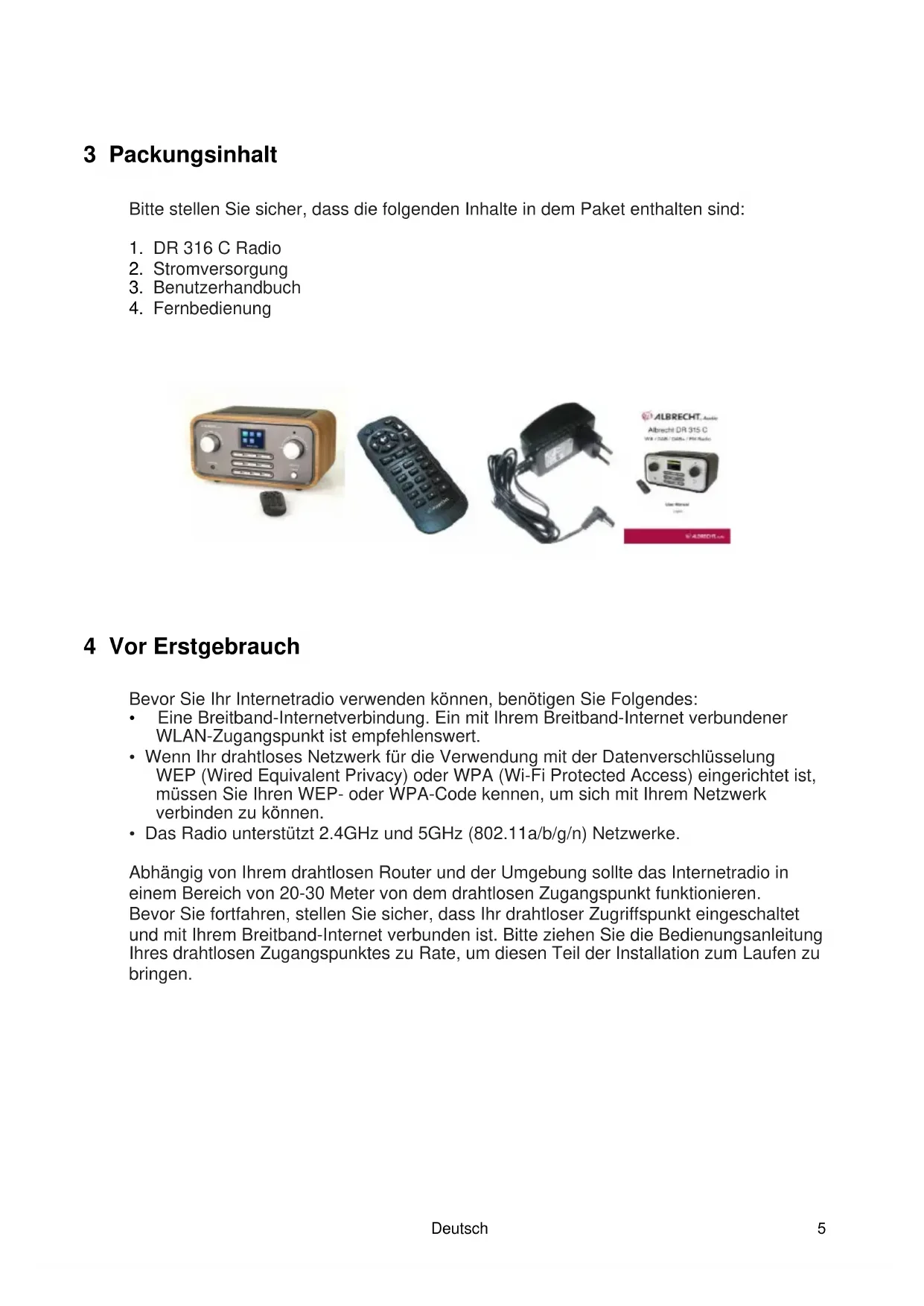
Bitte stellen Sie sicher, dass die folgenden Inhalte in dem Paket enthalten sind:
- DR 316 C Radio
- Stromversorgung
- Benutzerhandbuch
- Fernbedienung
Bevor Sie Ihr Internetradio verwenden können, benötigen Sie Folgendes:
- Eine Breitband-Internetverbindung. Ein mit Ihrem Breitband-Internet verbundener WLAN-Zugangspunkt ist empfehlenswert.
- Wenn Ihr drahtloses Netzwerk für die Verwendung mit der Datenverschlüsselung WEP (Wired Equivalent Privacy) oder WPA (Wi-Fi Protected Access) eingerichtet ist, müssen Sie Ihren WEP- oder WPA-Code kennen, um sich mit Ihrem Netzwerk verbinden zu können.
- Das Radio unterstützt 2.4GHz und 5GHz (802.11a/b/g/n) Netzwerke.
Abhängig von Ihrem drahtlosen Router und der Umgebung sollte das Internetradio in einem Bereich von 20-30 Meter von dem drahtlosen Zugangspunkt funktionieren. Bevor Sie fortfahren, stellen Sie sicher, dass Ihr drahtloser Zugriffspunkt eingeschaltet und mit Ihrem Breitband-Internet verbunden ist. Bitte ziehen Sie die Bedienungsanleitung Ihres drahtlosen Zugangspunktes zu Rate, um diesen Teil der Installation zum Laufen zu bringen.
5 Übersicht über Ihr DR 316 C
Nehmen Sie sich bitte etwas Zeit, um sich mit den Funktionen des DR 316 C vertraut zu machen, nachdem Sie es aus der Verpackung genommen habe.
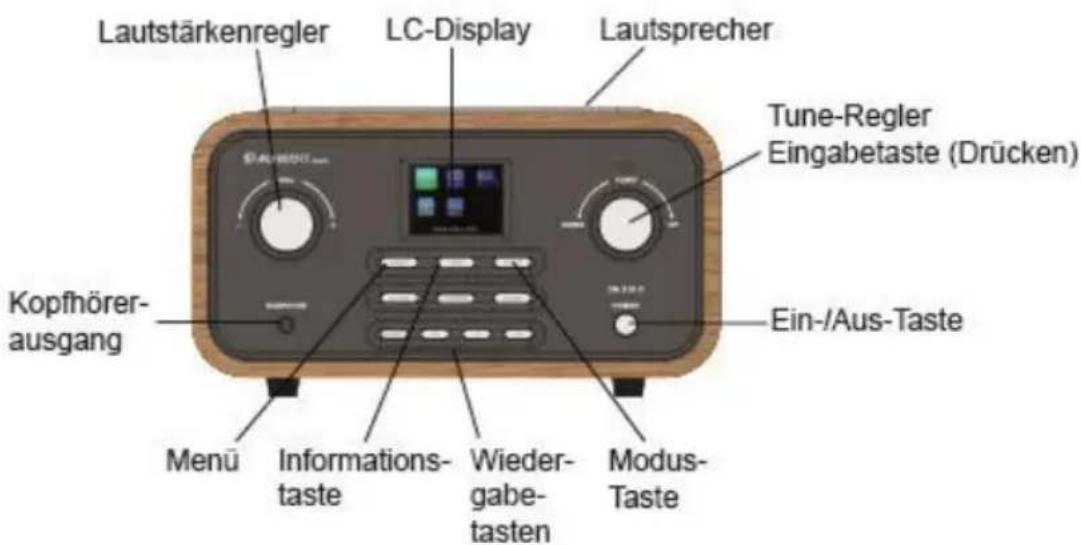
5.1 Vorderseite
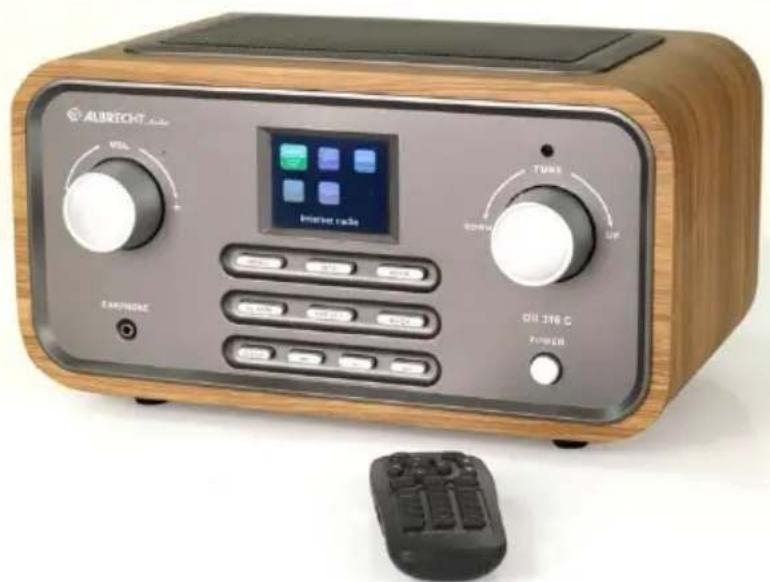
text_image
Lautstärkenregler LC-Display Lautsprecher Tune-Regler Eingabetaste (Drücken) Ein-/Aus-Taste Kopfhörer- ausgang Menü Informations- taste Wieder- gabe- tasten Modus- TasteVOL: Drehen, um die Lautstärke zu erhöhen/zu verringern. Drücken, um den Ton an-/auszuschalten.
TUNE: Durch Drehen des Reglers TUNE können Sie durch die Menüs navigieren. Durch Drücken des Reglers TUNE bestätigen Sie die aktuell markierte Auswahl.
MENU: Anzeige des Menüs für den aktuellen Modus. Erneutes Drücken zeigt das Fenster „Aktuelle Wiedergabe“ an.
INFO: Mit dieser Taste können Sie durch die zusätzlichen Informationen der einzelnen Modi blättern.
MODE: Durch Drücken der Taste MODE blättert das DR 316 C durch die verschiedenen Modi: Internetradio, Meine Musik, DAB (DAB+), UKW und Aux-In.
ALARM: Ruft den Alarm-Assistenten auf, schaltet den Alarm aus (wenn der Alarm ertönt) und legt im Standby-Modus fest, welche Alarme aktiv sind.
PRESET: Drücken zum Aufrufen des Menüs der Senderspeicher/zum Speichern des Menüs.
Blättern Sie nach oben/unten, um die Senderspeichernummer zu wählen und drücken Sie dann die Eingabetaste zur Bestätigung.
Es gibt jeweils 10 Senderspeicher für Internetradio, DAB und UKW-Modus.
BACK: Zurück zur vorherigen Anzeige. Im Wiedergabemodus kann diese Schaltfläche dazu verwendet werden, zur letzten Titelliste oder Senderliste zurückzukehren.
SLEEP: Während der Wiedergabe Standby nach einer bestimmten Zeit. Wenn ein Alarm ertönt, Schlummerfunktion für eine bestimmte Zeit.
Vorherige: Auswahl des Starts eines Titels, vorherigen Titels oder halten, um nach unten/zurück zu suchen.
▶II: Wiedergabe/Pause/Stopp.
▶▶▶: Nächste: Auswahl des nächsten Titels oder halten, um nach oben/schnell vorwärts zu suchen.
POWER: Schaltet das DR 316 C ein/aus.
EARPHONE: Wenn Sie Musik über Kopfhörer hören möchten, schließen Sie diese an dieser Buchse an.
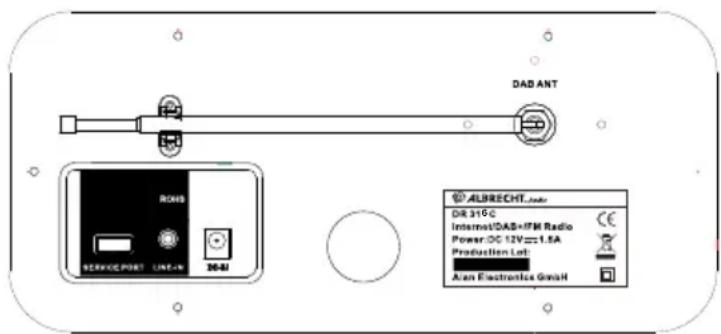
5.2 Rückseite
text_image
DAB ANT ROHS SERVICEPORT LINE-IN 30-81 ALBRECHT. DR 316C Internet/DAB=IFM Radio Power:DC 12V±1.6A Production Left Aran Electronics GmbHWie unten gezeigt, verfügt das DR 316 C über die folgenden Anschlüsse (von links nach rechts) für:
• USB-Service-Schnittstelle (Achtung! Nicht zum Laden von elektronischen Geräten)
- Line-In
• DC Netzeingang (12 V)
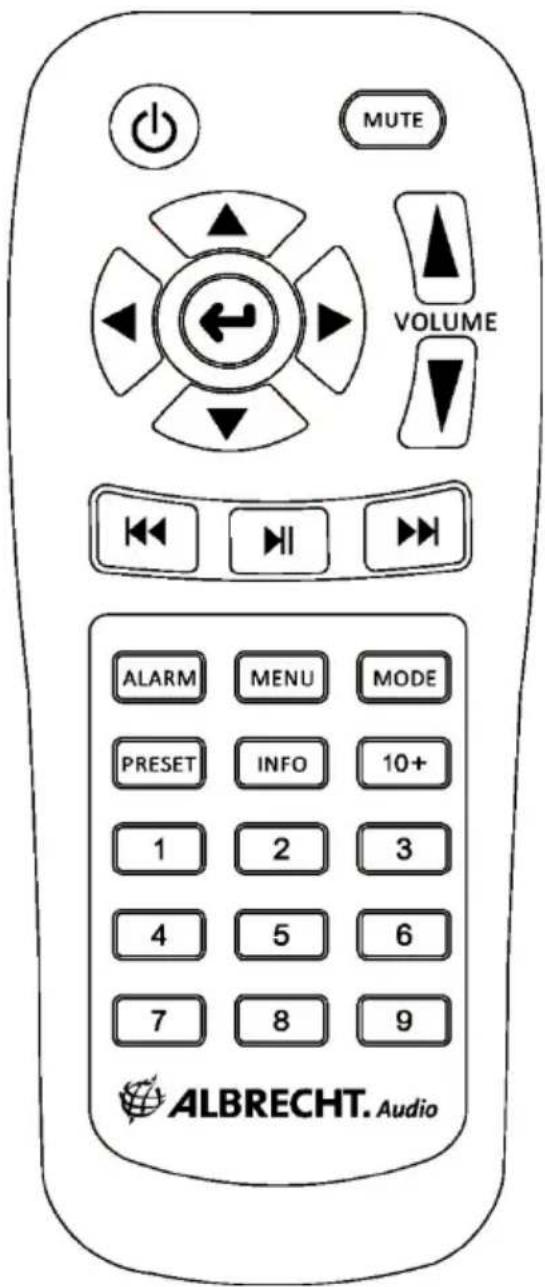
5.3 Fernbedienung
: Bereitschaft: Einschalten von oder zurück auf den Bereitschaftsmodus (Anzeige von Uhr und Datum). Abbrechen der Schlaf-Funktion (Sleep).
Mute: Die Schaltfläche MUTE schaltet die Stummschaltung des Radios ein oder aus.
Navigationstasten: Bitte verwenden Sie diese Tasten, um durch das Menü zu navigieren.
Eingabe ←Das Drücken dieser Taste bestätigt die aktuell ausgewählte Option.
Volume: Das Drücken der Tasten VOL △ VOL ∇ erhöht oder verringert die Lautstärke.
Vorherige: Auswahl des Starts eines Titels, vorherigen Titels oder halten, um nach unten/zurück zu suchen.
▶▶: Nächste: Auswahl des nächsten Titels oder halten, um nach oben/schnell vorwärts zu suchen.
Alarm: Mit dieser Taste werden die Alarmestellungen geöffnet.
Menu: Anzeige des Menüs für den aktuellen Modus. Erneutes Drücken zeigt das Fenster „Aktuelle Wiedergabe“ an.
text_image
MUTE VOLUME ALARM MENU MODE PRESET INFO 10+ 1 2 3 4 5 6 7 8 9 ALBRECHT. AudioMode: Durch die Modi wechseln: Internetradio, Musik-Player, DAB, UKW, Aux In.
Preset: Drücken zum Aufrufen des Menüs der Senderspeicher/zum Speichern des Menüs. Blättern Sie nach oben/unten, um die Senderspeichernummer zu wählen und drücken Sie dann die Eingabetaste zur Bestätigung. Es gibt jeweils 10 Senderspeicher für Internetradio, DAB und UKW-Modus.
Info: Anzeige weiterer Informationen über den Sender oder den wiedergegebenen Titel. Wiederholtes Drücken blättert durch die weiteren Informationsseiten.
Speichertasten: Durch Drücken und Halten einer der Tasten 1-10 können Sie einen Ihrer Lieblings-Radiosender speichern. Ein kurzes Drücken ruft den entsprechenden Senderspeicher auf.
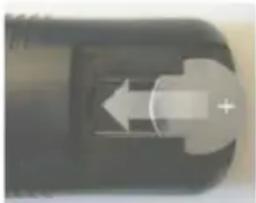
Batterie: Vor der ersten Benutzung der Fernbedienung, müssen Sie die mitgelieferte CR 2025 Lithium-Batterie einlegen. Dieser Batterietyp sollte bei regelmäßiger Verwendung für viele Monate oder sogar Jahre reichen. Die Batterie muss so eingelegt werden, dass das +-Zeichen nach oben zeigt.
6 Seiten
Die Seite zeigt verschiedene Menüs, Dialoge und Anzeigen, so wie unten beschrieben. Prinzipiell gibt es sechs Typen von Anzeigeseiten:
- Standby (Uhr)
- Modus
- Aktuelle Wiedergabe
- Dialog
- Fehler/Information
- Moduslistenseite
- Menü
Wenn mehr Text vorhanden ist, als auf dem Bildschirm dargestellt werden kann, wird nach einer kurzen Pause ein automatischer Bildlauf nach rechts oder links durchgeführt.
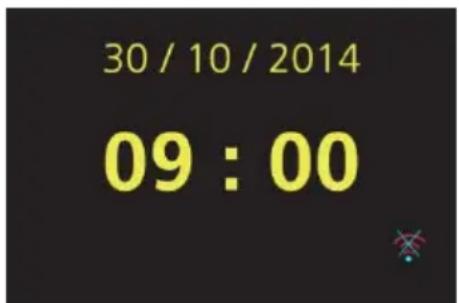
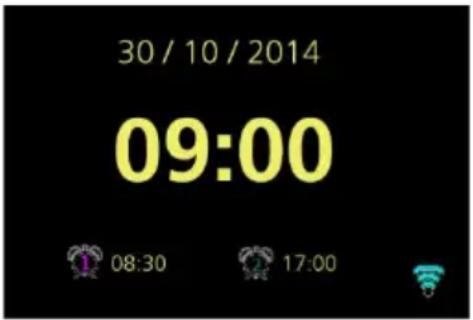
Der Standby-Bildschirm zeigt die Uhrzeit, das Datum und etwaige aktive Alarmzeiten an.
Wenn das Netzwerk so eingerichtet ist, dass es während des Standby aktiv ist, wird ein Netzwerksymbol angezeigt.
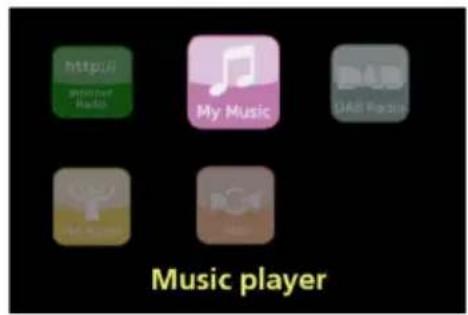
Für jeden Modus wird ein Begrüßungsbildschirm angezeigt. Drücken Sie den Modus-Regler, drehen dann den links/rechts Knopf zum Wechseln des Modus. Nach einer Sekunde zeigst das DR 316 C den Modus an.
text_image
30 / 10 / 2014 09 : 00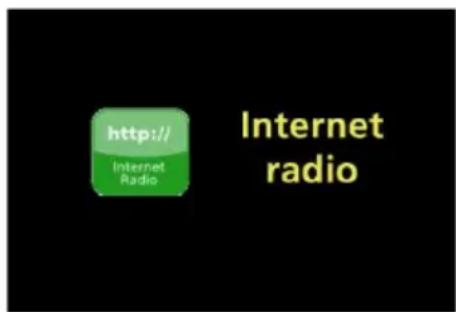
text_image
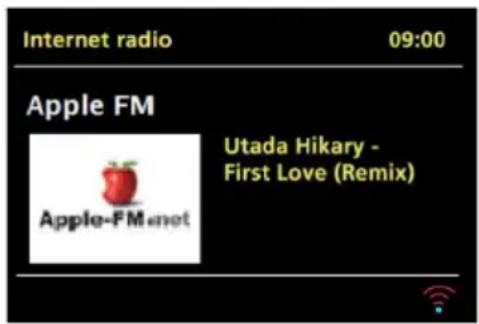
http:// Internet Radio Internet radioDie Seiten „Aktuelle Wiedergabe“ zeigen Informationen über die Audioquelle und derzeit wiedergegebenen Titel, Albumcover, Diashow oder ein Senderlogo an, soweit verfügbar.
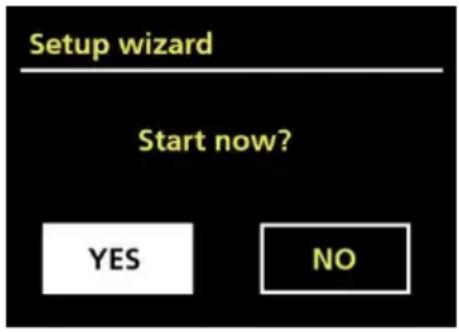
Dialogseiten werden gezeigt, so dass der Anwender Einstellungen ändern kann. Sie unterscheiden sich in Komplexität von einfachen „Yes/No“-Optionen bis zur rollbaren Eingabemaske für die Netzwerk-Passphrase.
Die ausgewählte Option wird mit einem weißen Hintergrund hervorgehoben.
Die Dialogseiten markieren die aktuell gespeicherte Einstellung mit einem Stern (*).
Fehler-/Informationsseiten geben für einige Sekunden bestimmte Nachrichten aus und wechseln dann automatisch zu einer anderen Seite.
Seite Modusliste – zur Anzeige aller verfügbaren Modi für die Benutzerauswahl.
Menüseiten – für Details zu den Menüseiten siehe Abschnitt 7.1 Menü-Navigation.
7 Erste Schritte/Einrichtung
Das DR 316 C ist ein hochentwickelter Media-Player für mehrere Quellen. Um den Einrichtungsprozess so einfach wie möglich zu machen, wird nach dem ersten Einschalten des DR 316 C zuerst ein Einrichtungs-Assistent gestartet, der Sie durch die grundlegenden Schritte für die Verbindungen mit den anderen Audioquellen führt.
Die verschiedenen Wiedergabemodi haben unterschiedliche Anforderungen:
- Das Internetradio benötigt einen geeigneten Internet-Breitbandanschluss (meist drahtloses Netzwerk).
- Der Music Player erfordert den Anschluss eines über das drahtlose Netzwerk verbundenen Gerätes.
• DAB/UKW erfordert ein DAB/UKW-Sendesignal über die integrierte Antenne. - Aux-In erfordert eine Verbindung über die Aux-In-Buchse.
Um das DR 316 C zu starten, schließen Sie das Gerät über das mitgelieferte Netzteil an eine geeignete Stromquelle an. Das Gerät startet. (Es kann einige Sekunden dauern, bis das Display initialisiert ist)
Nach Anzeige der Startseite schaltet das DR 316 C in der Regel in den zuletzt verwendeten Wiedergabemodus. Nach dem ersten Start des DR 316 C (oder nachdem es auf die Werkseinstellungen zurückgesetzt wurde), wird der Einrichtungs-Assistent automatisch gestartet.
7.1 Einrichtungs-Assistent
Wenn das DR 316 C zum ersten Mal gestartet wird, durchläuft es einen Einrichtungs-Assistenten für die Konfiguration von Datum / Uhrzeit und Netzwerk. Sobald dies abgeschlossen ist, ist das System für die Verwendung in den meisten Modi bereit.
*Hinweis: Um diese Einstellungen später zu ändern, wählen Sie Menu > System settings > und wählen die gewünschten Einstellungen aus.
Um den Einrichtungs-Assistenten erneut auszuführen, wählen Sie Menu > System settings > Setup wizard. Wählen Sie „Yes“, um den Einrichtungs-Assistenten zu starten.
Wenn Sie „No“ auswählen, werden Sie auf der nächsten Seite gefragt, ob Sie den Assistenten beim nächsten Start des DR 316 C ausführen möchten. Das System startet dann ohne Konfiguration von Uhrzeit/Datum und Netzwerkeinstellungen und geht in das Hauptmenü.
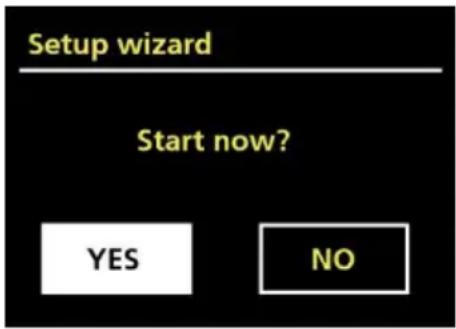
Der Einrichtungs-Assistent führt Sie durch die Grundeinstellungsparameter für Datum / Uhrzeit und Netzwerkverbindung. Details zu den entsprechenden Einstellungen finden Sie in Abschnitt 8 Einstellungen. Um später Änderungen an den Einstellungen vorzunehmen, stehen alle Funktionen im Einstellungen-Menü zur Verfügung.
8 Bedienungshinweise
Nach der Ersteinrichtung ist das DR 316 C bereit für den Betrieb in den meisten Modi.
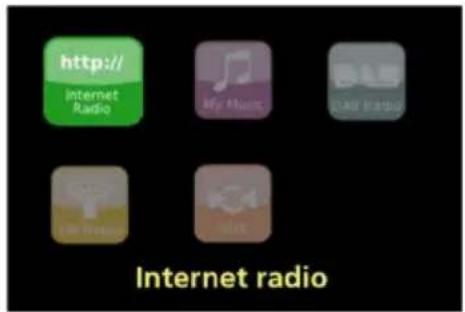
Zur Auswahl eines Modus drücken Sie „MODE“ und drehen dann mit oder entgegen dem Uhrzeigersinn um die Modusliste nach links oder rechts zu blättern. Drücken Sie zur Bestätigung des aktuell markierten Modus „Eingeben“, woraufhin der Begrüßungsbildschirm des Modus angezeigt wird. Nach einem kurzen Moment wechselt das DR 316 C in diesen Modus. Der zuvor in diesem Modus gehörte Sender oder Titel ist ausgewählt. Wenn dies nicht möglich ist, scannt das DR 316 C nach relevanten Sendern, Netzwerken oder fordert den Benutzer zur entsprechenden Eingabe auf. Lesen Sie für Details zur Verwendung der Wiedergabemodi den jeweiligen Modus-Abschnitt.
text_image
http:// Internet Radio My Music YouTube Facebook Internet radio8.1 Menü-Navigation
Um die Menüstruktur in einem bestimmten Modus aufzurufen, drücken Sie die Taste MENU. Um eine Menüebene zurück zu gehen, drücken Sie BACK. Um das Menüsystem zu verlassen, drücken Sie erneut MENU.
Jeder Modus hat ein Modus-Menü mit Optionen, die für diesen Modus spezifisch sind. Zum Beispiel hat das UKW-Modus Menü zwei spezifische Optionen: Scan setting und Audio setting.
Darüber hinaus hat jedes Modus-Menü zwei finale Optionen: System settings > und Main menu >. Die „>“ beschreiben die Möglichkeiten, die zu weiteren Menüs führen.
Das Menü Systemeinstellungen stellt Systemfunktionen bereit, die dem Benutzer erlauben, das Geräteverhalten einzurichten. Dies umfasst: Equaliser, Network, Time/Date, Language, Factory Reset, Software update, Software upgrade, Setup wizard, Info und Backlight parameters.
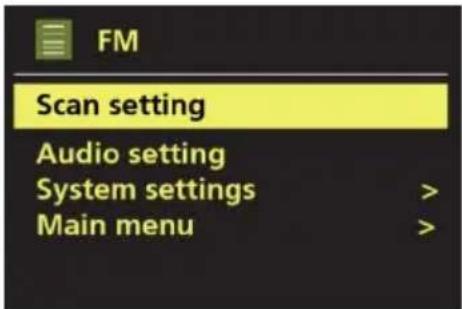
Das Hauptmenü stellt eine alternative Methode für die Auswahl der Wiedergabemodi, sowie Sleep- und Alarmfunktionen.
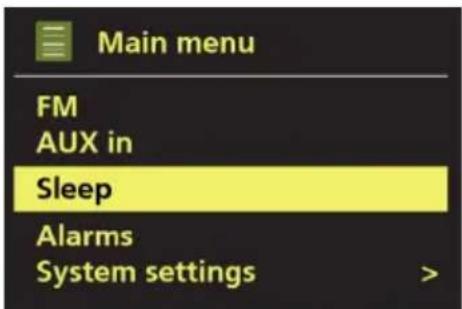
Einige Menüs, zum Beispiel das Menü Systemeinstellungen, verfügen über mehrere Untermenüs.
Eine Menüstruktur für die verschiedenen Wiedergabemodi und die Systemeinstellungen und das Hauptmenü ist auf der folgenden Seite abgebildet.

flowchart
graph TD
    A["Mode"] --> B["Menu"]
    B --> C["Internet Radio Menu"]
    C --> D["Last listened"]
    C --> E["Station list"]
    C --> F["System settings"]
    C --> G["Main menu"]
    D --> H["My Favourites"]
    D --> I["Local China"]
    D --> J["Stations"]
    D --> K["Podcasts"]
    D --> L["My Added Stations"]
    D --> M["Help"]
    B --> N["Music player Menu"]
    N --> O["Shared media"]
    N --> P["My playlist"]
    N --> Q["Repeat play: Off"]
    N --> R["Shuffle play: Off"]
    N --> S["Clear My playlist"]
    N --> T["Prune servers"]
    N --> U["System settings"]
    N --> V["Main menu"]
    O --> W["< list of media libraries available on your network >"]
    P --> X["< list of tracks added to your Playlist >"]
    B --> Y["Menu"]
    Y --> Z["Music player Menu"]
    Z --> AA["Shared media"]
    Z --> AB["My playlist"]
    Z --> AC["Repeat play: Off"]
    Z --> AD["Shuffle play: Off"]
    Z --> AE["Clear My playlist"]
    Z --> AF["Prune servers"]
    Z --> AG["System settings"]
    Z --> AH["Main menu"]
    Z --> AI["DAB Menu"]
    AI --> AJ["Station list"]
    AI --> AK["Scan"]
    AI --> AL["Manual tune"]
    AI --> AM["Prune invalid"]
    AI --> AN["DRC"]
    AI --> AO["Station order"]
    AI --> AP["System settings"]
    AI --> AQ["Main menu"]
    AI --> AR["DRC high"]
    AI --> AS["DRC low"]
    AI --> AT["DRC off"]
    AI --> AU["Alphanumeric Ensemble Valid"]
    B --> AV["Menu"]
    AV --> AW["FM Menu"]
    AV --> AX["Scan setting"]
    AV --> AY["Audio setting"]
    AV --> AZ["System settings"]
    AV --> BA["Main menu"]
    AV --> BB["Auxiliary Input"]
Abbildung 1 Modus Menüstruktur
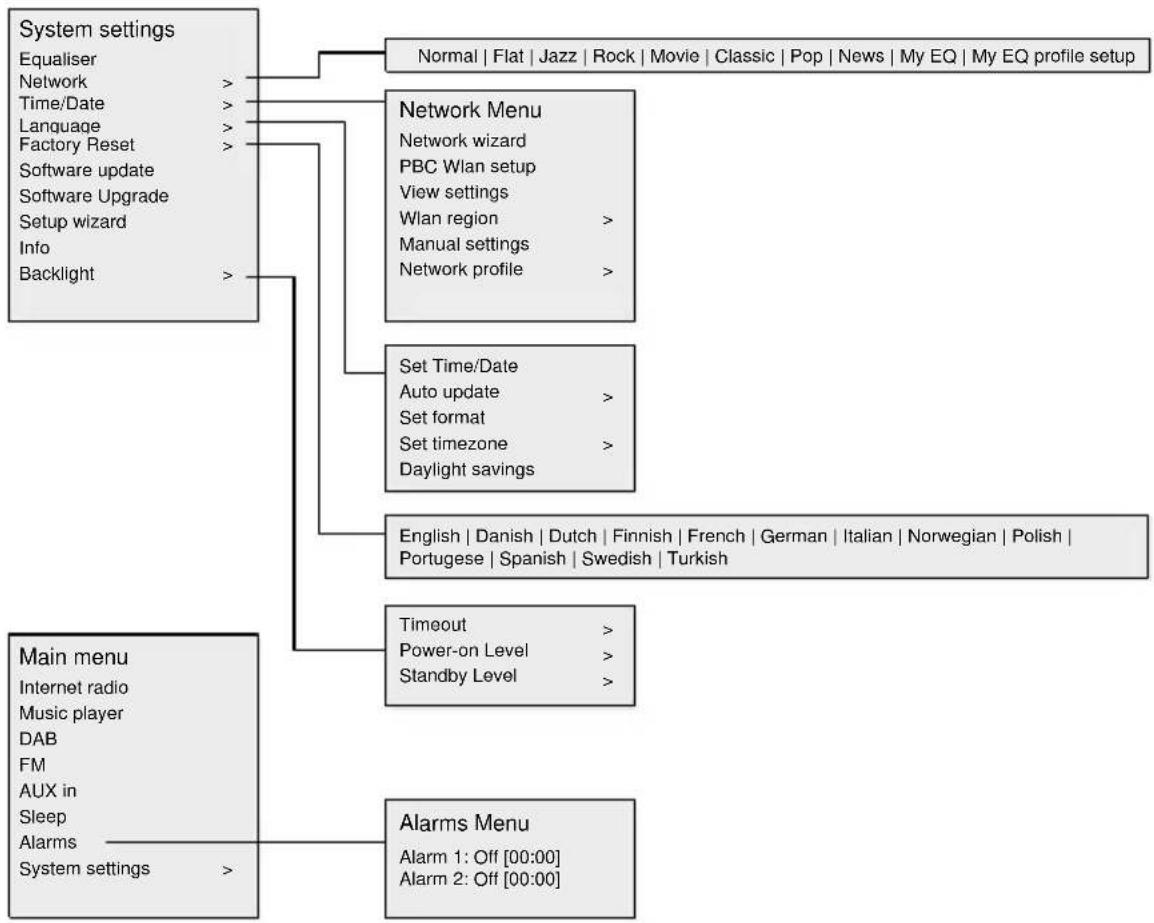
Abbildung 2 System Settings und Main Menu
8.2 Senderspeicher
In den Modi Internetradio, DAB und UKW können jeweils bis zu zehn Sender gespeichert und abgerufen werden. Die Senderspeicher werden im Radio gespeichert und auf sie kann nicht von anderen Radios zugegriffen werden.
Um den aktuellen Radiosender zu speichern, drücken und halten Sie „Preset“ gedrückt, bis die Anzeige die Seite „Speichere Voreinstellung“ anzeigt. Wählen Sie einen der 10 Speicherplätze, um den aktuellen Sender zu speichern.
Um einen Senderspeicher auszuwählen, drücken Sie kurz „Preset“ und wählen einen der aufgeführten Sender aus. Wenn ein gespeicherter Sender wiedergegeben wird, wird dessen Speichernummer Pn (P1, P2, usw.) am unteren Rand der Seite angezeigt.
9 Einstellungen
Alle Parameter für das DC 316 C stehen im Einstellungsmenü zur Verfügung.
Optionen im Einstellungsmenü:
- Equaliser
- Network
- Time/Date
- Language
- Factory Reset
- Software update
- Software Upgrade
- Setup Wizard
- Info
- Backlight
9.1 Equaliser
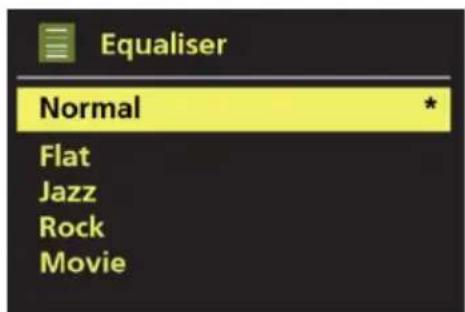
Es stehen mehrere voreingestellte EQ-Modi zur Verfügung, u.a. auch eine benutzerdefinierte Einstellung („My EQ“).
Um eine EQ-Einstellung auszuwählen, wählen Sie Menu > System settings > Equaliser.
Sie können dann aus einer Vielzahl voreingestellter Modi und „My EQ“ auswählen.
text_image
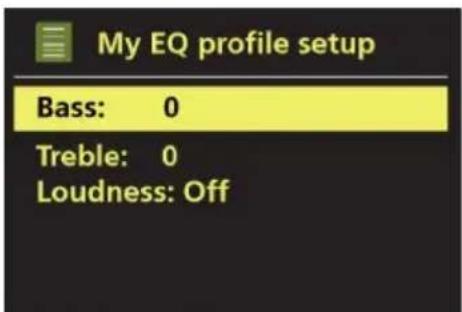
Equaliser Normal Flat Jazz Rock MovieDie letzte Option „My EQ profile setup“ ermöglicht Ihnen, Ihre eigenen Einstellungen für die „My EQ“-Option festzulegen, wie benutzerdefinierter Bass-, Tiefen- und Höhen-Einstellungen.
- Netzwerk-Assistent
• PBC WLAN-Einrichtung - Einstellungen anzeigen
- WLAN-Region
• Manuelle Einstellungen - Netzwerkprofil
Das DR 316 C ist mit allen herkömmlichen Netzwerk-Protokollen und Verschlüsselungsmethoden kompatibel, einschließlich Wi-Fi Protected Setup (WPS).
Um das DR 316 C mit Ihrem Netzwerk zu verbinden, benötigen Sie Folgendes: - Einen drahtlosen WLAN-Router mit Passphrase-Schlüssel, sofern eingerichtet.
Zur Auswahl eines Netzwerkes verwenden Sie entweder den Netzwerk-Assistenten oder die manuellen Einstellungen.
9.2.1 Netzwerk-Assistent
Dieser führt Sie durch die notwendigen Schritte, um sich mit einem Netzwerk zu verbinden. Dies wird auch automatisch als Teil des Einrichtungs-Assistenten ausgeführt. Die angebotenen Seiten und Optionen hängen von der Art des Netzwerks und dem verwendeten Netzwerkschutz ab.
Auswahl eines Netzwerkes
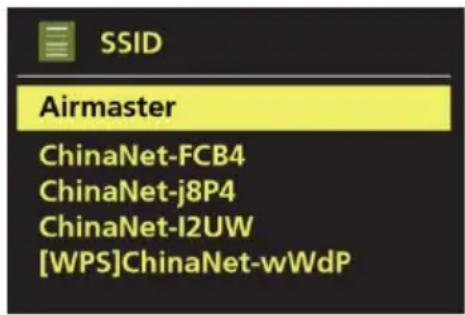
Wenn der Netzwerk-Assistent ausgewählt wurde, scannt das DR 316 C automatisch nach verfügbaren Drahtlosnetzwerken und zeigt eine Liste von SSIDs (Service Set Identifier) für die Netzwerke an. Diese Optionen, die mit WPS in Klammern beginnen, zeigen verschlüsselte Netzwerke an, die Wi-Fi Protected Setup (WPS) Optionen anbieten. Weitere Informationen finden Sie in Abschnitt 8.2.2 WPS Einrichtung (Wi-Fi Protected Setup).
Das DR 316 C speichert die Anmeldeinformationen für die letzten vier Drahtlosnetzwerke, mit denen es sich verbunden hat und stellt automatisch eine Verbindung zu ihnen her, wenn sie verfügbar sind. Wenn eine Verbindung zu einem Netzwerk vorübergehend unterbrochen ist, stellt das DR 315 C die Verbindung automatisch wieder her.
WLAN-Netzwerk (SSID)
Wählen Sie ein Netzwerk aus der Liste aus.
Wenn es sich um ein offenes (unverschlüsseltes) Netzwerk handelt, verbindet sich das DR 316 C und es sind keine weiteren Details erforderlich, siehe „Abschluss“ weiter unten.
text_image
SSID Airmaster ChinaNet-FCB4 ChinaNet-j8P4 ChinaNet-l2UW [WPS]ChinaNet-wWdPStandardverschlüsseltes Netzwerk
Wenn ein drahtloses Netzwerk geschützt ist, wird Ihnen die nächste Seite angezeigt, um den Netzwerkschlüssel oder die Passphrase einzugeben.
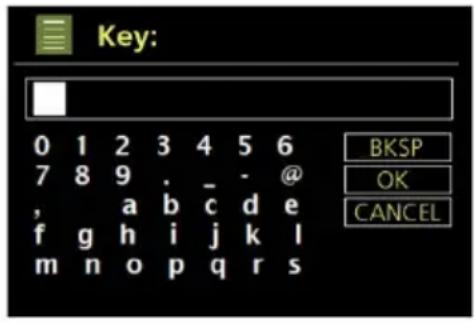
Zur Eingabe des Netzwerkschlüssels (Passphrase), heben Sie den entsprechenden Buchstaben hervor und drücken, um jedes Zeichen nacheinander auszuwählen. Durch die Auswahl der einzelnen Zeichen wird der Schlüssel aufgebaut und in dem Feld am oberen Rand der Anzeige dargestellt.
Die drei Optionen – Rücktaste, OK und Abbrechen sind in der Auswahlschleife enthalten. Auf sie kann durch die Verwendung des TUNE-Reglers oder der Navigationstasten auf der Fernbedienung zugegriffen werden, die die Auswahlmarkierung verschieben.
Das DR 316 C verbindet sich mit dem ausgewählten Netzwerk.
Sollte die Verbindung fehlschlagen, kehrt das DR 316 C für eine Wiederholung zu der vorherigen Seite zurück. Um den Vorgang zu beenden, verwenden Sie die Taste „MENU“.
Wenn die Netzwerkverbindung unterbrochen wird, verbindet sich das DR 316 C automatisch neu.
text_image
Key: 0 1 2 3 4 5 6 7 8 9 . - @ , a b c d e f g h i j k l m n o p q r s BKSP OK CANCEL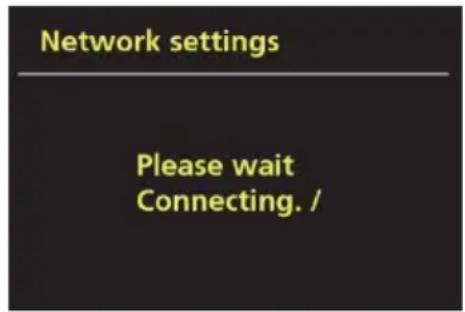
9.2.2 PBC WLAN-Einrichtung (WPS-Einrichtung)
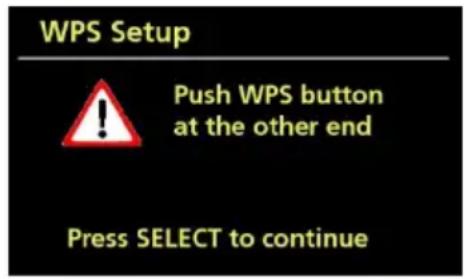
Mit PBC WLAN (WPS) verschlüsselte Netzwerke werden durch „[WPS]“ am Anfang des Netzwerknamens identifiziert. Wählen und befolgen Sie die Anleitungen. Weitere Informationen zur Einrichtung eines mit WPS verschlüsselten Netzwerks finden Sie in den Anleitungen zu Ihrem WPS-Router.
9.2.3 Einstellungen anzeigen
Zeigt die Einstellungsdetails der aktuellen Netzwerkeinrichtung an, einschließlich:
- Aktive Verbindung
- MAC-Adresse
- WLAN-Region
- DHCP
- SSID
- IP-Adresse
- Subnetzmaske
- Gateway-Adresse
- Primärer DNS
- Sekundärer DNS
9.2.4 WLAN-Region
Zeigt eine Liste mit Regionen zur Konfiguration des entsprechenden WLAN-Verhaltens des DR 316 C an. Wählen Sie die entsprechende Region für den Standort, an dem das DR 316 C verwendet wird.
9.2.5 Manuelle Einstellungen
Eine andere Option für die Anzeige und manuelle Änderung der Netzwerkeinstellungen besteht unter Menu > System settings > Network > (z. B. ein Drahtlosnetzwerk einrichten). Benutzer mit Netzwerkerfahrung können diese Optionen für die Diagnose und Behebung von Netzwerkproblemen hilfreich finden.
- Drahtlos
• DHCP aktiveren/deaktivieren
9.2.6 Netzwerkprofil
Hierdurch wird eine Liste aller Netzwerke angezeigt, die das DR 316 C speichert (bis zu 4). Eine Anzeige der registrierten Netzwerke ist über Menu > System settings > Network > Network profile möglich. Von hier aus können Sie unerwünschte Netzwerke durch Drehen und Drücken des TUNE-Reglers löschen.
9.3 Uhrzeit/Datum
Menüoptionen Uhrzeit/Datum:
- Set Time/Date
- Auto Update
- Set Format
- Set timezone
- Daylight savings
9.3.1 Uhrzeit/Datum einstellen
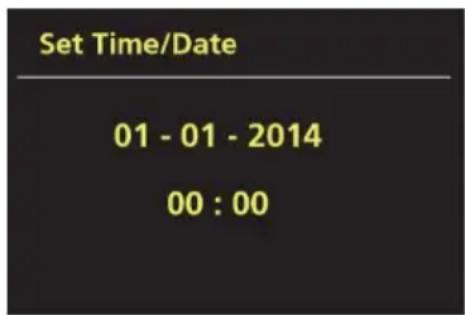
Datum und Uhrzeit werden im Format TT-MM-JJJJ und HH:MM AM/PM angezeigt, wobei der erste Wert, TT, aktiviert ist (blinkt).
Verwenden Sie den Tune-Regler zum Einstellen der einzelnen Werte. Nachdem ein Wert durch Drücken des Tune-Reglers festgelegt wurde, wird der nächste Wert für die Einstellung aktiviert.
text_image
Set Time/Date 01 - 01 - 2014 00 : 009.3.2 Automatisches Update (über DAB, UKW oder Netzwerk)
Das automatische Update funktioniert mit Daten, die über DAB, UKW oder das Internet gesendet werden. Die Uhr wird nur im entsprechenden Modus aktualisiert. Daher empfiehlt es sich, einen Modus auszuwählen, den Sie regelmäßig verwenden. DAB und UKW nutzen über das Radio gesendete Zeitsignale.
Netzwerk nutzt Zeitsignale, die von dem Internetradiportal „Frontier Silicon“ gesendet werden, wenn sich das Gerät in einem Modus befindet, in dem es mit einem Netzwerk verbunden ist.
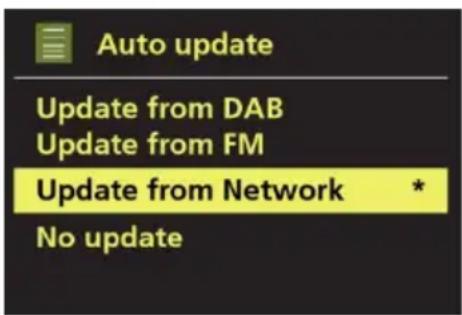
- Wählen Sie „Update from DAB“, „Update from FM“, „Update from Network“ oder „No Update“ aus.
- Wenn Sie über ein Netzwerk aktualisieren, legen Sie Ihre Zeitzone fest.
- Wenn Ihr Land Sommerzeit verwendet, kann die automatisch über das Netzwerk aktualisierte Zeit um eine Stunde abweichen. Wenn die Sommerzeit in Kraft ist, aktivieren Sie bitte die Sommerzeit-Option, um den Zeitunterschied zu korrigieren.
Das DR 316 C führt automatisch ein Update von der ausgewählten Quelle aus, wenn Zeitinformationen verfügbar sind.
9.3.3 Format einstellen
Erlaubt Ihnen das Umschalten zwischen 12 und 24-Stunden-Anzeige.
9.4 Sprache
Die Standardsprache ist Deutsch. Um die Sprache zu ändern, wählen Sie Menu > System settings > Language > und wählen dann Ihre Sprache aus.
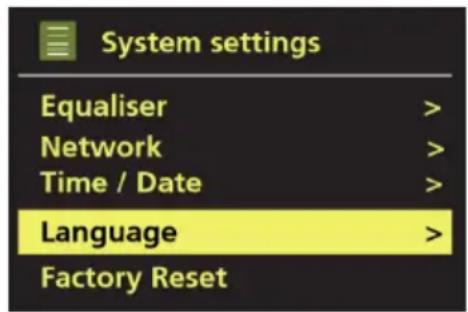
text_image
System settings Equaliser > Network > Time / Date > Language > Factory Reset >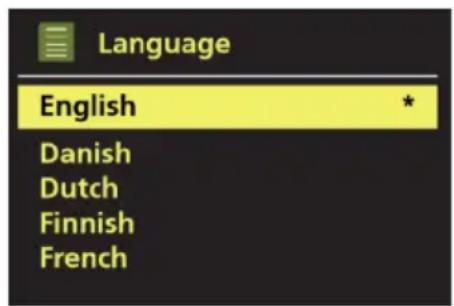
9.5 Rückstellung auf die Werkseinstellung
Ein Zurücksetzen auf die Werkseinstellungen setzt alle Benutzereinstellungen auf die Standardwerte zurück. Daher gehen Uhrzeit/Datum, Netzwerkkonfiguration und Senderspeicher verloren. Die aktuelle Softwareversion des Radios wird jedoch beibehalten, wie auch die Registrierung mit dem Internetradiportal. Die Favoriten des Internetradios bleiben daher erhalten, es sei denn, Sie registrieren Ihr Radio erneut mit einem anderen Konto auf der Internetseite des Portals.
Um ein Zurücksetzen auf die Werkseinstellungen auszuführen, wählen Sie Menu > System settings > Factory reset > Proceed > Yes.
9.6 Software-update
Von Zeit zu Zeit stellt Frontier Silicon Software-Aktualisierungen mit Fehlerbehebungen und/oder zusätzlichen Funktionen zur Verfügung. Sie können entweder manuell prüfen oder festlegen, dass das DR 316 C in regelmäßigen Abständen automatisch auf Aktualisierungen überprüft (dies ist die Standardeinstellung).
Wenn das DR 316 C erkennt, dass neue Software verfügbar ist, werden Sie gefragt, ob Sie die Aktualisierung durchführen möchten. Wenn Sie zustimmen, wird die neue Software heruntergeladen und installiert. Nach einer Software-Aktualisierung werden alle Benutzereinstellungen beibehalten.
VORSICHT: Stellen Sie vor Beginn einer Software-Aktualisierung sicher, dass das DR 316 C an einem stabilen Netzanschluss angeschlossen ist. Wenn das Gerät während eines Software-Updates von der Stromversorgung getrennt wird, kann es dauerhaft beschädigt werden.
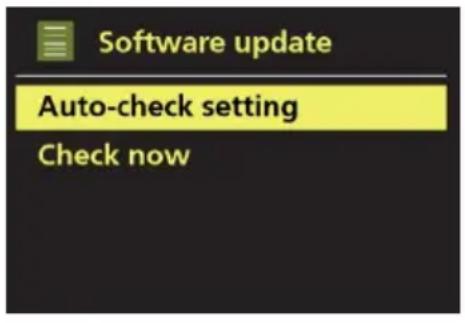
Um die automatische Überprüfung zu aktivieren oder zu deaktivieren, wählen Sie die Einstellung unter Menu > System settings > Software update > Auto-check.
text_image
Software update Auto-check setting Check now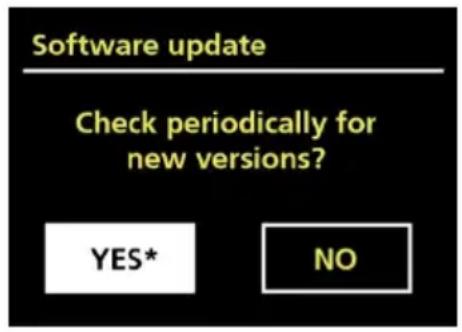
9.7 Einrichtungs-Assistent
Dadurch können Sie den Einrichtungs-Assistenten jederzeit ausführen. Der Assistent führt Sie in folgender Reihenfolge durch die grundlegenden Einstellungen:
- Date/Time – Format einstellen
- Auto update – Auswahl der Update-Quelle für die Uhr oder „No Update“.
- Set Time/Date (dieser Schritt ist nur dann erforderlich, wenn die Option „No Update“ unter „Auto update“ ausgewählt wurde)
- Der Netzwerk-Assistent wird automatisch ausgeführt (siehe auch Abschnitt 8.2.1 Netzwerk-Assistent).
Sobald Sie mit einem Netzwerk verbunden sind, ist der Assistent abgeschlossen.
9.8 Info
Zeigt Einzelheiten des aktuellen Systems, einschließlich:
• SW Version: Softwareversionsnummer
- Radio ID: Eindeutiger Code, der für die Identifizierung dieses bestimmten Radiogerätes verwendet wird.
- Friendly name: (Name, mit dem das Radio in einem Netzwerk identifiziert wird)
9.9 Hintergrundbeleuchtung
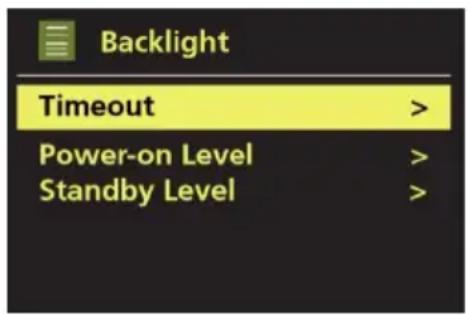
Die Anzeige des DR 316 C kann im Bereitschaftsmodus (Standby) für das Abdunkeln nach einer bestimmten Zeitdauer (Timeout) eingestellt werden. Diese Option erlaubt Ihnen, die Zeitdauer und die Helligkeitseinstellungen eingeschaltet und im Stand-by-Modus festzulegen.
- Timeout - An, 10 Sek., 20 Sek., 30 Sek.,
• 45 Sek., 60 Sek., 90 Sek., 120 Sek. und 180 Sek. stehen zur Verfügung. - Power-on level - Hoch, Mittel und Niedrig stehen zur Verfügung.
- Standby level - Mittel und Niedrig stehen zur Verfügung.
text_image
Backlight Timeout > Power-on Level > Standby Level >10 Internetradiomodus
Das DR 316 C kann über eine Breitband-Internetverbindung Tausende von Radiostationen und Podcasts aus der ganzen Welt wiedergeben. Wenn Sie den Internetradiomodus auswählen, verbindet sich das DR 316 C mit dem Internetradiportal Frontier Silicon, um eine Liste mit Sendern zu erhalten, die in verschiedene Kategorien wie Land, Beliebtest und Genre untergliedert ist. Sobald Sie einen Sender ausgewählt haben, verbindet sich das DR 316 C direkt mit diesem Sender.
Das Portal ermöglicht auch mehrere Listen der beliebtesten Sender, die Sie personalisieren können, z. B. Andys Stationen, Jos Favoriten, Talkshows. Um die Favoriten-Funktion zu verwenden, registrieren Sie Ihr Radio auf der Internetseite des Portals wie in Abschnitt 9.6 „Internetradio-Portalanmeldung“ beschrieben. Sollten Sie mehrere Frontier Silicon Radios besitzen, können Sie alle mit dem selben Konto registrieren, sodass jedes Radio Zugriff auf Ihre Favoritenlisten hat. Favoriten können direkt über das DR 316 C oder über den Webbrowser eines beliebigen Computers hinzugefügt werden.
Um den Internetradiomodus aufzurufen, drücken Sie entweder MODE, bis auf der Anzeige „Internetradio“ erscheint, oder wählen Sie Menu > Main menu > Internet Radio.
Sie haben mehrere Möglichkeiten, um einen Sender auszuwählen:
- Senderspeicher
-
Zuletzt gehört
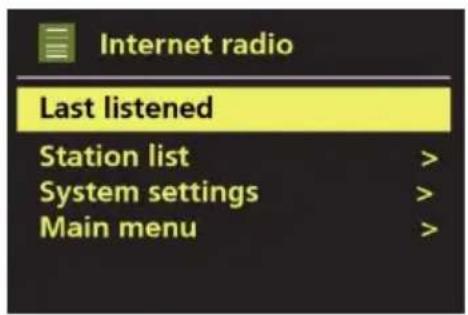
Wenn der Internetradiomodus beginnt, wird der zuletzt gehörte Sender ausgewählt. Um einen anderen kürzlich gehörten Sender auszuwählen, wählen Sie Menu > Last listened und dann einen der aufgeführten Sender. Die aktuellsten Sender werden oben in der Liste angezeigt. -
Über das Portal über Menu > Station list > Stations.
Einschließlich:
- Location – Sender basierend auf seinem Standort finden.
- Genre – Sender suchen, die die Art von Musik senden, die Sie mögen.
- Search stations – Suche nach einem Sendernamen.
- Popular stations – Listet die beliebtesten, meist gehörten Sender im Internet auf.
- New stations – Listet die neuesten Sender auf.
Favoriten werden in dem Internetradiportal gespeichert. Bevor Sie ein Konto auf dem Portal über dessen Weboberfläche einrichten, sind die Favoriten ausschließlich dem Radio zugeordnet, von dem aus Sie diese angelegt haben. Nachdem Sie ein Portalkonto eingerichtet haben, werden alle Favoriten von Ihren verschiedenen Radios in eine kombinierte Favoritenliste zusammengeführt. Diese kombinierte Liste steht Ihnen auf allen Radios Ihres Kontos zur Verfügung.
Um einen Sender als Favoriten zu speichern, halten Sie den TUNE-Regler gedrückt, bis die Anzeige „Favourite added“ anzeigt. Der Sender wird in der Standard-Favoritenliste angezeigt.
Um einen Favoriten auszuwählen, wählen Sie Menu > Station list > My favourites > [Favourites list] > [Station].
10.2 Durchsuchen
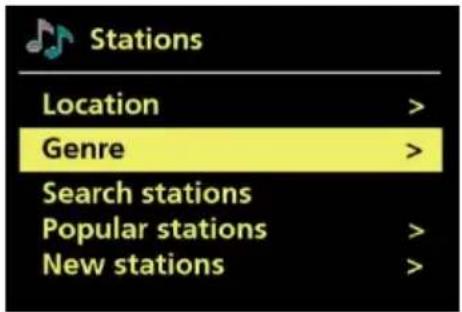
Um Internetsendungen zu durchsuchen, wählen Sie Menu > Station list >. Durchsuchen Sie die Menüs, um eine entsprechende Sendung zu finden. Zum Beispiel: Auswählen von Sendern.
Wenn das Sendermenü angezeigt wird, wählen Sie Genre.
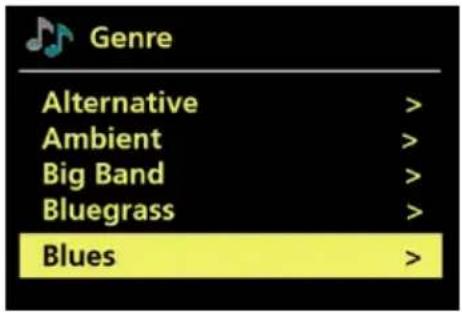
Um das Genre-Menü anzuzeigen, wählen Sie Blues.
text_image
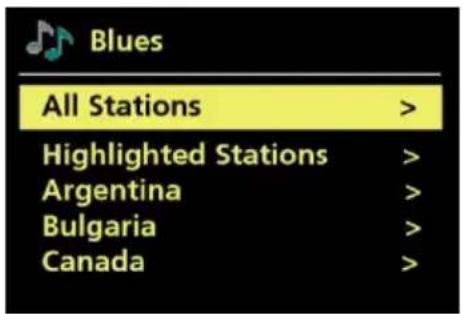
Genre Alternative > Ambient > Big Band > Bluegrass > Blues >Das Blues-Menü ermöglicht Ihnen, einen Sender aus einer kompletten Liste spezieller Länder auszuwählen.
text_image
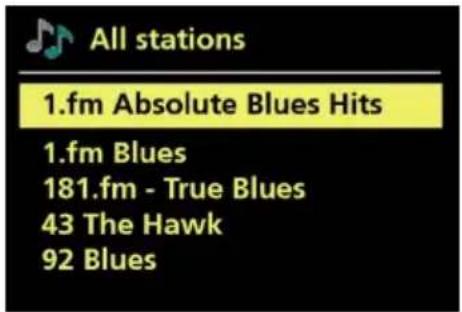
Blues All Stations > Highlighted Stations > Argentina > Bulgaria > Canada >Wählen Sie einen Radiosender, passen Sie diesen Sender aus der Liste an.
text_image
All stations 1.fm Absolute Blues Hits 1.fm Blues 181.fm - True Blues 43 The Hawk 92 Blues10.3 Suche
Sie können die Internetsendungen auch nach Sendern oder Podcasts mit bestimmten Stichworten im Titel suchen.
Für die Suche wählen Sie Menu > Station list > Stations > Search stations.
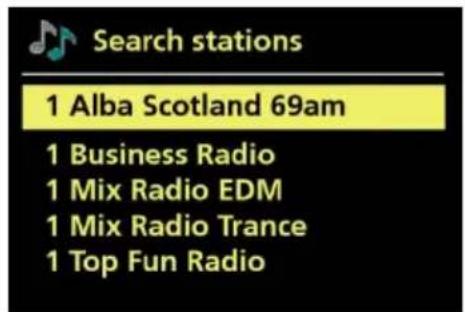
Geben Sie ein Stichwort ein, indem Sie die Zeichen auswählen und dann auf OK drücken. Die Seiten für Sucheinträge ähneln in der Bedienung der Seite für die Eingabe der WLAN-Passphrase.
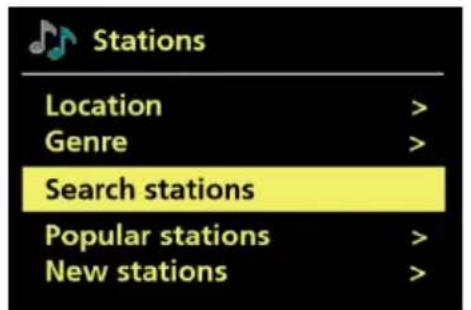
Wählen Sie eine Sendung aus der Liste aus. Für Podcaste besteht die Möglichkeit, eine bestimmte Episode auszuwählen.
10.4 Meine hinzugefügten Sender
Auch wenn das Internetradiportal Tausende von Sendern enthält, möchten Sie eventuell nicht aufgeführte Sender hören. Über das Portal können Sie Ihre eigenen Sender hinzufügen. Diese hinzugefügten Sender erreichen Sie über das DR 316 C durch die Auswahl von Menu > Station list > My Added Stations > [Station].
10.5 Informationen zur aktuellen Wiedergabe
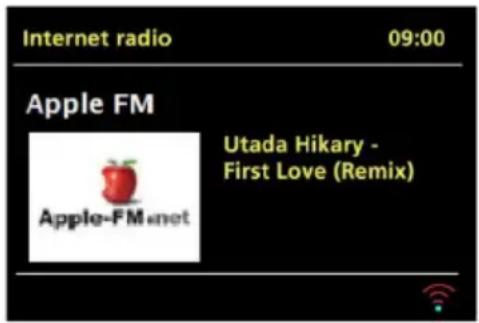
Während ein Stream abgespielt wird, zeigt die Seite den Namen und die Beschreibung des Streams an. Wenn Informationen zum Künstler und Titel verfügbar sind, werden diese ebenfalls angezeigt. Zur Anzeige weiterer Informationen drücken Sie INFO. Jedes Mal, wenn Sie INFO drücken, wird die nächste Gruppe von Informationen angezeigt:
• Künstler und Titelnamen (Standard, wenn verfügbar)
- Senderbeschreibung
- Sendergenre und Länderanzeige
• Signalzuverlässigkeit
- Bitrate, Codec und Abtastrate
• Wiedergabepuffer
- Heutiges Datum
Außerdem wird das Stationscover dargestellt. Mit der Eingabetaste wechseln Sie zwischen Vollbild und minimierter Ansicht.
10.6 Internetradio-Portalanmeldung
Die Webseite des Silicon Internetradiportals ermöglicht Ihnen, Ihre Favoritenlisten zu organisieren und Internetradio über einen Computer zu hören.
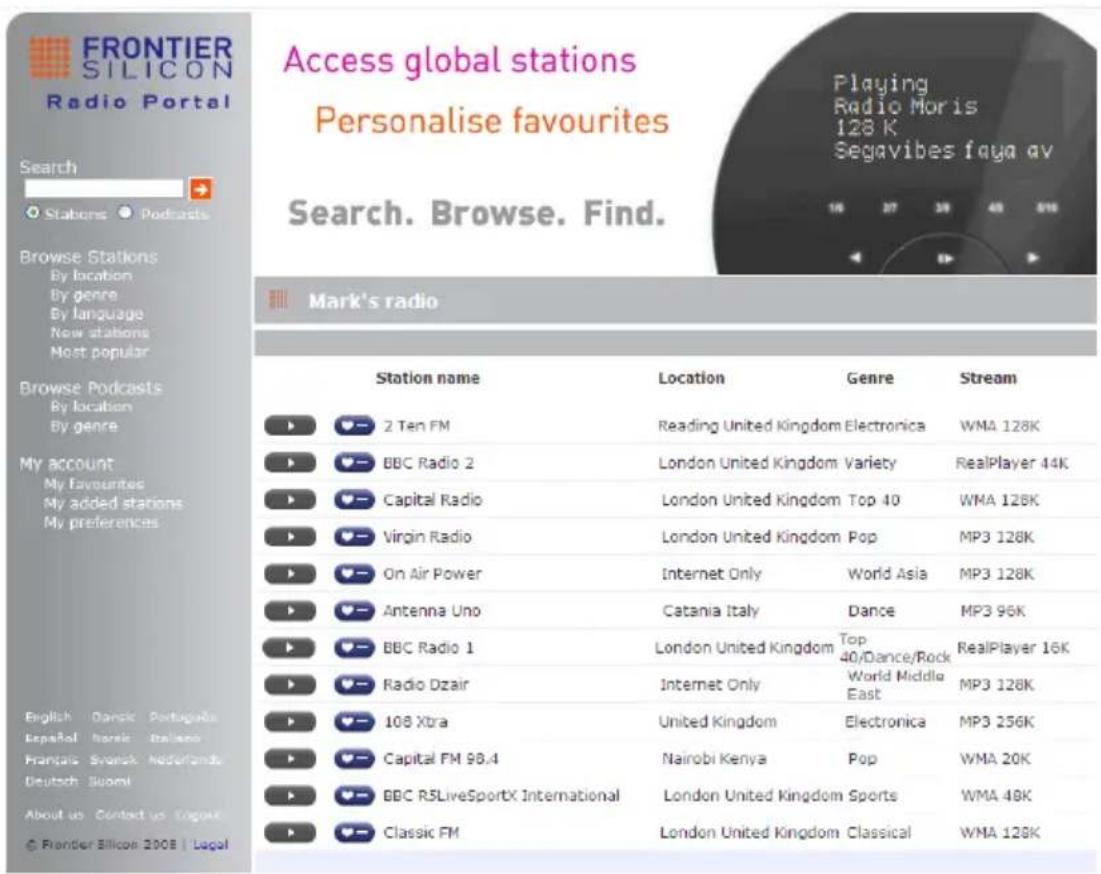
text_image
FRONTIER SILICON Radio Portal Access global stations Personalise favourites Search. Browse. Find. Mark's radio Station name Location Genre Stream ► 2 Ten FM Reading United Kingdom Electronica WMA 128K ► BBC Radio 2 London United Kingdom Variety RealPlayer 44K ► Capital Radio London United Kingdom Top 40 WMA 128K ► Virgin Radio London United Kingdom Pop MP3 128K ► On Air Power Internet Only World Asia MP3 128K ► Antenna Uno Catania Italy Dance MP3 96K ► BBC Radio 1 London United Kingdom Top 40/Dance/Rock RealPlayer 16K ► Radio Dzair Internet Only World Middle East MP3 128K ► 108 Xtra United Kingdom Electronica MP3 256K ► Capital FM 98.4 Nairobi Kenya Pop WMA 20K ► BBC R5LiveSportX International London United Kingdom Sports WMA 48K ► Classic FM London United Kingdom Classical WMA 128KUm Ihr DR 316 C mit dem Portal zu registrieren, wechseln Sie, wie in Abschnitt 9 beschrieben, in den Internetradiomodus.
Holen Sie sich dann einen eindeutigen Zugangscode für das Portal über die Auswahl von Menu > Station list > Help > Get access code > Access code.
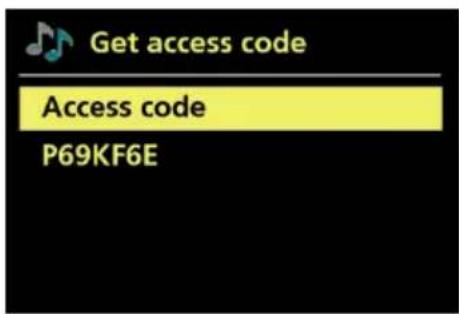
Hinweis: Der angezeigte Zugangscode ist nur für einige Minuten gültig. Wenn Sie Ihr Radio nicht innerhalb des Zeitfensters registrieren, müssen Sie den obigen Schritt wiederholen, um einen neuen Zugangscode zu erhalten und die Registrierung zu wiederholen. Verwechseln Sie nicht den Zugangscode für das Portal mit der Radio-ID
(von Menu > System settings > Info).
Besuchen Sie die Internetseite des Portals.
Wenn dies Ihr erster Besuch des Portals ist, registrieren Sie sich für ein neues Konto, indem Sie die folgenden Informationen eingeben:
- Zugangscode,
- Ihre E-Mail-Adresse,
- Passphrase,
• Radiomodell (DR 316 C)
Wenn Sie bereits über ein Konto verfügen und ein zusätzliches Radio hinzufügen möchten, melden Sie sich an Ihrem Konto an und wählen My preferences > Add another Wi-Fi radio aus.
Sobald Ihr Radio mit dem Portal registriert ist, können Sie die Internetradio-Favoriten und hinzugefügten Senderfunktionen sofort verwenden.
11 Musicplayer-Modus
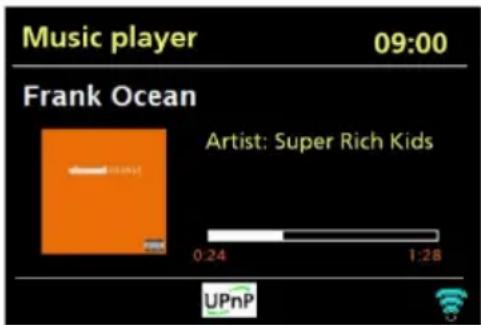
Der Musicplayer-Modus von dem Computer oder der Festplatte in Ihrem lokalen Netzwerk gibt Audiodateien wie MP3, AAC, WMA oder FLAC usw. wieder.
text_image
Music player 09:00 Frank Ocean Artist: Super Rich Kids 0:24 1:28 UPnPUm den Internetradiomodus aufzurufen, drücken Sie entweder MODE bis auf der Anzeige „Music player“ erscheint oder wählen Sie [Menu] > Main menu > Music player.
Sobald Sie sich im Musicplayer-Modus befinden, drücken Sie MENU und wählen dann „Shared media“ aus.
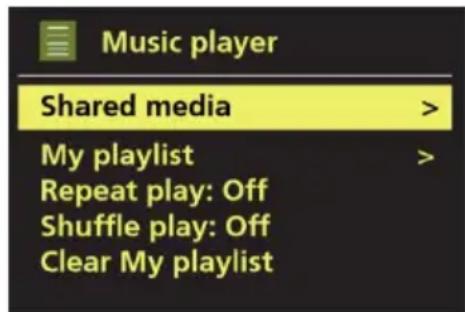
Wenn Sie bereits eine Musikdatei wiedergeben, können Sie auch BACK anstatt MENU drücken, um schnell zu dem zuletzt besuchten Zweig der Menüstruktur zurückzukehren. Zum Beispiel Titel 1 eines Albums über das Durchsuchen der freigegebenen Medien hören, wie in nachfolgendem Abschnitt 11.1 beschrieben.
Betätigen von BACK würde Sie zu der Titelliste für das Album zurückbringen. Erneutes betätigen von BACK würde alle verfügbaren Alben desselben Künstlers auflisten. Erneutes betätigen von BACK würde alle Album-Künstler auflisten, und so weiter.
Um sich durch die Titel zu bewegen, können Sie ◄ und bevögten. Zum schnellen Rück- oder Vorlauf zum vorherigen oder nächsten Titel gedrückt halten.
11.1 Freigegebene Medien (von UPnP Media-Server)
Drücken Sie im Musicplayer-Modus MENU und wählen dann „Shared media“ aus. Wenn Sie die freigegebenen Medien eingerichtet haben (für Details siehe Abschnitt 7.6 „Einrichten eines Musik-Servers“), sollten Sie einen Eintrag
Von diesem Punkt an werden die Menüs von dem Server der freigegebenen Medien (in der Regel Windows Media Player) generiert. Das erste Menü zeigt eine Liste der Medientypen, z. B. Music, Video, Pictures und Playlists. Dort befindet sich auch eine Suchfunktion, die Titel auf ähnliche Weise findet, wie die Internetradiosuche, wie in Abschnitt 9.3 beschrieben.
In dem Musikmenü gibt es zahlreiche Möglichkeiten für die Auswahl von Titeln. Wählen Sie eine der Optionen, um die Musik zu finden, die Sie gerne hören möchten.
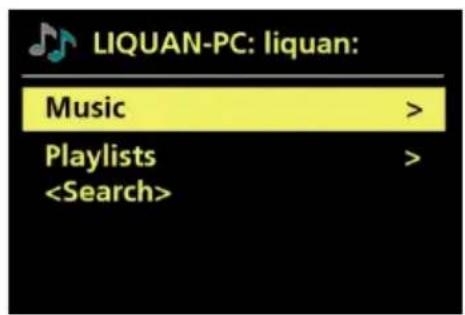
Wenn Sie einen Titel gefunden haben, den Sie abspielen möchten, drücken Sie Eingeben. Ein kurzes Drücken gibt den Titel sofort wieder und ein langes Drücken fügt den Titel zu „My Playlist“ hinzu. Sie können der „My Playlist“ auch ganze Alben hinzufügen.
Wiedergabelisten, die Sie auf Ihrem Server für freigegebene Medien erstellt haben, können über die Wiedergabelistenoption im Menü der freigegebenen Medien abgerufen und wiedergegeben werden.
11.2 Wiedergabeliste
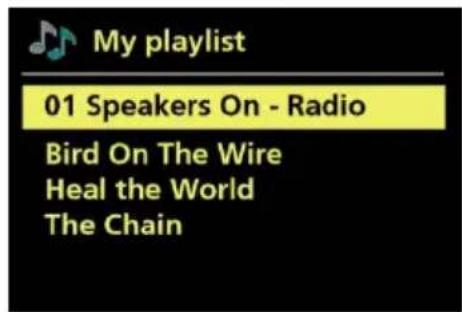
Das DR 316 C besitzt eine Warteschlange von bis zu 500 Titeln in der Wiedergabeliste. Titel in der Wiedergabeliste können aus einer Mischung von verschiedenen (verfügbaren) UPnP-Servern bestehen. Um die Wiedergabeliste zu verwalten, wählen Sie [Menu] > My playlist.
- Um Wiedergabelisten anzuzeigen, blättern Sie durch Drehen des TUNE-Reglers. UPnP-Titel zeigen ihre Titelnamen an.
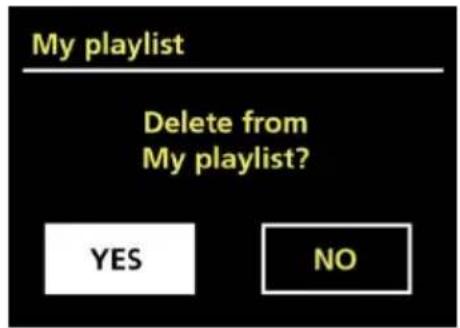
- Um einen Titel aus der Wiedergabeliste zu löschen, halten Sie den TUNE-Regler gedrückt und bestätigen dann mit YES.
Wenn Sie einen Titel/Ordner oder ein Album für die sofortige Wiedergabe auswählen (ohne die Wiedergabeliste zu verwenden), wird die Wiedergabeliste beibehalten. Die Wiedergabeliste wird auch während des Standby beibehalten.
11.3 Wiederholen/Zufällige Reihenfolge
Sie können zwischen repeat play und shuffle play wählen, um Titel zu wiederholen oder diese in zufälliger Reihenfolge wiederzugeben.
11.4 Server entfernen
Von Zeit zu Zeit kann es notwendig sein, Server, vor deren Namen ein Fragezeichen angezeigt wird, aus der Liste der Server zu entfernen. Zum Beispiel wenn das Gerät mit einem neuen Netzwerk verbunden oder ein „Wake-on-LAN“-Server aus dem aktuellen Netzwerk entfernt wird.
Um diese Funktion auszuführen, gehen Sie zu [Menu] > Prune servers > Yes.
11.5 Informationen zur aktuellen Wiedergabe
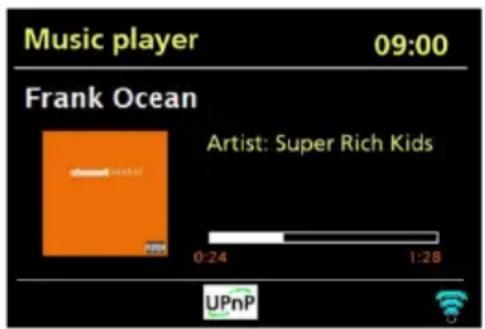
Während ein Titel abgespielt wird, zeigt die Seite den Namen und die Beschreibung des Titels an (UPnP). Es gibt auch eine Statusanzeige mit Zahlen für die bereits wiedergegebene Zeit und die Gesamtlänge des Titels. Am unteren Rand der Seite zeigt ein Symbol, je nach Quelle, UPnP an. Zur Anzeige weiterer Informationen drücken Sie INFO.
Jedes Mal, wenn Sie INFO drücken, wird die nächste Gruppe von Informationen angezeigt:
- UPnP: Statusanzeige der Wiedergabe (Standard), Künstler, Album, Bitrate/Codec/Abtastrate, Wiedergabepuffer, Datum.
text_image
Music player 09:00 Frank Ocean Artist: Super Rich Kids 0:24 1:28 UPnP11.6 Einrichten eines Musikservers
Damit Sie mit dem DR 316 C Musikdateien von einem Computer wiedergeben können, muss der Computer eingerichtet werden, um Dateien oder Medien freizugeben. Die UPnP-Medienfreigabe ermöglicht Geräten wie dem DR 316 C, Musik aus einer gemeinsamen Medien-Sammlung abzuspielen und durch verschiedene Menüs, wie z.B. Interpret, Album oder Genre zu navigieren. Wenn Sie ein geeignetes Server-System wie z. B. einen PC mit Windows Media Player 10 oder höher (WMP) betreiben, und Ihre Musikbibliothek gut gekennzeichnet ist, empfiehlt sich die Verwendung der Medienfreigabe. Nur der UPnP-Server muss eingerichtet werden.
11.7 Medienfreigabe mit Windows Media Player
Der häufigste UPnP-Server ist der Windows Media Player (10 oder höher). Alternativ können andere UPnP-Plattformen und Server verwendet werden. Zum Einrichten des WMP für die Medienfreigabe führen Sie die folgenden Schritte aus:
- Vergewissern Sie sich, dass der Computer über eine Verbindung zum Netzwerk verfügt.
- Vergewissern Sie sich, dass Ihr Radio eingeschaltet und mit demselben Netzwerk verbunden ist.
- Fügen Sie der Medienbibliothek des WMP die Audiodateien und -ordner hinzu, die Sie für das DR 316 C freigeben möchten (Library > Add to Library...).
- Aktivieren Sie im WMP die Medienfreigabe (Library > Media sharing...).
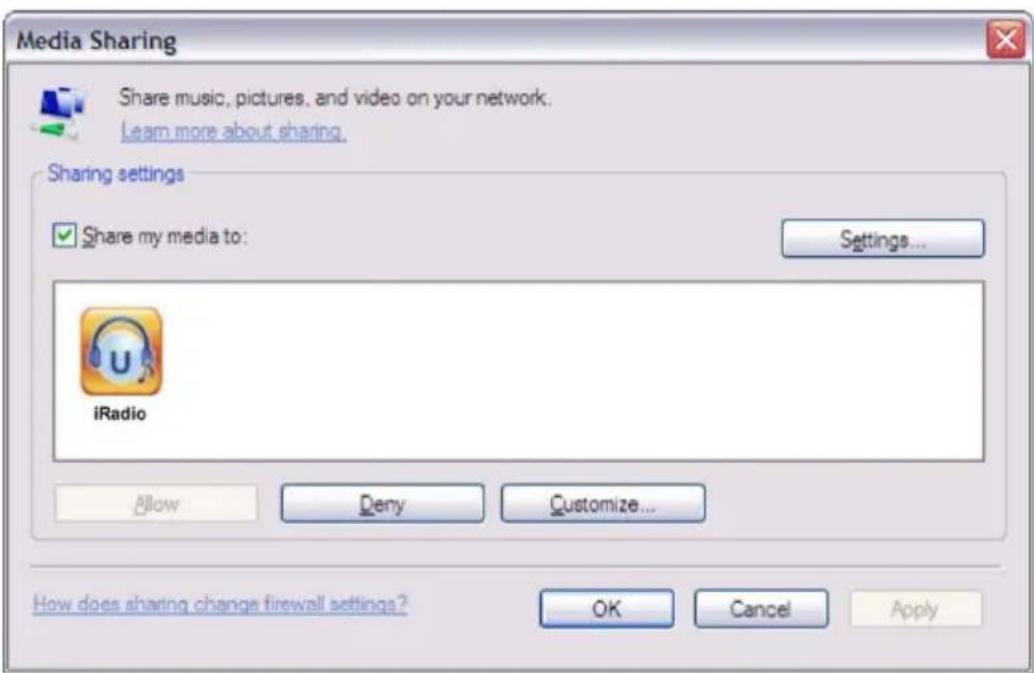
Stellen Sie sicher, dass das Radio Zugriff auf die freigegebenen Medien hat, indem Sie es auswählen und auf „Zulassen“ klicken. In den Einstellungen können Sie auch einen Namen für die freigegebenen Medien festlegen. Klicken Sie auf OK, um das Dialogfeld zu schließen.
Der PC ist jetzt bereit, die Musik zum Radio zu streamen. Der WMP UPnP-Dienst läuft im Hintergrund. Es besteht keine Notwendigkeit, den WMP ausdrücklich zu starten.
11.8 Verwenden von „Play To“, um in Windows 7 Medien zu streamen
Eine der neuen Windows 7-Funktionen umfasst eine Funktion namens „Play To“. Mit dieser können Sie mit Ihrem Windows 7-PC das DR 316 C für die Medienwiedergabe steuern und als Universalfernbedienung für Ihre Mediensammlung verwenden.
11.9 Verwenden von „Play To“ im Windows Media Player
Der Windows Media Player erleichtert die Medienverwaltung, das Auffinden von Titeln zur Wiedergabe und öffnet „Play To“. Gehen Sie folgendermaßen vor, um Elemente auszuwählen, die Sie wiedergeben möchten:
- Klicken Sie auf „Start“, „Alle Programme“ und dann auf „Windows Media Player“.
- Wenn der Player bereits geöffnet ist und sich im Modus „Aktuelle Wiedergabe“ befindet, klicken Sie auf die Schaltfläche „Zur Bibliothek wechseln“ in der rechten oberen Ecke des Players.
- Wenn der Listenbereich geschlossen oder die Registerkarten „Brennen“ oder „Synchronisieren“ offen sind, klicken Sie auf die Registerkarte „Wiedergabe“.
- Finden Sie die Elemente, die Sie in der Player-Bibliothek wiedergeben möchten und ziehen Sie die Elemente aus dem Detailbereich in den Listenbereich.
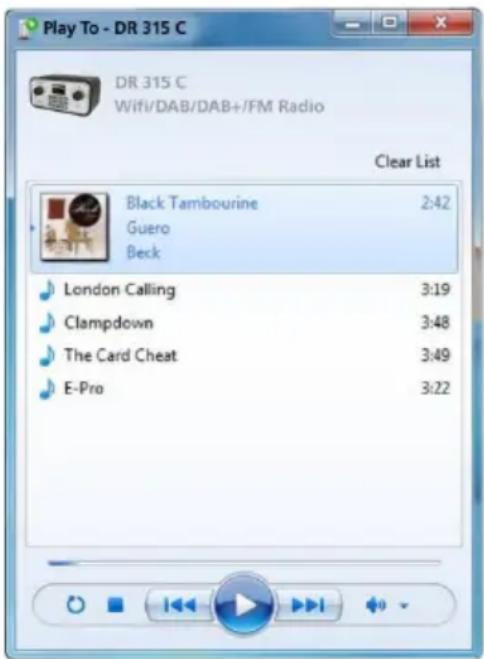
- Klicken Sie oben in dem Listenbereich auf die Schaltfläche „Play To“. Klicken Sie auf das Gerät in Ihrem Netzwerk, das die Medien empfangen wird.
- In dem Dialogfeld „Play To“ verwenden Sie die Wiedergabesteuerung, um den Medienstream wiederzugeben, zu pausieren oder anzuhalten und um zum nächsten oder vorherigen Titel in der Liste zu wechseln.
text_image
Play To - DR 315 C DR 315 C Wifi/DAB/DAB+/FM Radio Clear List Black Tambourine 2:42 Guero Beck London Calling 3:19 Clampdown 3:48 The Card Cheat 3:49 E-Pro 3:2212 DLNA-Funktion
Neben UPnP unterstützt das DR 316 C auch die DLNA-Funktion. Sie können Musikdateien von einem PC oder Android Handy freigeben und Ihren PC, Ihr Android Handy/iPhone/iPad für die Steuerung der Musikwiedergabe auf dem DR 316 C verwenden (es ist nicht erforderlich, jede Wiedergabe auf dem DR 316 C zu steuern). Suchen und installieren Sie eine kostenlose oder gewerbliche DLNA-App von Google Play oder dem Apple Store für Ihr Android-Gerät, Tablet oder iPhone/iPad. Es wird empfohlen Bubble UPnP zu verwenden (eine Anleitung zur Verwendung des App finden Sie auf Seite 153).
- Bei Verwendung der DLNA-Musik-Streaming-Funktion auf dem DR 316 C können Sie nur die Lautstärke über das Gerät einstellen und es ausschalten (Stand-by-Modus). Die Steuerung der anderen Funktionen ist beschränkt.
- Stoppen Sie DLNA auf dem PC, Smartphone oder Tablet, bevor Sie das DR 316 C wieder mit seinen eigenen Bedienelementen steuern.
13 DAB-Radiomodus
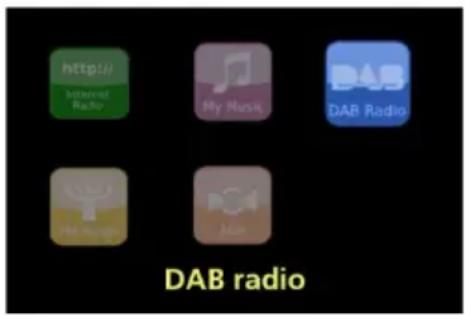
Der DAB-Radiomodus empfängt DAB/DAB+ Digitalradio und zeigt Informationen über den Sender, den Stream und den abgespielten Titel. Um den DAB-Modus aufzurufen, drücken Sie entweder MODE, bis auf der Anzeige „DAB Radio“ erscheint, oder wählen Sie [Menu] > Main menu > DAB.
text_image
http:// Internet Radio My Music DAB Radio I'm Audio DAB radio13.1 Sendersuche
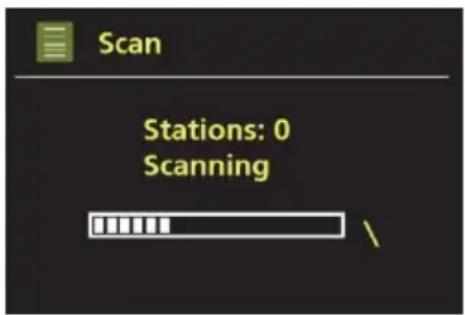
Wenn Sie den DAB-Radiomodus zum ersten Mal auswählen, oder wenn die Liste der Sender leer ist, führt das DR 316 C automatisch einen vollständigen Scan aus, um zu sehen, welche Sender verfügbar sind. Eventuell müssen Sie aus einem der folgenden Gründe zur Aktualisierung der Senderliste einen Scan manuell ausführen:
- Verfügbare Sender ändern sich gelegentlich.
- Wenn der Empfang bei der ursprünglichen Sendersuche nicht gut war (zum Beispiel, wenn die Antenne nicht ausgefahren war); dies kann sich in einer leeren oder unvollständigen Liste an verfügbaren Sendern äußern.
- Wenn Sie einen schlechten Empfang einiger Sender haben (plätschern), möchten Sie möglicherweise nur Sender mit einer guten Signalstärke auflisten.
Um einen manuellen Scan zu starten, wählen Sie [Menu] > Scan.
Wenn die Sendersuche abgeschlossen ist, zeigt das Radio eine Liste von verfügbaren Sendern an.
Ein Fragezeichen vor einem Sender in einer Liste zeigt an, dass der Sender derzeit nicht verfügbar ist. Abhängig von der Ursache, kann der Signalverlust nur vorübergehend sein.
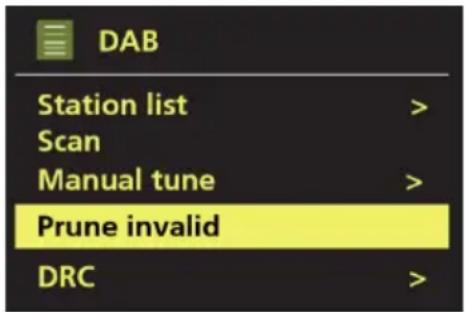
Sender, die voraussichtlich nicht wieder verfügbar sein werden (wenn Sie sich zum Beispiel aus dem Sendebereich des Senders bewegt haben), können aus der Senderliste entfernt werden.
Um einen aufgeführten, jedoch nicht verfügbaren Sender zu entfernen, wählen Sie [Menu] > Prune invalid.
text_image
DAB Station list > Scan Manual tune > Prune invalid DRC >13.2 Informationen zur aktuellen Wiedergabe
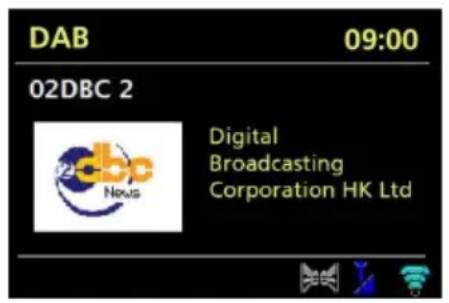
Während der Stream abgespielt wird, zeigt die Seite seinen Namen und DLS (Dynamic Label Segment) Informationen an, die von dem Sender ausgestrahlt werden, und bietet Echtzeit-Informationen wie Programmname, Titel und Kontaktdaten. Stereo-Sendungen werden mit einem Symbol an der Seitenoberkante angezeigt. Zur Anzeige weiterer Informationen drücken Sie INFO.
Jedes Mal, wenn Sie die Taste INFO drücken, wird eine andere Gruppe von Informationen angezeigt: DLS-Text, Programmtyp, Ensemblename/Frequenz, Signalstärke/Fehlerrate, Bitrate/Codec/Kanäle, Datum und DL Plus (falls vorhanden).
Außerdem wird die DAB Slideshow angezeigt. Sie wechseln zwischen minimierter Ansicht und Vollbild mit einem Druck auf die Eingabetaste.
text_image
DAB 09:00 02DBC 2 Digital Broadcasting Corporation HK Ltd13.3 Einstellungen
Komprimierung des Dynamikbereichs (DRC)
Einige DAB-Sender bieten Dynamikbereich-Kompression (DRC) an. Diese Funktion erlaubt Radios den Dynamikbereich eines ausgehenden Audio-Streams zu komprimieren, sodass leise Töne lauter und laute Töne leiser übertragen werden. Dies kann nützlich sein, wenn Sie Musik mit einem hohen Dynamikbereich in einer lauten Umgebung hören (zum Beispiel klassische Musik).
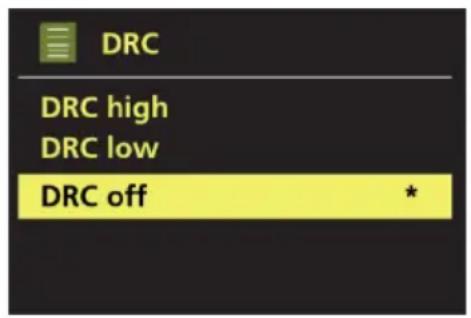
Um DRC auf dem DR 316 C zu ändern, wählen Sie [Menu] > DRC >. Die Möglichkeiten umfassen:
- DRC high
- DRC low
- DRC off
text_image
DRC DRC high DRC low DRC off * *13.4 Senderreihenfolge
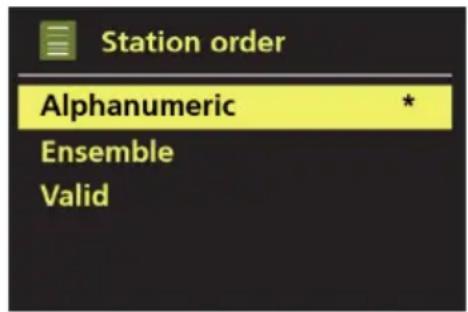
Sie können die Reihenfolge der DAB-Senderliste alphanumerisch, nach Ensemble oder nach Gültigkeit auflisten lassen. Die Ensembleliste gruppiert Sender, die auf dem gleichen Ensemble ausgestrahlt werden, zum Beispiel BBC oder Südwales Lokal. Gültigkeit listet zuerst gültige Sender auf, alphanumerisch, dann Off-Air-Sender.
Um die Senderreihenfolge zu ändern, wählen Sie [Menu] > Station order >, dann Alphanumeric, Ensemble oder Valid.
Der UKW-Radiomodus empfängt analoges Radio im UKW-Band und zeigt RDS (Radio Data System) Informationen über den Sender und die Sendung an (wenn übertragen).
Um den UKW-Modus aufzurufen, drücken Sie entweder MODE, bis auf der Anzeige „FM Radio“ erscheint, oder wählen Sie [Menu] > Main menu > FM.
text_image
http:// PANANA Radio My Music DAS Radio FM Radio AUX FM radio14.1 Auswählen von Sendern
Um einen Sender zu finden, drücken Sie den TUNE-Regler. Wenn das DR 316 C das UKW-Band scannt, beginnt die Frequenzanzeige und sucht in aufsteigender Folge.
Alternativ können Sie auf- oder abwärts scannen, indem Sie die Tasten ◀der gedrückt halten. Durch kurzes Drücken können Sie eine manuelle Abstimmung vornehmen, ebenso wie durch das Drehen des TUNE-Reglers.
Hinweis: Der Scan kann so eingestellt werden, dass er nur nach starken Signalen sucht (siehe 12.3 „Einstellungen“). Senderspeicher können, wie unter „Senderspeicher“ beschrieben, gespeichert und wieder aufgerufen werden.
14.2 Informationen zur aktuellen Wiedergabe
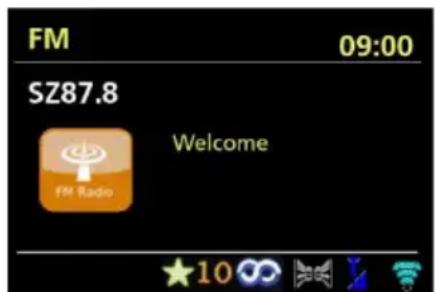
Während ein UKW-Sender wiedergegeben wird, zeigt die Seite einen der zwei folgenden Datensätze an:
- Wenn RDS-Informationen verfügbar sind, wird standardmäßig der Dienstname (d. h. der Sendername) angezeigt. Wenn Sie INFO drücken, können Sie durch weitere RDS-Informationen blättern. Jedes Mal, wenn Sie INFO drücken, wird ein anderer Satz von Informationen angezeigt: RDS-Radiotext, RDS Programmtyp, Frequenz und aktuelles Datum.
- Wenn keine RDS-Informationen verfügbar sind, wird die aktuell eingestellte Frequenz angezeigt.
text_image
FM 09:00 SZ87.8 Welcome FM Radio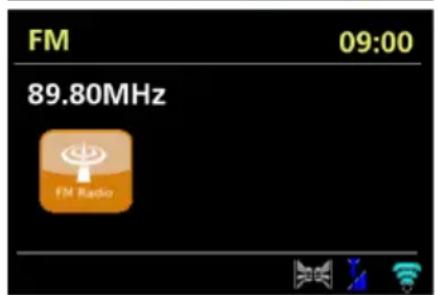
14.3.1 Scan-Einstellung
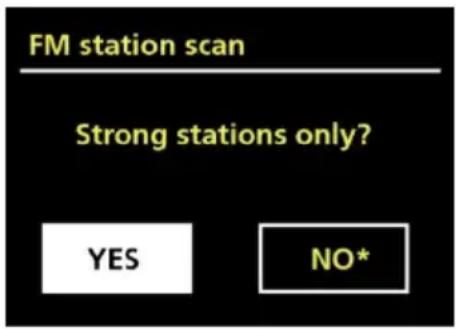
Standardmäßig halten UKW-Scans bei jedem verfügbaren Sender. Dies kann ein schlechtes Signal-Rausch-Verhältnis (Rauschen) von schwachen Sendern bedeuten. Um die Scan-Einstellungen dahingehend zu ändern, dass nur bei Stationen mit guter Signalstärke angehalten wird, wählen Sie [Menu] > Scan setting > Strong stations only? > Yes.
14.3.2 Audio-Einstellung
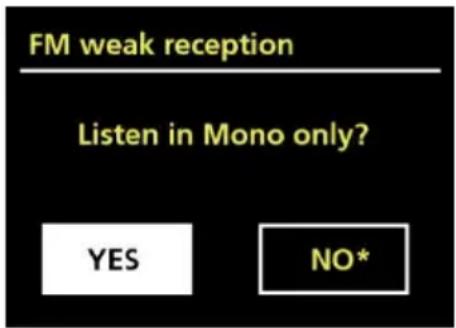
Standardmäßig werden alle Stereosender in Stereo wiedergegeben. Bei schwachen Sendern kann dies zu einem schwachen Signal-Rausch-Verhältnis (Rauschen) führen. Um schwache Sender in Mono wiederzugeben, wählen Sie [Menu] > Audio setting > FM weak reception: Listen in mono only? > Yes.
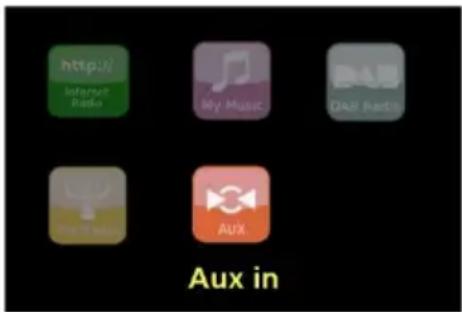
Der Aux-Eingangsmodus gibt Audio von einer externen Signalquelle wie beispielsweise einem MP3-Player wieder.
Zur Audiowiedergabe über Aux-In gehen Sie wie folgt vor:
- Stellen Sie die Lautstärke des DR 316 C und des externen Geräts auf niedrig ein.
- Schließen Sie das externe Audiogerät am 3,5 mm Aux-Eingang (Stereo) an.
- Drücken Sie entweder MODE, bis auf der Anzeige „AUX“ erscheint oder wählen Sie [Menu] > Main menu > AUX in.
- Passen Sie nach Bedarf die Lautstärke des DR 316 C (und ggf. des Audio-Quellgerätes) an.
text_image
http:// Internet Radio My Music Dob Radio Play Music Aux in16 Alarme, Schlummerfunktion und Sleeptimer
Neben einer Uhr und einem Kalender gibt es zwei vielseitige Weckalarme mit Schlummerfunktion und Schlaffunktion, um das System nach einem festgelegten Zeitraum abzuschalten. Jeder Alarm kann so eingerichtet werden, dass er in einem bestimmten Modus startet.
text_image
30 / 10 / 2014 09:00 08:30 17:0016.1 Alarme
Um einen Alarm einzurichten oder zu ändern, drücken Sie entweder „Alarm“ oder wählen [Menu] > Main menu > Alarms.
Wählen Sie die Alarm-Nummer (1 oder 2), dann konfigurieren Sie die folgenden Parameter:
- Enable: Off, Daily, Once, Weekends oder Weekdays.
• Time: 00:00 (ggf. anpassen).
• Modus: Buzzer, Internet radio, DAB, FM. - Senderspeicher: Last listened oder 1-10.
• Volume: 0-32. - Save: Um diese Einstellungen zu speichern und den Alarm einzurichten, scrollen Sie nach unten und wählen Sie Save.
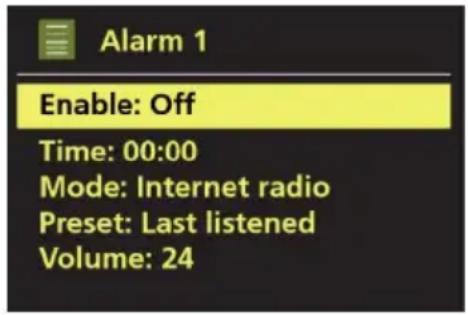
Hinweis: Drücken Sie BACK oder Menu, um die Alarm-Einstellungen ohne Speichern zu verlassen; es wird eine Dialogseite mit der Frage angezeigt, ob Sie die Änderungen speichern möchten oder nicht.
Die Seite „Aktuelle Wiedergabe“ zeigt den aktiven Alarm mit einem Symbol unten links an. Die Standby-Seite zeigt die aktiven Alarme mit einem Symbol und der Alarmzeit an.
16.2 Sleeptimer
Um den Sleeptimer einzustellen, drücken Sie wiederholt die SLEEP-Taste, um die Einschlafzeitoptionen durchzublättern: Sleep OFF, 15 MINS, 30 MINS, 45 MINS oder 60 MINS.
Alternativ wählen Sie [Menu] > Main menu > Sleep und wählen die Einschlafzeitoptionen von dort aus. Sobald Sie eine Einschlafzeit ausgewählt haben, führt das System Sie in das Hauptmenü zurück. Drücken Sie MENU, um zu der Seite „Aktuelle Wiedergabe“ zurückzukehren.
Um einen Sleeptimer abzubrechen, wählen Sie aus den Einschlafoptionen „Sleep OFF“, indem Sie eine der beiden oben genannten Methoden verwenden.
Hinweis: Eine Einschlafzeit wird automatisch abgebrochen, wenn das DR 316 C in Standby geschaltet wird.
17 Garantie und Informationen zum Recycling
Wir sind gesetzlich verpflichtet, jedem Gerät Informationen zur Entsorgung und Garantie, sowie eine EU-Konformitätserklärung mit den Anweisungen für die Verwendung in verschiedenen Ländern beizufügen. Diese Informationen finden Sie auf den folgenden Seiten.
2 Jahre Garantie ab Kaufdatum
Der Hersteller/Händler gibt für dieses Produkt zwei Jahre Garantie ab Kaufdatum. Diese Garantie umfasst alle Ausfälle durch defekte Bauteile oder fehlerhafte Funktionen innerhalb der Gewährleistungsfrist, ausgenommen Abnutzung wie leere Batterien, Kratzer auf dem Display, defekte Gehäuse, defekte Antenne und Defekte aufgrund externer Einflüsse wie Korrosion, Überspannung durch unsachgemäße externe Stromversorgung oder die Verwendung ungeeigneter Zubehörteile. Mängel, die durch nicht bestimmungsgemäßen Gebrauch verursacht werden, sind ebenfalls von der Garantie ausgeschlossen.
Wenden Sie sich im Fall eines Garantieanspruches bitte an Ihren Händler. Der Händler repariert oder tauscht das Gerät aus oder er leitet es an ein autorisiertes Service-Center weiter.
Sie können sich auch direkt an unseren Service-Partner wenden. Bitte fügen Sie dem Gerät Ihren Kaufbeleg bei und beschreiben Sie die Fehlfunktion so genau wie möglich.
EEAG und Recycling

Die europäischen Gesetze verbieten die Entsorgung von alten oder defekten elektrischen oder elektronischen Geräten über den Hausmüll. Zur Entsorgung geben Sie das Gerät zwecks Recycling an eine Sammelstelle in Ihrer Gemeinde. Dieses System wird von der Industrie finanziert und stellt eine umweltgerechte Entsorgung und die Wiederverwertung von wertvollen Rohstoffen sicher.
Kundendienstanschrift und Technische Hotline (für in Deutschland verkaufte Geräte)
Alan Electronics GmbH
Service
Daimlerstraße 1k
D - 63303 Dreieich
Kontaktieren Sie unsere Service-Hotline telefonisch unter 06103 / 9481 - 66
(Standardgebühren für das deutsche Festnetz) oder per E-Mail an
Konformitätserklärung
Wir erklären hiermit, dass unser Radio den EU-Richtlinien (R&TTE, Niederspannung und EMV) und den Normen (EN 300 328 V1.8.1, EN 301 489-1, EN 301 489-17, EN 60 950-1)
entspricht. Die neueste Konformitätserklärung kann jederzeit von
http://service.alan-electronics.de heruntergeladen werden.

Druckfehler vorbehalten.
Die Informationen in diesem Handbuch können ohne Ankündigung geändert werden.
© 2016 Alan Electronics GmbH, Daimlerstraße 1k, 63303 Dreieich
Albrecht DR 316 C
Wifi / DAB / DAB+ / FM Radio
Alan Electronics GmbH
Service
Daimlerstraße 1k
D - 63303 Dreieich
Alan Electronics GmbH
Service
Daimlerstraße 1k
D - 63303 Dreieich
Alan Electronics GmbH
Service
Daimlerstraße 1k
D - 63303 Dreieich
In dieser Anleitung soll am Beispiel der App Bubble UPnP gezeigt werden, welche Funktionen durch die DLNA Funktion zur Verfügung gestellt werden. Die App wurde von der Firma Bubblesoft entwickelt und ist im Android Play Store sowohl als kostenlose als auch als kostenpflichtige Version erhältlich. Hier ist die kostenlose Version dargestellt.
Die Grundvoraussetzung zur Nutzung ist, dass sowohl Telefon als auch das Radio mit dem gleichen Netzwerk verbunden sind.

English:
Ist dies geschehen kann Bubble UPnP gestartet werden.
Als erstes sollte der Reiter Devices geöffnet werden.
Im oberen grün umrandeten Bereich Renderers können Sie auswählen auf welchem Gerät die Musik wiedergegeben werden soll.
Bis alle im Netzwerk verfügbaren Geräte angezeigt werden können, abhängig vom Netzwerk, können einige Augenblicke verstreichen. In unserem Beispiel wurde das Radio, welches sich mit dem Namen AirMusic im Netzwerk anmeldet, noch nicht gefunden.
Im unteren blau umrandeten Bereich Libraries können Sie auswählen, von welchem Gerät die Titel/Sender zur Verfügung gestellt werden sollen, um dann auf dem unter Renderers ausgewähltem Gerät wiedergegeben werden. Hier finden Sie ein Menü mit zusätzlichen Optionen, die abhängig vom gewählten Reiter variieren.
Tippen Sie auf diese Fläche, um den Reiter Devices zu öffnen.
Nun wurde das Radio als Ausgabegerät (Renderer) erkannt und kann ausgewählt werden.
Der Name, unter dem sich das Radio im Netzwerk als DLNA Gerät anmeldet, kann frei gewählt werden. Öffnen Sie dazu das Menü Einstellungen⇒DLNA-Einstellung an Ihrem Radio.
Unter Libraries wurde ebenfalls das Radio ausgewählt. Mit diesen Einstellungen können Sie auf Ihrem Telefon auswählen, welcher Radiosender auf Ihrem Radio wiedergegeben werden soll.
Um den Sender auszuwählen, tippen Sie nun auf den Button Library.
Nachdem Sie den Button Library gedrückt haben, sehen Sie diese Anzeige.
Hier sehen Sie auf welchem Gerät bzw. in welchem Verzeichnis Sie sich befinden.
Die blau umrandeten Ordner wurden vom Radio abgerufen und enthalten die gleichen Informationen, als wenn Sie das Menü Internet Radio auf dem Radio öffnen würden.
Sie öffnen diese, indem Sie einfach auf den gewünschten Ordner tippen.
Im Ordner Sender/Podcasts finden Sie alle auf dem Radio verfügbaren Sender. Sie können diese durchsuchen, indem Sie nach bestimmten Musik-Genres suchen oder indem Sie die Auswahl nach Ihrer gewünschten Region eingrenzen.
Im Ordner Lokale Station finden Sie die Sender, die in dem Land verfügbar sind, in dem das Radio betrieben wird. In diesem Fall Deutschland. Sie können die gleichen Sender auch erreichen über das Menü Sender/Podcasts⇒Land/Region⇒Europa⇒Deutschland
Der Ordner Zuletzt gehörte Sender zeigt Ihnen alle Sender an, die Sie in letzter Zeit auf dem Radio abgespielt haben.
Um einen Sender zu starten, brauchen Sie lediglich auf den Sender zu tippen. Dann beginnt das Radio automatisch mit der Wiedergabe.
Ist die Wiedergabe gestartet taucht der Sender im Reiter Playlist auf.
Da Internetradiosender kontinuierlich streamen wird hier die Dauer mit 23:59:59 angegeben.
Im Reiter Now Playing können Sie die Informationen (wie z.B. Sender-Logo, Album Cover, etc.) sehen, die vom jeweiligen Internetradiosender übertragen werden.
Möchten Sie statt eines Internetradiosenders lieber Musik von Ihrem Telefon auf dem Radio hören, dann müssen im Reiter Devices folgende Einstellungen gemacht werden.
Im Bereich Libraries wird statt AirMusic der Local Media Server gewählt. Mit Local ist immer das Gerät gemeint, auf dem die App ausgeführt wird. Dies ist in den meisten Fällen das Smartphone.
Alternativ kann auch Musik von einem anderen im Netzwerk angemeldetem Gerät wiedergegeben werden. Im Beispiel ist noch ein Notebook sichtbar, welches ebenfalls über den Windows Media Player seine Musik zur Verfügung stellt.
In alternativa è possibile riprodurre musica anche da un dispositivo diverso all'interno della propria rete. In questo esempio è disponibile un notebook che trasmette musica tramite Windows Media Player. Wenn Sie jetzt auf den Reiter Library wechseln, dann werden Ihnen dieselben Ordner wie auf Ihrem Telefon angezeigt. Im Beispiel wurde bereits der Ordner Music ausgewählt. Sie können nun nach Belieben die Ordner wechseln.
Hier wurde z.B. der Ordner Genres→Rock gewählt. Es steht lediglich ein Album zur Verfügung.
Durch tippen auf das Album gelangen Sie in die Titelliste. Sie können das komplette Album zur Liste hinzufügen, indem Sie auf den Play Knopf tippen.
Oder Sie können durch Tippen auf den jeweiligen Titel diesen zur Playlist hinzufügen. Dabei werden alle anderen Titel aus der Playlist entfernt.
Möchten Sie einen Titel zur Playlist hinzufügen, ohne die anderen zu löschen, dann tippen Sie länger auf den Titel. Nun öffnet sich ein Menü, dort wählen Sie Enqueue. Nun wurde der Titel ans Ende der Playlist hinzugefügt.
Möchten Sie den kompletten Ordner der Playlist hinzufügen, ohne diese zu löschen, dann tippen Sie auf das +.
Wechseln Sie nun zu dem Reiter Playlist, dann sehen Sie alle Titel, die Sie hinzugefügt haben. Diese werden der Reihe nach abgespielt. Zufällige Wiedergabe (Shuffle) ist unter Optionen verfügbar.
Im Reiter Now Playing finden Sie den Titel der aktuell wiedergegeben wird. Neben der Wiedergabesteuerung wird hier auch das Albumcover dargestellt.