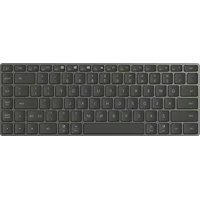
Ultrathin Keyboard CD34 - Clavier HUAWEI - Notice d'utilisation et mode d'emploi gratuit
Retrouvez gratuitement la notice de l'appareil Ultrathin Keyboard CD34 HUAWEI au format PDF.



| Type de produit | Clavier sans fil ultra-plat |
| Marque | Huawei |
| Modèle | Ultrathin Keyboard CD34 |
| Technologie de connexion | Bluetooth (jusqu'à 3 appareils) et filaire USB-C |
| Alimentation | Batterie rechargeable intégrée, charge via USB-C |
| Boutons de commutation rapide | Touches Flash-Switch pour basculer entre les appareils |
| Fonction Huawei Share | NFC intégré pour partage rapide |
| Indicateur de batterie | Voyant lumineux : clignote rouge si batterie < 10% |
| Compatibilité | Windows, macOS, iOS, Android, EMUI |
| Port de charge | USB-C (câble non fourni) |
| Température de fonctionnement | 0°C à 35°C |
| Température de stockage | -10°C à +45°C |
| Bandes de fréquence (Bluetooth) | 2400-2483.5 MHz, puissance 13 dBm |
| Bande NFC | 13.56 MHz |
| Nombre maximal d'appareils jumelés | Jusqu'à 3 via Bluetooth |
| Interrupteur de sélection de mode | Win ou Mac pour compatibilité des touches |
| Batterie intégrée | Non remplaçable par l'utilisateur |
| Entretien et nettoyage | Éviter poussière, humidité, champ magnétique ; nettoyer avec un chiffon sec |
| Consignes de sécurité | Tenir à l'écart des enfants, ne pas exposer à la chaleur, ne pas démonter |
| Réparation | Par Huawei ou prestataire agréé |
FOIRE AUX QUESTIONS - Ultrathin Keyboard CD34 HUAWEI
Questions des utilisateurs sur Ultrathin Keyboard CD34 HUAWEI
0 question sur cet appareil. Repondez a celles que vous connaissez ou posez la votre.
Poser une nouvelle question sur cet appareil
Téléchargez la notice de votre Clavier au format PDF gratuitement ! Retrouvez votre notice Ultrathin Keyboard CD34 - HUAWEI et reprennez votre appareil électronique en main. Sur cette page sont publiés tous les documents nécessaires à l'utilisation de votre appareil Ultrathin Keyboard CD34 de la marque HUAWEI.
MODE D'EMPLOI Ultrathin Keyboard CD34 HUAWEI
Guide de démarrage rapide
Guide de démarrage rapide
Contents
English. 1
English (United Kingdom) 5
Francais. 9
Deutsch 13
Italiano 17
Espanol. 21
Türkce 25
Polski 31
Svenska. 36
Dansk. 40
Norsk 44
Suomi 48
Pycckn 52
59
Bahasa Melayu 65
日本語 69
Espanol (Latinoamérica). 73
Francais 77
English Introduction
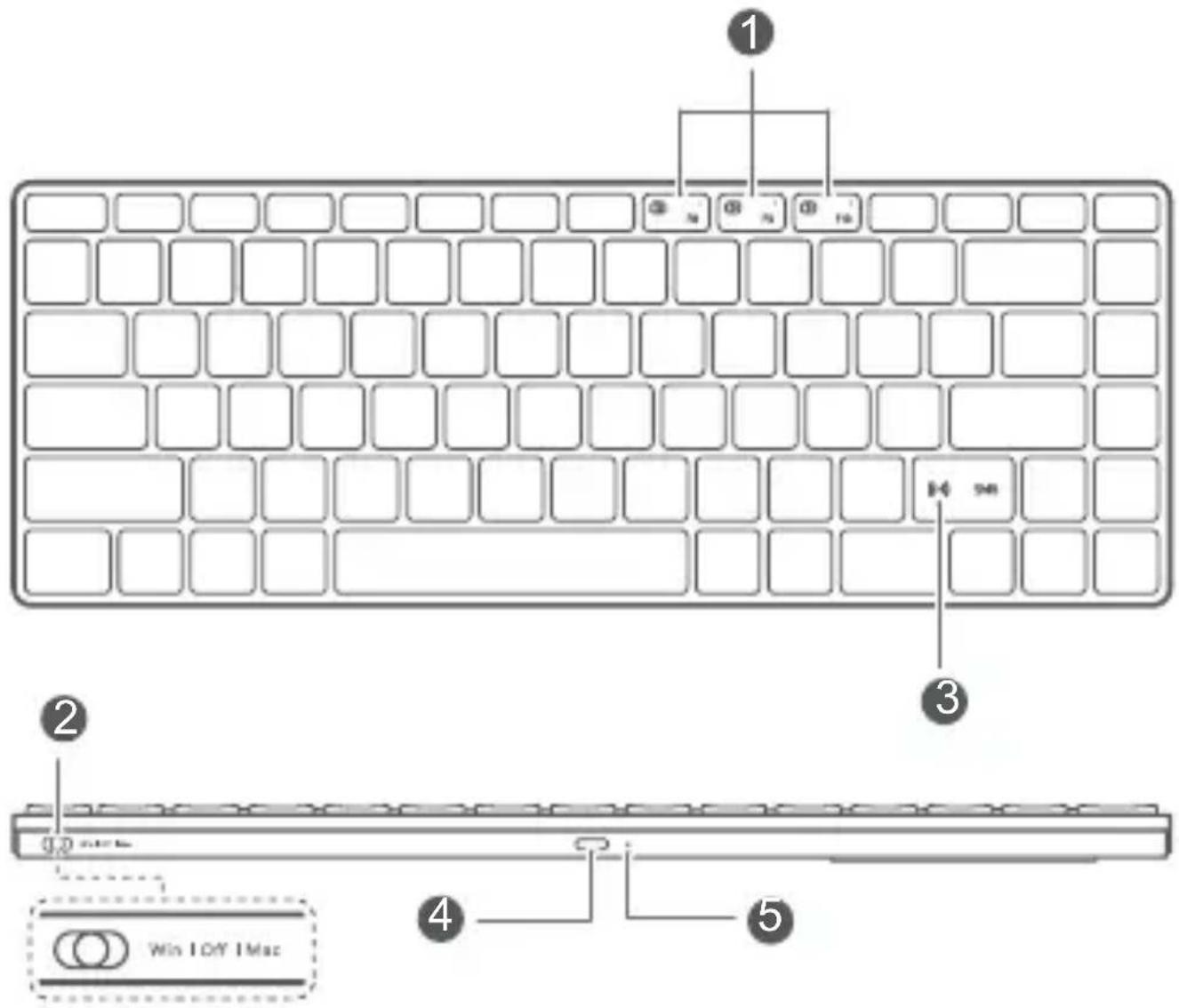
| 1 | Flash-Switch keys | 2 | Power switch |
| 3 | Huawei Share | 4 | USB-C port |
| 5 | Power indicator |
Powering on
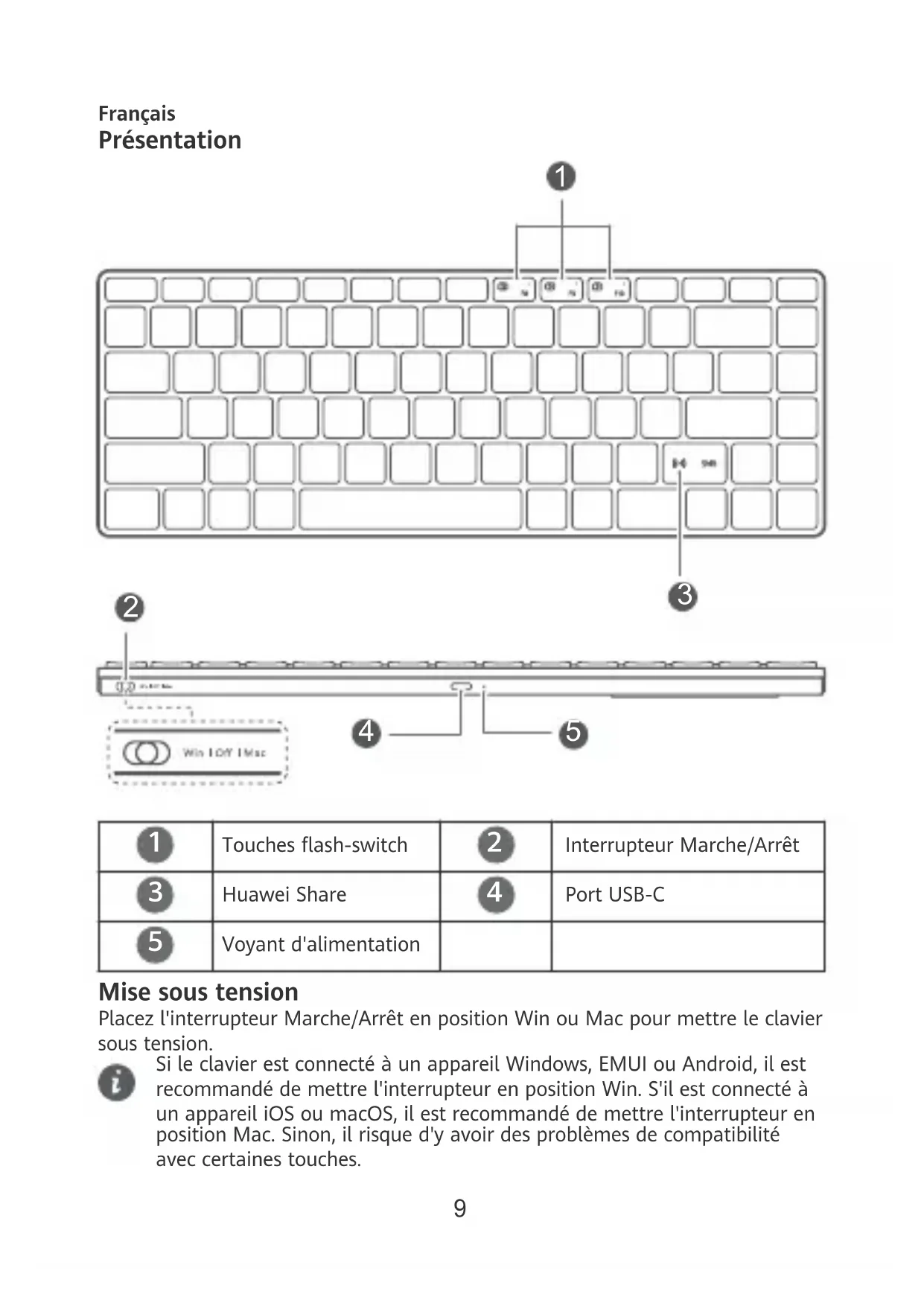
| 1 | Touches flash-switch | 2 | Interrupteur Marche/Arrêt |
| 3 | Huawei Share | 4 | Port USB-C |
| 5 | Voyant d'alimentation |
Mise sous tension
Placez l'interrupteur Marche/Arrêt en position Win ou Mac pourmettre le clavier sous tension.

Si le clavier est connecté à un apparéil Windows, EMUI ou Android, il est recommandé demettre l'interrupteur en position Win. S'il est connecté à un apparéil iOS ou macOS, il est recommandé demettre l'interrupteur en position Mac. Sinon, il risque d'y avoir des problèmes de compatibilité avec certaines touches.
Connexion
1 Placez le clavier à proximé d'un apparéil et appuyez sur n'importe qu'elle touche Flash-Switch pendant plus de trois secondes pour lancer l'association (lors de la première mise sous tension du clavier, celui-ci commencerà automatiquement à s'associer sans que vous ayez besoin deMAINTER enfonnée une touche Flash-Switch).
2 Une invite s'affiche alors sur l'appareil. Suivez les instructions qui s'affichent pour finaliser l'association.

- La fonctionnalité d'association à proximité est disponible sur les appareils fonctionnant sous des systèmes d'exploitation tels que Windows et EMUI. La prise en charge réelle peut varier en fonction du produit.
- Si un apparéil ne prend pas en charge la fonctionnalité d'association à proximé, associez-le au clavier via le Bluetooth.
- Vous pouvez également utiliser un cable USB-C pour connecter le clavier à l'appareil.
Commutation
Le clavier peut être couplé à un maximum de trois apparèils via le Bluetooth. Pour passer d'un apparéil à l'autre, pendant l'association, maintenez enfoncée la touche Flash-Switch SéLECTIONNée. Si levoyant clignote, puis resté allumé pendant cinq secondes, cela signifie que la commutation a réussi.
Charge
Lorsque le clavier est utilisé sans fil et que levoyant d'alimentation clignote en rouge, cela indique que le niveau de la batterie est inférieur à 10% . Pour charger le clavier, vous pouvez utiliser un cable de charge USB-C.

Le produit n'est pas fourni avec un cable USB-C. Vous doivent vous procuren un cable USB-C séparation.
Plus de détails
Allez sur le site https://consumer.huawei.com/en/support et effectuez une recherche par nom d'appareil pour essayer d'autres fonctionnalités.
Informations relatives à la sécurité
- Utiliser l'équipement radioélectrique dans de bonnes conditions de réception pour diminuer la quantité de rayonnements reçus.
Eloigner les équipements radioélectriques du ventre des femmes enceintes.
Eloigner les équipements radioélectriques du bas-ventre des adolescents. - Respect des restrictions d'usage spécifique à certains lieux (hôpitaux, avions, stations-service, établissements scolaires...).
- Précautions à prendre par les porteurs d'implants électroniques (stimulateurs cardiaques, pompes à insuline, neurostimulateurs...) concernant notamment la distance entre l'équipement radioélectrique et l'implant (15 centimétres dans le cas des sources d'exposition les plus fortes comme les téléphones mobiles).
-
Veuillez consulter votre médecin ainsi que le fabricant de l'appareil pour déterminer si l'utilisation de votre apparéil est susceptible d'affector le fonctionnement de votre dispositif Médical.
-
Évitez d'utiliser l'appareil dans un endroit poussièreux, humide ou sale, ou à proximé d'un champ magnétique.
- Températures ideales: 0^ C à 35^ C en fonctionnement, -10 °C à +45 °C pour le stockage.
- La plaque signalétique de l'appareil se trouve sous l'appareil.
- Gardez la batterie à l'écart du feu, de la chaleur excessive et de la lumière directe du soleil. Ne la placez pas sur ou dans des appeareils de chauffage. Ne la demontez pas, ne la modifiez pas, ne la jetez pas et ne l'écrasez pas. N'insérez pas d'objets étrangers dans celle-ci, ne la plongez pas dans des liquides et ne l'exposez pas à une force ou une pression externe, car cela pourrait provoquer des fuites, une surchauffe, un incendie ou même une explosion.
N'essayez pas de remplacer la batterie vous-même – vous pourriez l'endommager, ce qui pourrait provoquer une surchauffe, un incendie et des blessures. La batterie intégrée de votre apparéil doit être réparée par Huawei ou un prestataire de service/agréé. - Conservez hors de portée des enfants ce dispositif et ses accessoires qui peuvent contérer des composants de petite taille. Sinon, les enfants peuvent endommager ce dispositif et ses accessoires par erreur ou avaler les petits composants, au risque de s'étouffer.
Informations relatives à l'élimination et au recyclage

Le symbole sur le produit, la batterie, la documentation ou l'emballage indique que les produits et les batteries arrivés en fin de vie doivent être placés dans des points de collecte de déchets distincts désignés à cet effet par les autorités locales. De laASF, les déchets EEE seront recyclés et traités de manière à preserver des matériaux précieux et à protéger la santé humaine et l'environnement. Pour en savoir plus sur les lieux de collecte et la maniere demettre au rebut vos déchets électriques et electroniques, contactez les autorités locales, votre détaillant ou le service des ordures menagères, ou rendez-vous sur le site https://consumer.huawei.com/en/.
Réduction des substances dangereuses
Cet apparéil et ses accessoires électriques respectent la réglementation locale en vigueur concernant la restriction de l'utilisation de certaines substances dangereuses containues dans les équipements électriques et electroniques, entre autres les règlements de l'UE REACH, RoHS et la directive relative aux batteries (le cas échéant). Pour les déclarations de conformité REACH et RoHS, veuillez consulter notre site Internet https://consumer.huawei.com/certification.
Exposition aux radiofréquences
Votre apparéil est un émetteur/recepteur radio de faible puissance. Comme le recommendant les directives internationales, l' apparéil estçu pour respecter les limites établies par le marché sur lequel il sera commercialisé.
Conformité réglementaire UE
Par la presente, Huawei Device Co., Ltd. déclare que cet apparéil CD34 est conforme à la directive suivante : RED 2014/53/UE, RoHS 2011/65/UE. Le texte intégral de la déclaration de conformité UE et les informations les plus récentes sur les accessoires et logériels sont disponibles à l'adresse Internet suivante : https://consumer.huawei.com/certification.
Bandes de fréquences et puissance
Bluetooth 2400-2483.5 MHz: 13 dBm
NFC: 13.56 MHz
Copyright © Huawei 2022. Tous droits réservés.
Le nom et les logos Bluetooth® sont des marques déposées de Bluetooth SIG, Inc.
Ils sont utilisés sous licence par Huawei Technologies Co., Ltd. Huawei Device Co., Ltd. est une société affiliée à Huawei Technologies Co., Ltd.
Les autres marques de commerce, produits, services ou noms d'entreprise mentionnés appartiennent à leurs propriétaires respectifs.
Avis de logiciel open source
Pour plus de détails sur l'avis de logiciel open source, visitez https://consumer.huawei.com/en/opensource/detail/.
Politique de confidentialité
Pour比较好 comprendre comment nous protégeons vos informations personnelles, consultez la politique de confidentialité sur https://consumer.huawei.com/privacy-policy.

TOUTES LES IMAGES ET ILLUSTRATIONS FIGURANT DANS CE GUIDE, NOTAMMENT LA COULEUR ET LA TAILLE DU TELEPHONE, AINSI QUE LE CONTENU DE L'AFFICHAGE, SONT FOURNIES À TITRE DE RÉFERENCE UNIQUÉMENT. L'APPAREIL REEL PEUT VARIER. CE GUIDE NE CONTIENT AUCUN ÉLÉMENT CONSTITUANT UNE GARANTIE, QUELLÉ QU'ELLE SOIT, EXPLICITE OU IMPLICITE.
Deutsch
Einleitung
- 2.1.1.1.1.1.1.1.1.1.1.1.1.1.1.1.1.1.1.1.1.1.1.1.1.1.1.1.1.1.1.1.1.1.1.1.1.1.1.1.1.1.1.1.1.1.1.1.1.1.1.

François Présentation
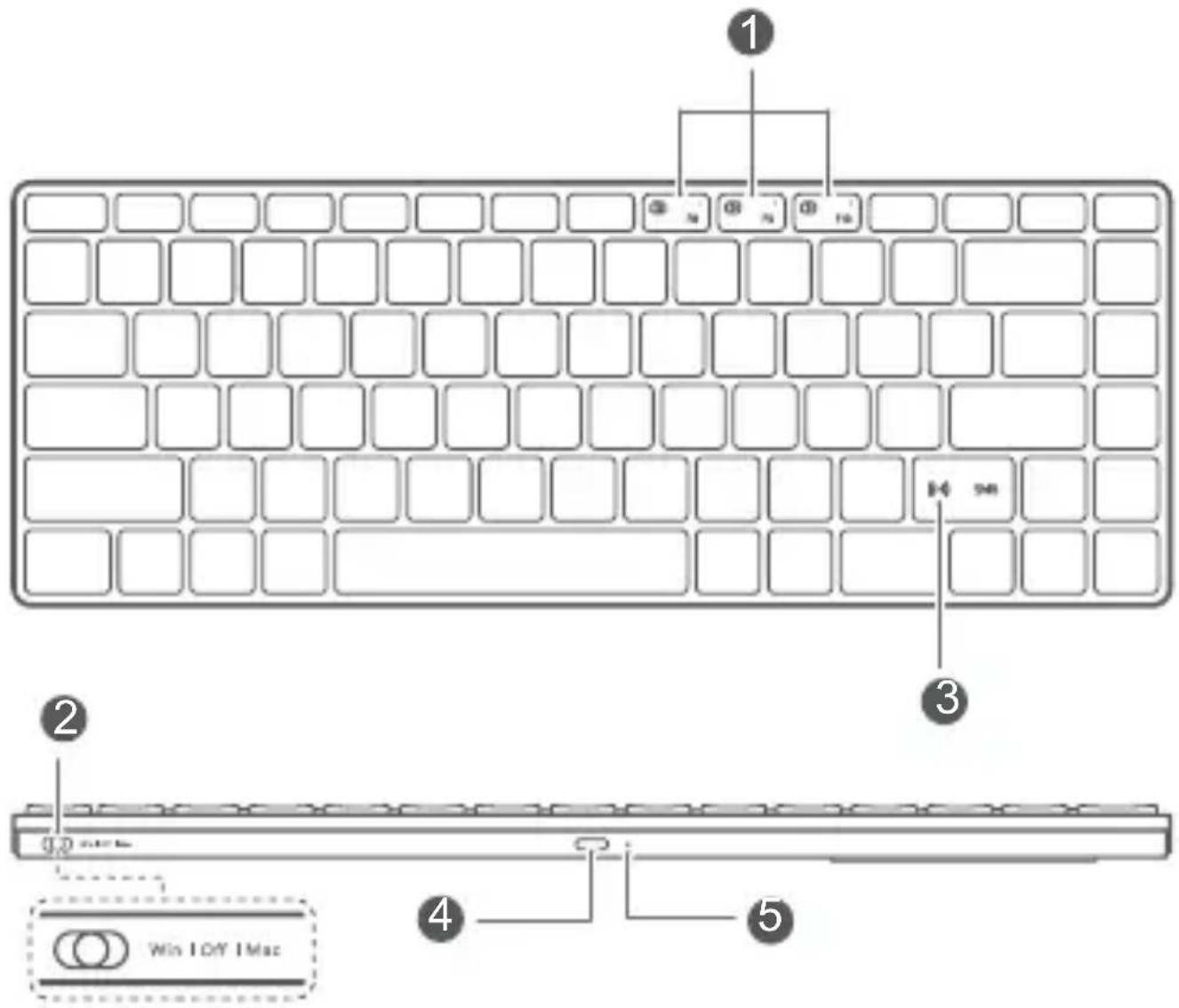
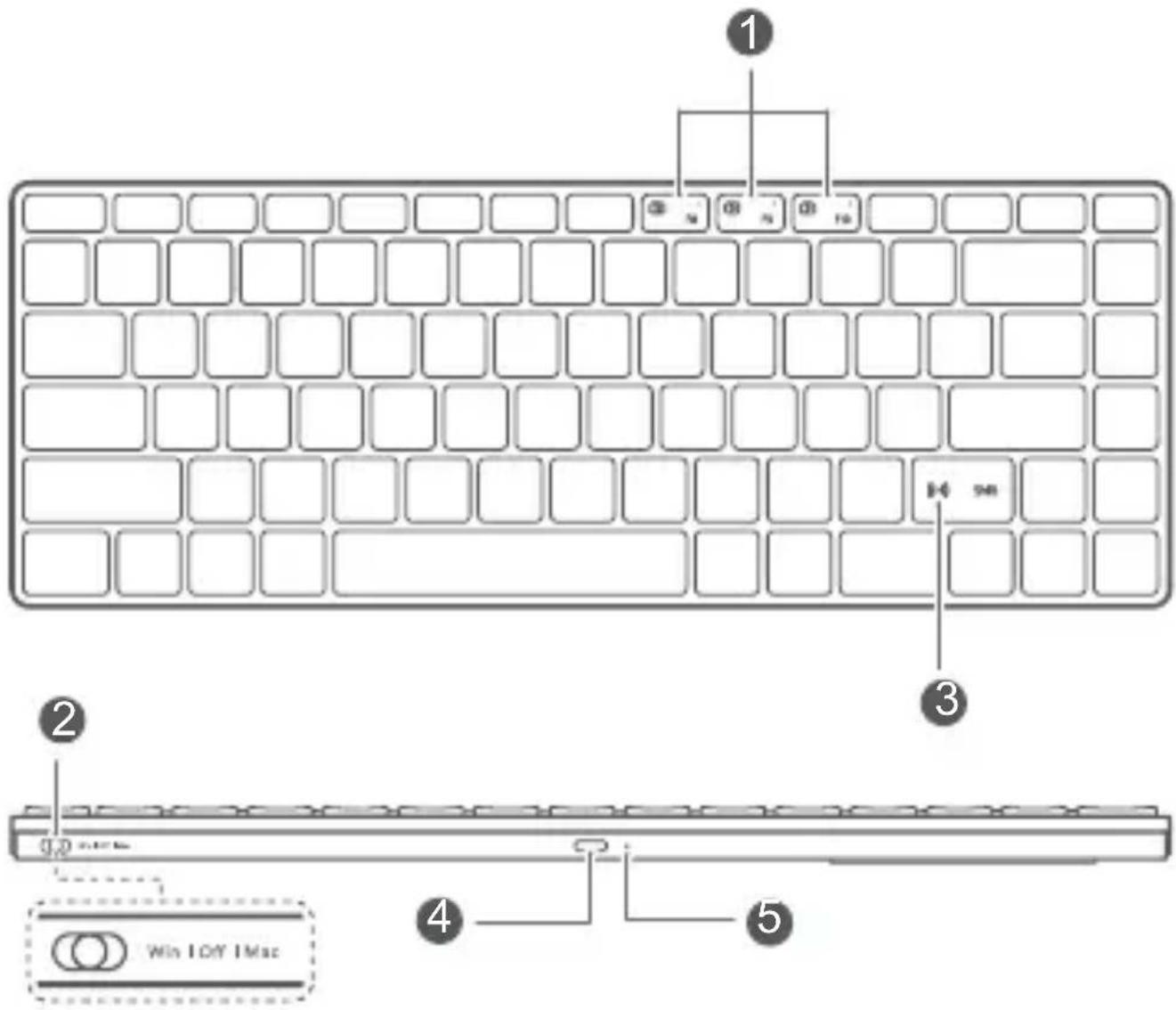
| 1 | Touches de commutation flash | 2 | Commutateur d'alimentation |
| 3 | Huawei Share | 4 | Port USB-C |
| 5 | Témoin d'alimentation |
Mise sous tension
Mettez le commutateur d'alimentation sur Win ou Mac pourmettre le clavier sous tension.

si le clavier est connecté à un périphérique Windows, EMUI ou Android, il est recommandé de placer le commutateur d'alimentation sur Win. Si le clavier est connecté à un périphérique iOS ou macOS, il est recommandé de placer le commutateur sur Mac. Sinon, il pourrait y avoir des problèmes de compatibilité avec certaines touches.
Connexion
1 Placez le clavier à proximé d'un périhérique, puis tenez enforcée n'importe qu'elle touche de commutation flash pendant plus de trois secondes pour lancer le jumelage. (Une fois le clavier mis sous tension pour la toute première fois, celui-ci lancera automatiquement le jumelage sans que vous ayez à tener enforcée une touche de commutation flash.)
2 Une invite s'affichera alors sur le périphérique. Suivez les instructions à l'écran pour terminer le jumelage.

- La fonctionnalité de jumelage pour les périphériques situés à proximité est disponible sur les périphériques exécutant des systèmes d'exploitation tels que Windows et EMUI. Les conditions du support technique peuvent varier en fonction du modele de produit.
- Si un pérophérique ne prend pas en charge la fonctionnalité de jumelage pour les pérophériques situés à proximité, jumelez le clavier avec le pérophérique via Bluetooth.
- Vous pouvez également utiliser un cable USB pour brancher le clavier sur le périphérique.
Alterner
Le clavier peut être jumelé avec un maximum de trois péripériques via Bluetooth. Pour alterner entre plusieurs péripériques, tenez enforcée la touche de commutation flash sélectionnée pendant toute la durée du jumelage. Si le témoin clignote et reste allumé pendant cinq secondes, cela indique que la commutation a réussi.
Chargement
Lorsque le clavier est utilisé sans fil et que levoyant d'alimentation clignote en rouge, cela signifie que le niveau de la batterie est inférieur à 10% . Vous pouvez utiliser un cable USB-C prénant en charge le chargement pour charger le clavier.

le produit n'est pas livré avec un cable USB-C. Vous devrez acheter un cable USB-C séparément.
Plus de détails
Visitez https://consumer.huawei.com/en/support et recherche par nom de péripérisque pour essayer davantage de fonctionnalités.
Informations concernant la sécurité
- Veuillez consulter votre médecin et le fabricant du périphérique pour déterminer si son'utilisation est susceptible de générer le fonctionnement de votre dispositif Médical.
- Evitez d'utiliser le périphérique dans un endroit poussièreux, humide ou sale, ou à proximé d'un champ magnétique.
- Températures de fonctionnement ideales: 0^ à 35^ lorsque celui-ci est en fonctionnement, -10^ à +45^ lorsque celui-ci est range.
- La plaque signalétique du périphérique se trouve sur le dessous du périphérique.
- Maintenez la batterie à l'écart du feu, de toute chaleur excessive et de la lumière directe du soleil. Veillez à ne pas le placer sur le dessus ou à l'intérieur d'appareils de chauffage. Veillez à ne pas le désassembler, le
modifier, le lancer en l'air ou l'écraser. N'y inséréz pas d'objets étrangers, ne l'immergez pas dans l'eau ou dans d'autres liquides et ne l'exposez pas à une force ou une pression extérieure, car cela pourrait provoquer une fuite, une surchauffe, un incendie ou même une explosion au niveau de celui-ci.
N'essayez pas de remplacer la batterie par vous-même — Vous risquez de l'endommager, ce qui pourrait entraîner une surchauffe, provoquer un incendie et cause des blessures. La batterie intégrée dans votre périphérique devra être réparée par Huawei ou un fournisseur de services autorisé.
- Gardez ce périphérique et ses accessoires qui peuvent contenir de petits composants hors de portée des enfants. Sinon, les enfants risqueraient d'endommager le périphérique et ses accessoires par erreur ou d'avaler les composants de petite taille, ce qui pourrait entraîner des risques tels que la suffocation.
Rensignements relatifs à l'élimination et au recyclage

Le symbole figurant sur le produit, la batterie, la documentation ou l'emballage signifie que les produits et les batteries doivent être apportés dans un centre distinct de collecte des déchets issus d'équipements en fin de vie désigné par les autorités locales. Cela permettra de s'assurer que les déchets EEE sont recyclés et traités de façon à recupérer les matériaux précieux et à protégger la santé des étres humains et l'environnement. Pour de plus amples renseignements, veuillez contacter vos autorités locales, votre revendeur ou votre service de collecte des ordures menagères, ou consulter notre site Web à l'adresse https://consumer.huawei.com/en/.
Réduction des substances dangereuses
Ce périphérique et ses accessoires électriques se conforment aux règles locales en vigueur sur la restriction de l'utilisation de certaines substances dangereuses dans l'équipement électrique et electronique, comme la directive REACH de l'UE, les règlements RoHS et la directive relative aux batteries (le cas échéant). Pour les déclarations de conformité concernant REACH et RoHS, veuillez consulter le site Web https://consumer.huawei.com/certification.
Renseignements relatifs à l'exposition aux radiofréquences (RF)
Votre péripérisque est un émetteur-transmetteur radio à basse consommation. Conformément aux recommandations des directives internationales, le péripérisque est concu pour se conformer aux limites établies par le marché au sein duquel le péripérisque est destiné.
Conformité réglementaire UE
Par la presente, Huawei Device Co., Ltd. déclare que ce périphérique CD34 est conforme à la directive suivante: RED 2014/53/UE, RoHS 2011/65/UE. Le texte intégral de la déclaration de conformité pour l'UE et les informations les plus récentes sur les accessoires et les logiciels sont disponibles à l'adresse Internet suivante: https://consumer.huawei.com/certification.
Bandes de fréquences et puissance
Bluetooth 2400-2483.5 MHz: 13 dBm
NFC: 13.56 MHz
Conformité aux normes d'ISDE Canada
Déclaration d'ISDE Canada
Cet apparéil est conforme à la norme CAN ICES-3 (B)/NMB-3 (B).
Le present apparéil est conforme aux CNR d'ISDE Canada applicables aux apparéils radio exempts de licence. Son fonctionnement est soumis aux conditions suivantes : (1) l' apparéil ne doit pas causeur d'interférence et (2) l' apparéil doit accepter toute interférence, y compris une interférence pouvant entraîner un fonctionnement non désiré.
Déclaration d'exposition aux radiations
Cet apparéil est conforme à aux limites d'exposition pour les apparéils portables RF pour les États-Unis et le Canada établies pour un environnement non contrôle. Cet apparéil est sur pour un fonctionnement tel que décrit dans ce manuel. La réduction aux expositions RF peut être augmentée si l' apparéil peut être conservé aussi loin que possible du corps de l'utiliseur ou que le dispositif est régle sur la puissance de sortie la plus faible si une telle fonction est disponible.
Droits d'auteur © Huawei 2022. Tous droits réservés.
La marque ainsi que les logos Bluetooth® sont des marques de commerce détenues par Bluetooth SIG, Inc. et toute utilisation de ces marques par Huawei Technologies Co., Ltd. est réalisée en vertu d'une licence. Huawei Device Co., Ltd. est une société affiliée de Huawei Technologies Co., Ltd. Les autres marques de commerce, produits, services ou noms d'entreprise mentionnés appartiennent à leurs propriétaires respectifs.
Avis relatif aux logiciels libres
Pour plus de détails sur l'Avis relatif aux logiciels libres, veuillez consulter https://consumer.huawei.com/en/opensource/detail/.
Politique de confidentialité
Pour mistrux comprendre comment nous protégeons vos renseignements personnels, veuillez consulter la politique de confidentialité au https://consumer.huawei.com/privacy-policy.

TOUTES LES PHOTOS ET ILLUSTRATIONS DE CE GUIDE, Y COMPRIS, MAIS SANS S'Y LIMITER, LA COULEUR, LA TAILLE ET LE CONTENU DE L'AFFICHAGE DU PERIPHÉRIQUE SONT UNIQUÉMENT POUR VOTRE RÉFERENCE. LE PERIPHÉRIQUE REEL PEUT VARIER. RIEN DANS CE GUIDE NE CONSTITUÉ UNE GARANTIE DE QUELQUE NATURE QUE CE SOIT, EXPRESSE OU IMPLICITE.