
Porsche Design AMR030 - Souris ACER - Notice d'utilisation et mode d'emploi gratuit
Retrouvez gratuitement la notice de l'appareil Porsche Design AMR030 ACER au format PDF.
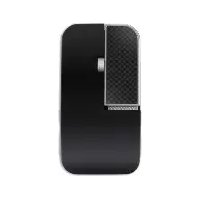



| Type de produit | Souris sans fil et Bluetooth |
| Modèle | Porsche Design AMR030 |
| Marque | Acer |
| Dimensions (L x l x H) | 114,3 x 60 x 27,36 mm |
| Poids (avec piles) | 92 g ± 5 g |
| Alimentation | 2 piles AAA/LR03 |
| Type de connexion | RF 2,4 GHz et Bluetooth 5.0 |
| Interface | Port USB Type A (récepteur Nano USB) |
| Résolution (DPI) | 800 / 1600 / 3200 |
| Portée sans fil | Jusqu'à 10 mètres |
| Systèmes d'exploitation compatibles | Windows 7 ou ultérieur (Bluetooth nécessite Windows 8 ou ultérieur / Mac OS X ou ultérieur) |
| Témoin lumineux | Diode bleue (mode Bluetooth) ou rouge (mode sans fil / batterie faible) |
| Fonctions principales | Boutons gauche/droit, molette 3D, changement de mode (RF/BT), sélection DPI, récepteur intégré |
| Entretien et nettoyage | Nettoyer avec un chiffon doux et sec. Ne pas utiliser de produits abrasifs ni immerger dans l'eau. |
| Sécurité | Ne pas démonter. Ne pas utiliser dans des conditions anormales. Tenir à l'écart des liquides. |
| Pièces détachées et réparabilité | Piles remplaçables. Pour toute autre réparation, contacter un centre de service agréé. |
| Température de fonctionnement | 5 °C à 40 °C |
| Température de stockage | -10 °C à 70 °C |
| Humidité de fonctionnement/stockage | 10% à 60% (sans condensation) |
| Contenu de l'emballage | Souris, récepteur Nano USB, guide de démarrage rapide, livret de garantie, 2 piles AAA |
FOIRE AUX QUESTIONS - Porsche Design AMR030 ACER
Questions des utilisateurs sur Porsche Design AMR030 ACER
0 question sur cet appareil. Repondez a celles que vous connaissez ou posez la votre.
Poser une nouvelle question sur cet appareil
Téléchargez la notice de votre Souris au format PDF gratuitement ! Retrouvez votre notice Porsche Design AMR030 - ACER et reprennez votre appareil électronique en main. Sur cette page sont publiés tous les documents nécessaires à l'utilisation de votre appareil Porsche Design AMR030 de la marque ACER.
MODE D'EMPLOI Porsche Design AMR030 ACER
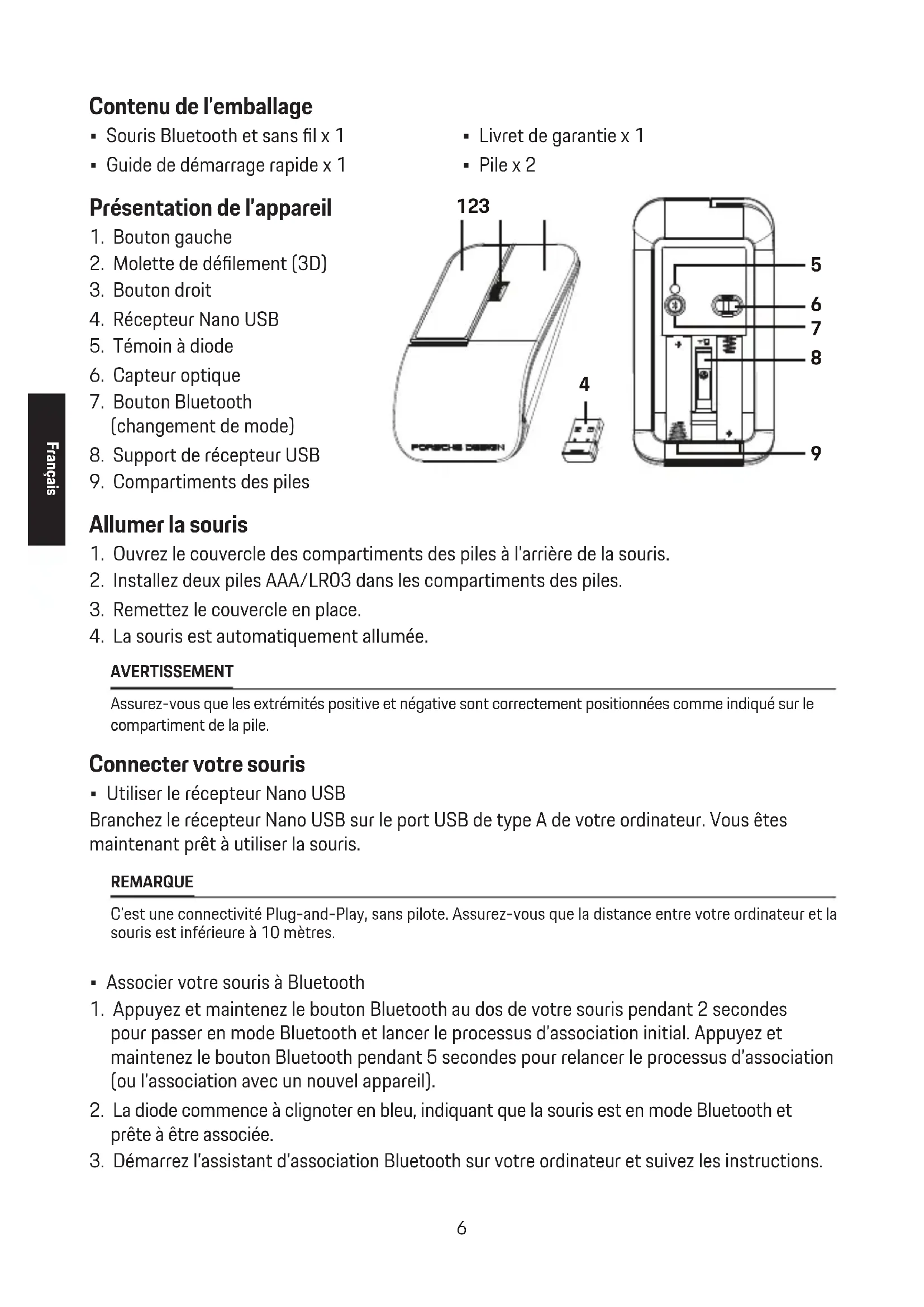
Contenu de l'emballage
- Souris Bluetooth et sans fil x 1, Guide de démarrage rapide x 1
Livret de garantie x 1, Pile x 2
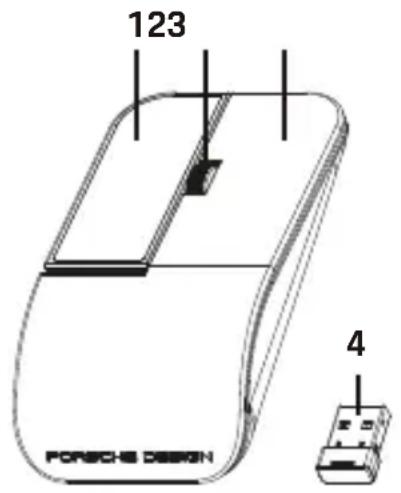
Présentation de l'appareil
- Bouton gauche
- Molette de défilement (3D)
- Bouton droit
- Récepteur Nano USB
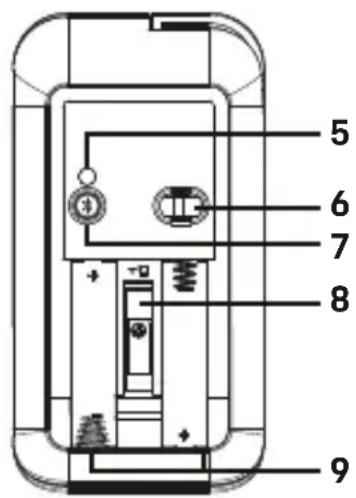
- Témoin à diode
- Capteur optique
- Bouton Bluetooth (changement de mode)
- Support de récepteur USB
- Compartiments des piles
Allumer la souris
- Ouvrez le couvercle des compartiments des piles à l'arrière de la souris.
- Installez deux piles AAA/LR03 dans les compartiments des piles.
- Remettez le couvercle en place.
- La souris est automatiquement allumée.
AVERTISSEMENT
Assurez-vous que les extrémités positive et négative sont correctement positionnées comme indiqué sur le compartiment de la pile.
Connectez votre souris
Utiliser le récepteur Nano USB
Branchez le récepteur Nano USB sur le port USB de type A de votre ordinateur. Vous êtes maintenant prêt à utiliser la souris.
REMARQUE
C'est une connectivité Plug-and-Play, sans pilote. Assurez-vous que la distance entre votre ordinateur et la souris est inférieure à 10 mètres.
- Associez votre souris à Bluetooth
- Appuyez et maintenez le bouton Bluetooth au dos de votre souris pendant 2 secondes pour passer en mode Bluetooth et lancer le processus d'association initial. Appuyez et maintenez le bouton Bluetooth pendant 5 secondes pour relancer le processus d'association (ou l'association avec un nouvel appareil).
- La diode commence à clignoter en bleu, indiquant que la souris est en mode Bluetooth et prête à être associée.
- Démarrez l'assistant d'association Bluetooth sur votre ordinateur et suivez les instructions.
REMARQUE
- Une fois votre souris associée avec succès, vous n'avez pas besoin de l'associer à nouveau lors de la prochaine utilisation de la souris.
- En cas d'échec de l'association, votre souris passe en mode veille après avoir clignoté en bleu pendant environ 3 minutes. Veuillez répéter les étapes 1 à 3 ci-dessus pour relancer le processus d'association.
Changement de mode
Appuyez sur le bouton Bluetooth pendant 2 secondes pour faire basculer votre souris entre le mode sans fil et le mode Bluetooth. La diode clignote en bleu pendant 3 secondes, indiquant que la souris est en mode Bluetooth. La diode clignote en rouge pendant 3 secondes, indiquant que la souris est en mode sans fil.
Commutateur DPI
Vous pouvez passer entre les options DPI en appuyant plusieurs fois sur le bouton Bluetooth pendant 1 seconde. Trois options sont disponibles pour la sélection : 800/1600/3200.
Notification de piles faibles
Lorsque le niveau des piles est faible, le rouge clignotant reste allumé si la souris est utilisée. Après avoir cessé d'utiliser la souris, la diode clignote en rouge pendant 10 secondes, puis s'éteint.
REMARQUE
La souris maintient une faible consommation électrique lorsqu'elle entre en mode veille. Il est recommandé de retirer les piles si la souris n'est pas utilisée pendant une période prolongée.
Caractéristiques
- Modèle : AMRO30
- Système d'exploitation : Windows® 7 ou version ultérieure (Windows® 8 ou version ultérieure / Mac OS X ou version ultérieure sont nécessaires pour la fonction Bluetooth)
- Bluetooth : 5.0 ou version ultérieure
- Type de connexion : RF et BT
- Interface : Port USB de type A (dongle)
- PPP : 800/1600/3200
- Poids : 92 g ± 5 g (avec 2 piles AAA/LR03) Dimensions (L x l x H) : 114,3 x 60 x 27,36 mm
Attention
- Ne démontez pas l'appareil et n'utilisez pas l'appareil dans des conditions anormales.
- Ne plongez pas l'appareil dans l'eau.
- Si l'appareil ne fonctionne pas ou s'il y a eu une situation anormale, veuillez rebrancher l'USB.
- Si vous avez toujours des problèmes après avoir passé en revue les mesures correctrices, veuillez contacter votre revendeur ou un centre de service/agréé.
- Pour plus d'informations, veuillez visiter notre site Web sur www.acer.com.
Environnement
Température :
En marche : 5 °C à 40 °C - À l'arrêt : -10 °C à 70 °C
Humidité (sans condensation) :
En marche : 10 % à 60 % - À l'arrêt : 10 % à 60 %
Adresse du fabricant
Acer Inc.
Toutes les images et informations contenues dans ce document sont fournies à titre indicatif et sont susceptibles d'être modifiées sans préavis. Pour les dernières spécifications, veuillez visiter notre site officiel : www.acer.com.
1 garantie - 2 batterie
Cet appareil numérique de classe B est conforme aux normes canadiennes ICES-003 et RSS-247.
Son fonctionnement est soumis aux deux conditions suivantes : (1) cet appareil ne doit pas causer d'interférence et (2) cet appareil doit accepter toute interférence, notamment les interférences qui peuvent affecter son fonctionnement. L'identifiant IC de cet appareil est 1754F-AMR030.
Cet équipement est conforme aux limites d'exposition aux radiations FCC établies pour un environnement non contrôlé. Les utilisateurs finaux doivent suivre les instructions d'utilisation spécifiques pour satisfaire la conformité à l'exposition aux RF. Pour maintenir la conformité aux exigences de conformité à l'exposition FCC, veuillez suivre les instructions de fonctionnement décrites dans ce manuel.

Marque : ACER
Modèle : Porsche Design AMR030
Catégorie : Souris