Porsche Design AMR030 - 鼠标 ACER - 免费用户手册
免费查找设备手册 Porsche Design AMR030 ACER PDF格式.
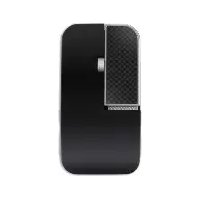



| 产品类型 | 无线和蓝牙鼠标 |
| 型号 | 保时捷设计 AMR030 |
| 品牌 | 宏碁 |
| 尺寸(长 x 宽 x 高) | 114.3 x 60 x 27.36 毫米 |
| 重量(含电池) | 92 克 ± 5 克 |
| 电源 | 2 节 AAA/LR03 电池 |
| 连接类型 | RF 2.4 GHz 和蓝牙 5.0 |
| 接口 | USB Type-A 端口(Nano USB 接收器) |
| 分辨率 (DPI) | 800 / 1600 / 3200 |
| 无线范围 | 最远 10 米 |
| 兼容操作系统 | Windows 7 或更高版本(蓝牙需要 Windows 8 或更高版本 / Mac OS X 或更高版本) |
| 指示灯 | 蓝色 LED(蓝牙模式)或红色 LED(无线模式 / 电量低) |
| 主要功能 | 左/右按钮、3D 滚轮、模式切换(RF/BT)、DPI 选择、内置接收器 |
| 维护与清洁 | 使用柔软的干布擦拭。请勿使用研磨性产品,也不要浸入水中。 |
| 安全 | 请勿拆卸。请勿在异常条件下使用。远离液体。 |
| 备件与可维修性 | 电池可更换。如需其他维修,请联系授权服务中心。 |
| 工作温度 | 5°C 至 40°C |
| 存储温度 | -10°C 至 70°C |
| 工作/存储湿度 | 10% 至 60%(无冷凝) |
| 包装内容 | 鼠标、Nano USB 接收器、快速入门指南、保修手册、2 节 AAA 电池 |
常见问题 - Porsche Design AMR030 ACER
用户关于以下问题的提问 Porsche Design AMR030 ACER
0 问题 关于此设备。回答您知道的问题或提出自己的问题。
提出关于此设备的新问题
下载您的设备说明 鼠标 免费PDF格式!查找您的手册 Porsche Design AMR030 - ACER 并重新掌握您的电子设备。本页发布了使用您的设备所需的所有文档。 Porsche Design AMR030 品牌 ACER.
用户手册 Porsche Design AMR030 ACER
- 立即
- LED μ
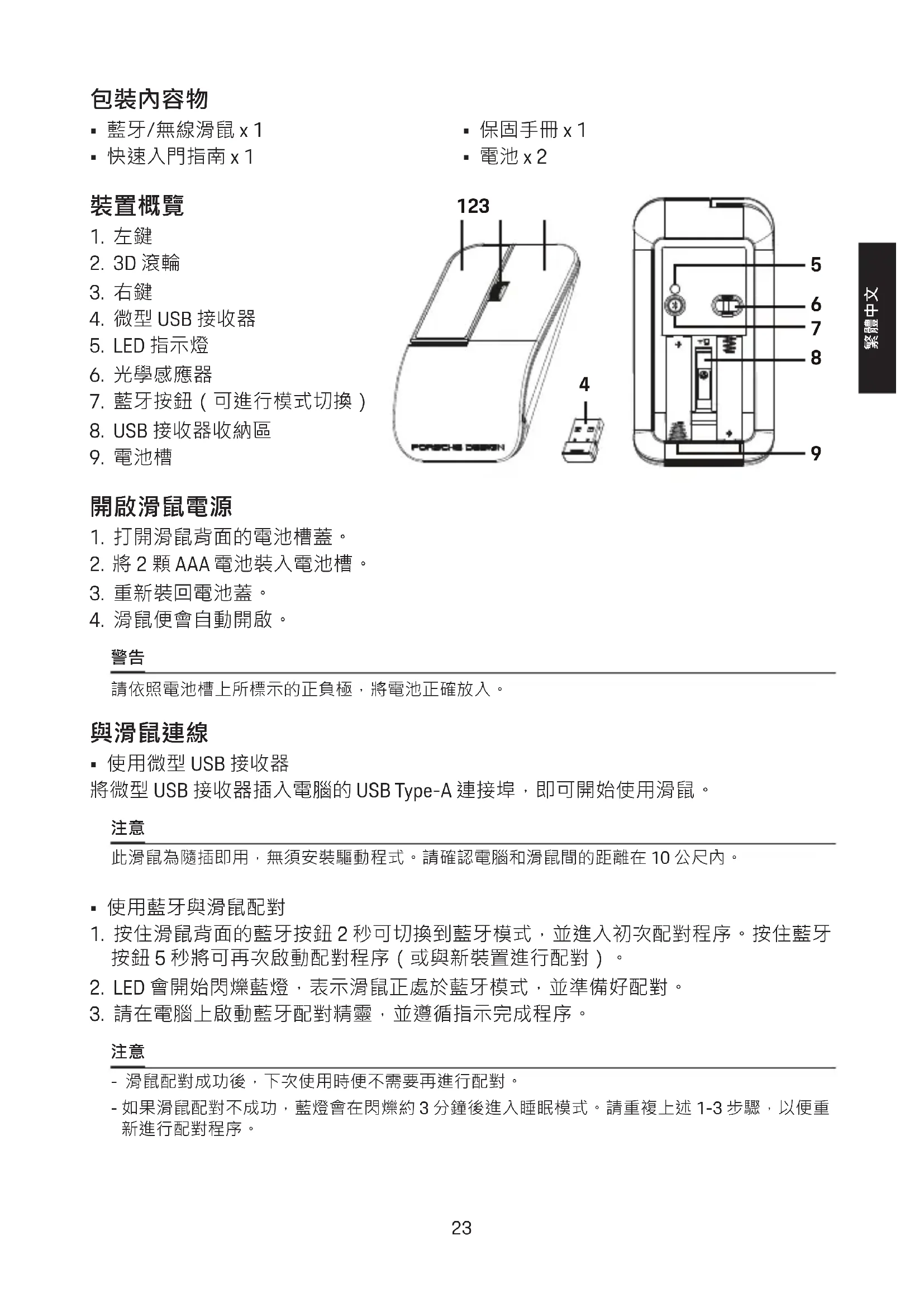
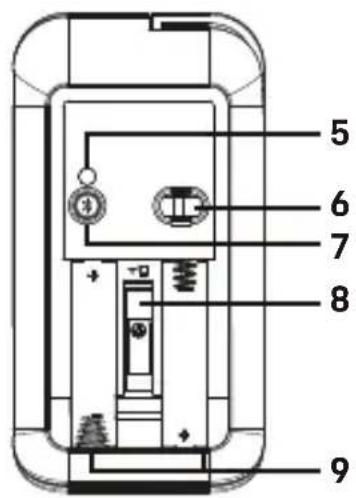
- 7.(204 8.USB 9.
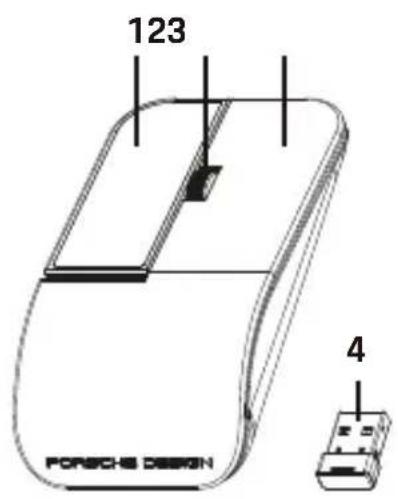
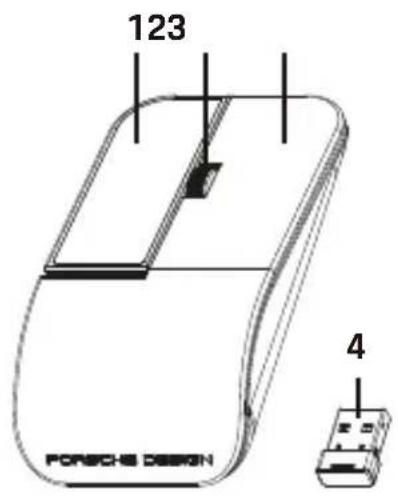
- 左鍵 2.3D滚輪
- 右鍵
- 微型USB接收器
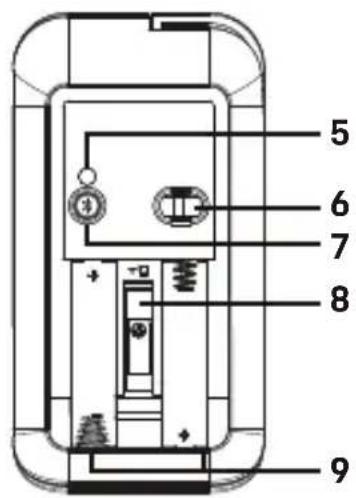
- LED指示燈
- 光學感應器
- 藍牙按鈕(可進行模式切換)
- USB 接收器收納區
- 電池槽
開啟滑鼠電源
- 打開滑鼠背面的電池槽蓋。
- 將 2 颗 AAA 電池裝入電池槽。
- 重新装回电池盖。
- 鼠标便会自动开启。
警告
请依照电池槽上所标示的正负极,将电池正确放入。
与鼠标连线
- 使用微型USB接收器
将微型USB接收器插入电脑的USB Type-A连接端口,即可开始使用鼠标。
注意
此鼠标为即插即用,无须安装驱动程序。请确认电脑和鼠标间的距离在10米内。
- 使用蓝牙与鼠标配对
- 按住鼠标背面的蓝牙按钮2秒可切换到蓝牙模式,并进入初次配对程序。按住蓝牙按钮5秒将可再次启动配对程序(或与新设备进行配对)。
- LED会开始闪烁蓝灯,表示鼠标正处于蓝牙模式,并准备好配对。
- 请在电脑上启动蓝牙配对精灵,并遵循指示完成程序。
注意
- 滑鼠配對成功後,下次使用時便不需要再進行配對。
- 如果滑鼠配對不成功,藍燈會在閃爍約3分鐘後進入睡眠模式。請重複上述1-3步驟,以便重新進行配對程序。
模式切換
按下藍牙按鈕2秒,即可讓滑鼠在無線和藍牙模式間切換。LED閃爍藍燈3秒,表示滑鼠進入藍牙模式。LED閃爍紅燈3秒,則表示滑鼠進入無線模式。
DPI開關
重複按下藍牙按鈕1秒,即可循環切換DPI選項。有三個選項供選取:800/1600/3200。
低電量通知
當電池電量不足,在使用滑鼠時會持續閃爍紅燈。不使用滑鼠時,LED在閃爍紅燈10秒後便會停止。
注意
進入睡眠模式後,滑鼠會維持低耗電量。如果一段時間不使用滑鼠,建議您將電池取下。
規格
- 型號:AMR030
- 作業系統:Windows®7或更新版本(需要Windows®8或更新版本/Mac OS X或更新版本才可使用藍牙功能)
- 藍牙:5.0或更新版本
- 连接方式:红外和蓝牙
- 接口:USB Type-A端口(适配器) DPI:800/1600/3200
- 重量:92g ±5g(含AAA电池x2) 尺寸(长x宽x高):114.3×60×27.36毫米
警告
- 请勿拆解设备或在异常情况下操作设备。 ·请勿将设备浸入水中。
- 如果设备无法运作,或有发热异常情况,请重新插入USB。
- 如果您采取修正措施后仍遇到问题,请联系您的经销商或授权服务中心以获取帮助。
- 如需更多信息,请访问我们的网站:www.acer.com。
环境
温度:
运行中:5°C至40°C 非运行中:-10℃至70℃
湿度(未凝结):
台湾221新北市汐止区新台五路一段88号8楼
注意
本文件中的所有影像和資訊僅供參考。若有變更,恕不另行通知。如需最新規格資訊,請參閱我們的官方網站:www.acer.com。
包装内容
- 蓝牙和无线鼠标 ×1
质保书×1
- 快速入门指南 ×1
电池 ×2
设备概述
- 左键
- 滚轮 [3D]
- 右键
- Nano USB 接收器
- LED指示灯
- 光学传感器 7.蓝牙按钮(模式切换)
- USB 接收器支架 9.电池仓
开启鼠标
- 打开鼠标背面的电池仓盖。
- 在电池仓里装入两节七号电池。
- 将仓盖装回。
- 鼠标将自动开启。
警告
确认电池正负极按电池仓上的记号,并放置正确位置。
连接鼠标
- 使用 Nano USB 接收器
将 Nano USB 接收器插入电脑的 USB Type-A 端口,即可使用鼠标。
注
此为“即插即用”,无需安装驱动程序。确保电脑和鼠标之间的距离在10米以内。
- 将鼠标与蓝牙配对
- 按住鼠标背面的蓝牙按钮2秒可切换到蓝牙模式,并开始初始配对程序。按住蓝牙按钮5秒后,将再次开始配对程序(或与新设备配对)。
- LED开始闪蓝灯则表示鼠标处于蓝牙模式并准备配对。
- 在电脑上启动蓝牙配对向导并按说明操作。
注
- 鼠标配对成功后,下次使用鼠标时则无需再对其进行配对。
- 如果配对失败,鼠标将在闪蓝灯约3分钟后进入睡眠模式。重复上述1-3步骤以重新开始配对程序。
模式切换
按蓝牙按钮2秒可在“无线”和“蓝牙”模式之间进行切换。LED闪蓝灯3秒表示鼠标处于蓝牙模式。LED闪红灯3秒则表示鼠标处于无线模式。
DPI切换
您可通过重复按蓝牙按钮1秒以在DPI选项中循环。有三个选项可供选择:800/1600/3200。
低电量通知
当电量过低,在使用鼠标时将保持红灯闪烁,停用鼠标后,LED将开始闪红灯10秒,然后停止。
注
进入睡眠模式后,鼠标将保持低电流消耗。如果长时间不使用鼠标,建议取出电池。
规格
- 型号:AMR030
- 操作系统:Windows®7或更新版本(蓝牙功能需要Windows®8或更新版本/Mac OS X或更新版本)
- 蓝牙:5.0或更新版本
- 连接类型:射频和蓝牙
- 接口:USB Type-A 端口(加密器)
- DPI: 800/1600/3200
- 重量:92克±5克(包括两节七号电池)
- 尺寸(长×宽×高):114.3×60×27.36毫米
警告
- 请勿拆卸设备或在异常情况下操作设备。
- 请勿将设备浸在水中。
- 如果设备不能正常工作,或散热出现异常情况,请重新插入USB。
- 如果采取纠正措施后问题仍存在,请联系经销商或授权服务中心以获得支持。
- 如需了解更多信息,请访问我们的网站:www.acer.com。
环境
温度:
- 操作时:5°C 至 40°C
- 不操作时:-10°C 至 70°C
湿度(无冷凝):
操作时:10%至60% 不操作时:10%至60%
制造商地址
宏碁股份有限公司
221台湾新北市汐止区新台五路一段88号8楼
注
本文档中的所有图片和信息仅供参考,如有更改,恕不另行通知。有关最新的规格,请访问我们的官方网站:www.acer.com。
- 蓝牙鼠标 x 1
- 快速指南 x 1
- 保修手册 x 1
- 电池 x 2
取得审验证明之低功率射频器材,非经核准,公司、商号或使用者均不得擅自变更频率、加大功率或变更原设计之特性及功能。低功率射频器材之使用不得影响飞航安全及干扰合法通信;经发现有干扰现象时,应立即停用,并改善至无干扰时方得继续使用。
前述合法通信,指依电信管理法规定作业之无线电通信。低功率射频器材须忍受合法通信或工业、科学及医疗用电波辐射性电机设备之干扰。