
Porsche Design AMR030 - Ratón ACER - Manual de uso y guía de instrucciones gratis
Encuentra gratis el manual del aparato Porsche Design AMR030 ACER en formato PDF.
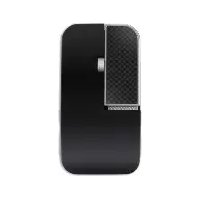



| Tipo de producto | Ratón inalámbrico y Bluetooth |
| Modelo | Porsche Design AMR030 |
| Marca | Acer |
| Dimensiones (L x An x Al) | 114,3 x 60 x 27,36 mm |
| Peso (con pilas) | 92 g ± 5 g |
| Alimentación | 2 pilas AAA/LR03 |
| Tipo de conexión | RF 2,4 GHz y Bluetooth 5.0 |
| Interfaz | Puerto USB Tipo A (receptor Nano USB) |
| Resolución (DPI) | 800 / 1600 / 3200 |
| Alcance inalámbrico | Hasta 10 metros |
| Sistemas operativos compatibles | Windows 7 o superior (Bluetooth requiere Windows 8 o superior / Mac OS X o superior) |
| Indicador luminoso | Diodo azul (modo Bluetooth) o rojo (modo inalámbrico / batería baja) |
| Funciones principales | Botones izquierdo/derecho, rueda 3D, cambio de modo (RF/BT), selección de DPI, receptor integrado |
| Mantenimiento y limpieza | Limpiar con un paño suave y seco. No usar productos abrasivos ni sumergir en agua. |
| Seguridad | No desmontar. No usar en condiciones anormales. Mantener alejado de líquidos. |
| Piezas de repuesto y reparabilidad | Pilas reemplazables. Para cualquier otra reparación, contactar a un centro de servicio autorizado. |
| Temperatura de funcionamiento | 5 °C a 40 °C |
| Temperatura de almacenamiento | -10 °C a 70 °C |
| Humedad de funcionamiento/almacenamiento | 10% a 60% (sin condensación) |
| Contenido del paquete | Ratón, receptor Nano USB, guía de inicio rápido, folleto de garantía, 2 pilas AAA |
Preguntas frecuentes - Porsche Design AMR030 ACER
Preguntas de los usuarios sobre Porsche Design AMR030 ACER
0 pregunta sobre este aparato. Responde a las que conoces o haz la tuya.
Hacer una nueva pregunta sobre este aparato
Descarga las instrucciones para tu Ratón en formato PDF gratis! Encuentra tus instrucciones Porsche Design AMR030 - ACER y toma tu dispositivo electrónico nuevamente en la mano. En esta página están publicados todos los documentos necesarios para el uso de su dispositivo. Porsche Design AMR030 de la marca ACER.
MANUAL DE USUARIO Porsche Design AMR030 ACER
Contenido del paquete
- 1 ratón inalámbrico y Bluetooth, 1 guía de inicio rápido
1 folleto de garantía, 2 pilas
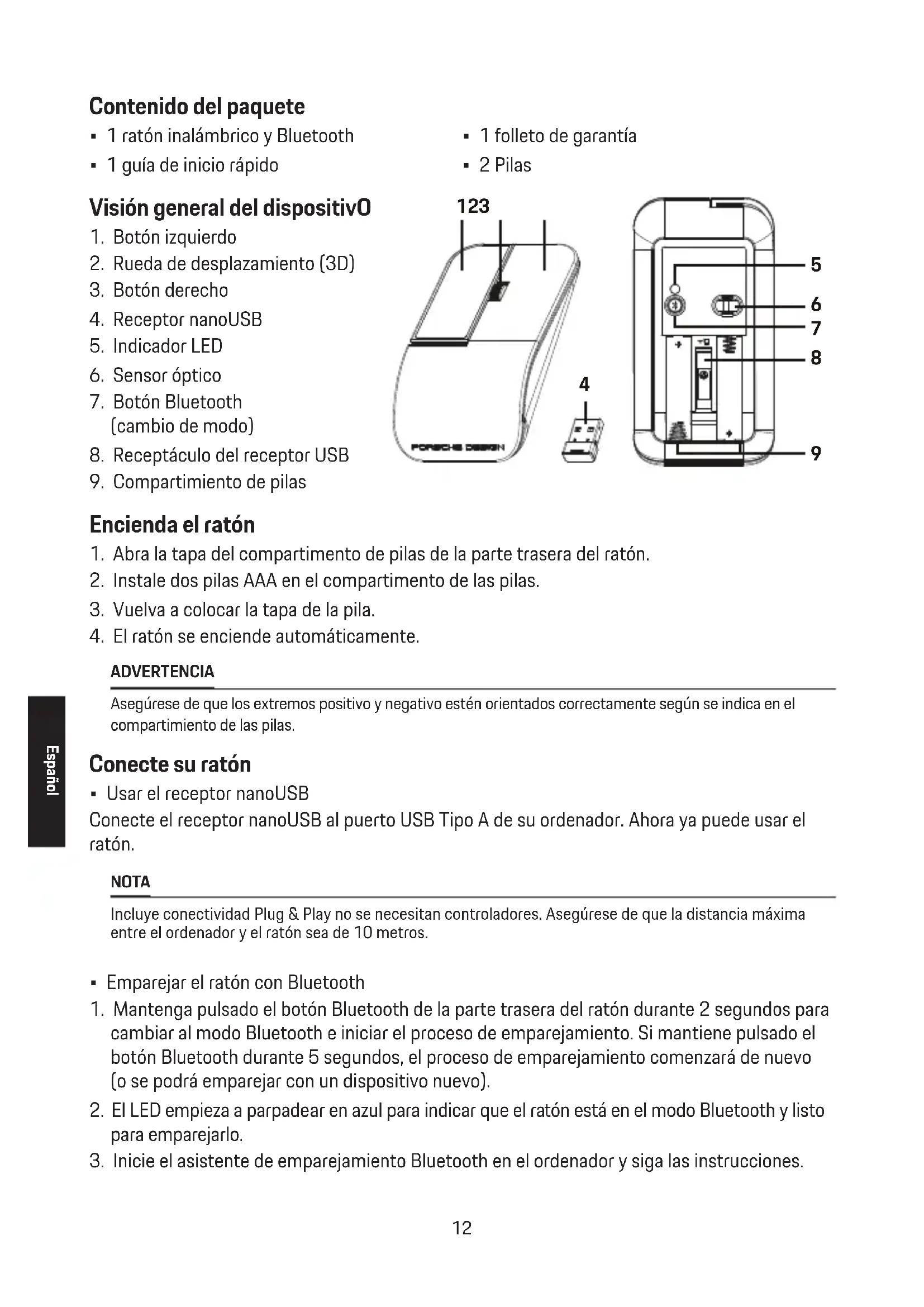
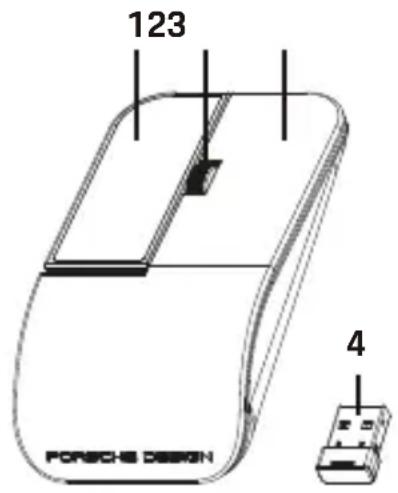
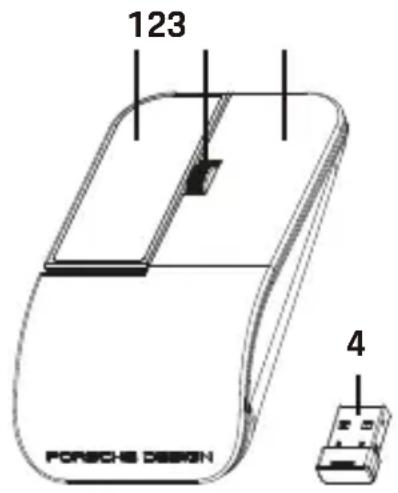
Visión general del dispositivo
- Botón izquierdo
- Rueda de desplazamiento (3D)
- Botón derecho
- Receptor nano USB
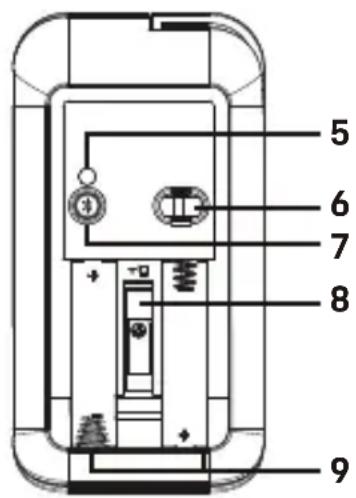
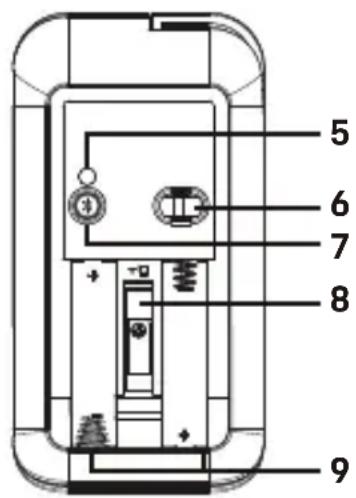
- Indicador LED
- Sensor óptico
- Botón Bluetooth (cambio de modo)
- Receptáculo del receptor USB
- Compartimento de pilas
Encienda el ratón
- Abra la tapa del compartimento de pilas de la parte trasera del ratón.
- Instale dos pilas AAA en el compartimento de las pilas.
- Vuelva a colocar la tapa de la pila.
- El ratón se enciende automáticamente.
ADVERTENCIA
Asegúrese de que los extremos positivo y negativo estén orientados correctamente según se indica en el compartimento de las pilas.
Conecte su ratón
- Usar el receptor nanoUSB
Conecte el receptor nanoUSB al puerto USB Tipo A de su ordenador. Ahora ya puede usar el ratón.
NOTA
Incluye conectividad Plug & Play, no se necesitan controladores. Asegúrese de que la distancia máxima entre el ordenador y el ratón sea de 10 metros.
- Emparejar el ratón con Bluetooth
- Mantenga pulsado el botón Bluetooth de la parte trasera del ratón durante 2 segundos para activar el modo Bluetooth e iniciar el proceso de emparejamiento. Si mantiene pulsado el botón Bluetooth durante 5 segundos, el proceso de emparejamiento comenzará de nuevo (o se podrá emparejar con un dispositivo nuevo).
- El LED empieza a parpadear en azul para indicar que el ratón está en el modo Bluetooth y listo para emparejarlo.
- Inicie el asistente de emparejamiento Bluetooth en el ordenador y siga las instrucciones.
NOTA
- Cuando el ordenador está emparejado correctamente, no tendrá que volver a emparejarlo la próxima vez que use el ratón.
- Si el emparejamiento no se realiza correctamente, el ratón entrará en el modo de suspensión antes de parpadear en azul durante unos 3 minutos. Repita los pasos del 1 al 3 anteriores para reiniciar el proceso de emparejamiento.
Cambio de modo
Pulse el botón de Bluetooth durante 2 segundos para cambiar el ratón entre los modos inalámbrico y Bluetooth. El LED parpadea en azul durante 3 segundos para indicar que el ratón está en el modo Bluetooth. El LED parpadea en rojo durante 3 segundos para indicar que el ratón está en el modo inalámbrico.
Cambio de DPI
Puede cambiar los niveles de DPI pulsando repetidamente el botón Bluetooth durante 1 segundo. Hay tres opciones disponibles para elegir: 800/1600/3200.
Aviso de pila con poca energía
Cuando el nivel de carga de la pila sea bajo, el parpadeo rojo permanecerá activo si el ratón se está usando. Tras detener el ratón, el LED parpadea en rojo durante 10 segundos para después apagarse.
NOTA
El ratón tiene un consumo de energía reducido en el modo de suspensión. Se recomienda sacar las pilas si no va a usarse el ratón durante un periodo de tiempo prolongado.
Especificaciones
- Modelo: AMR030
- Sistema operativo: Windows® 7 o posterior (Windows® 8 o posterior/Mac OS X o posterior necesarios para la función Bluetooth)
- Bluetooth: 5.0 o posterior
- Tipo de conexión: radiofrecuencia y Bluetooth
- Interfaz: puerto USB Tipo A (unidad de conexión) DPI: 800/1600/3200
- Peso: 92 g ± 5 g (con dos pilas AAA) Dimensiones (largo x ancho x alto): 114,3 x 60 x 27,36 mm
Precaución
- No desmonte el dispositivo ni lo ponga en funcionamiento en condiciones anómalas.
- No sumerja el dispositivo en agua.
- Si el dispositivo no pudo ponerse en funcionamiento o se produjo una situación térmica anómala, conecte el USB de nuevo.
- Si el problema persiste después de aplicar las medidas correctivas, póngase en contacto con su distribuidor o con un centro de servicios técnico o autorizado para obtener ayuda.
- Para más información, visite el sitio web en www.acer.com.
Característica medioambiental
Temperatura:
- Encendido: 5 °C a 40 °C
- Apagado: -10 °C a 70 °C
Humedad (sin condensación):
- Encendido: 10% a 60%.
- Apagado: 10% a 60%.
Dirección del fabricante
Acer Inc.
Todas las imágenes y la información de este documento tienen fines meramente ilustrativos y están sujetos a cambio sin previo aviso. Para consultar las especificaciones más recientes, visite nuestro sitio web oficial: www.acer.com.
Contenido del paquete
- Bluetooth y receptor inalámbrico
- Tapa de la batería x 1 - Baterías x 2
Descripción del dispositivo
1. Botón izquierdo 2. Rueda de desplazamiento (3D) 3. Botón derecho 4. Receptor USB 5. Indicador 6. Sensor óptico 7. Botón Bluetooth (selector de modos) 8. Compartimento para el receptor USB 9. Compartimento de baterías
Encendido
- Abra la tapa del compartimiento de las baterías en la parte inferior del cuerpo.
- Inserte 2 baterías de formato AAA en los compartimientos de las baterías.
- Coloque la tapa en su lugar.
- El mouse se encenderá automáticamente.
PRECAUCIÓN
Asegúrese de que al instalar las baterías, sus polos positivo y negativo correspondan a las marcas de polaridad en los compartimientos de las baterías.
ADVERTENCIA
Contenido del paquete
- Mouse Bluetooth e inalámbrico x 1 Folleto de garantía x 1
- Guía de inicio rápido x 1 Batería x 2
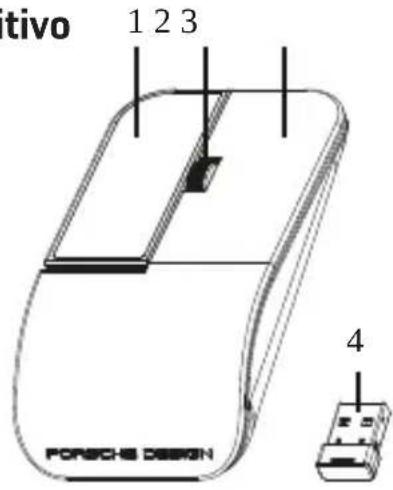
Información general del dispositivo
- Botón izquierdo
- Rueda del mouse (3D)
- Botón derecho
- Receptor USB Nano
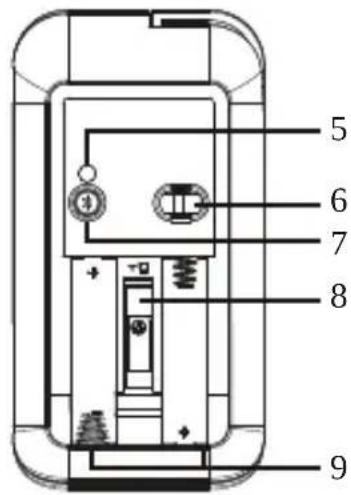
- Indicador LED
- Sensor óptico
- Botón de Bluetooth (cambio de modo)
- Compartimento para receptor USB
- Compartimentos para batería
Activar el mouse
- Abra la tapa del compartimento para baterías en la parte posterior del mouse.
- Instale dos baterías AAA en el compartimento para baterías.
- Vuelva a colocar la tapa.
- El mouse se activa automáticamente.
ADVERTENCIA
Asegúrese de que los extremos positivo y negativo estén ubicados de forma correcta como muestra el compartimento para baterías.
Conectar el mouse
- Mediante un receptor USB Nano
Enchufe el receptor USB Nano en el puerto USB Tipo-A de su computadora. Ahora puede usar el mouse.
NOTA
Es conectividad Plug & Play, no se requieren controladores. Asegúrese de que la distancia entre su computadora y el mouse está por debajo de los 10 metros.
- Emparejar su mouse con Bluetooth
- Presione durante 2 segundos el botón de Bluetooth en la parte posterior del mouse para activar el modo Bluetooth y comenzar el proceso de emparejamiento inicial. Presionar durante 5 segundos el botón de Bluetooth volverá a iniciar el proceso de emparejamiento (o emparejamiento con un nuevo dispositivo).
- El LED comienza a aparecer intermitente en azul indicando que el mouse está en modo Bluetooth y listo para emparejarse.
- Inicie el Asistente para Emparejamiento por Bluetooth en su computadora y siga las instrucciones.
NOTA
- Una vez que el mouse se empareja correctamente, no necesita volver a emparejarlo cuando use el mouse la próxima vez.
- Si el emparejamiento no se realiza correctamente, el mouse entrará en modo suspender antes de aparecer intermitente en azul durante unas 3 horas. Repita los pasos 1-3 más arriba para volver a iniciar el modo de emparejamiento.
Cambio al modo
Presione el botón de Bluetooth durante 2 segundos para cambiar el mouse entre los modos inalámbrico y Bluetooth. El LED aparece intermitente en azul durante 3 segundos indicando que el mouse está en modo Bluetooth. El LED aparece intermitente en rojo durante 3 segundos indicando que el mouse está en modo inalámbrico.
Interruptor DPI
Puede desplazarse por las opciones DPI presionando repetidamente el botón de Bluetooth durante 1 segundo. Hay tres opciones disponibles para elegir: 800/1600/3200.
Notificación de batería baja
Cuando el nivel de la batería es bajo, el LED parpadea en rojo si el mouse está en uso. Cuando se deja de usar el mouse, el LED se enciende en rojo durante 10 segundos y luego se apaga.
NOTA
El mouse mantiene un bajo consumo de energía cuando entra en modo de suspensión. Se recomienda retirar las baterías si el mouse no se utilizará por un período prolongado.
Especificaciones
- Modelo: AMR030
- Sistema operativo: Windows® 7 o posterior (Windows® 8 o posterior / Mac OS X o posterior se requiere para la función BT)
- Bluetooth: 5.0 o posterior
- Tipo de conexión: RF y BT
- Interfaz: Puerto USB Tipo-A (Dongle) DPI: 800/1600/3200
- Peso: 92 g ± 5 g (con batería AAA x 2) Dimensiones (Largo x Ancho x Alto): 114,3 x 60 x 27,36 mm
Precaución
- No desmonte el dispositivo ni haga funcionar el dispositivo bajo condiciones anormales.
- No sumerja el dispositivo en agua.
- Si el dispositivo no funciona, o se presenta una situación térmica anómala, desenchúfelo del USB.
- Si sigue encontrando problemas después de repasar las medidas correctivas, contacte a su distribuidor o a un centro de servicio oficial para obtener asistencia.
- Para obtener más información, visite nuestro sitio web en www.acer.com.
Entorno
Temperatura:
Operativa: 5 °C a 40 °C. No operativa: -10 °C a 70 °C
Humedad (sin condensación):
- Operativa: 10 % a 60 %. No operativa: 10 % a 60 %
Dirección del fabricante
Acer Inc.
Todas las imágenes e información en este documento se ofrecen solo a modo de referencia y están sujetas a cambios sin previo aviso. Para obtener las últimas especificaciones, visite nuestro sitio web oficial: www.acer.com.
- CONTENIDO DEL PAQUETE
- VISIÓN GENERAL DEL DISPOSITIVO
- ENCIENDA EL RATÓN
- ADVERTENCIA
- CONECTE SU RATÓN
- NOTA
- CAMBIO DE MODO
- CAMBIO DE DPI
- AVISO DE PILA CON POCA ENERGÍA
- ESPECIFICACIONES
- PRECAUCIÓN
- CARACTERÍSTICA MEDIOAMBIENTAL
- TEMPERATURA
- HUMEDAD (SIN CONDENSACIÓN)
- DIRECCIÓN DEL FABRICANTE
- DESCRIPCIÓN DEL DISPOSITIVO
- ENCENDIDO
- INFORMACIÓN GENERAL DEL DISPOSITIVO
- ACTIVAR EL MOUSE
- CONECTAR EL MOUSE
- CAMBIO AL MODO
- INTERRUPTOR DPI
- NOTIFICACIÓN DE BATERÍA BAJA
- ENTORNO
Marca : ACER
Modelo : Porsche Design AMR030
Categoría : Ratón