
Porsche Design AMR030 - Maus ACER - Kostenlose Bedienungsanleitung
Finden Sie kostenlos die Bedienungsanleitung des Geräts Porsche Design AMR030 ACER als PDF.
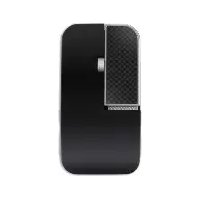

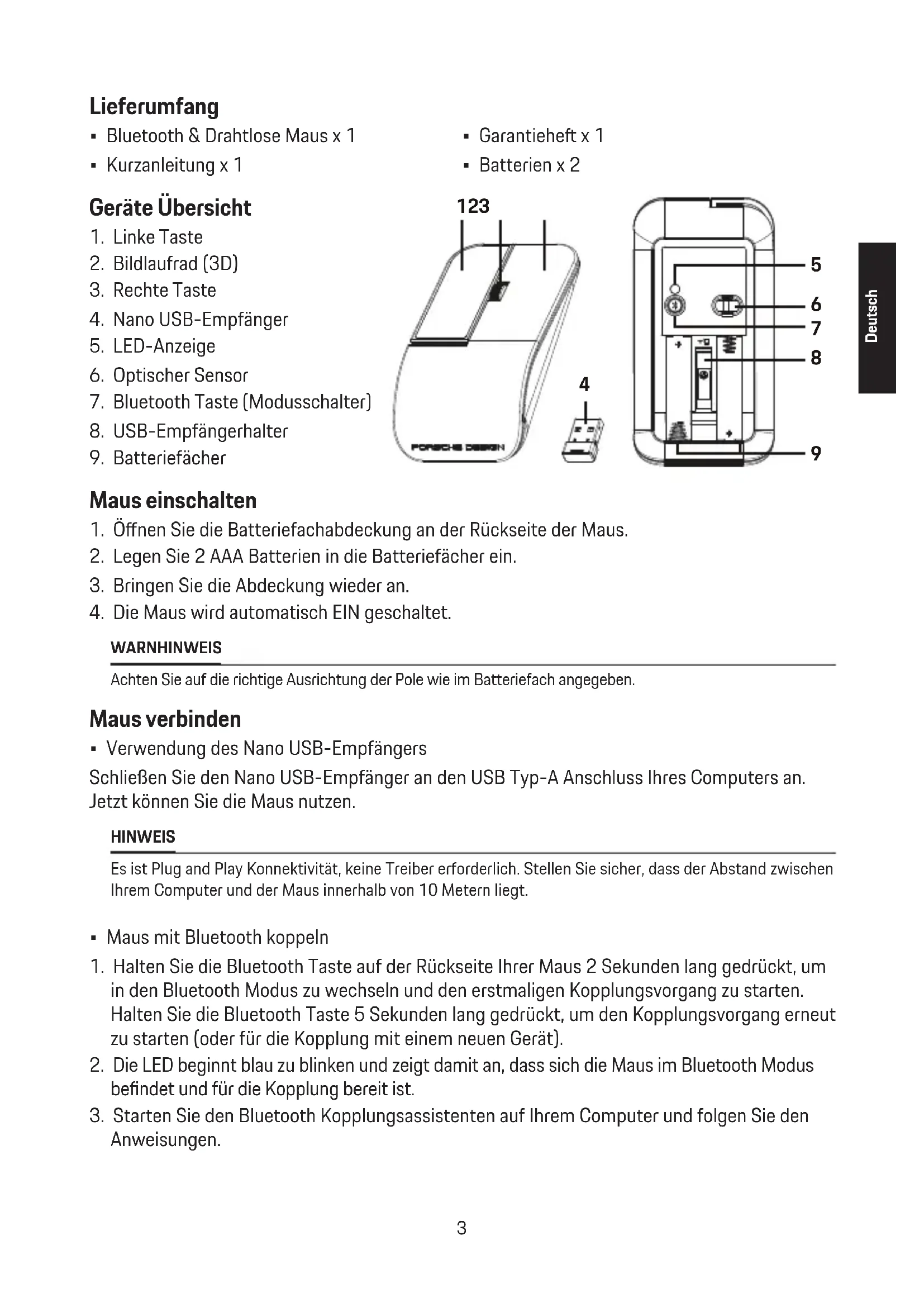


| Produkttyp | Kabellose Maus mit Bluetooth |
| Modell | Porsche Design AMR030 |
| Marke | Acer |
| Abmessungen (L x B x H) | 114,3 x 60 x 27,36 mm |
| Gewicht (mit Batterien) | 92 g ± 5 g |
| Stromversorgung | 2 AAA/LR03-Batterien |
| Verbindungstyp | RF 2,4 GHz und Bluetooth 5.0 |
| Schnittstelle | USB-Typ-A-Anschluss (Nano-USB-Empfänger) |
| Auflösung (DPI) | 800 / 1600 / 3200 |
| Reichweite (drahtlos) | Bis zu 10 Meter |
| Kompatible Betriebssysteme | Windows 7 oder höher (Bluetooth erfordert Windows 8 oder höher / Mac OS X oder höher) |
| Leuchtanzeige | Blaue LED (Bluetooth-Modus) oder rote LED (drahtloser Modus / schwache Batterie) |
| Hauptfunktionen | Linke/rechte Tasten, 3D-Rad, Moduswechsel (RF/BT), DPI-Auswahl, integrierter Empfänger |
| Pflege und Reinigung | Mit einem weichen, trockenen Tuch reinigen. Keine scheuernden Reinigungsmittel verwenden und nicht in Wasser tauchen. |
| Sicherheit | Nicht zerlegen. Nicht unter abnormalen Bedingungen verwenden. Von Flüssigkeiten fernhalten. |
| Ersatzteile und Reparierbarkeit | Batterien austauschbar. Für andere Reparaturen wenden Sie sich an ein autorisiertes Service-Center. |
| Betriebstemperatur | 5 °C bis 40 °C |
| Lagertemperatur | -10 °C bis 70 °C |
| Luftfeuchtigkeit (Betrieb/Lagerung) | 10% bis 60% (ohne Kondensation) |
| Packungsinhalt | Maus, Nano-USB-Empfänger, Kurzanleitung, Garantieheft, 2 AAA-Batterien |
Häufig gestellte Fragen - Porsche Design AMR030 ACER
Benutzerfragen zu Porsche Design AMR030 ACER
0 Frage zu diesem Gerät. Beantworten Sie die, die Sie kennen, oder stellen Sie Ihre eigene.
Eine neue Frage zu diesem Gerät stellen
Laden Sie die Anleitung für Ihr Maus kostenlos im PDF-Format! Finden Sie Ihr Handbuch Porsche Design AMR030 - ACER und nehmen Sie Ihr elektronisches Gerät wieder in die Hand. Auf dieser Seite sind alle Dokumente veröffentlicht, die für die Verwendung Ihres Geräts notwendig sind. Porsche Design AMR030 von der Marke ACER.
BEDIENUNGSANLEITUNG Porsche Design AMR030 ACER
- Bluetooth & Drahtlose Maus x 1
- Garantieheft x 1 Kurzanleitung x 1
- Batterien x 2
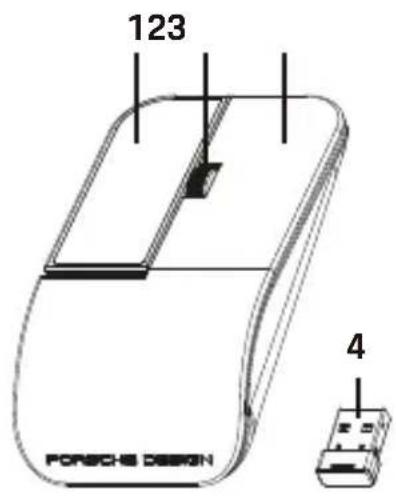
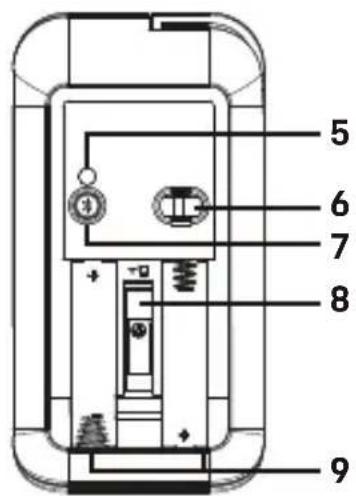
Geräteübersicht
- Linke Taste
- Bildlaufrad (3D)
- Rechte Taste
- Nano-USB-Empfänger
- LED-Anzeige
- Optischer Sensor
- Bluetooth-Taste (Modusschalter)
- USB-Empfängerhalter
- Batteriefach
Maus einschalten
- Öffnen Sie die Batteriefachabdeckung an der Rückseite der Maus.
- Legen Sie 2 AAA Batterien in die Batteriefächer ein.
- Bringen Sie die Abdeckung wieder an.
- Die Maus wird automatisch EINGESCHALTET.
WARNHINWEIS
Achten Sie auf die richtige Ausrichtung der Pole, wie im Batteriefach angegeben.
Maus verbinden
- Verwendung des Nano-USB-Empfängers
Schließen Sie den Nano-USB-Empfänger an den USB-Typ-A-Anschluss Ihres Computers an. Danach können Sie die Maus nutzen.
HINWEIS
Es besteht Plug-and-Play-Konnektivität, keine Treiber erforderlich. Stellen Sie sicher, dass der Abstand zwischen Ihrem Computer und der Maus innerhalb von 10 Metern liegt.
- Maus mit Bluetooth koppeln
- Halten Sie die Bluetooth-Taste auf der Rückseite Ihrer Maus 2 Sekunden lang gedrückt, um in den Bluetooth-Modus zu wechseln und den erstmaligen Kopplungsvorgang zu starten. Halten Sie die Bluetooth-Taste 5 Sekunden lang gedrückt, um den Kopplungsvorgang erneut zu starten (oder für die Kopplung mit einem neuen Gerät).
- Die LED beginnt blau zu blinken und zeigt damit an, dass sich die Maus im Bluetooth-Modus befindet und für die Kopplung bereit ist.
- Starten Sie den Bluetooth-Kopplungsassistenten auf Ihrem Computer und folgen Sie den Anweisungen.
HINWEIS
- Wenn Ihre Maus erfolgreich gekoppelt ist, müssen Sie sie bei der nächsten Verwendung nicht erneut koppeln.
- Wenn die Kopplung nicht erfolgreich ist, wechselt Ihre Maus nach etwa 3 Minuten blauem Blinken in den Schlafmodus. Bitte wiederholen Sie Schritt 1-3 oben, um den Kopplungsvorgang erneut zu starten.
Modusschalter
Drücken Sie die Bluetooth-Taste 2 Sekunden lang, um die Maus zwischen dem drahtlosen und dem Bluetooth-Modus umzuschalten. Die LED blinkt 3 Sekunden lang blau und zeigt damit an, dass sich die Maus im Bluetooth-Modus befindet. Die LED blinkt 3 Sekunden lang rot und zeigt damit an, dass sich die Maus im drahtlosen Modus befindet.
DPI-Schalter
Sie können die DPI-Optionen durchlaufen, indem Sie die Bluetooth-Taste wiederholt 1 Sekunde lang drücken. Es stehen drei Optionen zur Auswahl: 800/1600/3200.
Benachrichtigung bei schwachem Akku
Wenn der Akkustand niedrig ist, blinkt die LED rot, wenn die Maus verwendet wird. Wenn Sie die Maus nicht mehr benutzen, blinkt die LED 10 Sekunden lang rot und erlischt dann.
HINWEIS
Die Maus verbraucht auch im Schlafmodus etwas Strom. Es wird empfohlen, die Batterien zu entfernen, wenn die Maus über einen längeren Zeitraum nicht benutzt wird.
Technische Daten
- Modell: AMRO30
- Betriebssystem: Windows® 7 oder höher (Windows® 8 oder höher / Mac OS X oder höher sind für BT-Funktion erforderlich)
- Bluetooth: 5.0 oder höher
- Verbindungstyp: RF & BT
- Schnittstelle: USB Typ-A Anschluss (Dongle) DPI: 800/1600/3200 Gewicht: 92 g ± 5 g (mit AAA Batterie x2)
- Abmessungen (L x B x H): 114,3 x 60 x 27,36 mm
Vorsicht
- Nehmen Sie das Gerät nicht auseinander und betreiben Sie es nicht unter ungeeigneten Bedingungen.
- Tauchen Sie das Gerät nicht in Wasser ein.
- Wenn das Gerät nicht funktionsfähig ist oder eine thermische Störung auftrat, stecken Sie bitte den USB-Stecker wieder ein.
- Sollten Sie nach der Durchführung der Korrekturmaßnahmen weiterhin Probleme haben, wenden Sie sich bitte an Ihren Händler oder ein autorisiertes Servicezentrum, um Hilfe zu erhalten.
- Weitere Informationen finden Sie auf unserer Website www.acer.com.
Umgebung
Temperatur:
- Betrieb: 5 °C bis 40 °C
- Nichtbetrieb: -10°C bis 70°C
Luftfeuchtigkeit (nicht kondensierend):
- Betrieb: 10% bis 60%
- Nichtbetrieb: 10% bis 60%
Adresse des Herstellers
Acer Inc.
Sämtliche Bilder und Informationen in dieser Dokumentation sind nur als Referenz gedacht und können ohne vorherige Ankündigung geändert werden. Bitte besuchen Sie unsere offizielle Website, um die neuesten Spezifikationen zu erfahren: www.acer.com.
EN 300 440 V2.2.1 (2018-07)
ETSI EN 300 328 V2.2.2 (2019-07)
EN55032: 2015/ AC: 2016-07
EN55035:2017
IEC 61000-4-2: 2008
IEC 61000-4-3:2006 + A1:2007 + A2:2010
EN 301 489-1 V2.2.3 (2019-11)
EN 301489-3 V2.1.1 (2019-03)
ETSI EN 301 489-17 V3.1.1 (2017-02)
EN 62479:2010
EN 62368-1: 2014+A11:2017
EN 50581:2012

Marke : ACER
Modell : Porsche Design AMR030
Kategorie : Maus