
Porsche Design AMR030 - мышь ACER - Бесплатное руководство пользователя
Найдите руководство к устройству бесплатно Porsche Design AMR030 ACER в формате PDF.
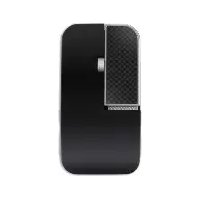



| Тип продукта | Беспроводная мышь и Bluetooth |
| Модель | Porsche Design AMR030 |
| Бренд | Acer |
| Размеры (Д x Ш x В) | 114,3 x 60 x 27,36 мм |
| Вес (с батарейками) | 92 г ± 5 г |
| Питание | 2 батарейки AAA/LR03 |
| Тип подключения | RF 2,4 ГГц и Bluetooth 5.0 |
| Интерфейс | Порт USB Type A (приемник Nano USB) |
| Разрешение (DPI) | 800 / 1600 / 3200 |
| Дальность беспроводной связи | До 10 метров |
| Совместимые операционные системы | Windows 7 или новее (Bluetooth требует Windows 8 или новее / Mac OS X или новее) |
| Световой индикатор | Синий диод (режим Bluetooth) или красный (беспроводной режим / низкий заряд батареи) |
| Основные функции | Левая/правая кнопки, колесико 3D, переключение режимов (RF/BT), выбор DPI, встроенный приемник |
| Уход и чистка | Протирайте мягкой сухой тканью. Не используйте абразивные средства и не погружайте в воду. |
| Безопасность | Не разбирайте. Не используйте в аномальных условиях. Берегите от жидкостей. |
| Запасные части и ремонтопригодность | Батарейки заменяемы. Для любого другого ремонта обращайтесь в авторизованный сервисный центр. |
| Рабочая температура | от 5 °C до 40 °C |
| Температура хранения | от -10 °C до 70 °C |
| Влажность при работе/хранении | 10% до 60% (без конденсации) |
| Содержимое упаковки | Мышь, приемник Nano USB, краткое руководство, гарантийный талон, 2 батарейки AAA |
Часто задаваемые вопросы - Porsche Design AMR030 ACER
Вопросы пользователей о Porsche Design AMR030 ACER
0 вопрос об этом устройстве. Ответьте на те, что знаете, или задайте свой.
Задать новый вопрос об этом устройстве
Скачайте инструкцию для вашего мышь в формате PDF бесплатно! Найдите своё руководство Porsche Design AMR030 - ACER и возьмите своё электронное устройство обратно в руки. На этой странице опубликованы все документы, необходимые для использования вашего устройства. Porsche Design AMR030 бренда ACER.
РУКОВОДСТВО ПОЛЬЗОВАТЕЛЯ Porsche Design AMR030 ACER
- Исторынения на Новлеську USB
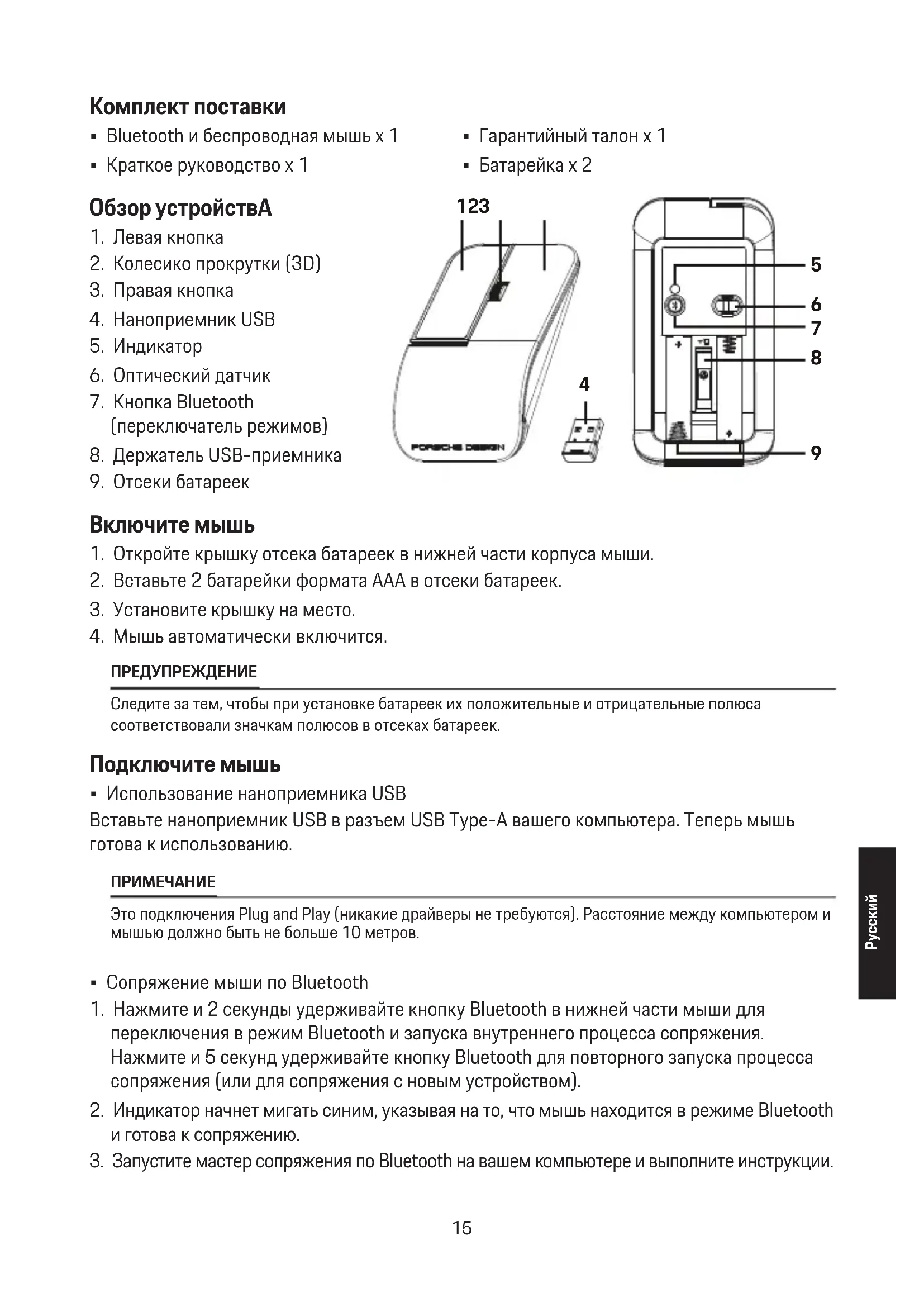
Вставьте нано-приёмник USB в разъём USB Type-A вашего компьютера. Теперь мышь готова к использованию.
ПРИМЕЧАНИЕ
Это подключение Plug and Play (никакие драйверы не требуются). Расстояние между компьютером и мышью должно быть не больше 10 метров.
- Сопряжение мыши по Bluetooth
- Нажмите и 2 секунды удерживайте кнопку Bluetooth в нижней части мыши для переключения в режим Bluetooth и запуска внутреннего процесса сопряжения. Нажмите и 5 секунд удерживайте кнопку Bluetooth для повторного запуска процесса сопряжения (или для сопряжения с новым устройством).
- Индикатор начнёт мигать синим, указывая на то, что мышь находится в режиме Bluetooth и готова к сопряжению.
- Запустите мастер сопряжения по Bluetooth на вашем компьютере и выполните инструкции.
ПРИМЕЧАНИЕ
- После успешного спряжения мы вам в следующий раз не придется повторить процедуру спряжения.
- Если установить сопряжение не удастся, то индикатор будет мигать синим примерно 3 минуты, а затем мышь перейдёт в режим сна. Для повторного запуска процесса сопряжения повторите описанные выше шаги 1-3.
Переключатель режимов
Нажмите и 2 секунды удерживайте кнопку Bluetooth для попеременного переключения мыши между режимами беспроводной связи и Bluetooth. Индикатор будет мигать синим 3 секунды, указывая на то, что мышь находится в режиме Bluetooth. Индикатор будет мигать красным 3 секунды, указывая на то, что мышь находится в режиме беспроводной связи.
Для синхронизации между вариантами DPI раз за разом нажимайте кнопку Bluetooth и 1 секунду удерживайте её нажатой. Доступные для выбора варианты: 800/1600/3200.
Уведомление о разряде батареек
При низком уровне заряда батареек индикатор продолжит мигать красным, если мышь используется. После того, как использование мыши прекратится, индикатор будет 10 секунд мигать красным и затем погаснет.
ПРИМЕЧАНИЕ
После перехода в режим сна мышь продолжит потреблять незначительное количество электроэнергии. Советуем вынимать батарейки, если не будете использовать мышь в течение долгого времени.
Технические характеристики
- Модель: AMR030 - Операционная система: Windows®7 или новее (для использования функций Bluetooth требуется Windows®8 или новее / Mac OS X или новее)
- Bluetooth: 5.0 или новее Тип подключения: через Bluetooth
- Интерфейс: разъем USB Type-A (адаптер) DPI: 800/1600/3200 Вес: 92 ± 5 г (с 2 батарейками AAA)
- Размеры (ДхШхВ): 114,3 x 60 x 27,36 мм
Внимание!
- Не разбирайте устройство и не пользуйтесь им при ненормальных условиях. Не погружайте устройство в воду. В случае неработоспособности устройства или при возникновении ненормального нагрева извлеките и снова вставьте приемник в разъем USB.
- Если проблемы сохранятся после попыток их устранить, то обращайтесь за помощью к продавцу или в авторизованный сервисный центр.
- Дополнительные сведения. На нашем веб-сайте www.acer.com.
Условия эксплуатации
Температура:
- При работе: от 5 °C до 40 °C - При хранении: от -10 °C до 70 °C
Влажность (без образования конденсата):
- При работе: от 10% до 60%
- При хранении: от 10% до 60%
Адрес изготовителя
Acer Inc.
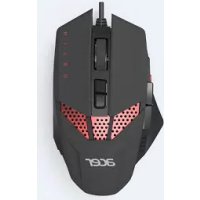
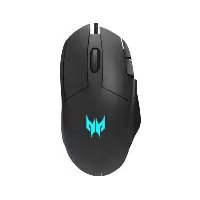
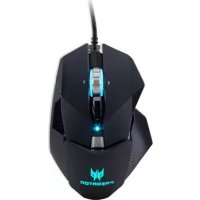
Марка : ACER
Модель : Porsche Design AMR030
Категория : мышь