
Nitro Mouse II NMW120 - Souris ACER - Notice d'utilisation et mode d'emploi gratuit
Retrouvez gratuitement la notice de l'appareil Nitro Mouse II NMW120 ACER au format PDF.
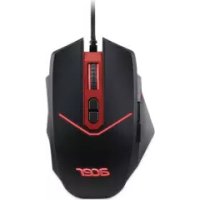



| Marque | Acer |
| Modèle | Nitro Mouse II NMW120 |
| Type de produit | Souris gamer filaire |
| Dimensions (L x l x H) | 127 x 78 x 38,5 mm |
| Poids (sans câble) | 144 ± 10 g (avec poids) |
| Type de connecteur | USB |
| Longueur du câble | 1,5 m |
| Type de capteur | Optique |
| Résolution maximale (PPP/DPI) | 4000 DPI |
| Résolutions préréglées | 1000 / 1500 / 2000 / 2500 / 3000 / 4000 DPI |
| Nombre de boutons | 8 |
| Molette de défilement | Oui, avec clic médian |
| Boutons latéraux | Oui, 2 (précédent/suivant) |
| Bouton de tir en rafale | Oui, 1 (triple clic) |
| Système de poids ajustable | 4 x 5 g (amovibles) |
| Indicateur DPI | Oui, LED couleur (rouge, bleu, vert, cyan, jaune, violet) |
| Compatibilité système | Windows, macOS, Linux (plug & play) |
| Température de fonctionnement | 0 °C à 40 °C |
| Humidité de fonctionnement | 10 % à 90 % (sans condensation) |
| Contenu de la boîte | Souris NITRO, guide de démarrage rapide, livret de garantie |
| Entretien | Nettoyer avec un chiffon doux et sec. Ne pas utiliser de liquides. |
| Consignes de sécurité | Ne pas démonter, ne pas immerger, débrancher en cas d'anomalie. |
| Certifications | CE, RoHS, basse tension |
| Garantie | Consultez le site www.acer.com |
FOIRE AUX QUESTIONS - Nitro Mouse II NMW120 ACER
Questions des utilisateurs sur Nitro Mouse II NMW120 ACER
0 question sur cet appareil. Repondez a celles que vous connaissez ou posez la votre.
Poser une nouvelle question sur cet appareil
Téléchargez la notice de votre Souris au format PDF gratuitement ! Retrouvez votre notice Nitro Mouse II NMW120 - ACER et reprennez votre appareil électronique en main. Sur cette page sont publiés tous les documents nécessaires à l'utilisation de votre appareil Nitro Mouse II NMW120 de la marque ACER.
MODE D'EMPLOI Nitro Mouse II NMW120 ACER
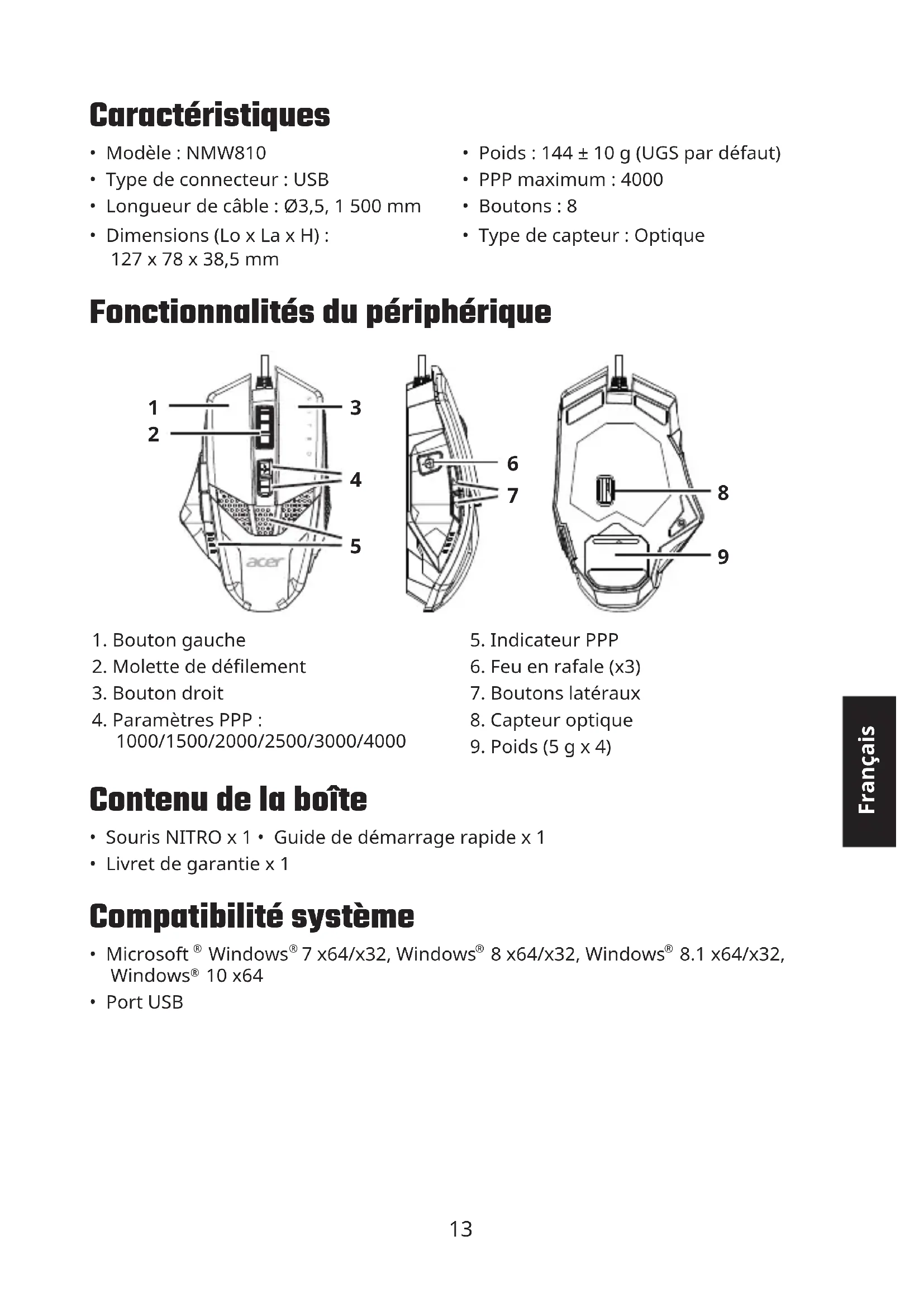
- Modèle : NMW810
- Poids : 144 ± 10 g (UGS par défaut)
- Type de connecteur : USB
- PPP maximum : 4000
- Longueur de câble : 03,5, 1500 mm
- Boutons : 8
Dimensions (L x l x H) : 127 x 78 x 38,5 mm
- Type de capteur : Optique
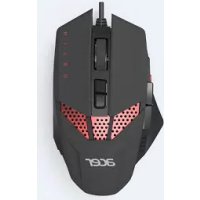
Fonctionnalités du périphérique


- Bouton gauche
- Indicateur PPP
- Molette de défilement
- Feu en rafale (x3)
- Bouton droit
- Boutons latéraux
- Paramètres PPP : 1000/1500/2000/2500/3000/4000
- Capteur optique
- Poids (5 g x 4)
Contenu de la boîte
- Souris NITRO x 1 - Guide de démarrage rapide x 1
- Livret de garantie x 1
Compatibilité système
- Branchez le câble USB dans votre PC.
- Le système détectera automatiquement l'appareil.
- Poids intégrés de 4 x 5 g pour permettre aux utilisateurs d'ajuster le poids de la souris en fonction de leurs habitudes personnelles.


Commutateur DPI réglable
1000 DPI : Rouge / 1500 DPI : Bleu / 2000 DPI : Vert / 2500 DPI : Cyan / 3000 DPI : Jaune / 4000 DPI : Violet


Attention
- Ne démontez pas l'appareil et n'utilisez pas l'appareil dans des conditions anormales.
- Ne plongez pas l'appareil dans l'eau.
- Si l'appareil ne fonctionne pas ou s'il y a eu une situation anormale, veuillez rebrancher l'USB.
- Si vous avez toujours des problèmes après avoir passé en revue les mesures correctrices, veuillez contacter votre revendeur ou un centre de service agréé.
- Pour plus d'informations concernant les accessoires Acer, veuillez visiter le site Web d'Acer sur www.acer.com.
Environnement
Température :
- En marche : 0 °C à 40 °C
- À l'arrêt : -10 °C à 60 °C
Humidité (sans condensation) :
En marche : 10 % à 90 % - À l'arrêt : 10 % à 90 %
Adresse du fabricant
Acer Inc.
Europe - Déclaration de conformité UE
Nous déclarons sous notre seule responsabilité que le produit est conforme à toutes les exigences essentielles et autres dispositions de la Directive du Conseil Européen, Directive RoHS (2011/65/UE), Directive CEM (2014/30/UE) et Directive Basse Tension (2014/35/UE) émises par la Commission de la Communauté française.

Ce produit ne doit pas être jeté avec vos autres ordures ménagères. Traitez-le en conformité avec les réglementations locales ou contactez votre bureau municipal, voire le service d'élimination des déchets ménagers ou le magasin où vous avez acheté le produit.
Veuillez visiter www.acer.com pour la garantie.
Модель: NMW810 Вес: 144 ± 10 г Тип разъема: USB Макс. DPI: 4000 Длина кабеля: 0,5 / 1,5 м Кнопки: 8 Размеры (Д×Ш×В): Тип датчика: оптический
127 × 78 × 38,5 мм
Особенности устройства


1. Левая кнопка 5. Индикатор DPI 2. Колесико прокрутки 6. Тройной клик 3. Правая кнопка 7. Боковые кнопки 4. Настройка DPI: 1000/1500/2000/2500/3000/4000 8. Оптический датчик 9. Грузики (4 шт. по 5 г)
Комплект поставки
- Мышь NITRO x 1 - Гарантийный талон x 1 Руководство по эксплуатации x 1

Marque : ACER
Modèle : Nitro Mouse II NMW120
Catégorie : Souris