
G276HLK - Moniteur ACER - Notice d'utilisation et mode d'emploi gratuit
Retrouvez gratuitement la notice de l'appareil G276HLK ACER au format PDF.
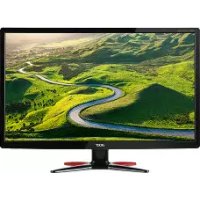



| Type de produit | Moniteur LCD |
| Marque | Acer |
| Modèle | G276HLK |
| Taille de l'écran | 27 pouces (69 cm) |
| Résolution maximale | 1920 x 1080 (Full HD) |
| Luminosité | 300 cd/m² (typique) |
| Taux de contraste | 100 000 000:1 max (ACM) |
| Temps de réponse | 4 ms (gris à gris) |
| Angles de vision | 178° horizontaux / 178° verticaux (CR=10) |
| Type de panneau | VA |
| Connecteurs d'entrée | D-Sub (VGA), DVI-D 24 broches, HDMI 19 broches (selon modèle) |
| Haut-parleurs intégrés | 2 x 2 W (en option) |
| Consommation électrique (marche) | 25,8 W typique |
| Consommation électrique (veille) | 0,49 W typique |
| Classe d'efficacité énergétique | B |
| Alimentation | 19 V — 2,1 A (CC) |
| Dimensions (L x H x P) | 614 x 424,8 x 178,9 mm |
| Poids net | 4,6 kg |
| Inclinaison | -5° à +15° |
| Fixation murale | VESA (pied amovible avec vis) |
| Nettoyage de l'écran | Chiffon doux, sans ammoniaque ni alcool |
| Conditions de fonctionnement | 0 °C à 40 °C, humidité 20 % à 80 % |
| Fonctions OSD | Luminosité, contraste, mode, température de couleur, etc. |
FOIRE AUX QUESTIONS - G276HLK ACER
Questions des utilisateurs sur G276HLK ACER
0 question sur cet appareil. Repondez a celles que vous connaissez ou posez la votre.
Poser une nouvelle question sur cet appareil
Téléchargez la notice de votre Moniteur au format PDF gratuitement ! Retrouvez votre notice G276HLK - ACER et reprennez votre appareil électronique en main. Sur cette page sont publiés tous les documents nécessaires à l'utilisation de votre appareil G276HLK de la marque ACER.
MODE D'EMPLOI G276HLK ACER
Cet appareil numérique de la classe B est conforme à la norme NMB-003 du Canada.
Cet appareil numérique de la classe B est conforme à la norme NMB-003 du Canada.
Cet appareil numérique de la classe B est conforme à la norme NMB-003 du Canada.
Cet appareil numérique de la classe B est conforme à la norme NMB-003 du Canada.
Guide de démarrage rapide (QSG) - Moniteur LCD Acer
Instructions importantes de sécurité
Veuillez lire attentivement les instructions ci-dessous.
- Pour nettoyer l'écran du moniteur LCD : Assurez-vous que l'alimentation requise pour votre moniteur correspond à l'alimentation secteur dans la zone géographique où vous vous trouvez.
- Éteignez le moniteur LCD et débranchez le cordon d'alimentation.
- Pulvérisez une solution de nettoyage sans solvant sur un chiffon et nettoyez l'écran doucement.
- NE VAPORISEZ OU NE VERSEZ JAMAIS DE LIQUIDE SUR L'ÉCRAN OU LE BOÎTIER. VEUILLEZ NE PAS UTILISER DE PRODUITS DE NETTOYAGE À BASE D'AMMONIAC OU D'ALCOOL SUR L'ÉCRAN LCD OU LE BOÎTIER.
- Acer ne sera pas responsable des dommages résultant de l'utilisation de produits de nettoyage à base d'ammoniaque ou d'alcool.
- Ne placez pas le moniteur LCD à proximité d'une fenêtre. L'exposition du moniteur à la pluie, à l'humidité ou à la lumière du soleil peut gravement l'endommager.
- N'appuyez pas sur l'écran LCD. Une pression excessive peut endommager l'écran de manière définitive.
- Ne retirez pas le boîtier et ne tentez pas de réparer l'appareil vous-même. Tout entretien ou réparation doit être effectué par un technicien autorisé.
- Entreposez le moniteur LCD dans une pièce dont la température est comprise entre -20 et 60 °C (-4 et 140 °F). Le stockage du moniteur LCD à des températures inférieures ou supérieures peut l'endommager de manière définitive.
- Si l'une des situations suivantes se présente, débranchez immédiatement votre moniteur et appelez un technicien autorisé :
Le câble de signal entre le moniteur et le PC est effiloché ou endommagé. - Le moniteur reçoit des projections d'eau ou est exposé à la pluie. - Le moniteur LCD ou son boîtier est endommagé.
Fixation du moniteur sur son socle
- Retirez le moniteur de l'emballage.
- Fixez le pied sur le socle. (Pour certains modèles)
- Faites pivoter le pied dans le sens horaire pour le fixer. Vérifiez que le socle est bien fixé au pied. (Pour certains modèles)
- Assurez la fixation du socle sur le pied en faisant tourner la vis à l'aide d'une languette ou d'une pièce de monnaie adaptée. (Pour certains modèles)
Connexion de votre moniteur à un ordinateur
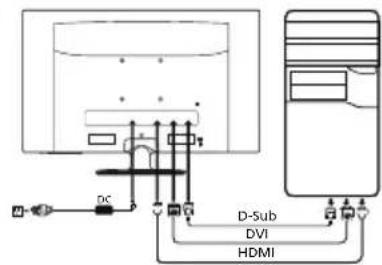
- Éteignez votre moniteur et débranchez le cordon d'alimentation de votre ordinateur.
- 2-1 Branchez le câble vidéo.
a. Assurez-vous que le moniteur et l'ordinateur sont tous deux éteints. b. Branchez le câble vidéo VGA à l'ordinateur.
2-2 Branchez le câble numérique (modèle à double entrée uniquement).
a. Assurez-vous que le moniteur et l'ordinateur sont tous deux éteints. b. Connectez une extrémité du câble DVI 24 broches à l'arrière du moniteur et l'autre extrémité au port de l'ordinateur.
2-3 Branchez le câble HDMI (modèle à entrée HDMI uniquement).
a. Assurez-vous que le moniteur et l'ordinateur sont tous deux éteints. b. Branchez le câble HDMI à l'ordinateur.
- Branchez le câble audio. (en option)
- Branchez une extrémité de l'adaptateur au moniteur et l'autre extrémité sur une prise secteur correctement mise à la terre.
- Allumez le moniteur et l'ordinateur.
Allumez d'abord le moniteur, puis l'ordinateur. Vous devez respecter cet ordre.
en option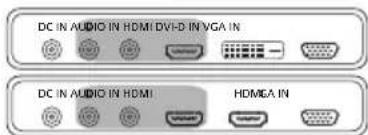
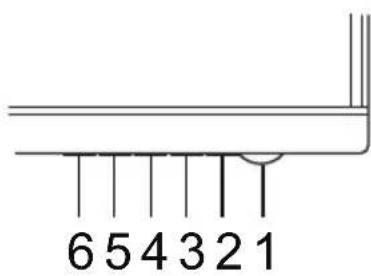
Commandes externes
| Nolçône ÉléémentDescription | ||
| 1 | Bouton/voyant d'alimentation | Permet d'allumer et d'éteindre le moniteur. Bleu : l'appareil est allumé. Orange : mode veille/mode d'économie d'énergie. |
| 2 | Fonctions du menu à l'écran | Appuyez pour afficher le menu à l'écran. Appuyez à nouveau pour effectuer une sélection dans le menu à l'écran. |
| 3 Bouton/Entrée Appuyez pour changer de source d'entrée. | ||
| 4 Bouton Volume | Appuyez pour activer la barre de réglage du volume. | |
| 5 Lumine é | Appuyez sur cette touche pour ouvrir la commande Luminosite et désirir le niveau que vous souhaitez. | |
6 Mode : appuyez pour activer le menu Mode.
Réglementation et consignes de sécurité
Avis FCC
Cet appareil a été testé et les résultats de ces tests ont révélé qu'il respecte les limites d'un appareil numérique de classe B, en conformité avec la réglementation de la section 15 de la FCC. Ces limites sont conçues pour offrir une protection raisonnable contre les interférences nuisibles dans une installation résidentielle. Cet appareil produit, utilise et peut émettre un rayonnement électromagnétique et, s'il n'est pas installé et utilisé conformément aux instructions, peut provoquer des interférences nuisibles aux communications radio.
Cependant, il est impossible de garantir qu'aucune interférence ne se produit dans certaines installations. Si cet appareil provoque des interférences qui affectent la réception d'un poste de radio ou de télévision, ce que vous pouvez déterminer en éteignant puis en allumant l'appareil, nous vous encourageons à essayer de les corriger en employant au moins l'une des méthodes suivantes :
- Réorientez ou déplacez l'antenne de réception.
- Éloignez l'appareil du récepteur.
- Branchez l'appareil sur une prise située sur un circuit différent de celui sur lequel le récepteur est branché.
- Consultez le revendeur ou un technicien en radio et télévision expérimenté pour obtenir une assistance.
Déclaration de conformité CE
Acer, Inc. déclare par la présente que ce moniteur LCD est conforme aux obligations essentielles et autres clauses pertinentes de la directive CEM 2014/30/UE, de la directive sur les faibles voltages 2014/35/UE, de la directive RoHS 2011/65/UE et de la directive 2009/125/CE concernant l'établissement d'un cadre fixant des exigences d'écoconception pour les produits liés à l'énergie.
Avis :
Afin d'éviter d'endommager le moniteur, ne soulevez pas le moniteur par sa base.
Avis : Câbles blindés
Toutes les connexions vers d'autres appareils informatiques doivent être établies à l'aide de câbles blindés afin d'assurer la conformité aux réglementations EMC.
Avis : Périphériques
Seuls des périphériques (appareils d'entrée/sortie, terminaux, imprimantes, etc.) certifiés conformes aux limites de la classe B doivent être connectés à cet appareil. Toute utilisation avec des périphériques non certifiés est susceptible d'entraîner des perturbations de la réception radio ou télévision.
Attention
Les changements ou modifications qui ne seraient pas expressément approuvés par le fabricant peuvent rendre nul le droit de l'utilisateur à faire fonctionner ce produit, droit qui lui est accordé par la Federal Communications Commission.
Conditions de fonctionnement
Cet appareil est conforme à la partie 15 de la réglementation de la FCC. Il peut être utilisé sous les deux conditions suivantes : (1) cet appareil ne doit pas causer d'interférences nuisibles, et (2) cet appareil doit accepter toute interférence reçue, notamment celles susceptibles de causer un fonctionnement indésirable.
Avis : Utilisateurs canadiens
Cet appareil numérique de classe B est conforme à la norme canadienne ICES-003.
Remarque à l'intention des utilisateurs canadiens
Cet appareil numérique de la classe B est conforme à la norme NMB-003 du Canada.
Mise au rebut des équipements usagés par les utilisateurs faisant partie de ménages privés dans l'Union Européenne
Ce symbole sur le produit ou sur son emballage indique que le produit ne doit pas être jeté avec les autres ordures ménagères. Il relève donc de votre responsabilité de recycler ce déchet d'équipement électronique en le remettant à un point de collecte prévu pour les déchets électriques et électroniques. Le tri, l'élimination et le recyclage séparés de vos équipements usagés permettent de préserver les ressources naturelles et de s'assurer que ces équipements sont recyclés dans le respect de la santé humaine et de l'environnement. Pour plus d'informations quant aux lieux d'élimination des déchets d'équipements électriques, vous pouvez contacter votre mairie, le service local de traitement des ordures ménagères ou le commerçant auprès duquel vous avez acheté le produit.
CARACTÉRISTIQUES
| G276HL K G276HL L | |||
| Panneau LCD | Technologie TFT-LCD couleur | ||
| Taille 27"W (69 cm) | |||
| Espacement des pixels 0,31125 mm (H) x 0,31125 mm (V) | |||
| Luminosité | 300 cd/m2(typique) | ||
| Contraste 100000000:1 max. (ACM) | |||
| Angle de vision 178° (H) | 178° (V) (CR = 10) 170° (H) 160° (V) (CR = 10) | ||
| Temps de réponse 4 ms (gris à gris) 1 ms (gris à gris) | |||
| Type de panneau VA TN | |||
| Vidéo Interface Analogique R, V, B | |||
| Fréquence horizontalité 3D kHz à 85 kHz | |||
| Fréquence verticale | 56 à 76 Hz | ||
| Couleurs affichées | 16,7 millions | ||
| Fréquence | VGA/DVI : 148,5 MHzHDMI 1.4 : 174,5 MHz | ||
| Résolution maximale | VGA/DVI : 1920 x 1080 à 60 HzHDMI : 1920 x 1080 à 75 Hz | ||
| Plug-and-Play | VESA DDCCI/DDC2B | ||
| Classe d'efficacité énergétique | B | ||
| *Consommation annuelle d'énergie | 50 (kWh) (pour le module à entrée HDMI) | ||
| Consommation électrique(à 200 nits) | Mode Marche | 25,8 W (typique) | |
| Mode Veille | 0,49 W (typique) | ||
| Mode Arrêt | 0,36 W (typique) | ||
| Connecteur d'entrée | D-SubDVI-D 24 broches (modèle à double entrée uniquement)HDMI 19 broches (modèle à entrée HDMI uniquement) | ||
| Signal matériel d'entrée | Analogique : 0,7 Vp-p (standard), 75 OHM, positifSignal numérique (modèle à double entrée uniquement)HDMI (modèle à entrée HDMI uniquement) (en option) | ||
| Haut-parleurs | 2 W x 2 (modèle à entrée audio uniquement) (en option) | ||
| Taille maximal de l'écran | Horizontalité : 597,6 mmVerticalité : 336,15 mm | ||
| Source d'alimentation | 19 V —— 2.1 A (2,1 A) | ||
| Conditions environnementales | Temp. de fonctionnement : 0 à 40 °CTemp. de stockage : -20 à 60 °CHumidité de fonctionnement : 20 % à 80 % | ||
| Dimensions | 614 (L) x 424,8 (H) x 178,9 (P) mm | ||
| Poids (net) | 4,6 kg (net) | 4,6 kg (net) | |
| Caracteristiques mécaniques | Inclinaison : -5 à +15°Pied amovible : Oui (pied détachable avec maintain par vis) | ||
| Commandes externes | Commutateur/boutons | Bouton d'alimentationMENU/ENTREEEntrée | VolumeLuminositéMode |
| Fonctions | LuminositeContrasteLumière bleueBoost du noirACM Allumé/EteinteSuper nettementH. Position (modèle à entrée analogique uniquement)V. Position (modèle à entrée analogique uniquement)Nettement (modèle à entrée analogique uniquement)Fréquence (modèle à entrée analogique uniquement)GammaTemp. CouleurModesMode sRGBMode niv grisTeinte 6 axesSaturation 6 axesVolume | MuetOver DriveFreeSyncPoint de viséeLangueDélai de l'OSDTransparencN tx rafraîctVerrouillage OSDEntréeSource autoAffectation raccourcisMode LargeDDC/CI Allumé/EteinteNiveau noir HDMIMd démarrapideInformations sur l'écranRéinitial ts réglagesQuitter | |
| Les caractéristiques peuvent faire l'objet de modifications sans préavis. | |||
- La consommation d'énergie annuelle est calculée à partir d'une consommation d'énergie typique de 4 heures par jour, 365 jours par an.
Remarque à l'intention des utilisateurs canadiens
Cet appareil numérique de la classe B est conforme à la norme NMB-003 du Canada.
Remarque à l'intention des utilisateurs canadiens
Cet appareil numérique de la classe B est conforme à la norme NMB-003 du Canada.
Remarque à l'intention des utilisateurs canadiens
Cet appareil numérique de la classe B est conforme à la norme NMB-003 du Canada.
Remarque à l'intention des utilisateurs canadiens
Cet appareil numérique de la classe B est conforme à la norme NMB-003 du Canada.
Remarque à l'intention des utilisateurs canadiens
Cet appareil numérique de la classe B est conforme à la norme NMB-003 du Canada.
Avertissement aux utilisateurs d'équipement domestique dans les pays de l'Union européenne

Ce symbole sur l'appareil ou son emballage indique que cet appareil ne doit pas être jeté avec les ordures ménagères. Au lieu de cela, il doit être remis à un point de collecte approprié pour le recyclage des équipements électriques et électroniques. La collecte et le recyclage séparés de votre équipement usagé au moment de l'élimination aideront à préserver les ressources naturelles et à garantir un recyclage qui protège la santé humaine et l'environnement. Pour plus d'informations sur où vous pouvez déposer votre équipement usagé pour le recyclage, veuillez contacter votre bureau municipal local, votre service de collecte des ordures ménagères ou le magasin où vous avez acheté l'appareil.
Spécifications
Remarque à l'intention des utilisateurs canadiens
Cet appareil numérique de la classe B est conforme à la norme NMB-003 du Canada.
Remarque à l'intention des utilisateurs canadiens
Cet appareil numérique de la classe B est conforme à la norme NMB-003 du Canada.
Élimination des déchets d'équipements par les utilisateurs domestiques dans l'Union européenne
Remarque à l'intention des utilisateurs canadiens
Cet appareil numérique de la classe B est conforme à la norme NMB-003 du Canada.
Remarque à l'intention des utilisateurs canadiens
Cet appareil numérique de la classe B est conforme à la norme NMB-003 du Canada.
Remarque à l'intention des utilisateurs canadiens
Cet appareil numérique de la classe B est conforme à la norme NMB-003 du Canada.
Remarque à l'intention des utilisateurs canadiens
Cet appareil numérique de la classe B est conforme à la norme NMB-003 du Canada.
Remarque à l'intention des utilisateurs canadiens
Cet appareil numérique de la classe B est conforme à la norme NMB-003 du Canada.
Élimination des déchets d'équipements par les utilisateurs domestiques dans l'Union européenne
Ce symbole sur le produit ou son emballage indique que ce produit ne doit pas être jeté avec les ordures ménagères. Il est de votre responsabilité de le déposer dans un point de collecte désigné pour le recyclage des déchets d'équipements électriques et électroniques. La collecte et le recyclage séparés de vos déchets d'équipements au moment de l'élimination aideront à conserver les ressources naturelles et à garantir qu'ils sont recyclés d'une manière qui protège la santé humaine et l'environnement. Pour plus d'informations sur l'endroit où vous pouvez déposer vos déchets d'équipements pour le recyclage, veuillez contacter votre bureau local, votre service d'élimination des déchets ménagers ou le magasin où vous avez acheté le produit.
Remarque à l'intention des utilisateurs canadiens
Cet appareil numérique de la classe B est conforme à la norme NMB-003 du Canada.
Remarque à l'intention des utilisateurs canadiens
Cet appareil numérique de la classe B est conforme à la norme NMB-003 du Canada.
Remarque à l'intention des utilisateurs canadiens
Cet appareil numérique de la classe B est conforme à la norme NMB-003 du Canada.
Remarque à l'intention des utilisateurs canadiens
Cet appareil numérique de la classe B est conforme à la norme NMB-003 du Canada.
Remarque à l'intention des utilisateurs canadiens
Cet appareil numérique de la classe B est conforme à la norme NMB-003 du Canada.
Remarque à l'intention des utilisateurs canadiens
Cet appareil numérique de la classe B est conforme à la norme NMB-003 du Canada.
Remarque à l'intention des utilisateurs canadiens
Cet appareil numérique de la classe B est conforme à la norme NMB-003 du Canada.
Élimination des déchets d'équipements par les utilisateurs privés dans l'Union européenne
13/14
Ce symbole sur le produit ou sur son emballage indique que ce produit ne doit pas être éliminé avec les autres déchets ménagers. Au lieu de cela, il est de votre responsabilité de jeter vos déchets d'équipement en les remettant à un point de collecte désigné pour le recyclage des déchets d'équipements électriques et électroniques. La collecte séparée et le recyclage de vos déchets d'équipement au moment de la mise au rebut aideront à préserver les ressources naturelles et à garantir qu'ils sont recyclés d'une manière qui protège la santé humaine et l'environnement. Pour plus d'informations sur l'endroit où vous pouvez déposer vos déchets d'équipement pour le recyclage, veuillez contacter votre bureau municipal local, votre service d'élimination des déchets ménagers ou le magasin où vous avez acheté le produit.
Spécifications
| G276HL K G276HL L | |||
| LCD nahen | Урразлова сим_STema | TFTцетен LCD диспени | |
| Размер 27"W (69 cm) | |||
| Сълka на пькелite | 0,31125 MM (X) x 0,31125 MM (B) | ||
| Ярков | 300 cd/m2 (тейчна) | ||
| Конtr pact | 10000000:1 мак. (ACM) | ||
| Бълн на вижданe | 178" (X) 178" (B) (CR=10) | 170" (X) 160" (B) (CR=10) | |
| Вреme за рекця | 4 ms (G до G) | 1 ms (G до G) | |
| Тин на панега | VA | TN | |
| Видев | R, G, B полгов Interpfechin | ||
| Хорizонтална чебота | 30 kHz - 85 kHz | ||
| Вертукална чебота 56 - 76 Hz | |||
| Цаetedе на диспени | 16,7 мелнона | ||
| Dot Clock (Чебта на сканираце) | VGA/DVI: 148,5 MHzHDMI 1.4: 174,5 MHz | ||
| Мakсимашина песлочия | VGA/DVI: 1920 x 1080 @ 60 HzHDMI: 1920 x 1080 @ 75 Hz | ||
| Plug & Play | VESA DDCCI/DDC2B | ||
| Клас на eнергийся сөфektиност | B | ||
| *Толша Кочимашина сөнэрпяя | 50 (kWh) (зma мodyен на вхда HDMI) | ||
| Кочимашина сөнэрпяя (при 200 ng'ta) | Вълочen реким | 25,8 W (тейчно) | |
| Реким на пьок | 0,49 W (тейчно) | ||
| Иълочen реким | 0,36 W (тейчно) | ||
| Вхoden кон ekтор | D-SubDVI-D 24 рima (само за мodyен с дюн вхда)HDMI 19 рima (само за мodyен с дюн вхда) | ||
| Вхoden вдев синал | Аналогов: 0,7 Vp-p (стадартэн), 75 OHM, поожittеленLүлров синал (само за мodyен с дюн вхда)HDMI (само за мodyен с вхда HDMI) (оц单纯的) | ||
| ГоворITEли | 2 W x 2 (само за мodyен с audиовхда) (оц单纯的) | ||
| Мakсимашина размер на ekраha | Хорizонтален: 597,6 MMBeRTikален: 336,15 mm | ||
| Истонник на захсанванe | 19V --- 2.1 A (2,1 A) | ||
| Еkonotчни съобравеня | РавOTну Temлература: 0°do 40°CTemлература на съравени: -20°do 60°C РавOTну влажноct: 20%do 80% | ||
| Размери | 614 (Ш) x 424,8 (В) x 178,9 (Д) Мm | ||
| Тergл (N. W.) | 4,6 kg (нето) | 4,6 kg (нето) | |
| Спесифигашина мөхандзma | Нakланян: -5°do +15°Сөнда c подөнда крач: Да (Сөнда с подөнда крач c виnt) | ||
| Въшни бъуни за урразлени | Къч/бъуни | Бътон на захсанванeto Мени/ьвевданe Вхд | Сиla на зыкаг Ярков Реким |
| Фън��ции | Ярков Кън��tract Сияя с Bretлina Посдiningа на чернite oblasttn Въл./икл. на ACM Сурр ocstporta Хорizонтална поэцлia (само за мodyен с саналогов вхда) Вертукална поэцлia (само за мodyен с саналогов вхда) Фокус (само за мodyен с саналогов вхда) Часовник (само за мodyен с саналогов вхда) Астоматическая кonsдiguрашия (само за мodyен с саналогов вхда) Гама Тerm�ратура на чета Реким Реким sRGB Реким Нiba на сивOTO6 ng'ta Наситеност в 6 ng'ta Сиla на зыкаг | Исклочаны на зыкаг Услва; FreeSync Точа на поцелва; Езиг Вргeme на Из acquал萌е на OSDIprozac�пост Скоport: Збolyзага на ошоньага Збolyзага на ekpanното мени Вхoden синал АстоматICALS Нэточ; Нээчесене на bьрд клави; Реким "Широк ekран" Въл./икл. на DDC/CIHDMI Ньho на черно; Реким на bьрза настрика Информая за диспени Нулрая на всыкки настрика Ихcod | |
| Въшни съуни за урразлени | Φън��ции | Yaknot Кън��tract Сияя с Bretлina Посдiningа на чернite oblasttn Въл./икл. на ACM Сурр ocstporta Хорizонтална поэцлia (само за мodyен с саналогов вхда) Вертукална поэцлia (само за мodyen с саналогов вхда) Фокус (само за мodyen с саналогов вхда) Часовник (само за мodyen с саналогов вхда) АстоматICALS Нээточ; Нээчесене на bьрд клави; Реким "Широк ekран" Въл./икл. на ChD/CIHDMI Ньho на черно; | Исклочаны на зыкаг Yaknot Сияя с Bretлina Посдiningа на чернite oblasttn Въл./икл. на CD/CIHDMI Ньho на черно; |
Ouvrez les manuels ou autres documents pour votre produit sur le site Web officiel d'Acer.
* La consommation d'énergie annuelle est calculée à l'aide de la consommation d'énergie typique de 4 heures par jour, 365 jours par an.
Guide de démarrage rapide (QSG) pour le moniteur LCD Acer
Remarque à l'intention des utilisateurs canadiens
Cet appareil numérique de la classe B est conforme à la norme NMB-003 du Canada.
Remarque à l'intention des utilisateurs canadiens
Cet appareil numérique de la classe B est conforme à la norme NMB-003 du Canada.
Élimination des déchets d'équipements par les utilisateurs privés dans l'Union européenne
Déclaration de conformité CE
Par la présente, Acer Inc. déclare que cet écran LCD est conforme à toutes les exigences essentielles et aux autres dispositions pertinentes de la directive CEM 2014/30/UE, de la directive basse tension 2014/35/UE, de la directive RoHS 2011/65/UE et de la directive 2009/125/CE concernant l'application des exigences d'écoconception aux produits liés à l'énergie.
Déclaration
Pour éviter d'endommager le moniteur, ne le soulevez pas par le socle.
Avis : Protégez le câble
Toutes les connexions à d'autres périphériques doivent être effectuées à l'aide de câbles blindés afin de garantir la conformité aux exigences CEM.
Remarque à l'intention des utilisateurs canadiens
Cet appareil numérique de la classe B est conforme à la norme NMB-003 du Canada.
Élimination des équipements usagés applicable aux ménages de l'Union européenne
Ce symbole sur le produit ou son emballage indique que ce produit ne doit pas être éliminé avec les déchets ménagers. Il est de votre responsabilité d'éliminer l'équipement usagé en le remettant à un point de collecte désigné pour le recyclage des équipements électriques et électroniques. La collecte séparée et le recyclage des équipements usagés contribuent à préserver les ressources naturelles et garantissent un recyclage qui protège la santé humaine et l'environnement. Pour plus d'informations sur les points de collecte, veuillez contacter votre municipalité, le service d'élimination des déchets ménagers ou le magasin où vous avez acheté le produit.
SPÉCIFICATIONS
Remarque à l'intention des utilisateurs canadiens
Cet appareil numérique de la classe B est conforme à la norme NMB-003 du Canada.
Remarque à l'intention des utilisateurs canadiens
Cet appareil numérique de la classe B est conforme à la norme NMB-003 du Canada.
Remarque à l'intention des utilisateurs canadiens
Cet appareil numérique de la classe B est conforme à la norme NMB-003 du Canada.
Remarque à l'intention des utilisateurs canadiens
Cet appareil numérique de la classe B est conforme à la norme NMB-003 du Canada.
Élimination des appareils usagés par les utilisateurs domestiques dans l'Union européenne
Ce symbole sur le produit ou son emballage indique que ce produit ne doit pas être jeté avec les autres déchets ménagers. Au lieu de cela, vous êtes tenu de déposer vos appareils usagés dans un point de collecte désigné pour le recyclage des équipements électriques et électroniques. La collecte séparée et le recyclage des appareils usagés lors de leur élimination aident à préserver les ressources naturelles et garantissent que l'appareil est recyclé d'une manière qui protège la santé humaine et l'environnement. Pour plus d'informations sur les points de collecte des appareils usagés pour le recyclage, veuillez contacter votre mairie, votre service local de gestion des déchets ou le magasin où vous avez acheté le produit.
SPÉCIFICATIONS
| G276HL K G276HL L | |||
| LCD ekran | Pogonski system TFT LCD ekran u boji | ||
| Veličina 27°W (69 cm) | |||
| Veličina pilksela 0,31125 mm (H) x 0,31125 mm (V) | |||
| Osvetljenost | 300 cd/m2 (tipčno) | ||
| Kontrast Maks. 10000000:1 (ACM) | |||
| Ugao vidljivosti 178° (H) | 178° (V) (CR=10) 170° (H) 160° (V) (CR=10) | ||
| Vreme odživa 4 ms (siva do sive) 1 ms (siva do sive) | |||
| Tip ekrana VA TN | |||
| Video Analogni R, G, B | interfejs | ||
| H-frekvencija 30 kHz - 85 kHz | |||
| V-frekvencija 56 - 76 Hz | |||
| Boje na ekranu | 16,7 milliona | ||
| Takt generisanja pilksela | VGA/DVI: 148,5 MHzHDMI 1.4: 174,5 MHz | ||
| Maksimalna rezolucija | VGA/DVI: 1920 x 1080 @ 60 HzHDMI: 1920 x 1080 @ 75 Hz | ||
| Plug & Play | VESA DDCCI/DDC2B | ||
| Energetski razred | B | ||
| *Godišnja potrošnja energia | 50 (kWh) (kod modela sa HDMI ulazom) | ||
| Potrošnja energia (pri 200 nita) | Uključen | 25,8 W (tipčno) | |
| Režim mirovanja | 0,49 W (tipčno) | ||
| Isklučen | 0,36 W (tipčno) | ||
| Ulazni prikrjucak | D-SubDVI-D 24-pinski (samo kod modela sa dva ulaza)HDMI 19-pinski (samo kod modela sa HDMI ulazom) | ||
| Ulazni video signal | Analogni: 0,7 Vp-p (standardni), 75 OHM, positivenDigitalini signal (samo kod modela sa dva ulaza)HDMI (samo kod modela sa HDMI ulazom) (optionalno) | ||
| Zvučnici | 2 W x 2 (samo kod modela sa audio ulazom) (optionalno) | ||
| Maksimalna veiličina ekrana | Horizontal: 597,6 mmVertical: 336,15 mm | ||
| Izvor napajanja | 19V --- 2.1 A (2,1 A) | ||
| Ambientalni faktori | Radna temperatura: 0° do 40°CTemperatura za skladistjenje: -20° do 60°CVlažnost pri radu: 20% do 80% | ||
| Dimenzije | 614 (Š) x 424,8 (H) x 178,9 (D) mm | ||
| Težina (neto) | 4,6 kg (neto) | 4,6 kg (neto) | |
| Specifikazione mehanizma | Naginjanje: -5° do +15°Ovodojivo postolje: Da (odvojivo postolje sa skidanjem pomoću zavrtnja) | ||
| Spoljne komande | Prekidač/dugmad | Dugme za ukljucivanje/iskljucivanje | Jačina zvuka |
| MENU/ENTER | Osvetljenost | ||
| Ulaz | Režim | ||
| Funkcjje | OsvetljenostKrontratPlava svetlostPojačanje crne bojeACM uklj./isklj.Super oštrinaH. pozicija (samo kod modela sa analognim ulazom)V. pozicija (samo kod modela sa analognim ulazom)Fokus (samo kod modela sa analognim ulazom)Takt (samo kod modela sa analognim ulazom)Automatsko konfigurisanje (samo kod modela sa analognim ulazom)GamaTemperaturea bojeRežimi | Bez lonaOver DriveFreeSyncCiljna tčkaJezikDužina prikazivanja menija na ekranuProzirnostBržina osvežavanjaOSD zakljucavanjeUlazAutomatski izvorDodela tasetera prečiceRežim šrokog ekranaDDC/CI uklj./isklj.HDMI nivo crne bojeRežim za brzoPokretanjeInformacije o monitoruResetuj sva podešavanjaIzlas | |
| Sve specifikazione podležu promeni bez prethodnog obaveštenja. | |||
Remarque à l'intention des utilisateurs canadiens
Cet appareil numérique de la classe B est conforme à la norme NMB-003 du Canada.
Remarque à l'intention des utilisateurs canadiens
Cet appareil numérique de la classe B est conforme à la norme NMB-003 du Canada.
Remarque à l'intention des utilisateurs canadiens
Cet appareil numérique de la classe B est conforme à la norme NMB-003 du Canada.
Élimination des appareils usagés par les utilisateurs domestiques dans les pays de l'UE
Ce symbole sur le produit ou son emballage indique que ce produit ne doit pas être jeté avec les autres déchets ménagers. En tant que responsable de l'élimination de l'appareil usagé, vous devez le déposer dans un point de collecte désigné pour le recyclage des équipements électriques et électroniques usagés. La collecte séparée et le recyclage de l'appareil usagé lors de son élimination aideront à préserver les ressources naturelles et garantiront un recyclage qui protège la santé humaine et l'environnement. Pour plus d'informations sur les points de collecte des appareils usagés pour le recyclage, veuillez contacter votre administration municipale, votre service de gestion des déchets ménagers ou le magasin où vous avez acheté le produit.
CARACTÉRISTIQUES TECHNIQUES
Déclaration de conformité
Nous,
Acer Incorporated
Nous, Acer Incorporated, déclarons sous notre seule responsabilité que le produit décrit ci-dessus est en conformité avec les législations d'harmonisation pertinentes de l'Union et la directive ci-dessous. Les normes harmonisées suivantes et/ou autres normes pertinentes ont été appliquées :
Directive CEM : 2014/30/UE
EN55032:2012/AC:2013 Classe B
EN55024:2010
EN55032:2015/AC:2016 Classe B
EN61000-3-3:2013
EN61000-3-2:2014 Classe D
Directive LVD : 2014/35/UE
EN60950-1:2006/A11:2009/A1:2010/A12:2011/A2:2013
Directive RoHS : 2011/65/UE
EN50581:2012
Directive ErP : 2009/125/CE
Réglementation (CE) n° 1275/2008 ; EN 50564:2011
Année pour commencer l'apposition du marquage CE : 2019.
- GUIDE DE DÉMARRAGE RAPIDE (QSG) - MONITEUR LCD ACER
- FIXATION DU MONITEUR SUR SON SOCLE
- CONNEXION DE VOTRE MONITEUR À UN ORDINATEUR
- COMMANDES EXTERNES
- RÉGLEMENTATION ET CONSIGNES DE SÉCURITÉ
- AVIS FCC
- DÉCLARATION DE CONFORMITÉ CE
- AVIS : CÂBLES BLINDÉS
- AVIS : PÉRIPHÉRIQUES
- ATTENTION
- CONDITIONS DE FONCTIONNEMENT
- AVIS : UTILISATEURS CANADIENS
- REMARQUE À L'INTENTION DES UTILISATEURS CANADIENS
- MISE AU REBUT DES ÉQUIPEMENTS USAGÉS PAR LES UTILISATEURS FAISANT PARTIE DE MÉNAGES PRIVÉS DANS L'UNION EUROPÉENNE
- AVERTISSEMENT AUX UTILISATEURS D'ÉQUIPEMENT DOMESTIQUE DANS LES PAYS DE L'UNION EUROPÉENNE
- ÉLIMINATION DES DÉCHETS D'ÉQUIPEMENTS PAR LES UTILISATEURS DOMESTIQUES DANS L'UNION EUROPÉENNE
- ÉLIMINATION DES DÉCHETS D'ÉQUIPEMENTS PAR LES UTILISATEURS PRIVÉS DANS L'UNION EUROPÉENNE
- GUIDE DE DÉMARRAGE RAPIDE (QSG) POUR LE MONITEUR LCD ACER
- DÉCLARATION
- AVIS : PROTÉGEZ LE CÂBLE
- ÉLIMINATION DES ÉQUIPEMENTS USAGÉS APPLICABLE AUX MÉNAGES DE L'UNION EUROPÉENNE
- ÉLIMINATION DES APPAREILS USAGÉS PAR LES UTILISATEURS DOMESTIQUES DANS L'UNION EUROPÉENNE
- ÉLIMINATION DES APPAREILS USAGÉS PAR LES UTILISATEURS DOMESTIQUES DANS LES PAYS DE L'UE
- DÉCLARATION DE CONFORMITÉ
Marque : ACER
Modèle : G276HLK
Catégorie : Moniteur