MODE D'EMPLOI Uber Mic M-AUDIO
Guide d'utilisation (Français)
Présentation
Caractéristiques
• Utilisation simple et intuitive pour toutes les applications
- Réponse en fréquence étendue de 30 à 20 000 Hz assure une reproduction sonore précise naturelle
- Microphone à condensateur à trois capsules, incluant stéréo monopoint
• 4 directivités sélectionnables afin obtenir l'enregistrement idéal
- Directivités : cardioïde, bidirectionnelle, omnidirectionnel et stéréo
- Prise casque 3,5 mm et amplificateur de casque interne
- Commande de mixage USB/directe avec commande de volume microphone pour l'enregistrement et le monitoring direct sans latence
- Commande de mise en sourdine microphone pour préserver l'intimité
- Écran ACL affiche la directivité et le niveau sélectionné
- Enregistrement et lecture de qualité studio pour une reproduction précise
- Embase filetée pour fixation sur support de bureau facultatif
• Support intégré permet de l'ajouter à n'importe quelle installation
Contenu de la boîte
U b e r M i c
Tube de rallonge pour support microphone Guide d'utilisation
Support microphone intégré Consignes de sécurité et informations concernant la garantie
Veuillez visiter m-audio.com pour consulter et télécharger la documentation la plus récente, la configuration requise et les autres informations sur le produit.
Pour de l'assistance supplémentaire, veuillez visiter le site m-audio.com/support.
Installation
Les articles qui ne figurent pas dans la section Présentation > Contenu de la boîte sont vendus séparément.
Schémas de connexion
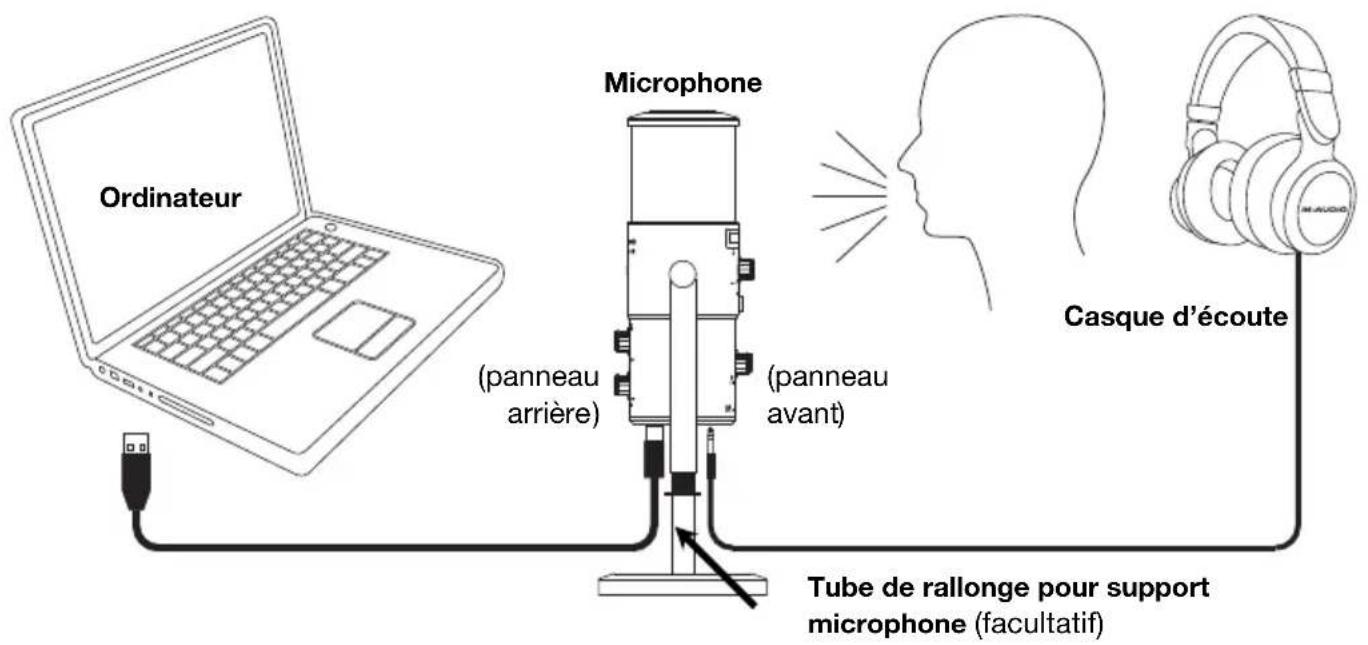
Installation sur trépied à perche : Vissez le tube de rallonge pour support microphone fourni dans l'embase filetée sur le dessous du Uber Mic. Vissez ensuite le tube de rallonge sur la perche du trépied pour microphone.
Remarque : Visser directement le Uber Mic à la perche d'un trépied pourrait bloquer l'accès au port mini-USB. Utiliser le tube de rallonge pour support microphone fourni permet de dégager le port USB du Uber Mic afin de pouvoir brancher le câble USB et le câble du casque d'écoute. Retirer la rondelle en étoile, car celle-ci bloque également l'accès aux ports USB et casque.
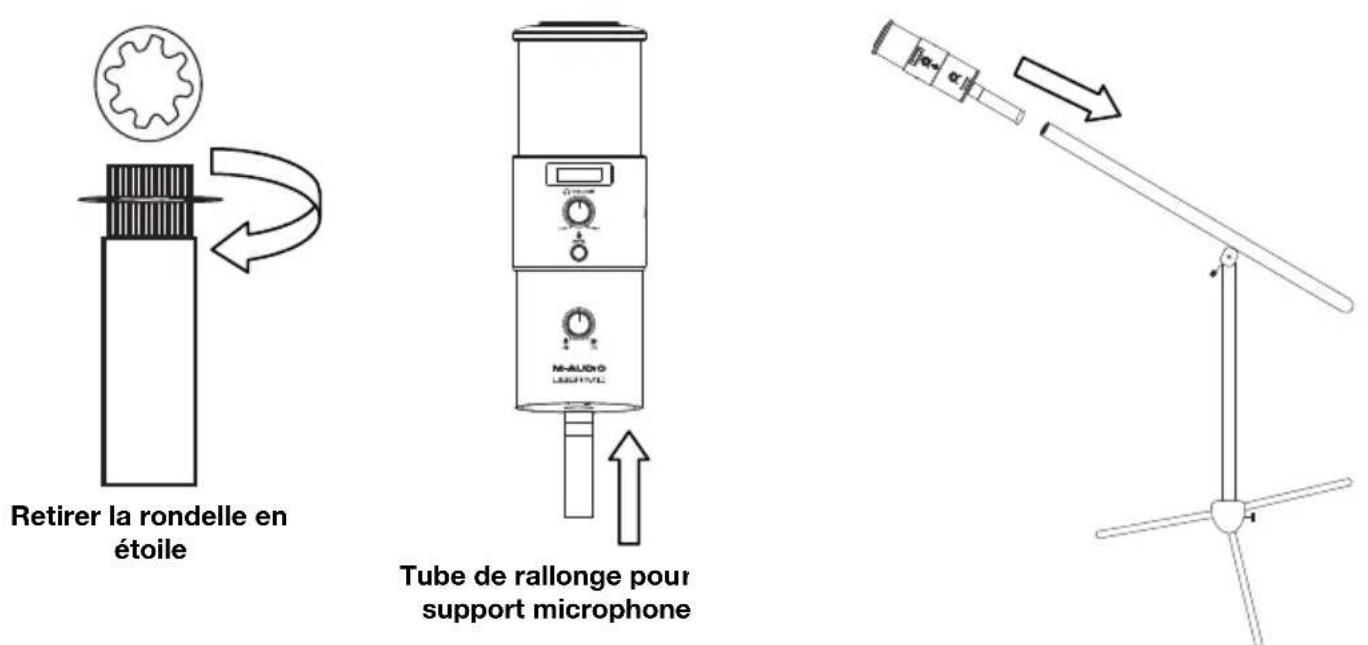
Installation recommandée
Logiciel : Nous avons inclus l'application Pro Tools | First M-Audio Edition avec le Uber Mic afin que vous puissiez commencer à créer de la musique avec un logiciel de qualité professionnelle aussitôt que vous le sortez de la boîte. Veuillez enregistrer le Uber Mic sur le site m-audio.com et suivre les instructions d'installation à partir de votre compte utilisateur.
Utilisateurs Windows : Pour utiliser l'Uber Mic avec Pro Tools | First M-Audio Edition, vous devez télécharger le pilote Windows pour Uber Mic à partir du site m-audio.com.
Mise en route
- Branchez le Uber Mic au port USB de votre ordinateur.
- Sélectionnez le Uber Mic comme périphérique d'enregistrement et de lecture audio par défaut dans les paramètres de votre ordinateur. Veuillez consulter la section Paramètres audio afin d'en savoir plus.
- Réglez le sélecteur de directivité en fonction de la source d'enregistrement. Veuillez consulter la section Fonctionnement > Directivités afin d'en savoir plus.
- Réglez le volume d'entrée de l'ordinateur. Veuillez consulter la section Fonctionnement > Réglage du volume afin d'en savoir plus.
- Réglez le volume de sortie de l'ordinateur. Veuillez consulter la section Fonctionnement > Réglage du volume afin d'en savoir plus.
- Lancez le logiciel que vous utilisez pour le chat audio, le streaming, le podcasting ou pour l'enregistrement. Pour utiliser le Uber Mic avec votre logiciel, vous devez d'abord accéder au menu Préférences, Configuration des périphériques ou Options du logiciel afin de configurer les paramètres audio pour qu'il puisse recevoir et envoyer des signaux audio depuis et vers le Uber Mic. Pour de plus amples informations, veuillez consulter le guide d'utilisation du logiciel.
- Parlez dans le microphone et tournez le bouton Mic Gain pour ajuster le niveau du signal que le microphone envoie à votre ordinateur. Réglez ce bouton afin que le niveau du signal soit raisonnable élevé, mais sans qu'il y ait de l'écrêtage, afin ne pas ajouter de distorsion dans le signal.
- Tournez le bouton du volume de la sortie casque pour ajuster le niveau du volume et écouter le signal audio avec un casque relié à la sortie casque du Uber Mic ou des enceintes connectées à la carte son de votre ordinateur.
- Tournez le bouton USB-Mic afin d'ajuster l'équilibre entre les signaux audio transmis à la sortie casque. Tournez-le vers le réglage Mic pour entendre plus le signal provenant du microphone, ou tournez-le vers le réglage USB pour entendre plus le signal provenant de l'ordinateur.
Paramètres audio
Pour définir le Uber Mic comme périphérique d'enregistrement et de lecture par défaut, veuillez suivre les instructions ci-dessous, selon le système d'exploitation de votre ordinateur.
Windows :
- Utilisez le câble USB fourni pour brancher le Uber Mic à votre ordinateur.
- Dans la barre des tâches, recherchez l'icône de la commande de volume (haut-parleur). Faites un clic droit sur l'icône et sélectionnez Périphériques de lecture.
Vous pouvez également cliquer sur Démarrer > Panneau de configuration (ou Paramètres > Panneau de configuration en Affichage classique) > Matériel et audio > Son.
- Dans le panneau de configuration Son de Windows, sélectionnez l'onglet Lecture, puis sélectionnez M-Audio Uber Mic comme le périphérique par défaut.
- Cliquez sur l'onglet Enregistrement et sélectionnez M-Audio Uber Mic comme appareil par défaut.
- Cliquez sur Propriétés dans le coin inférieur droit.
- À partir de la nouvelle fenêtre, cliquez sur l'onglet Avancé et sélectionnez l'option 2 canaux, 16 bits, 48 000 Hz (Qualité DVD) comme le format par défaut.
- Décochez les deux options sous Mode exclusif.
- Cliquez OK pour fermer la fenêtre Propriétés.
- Cliquez OK pour fermer le panneau de configuration Son.
macOS :
- Utilisez le câble USB fourni pour brancher le Uber Mic à votre ordinateur.
- Allez à Applications > Utilitaires > Configuration audio et MIDI.
- Dans la fenêtre Périphériques audio qui s'affiche, sélectionnez M-Audio Uber Mic dans la colonne gauche.
- Faite un clic droit ou appuyez sur Ctrl et cliquez sur M-Audio Uber Mic et sélectionnez Utiliser ce périphérique pour l'entrée audio.
- Faite un clic droit ou appuyez sur Ctrl et cliquez sur M-Audio Uber Mic et sélectionnez Utiliser ce périphérique pour la sortie audio pour écouter les signaux microphone/ordinateur par le biais de la sortie casque du Uber Mic.
- Quitter le menu de Configuration audio et MIDI.
Configuration du Uber Mic pour votre logiciel
Utilisateurs Windows : Pour utiliser l'Uber Mic avec Pro Tools | First M-Audio Edition, vous devez télécharger le pilote Windows pour Uber Mic à partir du site m-audio.com.
Assurez-vous d'abord que le logiciel est configuré de manière à pouvoir recevoir un signal audio via Uber Mic. Vérifiez dans les paramètres Préférences, Configuration des périphériques ou Options du logiciel. Pour de plus amples informations, veuillez consulter le guide d'utilisation du logiciel.
- Utilisez le câble USB fourni pour brancher le Uber Mic à votre ordinateur.
- Lancez le logiciel Pro Tools | First M-Audio Edition.
- Ouvrez le menu Setup > Playback Engine....
-
Ouvrez le menu déroulant Playback Engine et sélectionnez M-Audio Uber Mic.
Remarque : Il se peut que vous ayez à sauvegarder et à relancer votre projet.
-
Sélectionnez la fréquence d'échantillonnage, puis cliquez sur OK pour fermer la fenêtre Setup.
Vous pouvez maintenant ajouter des pistes et recevoir de l'audio à partir de Uber Mic et diffuser des fichiers via la Sortie casque du Uber Mic.
Caractéristiques
Vue avant Vue arrière Dessous
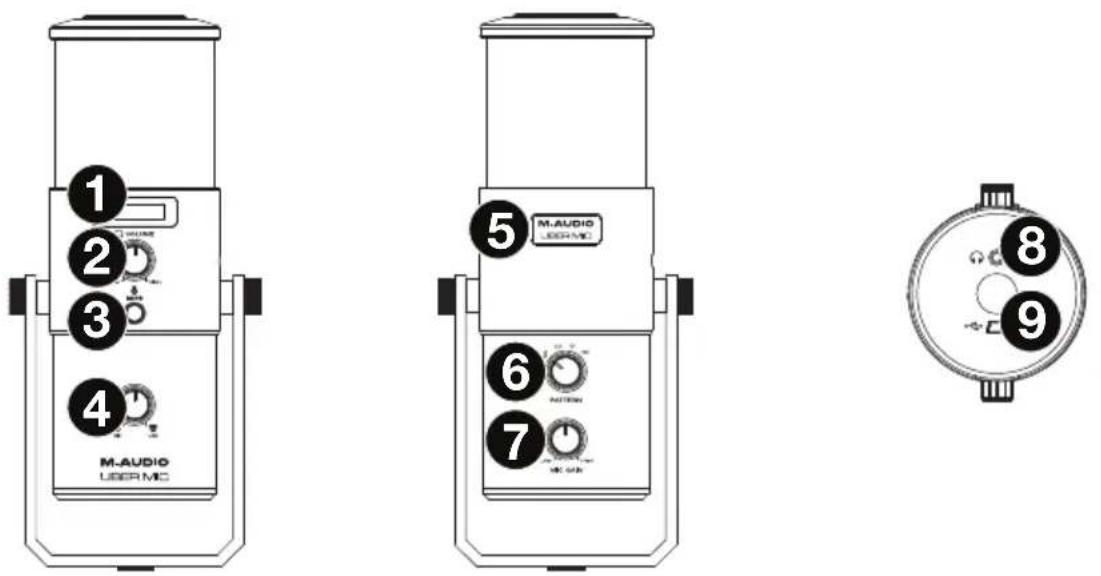
- Écran d'affichage : Cet écran affiche la directivité (Pattern) et le réglage (Mic Gain ou volume casque) du microphone.
- Volume de la sortie casque : Ce bouton permet d'ajuster le volume de la sortie casque.
- Mute : Cette touche permet d'activer et de désactiver la mise en sourdine du signal microphone envoyé à l'ordinateur. Ce bouton clignote lorsque la mise en sourdine est activée et demeure allumé lorsqu'elle est désactivée. (Lorsque la mise en sourdine est activée et que le bouton Mic-USB est réglé sur Mic, vous pouvez toujours entendre le signal microphone, cependant, le Uber Mic n'envoie pas de signal à l'ordinateur.)
- Mic-USB : Ce bouton permet d'ajuster l'équilibre entre les signaux transmis à la sortie casque. Tournez-le vers le réglage Mic pour entendre plus le signal provenant du microphone, ou tournez-le vers le réglage USB pour entendre plus le signal provenant de l'ordinateur.
Astuce : Si vous faites la lecture de musique sur votre ordinateur et que vous n'utilisez pas le microphone, nous recommandons de régler ce bouton sur USB.
- Indicateur d'alimentation : Cette plaque s'allume lorsque le Uber Mic est mis sous tension.
- Sélecteur de directivité : Ce bouton permet de sélectionner la directivité du microphone, qui détermine comment le microphone capte les sons environnants. Veuillez consulter la section Fonctionnement > Directivités afin d'en savoir plus.
- Mic Gain : Ce bouton permet d'ajuster le volume du signal que le microphone transmet à l'ordinateur. Réglez ce bouton afin que le niveau du signal soit raisonnable élevé, mais sans qu'il y ait de l'écrêtage, afin ne pas ajouter de distorsion dans le signal.
Remarque : Généralement, la présence d'écrêtage est signalée par le vumètre du volume lorsque les niveaux dépassent 0 dB et qu'il devient rouge.
- Sortie casque : Un casque d'écoute stéréo 3,5 mm peut être branché à cette sortie afin d'écouter l'audio provenant du microphone et/ou de l'ordinateur. Utilisez le bouton du volume de la sortie casque pour régler les niveaux de la sortie. Utilisez le bouton Mic-USB pour ajuster l'équilibre entre les deux signaux.
Remarque : Lors de l'utilisation d'applications de chat audio, veillez à ne pas brancher la sortie casque à des enceintes amplifiées, car cela pourrait entraîner une boucle de rétroaction ou diminuer la qualité du signal.
- Port mini-USB : Utilisez le câble mini-USB standard fourni pour relier ce port au port USB d'un ordinateur. Si vous utilisez un concentrateur USB, veillez à ce qu'il soit alimenté. Le port USB de l'ordinateur fournit amplement de puissance au Uber Mic. Le Uber Mic est doté d'une connexion USB prête à l'utilisation et ne requiert donc pas l'installation de pilotes.
Fonctionnement
Directivités
Pour sélectionner la directivité du microphone, tournez le sélecteur de directivité au réglage désiré.
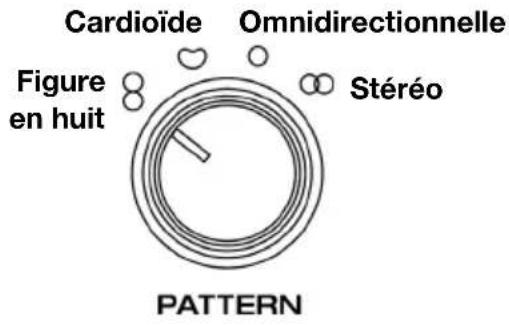
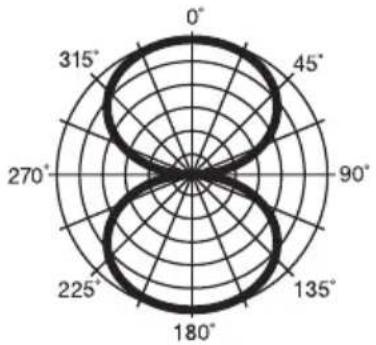
Figure en huit (bidirectionnelle)
radar
| Angle (°) | Value |
| --------- | ----- |
| 0 | 45 |
| 45 | 45 |
| 90 | 45 |
| 135 | 45 |
| 180 | 45 |
| 225 | 45 |
| 270 | 45 |
| 315 | 45 |

flowchart
graph TD
    A[" "] --> B["Côté"]
    B --> C[" "]
    D["Arrière"] --> E[" "]
    style A fill:#fff,stroke:#000
    style B fill:#fff,stroke:#000
    style C fill:#fff,stroke:#000
    style D fill:#fff,stroke:#000
    style E fill:#fff,stroke:#000
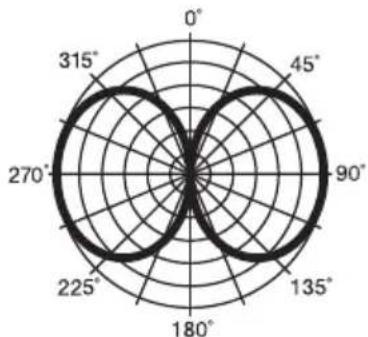
Le microphone bidirectionnel capte les sons situés devant et derrière lui. Les sons provenant des côtés ne sont pas captés. Cette directivité est idéale lorsqu'il a deux sujets ou plus (une source à l'avant du microphone et l'autre à l'arrière) comme pour les entrevues, lorsqu'il y a des instruments ou pour les duos.
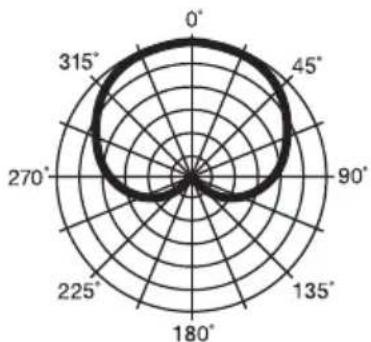
Cardioïde
radar
| Angle (°) | Value |
| --------- | ----- |
| 0 | 0 |
| 45 | 0 |
| 90 | 0 |
| 135 | 0 |
| 180 | 0 |
| 225 | 0 |
| 270 | 0 |
| 315 | 0 |
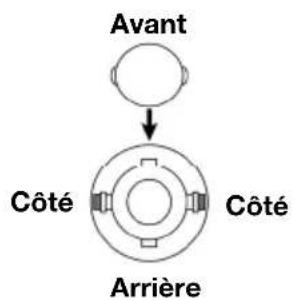
Le microphone cardioïde capte les sons situés directement devant lui. Les sons provenant des côtés et de l'arrière ne sont pas captés. Cette directivité est idéale pour les podcasts, les voix hors-champ, les voix et les instruments.
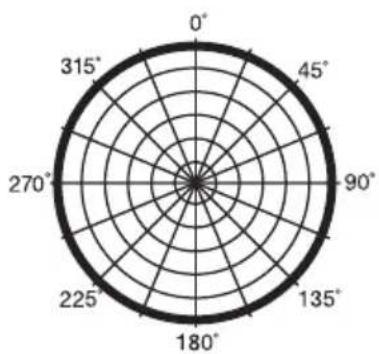
Omnidirectionnelle
radar
| Angle (°) | Value |
| --------- | ----- |
| 0 | 315 |
| 45 | 270 |
| 90 | 225 |
| 135 | 180 |
| 180 | 135 |
| 225 | 90 |
| 270 | 45 |
| 315 | 0 |
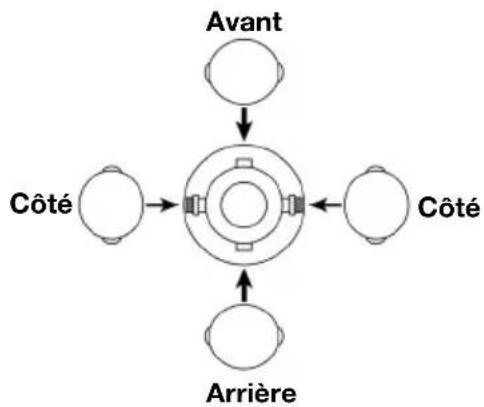
flowchart
graph TD
    A["Avant"] --> B["Central Node"]
    C["Côté"] --> B
    D["Côté"] --> B
    E["Arrière"] --> B
Le microphone omnidirectionnel capte les sons de toutes les directions. Cette directivité est utilisée pour capturer l'ambiance de la salle. Commencez par orienter l'avant du microphone vers la source audio principale. Cette directivité est idéale pour les téléconférences, les enregistrements extérieurs, lors d'événements ou pour les orchestres.
Stéréo
radar
| Angle (°) | Value |
| --------- | ----- |
| 0 | 0 |
| 45 | 0 |
| 90 | 0 |
| 135 | 0 |
| 180 | 0 |
| 225 | 0 |
| 270 | 0 |
| 315 | 0 |
flowchart
graph LR
    A["Côté"] --> B["Arrière"]
    B --> C["Côté"]
    style B fill:#f9f,stroke:#333
    note right of B Avant
    note left of B Arrière
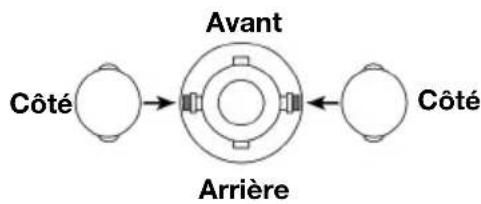
Le microphone stéréo capte les sons provenant des côtés. Commencez par orienter l'avant du microphone vers la source audio, de 5 cm à plusieurs centimètres. Déplacez la source audio du côté gauche ou droit du microphone afin de pouvoir capter plus de signaux dans le canal gauche ou dans le canal droit. Cette directivité est idéale pour les voix, les chorales et les instruments. Si vous utilisez un logiciel d'enregistrement, réglez le canal de l'enregistrement pour une piste stéréo (2 canaux). Ceci garantira que votre enregistrement stéréo est correctement capté.
Positionnement du microphone
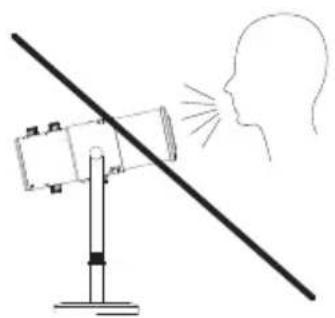
Le Uber Mic est un microphone à capture latéral, qui capte les sons sous un angle perpendiculaire au microphone, par opposition à un microphone qui capte les sons par l'extrémité du microphone. Veuillez consulter les schémas ci-dessous pour le positionnement du microphone.
Positionnement incorrect
du microphone
Positionnement correct
du microphone
Veuillez suivre les étapes ci-dessous dans l'ordre afin de régler le volume des différentes sources utilisées pour le chat audio, le streaming, le podcasting ou l'enregistrement.
- Tournez le bouton Mic Gain pour régler le niveau du signal qui est envoyé à l'ordinateur. Réglez ce bouton afin que le niveau du signal soit raisonnable élevé, mais sans qu'il y ait de l'écrêtage, afin ne pas ajouter de distorsion dans le signal.
Remarque : Généralement, la présence d'écrêtage est signalée par le vumètre du volume lorsque les niveaux dépassent 0 dB et qu'il devient rouge.
- Tournez le bouton du volume de la sortie casque pour ajuster le niveau du volume et écouter le signal audio avec un casque relié à la sortie casque du Uber Mic ou des enceintes connectées à la carte son de votre ordinateur.
- Tournez le bouton USB-Mic afin d'ajuster l'équilibre entre les signaux audio transmis à la sortie casque. Tournez-le vers le réglage Mic pour entendre plus le signal provenant du microphone, ou tournez-le vers le réglage USB pour entendre plus le signal provenant de l'ordinateur.
- Réglez le volume d'entrée audio de l'ordinateur :
- Windows : Dans la barre des tâches, recherchez l'icône de la commande de volume (haut-parleur). Faites un clic droit sur l'icône et sélectionnez Périphériques d'enregistrement. Dans le panneau de configuration Son Windows, sélectionnez l'onglet Enregistrement et cliquez sur Propriétés dans le coin inférieur droit. Cliquez sur l'onglet Niveaux et réglez la barre de défilement Microphone afin que le niveau du signal soit raisonnable élevé, mais sans qu'il y ait de l'écrêtage.
Remarque : Généralement, la présence d'écrêtage est signalée par le vumètre du volume lorsque les niveaux dépassent 0 dB et qu'il devient rouge.
- macOS : Cliquez sur l'icône Apple dans la barre de menu et sélectionnez Préférences système. Cliquez sur l'icône Son. Cliquez l'onglet Entrée et réglez la barre de défilement Entrée volume à 80 %. Augmentez ou diminuez ce paramètre afin que le niveau du signal soit raisonnable élevé, mais sans qu'il y ait de l'écrêtage.
Remarque : Généralement, la présence d'écrêtage est signalée par le vumètre du volume lorsque les niveaux dépassent 0 dB et qu'il devient rouge.
-
Réglez le volume de sortie audio de l'ordinateur :
-
Windows : Dans la barre des tâches, recherchez l'icône de la commande de volume (haut-parleur). Faites un clic droit sur l'icône et sélectionnez Périphériques de lecture. Dans le panneau de configuration Son Windows, sélectionnez l'onglet Lecture et cliquez sur Propriétés dans le coin inférieur droit. Cliquez sur l'onglet Niveaux et réglez la barre de défilement Microphone afin que le niveau du signal soit raisonnable élevé, mais sans qu'il y ait de l'écrêtage.
- macOS : Cliquez sur l'icône Apple dans la barre de menu et sélectionnez Préférences système. Cliquez sur l'icône Son. Cliquez l'onglet Sortie et réglez la barre de défilement Sortie volume à 100 %.