BEDIENUNGSANLEITUNG Uber Mic M-AUDIO
Uber Mic Cavo mini USB
Benutzerhandbuch (Deutsch)
Einführung
Funktionen
- Einfache, intuitive Bedienung für jede Anwendung
• Weiter 30-20.000Hz-Frequenzgang bietet detaillierten, natürlichen Klang
• 3-Kapsel-Kondensatormikrofonelement inkl. Single-Point-Stereo
• 4 wählbare Richtcharakteristiken für die ideale Aufnahme
- Richtcharakteristiken: Nierenförmig, Achter-Charakteristik, omnidirektional und stereo
• 6,35 mm Kopfhöreranschluss und interner Kopfhörerverstärker
• USB/Direktmischregelung mit Mikrofonregler ermöglicht latenzfreies Aufnehmen und Monitoring
- Mikrofonstummschaltung sorgt für Privatsphäre
• Die LCD-Anzeige zeigt die Richtcharakteristik und die aktuell ausgewählte Steuerebene
- Aufnahme und Wiedergabe in Studio-Qualität für eine akkurate Wiedergabe
- Bequeme Tischmontage mit Gewindeeinsatz für die optionale Standmontage
- Integrierter Stand passt problemlos in jedes Setup
Lieferumfang
Uber Mic Mini-USB-Kabel
Integrierter Mikrofonständer Benutzerhandbuch
Mikrofonständererweiterung Sicherheitshinweise und Garantieinformationen
Kundendienst
Besuchen Sie m-audio.com, um die neuesten Dokumente, Systemanforderungen und andere Informationen zu Ihrem Produkt anzuzeigen und herunterzuladen.
Um weitere Unterstützung zu Ihrem Produkt zu erhalten, besuchen Sie m-audio.com/support.
Setup
Teile, die nicht unter Einführung > Lieferumfang angegeben sind, sind separat erhältlich.
Anschlussübersicht
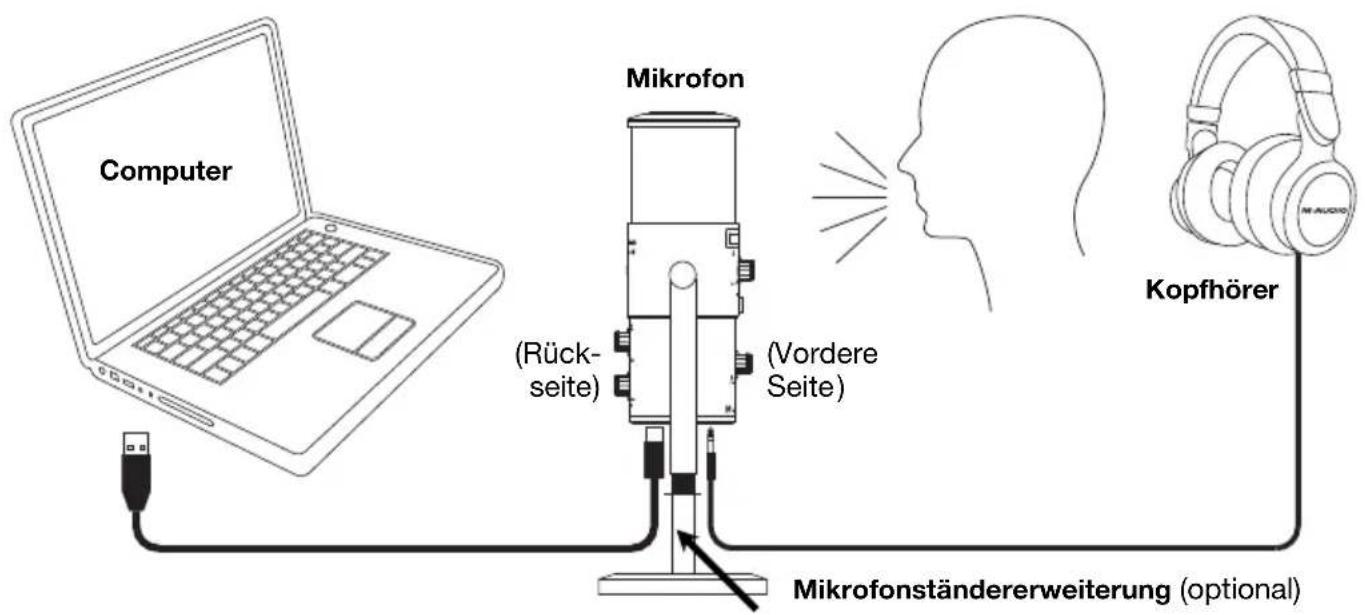
flowchart
graph TD
    A["Computer"] -->|USB| B["Mikrofon"]
    B --> C["(Rückseite)"]
    B --> D["(Vordere Seite)"]
    B --> E["Mikrofonständererweiterung (optional)"]
    F["Kopfhörer"] --> G["Headphones"]
Einrichten mit einem Auslegerständer: Verbinden Sie die mitgelieferte Mikrofonständererweiterung mit der Schraubbefestigung des Uber Mic an der Unterseite. Verbinden Sie dann die Mikrofonständererweiterung mit der Auslegerstange.
Hinweis: Beim Anbringen einer Tonangel am Uber Mic kann es sein, dass der Mini-USB-Port blockiert wird. Verwenden Sie die mitgelieferte Mikrofonständererweiterung, um zusätzlichen Platz zu schaffen, damit Sie das USB-Kabel und das Kopfhörerkabel an Ihr Uber Mic anschließen können.
Entfernen Sie die Scheibe, da diese ebenfalls die USB- und Kopfhöreranschlüsse blockiert.
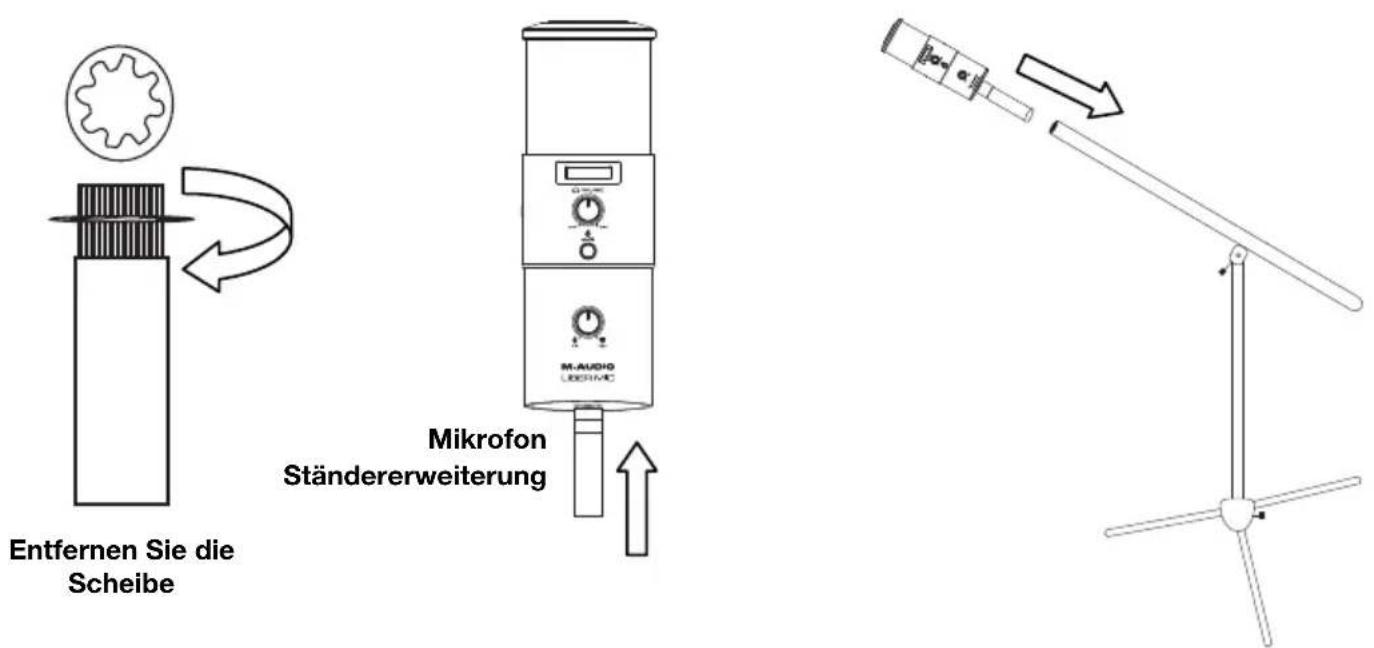
Empfohlene Installation
Software: Wir liefern Uber Mic mit Pro Tools | First M-Audio Edition aus, damit Sie Ihre Musikproduktion gleich mit professioneller Software starten können. Registrieren Sie Ihren Uber Mic zuerst auf m-audio.com und folgen den Installationsanweisungen von Pro Tools | First M-Audio Edition in Ihrem Benutzerkonto.
Hinweis für Windows-Nutzer: Um Ihr Uber Mic mit Pro Tools | First M-Audio Edition zu verwenden, laden Sie den Windows-Treiber für Uber Mic auf m-audio.com herunter.
Schnellstart
- Verbinde Uber Mic mit einem USB-Port am Computer.
- Stellen Sie Uber Mic als Standard-Aufnahme- und Wiedergabegerät in Ihren Computereinstellungen ein. Weitere Informationen finden Sie im Abschnitt Audio-Setup.
- Passen Sie den Wahlschalter für die Richtcharakteristik an die aufzunehmende Quelle an. Nähere Informationen finden Sie im Abschnitt Betrieb > Richtcharakteristiken.
- Stellen Sie die Eingangslautstärke des Computers ein. Weitere Informationen finden Sie im Abschnitt Betrieb > Anpassen der Laustärkeeinstellungen.
- Stellen Sie die Ausgangslautstärke des Computers ein. Weitere Informationen finden Sie im Abschnitt Betrieb > Anpassen der Laustärkeeinstellungen.
- Öffnen Sie Ihre bevorzugte Voice-Chat-, Streaming-, Podcasting- oder Aufnahme-Software. Um Uber Mic mit Ihrer Software einzurichten, öffnen Sie die Einstellungen, Geräteeinrichtung oder Optionen Ihrer Software, um sie zum Senden und Empfangen von Audiodaten mit dem Uber Mic zu konfigurieren. Weitere Informationen finden Sie in Ihrem Software-Handbuch.
- Sprechen Sie in das Mikrofon und drehen Sie den Mic Gain-Regler, um den Pegel des Signals einzustellen, das das Mikrofon an Ihren Computer sendet. Stellen Sie diesen Regler so ein, dass die Verstärkung auf einem „gesunden“ Pegel ist, aber nicht so hoch, dass das Signal „clippt“ oder Spitzenwerte erreicht, was zu Verzerrungen im Audiosignal führt.
- Drehen Sie den Kopfhörer-Lautstärkeregler, um die Lautstärke einzustellen und hören Sie sich das Audiosignal mit dem Kopfhörer an, der an den Kopfhörerausgang des Uber Mic angeschlossen ist oder verwenden die an die Soundkarte des Computers angeschlossenen Lautsprecher.
- Drehen Sie den USB-Mic-Regler, um den Signal-Mix der an den Kopfhörerausgang gesendeten Signale einzustellen. Drehen Sie in Richtung Mic, um mehr vom Mikrofonsignal zu hören oder in Richtung USB, um mehr von Ihrem Computer-Ausgangssignal zu hören.
Audio-Setup
Um Uber Mic als Standard-Aufnahme- und Wiedergabegerät einzustellen, folgen Sie den Anweisungen unten je nach Betriebssystem Ihres Computers.
Windows:
- Schließen Sie Ihr Uber Mic mit dem mitgelieferten USB-Kabel an Ihren Computer an.
- Suchen Sie das Lautsprechersymbol für die Lautstärke in der Taskleiste. Klicken Sie mit der rechten Maustaste auf den Lautsprecher und wählen Wiedergabegeräte.
Wahlweise klicken Sie auf Startmenü > Systemsteuerung (oder Einstellungen > Systemsteuerung in der klassischen Ansicht) > Hardware und Sound > Sound.
- Wählen Sie im Windows Sound-Bedienfeld die Registerkarte Wiedergabe und wählen M-Audio Uber Mic als Standardgerät.
- Klicken Sie auf die Registerkarte Aufnahme und wählen M-Audio Uber Mic als Standard-Gerät aus.
- Klicken Sie in der rechten unteren Ecke auf Eigenschaften.
- Klicken Sie im neuen Fenster auf die Registerkarte Erweitert und wählen Sie 2-Kanal, 16 Bit, 48000 Hz (DVD-Qualität) als Standardformat aus.
- Deaktivieren Sie beide Kontrollkästchen unter Exklusivmodus.
- Klicken Sie auf OK, um das Fenster Eigenschaften zu schließen.
- Klicken Sie auf OK, um das Fenster Sound zu schließen.
macOS:
- Schließen Sie Ihr Uber Mic mit dem mitgelieferten USB-Kabel an Ihren Computer an.
- Wählen Sie Anwendungen > Dienstprogramme > Audio-MIDI-Setup.
- Wählen Sie im Fenster Audiogeräte in der linken Spalte M-Audio Uber Mic aus.
- Klicken Sie mit der rechten Maustaste oder drücken Sie Strg und klicken auf M-Audio Uber Mic. Wählen Sie dann Dieses Gerät für Soundeingabe verwenden.
- Klicken Sie mit der rechten Maustaste oder drücken Sie Strg und klicken Sie auf M-Audio Uber Mic. Wählen Sie dann Dieses Gerät für Soundeingabe verwenden (um die Mikrofon-/Computersignale des Uber Mic über den Kopfhörerausgang zu überwachen).
- Schließen Sie das Fenster Audio-MIDI-Setup.
Einrichten von Uber Mic mit Ihrer Software
Hinweis für Windows-Nutzer: Um Ihr Uber Mic mit Pro Tools | First M-Audio Edition zu verwenden, laden Sie den Windows-Treiber für Uber Mic auf m-audio.com herunter.
Achten Sie darauf, dass Ihre Audio-Software so eingestellt ist, dass sie Audiodaten über Uber Mic empfangen kann. Dies kann üblicherweise in den Einstellungen oder im Geräte-Setup oder in den Optionen festgelegt werden. Weitere Informationen finden Sie in Ihrem Software-Handbuch.
- Schließen Sie Ihr Uber Mic mit dem mitgelieferten USB-Kabel an Ihren Computer an.
- Öffnen Sie Pro Tools | First M-Audio Edition.
- Navigieren Sie zu Setup > Playback-Engine....
- Öffnen Sie das Dropdown-Menü der Playback-Engine und wählen Sie M-Audio Uber Mic.
Hinweis: Möglicherweise müssen Sie Ihr Projekt speichern und neu starten.
- Wählen Sie Ihre Abtastrate aus und klicken Sie auf OK, um das Setup-Fenster zu schließen.
Sie können jetzt Audiospuren hinzufügen, um Audio von Uber Mic zu empfangen und die aufgenommenen Signale zurück zum Uber Mic Kopfhörerausgang streamen.
Funktionen
Unterseite

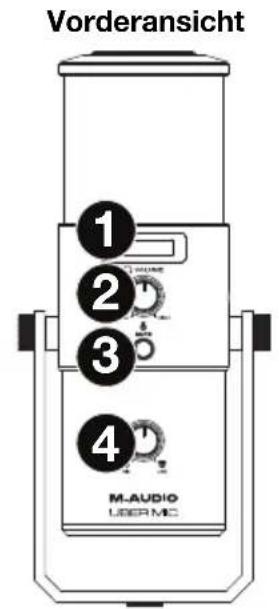
- Display: Diese Anzeige zeigt die aktuelle Richtcharakteristik (Pattern) und die letzte Einstellung (Mic Gain oder Kopfhörerlautstärke), die Sie am Mikrofon eingestellt haben.
- Kopfhörerlautstärke: Mit diesem Regler stellen Sie die Kopfhörerlautstärke ein.
- Mute: Drücken Sie diese Taste, um das an Ihren Computer gesendete Mikrofonsignal stummzuschalten oder zu deaktivieren. Diese Taste blinkt während der Stummschaltung und leuchtet, wenn die Stummschaltung deaktiviert ist. (Während der Stummschaltung hören Sie immer noch das Mikrofonsignal, wenn der Mic-USB-Regler auf Mic gedreht ist. Beachten Sie jedoch, dass Uber Mic kein Audiosignal an Ihren Computer sendet.)
- Mic-USB: Drehen Sie diesen Regler, um den Signal-Mix einzustellen, der an den Kopfhörerausgang gesendet wird. Drehen Sie in Richtung Mic, um mehr vom Mikrofonsignal zu hören oder in Richtung USB, um mehr von Ihrem Computer-Ausgangssignal zu hören.
Tipp: Wenn Sie Audio auf Ihrem Computer abspielen und das Mikrofon nicht benutzen, empfehlen wir Ihnen, diesen Regler vollständig in Richtung USB-Einstellung zu drehen.
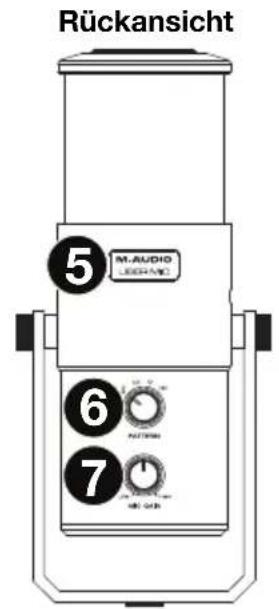
- Power-LED: Dieses Namensschild leuchtet, wenn Uber Mic eingeschaltet ist.
- Wahlschalter für Richtcharakteristik: Drehen Sie diesen Regler, um die Richtcharakteristik des Mikrofons auszuwählen, die bestimmt, wie das Mikrofon den Klang in seiner Umgebung aufnimmt. Weitere Informationen hierzu finden Sie im Abschnitt Betrieb > Richtcharakteristiken.
- Mic Gain: Drehen Sie diesen Regler, um den Pegel des Signals einzustellen, das das Mikrofon an Ihren Computer sendet. Stellen Sie diesen Regler so ein, dass die Verstärkung auf einem „gesunden“ Pegel ist, aber nicht so hoch, dass das Signal „clippt“ oder Spitzenwerte erreicht, was zu Verzerrungen im Audiosignal führt.
Hinweis: „Clipping“ wird durch den Pegelmesser in Ihrer Software angezeigt, der 0 dB überschreitet und normalerweise rot wird.
- Kopfhörerausgang: Schließen Sie 3,5 mm Stereokopfhörer an diesen Ausgang an, um das Audiosignal vom Mikrofon und/oder vom Computer zu hören. Stellen Sie die Lautstärke mit dem Kopfhörerpegelregler ein. Verwenden Sie den Mic-USB-Regler, um den Mix der beiden Signale anzupassen.
Hinweis: Bei Verwendung von Voice-Chat-Anwendungen darf der Kopfhörerausgang nicht an die Lautsprecher angeschlossen werden. Dies kann zu einer akustischen Rückkopplungsschleife oder einer schlechten Sprachverständlichkeit führen.
- Mini-USB-Anschluss: Verwenden Sie ein Standard-Mini-USB-Kabel (im Lieferumfang enthalten), um diesen Port an einen USB-Port Ihres Computers anzuschließen (wenn Sie ihn an einen USB-Hub anschließen, stellen Sie sicher, dass es sich um einen mit Strom versorgten Hub handelt). Der USB-Port des Computers bietet reichlich Strom für Ihr Uber Mic. Uber Mic ist klassenkompatibel, so dass Sie keine zusätzlichen Treiber installieren müssen.
Betrieb
Richtcharakteristiken
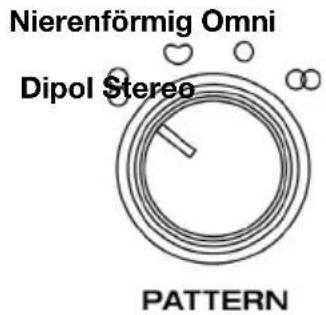
Um die Richtcharakteristik des Mikrofons auszuwählen, drehen Sie den Wahlschalter für Richtcharakteristik auf die gewünschte Einstellung.
flowchart
graph TD
    A["Front"] --> B["Seite"]
    B --> C["Seite"]
    C --> D["Rückseite"]
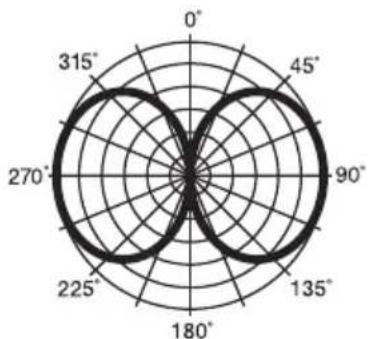
Bidirektional bedeutet, dass das Mikrofon den Ton an der Vorderseite und Rückseite des Mikrofons aufnimmt. Der Klang an den Seiten des Mikrofons wird nicht aufgezeichnet. Verwenden Sie diese Einstellung mit zwei oder mehr Tonquellen (eine Quelle an der Vorderseite des Mikrofons und die andere an der Rückseite des Mikrofons) für Interviews, Instrumente oder Gesangsduette.
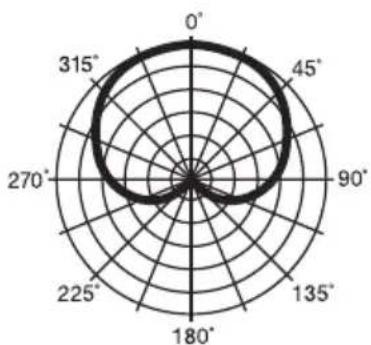
Nierenförmig
radar
| Angle (°) | Value |
| --------- | ----- |
| 0° | 0 |
| 45° | 0 |
| 90° | 0 |
| 135° | 0 |
| 180° | 0 |
| 225° | 0 |
| 270° | 0 |
| 315° | 0 |
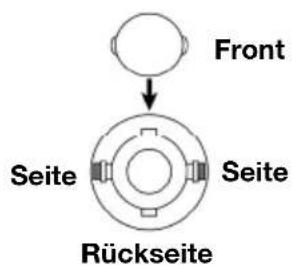
Nierenförmig bedeutet, dass das Mikrofon den Klang direkt vor dem Mikrofon aufnimmt. Klang von den Seiten und der Rückseite des Mikrofons wird nicht aufgezeichnet. Diese Mustereinstellung eignet sich hervorragend für Podcasts, Voiceovers, Gesang und Instrumente.
Omni
radar
| Angle | Value |
|-------|-------|
| 0° | 315° |
| 45° | 45° |
| 90° | 90° |
| 135° | 135° |
| 180° | 180° |
| 225° | 225° |
| 270° | 270° |
| 315° | 315° |
flowchart
graph TD
    A["Front"] --> B["Seite"]
    B --> C["Seite"]
    C --> D["Rückseite"]
    D --> B
    style A fill:#fff,stroke:#000
    style B fill:#fff,stroke:#000
    style C fill:#fff,stroke:#000
    style D fill:#fff,stroke:#000
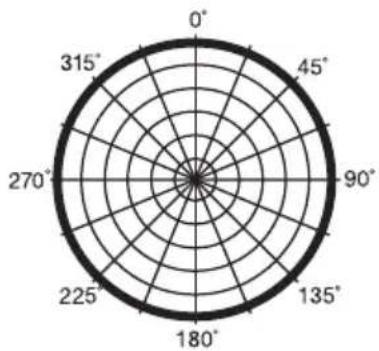
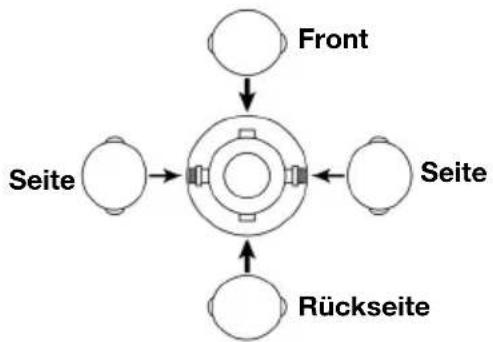
Omni bedeutet, dass das Mikrofon den Klang gleichmäßig von allen Richtungen aufnimmt. Verwenden Sie diese Einstellung in Situationen, in denen Sie das Ambiente des Raumes erfassen möchten. Beginnen Sie, indem Sie die Vorderseite des Mikrofons an die primäre Tonquelle bringen. Diese Einstellung eignet sich ideal für Konferenzgespräche, Feldaufnahmen oder Events/Orchester.
Stereo
radar
| Angle (°) | Value |
| --------- | ----- |
| 0 | 0 |
| 45 | 0 |
| 90 | 0 |
| 135 | 0 |
| 180 | 0 |
| 225 | 0 |
| 270 | 0 |
| 315 | 0 |
flowchart
graph LR
    A["Seite Seite"] --> B["Front"]
    B --> C["Rückseite"]
    C --> D["Bottom Left"]
    C --> E["Bottom Right"]
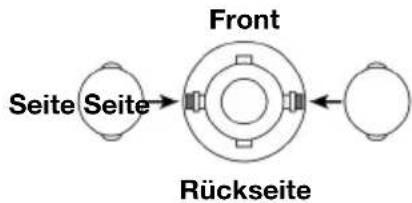
Stereo bedeutet, dass das Mikrofon den Ton an der linken und rechten Seite des Mikrofons aufnimmt. Um zu beginnen, bringen Sie die Vorderseite des Mikrofons an die Schallquelle, etwa in einer Entfernung von 2 Zoll oder einigen Fuß. Bringen Sie die Klangquelle auf die linke oder rechte Seite des Mikrofons, um am linken oder rechten Kanal mehr vom Signal aufzunehmen. Diese Einstellung ist ideal für Gesang, Chor oder Instrumente. Wenn Sie Aufnahmesoftware verwenden, stellen Sie den Aufnahmekanal als Stereospur (2 Kanäle) ein. So wird sichergestellt, dass Ihre Stereoaufnahme korrekt aufgenommen wird.
Mikrofonplatzierung
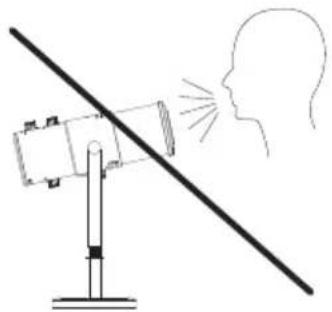
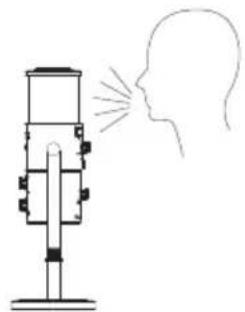
Uber Mic ist ein Mikrofon mit seitlicher Einsprechrichtung, das den Schall aus einem Winkel senkrecht zum Mikrofon empfängt - im Gegensatz zu einem Mikrofon mit frontaler Einsprechrichtung, das den Ton vom „Ende“ des Mikrofons aufnimmt. Siehe Abbildung unten für die richtige Platzierung des Mikrofons.
Falsche Positionierung
des Mikrofons
Richtige Positionierung
des Mikrofons
Anpassen der Lautstärkeeinstellungen
Sehen Sie sich die unten stehenden Schritte für die beste Einstellung an, um die Lautstärke für die verschiedenen Quellen, wie Sprachchat, Streaming, Podcasting oder Aufnahme entsprechend anzupassen.
- Drehen Sie den Mic Gain-Regler, um den Pegel des Signals einzustellen, das an Ihren Computer gesendet wird. Stellen Sie diesen Regler so ein, dass die Verstärkung auf einem „gesunden“ Pegel ist, aber nicht so hoch, dass das Signal „clippt“ oder Spitzenwerte erreicht, was zu Verzerrungen im Audiosignal führt.
Hinweis: „Clipping“ wird durch den Pegelmesser in Ihrer Software angezeigt, der 0 dB überschreitet und normalerweise rot wird.
- Drehen Sie den Kopfhörer-Lautstärkeregler, um die Lautstärke einzustellen und hören Sie sich das Audiosignal mit dem Kopfhörer an, der an den Kopfhörerausgang des Uber Mic angeschlossen ist oder verwenden die an die Soundkarte des Computers angeschlossenen Lautsprecher.
- Drehen Sie den USB-Mic-Regler, um den Signal-Mix der an den Kopfhörerausgang gesendeten Signale einzustellen. Drehen Sie in Richtung Mic, um mehr vom Mikrofonsignal zu hören oder in Richtung USB, um mehr von Ihrem Computer-Ausgangssignal zu hören.
- Stellen Sie die Eingangslautstärke des Computers ein.
- Windows: Suchen Sie das Lautsprechersymbol für die Lautstärke in der Taskleiste. Klicken Sie mit der rechten Maustaste darauf und wählen Sie Aufnahmegeräte. Klicken Sie im Windows Sound-Bedienfeld auf die Registerkarte Aufnahme und klicken Sie in der rechten unteren Ecke auf Eigenschaften. Klicken Sie auf die Registerkarte Pegel und stellen Sie den Lautstärkeregler des Mikrofons auf einen „gesunden“ Pegel ohne Verzerrung ein.
Hinweis: „Clipping“ wird durch den Pegelmesser in Ihrer Software angezeigt, der 0 dB überschreitet und normalerweise rot wird.
- macOS: Wählen Sie im Apple-Menü die Option Systemeinstellungen. Wählen Sie das Symbol Sound. Wählen Sie die Registerkarte Eingabe und stellen den Eingangspegel auf ca. 80% ein. Erhöhen oder verringern Sie diese Einstellung, um das Signal auf einen „gesunden“ Pegel ohne Verzerrung zu bringen.
Hinweis: „Clipping“ wird durch den Pegelmesser in Ihrer Software angezeigt, der 0 dB überschreitet und normalerweise rot wird.
-
Stellen Sie die Ausgangslautstärke des Computers ein:
-
Windows: Suchen Sie das Lautsprechersymbol für die Lautstärke in der Taskleiste. Klicken Sie mit der rechten Maustaste auf den Lautsprecher und wählen Wiedergabegeräte. Klicken Sie im Windows Sound-Bedienfeld auf die Registerkarte Wiedergabe und klicken Sie in der rechten unteren Ecke auf Eigenschaften. Klicken Sie auf die Registerkarte Pegel und stellen Sie den Lautstärkeregler des Mikrofons auf einen "gesunden" Pegel ohne Verzerrung ein.
- macOS: Wählen Sie im Apple-Menü die Option Systemeinstellungen. Wählen Sie das Symbol Sound. Wählen Sie die Registerkarte Ausgabe und stellen Sie die Lautstärke auf 100% ein.
Appendix (English)