
Axiom AIR 25 - MIDI Keyboard M-AUDIO - Kostenlose Bedienungsanleitung
Finden Sie kostenlos die Bedienungsanleitung des Geräts Axiom AIR 25 M-AUDIO als PDF.


| Produkttyp | MIDI-Controller-Keyboard |
| Anzahl der Tasten | 25 Tasten |
| Tastentyp | Anschlagsdynamisch, Aftertouch |
| Regler | 8 Pads, 8 Drehregler, 9 Fader, 9 Tasten, Modulations- und Pitch-Bend-Rad |
| Konnektivität | USB, MIDI Ein-/Ausgang, Sustain-Pedal-Eingang |
| Stromversorgung | USB-Bus-Power (5 V DC) |
| Abmessungen (B x T x H) | ca. 73,5 x 24,0 x 7,0 cm |
| Gewicht | ca. 2,6 kg |
| Kompatibilität | Windows (XP/Vista/7/8/10), Mac OS X |
| Enthaltene Software | Ableton Live Lite, Pro Tools Express (je nach Version), AIR Music Tech Sound Library |
| Hauptfunktionen | MIDI-Steuerung, benutzerdefiniertes Mapping, Sequenzer-Aufnahme und -Wiedergabe, DAW-Steuerung |
| Pflege und Reinigung | Mit einem weichen, trockenen Tuch reinigen; Flüssigkeiten vermeiden; vor der Reinigung vom Strom trennen |
| Sicherheit | Nicht Wasser, Hitze oder Stößen aussetzen; Gehäuse nicht öffnen |
| Ersatzteile und Reparierbarkeit | M-Audio-Kundendienst kontaktieren; keine Ersatzteile im freien Verkauf |
Häufig gestellte Fragen - Axiom AIR 25 M-AUDIO
Benutzerfragen zu Axiom AIR 25 M-AUDIO
0 Frage zu diesem Gerät. Beantworten Sie die, die Sie kennen, oder stellen Sie Ihre eigene.
Eine neue Frage zu diesem Gerät stellen
Laden Sie die Anleitung für Ihr MIDI Keyboard kostenlos im PDF-Format! Finden Sie Ihr Handbuch Axiom AIR 25 - M-AUDIO und nehmen Sie Ihr elektronisches Gerät wieder in die Hand. Auf dieser Seite sind alle Dokumente veröffentlicht, die für die Verwendung Ihres Geräts notwendig sind. Axiom AIR 25 von der Marke M-AUDIO.
BEDIENUNGSANLEITUNG Axiom AIR 25 M-AUDIO
BENUTZERHANDBUCH (DEUTSCH)
Lieferumfang
• Axiom AIR 25 • Benutzerhandbuch
- Ableton Live Lite DVD
- Sicherheitshinweise und Garantieinformationen
- USB-Kabel
Kundendienst
Für die vollständigen Systemanforderungen, Kompatibilitätsinformationen und für die Produktregistrierung besuchen Sie bitte den Support-Bereich auf der M-Audio-Website: m-audio.com/support.
Wichtig!
Erforderliche Downloads
Windows-Benutzer: Besuchen Sie m-audio.com/axiomair25, um die zusätzlichen Treiber für Ihr Axiom AIR herunterzuladen, so dass HyperControl ordnungsgemäß funktioniert (siehe unten). Mit diesen Treibern können Sie Ihr Axiom AIR mit mehr als einer Anwendung gleichzeitig und/oder in Verbindung mit anderen klassenkompatiblen USB-Geräten mit Audio-Funktionen verwenden.
Mac-Benutzer: Es müssen keine Mac-spezifischen Treiber installiert werden.
Anstatt jeden Parameter einzeln zuzuweisen, aktiviert der HyperControl-Modus Ihres Axiom AIR die automatische Zuordnung der Regler für viele häufig verwendete Software-Features und Einstellungen der digitalen Audio-Workstation (DAW). Wenn Sie eine unterstützte DAW-Anwendung verwenden, können Sie Transport, Mixing-Controls (Fader und Pan), virtuelle Instrumente oder Plug-In-Parameter für die Signalverarbeitung steuern. Sie können auch spontan zwischen HyperControl und benutzerdefiniertem MIDI-Betrieb wechseln, um Ihren speziellen Bedürfnissen nachzukommen.
Um HyperControl mit Ihrem Axiom AIR zu verwenden, müssen Sie zusätzliche Software installieren, inklusive der HyperControl-"Funktionalität" für Ihre spezifische DAW. Besuchen Sie m-audio.com/hypercontrol für eine aktuelle Liste der DAWs, die HyperControl unterstützen.
Lesen Sie außerdem den Abschnitt HyperControl dieses Handbuchs für weitere Informationen.
Zusätzliche Installationen
Wir empfehlen auch die folgenden Softwareanwendungen zu installieren:
Ableton Live Lite: Wir liefern Axiom AIR mit Ableton Live Lite aus, damit Sie Ihre Musikproduktion gleich mit professioneller Software beginnen können. Legen Sie die DVD in das DVD-Laufwerk Ihres Computers, öffnen die Anwendung "Setup" oder .exe (Windows) bzw. die .mpkg-Datei (Mac) und befolgen die Anweisungen auf dem Bildschirm, um die Software zu installieren. Besuchen Sie außerdem ableton.com, um festzustellen, ob Software-Updates verfügbar sind.
Ignite (airmusictech.com/getignite): Wir empfehlen Ihnen, Ignite herunterzuladen. Ignite ist ein von AIR Music Technology entworfenes Musikproduktions-Tool, das das Aufnehmen, Erstellen und Teilen von musikalischen Ideen vereinfacht. Ignite kann alleine oder als zusätzliches Tool mit Ihrer DAW eingesetzt werden. Die Bedienelemente des Axiom AIR sind vollständig in Ignite integriert, wodurch allgemeine Aufgaben wie Presets-Auswahl, Parameter-Steuerung und Interface-Navigation erleichtert werden. Lesen Sie den Abschnitt Ignite steuern in diesem Handbuch für weitere Informationen.
Schnellstart
- Verwenden Sie das mitgelieferte USB-Kabel, um Ihr Axiom AIR an einen freien USB-Anschluss Ihres Computers anzuschließen. (Wenn Sie einen USB-Hub verwenden, achten Sie darauf, dass der Hub mit Strom
Windows-Benutzer: Besuchen Sie m-audio.com/axiomair25, um die Treiber für Ihr Axiom AIR herunterzuladen, so dass HyperControl ordnungsgemäß funktioniert. (Siehe Abschnitt Erforderliche Downloads weiter oben.)
versorgt ist.) Wenn alles richtig angeschlossen und der Computer eingeschaltet ist, schalten Sie Ihr Axiom AIR mit dem Netzschalter (Power) auf der Rückseite ein. Seine Tasten, die Fader-Taste, Drehregler, Trigger-Pads und das LCD beginnen zu leuchten.
- Öffnen Sie Ihre digitale Audio-Workstation (DAW).
- Möglicherweise müssen Sie Ihre DAW-Voreinstellungen öffnen und Axiom AIR als Bedienoberfläche oder Gerät auswählen. Lesen Sie die Software-Dokumentation für weitere Informationen.
Setup-Szenario 1
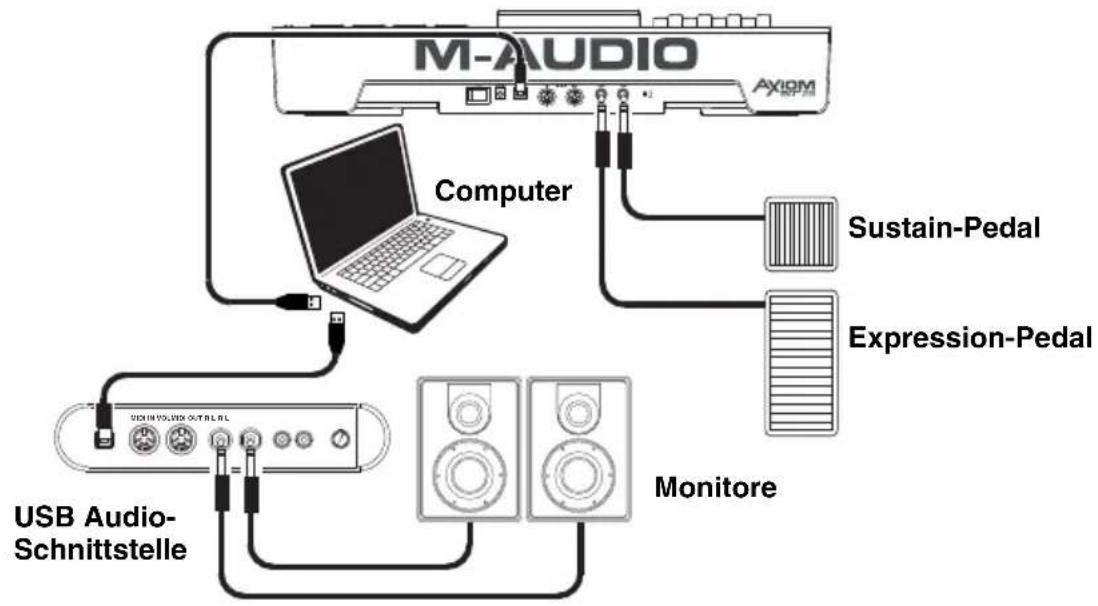
flowchart
graph TD
    A["M-AUDIO"] --> B["Computer"]
    B --> C["USB Audio-Schnittstelle"]
    B --> D["Monitore"]
    C --> E["Sustain-Pedal"]
    C --> F["Expression-Pedal"]
Setup-Szenario 2

Setup-Szenario 3

flowchart
graph TD
    A["M-AUDIO"] -->|Data Line| B["Monitore"]
    B --> C["External Rack-Synthesizer"]
    C --> D["USB-Mixer"]
    D --> E["Computer"]
    style A fill:#f9f,stroke:#333
    style B fill:#ccf,stroke:#333
    style C fill:#cfc,stroke:#333
    style D fill:#fcc,stroke:#333
    style E fill:#ffc,stroke:#333
Allgemeiner Überblick
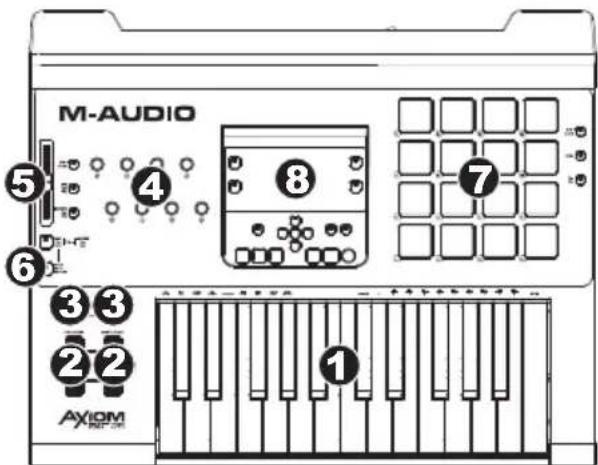
Dies ist ein Überblick über die Bedienelemente des Axiom AIR 25, gegliedert in Abschnitte:
-
Performance-Controls: Das Keyboard ist druck- und anschlagdynamisch, was Ihrem Spiel einen natürlicheren Klang und ein besseres Spielgefühl verleiht. Greifen Sie mithilfe der Oktaventasten auf den gesamten 88-Noten-Bereich zu, und verwenden Sie das Pitch Bend- und Modulationsrad, um Ihrer Musik noch mehr Ausdruckskraft zu verleihen.
-
Hauptbedienfeld: Verwenden Sie dieses Bedienfeld und das LCD, um Einstellungen am Axiom AIR vorzunehmen. Sie können bearbeiten und identifizieren, was den Reglern des Axiom AIR zugewiesen ist, sowie Ihre Einstellungen als "Speicherplätze" sichern und laden. Die Transport-Tasten steuern auch die Standard-Transport-Funktionen in Ihrer DAW.
-
Drehregler: Verwenden Sie diese Regler um Plug-In-Parameter zu mixen und zu steuern. Die drei Modus-Tasten auf der linken Seite der Regler bestimmen die Funktionsweise dieses Bereichs.
- Fader: Verwenden Sie den Fader, um zu mixen und die Plug-In-Parameter zu steuern. Die Modus-Taste unterhalb des Faders bestimmt die Funktionalität dieses Abschnitts im HyperControl-Modus. Mit der Taste unterhalb der Modus-Taste können Sie die Spur stumm oder solo schalten bzw. für die Aufnahme scharfstellen.
- Trigger Pads: Verwenden Sie diese druck- und anschlagdynamischen Trigger-Pads um Drum-Parts zu erstellen, Samples zu triggern oder bestimmte Software-Features zu steuern. Die drei Modus-Tasten auf der rechten Seite der Pads bestimmen die Funktionsweise dieses Bereichs.
Bedienelemente & Anschlüsse
Oberseite
- Keyboard: Das 25-Tasten-Keyboard ist anschlag- und aftertouchdynamisch und kann mit den Oktaven-Tasten zehn Oktaven steuern. Die Tasten mit Beschriftung oberhalb (im unteren und oberen Register des Keyboards) können zusätzliche Programmfunktionen ausführen, wenn sich Ihr Axiom AIR im Bearbeitungsmodus befindet.
- Pitch Bend und Modulationsräder: Mit diesen Bedienelementen können Sie die Tonhöhe ändern und die Parameter-Modulationen eines MIDI-Instruments triggern.
- Oktave-/Transpositionstasten ( - / + ): Standardmäßig verschieben diese Tasten das Keyboard jeweils um eine Oktave nach oben oder nach unten und erweitern so den spielbaren Bereich. "+" verschiebt das Keyboard nach oben (F3 wird z. B. zu F4), während "-" das Keyboard nach unten verschiebt (F3 wird z. B. F2). Drücken Sie die "-" und "+" Tasten gleichzeitig, um zwischen der Oktaven- und der Transpositionsfunktion zu wechseln. Diese Tasten transponieren das Keyboard in Halbtonschritten auf und ab, so dass Sie in einer anderen Tonart spielen können. Die Tasten wechseln mit jedem Drücken die Farbe, um anzuzeigen wie weit sie transponiert sind. Sie können die Transposition auch auf dem LCD einsehen.

-
Drehregler: Sie können diese acht Regler verwenden, um Standard-MIDI-Nachrichten zu senden oder Mixing und Plug-In-Parameter im HyperControl-Modus zu steuern, je nach Einstellung der benachbarten Modus-Tasten.
-
MIDI-Modus (MIDI-Bank Taste): Die Regler senden MIDI-Nachrichten je nach Zuweisung oder entsprechend der aktuellen Voreinstellung. Drücken Sie die MIDI-Bank Taste (neben den Reglern) mehrmals, um zwischen drei Zuweisungsbanken zu wechseln.
- HyperControl Mix-Modus (Mix 🔒 Taste): Die Regler steuern gängige Mixing-Funktionen.
-
HyperControl Inst/FX-Modus (Inst/FX 📄 Taste): Die Regler steuern nützliche Parameter des aktuell gewählten Instruments oder Effekt-Plug-Ins.
-
Fader: Das Axiom AIR besitzt einen Fader, um eine Standard-MIDI-Nachricht zu senden oder Mixing-Parameter bzw. Plug-In-Parameter im HyperControl-Modus zu steuern - und zwar je nach Einstellung der darunter befindlichen Modus-Taste. Drücken Sie die Modus-Taste, um durch folgende Modi zu blättern:
-
MIDI-Modus: Der Fader sendet MIDI-Nachrichten, die entsprechend zugewiesen wurden oder sich nach dem aktuellen Preset richten. Der Fader ist standardmäßig auf CC # 7 (Lautstärke) eingestellt.
- HyperControl Mix-Modus: Der Fader steuert eine gemeinsame Mixing-Funktion.
-
HyperControl Inst/FX-Modus: Der Fader steuert einen nützlichen Parameter des aktuell gewählten Instruments oder des Effekt-Plug-In.
-
Fader-Taste: Das Axiom AIR besitzt eine Fader-Taste, um einen Mixing-Parameter oder einen Plug-In-Parameter im HyperControl-Modus zu steuern. Die Taste besitzt verschiedene Funktionen für jeden Track bzw. jeden Parameter - je nach HyperControl-Funktionalität Ihrer DAW. Drücken Sie die Taste (mehrmals, falls erforderlich), um durch die verschiedenen Modi zu blättern.
- Trigger-Pads: Diese anschlag- und aftertouchdynamischen Trigger-Pads eignen sich perfekt für das Komponieren von Schlagzeugspuren oder das Triggern von Samples bei einer Live-Aufführung. Verwenden Sie die MIDI-Bank Taste, um zwischen drei zuweisbaren MIDI-Noten-Banken zu wechseln: die Trigger-Pads leuchten rot in Bank 1, grün in Bank 2 und gelb in Bank 3. Die Trigger-Pads steuern auch bestimmte Software-Features im HyperControl-Modus.
- MIDI-Modus (MIDI-Bank Taste): Die Trigger-Pads senden MIDI-Noten und druckbasierende Regler-Daten oder andere erweiterte MIDI-Nachrichten je nach Zuweisung oder entsprechend der aktuellen Voreinstellung.
- Trommelwirbel-Modus (Roll-Taste): Halten Sie ein Trigger-Pad gedrückt, um einen "Trommelwirbel", eine rhythmische Folge sich wiederholender Noten, zu erzeugen. Sie können den Rhythmus und die Geschwindigkeit der Noten mit den Pad-Roll-Parametern steuern. Drücken Sie diese Taste zweimal nacheinander, um den Trommelwirbel-Modus zu "verriegeln", so dass er eingeschaltet bleibt. Drücken Sie die Taste erneut, um die Verriegelung zu lösen.
- HyperControl-Modus (Taste): Die Trigger-Pads steuern verschiedene Funktionen, abhängig von Ihrer DAW.
8. Hauptbedienfeld:
A. LCD: Dieses Display zeigt nützliche Informationen, wie z. B. die aktuelle Zuweisung und Einstellung des zuletzt betätigten physischen Bedienelements.
B. Bearbeiten-Taste: Diese Taste versetzt Ihr Axiom AIR in den Bearbeitungsmodus, damit Sie die Spezialfunktionen des Keyboards verwenden können oder MIDI-Steuerungsaufgaben, globale Einstellungen und Utility-Funktionen erstellen oder bearbeiten können.
C. Tempo-Taste: Diese Taste blinkt im Takt mit der Tempoeinstellung der Trigger-Pad-Roll-Funktion. Tippen Sie in 1/4-Noten Abständen auf diese Taste, um das Tempo festzulegen. Drücken Sie diese Taste länger als zwei Sekunden, um unter Verwendung von Regler 8 oder den Richtungstasten für oben und unten das Tempo manuelle einzustellen. Drücken Sie die mittlere Richtungstaste, um die Einstellung zu speichern.

Hinweis: Wenn Ihr Axiom AIR eingehende MIDI-Timecode-Nachrichten (MTC) empfängt, synchronisiert es automatisch mit der externen MIDI-Clock. Die Tempo-Taste beginnt dabei rot zu blinken. Diese Nachrichten können nur über den USB-Anschluss Ihres Axiom AIR empfangen werden.
D. Identifikationstaste: Halten Sie diese Taste gedrückt und betätigen Sie ein Bedienelement, um dessen Zuweisung zu ermitteln, die auf dem LCD angezeigt wird. So können Sie herausfinden was diesem Bedienelement zugeordnet ist, ohne tatsächlich MIDI-Daten zu senden. Dies ist nützlich, um sich die Zuweisungen vor Augen zu führen ohne die Einstellungen zu ändern, eine Live-Aufführung zu unterbrechen etc. Drücken Sie diese Taste zweimal nacheinander, um sie zu "verriegeln", so dass sie eingeschaltet bleibt. Drücken Sie die Taste erneut, um die Verriegelung zu lösen.
E. Memory-Taste: Mit dieser Taste können Sie Speicherplätze abspeichem und aufrufen, um komplette MIDI-Konfigurationen zu speichern. Lesen Sie den Abschnitt Speicherplätze dieses Handbuchs für weitere Informationen.
F. Transport-Controls: Diese Tasten steuern die Standard-Transport-Funktionen in Ihrer DAW-Software: Loop, Zurückspulen, Vorspulen, Stop, Play und Record. In einer HyperControl-fähigen DAW werden diese Tasten automatisch diesen Funktionen (oder ihren nächstliegenden Alternativen) zugeordnet. Sie können diese Tasten auch einer Vielzahl von MIDI-Nachrichten zuordnen.
G. Richtungstasten: Diese Tasten können für verschiedene Navigations- und Parametereinstellung verwendet werden, je nach Einstellung der benachbarten Modus-Tasten.
- Inst/FX-Modus (INST/FX-Taste): Die Tasten wählen den Track und das Plug-In aus, die Sie mit dem Fader und den Reglern steuern möchten.
• HyperControl-Modus (G) Taste): Die Tasten haben je nach DAW verschiedene Verwendungsmöglichkeiten. - Track-Auswahl/Bank-Modus (Track-Tasten): Die Tasten wählen den gewünschten Track oder die gewünschte Track-Bank aus, die im HyperControl-Modus gesteuert werden.
Rückseite

- Netzschalter (Power): Verwenden Sie diesen Schalter um Axiom AIR ein- oder auszuschalten.
- Netzanschlussbuchse: Schließen Sie hier ein optionales Netzteil an (9V DC, 3A, Mitte positiv, separat erhältlich). Alternativ wird Axiom AIR über die USB-Verbindung mit Strom versorgt, wenn es an einen Computer angeschlossen ist.
- USB-Anschluss: Wenn Ihr Axiom AIR über USB an einen Computer angeschlossen ist, versorgt diese USB-Verbindung Ihr Axiom AIR mit Strom und überträgt MIDI-Daten vom und zum Computer.
- MIDI-Eingang: Verwenden Sie ein 5-poliges Standard-MIDI-Kabel, um diesen Eingang mit dem MIDI-Ausgang von einem externen MIDI-Gerät zu verbinden.
- MIDI-Ausgang: Verwenden Sie ein 5-poliges Standard-MIDI-Kabel, um diesen Ausgang mit dem MIDI-Eingang von einem externen MIDI-Gerät zu verbinden, so dass Sie Sounds z. B. in einem Soundmodul oder einem Rack-Synthesizer abspielen können.
- Expressionspedal-Eingang: Schließen Sie entweder ein "Schalter"- oder Standard-Expressionspedal (separat erhältlich) an diesen Eingang an, um Ihr Spiel expressiv zu gestalten. Dieser Eingang kann verschiedenen Funktionen zugeordnet werden.
- Sustain-Pedal-Eingang: Schließen Sie ein Taster-Sustain-Pedal (separat erhältlich) an diesem Eingang an, um die aktuell wiedergegebenen Noten zu halten, ohne die Tasten gedrückt halten zu müssen. Dieser Eingang kann verschiedenen Funktionen zugeordnet werden.
Hinweis: Stellen Sie beim Einschalten des Axiom AIR sicher, dass Ihr Sustain-Pedal die richtige "Polarität" hat – so dass es Noten hält, wenn es gedrückt ist. Wenn Ihr Sustain-Pedal "falsch herum" funktioniert, nehmen Sie Ihren Fuß vom Pedal und schalten Ihr Axiom AIR aus und wieder ein. (Wenn das Axiom Pro-Keyboard eingeschaltet wird, geht es davon aus, dass das Sustain-Pedal auf AUS (nicht gedrückt) steht.) - Kensington® Sicherheits-Slot: Dieser Anschluss ist mit einem Kensington-Sicherheitskabel für Laptops kompatibel.
Performance-Einstellungen
Dieser Abschnitt beschreibt Einstellungen, die die Keyboard- und Trigger-Pad-Funktionen Ihres Axiom AIR verändern.
WICHTIG: Wenn dieses Handbuch nur auf eine "Taste" verweist, handelt es sich um eine Taste auf der Keyboard-Klaviatur mit darüber aufgedruckter Beschriftung (z. B. "Pad Learn," "Pad Roll", etc.) im Gegensatz zu einer Taste (Knopf) an anderer Stelle des Produkts.
Trigger-Pads:
Pad-Learn (lernfähige Pads)
Sie können den Trigger-Pads mit der Pad-Learn-Funktion ganz einfach Sounds des Keyboards zuweisen. Dies kann nützlich sein, wenn Sie die Trigger-Pads verwenden möchten, um bestimmte MIDI-Noten zu senden, die einen Sound in Ihrem virtuellen Instrument triggern.
So weisen Sie die MIDI-Note eines Trigger-Pads zu:
- Drücken Sie die Bearbeiten-Taste. Sie blinkt rot.
- Drücken Sie die Pad-Learn-Taste auf der Tastatur. Learn: wird auf dem LCD angezeigt.
- Drücken Sie eine Keyboardtaste, um die gewünschte MIDI-Note auszuwählen.
- Drücken Sie ggf. die MIDI-Bank Taste neben den Trigger-Pads, um die Pad-Bank mit dem gewünschten Pad auszuwählen.
- Drücken Sie das gewünschte Trigger-Pad, um dem Pad die gewählte Note zuzuweisen. Die ausgewählte Pad-Nummer wird auf dem LCD angezeigt. Nach kurzer Zeit wird Ihr Axiom AIR automatisch den Bearbeitungsmodus beenden.
Pad-Roll (Trommelwirbel-Pad)
Im Pad-Roll-Modus, erzeugt ein gehaltener Trigger-Pad einen "Trommelwirbel", eine rhythmische Folge sich wiederholender Noten.
Um den Pad-Roll-Modus zu aktivieren, führen Sie einen der folgenden Schritte aus:
- Halten Sie die Trommelwirbel-Taste (Roll Button) gedrückt. Lassen Sie die Taste los, um den Pad-Roll-Modus zu deaktivieren.
- Drücken Sie diese Taste zwei Mal, um den Roll-Modus permanent zu aktivieren. Die Taste wird nun rot blinken. Drücken Sie die Taste erneut, um die Verriegelung zu lösen, bzw. um den Pad-Roll-Modus zu deaktivieren.
- Drücken Sie die Bearbeiten-Taste und anschließend die Pad-Roll-Taste auf der Tastatur.
Um den Rhythmus und die Dauer des Pad-Roll festzulegen:
- Aktivieren Sie den Pad-Roll-Modus (s.o.).
- Um die rhythmische Unterteilung festzulegen, verwenden Sie die Keyboard-Tasten, über denen eine rote Beschriftung zu sehen ist (1/4, 1/4T [Triole] etc.).
- Wenn Sie nicht bereits im Bearbeitungsmodus (aus Schritt 1) sind, drücken Sie die Bearbeiten-Taste und anschließend die Pad-Roll-Taste auf der Tastatur.
- Verwenden Sie die Richtungstasten für links und rechts, um den "Schwung" des Trommelwirbels zu verringern bzw. zu erhöhen.
- Verwenden Sie die Richtungstasten für oben und unten, um die Länge jeder Note zu verringern bzw. zu erhöhen.
Parameterzuweisung
Wenn Sie eine flexiblere Lösung als den HyperControl-Modus benötigen oder wenn Sie eine DAW ohne Axiom AIR HyperControl-Funktionalität verwenden, können Sie die Regler, Fader und Trigger-Pads des Axiom AIR verwenden, um eine Vielzahl an MIDI-Meldungen auszugeben: Continuous Controllers (CC), registrierte Parameternummern (RPNs), nicht registrierte Parameternummern (NRPNs) oder System-Exklusive (SysEx).
Eine Verbesserung gegenüber den vorherigen M-Audio Axiom Pro Keyboards, stellt die Möglichkeit dar, dass jeder der drei Bedienelementbereiche (Drehregler, Fader und Trigger-Pads) eigenständig zwischen HyperControl- und MIDI-Modus wechseln kann. So kann zum Beispiel mit dem Fader können Sie im HyperControl-Modus mixen, während Sie gleichzeitig die Trigger-Pads zum Abspielen von Samples im Midi-Modus verwenden.
Zuweisen von MIDI-Meldungen an Bedienelemente
Das Bearbeiten der Axiom AIR MIDI-Konfiguration beginnt mit der Bearbeiten-Taste. Drücken Sie diese, um in den Bearbeitungsmodus zu wechseln. Sie blinkt, um anzuzeigen, dass der Bearbeitungsmodus ausgewählt ist. Um den Bearbeitungsmodus zu verlassen, drücken Sie die Taste erneut.
So weisen Sie eine bestimmte MIDI-Meldung einem physischen Bedienelement zu:
-
Drücken Sie die Bearbeiten-Taste. Sie blinkt rot, und alle Bedienelemente stellen das Versenden von Nachrichten ein.
-
Wählen Sie das zuzuweisende Bedienelement, indem Sie es betätigen oder drücken. Die Bank und Nummer des gewählten Bedienelements wird auf dem LCD angezeigt.
-
Drücken Sie die Param-Assign-Taste, um in den Parameterzuweisungs-Modus zu gelangen. Die dem Bedienelement aktuell zugewiesene MIDI-Meldung wird auf dem LCD angezeigt.
-
Wählen Sie die gewünschte MIDI-Meldung für dieses Bedienelement mit Hilfe einer der Methoden im nächsten Abschnitt, So wählen Sie eine MIDI-Meldung für die Ausgabe.
-
Drücken Sie den mittleren Richtungstasten, um die neue Zuweisung zu speichern.
- Wenn Sie im Bearbeitungsmodus Aftertouch auswählen, drücken Sie eine Keyboardtaste, die KEINE Zweitfunktion im Bearbeitungsmodus besitzt (d. h. die Tasten ohne Beschriftung oberhalb).
- Um den Bearbeitungsmodus zu verlassen und alle neuen Einstellungen zu verwerfen, drücken Sie Abbrechen (Cancel) auf der Tastatur oder die Bearbeiten-Taste.
- Eine vollständige Liste der verfügbaren MIDI-Nachrichten und Subparameter, finden Sie im Anhang dieses Handbuchs.
So wählen Sie eine MIDI-Meldung für die Ausgabe:
Richtungstasten:
- Wählen Sie den MIDI-Nachrichtentyp, den Sie ausgeben möchten, mithilfe von Regler 8 oder den Richtungstasten für oben und unten.
- Verwenden Sie die Richtungstasten für links und rechts, um auf die Subparameter für die MIDI-Nachricht zuzugreifen, falls vorhanden. Der Name des Subparameters und sein aktueller Wert erscheinen auf dem LCD.
Hinweis: Wenn das LCD einen "rechts" Pfeil (→) neben dem Parameternamen anzeigt, sind Subparameter vorhanden, die ebenfalls bearbeitet werden können. Verwenden Sie die Richtungstasten für links und rechts, um auf diese Subparameter zuzugreifen.
- Erhöhen oder verringern Sie den angezeigten Wert mit den Richtungstasten für oben und unten.
- Drücken Sie den mittleren Richtungstasten, um Ihre Auswahl zu bestätigen und zur Subparameterliste zurückzukehren.
Regler:
- Verwenden Sie Regler 8, die Zifferntasten auf der Tastatur oder die Richtungstasten für oben und unten, um (1) den MIDI-Nachrichtentyp zu wählen den Sie ausgeben möchten, (2) den zu bearbeitenden Subparameter zu wählen und (3) den Subparameterwert zu wählen.
- Drücken Sie den mittleren Richtungstasten, um Ihre Auswahl zu bestätigen und zur Subparameterliste zurückzukehren.
Bedienelementzuweisungen identifizieren
Es kann hilfreich sein zu sehen welche Hardware-Steuerung welchem Software-Parameter zugewiesen ist.
So überprüfen Sie die Bedienelementzuweisung einer Hardware-Steuerung:
- Drücken und halten Sie die Identifikations-Taste (Identify Button) oder drücken Sie sie zweimal nacheinander um sie zu "verriegeln". Jegliche Steuerungsausgabe des Axiom AIR wird vorübergehend unterbrochen und die Taste blinkt rot.
- Betätigen Sie das Bedienelement, das Sie identifizieren möchten. Der zugewiesene Parameter und die aktuelle Einstellung werden auf dem LCD angezeigt.
- Um in den Normalbetrieb zurückzukehren, lassen Sie die Identifikations-Taste los oder, wenn Sie sie verriegelt haben, drücken Sie sie erneut.
Anschlagdynamik-Kurven
Das Keyboard und die Trigger-Pads des Axiom AIR sind anschlagdynamisch; Werden die Tasten und Pads stärker angeschlagen, klingen sie lauter, werden sie leichter angeschlagen, klingen sie leiser. Diese Dynamik verleiht Ihrem Spiel einen natürlicheren Klang und ein besseres Spielgefühl. Sie können diese Berührungsempfindlichkeit verändern, indem Sie eine Anschlagdynamik-Kurve wählen. Diese Kurve passt die Reaktion der Tasten auf Ihre individuelle Spielweise an.
So wählen sie eine Anschlagdynamik-Kurve aus:
- Drücken Sie die Bearbeiten-Taste. Sie blinkt rot.
- Drücken Sie die Vel Curve-Taste (Taste für die Anschlagdynamik-Kurve) auf der Tastatur. Key Velocity wird auf dem LCD angezeigt.
- Um zwischen Key Velocity und Pad Velocity zu wechseln, drücken Sie die Vel Kurve-Taste erneut oder verwenden Sie die Richtungstasten für oben und unten. Drücken Sie die mittlere Richtungstaste, um sie zu bearbeiten.
- Verwenden Sie die Zifferntasten (0-9), um die gewünschte Anschlagdynamik-Kurve auszuwählen und drücken Sie dann die Eingabetaste (Enter) auf der Tastatur. Alternativ können Sie die Richtungstasten für oben und unten verwenden und mit dem mittleren Richtungstasten bestätigen.
WICHTIG: Verlassen des Bearbeitungsmodus oder Drücken der Abbrechen-Taste auf der Tastatur speichert Ihre Änderungen automatisch.
Die Einstellungen der Anschlagdynamik-Kurven finden Sie in der folgenden Tabelle:
1 (Low): Niedrige Empfindlichkeit
2 (Low Normal): Etwas empfindlicher als die niedrige Empfindlichkeit
3 (Normal): Standard-Empfindlichkeit
4 (Normal High): Etwas empfindlicher als die Standard-Empfindlichkeit
5 (High): Höchste exponentielle Kurve
6 (Linear): Geschwindigkeitsgetreu
7 (Low Range): Geschwindigkeit begrenzt auf unterstes Bereichsdrittel
8 (Mid Range): Geschwindigkeit begrenzt auf mittleres Bereichsdrittel
9 (High Range): Geschwindigkeit begrenzt auf oberstes Bereichsdrittel
0 (Fixed): Legen Sie mit dem beleuchteten Regler einen festen Geschwindigkeitswert fest
1 (Low): Niedrige Empfindlichkeit
2 (Normal): Standard-Empfindlichkeit, linear
3 (High): Höchste Empfindlichkeit
4 (4 Steps): Geschwindigkeit begrenzt auf vier konkrete Werte
5 (3 Steps): Geschwindigkeit begrenzt auf drei konkrete Werte
6 (2 Steps): Geschwindigkeit begrenzt auf zwei konkrete Werte
7 (Low Range): Geschwindigkeit begrenzt auf unterstes Bereichsdrittel
8 (Mid Range): Geschwindigkeit begrenzt auf mittleres Bereichsdrittel
9 (High Range): Geschwindigkeit begrenzt auf oberstes Bereichsdrittel
0 (Fixed): Legen Sie mit dem beleuchteten Regler einen festen Geschwindigkeitswert fest
Drawbar-Modus (Zugriegel-Modus)
Dieser Modus kehrt die Polarität des Axiom AIR-Faders um. die niedrigste physische Position des Faders sendet den Maximalwert, und die höchste physische Position des Faders sendet den Minimalwert. Dies ist nützlich für Orgel-Plug-Ins, wo die verschiedenen Parameter als Orgel-Zugriegel angezeigt werden; je weiter ein Drawbar herausgezogen wird, desto größer seine Lautstärke.
So aktivieren Sie den Fader-Drawbar-Modus:
- Drücken Sie die Bearbeiten-Taste. Sie blinkt rot.
- Drücken Sie die Drawbar-Taste auf der Tastatur. Das LCD zeigt an, ob der Fader-Drawbar-Modus ein- oder ausgeschaltet ist.
- Drücken Sie die Drawbar-Taste oder verwenden Sie die Richtungstasten für oben und unten, um den Fader-Drawbar-Modus zu aktivieren oder zu deaktivieren.
- Drücken Sie die Eingabetaste, um die neuen Einstellungen zu speichern oder Abbrechen bzw. Bearbeiten, um den Bearbeitungsmodus zu verlassen und alle Änderungen zu verwerfen.
MIDI-Einstellungen
Globaler MIDI-Kanal
Der "globale" MIDI-Kanal ist der Standard-MIDI-Kanal, über den Axiom AIR MIDI-Nachrichten sendet. Dies ist eine globale Einstellung, die für alle Speicherplätze gilt und nur von einer individuellen Kanalauswahl für Bedienelemente im MIDI-Modus außer Kraft gesetzt werden kann.
So stellen Sie den globalen MIDI-Kanal ein:
- Drücken Sie die Bearbeiten-Taste. Sie blinkt rot.
- Drücken Sie die MIDI-Chan-Taste auf der Tastatur. Der aktuell ausgewählte Kanal wird auf dem LCD angezeigt.
- Verwenden Sie die Zifferntasten (0-9), Regler 8 oder die Richtungstasten für oben und unten, um den gewünschten Kanal auszuwählen.
- Drücken Sie die Eingabetaste auf der Tastatur oder die mittlere Richtungstaste, um die neue globale MIDI-Kanalzuweisung zu speichern.
WICHTIG: Verlassen des Bearbeitungsmodus oder Drücken der Abbrechen-Taste auf der Tastatur speichert automatisch Ihre Änderungen.
Globaler MIDI-Ausgang
Dies ist der Standard-Hardware-MIDI-Ausgang über den Axiom AIR MIDI-Nachrichten sendet. Dies ist eine globale Einstellung, die für alle Speicherplätze gilt und nur von einer individuellen Kanalauswahl für Bedienelemente im MIDI-Modus außer Kraft gesetzt werden kann.
So stellen Sie den globalen MIDI-Ausgang ein:
- Drücken Sie die Bearbeiten-Taste. Sie blinkt rot.
- Drücken Sie die MIDI-Out-Taste auf der Tastatur. MIDI Out erscheint auf dem LCD mit der aktuellen Einstellung:
• USB: Sendet MIDI nur über den USB-Anschluss. - Ext: Sendet MIDI nur an den MIDI-Ausgang.
-
USB+Ext: Sendet MIDI an den USB-Anschluss und den MIDI-Ausgang.
-
Drücken Sie Taste 1, 2 oder 3, verwenden Sie Regler 8 oder die Richtungstasten für oben und unten, um die gewünschte Einstellung zu wählen.
-
Drücken Sie die Eingabetaste auf der Tastatur oder die mittlere Richtungstaste, um die neue globale MIDI-Kanalzuweisung zu speichern.
WICHTIG: Verlassen des Bearbeitungsmodus oder Drücken der Abbrechen-Taste auf der Tastatur speichert automatisch Ihre Änderungen.
MIDI-Panik
Wenn Sie eine MIDI-Panikmeldung auslösen, wird eine Notendeaktivierungsmeldung an alle Kanäle und über alle Ausgänge gesendet. Dies ist nützlich, wenn eine angeschlossene Hardware oder ein Software-Synthesizer bei einer Note "hängenbleibt".
So senden Sie eine MIDI-Panikmeldung:
-
Drücken Sie die Bearbeiten-Taste.
-
Drücken Sie die MIDI-Panic-Taste auf der Tastatur. Axiom AIR sendet eine MIDI-Notendeaktivierungsmeldung und All Notes Off erscheint kurz auf dem Display. Ihr Axiom AIR wird automatisch den Bearbeitungsmodus beenden.
Speicherplätze
Nachdem Sie einige MIDI-Steuerungsaufgaben für ein bestimmtes Gerät oder spezifische Aufgabe vorgenommen haben, können Sie diese Zuweisungen in einem der 128 Axiom AIR-Speicherplätze für den späteren Gebrauch speichern.
Speichern
So speichern Sie den aktuellen Satz Ihrer MIDI-Zuweisungen in einen Speicherplatz:
-
Drücken Sie die Bearbeiten-Taste. Sie blinkt rot.
-
Drücken Sie die Memory-Taste. Memory, der Name und die Nummer des aktuell geladenen Speicherplatzes werden auf dem LCD angezeigt.
-
Verwenden Sie die Zifferntasten (0-9), die Richtungstasten für oben und unten oder Regler 8, um den gewünschten Speicherplatz (0-127) auszuwählen.
-
Geben Sie einen Namen für den Speicherplatz ein. Verwenden Sie die Richtungstasten für links und rechts, um einen Buchstaben zur Bearbeitung auszuwählen, und Regler 4 um den ausgewählten Buchstaben zu ändern.
-
Drücken Sie die Eingabetaste auf der Tastatur, um den Speicherplatz zu speichern. Saving... wird auf dem LCD angezeigt. Nach Fertigstellung wird Axiom AIR automatisch den Bearbeitungsmodus beenden.
So rufen Sie einen Speicherplatz auf:
-
Drücken Sie die Memory-Taste. Sie leuchtet grün.
-
Verwenden Sie die Richtungstasten für oben und unten oder Regler 8, um einen Speicherplatz aus der Liste auswählen.
-
Drücken Sie die mittlere Richtungstaste, um den ausgewählten Speicherplatz zu laden. Loading... wird auf dem LCD angezeigt. Betätigen Sie nach Fertigstellung ein Bedienelement, um das LCD in den Normalzustand zurückzuversetzen.
Sichern & Laden
Sie können einzelne Speicherplätze oder alle 128 Speicherplätze Ihres Axiom AIR mit MIDI SysEx sichern und laden. Verwenden Sie eine SysEx Librarian-Anwendung oder zeichnen Sie einfach Ihre Daten in einer MIDI-Spur in der DAW auf und spielen Sie diese bei Bedarf ab.
WICHTIG: Stellen Sie beim Senden von SysEx-Daten die Sendegeschwindigkeit nicht höher als 3,05 KB/sec ein. Dies könnte Probleme bei der Übertragung verursachen.
So sichern Sie einen oder alle Speicherplätze:
-
Vergewissern Sie sich, dass Axiom AIR an den Computer angeschlossen ist, ordnungsgemäß funktioniert und der gewünschte Speicherplatz geladen ist.
-
Vergewissern Sie sich, dass eine MIDI-Spur in der DAW aufnimmt (und MIDI-Daten vom Axiom AIR empfängt) oder dass Ihre SysEx Librarian-Anwendung bereit ist, Daten zu empfangen.
-
Drücken Sie die Bearbeiten-Taste. Sie blinkt rot.
-
Drücken Sie die Richtungstasten für oben und unten oder die Mem-Backup-Taste auf der Tastatur, um zwischen Backup? (aktuellen Speicherplatz sichern) und Backup All? (alle Speicherplätze sicher) zu wechseln.
-
Drücken Sie die mittlere Richtungstaste, um die Sicherung zu starten. Sending... wird auf dem LCD angezeigt. Das LCD kehrt zum Hauptbildschirm zurück, wenn der Prozess abgeschlossen ist.
So laden Sie einen oder alle Speicherplätze von einer MIDI-Sicherung:
-
Vergewissern Sie sich, dass Axiom AIR an den Computer angeschlossen ist und ordnungsgemäß funktioniert.
-
Stellen Sie sicher, dass Ihre DAW (mit einer MIDI-Spur mit den Sicherungsdaten) oder die SysEx Librarian-Anwendung so eingestellt ist, dass sie MIDI an Ihr Axiom AIR sendet (d. h., dass der MIDI-Ausgang Ihrer Anwendung auf Axiom AIR HyperControl gestellt ist). *
-
Drücken Sie in Ihrer DAW auf Wiedergabe oder aktivieren Sie die SysEx-Übertragung in Ihrer SysEx Librarian-Anwendung. Rec SysEx... wird auf dem LCD angezeigt. Das LCD kehrt zum Hauptbildschirm zurück, wenn der Prozess abgeschlossen ist.
* Bevor Sie SysEx-Daten aus einer MIDI-Spur in der DAW laden, sollten Sie sicherstellen, dass sich die Transport- oder Abspielposition in der Timeline vor den gewünschten Daten befindet.
WICHTIG:
- Das Laden aller Speicherplätze hat zur Folge, dass die im Backup gespeicherten Speicherplätze die entsprechenden im Axiom AIR überschreiben. Axiom AIR behält alle anderen Speicherplätze bei.
- Ein einzelner Speicherplatz wird nur in den "Zwischenspeicher des Bearbeitungsmodus" geladen, nicht in einen tatsächlichen Speicherplatz. Speichern Sie ihn auf einen Speicherplatz gemäß den Anweisungen im Absatz Speichern weiter oben.
HyperControl
Anstatt jeden Parameter einzeln zuzuweisen, aktiviert der HyperControl-Modus Ihres Axiom AIR die automatische Zuordnung der Regler für viele häufig verwendete DAW Software-Features. Dieser Abschnitt ist ein allgemeiner Überblick über die HyperControl-Modus-Funktionen. Denken Sie daran, dass Funktionen, Steuerung und Workflow DAW abhängig sind.
Bitte beachten Sie, dass Ihre DAW über ein Axiom AIR HyperControl-Profil verfügen muss, um dieses Feature nutzen zu können. Informationen zur Kompatibilität und Funktionsweise Ihrer DAW mit HyperControl finden Sie unter m-audio.com/hypercontrol. Dort steht Ihnen ein HyperControl Benutzerhandbuch für Ihre DAW zum Download zur Verfügung.
Erste Schritte
Je nach Marke und Version Ihrer Software, müssen Sie möglicherweise HyperControl-Support-Software installieren. Folgen Sie den Installationsanweisungen im HyperControl-Benutzerhandbuch für Ihre DAW, abrufbar unter m-audio.com/hypercontrol.
Testen Sie nach der Installation von HyperControl die Transport-Controls, um sicherzustellen, dass sie korrekt funktionieren (siehe nächster Abschnitt).
Transport-Controls:
Alle Transport-Controls sollten entsprechend ihrer Gegenstücke in der DAW-Software reagieren (Play, Record, etc.).
So testen Sie die Transport-Controls:
- Verbinden Sie Axiom AIR mit einem freien USB-Anschluss des Computers und schalten Sie es ein.
- Starten Sie Ihre DAW und öffnen Sie eine Projektdatei.
- Drücken Sie Play auf dem Axiom AIR, und anschließend Stop. Wenn der DAW-Transport auf beide Befehle reagiert, funktioniert HyperControl korrekt.
HyperControl Mix-Modus
Hardware-Steuerung für Softwarefunktionen zu nutzen kann beim Mixing sehr nützlich sein. HyperControl macht es Ihnen leicht. Nachdem Sie die HyperControl "Persönlichkeit" Ihrer DAW installiert haben, können Sie auf den HyperControl Mix-Modus zugreifen, der den Reglern Ihres Axiom AIR automatisch verschiedene nützliche Software-Parameter zuordnet.
Drücken Sie die HyperControl Mix Modus-Taste (Mix ☐) neben dem Fader (und der Fader-Taste) bzw. den Drehreglern, um diese Bedienelementegruppe in den HyperControl Mix-Modus zu versetzen. Informationen über die Parameterzuweisung der einzelnen Bedienelemente finden Sie im HyperControl Benutzerhandbuch für Ihre DAW.
HyperControl Inst/FX-Modus
Plug-In-Parameter (Fader, Fader-Taste und Drehregler)
Die Fader und Drehregler des Axiom AIR können auch Parameter innerhalb eines Plug-In-Instruments oder eines Effekts steuern.
Drücken Sie die HyperControl Inst/FX-Taste (Inst/FX) unter dem LCD, um ein Plug-In Instrument oder einen -Effekt auszuwählen.
Um Plug-In-Parameter mit den Reglern oder dem Fader zu steuern, drücken Sie die Taste HyperControl Inst/FX (Inst/FX ☐) neben der gewünschten Bedienelementegruppe (Fader oder Drehregler). Die Bedienelemente-Bank wird in den HyperControl Inst/FX-Modus versetzt. Verwenden Sie die Bedienelemente, um die Parameter einzustellen. Informationen über die Parameterzuweisung der Bedienelemente finden Sie im HyperControl Benutzerhandbuch für Ihre DAW.
Andere Bedienelemente
Richtungstasten:
Die Richtungstasten können verwendet werden, um bestimmte, unterstützte Software-Funktionen zu steuern. Drücken Sie die HyperControl-Taste neben den Richtungstasten, um diese Funktion zu aktivieren.
Trigger-Pads:
Die Trigger-Pads können verwendet werden, um von Ihrer Software zugeordnete Drum- oder Instrumenten-Sounds zu triggern, haben aber im HyperControl-Modus zusätzliche Funktionen (abhängig von der HyperControl-Implementierung Ihrer Software). Drücken Sie die HyperControl-Taste neben den Trigger-Pads, um die Funktion zu aktivieren.
Bedienelementzuweisungen identifizieren
Egal, ob Sie sich im HyperControl-Modus befinden oder Ihre eigenen Bedienelementzuweisungen verwenden, kann es hilfreich sein zu sehen welche Hardware-Steuerung welchem Software-Parameter zugewiesen ist.
So überprüfen Sie die Bedienelementzuweisung einer Hardware-Steuerung:
- Halten Sie die Identifikations-Taste (Identify Button) gedrückt oder drücken Sie sie zweimal nacheinander um sie zu "verriegeln". Jegliche Steuerungsausgabe des Axiom AIR wird vorübergehend unterbrochen und die Taste blinkt rot.
- Betätigen Sie das Bedienelement das Sie identifizieren möchten. Der zugewiesene Parameter und die aktuelle Einstellung werden auf dem LCD angezeigt.
- Um in den Normalbetrieb zurückzukehren, lassen Sie die Identifikations-Taste los oder, wenn Sie ihn verriegelt haben, drücken Sie ihn erneut.
Ignite steuern
Ignite ist im Lieferumfang Ihres Axiom AIR enthalten und wurde als kreatives Werkzeug für eine schnelle und flüssige Aufzeichnung und Verfeinerung bzw. für einen raschen Austausch von musikalischen Ideen entwickelt. Sie können Ignite alleine oder als Ergänzung zu Ihrer Lieblings-DAW verwenden.
Um Ignite herunterzuladen, besuchen Sie airmusictech.com/getignite.
Genauere Informationen über Ignite finden Sie in der Ignite-Dokumentation.
Axiom AIR Keyboards sind bereits für die Verwendung von Ignite via HyperControl vorkonfiguriert. Wenn Sie Ignite starten, wenn Ihr Axiom AIR an den Computer angeschlossen ist, können Sie die Bedienelemente des Axiom AIR auf folgende Arten verwenden:
Transport-Controls:
Drücken Sie die HyperControl Mix-Modus-Taste (H Taste) auf dem Hauptbedienfeld, und verwenden dann die Transporttasten um die Transport-Funktionen in Ignite zu steuern.
Navigation
Verwenden Sie die Richtungstasten, um durch die Tabs und Untermenüs in Ignite zu navigieren, abhängig vom aktuellen Bedienelement-Fokus.
Instrumente
Informationen über die Parameterzuweisung der Bedienelemente finden Sie im HyperControl Benutzerhandbuch für Ihr Ignite (unter m-audio.com/hypercontrol).
Appendix

- BENUTZERHANDBUCH (DEUTSCH)
- Lieferumfang
- Kundendienst
- Wichtig!
- Erforderliche Downloads
- Zusätzliche Installationen
- Schnellstart
- Allgemeiner Überblick
- Bedienelemente & Anschlüsse
- Oberseite
- Hauptbedienfeld:
- Rückseite
- Performance-Einstellungen
- Trigger-Pads:
- Pad-Learn (lernfähige Pads)
- So weisen Sie die MIDI-Note eines Trigger-Pads zu:
- Pad-Roll (Trommelwirbel-Pad)
- Um den Pad-Roll-Modus zu aktivieren, führen Sie einen der folgenden Schritte aus:
- Um den Rhythmus und die Dauer des Pad-Roll festzulegen:
- Parameterzuweisung
- Zuweisen von MIDI-Meldungen an Bedienelemente
- So weisen Sie eine bestimmte MIDI-Meldung einem physischen Bedienelement zu:
- So wählen Sie eine MIDI-Meldung für die Ausgabe:
- Richtungstasten:
- Regler:
- Bedienelementzuweisungen identifizieren
- So überprüfen Sie die Bedienelementzuweisung einer Hardware-Steuerung:
- Anschlagdynamik-Kurven
- So wählen sie eine Anschlagdynamik-Kurve aus:
- Drawbar-Modus (Zugriegel-Modus)
- So aktivieren Sie den Fader-Drawbar-Modus:
- MIDI-Einstellungen
- Globaler MIDI-Kanal
- So stellen Sie den globalen MIDI-Kanal ein:
- Globaler MIDI-Ausgang
- So stellen Sie den globalen MIDI-Ausgang ein:
- MIDI-Panik
- So senden Sie eine MIDI-Panikmeldung:
- Speicherplätze
- Speichern
- So speichern Sie den aktuellen Satz Ihrer MIDI-Zuweisungen in einen Speicherplatz:
- So rufen Sie einen Speicherplatz auf:
- Sichern & Laden
- So sichern Sie einen oder alle Speicherplätze:
- So laden Sie einen oder alle Speicherplätze von einer MIDI-Sicherung:
- WICHTIG:
- HyperControl
- Erste Schritte
- Transport-Controls:
- So testen Sie die Transport-Controls:
- HyperControl Mix-Modus
- HyperControl Inst/FX-Modus
- Plug-In-Parameter (Fader, Fader-Taste und Drehregler)
- Andere Bedienelemente
- Ignite steuern
- Navigation
- Instrumente
- Appendix
Marke : M-AUDIO
Modell : Axiom AIR 25
Kategorie : MIDI Keyboard