
Axiom AIR 25 - Tastiera MIDI M-AUDIO - Manuale utente e istruzioni gratuiti
Trova gratuitamente il manuale del dispositivo Axiom AIR 25 M-AUDIO in formato PDF.


| Tipo di prodotto | Tastiera MIDI controller |
| Numero di tasti | 25 tasti |
| Tipo di tasti | Sensibili alla velocità, aftertouch |
| Controlli | 8 pad, 8 encoder rotativi, 9 fader, 9 pulsanti, rotella di modulazione e pitch bend |
| Connettività | USB, MIDI In/Out, ingresso pedale sustain |
| Alimentazione | Alimentazione via bus USB (5V DC) |
| Dimensioni (L x P x A) | circa 73,5 x 24,0 x 7,0 cm |
| Peso | circa 2,6 kg |
| Compatibilità | Windows (XP/Vista/7/8/10), Mac OS X |
| Software incluso | Ableton Live Lite, Pro Tools Express (a seconda della versione), libreria suoni AIR Music Tech |
| Funzioni principali | Controllo MIDI, mapping personalizzato, registrazione e lettura sequencer, controllo DAW |
| Manutenzione e pulizia | Pulire con un panno morbido e asciutto; evitare liquidi; scollegare prima della pulizia |
| Sicurezza | Non esporre ad acqua, calore o urti; non aprire il contenitore |
| Pezzi di ricambio e riparabilità | Contattare il servizio post-vendita M-Audio; nessun pezzo di ricambio in vendita libera |
Domande frequenti - Axiom AIR 25 M-AUDIO
Domande degli utenti su Axiom AIR 25 M-AUDIO
0 domanda su questo apparecchio. Rispondi a quelle che conosci o fai la tua.
Fai una nuova domanda su questo apparecchio
Scarica le istruzioni per il tuo Tastiera MIDI in formato PDF gratuitamente! Trova il tuo manuale Axiom AIR 25 - M-AUDIO e riprendi in mano il tuo dispositivo elettronico. In questa pagina sono pubblicati tutti i documenti necessari per l'utilizzo del tuo dispositivo. Axiom AIR 25 del marchio M-AUDIO.
MANUALE UTENTE Axiom AIR 25 M-AUDIO
GUIDA PER L'USO (ITALIANO)
Contenuti della confezione
• Axiom AIR 25 • Guida per l'uso
• DVD Ableton Live Lite • Istruzioni di sicurezza e garanzia
- Cavo USB
Assistenza
Per maggiori informazioni in merito ai requisiti di sistema completi, informazioni in merito alla compatibilità e alla registrazione del prodotto, recarsi alla sezione assistenza del sito Web di M-Audio: m-audio.com/support.
Importante!
Download fondamentali
Utenti Windows: Recarsi alla pagina m-audio.com/axiomair25 per scaricare i driver aggiuntivi per l'AIR per consentire all'HyperControl di funzionare correttamente (si veda qui si deguito). Tali driver consentono inoltre di utilizzare l'Axiom AIR con più di un'applicazione contemporaneamente e/o unitamente ad altri dispositivi USB conformi con capacità audio.
Utenti Mac: non occorre l'installazione di driver per il Mac.
Installazioni dell'HyperControl
Anziché assegnare i parametri uno a uno, attivando la modalità HyperControl dell'Axiom AIR, questo mapperà i suoi comandi su molte delle funzioni e delle configurazioni dei DAW (workstation audio digitale) utilizzati più di frequente. Quando viene utilizzato con un'applicazione supportata da DAW, è possibile controllare il trasporto, i comandi di mixaggio (fader e panning) e i parametri dello strumento virtuale o i plug-in per l'elaborazione di segnale. Inoltre, è possibile passare al volo dall'HyperControl all'utilizzo MIDI personalizzato per soddisfare esigenze particolari.
Per abilitare l'HyperControl con l'Axiom AIR, occorre installare del software aggiuntivo, inclusa la "personalità" Hypercontrol per il proprio DAW specifico. Visitare la pagina m-audio.com/hypercontrol per un elenco aggiornato di DAW che supportano l'HyperControl.
Si veda anche il paragrafo HyperControl del presente manuale per maggiori informazioni.
Installazioni aggiuntive
Si consiglia vivamente di installare anche le seguenti applicazioni software:
Ableton Live Lite: abbiamo incluso l'Ableton Live Lite con l'Axiom AIR in modo che possiate iniziare immediatamente a fare musica con software professionale. Inserire il DVD nel lettore DVD del computer, aprire l'applicazione "setup" o il file .exe (Windows) o .mpkg (Mac), quindi seguire le istruzioni su schermo per installare il software. Inoltre, recarsi alla pagina ableton.com per verificare la disponibilità di eventuali aggiornamenti del software.
Ignite (airmusictech.com/getignite): consigliamo di scaricare Ignite, uno strumento di creazione musicale concepito da AIR Music Technology per essere il modo più facile di captare, costruire e condividere idee musicali. Ignite funziona bene da solo o affiancato alle capacità produttive del vostro DAW. I comandi dell'Axiom AIR sono pienamente integrati con Ignite, offrendo il semplice controllo di compiti comuni quali la scelta dei preset, il controllo dei parametri e la navigazione all'interno dell'interfaccia. Si veda il paragrafo Controllo di Ignite del presente manuale per maggiori informazioni.
Guida rapida
- Servirsi del cavo USB in dotazione per collegare l'Axiom AIR ad una porta USB libera del computer. (Se si utilizza un hub USB, assicurarsi che sia alimentato.) Una volta effettuato il collegamento e con il computer acceso, accendere l'Axiom AIR servendo manopole, pad trigger ed LCD si illumina
Utenti Windows: recarsi alla pagina m-audio.com/axiomair25 e scaricare i driver Axiom AIR per consentire all'HyperControl di funzionare adeguatamente. (Si veda il paragrafo Download fondamentali qui sopra.)
-
Aprire la workstation audio digitale (DAW).
-
Potrebbe essere necessario aprire i Preferiti del proprio DAW e selezionare l'Axiom AIR come superficie o dispositivo di controllo. Si veda la documentazione del software per maggiori informazioni.
Configurazione - Scenario 1

Configurazione - Scenario 2

Configurazione - Scenario 3

flowchart
graph TD
    A["Computer"] --> B["Mixer USB"]
    B --> C["Monitor"]
    C --> D["Esterno Sint rack"]
    D --> E["M-AUDIO"]
Panoramica generale
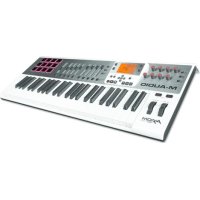
Questa è un'ampia panoramica dei comandi dell'Axiom AIR 25, divisa in sezioni:
- Comandi prestazioni: la tastiera è sensibile alla pressione e alla velocità e consente esibizioni comode e dalla sensazione naturale. Accedere all'intera gamma delle 88 note servendosi dei tasti ottave e servirsi della rotella di bend del pitch della rotella di modulazione per dare ancora più espressione al proprio suono.
- Pannello comandi principale: servirsi di questo pannello e dello schermo LCD per navigare tra le impostazioni dell'Axiom AIR. Si può modificare e
identificare ciò che è stato assegnato ai comandi dell'Axiom AIR, nonché memorizzare e caricare le configurazioni come "punti di memoria". I tasti di trasporto controllano anche funzioni di trasporto standard del DAW.

- Manopole: servirsi delle manopole per mixare e controllare i parametri di plug-in. I tre tasti Mode (modalità) a sinistra delle manopole determinano le modalità di funzionamento di questa sezione.
- Fader: servirsi del fader per mixare e controllare parametri di plug-in. Il tasto Mode al di sotto del fader determina come tale sezione funziona in modalità HyperControl. Il tasto sotto al fader consente di silenziare, rendere soliste e armare le tracce per la registrazione.
- Comandi pad trigger: servirsi di questi pad psensibili alla pressione e alla velocità per creare parti di batteria, attivare campioni o controllare determinate funzioni del software. I tre tasti Mode (modalità) a destra dei pad determinano le modalità di funzionamento di questa sezione.
Comandi e collegamenti
Pannello superiore
- Tastiera: questa tastiera a 25 tasti è sensibile alla velocità e all'after-touch e, unitamente ai tasti Octave (ottave), è in grado di controllare una gamma di dieci ottave. Si possono anche utilizzare i tasti con etichette (sui registri superiore e inferiore della tastiera) per accedere a funzioni di programmazione estese quando l'Axiom AIR è in modalità Edit.
-
Rotelle bend del pitch e modulazione: questi comandi consentono di effettuare il bend del pitch e di attivare la modulazione dei parametri controllando uno strumento MIDI.
-
Tasti Octave/Transpose (ottave /

trasponi) (- / + ): in via predefinita, questi tasti fanno salire o scendere la tastiera di un'ottava alla volta estendendone la gamma suonabile. Il "+" la fa andare verso l'alto (ad es. la nota F3 diventa F4), mentre il "-" la fa andare verso il basso (ad es. la nota F3 diventa F2). Premere "-" e "+" contemporaneamente per commutare tra questa funzione ottave e la funzione di trasposizione. Durante la trasposizione, questi tasti fanno salire o scendere la tastiera di un semitono alla volta in modo da poter suonare in una diversa tonalità. Le luci dei tasti cambiano colore a ciascuna pressione per indicare fino a dove è stata portata la trasposizione. Si può anche visualizzare la trasposizione nell'LCD.
-
Manopole: si possono utilizzare queste otto manopole per inviare messaggi MIDI standard o per assumere il controllo di parametri di mixaggio o di plug-in in modalità HyperControl, a seconda della configurazione dei tasti modalità adiacenti.
-
Modalità MIDI (tasto MIDI Bank): le manopole inviano messaggi MIDI così come assegnate o in base al preset corrente. Premere più volte il tasto MIDI Bank (vicino alle manopole) per commutare tra i tre banchi di assegnazione.
- Modalità HyperControl Mix (tasto Mix ①): le manopole controlleranno le comuni funzioni di mixaggio.
-
Modalità HyperControl Inst/FX (tasto Inst/FX ①): le manopole controlleranno parametri utili nello strumento attualmente selezionato o nel plug-in effetti.
-
Fader: l'Axiom AIR è dotato di un fader per inviare un messaggio MIDI standard o per controllare un parametro di mixaggio o di plug-in in modalità HyperControl, a seconda dell'impostazione del tasto Mode al di sotto di esso. Premere il tasto Mode per passare da una modalità all'altra:
-
Modalità MIDI: i fader inviano messaggi MIDI così come assegnato o in base al preset corrente. In via predefinita, il fader è impostato sul canale n. 7 (Volume).
- Modalità HyperControl Mix: il fader controllerà una funzione di mixaggio comune.
-
Modalità Inst/FX HyperControl: il fader controllerà un parametro utile nel plugin strumento o effetti attualmente selezionato.
-
Tasto fader: l'Axiom AIR è dotato di un tasto fader per il controllo di un parametro di mixaggio o di plug-in in modalità HyperControl. Avrà diverse funzioni per ciascuna traccia o parametro, a seconda della personalità HyperControl del proprio DAW. Premerlo (più volte, se necessario) per commutare tra le varie modalità.
- Pad trigger: questi pad sensibili alla velocità e all'after-touch sono perfetti per comporre parti di batteria o per attivare campioni in esibizioni dal vivo. Servirsi del tasto Pad Bank per commutare tra i tre banchi assegnabili di note MIDI: i pad trigger saranno accesi di rosso nel Banco 1, di verde nel Banco 2 e di giallo nel Banco 3. I pad trigger controllano anche alcune funzioni software in modalità HyperControl.
- Modalità MIDI (tasto MIDI Bank): i pad trigger inviano dati di note MIDI e controller basati sulla pressione o altri messaggi MIDI più avanzati, così come assegnati o in base ai preset correnti.
- Modalità Roll (tasto Roll): battere e tenere premuto un pad trigger per creare un "rullo", una stringa ritmica di note ripetute. Si può controllare il ritmo e la frequenza di queste note con i parametri Pad Roll. Premere due volte questo tasto per "bloccare" la modalità Roll, in modo che rimanga attiva. Premerlo un'altra volta per sbloccarla.
- Modalità HyperControl (tasto ①): i pad trigger controlleranno varie funzioni, a seconda del DAW.
8. Pannello comandi principale:
A. LCD: questo schermo mostra informazioni utili, quali l'assegnazione corrente e l'impostazione dei comandi fisici spostati più di recente.
B. Tasto Edit: questo tasto mette l'Axiom AIR in modalità Edit, consentendo di utilizzare le funzioni speciali della sua tastiera per creare o modificare l'assegnazione di comandi MIDI, impostazioni globali e funzioni utili.
C. Tasto tempo: questo tasto lampeggia a tempo con l'impostazione di tempo della funzione pad trigger rullo. Battere questo tasto a intervalli di 1/4 per impostare il tempo. Tenere premuto questo tasto per più di due secondi per impostare il tempo manualmente, servendosi della manopola 8 o dei tasti direzionali su e giù. Premere il tasto direzionale centrale per salvare la configurazione.
Nota bene: quando l'Axiom AIR riceve messaggi MIDI

timecode (MTC) si sincronizza automaticamente con l'orologio MIDI esterno e il tasto Tempo lampeggia in rosso. Questi messaggi possono essere ricevuti solo tramite la porta USB dell'Axiom AIR.
D. Tasto Identify (identifica): tenere premuto questo pulsante e muovere un comando per identificarlo come assegnazione, che apparirà nell'LCD. Ciò consente di sapere cosa è stato assegnato al comando senza inviare alcun dato MIDI. Ciò è utile per ricordare delle assegnazioni senza modificare le impostazioni, interrompere l'esibizione, ecc. È possibile premere questo tasto due volte per "bloccarlo" in modo che rimaga fissato. Premerlo un'altra volta per sbloccarla.
E. Tasto Memory (memoria): permette di salvare e accedere ai punti di memoria per memorizzare intere configurazioni MIDI. Si veda il paragrafo Punti di memoria del presente manuale per maggiori informazioni.
F. Comandi di trasporto: questi tasti controllano funzioni standard di trasporto nel software del DAW: loop, rewind, fast-forward, stop, play e record. Quando un DAW abilitato all'HyperControl è attivo, questi tasti mappano automaticamente queste funzioni (o le alternative ad esse più vicine). È anche possibile mappare questi tasti a tutta una serie di messaggi MIDI.
G. Tasti direzionali: si possono utilizzare questi tasti per varie funzioni di navigazione e di configurazione dei parametri, a seconda dell'impostazione dei tasti Mode adiacenti.
- Modalità Inst/FX (tasto INST/FX): i tasti selezioneranno la traccia e il plug-in che si desidera controllare con il fader e le manopole.
- Modalità HyperControl (tasto H): i tasti avranno utilizzi alternativi, specifici a seconda del DAW.
- Track Select/Bank Mode (Track button): i tasti selezioneranno la traccia o banchi di tracce desiderati da controllare in modalità HyperControl.
Pannello posteriore

- Interruttore di alimentazione: servirsi di questo interruttore per accendere o spegnere l'Axiom AIR.
- Ingresso di alimentazione: collegare un adattatore di alimentazione opzionale a questo livello (9V DC, 3A, polo centrale positivo, venduto separatamente). Alternativamente, è possibile alimentare l'Axiom AIR tramite la porta USB del computer collegato.
- Porta USB: quando l'Axiom AIR è collegato a un computer tramite USB, questo collegamento USB alimenta l'Axiom AIR e trasmette dati MIDI da e verso il computer.
- Ingresso MIDI: servirsi di un cavo MIDI standard a 5 poli per collegare questo ingresso all'uscita MIDI del dispositivo MIDI esterno.
- Uscita MIDI: servirsi di un cavo MIDI standard a 5 poli per collegare questa uscita all'ingresso MIDI di un dispositivo MIDI esterno, che consente di suonare in un modulo audio MIDI o un rack synth, ad esempio.
- Ingresso pedale di espressione: collegare un pedale di espressione "a interruttore" o standard (venduto separatamente) a questo ingresso per ottenere cambiamenti di espressione durante le esibizioni. Questo ingresso è assegnabile a diverse funzioni.
- Ingresso pedale sustain: collegare un pedale sustain a contatto momentaneo (venduto separatamente) a questo ingresso per sostenere le note suonate senza dover tenere premuti i tasti. Questo ingresso è assegnabile a diverse funzioni.
Nota bene: quando si accende l'Axiom AIR, verificare che il pedale sustain abbia le giuste "polarità" – ossia che sostenga le note quando viene premuto. Se il pedale sustain lavora al contrario, togliere il piede e spegnere e riaccendere l'Axiom AIR di nuovo. (Quando si accende l'Axiom AIR, questo verifica se il pedale sustain è in posizione alzata/off.)
- Slot di sicurezza Kensington®: questo connettore è compatibile con cavi di sicurezza Kensington standard per computer per la protezione contro i furti.
Impostazioni prestazioni
In questo paragrafo vengono descritte le impostazioni che modificano le funzioni della tastiera e dei pad trigger dell'Axiom AIR.
IMPORTANTE: quando questo manuale fa riferimento a un "tasto" intende un tasto della tastiera con un'etichetta stampata al di sopra di esso (ad es. "PAD Learn", "PAD Roll", ecc.) e non un pulsante altrove nel prodotto.
Pad trigger
Pad Learn
È possibile assegnare facilmente suoni dalla tastiera ai pad trigger servendosi della funzione Pad Learn (apprendimento pad). Ciò può essere utile se si desidera utilizzare i pad trigger per inviare determinate note MIDI per attivare un suono nel proprio strumento virtuale.
Per assegnare la nota MIDI di un pad trigger:
- Premere il pulsante Edit. Lampeggerà di rosso.
- Premere il tasto PAD sulla tastiera. Sullo schermo LCD appare la scritta Learn: .
- Premere un tasto della tastiera per selezionare la nota MIDI desiderata.
- Se necessario, premere il tasto MIDI Bank accanto ai pad trigger per selezionare il banco MIDI che contiene il pad desiderato.
- Premere il pad trigger desiderato per assegnare la nota prescelta al pad. Il numero del pad selezionato comparirà sullo schermo LCD. Dopo un attimo, l'Axiom AIR uscirà automaticamente dalla modalità Edit.
Pad Roll
In modalità Pad Roll, battendo e tenendo premuto un pad trigger si crea un "rullo", una stringa ritmica di note ripetute.
Per attivare la modalità Pad Roll, procedere come segue:
- Tenere premuto il tasto Roll. Rilasciare la pressione dal tasto per disattivare la modalità Pad Roll.
- Premere due volte questo tasto per "bloccare" la modalità Roll, in modo che lampeggi di rosso. Premerlo ancora una volta per sbloccare/disattivare la modalità Pad Roll.
- Premere il tasto Edit, quindi premere il tasto PAD Roll sulla tastiera.
Per impostare il ritmo e la durata del pad Roll:
- Attivare la modalità Pad Roll (come descritto).
- Per impostare la suddivisione ritmica, servirsi dei tasti sulla tastiera che presentano scritte rosse sopra di essi (1/4, 1/4T [tripletta], ecc.).
- Se non ci si trova ancora in modalità Edit (dalla Fase 1), premere il tasto Edit, quindi premere il tasto Pad Roll sulla tastiera.
- Servirsi dei tasti direzionali sinistro e destro per diminuire o aumentare (rispettivamente) lo "swing" del rullo.
- Servirsi dei tasti direzionali su e giù per diminuire o aumentare (rispettivamente) la lunghezza di ciascuna nota.
Assegnazione parametri
Quando si desidera una maggiore flessibilità dei comandi di quanto offerto dalla modalità HyperControl o se si utilizza un DAW privo di personalità Axiom AIR HyperControl, è possibile impostare le manopole, fader e pad trigger dell'Axiom AIR in modo che emettano tutta una serie di messaggi MIDI: controller continui (CC), numeri di parametro registrati (RPN), numeri di parametro non registrati (NRPN), o esclusivi di sistema (SysEx).
Come miglioramento rispetto a precedenti tastiere M-Audio Axiom Pro, ciascuna delle tre sezioni di comandi (manopole, fader e pad trigger) può passare in maniera indipendente dalla modalità HyperControl alla modalità MIDI e viceversa. Quindi, ad esempio, si può utilizzare il fader per mixare in modalità HyperControl utilizzando al tempo stesso i pad trigger per suonare campioni in modalità MIDI.
Assegnazione di messaggi MIDI ai comandi
Modificando la configurazione MIDI dell'Axiom AIR tutto inizia con il tasto Edit. Premerlo per entrare in modalità Edit. Lampeggerà per indicare che ci si trova in modalità Edit. Per uscire dalla modalità Edit, premerlo una seconda volta.
Per assegnare un messaggio MIDi specifico a un comando fisico:
- Premere il pulsante Edit. lampeggerà di rosso e tutti i comandi smetteranno di inviare messaggi.
- Selezionare il comando da assegnare spostandolo o premendolo. Il banco e il numero del comando selezionato appariranno nello schermo LCD.
- Entrare in modalità Parameter Assign premendo il tasto Param Assign. Il messaggio MIDi attualmente assegnato al comando comparirà nell'LCD.
-
Selezionare il messaggio MIDI desiderato per questo comando utilizzando uno dei metodi descritti nel prossimo paragrafo, Per scegliere un messaggio MIDI da inviare.
-
Quando si sleleziona Aftertouch in modalità Edit, premere un tasto che NON abbia una funzione secondaria in modalità Edit (cioè i tasti senza scritte al di sopra di essi).
- Per uscire dalla modalità Edit e annullare qualsiasi nuova impostazione, premere il tasto Canc sulla tastiera o il tasto Edit.
-
Per un elenco completo dei messaggi MIDI e dei sub-parametri disponibili, si veda l'Appendice del manuale.
-
Premere il tasto direzionale centrale per salvare la nuova assegnazione.
Per scegliere un messaggio MIDI da inviare:
Tasti direzionali:
- Selezionare il tipo di messaggio MIDI che si desidera inviare servendosi della manopola 8 o dei tasti direzionali su e giù.
- Servirsi dei tasti direzionali sinistro e destro per accedere ai sub-parametri per quel messaggio MIDI. Il nome del sub-parametro e il relativo valore corrente comparirà nell'LCD.
Nota bene: quando a display LCD compare una freccia "destra" (→) accanto al nome del parametro, significa che ha sub-parametri che possono essere a loro volta modificati. Servirsi dei tasti direzionali sinistro e destro per accedere a tali sub-parametri.
-
Aumentare o diminuire il valore visualizzato a display servendosi dei tasti direzionali su e giù.
-
Premere il tasto direzionale centrale per confermare la scelta e tornare all'elenco dei sub-parametri.
Manopole:
-
Servirsi della manopola 8, dei tasti numerici sulla tastiera o dei tasti direzionali su e giù per selezionare (1) il tipo di messaggio MIDI che si vuole inviare, (2) il sub-parametro da modificare e (3) il valore di tale subparametro.
-
Premere il tasto direzionale centrale per confermare la scelta e tornare all'elenco dei sub-parametri.
Identificare le assegnazioni dei comandi
Può essere utile vedere quale comando hardware è assegnato a quale parametro software.
Per verificare l'assegnazione di un comando hardware:
- Tenere premuto il tasto Identify o premerlo due volte per "bloccarlo". Tutti i comandi emessi dall'Axiom AIR saranno bloccati temporaneamente e il tasto lampeggerà di rosso.
- Muovere il comando che si desidera identificare. Il parametro assegnato e l'impostazione corrente apparirà sullo schermo LCD.
- Per tornare al funzionamento normale, rilasciare il tasto Identify o, se è bloccato, premerlo nuovamente.
Curva di velocità
La tastiera e i pad trigger dell'Axiom AIR sono sensibili alla velocità; suonando con maggiore forza si otterrà un volume più elevato, mentre suonando con minore forza si otterrà un volume più basso. Questa gamma dinamica offre alle vostre prestazioni un suono e una sensazione più naturali. Si può variare questa sensibilità selezionando una curva di velocità, personalizzando la risposta al proprio stile.
Per selezionare una curva di velocità:
- Premere il pulsante Edit. Lampeggerà di rosso.
- Premere il tasto Vel Curve sulla tastiera. Sullo schermo LCD appare la scritta Key Velocity (velocità del tasto).
-
Per commutare tra Key Velocity e Pad Velocity, premere nuovamente il tasto Vel Curve oppure servirsi dei tasti direzionali su e giù. Premere il tasto direzionale centrale per modificare.
-
Servirsi dei tasti numerici (0–9) per selezionare la curva di velocità desiderata e premere il tasto Invio sulla tastiera. Alternativamente, è possibile utilizzare i tasti direzionali su e giù e premere il tasto direzionale centrale Le impostazioni della curva di velocità sono descritte nel seguente schema:
IMPORTANTE: uscendo dalla modalità Edit o premendo il tasto Canc sulla tastiera si salveranno automaticamente i cambiamenti.
Tastiera Pad trigger
1 (Low) (basso): sensibilità bassa
2 (Low Normal) (basso normale): leggermente più sensibile di Low
3 (Normal) (normale): sensibilità predefinita
4 (Normal High) (normale alto): leggermente più sensibile di Normal
5 (High) (alto): curva esponenziale massima
6 (Linear) (lineare): fedele alla velocità
7 (Low Range) (gamma dei bassi): velocità limitata al terzo inferiore della sua gamma
8 (Mid Range) (gamma dei medi): velocità limitata al terzo intermedio della sua gamma
9 (High Range) (gamma degli alti): velocità limitata al terzo superiore della sua gamma
0 (Fixed) (fissa): valore di velocità fisso impostato con la manopola illuminata
1 (Low) (bassa): sensibilità bassa
2 (Normal) (normale): sensibilità predefinita, lineare
3 (High) (alta): sensibilità massima
4 (4 Steps) (4 passi): velocità limitata a quattro valori discreti 5 (3 Steps) (3 passi): velocità limitata a tre valori discreti
6 (2 Steps) (2 passi): velocità limitata a due valori discreti
7 (Low Range) (gamma dei bassi): velocità limitata al terzo inferiore della sua gamma
8 (Mid Range) (gamma dei medi): velocità limitata al terzo intermedio della sua gamma
9 (High Range) (gamma degli alti): velocità limitata al terzo superiore della sua gamma
0 (Fixed) (fissa): valore di velocità fisso impostato con la manopola illuminata
Modalità Drawbar
Questa modalità inverte la polarità del fader dell'Axiom AIR: la posizione fisica più bassa del fader invia il valore massimo, mentre quella più alta invia il valore minimo. Questo è utile per plug in di strumenti a organo dove i vari parametri compaiono come barre dell'organo; più si abbassa la barra, più si alza il volume.
Per attivare la modalità Fader Drawbar:
-
Premere il pulsante Edit. Lampeggerà di rosso.
-
Premere il tasto Drawbar sulla tastiera. L'LCD mostrerà se la modalità Fader Drawbar è accesa o spenta.
-
Premere il tasto Drawbar o servirsi dei tasti direzionali su e giù per attivare/disattivare la modalità Fader Drawbar.
-
Premere il tasto Invio per salvare la nuova impostazione, oppure premere Canc o Edit per uscire dalla modalità Edit e annullare qualsiasi modifica.
Impostazioni MIDI
Global MIDI Channel (canale MIDI globale)
Il canale MIDI "globale" è il canale MIDI predefinito sul quale l'Axiom AIR invia messaggi MIDI. Poiché questa è una configurazione globale, si applica in tutte le sedi di memoria ed è scavalcata unicamente dalle scelte di canale personalizzate per i comandi in modalità MIDI.
Per impostare il canale MIDI globale:
-
Premere il pulsante Edit. Lampeggerà di rosso.
-
Premere il tasto NIDI chan sulla tastiera. The currently selected channel will appear on the LCD.
-
Per selezionare il canale desiderato, servirsi dei tasti numerici (0–9) per digitarlo, oppure della manopola 8 o dei tasti direzionali su e giù per selezionarlo.
-
Premere il tasto Invio sulla tastiera o il tasto direzionale centrale per salvare la nuova assegnazione del canale MIDI globale.
IMPORTANTE: uscendo dalla modalità Edit o premendo il tasto Canc sulla tastiera si salveranno automaticamente i cambiamenti.
Uscita MIDI globale
Questa è la porta MIDI hardware sulla quale l'Axiom AIR invia messaggi MIDI. Poiché questa è una configurazione globale, si applica in tutte le sedi di memoria ed è scavalcata unicamente dalle scelte di canale personalizzate per i comandi in modalità MIDI.
per impostare la porta di uscita MIDI globale:
-
Premere il pulsante Edit. Lampeggerà di rosso.
-
Premere il tasto MIDI Out chan sulla tastiera. MIDI Out comparirà sullo schermo LCD con la configurazione attuale:
-
USB: invia MIDI unicamente tramite la porta USB.
- Ext: invia MIDI unicamente al jack di uscita MIDI Output jack only.
-
USB+Ext: invia MIDI alla porta USB e al jack di uscita MIDI.
-
Premere i tasti 1, 2 o 3 key o servirsi della manopola 8 o dei tasti direzionali su e giù per selezionare la configurazione desiderata.
-
Premere il tasto Invio sulla tastiera o il tasto direzionale centrale per salvare la nuova assegnazione del canale MIDI globale.
IMPORTANTE: uscendo dalla modalità Edit o premendo il tasto Canc sulla tastiera si salveranno automaticamente i cambiamenti.
MIDI Panic
Quando si attiva un messaggio MIDI Panic, invia un messaggio "All Notes Off" su tutti i canali e attraverso tutte le uscite. Ciò è utile quando un sintetizzatore hardware o software collegato ha una nota On bloccata.
Per inviare un messaggio MIDI Panic:
-
Premere il pulsante Edit.
-
Premere il tasto MIDI Panic sulla tastiera. L'Axiom AIR invierà un messaggio MIDI "All Notes Off" e a display comparirà la scritta All Notes Off (tutte le note off). L'Axiom AIR uscirà automaticamente dalla modalità Edit.
Sedi della memoria
Una volta effettuate alcune assegnazioni MIDI adatte a un dispositivo o a un compito specifico, si può desiderare di salvarle in una delle 128 memorie dell'Axiom AIR per utilizzarle in un secondo momento.
Memoria
Per memorizzare il set corrente di assegnazioni MIDI ad una memoria:
- Premere il pulsante Edit. Lampeggerà di rosso.
- Premere il pulsante Memory (memoria). Memory, e la sede e il numero della memoria attualmente caricata compariranno sullo schermo LCD.
- Servirsi dei tasti numerici (0–9), della manopola 8 o dei tasti direzionali su e giù per selezionare la memoria desiderata (0-127).
- Inserire un nome per la memoria. Servirsi dei tasti direzionali sinistro e destro per selezionare una lettera da modificare e utilizzare la manopola 4 per cambiare la lettera selezionata.
- Premere il tasto Invio sulla tastiera per salvare la memoria. Sullo schermo LCD appare la scritta Saving... (salvataggio in corso). Una volta terminato, l'Axiom AIR uscirà automaticamente dalla modalità Edit.
Per richiamare una memoria:
- Premere il pulsante Memory (memoria). Si illumina di verde.
- Servirsi dei tasti direzionali su e giù o della manopola 8 per selezionare una memoria dall'elenco.
- Premere il tasto direzionale centrale per caricare la memoria selezionata. Sullo schermo LCD appare la scritta Loading... (caricamento in corso). Una volta terminato, regolare un comando per far tornare lo schermo LCD al suo stato normale.
Back up e caricamento
È possibile effettuare il back up e caricare singole memorie o tutte e 128 le memorie sull'Axiom AIR utilizzando MIDI SysEx. Servirsi di un'applicazione SysEx librarian o registrarla in una traccia MIDI nel DAW e riprodurla quando occorre.
IMPORTANTE!: quando si inviano dati SysEx, non impostare la velocità di invio più alta di 3,05 KB/sec. In caso contrario si causerebbero problemi al trasferimento.
Per effettuare il backup di una o di tutte le memorie:
- Assicurarsi che l'Axiom AIR sia collegato al computer, funzioni correttamente e che la memoria desiderata sia stata caricata.
- Assicurarsi che il DAW stia registrando una traccia MIDI (e che sia configurato per ricevere MIDI da Axiom AIR), o che l'utility SysEx librarian sia pronta a ricevere dati.
- Premere il pulsante Edit. Lampeggerà di rosso.
- Premere ii tasti direzionali su o giù o il tasto MEM Backup sulla tastiera per passare da Backup? (backup memoria attuale) e Backup All? (backup di tutte le memorie).
- Premere il tasto direzionale centrale per avviare il backup. Sullo schermo LCD appare la scritta Sending... (invio in corso). L'LCD tornerà alla schermata principale quando il procedimento è completo.
Per caricare una o tutte le memorie da un backup MIDI:
- Assicurarsi che l'Axiom AIR sia collegato al computer e funzioni correttamente.
- Assicurarsi che il DAW (con una traccia MIDI contenente dati di backup) o l'utility libreria SysEx sia impostata per trasmettere MIDI all'Axiom AIR (ossia che la porta di uscita MIDi del programma sia impostata per la porta HyperControl dell'Axiom AIR).*
- Premere Play sul DAW o abilitare la trasmissione SysEx nell'applicazione SysEx librarian. Sullo schermo LCD appare la scritta Rec SysEx... (registra SysEx). L'LCD tornerà alla schermata principale quando il procedimento è completo.
* Prima di caricare dati SysEx da una traccia MIDI nel DAW, assicurarsi che la testina trasporto o la testina di riproduzione sia posizionata prima dei dati desiderati nella timeline.
IMPORTANTE:
- Quando si caricano tutte le memorie, le memorie salvate nel backup sovrascriveranno quelle corrispondenti nell'Axiom AIR. L'Axiom AIR manterrà tutte le altre memorie.
- Quando si carica una singola memoria, sarà caricata unicamente nel "Edit Mode buffer" (buffer modalità Edit), non in una memoria specifica. Salvarla in una memoria seguendo le istruzioni contenute nel paragrafo Storing di cui sopra.
HyperControl
Anziché assegnare i parametri uno a uno, attivando la modalità HyperControl dell'Axiom AIR, questo mapperà automaticamente i suoi comandi su molte delle funzioni dei DAW (workstation audio digitale) utilizzate più di frequente. Questo paragrafo è una descrizione generale delle funzioni della modalità HyperControl. Funzioni, comandi e flusso di lavoro differiscono da un DAW all'altro.
Va notato che il proprio DAW specifico deve avere un profilo HyperControl Axiom AIR per utilizzare questa funzione. Per verificare se l'HyperControl supporta il proprio DAW, e come l'HyperControl funziona con esso, recarsi alla pagina m-audio.com/hypercontrol. Lì è possibile scaricare e fare riferimento alla guida per l'uso dell'HyperControl con il proprio DAW.
Primi passi
A seconda del marchio e della versione del proprio software, può essere necessario installare il software di assistenza HyperControl. Seguire le istruzioni di impostazione nella guida per l'uso dell'HyperControl con il proprio DAW, disponibile all'indirizzo m-audio.com/hypercontrol.
Dopo aver configurato l'HyperControl, testare i comandi di trasporto per assicurarsi che funzionino correttamente (si veda il prossimo paragrafo).
Comandi di trasporto
Tutti i comandi di trasporto devono rispondere come i corrispondenti nel software DAW (Play, Record, ecc.).
Per testare i comandi di trasporto:
- Collegare l'Axiom AIR ad una porta USB libera del computer e accenderlo.
- Lanciare il DAW e aprire un file di progetto.
- Premere il tasto Play dell'Axiom AIR, quindi premere il tasto Stop. Se il trasporto del DAW risponde a entrambi i comandi, l'HyperControl funziona adeguatamente.
Modalità HyperControl Mix
L'impiego di comandi hardware per funzioni software può essere molto comodo per mixare. L'HyperControl lo rende semplice. Dopo aver installato la "personalità" HyperControl del proprio DAW si può entrare in modalità HyperControl Mix, che mapperà automaticamente vari parametri software utili sui comandi dell'Axiom AIR.
Premere il tasto HyperControl Mix Mode (Mix 📄) accanto al fader (e al tasto fader) o alle manopole per mettere quel set di comandi in modalità HyperControl Mix. Fare riferimento alla guida per l'uso dell'HyperControl con il proprio DAW per vedere quale parametro è assegnato a ciascun comando.
Modalità Inst/FX HyperControl
Parametri plug-in (fader, tasto fader e manopole)
Il fader e le manopole dell'Axiom AIR possono anche controllare i parametri nell'ambito di uno strumento o di un effetto plug-in.
Per selezionare uno strumento o un effetto plug-in, premere il tasto HyperControl Inst/FX (Inst/FX) sotto lo schermo LCD.
Per controllare i parametri plug-in con le manopole o il fader, premere il tasto HyperControl Inst/FX (Inst/FX) accanto al banco comandi desiderato (fader o manopole).. Il banco di comandi entrerà in modalità HyperControl Inst/FX. Servirsi dei comandi per regolare i parametri. Fare riferimento alla guida per l'uso HyperControl del proprio DAW per vedere quale parametro è assegnato a ciascun comando.
Altri comandi
Tasti direzionali
I tasti direzionali possono essere utilizzati per controllare determinate funzioni software supportate. Premere il tasto HyperControl accanto ai tasti direzionali per abilitare questa funzione.
Pad trigger
I pad trigger possono essere utilizzati per attivare suoni di batteria o strumenti mappati dal software, ma hanno ulteriori funzioni in modalità HyperControl (a seconda dell'implementazione specifica nel software dell'HyperControl). Premere il tasto HyperControl accanto ai pad trigger per abilitare questa funzione.
Identificare le assegnazioni dei comandi
Sia che ci si trovi in modalità HyperControl o che si utilizzi l'assegnazione dei propri comandi, può essere utile verificare quale comando hardware è assegnato a quale parametro software.
Per verificare l'assegnazione di un comando hardware:
- Tenere premuto il tasto Identify o premerlo due volte per "bloccarlo". Tutti i comandi emessi dall'Axiom AIR saranno bloccati temporaneamente e il tasto lampeggerà di rosso.
- Muovere il comando che si desidera identificare. Il parametro assegnato e l'impostazione corrente apparirà sullo schermo LCD.
- Per tornare al funzionamento normale, rilasciare il tasto Identify o, se è bloccato, premerlo nuovamente.
Controllo dell'Ignite
Ignite, incluso con l'Axiom AIR, è uno strumento creativo concepito per acquisizione rapida e fluida, affinazione e condivisione di idee musicali. Si può utilizzare da solo o unitamente al proprio DAW preferito.
Per scaricare Ignite, visitare la pagina airmusictech.com/getignite.
Per informazioni più approfondite su Ignite, si veda la documentazione di Ignite.
Le tastiere dell'Axiom AIR sono fornite pre-configure per il controllo di Ignite tramite l'HyperControl. Quando si lancia Ignite con l'Axiom AIR collegato al computer, si possono utilizzare i comandi dell'Axiom AIR nei seguenti modi:
Comandi di trasporto
Premere il tasto modalità HyperControl Mix (tasto 📄) sul pannello di controllo principale, quindi utilizzare i tasti di trasporto per controllare tali funzioni di trasporto in Ignite.
Navigazione
Servirsi dei tasti direzionali per navigare tra le schede e i sotto-menu di Ignite, a seconda del comando corrente in evidenza.
Strumenti
Fare riferimento alla guida per l'uso dell'HyperControl (alla pagina m-audio.com/hypercontrol) per vedere quale parametro è assegnato a ciascun comando.

- GUIDA PER L'USO (ITALIANO)
- Contenuti della confezione
- Assistenza
- Importante!
- Download fondamentali
- Installazioni dell'HyperControl
- Installazioni aggiuntive
- Guida rapida
- Panoramica generale
- Comandi e collegamenti
- Pannello superiore
- Pannello comandi principale:
- Pannello posteriore
- Impostazioni prestazioni
- Pad trigger
- Pad Learn
- Per assegnare la nota MIDI di un pad trigger:
- Pad Roll
- Per attivare la modalità Pad Roll, procedere come segue:
- Per impostare il ritmo e la durata del pad Roll:
- Assegnazione parametri
- Assegnazione di messaggi MIDI ai comandi
- Per assegnare un messaggio MIDi specifico a un comando fisico:
- Per scegliere un messaggio MIDI da inviare:
- Tasti direzionali:
- Manopole:
- Identificare le assegnazioni dei comandi
- Per verificare l'assegnazione di un comando hardware:
- Curva di velocità
- Per selezionare una curva di velocità:
- Tastiera Pad trigger
- Modalità Drawbar
- Per attivare la modalità Fader Drawbar:
- Impostazioni MIDI
- Global MIDI Channel (canale MIDI globale)
- Per impostare il canale MIDI globale:
- Uscita MIDI globale
- per impostare la porta di uscita MIDI globale:
- MIDI Panic
- Per inviare un messaggio MIDI Panic:
- Sedi della memoria
- Memoria
- Per memorizzare il set corrente di assegnazioni MIDI ad una memoria:
- Per richiamare una memoria:
- Back up e caricamento
- Per effettuare il backup di una o di tutte le memorie:
- Per caricare una o tutte le memorie da un backup MIDI:
- IMPORTANTE:
- HyperControl
- Primi passi
- Comandi di trasporto
- Per testare i comandi di trasporto:
- Modalità HyperControl Mix
- Modalità Inst/FX HyperControl
- Parametri plug-in (fader, tasto fader e manopole)
- Altri comandi
- Tasti direzionali
- Controllo dell'Ignite
- Navigazione
- Strumenti
Marca : M-AUDIO
Modello : Axiom AIR 25
Categoria : Tastiera MIDI