Keystation 49 II - Tastiera MIDI M-AUDIO - Manuale utente e istruzioni gratuiti
Trova gratuitamente il manuale del dispositivo Keystation 49 II M-AUDIO in formato PDF.



| Tipo di prodotto | Tastiera MIDI compatta |
| Marchio | M-Audio |
| Modello | Keystation 49 II |
| Numero di tasti | 49 tasti semi-pesati |
| Sensibilità alla velocità | Sì |
| Alimentazione | Bus USB (tramite cavo USB in dotazione) |
| Dimensioni (L x P x A) | 810 x 195 x 75 mm |
| Peso | 2,1 kg |
| Connessione | USB tipo B |
| Ingresso pedale sustain | Sì (Jack 6,35 mm TRS) |
| Rotella di pitch bend | Sì |
| Rotella di modulazione | Sì, assegnabile |
| Cursore del volume | Sì, assegnabile |
| Pulsanti di ottava | Sì (spostamento ±3 ottave) |
| Pulsante funzioni avanzate | Sì (modalità editing) |
| Pulsanti di trasporto e direzionali | Sì, compatibili Mackie Control/HUI |
| Software incluso | Ableton Live Lite |
| Sistemi operativi supportati | Windows XP/Vista/7/8, Mac OS X (plug-and-play) |
| Manutenzione e pulizia | Pulire con un panno asciutto e morbido. Evitare liquidi e prodotti abrasivi. |
| Sicurezza | Non esporre a umidità, urti o temperature estreme. Scollegare in caso di temporale. |
| Ricambi e riparabilità | Nessuna parte riparabile dall'utente. Contattare il supporto M-Audio per qualsiasi riparazione. |
Domande frequenti - Keystation 49 II M-AUDIO
Domande degli utenti su Keystation 49 II M-AUDIO
0 domanda su questo apparecchio. Rispondi a quelle che conosci o fai la tua.
Fai una nuova domanda su questo apparecchio
Scarica le istruzioni per il tuo Tastiera MIDI in formato PDF gratuitamente! Trova il tuo manuale Keystation 49 II - M-AUDIO e riprendi in mano il tuo dispositivo elettronico. In questa pagina sono pubblicati tutti i documenti necessari per l'utilizzo del tuo dispositivo. Keystation 49 II del marchio M-AUDIO.
MANUALE UTENTE Keystation 49 II M-AUDIO
M-AUDIO
KEYSTATION49
User Guide
English (2-8)
Guiá del usuario
Espanol (9-15)
Guide d'utilisation
Français (16-22)
Guida per l'uso
Italiano (23-29)
Benutzerhandbuch
Deutsch (30-37)
Appendix
English (39)
User Guide (English)
Introduction
Congratulations on purchasing the M-Audio Keystation 49 keyboard. The 49 key velocity-sensitive USB keyboard is designed to easily integrate with your PC or Macintosh computer. Keystation 49 offers semi-weighted keys that give you the feel of a piano in a compact MIDI controller. Ideal for a multitude of music creation and education applications, Keystation 49 offers a pitch bend wheel, directional and transport buttons for software control, plus an assignable modulation wheel and a slider for hands-on control. Though Keystation 49 is class compliant and features true plug-and-play operation under Windows XP, Windows Vista, Windows 7, Windows 8, and Mac OS X, we recommend that you spend a few minutes reviewing this manual to learn about proper operation, advanced functionality, and programmability.
Box Contents
Keystation 49, USB Cable, Ableton Live Lite, User Guide, Safety & Warranty Manual
Support
For the latest information about this product (system requirements, compatibility information, etc.) and product registration, visit m-audio.com/Keystation49.
For additional product support, visit m-audio.com/support.
Quick Start
Connecting Your Keyboard
Keystation 49 is powered through a USB connection to a computer. It is recommended that you connect Keystation 49 to a computer's onboard USB port or to a powered USB hub. The single USB cable not only powers the keyboard but also sends MIDI data to and from your computer system.
You can also use Keystation 49 with your iPad to control supported music creation apps.
Connecting your Keystation 49 to an iPad requires the iPad Camera Connection Kit, which is available from the Apple Store.
Connection Diagram
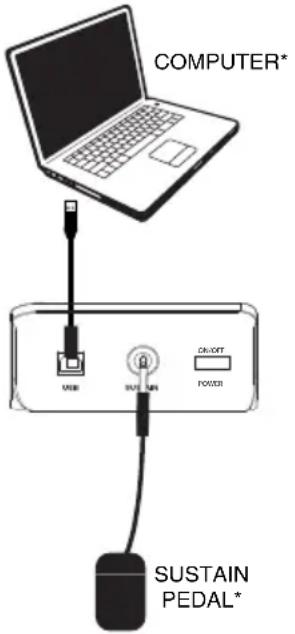
*SOLD SEPARATELY
Recommended Installation
Ableton Live Lite: We've included Ableton Live Lite with your Keystation so you can get started making music with professional software right out of the box. Select the Ableton Live Lite software, open the "setup" application or .exe (Windows) or .mpkg file (Mac OS X), and then follow the on-screen instructions to install the software. Also, visit ableton.com to check for any available software updates.
Getting Started
Once you have finished installation you will need to configure your MIDI software to use the Keystation. Please note that when you press a key on the keyboard, you will not hear any sound. This is because pressing a key causes the keyboard to send out MIDI data. MIDI data gives instructions on how a sound should play, but in order to actually hear that sound you need to configure your music software to read the MIDI data being sent from the Keystation and play the sound back accordingly. This setup will more than likely entail going into an Options or Device Set-Up menu in your music software application and selecting the appropriate device. The Keystation should appear under the name "USB Audio Device" for Windows XP, Windows Vista, Windows 7, Windows 8 or as "Keystation 49" for other operating systems in the MIDI devices section of your music software application. Please consult the manual that came with your software for the proper setup procedure.
Features
Top Panel
Keyboard
Most of the white keys and black keys on the Keystation are labeled with names. When in the Advanced menu, pressing any of the labeled keys will allow for special operations such as adjusting the MIDI channel, transposing, and sending program change messages.
Octave Buttons
If you press the octave "+" button once, the LED above the octave "-" button will turn off, indicating the keyboard's octave is now shifted up. If you press the octave "+" key again, you will shift one more octave up, and so on. It is possible to shift the keyboard up 3 octaves or down 3 octaves from 0 octave shift.
To shift the octave down, press the octave "-" button and notice that the LED above the octave "+" turns off. If only the LED above the octave "-" key is lit, the octave is shifted down and, if only the LED above the octave "+" key is lit, the octave is shifted up. The octave "+" and octave "-" LEDs will change color when moving up or down more than one octave.
To return the octave shift to 0, press both the octave "+" and "-" keys together. Both LEDs will light, indicating that the octave shift has returned to 0.
Volume Slider
The Volume Slider sends a MIDI message that controls the volume of the notes you are playing. The Volume Slider can also be assigned to different effects such as pan (balance), attack, reverb, chorus and many more. (See Advanced Functions for more information.)
Pitch Bend Wheel
As the name indicates, the pitch bend wheel is primarily used to bend the notes played on the keyboard up or down. This allows you to play phrases not normally associated with keyboard playing, such as guitar-style riffs. Your sound source determines how far you can bend the note. The usual setting is two semitones, but it can be up to two octaves up or down.
Modulation Wheel
The modulation wheel is typically used for modulation of the sound you are playing. This type of real-time controller was originally introduced on electronic keyboard instruments to give the performer options such as adding vibrato, just like players of acoustic instruments do. The modulation wheel is fully MIDI-assignable.
Advanced Functions Button
The Advanced Functions button is used to access all the advanced functions of the keyboard.
When the Advanced Functions button is pressed, the keyboard goes into "Edit Mode." In Edit Mode, the keys on the keyboard are used for selecting functions and entering data.
The LED above the Advanced Functions button indicates whether or not Edit Mode is engaged. In Edit Mode, the black keys on the keyboard are used for selecting functions, while the white keys are used for data entry and channel selection.
Your keyboard will slip out of Edit Mode as soon as a function is selected, or the Advanced button, CANCEL or ENTER key is pressed (the LED above the Advanced Functions button will turn off). The keyboard can then be used to play notes again.
Note: Refer to the Advanced Functions section for more information.
Directional Buttons
These buttons can use the Mackie Control or HUI protocols to control certain functions in software that support them. Please see the Directional Buttons and Transport Buttons section of the Advanced Functions chapter for more information.
Transport Buttons
These buttons can use the Mackie Control or HUI protocols to control certain functions in software that support them. Please see the Directional Buttons and Transport Buttons section of the Advanced Functions chapter for more information.
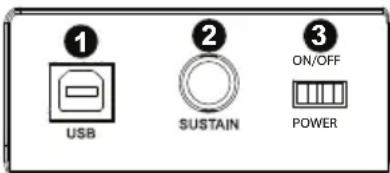
Rear Panel
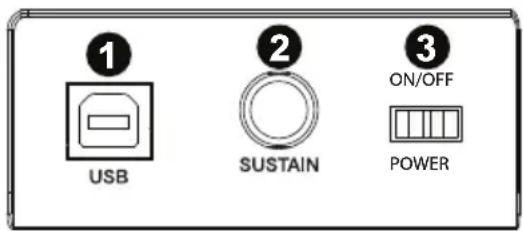
- USB Port: The USB port delivers power to the keyboard and transmits MIDI data when connected to a computer to trigger a software synth or MIDI sequencer.
- Sustain Pedal Input: This socket accepts a momentary-contact foot pedal (sold separately). When pressed, this pedal will sustain the sound you are playing without having to keep your fingers pressing down the keys.
NOTE: The polarity of the sustain pedal is determined by the keyboard upon startup. When Keystation is powering up, the sustain pedal is assumed to be in the "up" (Off) position. It is important that the sustain pedal is not pressed during startup, otherwise the pedal will reverse its operation, and notes will sustain when the pedal is not pressed.
NOTE: A foot pedal can be used for sustaining the sound that you are playing, without having to keep your hands on the keyboard (just like the sustain pedal on a piano).
You can plug a foot pedal of any polarity, sold separately, into the foot pedal input on your M-Audio keyboard. The keyboard will automatically detect the correct polarity when powering up. If you want to reverse the polarity, simply depress the pedal when you switch on your keyboard.
- On/Off Switch: Use this switch to power the device on or off.
Advanced Functions
In addition to setting an octave shift, the two octave "+" and "-" buttons discussed earlier in the manual under the section "Octave Buttons" can also be used to control one of six MIDI functions.
The first 6 black keys are used to select the function of the octave buttons. Some of the functions that these keys can be used for cannot send out a value less than 0. When used to control these functions, both LEDs above the buttons will remain on, regardless of the current setting of that function.
To select an alternate function:
- Press the Advanced Functions button, putting the keyboard into Edit Mode.
- Press the black key that represents the function you want. Edit Mode will finish as soon as you have selected the function and you will be able to play notes again.
Octave Shift
Another method of shifting the Keystation octaves is with the use of the keys labeled "Octave +" and "Octave -". After the Advanced Function button has been pressed, placing the keyboard in Edit Mode, pressing these keys will shift the keyboard's pitch up or down one or more octaves (one for each time pressed). The default octave shift designation is "0" and will be the octave setting each time you power up the keyboard. The lights above the octave buttons indicate that 0 octave shift is set when both are on.
To assign the "+" and "-" keys to control the octave:
- Press the Advanced Functions button to get the keyboard into Edit Mode.
- Press the black key representing "OCTAVE". Edit Mode will finish as soon as OCTAVE has been pressed.
There is also a method of performing a quick octave change, which can be useful when using the octave buttons to control another MIDI function. This is accomplished as follows:
- Press the Advanced Functions button to put the keyboard in Edit Mode.
- Press the black key representing "OCTAVE +", increasing the octave by 1 (you may press it again to increase the octave by 2, and so on). Press the black key representing "OCTAVE -", decreasing the octave by 1 (you may press it again to decrease the octave by 2, and so on). Press the black key representing "OCTAVE 0" to reset the octave shift to 0.
- When you have chosen your octave shift press "ENTER," to select your Octave and leave Edit Mode. Selecting Cancel or Advanced will cancel the selection, and exit from Advanced mode.
Transposition
In some cases it may be useful to reduce or increase the pitch by a number of semitones rather than an entire octave. For example, if you are playing a song with a singer that is having difficulty hitting the top notes, you may want to reduce the pitch by one or two semitones. This is achieved using a MIDI function called "Transpose."
Transpose works in the same way as Octave Shift above, except the shift can be up +/- 12 semitones. As with Octave Shift, there are two ways of transposing the keyboard. You can use the Octave "+" and "-" buttons, or the black keys "TRANSPOSE -," "TRANSPOSE 0" and "TRANSPOSE +," respectively.
To assign the Octave "+" and "-" buttons to transpose:
- Press the Advanced Functions button to engage Edit Mode.
- Press the black key representing "TRANSPOSE." (Edit Mode will disengage as soon as "TRANSPOSE" has been pressed.)
- Press the "+" key and you will hear the pitch of the note you play go up.
- Press both "+" and "-" together to cancel transpose.
MIDI Channel
MIDI data from the keyboard can be sent on any of 16 MIDI Channels. However, certain MIDI devices and MIDI software applications require the keyboard to send data on a specified channel. If this is the case, you can change the channel the data is sent using the following method:
- Press the Advanced Functions button to engage Edit Mode.
- Press one of the 16 Channel keys, according to the Channel that you need.
For example, if a device specifies that you need to send data on Channel 10, press the Advanced Functions button, and select Channel 10. The Channel can also be assigned to the Octave "+" and "-" buttons. Once assigned, pressing "+" or "-" will increase or decrease the channel incrementally.
When Channel 16 is reached and "+" is pressed, Channel 1 will be selected. If the Octave "+" and "-" keys are selected to vary the Channel, the LEDs above the buttons will not change, since it is not possible to have a Channel with a negative value. Pressing both the "+" and "-" buttons together will recall Channel 1.
Program Change
Program Changes are used to change the instrument or voice you are using. For the sake of example, we will change the instrument to a bass sound. To do this we need to send a program change of 32. There are two ways to send a program change:
Incremental/Decremental Program Change:
- Press the Advanced Functions button.
- Press the black key representing PGM CHANGE.
- Now the Octave "+" and "-" keys can be used to change the program.
- Press "+" and continue to play notes until you find the instrument you want.
This method is useful if you want to cycle through different instruments to see which sounds best in your song.
Quick Select Program Change:
- Press the Advanced Functions button.
- Press the black key representing "PGM #."
- Press keys "3," "2," "ENTER."
This method is useful if you want to select a specific number, as is the case here.
If the Octave "+" and "-" keys are selected to vary the Program number (Method 1), the LEDs above the buttons will not change, since it is not possible to have a Program with a negative value. Pressing both the "+" and "-" buttons together will recall Program 0, which selects a grand piano sound.
Bank LSB and Bank MSB
Program Changes are most commonly used to change instruments and voices. However, the number of instruments accessible via Program Changes is limited to 128. Some devices have more than 128 voices and require a different method to access these extra voices. Generally, these devices use Bank LSB and Bank MSB messages.
Incremental/Decremental Bank LSB and Bank MSB Changes:
- Press the Advanced Functions button.
- Press the black key representing "Bank LSB" or "Bank MSB", respectively.
- Now the Octave "+" and "-" keys can be used to change the Bank LSB.
- Press "+" and continue to play notes until you find the instrument you want.
Using the Quick Select Method:
- Press the Advanced Functions button.
- Press the black key representing "Bank LSB" or "Bank MSB," respectively.
- Press keys "3," "2," "ENTER."
As with Program Change, if the Octave "+" and "-" keys are selected to vary the Bank LSB or MSB number (Method 1), the LEDs above the buttons will not change, since it is not possible to have a Bank with a negative value. Pressing both the "+" and "-" buttons together will recall Bank 0.
Volume Slider Assignment
To assign the Volume Slider to an effect:
- Press the Advanced Functions button to engage Edit Mode.
- Press the black key representing "FADER."
- Use the Numerical Data Entry keys to enter the number of the effect you want to assign to the Volume Slider.
Alternatively, you can use the "+" and "-" buttons to change the value:
- Press the Advanced Functions button to engage Edit Mode.
- Press the black key representing "FADER."
- Use the "+" and "-" buttons to change the value.
- Press the ENTER key.
- Move the Volume Slider upwards to increase the value of the effect.
If you have made an error while entering the numerical data value, you can press the "CANCEL" key to exit Edit Mode without changing the effect assigned to the Volume Slider.
Note that each time the keyboard is turned off, the data assigned to the Volume Slider will be lost. Each time the keyboard is powered up, the Volume Slider will be assigned to volume (effect number 07) by default.
Modulation Wheel Assignment
It is possible to assign MIDI effects to the Modulation Wheel. Some useful effects are: MIDI CC 01 (Modulation), MIDI CC 07 (Volume), MIDI CC 10 (Pan), and MIDI CC 05 (Portamento). There are 132 effects in total. However, for these effects to have any affect on the sound, the receiving MIDI device must be able to read and respond to these MIDI effect messages. Most devices will at least respond to volume, modulation, and pan data.
To assign an effect to the Modulation Wheel:
- Press the Advanced Functions button to engage Edit Mode.
- Press the black key representing "WHEEL."
- Use the Numerical Data Entry keys to enter the number of the effect you want to assign to the Modulation Wheel.
Instead of entering in the value number, you can cycle through each effect one at a time using the "+" and "-" buttons. Once the correct value has been selected, press the ENTER key.
If you have made an error while entering the numerical data value, you can press the CANCEL key to exit Edit Mode without changing the effect assigned to the Modulation Wheel.
Note that each time the keyboard is turned off, the data assigned to the Modulation Wheel will be lost. Each time the keyboard is powered up, the Modulation Wheel will be assigned to modulation (effect number 01) by default.
For the sake of example, we will assign effect number 10 (pan, or balance) to the Modulation Wheel.
- Press the Advanced Functions button to engage Edit Mode.
- Press the black key representing "WHEEL."
- Press "1."
- Press "0" so you have entered "10."
- Press "ENTER."
Directional Buttons and Transport Controls
The directional buttons and transport buttons use the Mackie Control or HUI protocols to control certain functions in software that support them.
To select which protocol these buttons use to communicate with your software:
- Press the Advanced Functions button to get the keyboard into Edit Mode.
- Press the key representing MACKIE/HUI.
Note: "+" and "-" LEDs will be lit green when in Mackie mode, or red when in HUI mode.
- Press Enter.
Note: Your software must also be set to receive commands from an external device (i.e., Keystation) using the Mackie Control or HUI protocol. Mackie and HUI controls are sent on Virtual Port 2.
Troubleshooting
General
Here are answers to common questions you may have, using your Keystation keyboard:
Problem 1: My M-Audio hardware suddenly stopped working after having performed fine since installation.
Solution 1: Switch off the unit and let it sit for 10 seconds. Then restart your computer and try again. If the problem persists you may have to reinstall drivers for the unit.
Problem 2: I have plugged a sustain pedal into my M-Audio keyboard, but it works the wrong way around.
Solution 2: The polarity of the sustain pedal is calculated by the keyboard when it is powered up. On power up, the sustain pedal is assumed to be in the OFF position. So if you want the sustain pedal to be off when it is not depressed, make sure the pedal is not depressed when you power up.
Problem 3: When I press a key, there is a delay before I hear any sound.
Solution 3: This delay is known as latency. Latency with MIDI signals is due to the software application you are using. MIDI data is simply control data. The MIDI data is read by your software. The software then completes a large number of complex calculations in order to produce the sound you hear—all this takes time.
We strongly recommend a proper audio interface. Refer to m-audio.com for a selection of options. If you already have an adequate audio interface, try reinstalling the latest drivers for the audio interface, or try reducing the buffer sizes of the audio drivers.
MIDI Functionality
The Keystation keyboards have been designed to make working with MIDI on your computer as simple as possible. Nonetheless, you may still experience some difficulties. In many cases, the keyboard is not at fault; the problem lies with the receiving device. To counter this, there are two useful MIDI functions:
All Notes Off and Reset All Controllers.
All Notes Off
If you find there are hanging notes that you cannot stop playing, send an "All Notes Off" MIDI message by performing the following:
- Press the Advanced Functions button to engage Edit Mode.
- Press the black key representing "ALL OFF."
- Edit Mode will disengage, eliminating any hanging notes.
Reset All Controllers
If you find there is an effect on a voice that you do not want, rather than having to isolate and identify that effect, you can send a "Reset All Controllers" MIDI message by performing the following:
- Press the Advanced Functions button to engage Edit Mode.
- Press the black key representing "RESET."
- Edit Mode will disengage, eliminating all effects.
Factory Reset
- Power off Keystation.
- Hold down the buttons "ADVANCED", "OCT+", and "OCT-" simultaneously, until step 4.
- Power on Keystation.
- Release the three buttons.
The Keyboard is now back to the factory default settings.
Guía del usuario (Espanol)
Introduccion
Felicitaciones por la compra de su teclado M-Audio Keystation 49. Este teclado USB sensible a la velocidad de 49 teclas está disnado para integrarse fácilmente con su PC o computadora Macintosh. El Keystation 49-ofrece teclas semicontrapesadas que le dan la sensacion de un piano en un controlador MIDI compacto. Ideal para una multitude aplicaciones de creacion de musica y educacion, el Keystation 49 ofrece una rueda de inflexion de pitch, botones direccionales y de transporte para control de software, masuna rueda de modulacion asignable y un deslizador para control manual. A pesar de que el Keystation 49 cumple especificaciones de classe y ofrece una operacion plug and play con Windows XP, Windows Vista, Windows 7,Windows 8 y Mac OS X,le recomendamos que se tomeanosutos para leer este manual y,aiprender acerca del functionamento correcto, la funcionalidad avanzada y programabilitad.
Contenido de la caja
Keystation 49, Cable USB, Ableton Live Lite, Guía del usuario, Manual sobre la seguridad y garantía
Soporte
Para Obtener la informacion mas completa acerca de este product (los requisitos del systema, compatibiliad, etc) y registrar del producto, visite m-audio.com/Keystation49.
Para soporte adicional del producto, visite m-audio.com/support.
Inicio=rápido
Conexión del teclado
El Keystation 49 se alimenta a工程技术 de una conexión USB a una computadora. Se recomienda que conecte el Keystation 49 al puerto USB incorporeado de una computadora o a un concentrador USB alimentado. El其中之一 cable USB no solo alimenta al teclado sino que también envía datos MIDI desde y hacía su computadora.
TambienpuedutilizarelKeystation49con suiPad para controlarlas aplicacionesdecreaciondemusical compatibles.
La connexion del Keystation 49 con un iPad requiere el iPad Camera Connection Kit, que está disponible en Apple Store.
Diagrama de connexion
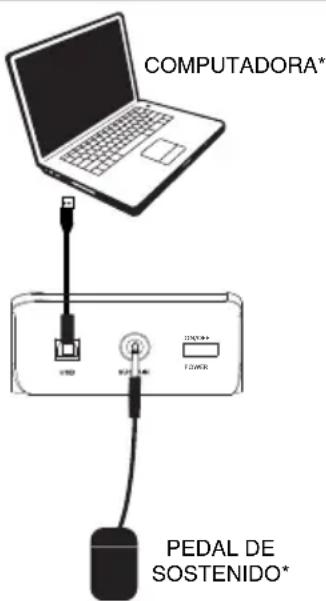
- Se vendepor separado
M-AUDIO
Instalación recommendada
Ableton Live Lite: Hemos inclued Ableton Live Lite con su Keystation de modo que pueda comenzar a hacer música con software profesional en cuando lo saca de la caja. Seleectione el software Ableton Live Lite, abra la aplicacion "setup" (instalacion) o .exe (Windows) o el archivo .mpkg (Mac OS X), y bajo siga las instrucciones de la pantalla para instalar el software. Visite también ableton.com para procombar si hayactualizaciones de software disponibles.
Guía de inicio=rápido
Una vez conclusida la instalación deben configurar su software MIDI para poder usar el Keystation. Recuerde que de momento el teclado no producirá una vez en un ciclo, como se lestone con el teclado. Esto se debe a que, al pulsar una tecla, el teclado se limita a enviar datos MIDI. Los datos MIDI son informacion acerca de como debo reproduirse un sonido, pero para poder oorro necessita configurar su software musical para que lea los datos MIDI que Keystation le envia y los reproducza de forma adecuada. Muy probablemente, esta configuracion implica la seleccion del dispositivo adecuado en algo nthu "Opciones" o Configuracion de dispositivos" de su software musical. El teclado Keystation aparecera en sus programas como Dispositivo de audio USB (en Windows Vista, Windows 7) o como Keystation 49" (en );os sistemas operativos). Por favor, consulte el manual suministrado con su software para realizar una configuracion correcta.
Characteristicas
Panel superior
Teclado
La mayoría de las teclas blancas y negras del Keystation tienen rotulos con nombres. Dentro del menu Advanced (Funciones avanzadas), presionar las teclas rotuladas permitirá realizar operaciones especiales tales comoaabstur el canal MIDI, transponer enviar mensajes de cambio de programa.
Octave Buttons
Si oprime el botón OCT (octava) “+” una vez, el LED que está arriba del botón de octava “-” se apagará, indicando que la octava del teclado está desplazada hacía arriba. Si pulsa de nuevo el botón de octava “+”, el rango del teclado aumento en dos octavas, y asi suscesivamente. Puede modifier el rango del teclado hasta 3 octvas hacía arriba o hacía abajo partirendo de la posición predeterminada.
Para desplazar la octava hacía abajo, oprima el botón OCT “-” y note que el LED que está arriba del botón de octava “+” se apaga. Si solo permanece iluminada la tecla de octava“,”, el rango de octavas está desplazado hacía abajo; Si solo permanece iluminada la tecla de octava “+”, el rango de octavas está desplazado hacía arriba. Los LED de octava “+” y octava “-” cambiarán de color cuando se desplace hacía arriba o hacía abajo más de una octava.
Para registrar al rango normal 0, pulse ambas teclas de octava (+ + y - -) al mismo tiempo. Ambos LEDs se iluminaran para indicar que el rango de octava se ocundra de nuevo en ^ 出 0 ^ 出
Deslizardo volumen
El deslizard de volumen envia un mensaje MIDI que controla el volumen de las notas que está tocando.
Tambienpuadeasignarloadiferentesefectos,como porejemploelpanorama (balance),ataque, reverberaciono chorus,entreotros.Para mas informacion,consulte la seccionFuncionesavanzadas.
Rueda de pitch bend
La rueda de pitch bend se usa generalmente para alterar el tono de las notas tocadas en el teclado hacia arriba o hacía abajo, lo whichle permite tocar frases que no se asocian normalmente con un instrumento de teclado, por ejemplo un fraseo de guitarra.
Su fuente de sonido determina el rango en que la rueda de pitch bend altera el tono. El ajuste mas comun es dos semitonos, excepte para ser de hasta dos octavas hacia arriba o hacía abajo.
Rueda de modulación
La rueda de modulacion se usa normalmente para modular el sonido que está tocando. Este tipo de controlador en tiempo real se incorpore originalmente en los teclados electronicos para.Ofrecer al instrumentista OPCiones como las de.agregar vibrato, tal como lo hace un muso al tocar un instrumento acustico. La rueda de modulacion es totalmente asignable via MIDI.
Advanced Functions botón
El botón Advanced Functions permite acceder a las functions avanzadas del teclado.
Al pulsar este botón, el teclado entra en modo de programación. Mientras se encontrar en este modo, las teclas del teclado permiten selecciónar unidades e introducir datos.
El LED situado sobre el botón Advanced Functions indica si el teclado está o no en modo de programación. Cuando está en modo de programación, las teclas negras permiten selectionar unidades, cuando que las blancas se usan para introducir datos y selectionar canales.
Su teclado saldra del modo Edit (Edicion) cuando se seleccione una referencia o se pulse el boton Advanced, las teclas CANCEL (Cancelar) o ENTER (se encenderá el LED que está arriba del boton Advanced Functions [Funciones avanzadas]). Entonces pourrait fazer al teclado para tocar notas.
Note: Para más información, consulte la sección Funciones avanzadas.
Botones direccionales
Estos botones peuvent usar los protocolos Mackie Control® o HUI® para controlar ciertas unidades del software que los soporta. Para más información, consulte la sección Botones direccionales y botones de transporte del capítulo Funciones avanzadas.
Botones de transporte
Estos botones peuvent usar los protocolos Mackie Control o HUI para controlar ciertas unidades del software que los soporta. Para más información, consulte la sección Botones direccionales y botones de transporte del capitulo Funciones avanzadas.
Paneltrasero
- Puerto USB: El puerto USB suministra alimentación al teclado y transmite datos MIDI cuando se conecta a una computadora para disparar un secuenciador MIDI o sintetizador de software.
- Entrada para pedal de sustain:Esta toma permite conectar un pedal (se vende por分开ado). El pedal se usa normalmente para sostener el sonido con el pie en lugar de Maintender las manos
ATENCL: El teclado detecta la polaridad del pedal de sustain en el momento de su puesta en marcha. Alponer en marcha un teclado Keystation, se asume que el pedal de sustain está en posicion inactiva" (Off). Es importante no pulsar el pedal de sustain durante el arranque de la unidad; de lo contrario, el pedal invertirá su functionamento y las notas se reproducirán en sostenido cuando no se pulse el pedal.
ATENCION: El pedal se usa normalmente para sostener el sonido sin necessities de Maintener las manos sobre el teclado, tal como sucede con un piano acustico. Puede connectar un pedal (no suministrado) de cualquier polaridad en la entrada para pedal del teclado. Al ponerse en configuracion, el teclado detectará automatically la polaridad del pedal conectado. Si desea invertir la polaridad, mantenga el pedal pulsado alponer el teclado en configuracion.
- Conmutador On/Off: Este conmutador enciende y apaga la unidad.
Funciones avanzadas
Además de determinar el cambio de octava, los botones de octava "+" y "-"-mencionados anteriamente en la sección "Botones de octava" también pueda usarse para controlar una de las 6失落s MIDI disponibles.
Las 6 primeras teclas negras se usan para selectionar la direccion de los botones de octava. Algunas de las functions asignadas a estas teclas no admiten valores inferiores a 0. Si usa los botones de octava para controlar dichas functions, se iluminaran losindicadores situados sobre ambos botones, con independencia del ajuste actual de la direccion.
Selección de una funciona alternative:
- Pulse el botón Advanced Functions para acceder al modo de programación.
- Pulse la tecla negra correspondiente a la referencia deseada. Una vez seleccionada la referencia el teclado abandonar el modo de programacion y sus teclas configurar an de nuevo con normalidad.
Cambio de octava: Los botones de octava "+" y "-
Otro método paraATTER el rango de octavas del teclado consiste en usinglas teclas etiquetadas como "Octava ^+ y Octava-. Despues de pulsar el boton Advanced Functions y haber entrada en mode de programacion, pulsando estas teclas podraATTER el rango de octavas una o mas octavas hacer arriba o bajo (una octava por pulsacion). El ajuste de rango de octavas predeterminado es "0" . Este es también el ajuste que encontrarara cada vez queonga el teclado en functiOnamento Cuando los indicadores situados sobre los botones de octava estan ambos iluminados lo significa que el teclado usa el ajuste predeterminado (0)
Para asignar los botones "+" y "-" al control del rango de octavas:
- Pulse el botón Advanced Functions para acceder al modo de programación.
- Pulse la tecla negra que representa "OCTAVE". El teclado abandonaré el modo de programación en cuando pulse OCTAVE.
Tambiene oto metodo para camiar rapidamente el rango de octavas que puebe ser util si usa los botones de octava para controlar other funcion. Haga lo seguiente:
- Pulse el botón Advanced Functions para acceder al modo de programación.
- Pulse la tecla negra representa "OCTAVA +", desplazando el rango de octava hacía arriba (si la pulsa dos veces, lo desplazará dos octavas, y asi suscesivamente).
Pulse la tecla negra representa "OCTAVA -", desplazando el rango de octava hacía abajo; si la pulsa dos veces lo desplazará octavas, etc.). Pulse la tecla negra que representa la "OCTAVA 0" para reiniciar el desplazimiento de octavas a 0.
- Cuando haya elegido su desplazimiento de octavas, pulse "ENTER" para selectionar su octava y salga del modo de edicion. Al selectionar Cancel o Advanced se cancela la seleccion y se sale del modo Advanced.
Transmisión
En algunos casos的结果o practico subir o bajo el tono del teclado en un determinado numero de semitonos, mas que en octavas completas. Por exemple, pode que este tocando una cancion con un cantante queiene dificultades con las notas mas altas. En este caso, bajo el tono en uno o dos semitones usinga la func tion MIDI llamada "Transpose". Para hacerlo, use la func tion MIDI llamada "Transpose" (Transposacion).
La transposión funciona de la misma way que el desplazimiento de octavas arriba explicado, excepto que el desplazimiento pueda ser de hasta +/- 12 semitonos. Al作為 que sucede con el desplazimiento de octava, existen dos métodos para transporte el tono del teclado. Puede usar los botones de octava "+" y "-", o las teclas negras "TRANSPOSE -," "TRANSPOSE 0" y "TRANSPOSE +," respectively.
Asignacion de los botones "+" y -a la referencia de transposacion:
- Pulse el botón Advanced Functions para acceder al modo de programación.
- Pulse la tecla negra representa "TRANSPOSE". El teclado abandonará el modo de programación en cuando pulse "TRANSPOSE".
- Pulse la tecla "+" para escuchar como sube el tono del teclado.
- Pulse "+" y "-" al mismo tiempo para cancelar la transmisión.
Canal
Los datos MIDI del teclado能把 enviarse a工程技术 de qualquiera de los 16 canales MIDI. Sin embargo, ciertos dispositivos y programas MIDI requirecen que los datos sean enviados por un canal espécífico. En este caso, cambie el canal a工程技术 delrial el teclado envia los datos siquiendo este método:
- Pulse el botón Advanced Functions para acceder al modo de programación.
- Pulse una de las 16 teclas de canal (toque la tecla que corresponda al canal deseado).
Por exemple, si trabajo con un dispositivo que deben recibir datos a工程技术 del canal 10, pulse el botón Advanced Functions y a continuación toque la para selecciónar el canal 10. Internacionalmente, como en el canal de la selección de canal a los botones Octave ^+ y - . Una vez asignado, pulsando ^+ o - ), augmentará o reducirá el canal.
Si pulsa el botón "+" una vez alcanzado el canal 16, se selecciónaré el canal 1. Si los botones de octava "+" y "-" está asignados al cambio de canal, losindicadores situados sobre los mismos no cambiarán de estado, ya que no es posible seleccionar un canal con valor negativo. Pulsando simultanamente los botones "+" y "-" selecciónaré el canal 1.
Cambios de programa
Los mensajes de cambio de programa permiten selectionar el instrumento o "programa" en uso. Por exemple,amos aCambiar el instrumenta un sonido de bajo. Para ello deferemos enviar un mensaje de cambio de programa con un valor de 32, loequal seleccionara el sonido de bajo acustico.Hay dos maneras de enviar un cambio de programa:
Cambio de programa +/-:
- Pulse el botón Advanced Functions.
- Pulse la tecla negra representa PGM CHANGE.
- Ahora puede usar los botones Octave "+" y "- paracaejar el programa.
- Pulse "+" y a continuación toque algunos notas; repita la operación hasta encontrar el instrumento que busca.
Este método esutilsi desea recorrerdistinctios instrumentospara vercual suena mayor en su tema.
Selección
1. Pulse el botón Advanced Functions.
2. Pulse la tecla negra que representa "PGM #".
3. Pulse suscesivamente las teclas "3", "2", y "ENTER". Como alternativa, también puede usar los botones "+" y "-" para cambio el valor y pulsar ENTER.
Este método esutilsi desea seleccionarun numero específico,como en este caso.
Si los botones de octava "+" y "-" estan asignados al cambio de programa (metodo 1), losindicadores situados sobre los mismos no cambiaran de estado, ya que no es possible seleccionar un programa con valor negativo. Si pulsa simultaneamente los botones "+" y "-" seleccionara el programa O (sonido de piano de cola).
Banco LSB y Banco MSB
Los Cambos de programa son los mensajes que mas se utilizen para selectionar instrumentos y voces. Sin embargo, el numero de instrumentos disponibles mediante Cambios de programa está limitado a 128. Dado que algunos dispositivosOfrecen mas de 128 voces, la seleccion de estas voces adiconiales requiere el uso de un método distincto. Generalmente, dichos dispositivos utilizen mensajes de Banco LSB y Banco MSB.
Cambio de Banco LSB y Banco MSB +/-
1. Pulse el botón Advanced Functions.
2. Pulse la tecla negra representan "Banco LSB" y "Banco MSB" respectivamente.
3. Ahora puede usar los botones Octave "+" y"- paracaejar el Banco LSB.
4. Pulse "+" y a continuacion toque的一些不记;repita la operacion hasta encontrar el instrumento que busca.
Método de selección
1. Pulse el botón Advanced Functions.
2. Pulse la tecla negra que representan "BANCO LSB" y "BANCO MSB" respectivamente.
3. Pulse suscesivamente las teclas "3," "2," "ENTER."
Al igual que ocurre con losCambios de programa, si los botones de octava ^+ y - estan asignados al.
combido de numero de Banco LSB o MSB (metodo 1),los indicadores situados sobre los mismos no
cantar an de estado, ya que no es possible seleccionar un banco con valor negativo. Si pulsa
simultaneamente los botones ^+ y - selectionar el banco O.
Deslizardo de volumen
Para asignar el deslizador de volumen a un efecto:
1. Pulse el botón Advanced Functions para acceder al modo de programación.
2. Pulse la tecla negra que representa "FADER".
3. Utilice las teclas de introduccion de datos numéricos para introducir el numero del efecto que deseae asignar al deslizarder de volumen.
Como alternativa, también puede usar los botones "+" y "- paracaejar el valor.
1. Pulse el botón Advanced Functions para activar el modo de ediciones.
2. Pulse la tecla negra que representa el "FADER".
3. Use los botones "+" y"- para cambiar el valor.
4. Pulse la tecla ENTER.
5. Mueva el cursor Volume (Volumen) hacía arriba para augmentar el valor del efecto.
Si comete un error al introducir el valor numérico, pulse la tecla CANCEL (C1) para salir del modo de programación sin modifier el efecto asignado al deslizador de volumen. Recuerde que cada vez que apague el teclado, la asignación del deslizador de volumen se perdá. Cada vez que ponga el teclado en marcha, el deslizador de volumen está asignado por defecto al efecto número 07 Volumen.
Rueda de modulación
Es posible asignar efectos MIDI a la rueda de modulacion. Algunos efectos muy utiles son: MIDI CC 01 (Modulacion), MIDI CC 07 (Volumen), MIDI CC 10 (Pan), y MIDI CC 05 (Portamento).
Existen en total 132 efectos. No obstar, para que these efectos tengan alla incidencia sobre el sonido, el dispositivo MIDI receptor deben ser capaz de interpretar dichos mensajes MIDI y responder a los. La mayoria de dispositivos responden como minimo a los datos de volumen, modulacion y panorama.
como asignar un efecto a la rueda de modulacion:
1. Pulse el botón Advanced Functions para acceder al modo de programación.
2. Pulse la tecla negra que representa "WHEEL".
3. Utilice las teclas de introduccion de datos numéricos para introducir el numero del efecto que desear asignar a la rueda de modulacion.
En lugar de ingresar el numero del valor,可以使 recorrer los efectos de un por vez usingo los botones ^+ y"-". Una vez seleccionado el valor correcto, pulse la tecla ENTER.
Si comete un error al introducir el valor numérico, pulse la tecla CANCEL para salir del modo de programación sin modifierla asignación de efecto.
Recuerde que cada vez que apague el teclado, la asignacion de la rueda de modulacion se perdera. Cada vez que encienda el teclado, la rueda de modulacion está asignada por defecto al efecto numero 01 Modulacion.)
Por exemple,amos a asignar el efecto numero 10 (pan o balance) a la rueda de modulacion.
1. Pulse el botón Advanced Functions para acceder al modo de programación.
2. Pulse la tecla negra que representa "WHEEL".
3. Pulse "1".
4. Pulse "0" de manera que el valor final sea "10".
5. Pulse "ENTER".
Botones direccionales y controles de transporte
Los botones direccionales y los botones de transporte usan los protocolos Mackie Control o HUI para controlar ciertas functions del software que los soporta.
Para seleccionar el protocolo a usar por these botones para comunicarse con su software:
1. Pulse el botón Advanced Functions para poder el teclado el modo de ediciones.
2. Pulse la tecla que representa JACKIE/HUI.
Note: Los LED "+" y "-" se encienden con luz verde en modo Mackie o con luz roja en modo HUI.
3. Pulse ENTER.
Note: Su software debe estar también configurado para recibir comandos desde un dispositivo externo (como el Keystation) usinge el protocolo Mackie Control o HUI. Los controlles Mackie y HUI se envian por el puerto virtual 2.
Resolución de problemas
General
HequiryasrespuestosalagunaspreguntasfrecuentesrelacionadasconstecladoKeystation:
Problema 1: Mi hardware M-Audio ha dejado de funcirar de repente, cuando hasta ahora lo he estado utilizingando sin problemas.
Solutiion 1: Apague la unidad duranteunos 10 segundos.A continuacion,reinicie la computadora e intenteo de novo.Si el problema persiste, quizaderabad reinstalar los controladores de la unidad.
Problema 2: He connectado un pedal de sustain a mi teclado pero funciona al revés de como yo esperaba.
Solutio 2: El teclado detecta la polaridad del pedal de sustain en el momento de su puesta en marcha, asumiendo que el pedal está en posicion OFF. Por lo tanto, si deseaa que el pedal de sustain permanezca desactivado cuando no este pulsado, asegurese de que no esta pulsado en el momento de poner el teclado en marcha.
Problema 3: Existe un retardo entre el momento en que todo una tecla y el momento en que escucho el sonido.
Solutio 3: Este retardo se conoce como latencia. En las senares MIDI, la latency se debe al software que este.
usando. Los datos MIDI son simplemente datos de control. Los datos MIDI son leidos por el software. A
continuacion, la aplicacion musical realiza una gran cantidad de complejos calculos para tener el sonido que usted
escucha, y estas operaciones necessitan algo tiempo.
Es altamente recomendable utilizea una buena interfaz de audio. Visite m-audio.com para encontrar una seleccion de tarjeta. Si ya dispone de una interfaz de audio adequaca, intente reinstalar la ultima version de los controladores o reduzca los tamanos de bifer de los controadores de audio.
Funciones MIDI
Los teclados Keystation han sido disnados para que pueda trabajo con MIDI en su computadora de la forma mas fácil possible. Pero el no elimina totalmente la posibidad de que surja algo problema. En manyos casos el problema no está en el teclado sino en el disposito receptr. Para solucionarlo, dispone de dos utiles funcciones MIDI: All Notes Off y Reset All Controllers.
All Notes Off (Desactivación de todas las notas)
Si quedan notas "colgadas" que no dean de sonar, envie un mensaje MIDI "All Notes Off". Paraarlo:
1. Pulse el botón Advanced Functions para acceder al modo de programación.
2. Pulse la tecla negra que representa "ALL OFF".
3. Al hacerlo saldra del modo de programacion y todas las notasdeeran de sonar.
Reset All Controllers (Reinicio de todos los controladores)
Si advierte un efecto no desado sobre una voz, en lugar de preocuparse de巴斯ar el efecto, pode enviar un.". mensaje MIDI "Reset All Controllers":
1. Pulse el botón Advanced Functions para acceder al modo de programación.
2. Pulse la tecla negra que representa "RESET".
3. Al hacer lo saldra del modo de programacion y se anularan todos los efectos.
Factory Reset (Restablecimiento de los Valores Predeterminados de Fábrica)
1. Prague el Keystation.
2. Mantenga pulsados los botones "ADVANCED", "OCT+", y "OCT-" simultanamente, hasta el paso 4.
3. Encienda el Keystation.
4. Suelte los tres botones.
El teclado tiene ahora-Newamente la configuración predeterminada de fabrica.
Guide d'utilisation (Français)
Présentation
Nos you felicitons d'avoir fait l'acquisition du clavier Keystation 49 de M-Audio, un clavier USB dynamique de 49 touches concu pour une integration facile avec votre ordinateur PC ou Macintosh. Keystation 49 offre des touches semi-lourdes qui vous donnent la sensation d'un piano dans un contrôleur MIDI compact. Ideal pour de très nombreuses applications de creation musicales et educatives, le Keystation 49 propose une molette de modulation tonale, des touches de déplacement et de lecture pour la commande logiciel, plus une molette de modulation et un curseur assignables pour un contrôle à portée de main. Bien que le Keystation 49e soit nattivement compatible et offre un fonctionnement réellement prét à l'utilisation sous Windows XP, Windows Vista, Windows 7, Windows 8 et Mac OS X, nous vous recommendons de consacrer quelques minutes à l'examen de ce guide pour apprendre comment utiliser correctement le clavier, ses fonctions évoluées, et sa programmation.
Contenu de la boîte
Keystation 49, Un cable USB, Ableton Live Lite, Guide d'utilisation, Consignes de sécurité et informations concernant la garantie
Assistance
Pour les dernières informations concernant ce produit (la configuration système minimale requise, la compatibilité, etc) et l'enregistrement du produit, veuillez visiter m-audio.com/Keystation49.
Pour toute assistance supplémentaire, veuilles visitor m-audio.com/support.
Utilisation rapide
Connexion de votre clavier
Le Keystation 49 est alimenté via une connexion USB à un ordinateur. Il est recommendé de brancher le Keystation 49 à un port USB intégré de l'ordinateur ou à un concentrateur USB alimenté. Le cable USB permet non seulement d'alimenter le clavier, mais également de transmettre et de receivevoir des données MIDI depuis et vers un ordinateur.
VoussoupiezeguallyutiliserleKeystation49avecvotrereiPad pourcommanderlesapplicationsde creationmusicalesupportees.
Afin d'utiliser le Keystation 49 avec votre iPad, vous devez vous procurer le Kit de connexion d'appareil photo iPad offerte à la boutique Apple Store.
Scheme de connexion

*VENDU SÉPARÉMENT
Installation recommende
Ableton Live Lite: Nous avons inclus l'application Ableton Live Lite avec le Keystation afin que vous puissiez commencer à creer de la musique avec un DAW logiciel de qualité professionnelle aussitôt que vous le sortez de la boîte. Sélectionnez le logiciel Ableton Live Lite, ouvrez l'application d'installation ou le fichier .exe (Windows) ou .mpkg (Mac OS X), puis suivez les instructions à l'écran pour continuer l'installation. Veuillez également visiter le site ableton.com afin de vérifier s'il y a des mises à jour disponibles pour votre logiciel.
Démarrage
Une fois l'installation terminée, vous devrez configurer votre logiciel pour utiliser Keystation. Veuillez remarquer que si vous appuyez sur une touche du clavier, vous n'entendrez aucun son. En effet, quand vous appuyez sur une touche, le clavier envoie les données MIDI vers l'extérieur. Les données MIDI donnant des instructions sur la façon dont les sons doivent être joués, mais, pour entendre les sons, vous devez configurer votre logiciel de musique pour la lecture des données MIDI envoyées par le Keystation et pour la diffusion des sons correspondants. Cette configuration vous entrainera certainement vers un menu Options ou Configurations péripériques (Device Set-Up) dans votre logiciel de musique afin d'y selectionner le péripérisque approprié. Le Keystation devrait apparait dans la section reserve aux péripérisques MIDI de votre logiciel sous le nom "USB Audio Device" (Péripérique audio USB) pour Windows XP, Windows Vista, Windows 7 ou sous "Keystation 49" pour les autres systèmes d'exploitation. Veuillez consulter le manuel fourni avec votre logiciel pour une configuration appropriée.
aractéristiques
Panneau supérieur
Clavier
La plupart des touches blanches et noires du Keystation sont étiquétées avec des noms. À partir du menu Advanced, les touches étiquétées permettent d'effectuer des opérations spéciales telles que le réglage du canal MIDI, la transposition, et la transmission de messages de changement de programme.
Octave Boutons
Si vous appuyez une fois sur la touche de décalage d'octave « +», la DEL au-dessus de la touche de décalage d'octave « - » s'éteindra, indiquant que l'octave du clavier joueMAINANT une octave plus haut. Si vous appuyez encore sur le bouton d'octaves “+”, vous monterez encore d'une octave, et ainsi de suite. Il est possible de faire monter ou descendre le clavier de 3 octaves à partir de l'octave de départ 0.
Pour decaler l'octave vers le bas, appuyez sur la touche de decalage d'octave « - » et notez que la DEL au-dessus de l'octave « + » s'eteindra. Si seule la DEL située au-dessus du bouton d'octaves «-» est allumée, cette signifie que l'octave est decalée vers le bas. Au contraire, si seule la DEL située au-dessus du bouton d'octaves «+» est allumée, cela signifie que l'octave est decalée vers le haut. Les DEL des touches de decalage d'octave « + » et « - » changent de couleur lorsque le clavier est decalé de plus d'une octave vers le haut ou vers le bas.
Pour returner à l'octave 0, appuyez en même temps sur les deux boutons d'octaves "+" et "-". Les deux tiemoins lumineux s'allumeront, ce qui indique que l'octave est revenue à 0.
Curseur de volume
Le curseur de volume envoie un message MIDI qui contrôle le volume des notes que vous jouez. Le curseur de volume peut aussi être assigné à la création de divers effets tels que le panoramaque (balance), l'attaque, la reverb, le chorus et bien d'autres. (Reportez-vous au chapitre Fonctions avancées pour de plus amples informations.)
Molette de pitch-bend
Comme son nom l'indique, la molette de pitch-bend est principalement utilisée pour modifier la hauteur tonale des notes jouées sur le clavier. Ceci vous permet de jour des phrases musicales qui ne sont pas normalement associées au son d'un clavier; par exemple, des riffs de guitare. C'est votre source sonore qui détermine jusqu'à quel point vous pouvez modifier la hauteur tonale de la note. Le réglage habituel est de deux demi-tons, mais il peut aller jusqu'à deux octaves monter ou descendre.
Molette de modulation
La molette de modulation est généralement utilisée pour modifier le son que vous jouez. Ce type de contrôleur en temps réel a d'abord été implanté sur les claviers électroniques pour offrir au musicien des options telles que l'ajout de vibrato, qui permet d'imiter le travail effectué avec des instruments acoustiques. La molette de modulation est entièrement programmable par MIDI.
Fonctions avances bouton
Le bouton «Advanced Functions» (fonctions avancées) est utilisé pour l'accès à toutes les fonctions avancées du clavier.
Quand you appuyez sur le bouton «Advanced Functions», le clavier se met en mode de programmation. Dans ce mode, les touches sont utilisées pour selectionner des fonctions et enter des données.
Le témoin situé au-dessus du bouton «Advanced Functions» indique si le clavier se trouve en mode de programmation. Dans le mode de programmation, les touches noires du clavier sont utilisées pour la sélection de fonctions et les touches blanches pour l'entrée de données et le choix des canaux.
Le clavier quitte le mode Edit aussitot qu'une fonction est selectionnée, ou que la touche Advanced, CANCEL ou ENTER est enfoncée (la DEL au-dessus de la touche Advanced Functions s'eteindra). Le clavier peut donc etre a nouveau utilise pour produire des notes.
Remarque: Veuillez consultier la section Fonctions évoluées pour plus d'informations.
Touches de déplacement
Ces touches peuvent utiliser les protocoles Mackie Control ou HUI afin de commander certaines fonctions des logiciels audionumériques. Veuillez consulter le paragraphe Touches de déplacement et de lecture sous la section Fonctions évoluées pour plus d'informations.
Touches de lecture
Ces touches peuvent utiliser les protocôles Mackie Control ou HUI afin de commander certaines fonctions des logiciels audionumériques. Veuillez consulter le paragraphe Touches de déplacement et de lecture sous la section Fonctions évoluées pour plus d'informations.
Panneau arrête
1. Port USB: Le port USB permet d'alimenter le clavier et de transmettre des données MIDI lorsqu'il est branché à un ordinateur pour déclencher un synthétiseur ou séquenceur MIDI logiciel.
2. Entrée pour pedale sustain : Cette prise accepte une pedale momentanée (vendu séparation). La pedale est normalement utilisée pour le soutien du son que vous jouez sans avoir à garder les

REMARQUE: La polarité de la pédale de sustain est calculée par le clavier quand il est allumé. Quand vous allumez le clavier, celui-ci fait l'hypothèse que la pédale est en position "inactive". Il est important que la pédale de sustain ne soit pas pressée lors du démarriage, pour éviter que son fonctionnement soit inversé et que les notes soient soutenues lorsqu'elle n'est pas pressée.
REMARQUE : Vous pouvez utiliser une pedale pour prolonger le son que vous jouez sans avoir à garder les mains sur le clavier (exactement comme la pedale forte (sustain) d'un piano). Vous pouvez branchier une pedale (venue séparément) de n'importe qu'elle polarité dans l'entrée pour pedale de votre clavier M-Audio. Le clavier détectera automatiquement la polarité correcte lors de la mise en marche. Si vous poulez inverser la polarité, appuyez simplement sur la pedale lorsque vous allumez votre clavier.
3. Interrupteur on/off : Utilisez cet interrupteur pour allumer ou eteindre le dispositif.
Les fonctions avancées
En plus de pouvoir décaler les octaves, les deux boutons d'octaves "+" et -" que nous avons décrits plus haut dans ce manuel peuvent aussi être utilisés pour commander l'une des 6 fonctions MIDI.
Que les six premières touches sont utilisées pour selectionner la fonction désirée des boutons d'octaves.
Certaines des fonctions correspondant à ces touches ne peuvent pas envoyer de valeur plus petite que 0.
Quand les boutons d'octaves sont utilisés pour commander ces fonctions, les deux tímoins lumineux situés audessus restent allumés, peu importe la configuration actuelle de cette fonction.
Pour selectionner une fonction alternative :
1. Appuyez sur le bouton «Advanced Functions» pourmettrevoireclavier en mode deprogrammation.
2. Appuyez sur la touche noire qui represente la fonction désirée. Le clavier sortira du mode de programmation des que vous aurez sélectionné une fonction et vous pourrez à nouveau produit des notes.
Décalage d'octaves : Les touches de décalage d'octaves “+” et “-”
L'autre méthode pour le décalage des octaves du Keystation est l'utilisation des touches libellées "Octave +" et "Octave -". Une fois que vous avez appuyé sur le bouton «Advanced Function», ce qui met le clavier en mode de programmation, le fait d'appuyer sur ces boutons fera monter ou descendre la hauteur tonale du clavier d'une ou de plusieurs octaves (une par pression). Le décalage d'octave par défaut est "0", et vous le retrouvrez chaque fois que vous allumerez votre clavier. Quand les deux tímoins lumineux situés au-dessus des boutons d'octaves sont allumés, ils indiquent que le décalage d'octaves est de «0».
Pour programmer les touches "+" et "-" afin qu'elles commandent l'octave :
1. Appuyez sur le bouton «Advanced Functions» pourmettre notre clavier en mode de programmation.
2. Appuyez sur la touche noire libellée "OCTAVE". Le clavier quittera le mode de programmation dés que vous aurez appuyé sur OCTAVE.
Il y a une autre méthode pour procéder à un changement rapide d'octave, ce qui peut être utile quand vous utilisez les boutons d'octaves pour la commande d'une autre fonction MIDI.
Pour cela, suivez les instructions ci-dessous:
1. Appuyez sur le bouton «Advanced Functions» pourmettrevoireclavier en mode deprogrammation.
2. Enforcez la touche noire représenté "OCTAVE +", et augmente l'octave d'une unité (vous pouvez appuyer dessus une nouvelle fois pour l'augmenter de 2, et ainsi de suite). Enforcez la touche noire représenté "OCTAVE -" et diminue l'octave d'une unité (vous pouvez appuyer dessus une nouvelle fois pour la diminuier de 2, et ainsi de suite). Enforcez la touche noire représentant « OCTAVE 0 » afin de réinitialiser le décalage d'octave à 0.
3. Lorsque vous avez choisi le decalage d'octave, appuyez sur « ENTER » pour selectionner l'octave et quitter le mode Edit. Sélectionnez Cancel ou Advanced afin d'annuler la sélection et quitter le mode Advanced.
Transposition
Il est parfois préferable d'augmenter ou de réduire la hauteur tonale de plusieurs demi-tons只不过 que d'une octave entière. Par exemple, si vous accompagnez un chanteur qui rencontres des difficultés à produit les notes les plus hautees, vous pourriez souhaiter réduire la hauteur tonale d'un ou deux demi-tons. Cela est possible par l'utilisation d'une fonction MIDI appelée "Transpose."
La fonction de transposition fonctionne de la même façon que le décalage d'octave décrit ci-dessus, à ceci presque que le décalage est de +/- 12 demi-tons. comme avec le décalage d'octaves, il y a deux manières de transposer votre clavier. Vous pouvez utiliser les boutons d'octaves "+" et "-" ou les touches noires "TRANSPOSE -," "TRANSPOSE 0" et "TRANSPOSE +".
Pour assigner les boutons d'octaves "+" et - transpose :
1. Appuyez sur le bouton «Advanced Functions» pourmettrevoireclavier en mode deprogrammation.
2. Appuyez sur la touche noire libellée "TRANSPOSE". (Le clavier quittera le mode de programmation dés que vous aurez appuyé sur "TRANSPOSE".)
3. Appuyez sur la touche "+" et vous entendrez monter la hauteur tonale de la note que vous jouez.
4. Appuyez en même temps sur "+" et "- pour annuler transpose.
Canal
Les données MIDI en provenance du clavier peuvent etre envoyees sur n'importe lequel des 16 canaux MIDI. Cependant, certains peripériques ou logiciels MIDI ont besoin que le clavier envoie les données sur un canal précis.
Si c'est le cas, vous pouvez changer le canal par lequel les données sont envoyées en suivant les instructions ci-dessous:
1. Appuyez sur le bouton «Advanced Functions» pourmettrevoirclerenmode deprogrammation.
2. Enforcez l'une des 16 touches selon le canal dont vous avez besoin.
M-AUDIO
Par exemple, si un périhérique précise que vous doivent envoyer les données sur le canal 10, appuyez sur le bouton « Advanced Functions » et sur la sélectionner le canal 10. Le canal peut aussi être assigné aux boutons d'octaves “+” et “-”. Une fois assigné, le fait d'appuyer sur “+” ou “-” selectionnera le canal précédent ou le canal suivant.
Si vous appuyez sur «+» lorsque vous avez déjà atteint le canal 16, le canal 1 sera selectionné. Si les touches d'octaves "+" et "-" sont sélectionnées pour le changement de canal, les témoins lumineux ne changeront pas, car un canal ne peut pas avoir une valeur négative. Si vous appuyez en même temps sur les boutons "+" et "-" le canal 1 sera à nouveau selectionné.
Changement de programme
Les changements de programme (Program Changes) seront à changer l'instrument ou la voix que vous utilisez. Par exemple, changeons un instrument et passons en son de basse. Pour cela, nous devons envoyer un changement de programme de valeur 32, qui selectionnera un son de basse acoustique. Il y a deux méthodes pour envoyer un changement de programme :
Changement de programme + / -
1. Appuyez sur le bouton «Advanced Functions».
2. Appuyez sur la touche noire libellée "PGM CHANGE".
3. Les touches d'octaves "+" et -"- peuvent maintainer servir au changement de programme.
4. Appuyez sur "+" et continuez à jour des notes jusqu'à ce que vous trouviez l'instrument que vous désirez. Cette méthode est utile si vous poulez faire défilier différents instruments afin de déterminer laquelle est plus appropriée pour votre chanson.
Changement de programme en selection rapide :
1. Appuyez sur le bouton «Advanced Functions».
2. Appuyez sur la touche noire libellée «PGM #»
3. Appuyez sur les touches "3," "2," "ENTER." Vous pouvez aussi utiliser les boutons "+" et "- pour changer la valeur et appuyer sur ENTER.
Elle est également utile lorsque vous souhaitez selectionner un numero spécifique, comme c'est le cas ici.
Si les touches d'octaves "+" et "-" sont selectionnées pour le changement de programme (première méthode), les témoin lumineux ne changeront pas, car un programme ne peut pas avoir une valeur négative. Si vous appuyez en même temps sur les boutons "+" et "-" , le programme 0 (son de piano) sera à nouveau sélectionné.
Bank LSB et Bank MSB
Les changements de programme sont le plus souvent utilisés pour changer les instruments et les voix. Cependant, le nombre d'instruments accessibles par changement de programme est limite à 128. Quelques dispositifs ont plus de 128 voix et neccessent une methode differente pour acceder à ces voix supplémentaires. En general, ces dispositifs ont recours aux messages Bank LSB et Bank MSB.
Changements Bank LSB et Bank MSB +/-
1. Appuyez sur le bouton «Advanced Functions».
2. Appuyez sur la touche noire libellee respectivement "Bank LSB" ou "Bank MSB".
3. Les touches d'octaves "+" et "- peuvent restant en占用 au changement de Bank LSB.
4. Appuyez sur "+" et continuez à jour des notes jusqu'à ce que vous trouviez l'instrument que vous désirez.
Sélection rapide :
1. Appuyez sur le bouton «Advanced Functions».
2. Appuyez sur les touches noires libellées respectivement “BANK LSB” ou “BANK MSB”.
3. Appuyez sur les touches "3," "2," "ENTER".
Comme pour le changement de programme, si les touches d'octaves "+" et "-" sont selectionnées pour changer le numero Bank LSB ou MSB (methode 1), les témoins lumineux ne changeront pas, car Bank ne peut pas avoir une valeur négative. Si vous appuyez en même temps sur les boutons "+" et "-" , Bank 0 sera à nouveau selectionné.
Le curseur de volume
Pour assigner le curseur de volume à un effet :
1. Appuyez sur le bouton «Advanced Functions» pourmettrevoireclavier en mode deprogrammation.
2. Appuyez sur la touche noire libellée "FADER".
3. Utilisez les touches de saisie numérique pour entrer le nombre de l'effet que vous souhaitez assigner au curseur de volume.
Vou puez aussi utiliser les boutons "+" et - pour changer la valeur.
1. Appuyez sur la touche Advanced Functions pour activer le mode Edit.
2. Appuyez sur la touche noire représentant « FADER »
3. Utilisez les touches « + » et « - » pour modifier la valeur.
4. Appuyez sur la touche ENTER.
5. Déplacez le curseur du volume vers le haut pour augmenter la valeur de l'effet.
Si you've commis une erreur lors de la saisie de la valeur numérique, enforcez la touche CANCEL pour quitter le mode de programmation sans changer l'effect assigné au curseur de volume.
Veuillez noter que chaque fois que you e teindrez your clavier, les donnees assignees au curseur de volume seront perdues. Chaque fois que you allumerez your clavier, le curseur de volume reprendra son assignation par defaut : effet numero 07, Volume.
La molette de modulation
ll est possible d'affector des effets MIDI à la molette de modulation. Quelques effets utiles : MIDI CC 01 (Modulation), MIDI CC 07 (Volume), MIDI CC 10 (Pan), et de MIDI CC 05 (Portamento).
Il y a 132 effets au total. Cependant, pour que ces effets affectent le son, le dispositif MIDI récepteur doit pouvoir dire et interpréter ces messages d'effet MIDI. La majorité des dispositifs interpretera au moins les données de volume, de modulation et de panoramaque (pan). (La liste complète des effets se trouve au dos de ce manuel.)
Pour assigner un effet à la molette de modulation :
1. Appuyez sur le bouton «Advanced Functions» pourmettrevoireclavier en mode deprogrammation.
2. Enoncez la touche noire libellee "WHEEL".
3. Utilisez les touches de saisie numérique pour entrer le numéro de l'effet que vous souhaitez assigner à la molette de modulation.
Au lieu d'entrée la valeur en nombre, vous pouvez faire defiler chaque effet un à la fois en utilisant les touches « + » et « - ». Une fois la valeur seLECTIONnée, appuyez sur la touche ENTER.
Si vous avez commis une erreur lors de la saisie de la valeur numérique, enonceze la touche CANCEL pour quitter le mode de programmation sans changer l'effect assigné à la molette de modulation.
Veuillez notes que chaque fois que vous étèindrezVote clavier, les données assignées à la molette de modulation seront perdues. Chaque fois que vous allumerezVote clavier, la molette de modulation reprendra son assignation par défaut: effet numero 01, Modulation.
Par exemple, nous allons assigner l'effect numero 10 (panoramaque, ou balance) à la molette de modulation.
1. Appuyez sur le bouton «Advanced Functions» pourmettrevoirclerenmode deprogrammation.
2. Enoncez la touche noire libellée "WHEEL".
3. Appuyez "1".
4. Appuyez "0". Vous avez ainsi saisi "10".
5. Appuyez "ENTER".
Touches de déplacement et de lecture
Les touches de déplacement et de lecture utilisent les protocoles Mackie Control ou HUI afin de commander certaines fonctions des logiciels audionumeriques.
Pour selectionner le protocole qu'utiliseront ces touches afin de communiquer avec votre logiciel :
1. Appuyez sur la touche Advanced Functions afin de mettre le clavier en mode Edit.
2. Appuyez sur la touche représentant MACKIE/HUI.
Remarque: Les DEL « + » et « - » s'allumeront en vert en mode Mackie et en rouge en mode HUI.
3. Appuyez sur la touche ENTER.
Remarque: Voitre logiciel audionumérique doit également être régle pour receivevoir les commandes d'un dispositif externe (p. ex., le Keystation) à l'aide du protocole Mackie Control ou HUI. Les commandes Mackie et HUI sont transmis sur Virtual Port 2.
Dépannage
General
Voici les solutions aux problèmes les plus fréquents, lors de l'utilisation d'un clavier Keystation :
Problème 1 : Mon matériel M-Audio a soudainement cessé de fonctionner après un fonctionnement sans problème depuis l'installation.
Solution 1: Eteignez-le et laissez-le reposer pendant 10 secondes. Puis, redemarrez votre ordinateur et essayez a nouveau. Si le problème persiste, il se peut que vous deviez réinstaller les pilotes de l'appareil.
Problème 2 : J'ai branché une pédale à mon clavier M-Audio, mais elle fonctionne à l'envers.
Solution 2: La polarité de la pédale est calculée par le clavier lors de la mise en marche. Lors de la mise en marche, le clavier suppose que la pédale est en position «inactive». Ainsi, si vous souhaitez que la pédale soit inactive quand elle est relachée, assurez-vous qu'elle est relachée quand vous allumez le clavier.
Problème 3: Quand j'enforce une touche, il y a un-delai avant que j'entende un son.
Solution 3: Ce décai est plus connu sous le nom de "latence". La latence avec les signaux MIDI est due au logiciel que vous utilisez. Les données MIDI sont juste des données de contrôle. Les données MIDI sont lues par toute logarithie. Le logarithie effectue de nombreux calculs compliqués pour produit le son que vous entendez et ces calculs prennt du temps. Nous vous recommendons fortement de vous procuring une carte son appropriée.
Consultez m-audio.com pour discoverir toute une selection de Interface audio. Si vous avea déjà une Interface audio adequate, essayez de reinstaller les derniers pilotes pour la Interface audio, ou essayez de réduire la taille de la mémoire tampon des pilotes audio.
MIDI: en dernier recours
Les claviers Keystation ont ete concus pour rendre le travail avec MIDI sur voite ordinateur au si me qupe possible. Il est toutefois possible que you rencontrez des dificultes. Dans de nombreux cas, les problemes ne viennent pas du clavier mais plout du disposif recepteur. Pour resoudre ces problemes, il existe deux fonctions MIDI tres utiles : All Notes Off et Reset All Controllers.
All Notes Off
Si des notes sont bloquées et ne peuvent pas être arrêtées, envoyez le message MIDI "All Notes Off" en suivant les instructions ci-dessous:
1. Appuyez sur le bouton «Advanced Functions» pourmettrevoireclavier en mode deprogrammation.
2. Appuyez sur la touche noire libellée "ALL OFF".
3. Le clavier quittera le mode de programmation et annulera toutes les notes bloquées.
Reset All Controllers
Si vous entendez un effet indésiré sur une voix, vous pouvez envoyer un message MIDI “Reset All Controllers” (réinitialiser tous les contrôleurs)只不过 que de devoir isoler et identifier cet effet. Pour cela, suivez les instructions ci-dessous :
1. Appuyez sur le bouton «Advanced Functions» pourmettrevoireclavier en mode deprogrammation.
2. Appuyez sur la touche noire libellée "RESET".
3. Le clavier quittera le mode de programmation en enlevant tous les effets.
Factory Reset
1. Mettez le Keystation hors tension.
2. Maintenez les touches « ADVANCED », « OCT+», et « OCT- » enforcées en même temps, jusqu'à l'étape 4.
3. Mettez le Keystation sous tension.
4. Relâchez les touches.
Les paramètres d'usine du clavier sont maintainant réinitialisés.
Guida per l'uso (Italiano)
Introduzione
Congratulazioni per aver acquistato la tastiera Keystation 49 di M-Audio. Questa tastiera USB a 49 tasti sensibili alla velocità è stata concepita per integrarsi lavoramente con il vostro PC o Macintosh. Il Keystation 49 presenta tasti semi-pesati che offrono la sensazione di un pianoforte in un controller MIDI compatto. Ideale per tutte una series di creationi musicali e applicazioni educative, il Keystation 49 offre una rotella di bend del pitch, tasti direzionali e di trasporto per il controllo del software, nonché una rotella di modulazione assegnabile ed un cursore per il controllo diretto. Sebbene il Keystation 49 sia compatibile e sua dotato di funazionalità plug-and-play in Windows XP, Windows Vista, Windows 7, Windows 8, e Mac OS X, si consiglia di dedicare alcuni minuti ad analizzare il presente manuale per saperne di più in merito a un utilizzo adeguato, alle funzioni avanzate e alla possibilità di programmazione.
Contenuti della confezione
Keystation 49, Cavo USB, Ableton Live Lite, Guida per l'uso, Istruzioni di sicurezza e garanzia
Assistenza
Per conoscere le ultime informazioni in merito a quello prodotto (i requisiti di sistema complete, compatibilità, ecc) e per la registrazione del prodotto, recarsi alla pagina m-audio.com/Keystation49.
Per ulteriore assistenza, recarsi alla pagina m-audio.com/support.
Inizio rapido
Collegamento della tastiera
Il Keystation 49 è alimentato tramite un collegamento USB al computer. Si consiglia di collegare il Keystation 49 alla porta USB del computer o a un hub USB alimentato. Il singolo cavo USB non solo alimenta la tastiera, ma invia dati MIDI da e verso il computer.
Si cui inoltre utilizzare la Keystation 49 con l'iPad per controllare le app di creazione musicae supportate.
Per collegare la Keystation 49 a un iPad occorre l'iPad Camera Connection Kit, disponibile presso l'Apple Store.
Schema dei collegamenti

*VENDUTO
SEPARATAMENTE
Installazione consigliata
Ableton Live Lite: abbiamo incluso l'Ableton Live Lite con l'Keystation in modo che possiate iniziare immediamente a fare musica con software professionale. Selezionare il software Ableton Live Lite, après l'application "setup" o il file .exe (Windows) o .mpkg (Mac OS X), quando seguire le istruzioni su schermo per installare il software. Inoltre, recarsi alla pagina ableton.com per verificare la disponibilità di eventuali aggiornamenti del software.
Guida introductiva
Una volta terminata l'installazione, è necessario configurare l'applicazione per poter utilizzare Keystation. Infatti, se si preme qualsiasi tasting della tastiera, non si udirà alcun suono. Ciò è dovuto al fatto che la pressione del tasting determina l'invio da parte della tastiera di dati MIDI. Questi forniscono le istruzioni su come riproduire il suono, ma per udire effettivement tale suono, occorre configurare il programma musicale per lalettura dei dati MIDI inviati alla Keystation e per la relative produzione. Per effettuare esta impostazione, è sufficiente accedere al menu Opzioni o Impostazione periferica dell'applicazione e selezionare la periferica adeguata. La Keystation dovrebbe apparire come "Periferica audio USB" in Windows XP, Windows Vista, Windows 7 o come "Keystation 49" negli altri sistemi operativi nella sezione delle periferiche MIDI del programma musicale. Per la corretta procedura di impostazione, consultare il manuale in dotazione al programma.
Caratteristiche
Pannello superiore
Tastiera
La maggior parte dei tasti bianchi e neri del Keystation è contrassegnata da nomi. Quando ci si trovava nel menu Advanced (Avanzate), premendo uno qualsiasi dei tasti contrassegnati sare possibile effettuare operazioni speciali quali regolare il canale MIDI, trasporre e inviare messaggi di modifica di programma.
Pulsanti delle ottave
Se si preme una volta il tasto ottava "+" , il LED al di sopra del tasto ottava " -" si spegne,indicando che le ottave della tastiera sono ora salite. Se si preme nuovamente il pulsante di ottava "+" , la tastiera verrà spostata di 2 ottave più in alto. É possibile spostare la tastiera in su o in giù di 3 ottave partendo dallo spostamento di ottava 0.
Per far scendere l'ottava, premere il tasto ottava "-: il LED al di sopra dell'ottava ^+ " si spegne. Se solo il LED soprastante il tasto di ottava "- e illuminato, la ottava e spostata in giu; se solo il LED soprastante il tasto di ottava ^+ e illuminato, la ottava e spostata in su. I LED ottava ^+ e ottava "- cambieranno colore quando ci si muove, verso l'alto o verso il basso, di più di un'ottava.
Per tornare allo spostamento di ottava 0, premere insieme i pulsanti "+" e "-". Entrambi i LED si illuminano, a indicate che lo spostamento di ottava è tornato a 0.
Ruota Pitch Bend
Come significato dal nome, questa ruota viene generalmente utilizzata per modificare il tono delle note riprodotte dalla tastiera versuso l'alto o verso il basso. Ciò consente di suonare fraseggi normalmente non associati alla tastiera, tra cui i riff di chitarra. La sorgente del suono determina l'entità dell'estensione del tono dellanota. L'impostazione normale è di due semitoni maouldessere spinta fina due ottave in su o in giù di.
Ruota Modulation
Questa ruota viene generalmente utilizzata per la modulazione del suono in esecuzione. Questo tipo di controller in tempo reale è stato originariamente introdotto sugli strumenti a tastiera elettronici per offrir al musicista l'effetto vibrato, tiplicamente disponibile con gli strumenti acustici. La ruota modulation è completenesse assegnabile via MIDI.
Slider Volume
Lo slider Volume invia un messaggio MIDI che controllinga il volume delle note in esecuzione. Tale slider cui sono andr che assegnato a effetti diversi, quali pan (bilanciamento), attack, reverb, chorus e multi altri. Per ulteriori informazioni, consultare la sezione di installatione di questo manuale.
II pulsante Advanced Functions
Il pulsante Advanced Functions viene utilizzato per accederare a tutte le funzioni avanzate della tastiera.
- Una volta premuto, la tastiera passa in "modalità di programmazione". Durante esta modalità, i tastiera possono essere utilizzati per selezionare funzioni e immettere dati.
La LED soprastante il pulsante Advanced Functions indica se la tastiera si trov o meno nella modalità di programmazione. In modalità di programmazione, i tasti neri vengono utilizzati per la selezione delle funzioni, nelle quelli bianchi per l'immissione dei dati e la selezione dei canali.
La tastiera scivola fuori alla modalità Edit non appena una funzione viene selezionata o il tasto Advanced (avanzata), CANCEL (annulla) o ENTER (invio)iene premuto (il LED presente sopra il tasto Advanced Functions - funzioni avanzate - si spegne). La tastiera può essere nuovamente utilizzata per suonare.
Notabene: Fare riferimento al paragrafo Funzioni avanzate per maggiori informazioni.
Tasti direzionali
Questi tasti possono impiegare i protocolli Mackie Control® o HUI® per controllare determinate funzioni del software che li supportano. Consultare la sezione Tasti direzionali e tasti di trasporto del capitolo. Funzioni avanzate per maggiori informazioni.
Tasti di trasporto
Questi tasti possono impiegare i protocoli Mackie Control o HUI per controllare determinate funzioni del software che li supportano. Consultare la sezione Tasti direzionali e tasti di trasporto del capitolo. Funzioni avanzate per maggiori informazioni.
Pannello posteriore
1. Porta USB: la porta USB fornisce alimentazione alla tastiera e trasmette dati MIDI quando è collegata a un computer per attivare un sintetizzatore software o un sequenziatore MIDI.
2. Ingresso per pedale sustain: Questa presa accetta un pedale a contatto momentaneo (venduto separamente). Quando premuto, il pedale sostiene il suono in esecuzione senza dover tenere le mani sulla tastiera.

NOTA: La polarità del pedale sustain viene determinata alla tastiera al momento dell'accensione. Quando la tastiera Keystationiene alimentata, il pedale sustainiene ritenuto in posizione "sollevata" (ossia, disattivato). è importante che il pedale sustain non sua premuto durante l'avvio, altrimentiiene invertito il funzionamento del pedale e le note verranno sostinente quandoesso non è premuto.
NOTA: Il pedale viene normalmente usato per sostener il suono in esecuzione perché dover tener le mani sulla tastiera, esattamente come accade con il pianoforte. è possibile collegare un pedale (non incluso) con qualsiassi polarità nell'ingresso "foot switch" della tastiera M-Audio. La tastiera sare in grado di rilevare la corretta polarità al momento dell'accensione. Se si desidera invertire la polarità, è sufficiente tenere premuto il pedale al momento dell'accensione della tastiera.
3. Interruttore di accensione/spegnimento: Utilizzato quello interrottore per alimentare o spegnere il dispositorio.
Funzioni avanzate
Oltre che per l'impostazione dello spostamento di ottava, i due pulsanti di ottava "+" e "-" illustrati in precedenza alla sezione "Pulsanti di ottava" servono per controllare una delle 6 funzioni MIDI disponibili.
I primi 6 tastinge vengono utilizzati per selezionare la funzione dei pulsanti di ottava. Alcune funzioni per le quali è possible usare questi tastingi non possono inviare un valore inferior a 0. Seutilizzati per controllare queste funzioni, entrambé le spie coprastanti i pulsanti resteranno accese, a prescindere dall'impostazione corrente di tale funzione.
Per selezionare una funzione代替a:
1. Premere il pulsante Advanced Functions, portando la tastiera nella modalità di programmazione.
2. Premere il tasting nero che rappresenta la funzione desiderata. La tastiera esce alla modalità di programmazione non appena si selezione la funzione e si è quindi in grado di suonare nuovamente.
Spostamento di ottava
I tasti di ottava "Octave +" e "Octave -" Un altro metodo per lo spostamento delle ottave della Keystation è con l'uso dei tasti contrassegnati come ottava "+" e "-". Dop o che il pulsante Advanced Functions è stato premuto, ponendo quando la tastiera in modalità di programmazione, la pressione di questi tasti estende il pitch in su o in giu di una o più ottave (un'ottava per agli pressione). L'impostazione di ottava predefinita è "0" e sare l'impostazione a agli accensione della tastiera. Se le spie coprastanti i pulsanti di ottava sono entrambre accese, significica che l'ottava è impostata a 0.
Per assegnare i tasti "+" e"-al controlo delle ottave:
1. Premere il pulsante Advanced Functions per portare la tastiera nella modalità di programmazione.
2. Premere il tasto rappresenta "OCTAVE". La tastiera esce alla modalita di programmazione non appena si preme il tasto OCTAVE.
E inoltre disponibile un metodo per la modifica 'rapida' dellottava, che puo essere utile quando si utilizzato i pulsanti di ottava per il controlo di un'altra funzione MIDI. Per fare ci:
1. Premere il pulsante Advanced Functions per porre la tastiera in modalità di programmazione.
2. Premere il tasto nero rappresenta "OTTAVA +", augmentando l'ottava di 1 (premendolo nuovamente si aumenta l'ottava di 2 e casi via). Premere il tasto nero rappresenta "OTTAVA -", diminuendo l'ottava di 1 (premendolo nuovamente si diminuisce l'ottava di 2 e casi via).
Premere il tasto nero che rappresenta "OCTAVE 0" (ottava 0) per riportare le ottave a 0.
3. Una volta scelto lo spostamento dell'ottava, premere "INVIO" per selezionare lottava stessa e lasciare la modalità Edit. Selezionando Cancel o Advanced si cancella la selezione e si esce alla modalità avanzata.
Trasposizione
In alcuni casi è utile ridurre o aumento il pitch di diversi semitoni"Ince che di un'intera ottava. Se ad esempio si sta suonando una canzone con un interprete che presenta dificoltà a raggiungere note elevate, è opportuno ridurre il pitch di uno o due semitoni. Questo si ottiene mediante la funzione MIDI denominata "Trasposizione."
Transpose (trasponi) funzione come la funzione Octave Shift di cui sopra, ma lo spostamento può arrivare a +/- 12 semitoni. Come nel caso dello spostamento di ottava, sono disponibili due modi per eseguire la trasposizione della tastiera. è possibile utilizzato I pulsanti di ottava "+" e "- o i tasti neri "TRASPOSIZIONE -," "TRASPOSIZIONE 0" e "TRASPOSIZIONE +".
Per assegnare i pulsanti di ottava "+" e"-alla trasposizione:
1. Premere il pulsante Advanced Functions per portare la tastiera nella modalità di programmazione.
2. Premere il tasto nero rappresenta "TRANSPOSE" (la pressione del tasto TRANSPOSE termina la modalità di programmazione).
3. Premere il tasto " ^+ " per sentire che il pitch dellanota si alza.
4. Premere insieme i tasti " + " e - per annullare la trasposizione.
Canale
I dati MIDI provenienti alla tastiera possono essere inviati a uno qualsiasi dei 16 canali MIDI. Tuttavia, determinate periferiche MIDI e programmi MIDI richiedono che la tastiera invii i dati su un canale specifico. In questo caso, è possibile cancellare il canale di invio dei dati mediatinge il seguente metodo:
1. Premere il pulsante Advanced Functions per portare la tastiera nella modalità di programmazione.
2. Premere uno dei 16 tasti di canale qualunque sia quello che rappresenta il canale richiesto.
Ad esempio, se la periferica indica che occorre inviare i dati sul canale 10, premere il pulsante Funzione avanzate, quindi il per selezionare il canale 10.
Il canale più essere inoltre assegnato ai pulsanti di ottava "+" e "-". Una volta assegnato, premendo "+" o "-" si augmente o diminuisce il canale in modo incrementale. Quando viene raggiunto il canale 16 e si preme nuovamente il tasto "+" , viene selezionato il canale 1. Se si selezionano i pulsanti di ottava "+" e "-" per la variazione del canale, le spie soprastanti i pulsanti non cambiano, poiché non è possibile avere un canale con valore negativo. Premendo insieme i pulsanti "+" e "-" viene richiamato il canale 1.
Cambiodiprogramma
I cambi di programma vengono utilizzati per cancellare lo strumento o la voce in uso. A titolo di esempio, viene cambiato lo strumento in un suono di basso. Per fare quello occorre un candido di programma 32, che selezionera il suono di un basso acustico. Per inviare il candido di programma sono disponibili due metodi:
Cambio di programma incrementale e decrementale:
1. Premere il pulsante Advanced Functions.
2. Premere il tastingo nero rappresenta PGM CHANGE.
3. Ora i tasti di ottava "+" e "-" possono essere usati per cancellare il programma.
4. Premere " ^+ " e continuare a suonare note finché non si trova lo strumento desiderato.
Questo metodo è utile se si desidera passare da uno strumento all'altro per vedere quale suona meglio nella propria canzone.
Selezione rapida delchio di programma:
1. Premere il pulsante Advanced Functions.
2. Premere il tastingo nero sopra F4 (denominato F#4), che rappresenta "Program".
3. Premere i tasti "3," "2," "ENTER." A quello punto la tastiera è impostata per suonare il suono basso GM 32.
Questo metodo è utile se si desidera selezionare un numero specifico, come in questo caso.
Se sono selezionati i tasti di ottava "+" e "-" per cancellare il numero di programma (metodo 1), le spie soprastanti i pulsanti non cambiano, poiché non è possibile avere un programma con valore negativo. Premendo insieme i pulsanti "+" e "-" viene richiamato il programma 0, che selezione il suono di un gran piano.
Banco LSB e Banco MSB
I cambi di programma sono i messaggi più comunmente usati per cancellare strumenti e voci. Tuttavia, il numero di strumenti accessibili usingi cambi di programma è limitato a 128. Poiché alcune periferiche hanno più di 128 voci, queste richiedono un tipo diverso per accederere alle voci supplementari. Generalmente, quosti dispositivi usano messaggi del banco LSB e del banco MSB.
Cambio bajo LSB e bajo MSB incrementale e decrementale:
1. Premere il pulsante Advanced Functions.
2. Premere il tasto nero rappresenta rispettivamente il "Banco LSB" o il "Banco MSB".
3. Ora i tasti di ottava "+" e "-" possono essere usati per cancellare il programma.
4. Premere ^+ e continuare a suonare note finché non si trovao lo strumento desiderato.
Uso del metododi selezione rapida:
1. Premere il pulsante Advanced Functions.
2. Premere il tasto nero rappresentano rispettivamente il "BANCO LSB" o il "BANCO MSB".
3. Premere i tasti "3," 2, "ENTER."
Come nel caso delchio di programma, se sono selezionati i tasti di ottava ^+ e - per cancellare il numero del banco LSB o MSB (metodo 1), le spie coprastanti i pulsanti non cambiano, poiché non è possibile avere un banco con valore negativo. Premendo insieme i pulsanti ^+ e - si richiama il banco 0.
Slider Volume
Per assegnare lo slider Volume a un effetto:
1. Premere il pulsante Advanced Functions per portare la tastiera nella modalità di programmazione.
2. Premere il tasto nero "FADER."
3. Usare i tasti di immissione dei dati numerici per immettere il numero dell'effetto che si desidera assegnare allo slider Volume.
In alternatively, è possible utilizzato i pulsanti "+" e "-" perambiare il valore.
1. Premere il tasto Advanced Functions (funzioni avanzate) per attivare la modalità Edit.
2. Premere il tastingo nero che rappresenta il "FADER".
3. Servirsi dei tasti "+"e-"per modificare il valore.
4. Premere il tasto INVIO.
5. Spostare il cursore del volume verso l'alto per augmentare il valore dell'effetto.
Se si commette un erreore durante l'immissione del valore dei dati numerici, è possibile premere il tasto "CANCEL" per uscire alla modalità di programmazione perché camiare l'effetto assegnato allo slider Volume.
Notare che anni vola che la tastiera viene spenta, i dati assegnati allo slider Volume andranno persi. Ogni volta che la tastiera viene accesa, lo slider Volume verrà assegnato al valore predefinito Volume, (Numero di effetto 07).
Ruota Modulation
E possible assignare effetti MIDI alla ruota Modulation. Alcune effetti utili sono: MIDI CC 01 (Modulation), MIDI CC 07 (Volume), MIDI CC 10 (Pan), e MIDI CC 05 (Portamento).
In totale sono presenti 132 effetti. In agli caso, affinché anni influscano sul suono, la periferica MIDI di riscione deve essere in grado di leggere e rispondere ai messaggi degli stessi. La maggior parte delle periferiche rispondere almeno ai dati di volume, modulation e pan.
Per assegnare un effeteto alla ruota Modulation:
1. Premere il pulsante Advanced Functions per portare la tastiera nella modalità di programmazione.
2. Premere il tasto nero rappresenta "WHEEL."
3. Usare i tasti di immissione dei dati numerici per immettre il numero di effetti che si desidera assegnare alla ruota Modulation.
Anziché insere il valore numerico è possibile scorrere da un effetto all'altro servendosi dei tasti "+" e "-". Una volta selezionato il valore corretto, premere il tasting INVIO.
Se si commette un erro durante l'immissione del valore dei dati numerici, è possible premere il tasto CANCEL per uscire alla modalità di programmazione perché camiare l'effetto assegnato alla ruota Modulation.
Notare che anni va che la tastiera viene spenta, i dati assegnati alla ruota Modulation andranno persi. Ogni volta che la tastiera viene accesa, la ruota verrà assegnata al valore predefinito Modulation, (Numero di effetto 01.)
A titolo di esempio, viene assegnato il numero di effetto 10 (pan o balance) alla ruota modulation.
1. Premere il pulsante Advanced Functions per portare la tastiera nella modalità di programmazione.
2. Premere il tastingo nero rappresenta "WHEEL."
3. Premere "1."
4. Premere "0" (cosi facendo si immette "10").
5. Premere "ENTER."
Tasti direzionali e di trasporto
I tasti direzionali e di trasporto impiegano i protocolli Mackie Control o HUI per controllare determinate funzioni del software che li supportano.
Per selezionare quale protocollo utilizzato i tasti per comunicare con il software:
1. Premere il tasto Advanced Functions (funzioni avanzate) per mandare la tastiera in modalità Edit.
2. Premere il tastingo che rappresenta MACKIE/HUI.
Nota bene: i LED "+" e "-" LED saranno accesi di colore verde se si trovano in modalità Mackie e di colore grosso se in modalità HUI.
3. Premere invio.
Nota bene: il software deveanche essere impostato per ricevere i comandi da un dispositivo esterno (ossia il Keystation) servendosi del protocollo Mackie Control o HUI. I comandi Mackie e HUI sono inviati sulla Porta Virtuale 2.
Risoluzione dei problemi
Generali
Di seguito sono riportate risposte relative a problemi comuni che si possono riscontrare nell'uso delle tastiere Keystation:
Problema 1: l'hardware M-Audio smette improvisamente di funzionare dopo un normale funzionamento successivo all'infallazione.
Soluzione 1: spegnere l'unità e lasciarla spenta per 10 secondi. Quindi riavviare il computer e riprovare. Se il problema persiste, potrebbe essere necessario reinstallare i driver dell'unità.
Problema 2: è stato collegato il pedale sustain nella tastiera M-Audio, ma quello funziona in modo scorretto.
Solutione 2: la polarità del pedale sustainiene determinata alla tastiera al momento dell'accensione. All'accensione, si presume che il pedale sustaini trovi nella posizione OFF. Quindi, se si desidera che il pedale sustainia spento quando non è premuto, accertarsi che sua in questa posizione al momento dell'accensione.
Problema 3: quando si preme un tasto, è presente un ritardo prima di poter sentire qualiasi suono.
Soluzione 3: quello ritrado è noto come latenza. La latenza relativà ai segnali MIDI è dovuta al software in uso. I dati MIDI sono simplici dati di controllo. I dati MIDI vengono letti dal software. Il software esegue quando un grande numero di calcoli complessi per la creazione del suono emesso: tale operazione richiede tempo.
Si consiglia un' interfaccia audio. Consultare il situ m-audio.com per una selezione di schede interfaccia audio. Se"Invece si dispone di una sched audio adeguata, provare a installare nuovamente i driver più recenti o ridurre le dimensioni dei buffer dei driver audio.
Risoluzione dei problemi MIDI
Le tastiere Keystation sono state progettate per funzionare con il MIDI sul computer nel modo più semplice possibile. Ciononostante, è possibile che si verifichino alcune dificoltà. In molti casi, la tastiera non è guasta; il problema risiede nella periferica ricevente. Per evitare questo problema, sono presenti due utili funzioni MIDI: All Notes Off e Reset All Controllers.
All Notes Off (Tutte le note spente)
Utilizzare esta funzione se si riscontrano note bloccate che non smettono di suonare.
1. Premere il pulsante Advanced Functions per portare la tastiera nella modalità di programmazione.
2. Premere il tastingo nero rappresenta "ALL OFF."
3. La modalità di programmazione si disattiva, eliminando qualsiasinota bloccata.
Reset All Controllers (Reimposta tutti i controller)
Se si riscontra un effetto indesiderato su una voce,rieve di tentare di scopire di quale effetto si tratta, è possibile inviare un messaggio MIDI "Reset All Controllers" per impostare tutti gli effetti a 0.
1. Premere il pulsante Advanced Functions per portare la tastiera nella modalità di programmazione.
2. Premere il tasto nero rappresenta "RESET."
3. La modalità di programmazione si disattiva, eliminando tutti gli effetti.
Factory Reset (Reset ai Valori Predefiniti di Fabbrica)
1. Spagnere il Keystation.
2. Tenere premuti i tasti "ADVANCED", "OCT+" e "OCT-" contemporaneamente, sino alla fase 4.
3. Accendere il Keystation.
4. Rilasciare i tre tasti.
La tastiera presenta ora nuovamente le configurazioni di fabbrica.
Benutzerhandbuch (Deutsch)
Einleitung
Herzlichen Glückwunsch zum Kauf des M-Audio Keystation 49 Keyboard. Dieses USB-Keyboard mit 49 anschlagdynamischen Tasten wurde designt, um eine möglichst einfache Integration mit ihrer PC oder Macintosh-Computer zu ermögen. Keystation 49 ist mit halgbewichteten Tasten ausgestattet, die ihren das Spielgefuhl eines Klaviers verleihen - alles in einem kompakten MIDI-Controller. Die Keystation 49 eignet sich ideal für verschiedene Musikproduktionen, pädagogische Anwendungen und bietet darüber hinaus eine Pitch-Bend-Rad, Richtungs- und Transport-Tasten zur Steuerung von Softwares sowie ein zuweisbares Modulationsrad und einen Schieberegler für die praktische Steuerung. Obwohl die Keystation 49 klassenkompatibel ist und über einen tatsächlichen Plug-and-Play-Betrieb unter Windows XP, Windows Vista, Windows 7, Windows 8 und Mac OS X verfügbar, empfehlen wir, dass Sie sich ein paar Minuten Zeitnehmen und diese Handbuch lesen, um mehr über die richtige Bedienung, erweiterte Funktionalität und Programmierbarkeit zu erfahren.
Lieferumfang
Keystation 49, USB-Kabel, Ableton Live Lite, Benutzerhandbuch, Sicherheitshinweise und Garantieinformationen
Kundendienst
Die neuesten Informationen zu thisem Produkt (Systemanforderungen, Kompatibilitätssinformationen usw.) und die Registriierung Ihres Produkts finden Sie auf: m-audio.com/keystation49.
Für zusätzlichen Produkt-Support besuchen Sie m-audio.com/support.
Schnellstart
Anschluss des Keyboards
Keystation 49 wird über eine USB-Verbindung zum Computer mit Strom versorgt. Es wird empfohlen, dass Sie die Keystation 49 mit einem integrierten USB-Anschluss Ihres Computers oder mit einem USB-Hub verbinden. Das USB-Kabel versorgt das Keyboard nicht nur mit Strom, sondern überträgt auch MIDI-Daten vom und zum Computersystem.
Sie können die Keystation 49 auch mit Ihr hem iPad verwenden, um zusätzlichte Musikproduktions-Apps zu steuern.
Um ihre Keystation 49 mit einem iPad zu verbinden, ist ein iPad Camera Connection Kit erforderlich, das im Apple Store verfügbar ist.
Anschlussübersicht

*SEPARAT ERHÄLTLICH
Empfohlene Installation
Ableton Live Lite: Wir liefern Keystation mit Ableton Live Lite aus, damit Sie ihre Musikproduktion gleich mit professioneller Software beginnen können. Öffnen Sie die Ableton Live Lite Software, öffnen die Anwendung "Setup" oder .exe (Windows) bzw. die .mpkg-Datei (Mac OS X) und befolgen die Anweisungen auf dem Bildschirm, um die Software zu installieren. Besuchen Sie außerdem ableton.com, um festzustellen, ob Software-Updates verfügbar sind.
Erste Schritte
Nach der Installation der Gerätetreiber führen Sie ihre MIDI-Software für Keystation konfigurieren.itte beachten Sie, dass Sie nach der Treiberinstallation bei Tastendruck noch keinen Sound horen werden, da über Keystation lediglich MIDI-Daten übertragen werden. MlDI-Daten beinhalten Informationen zur Art und Weise der Wiedergabe. Für die tatsächliche Soundwiedergabe führen Sie ihre Audiosoftware entsprechend konfigurieren. Im folgenden Abschnitt geben wir Ihnen ausfuhrliche Hinweise zu den Konfigurationsoptionen, die Sie in Ihr Audiosoftware vornehmen führen. Im Abschnitt "MIDI-Geräe" ihrer Audioanwendung sollen Keystation unter der Bezeichnung USB Audio Device (Windows XP, Windows Vista, Windows 7) bzw. unter der Bezeichnung "Keystation 49" (sonstige Betriebssysteme) ausgewiesen sein. Genauere Hinweise zur Konfiguration entnehmer Sieitte dem Benutzerhandbuch ihrer Audioanwendung.
Funktionen
Oberseite
Keyboard
Die meisten weiß und schwarzen Tasten auf der Keystation sind beschrifft. Wenn Sie sich im Menu Erweitert befinden, können Sie durch Drücken einer der beschrifteten Tasten Sonderfunktionen aktivieren und so den MIDI-Kanal einstehen, transponieren und Programmwechsel senden.
Oktavasten
Wenn Sie die Oktaventaste "+" einmal drücken, erlischt die LED oberhalb der Oktaventaste "-," was aneigt, dass die Oktave der Tastatur nun nach oben verschoben wurde. Bei erneutem Drücken der Octave Up-Taste (+ + ) werden die Noten zwei Oktaven higher gesetzt, usw. Mit den Octave Up & Down-Tasten konnen Sie das Keyboard insgesamt 3 Oktaven nach oben oder unten transponieren.
Um die Oktave nach unten zu verschiben, drücken Sie die Oktaventaste "-". Sie werden feststellen, dass die LED oberhalb der Oktave "+" erlischt. Wenn nur die LED über der Octave Down-Taste ("-") leuchtet, werden alle Noten eine Oktave niedriger wiedergegeben. Wenn nur die LED über der Octave Up-Taste (+) leuchtet, werden alle Noten eine Oktave hoher wiedergegeben. Die LEDs der Oktaventasten "+" und "-"ändern die Farbe, wenn Sie mehr als eine Oktave nach oben oder nach unter springen.
Über gleichzeitiges Drücken der Octave Up & Down-Tasten setzen Sie das Keyboard auf die urprüngliche Oktavlage darüber. In diesen Falle leuchten beiden LEDs.
Pitchrad
Mit dem Pitchrad können Sie die Tonhöhe einzelner Noten während des Spielens verändern. So konnen Sie Sounds erzeugen, die normalerweise nicht mit Keyboard-Klängen assoziiert werden — zum Beispiel Gitarrenriffs. In welchem Umfang Sie die Tonhöhe verändern können, hangt von ihrer Soundquelle ab. Normalerweise wird der Bereich von zwei Halbstönen beansprucht; potentiell sind jedoch Tonerweiterungen bis zu zwei OktavenHigher oder niedriger möglich.
Modulationsrad
Mit dem Modulationsrad können Sie den Klang während des Spielens in Echtzeit modulieren. Diese Funktion wurde ursprünglich für elektronische Keyboardinstrumente entwickelt, um den Performern die Möglichkeit der Einführung von akustischen Effekten wie zum Beispiel Vibratos zu geben. Das Modulationsrad ist absolut MIDI-fähig.
Lautstärke-Slider
Über den Lautstärke-Slider werden normalerweise MIDI-Befehle zur Regelung der Tonlautstärke gesendet. Sie können dem Slider allerdings auch für andere Kontrollfunktionen wie Pan (Balance), Attack, Reverb, Chorus, uvm. programmieren. Weitere Informationen hierzu entnahmen Sieitte dem Abschnitt Erweiterte Funktionen.
Funktionstaste
Über die Funktionstaste erhalten Sie Zugriff auf die erweiterten Funktionen Ihres Keystation-Keyboard.
Durch Drücken der Taste setzen Sie das Keyboard in den Edit-Modus. Danach konnen Sie die gewünschten Funktionen auswahlen und die entsprechenden Daten eingeben.
Die LED über dem Taster gezigt an, ob der Edit-Modus aktiviert oder deaktiviert ist. Im Edit-Modus werden die Funktionen über die schwarzen Tasten des Keyboards ausgewählt. Über die weißen Tasten geben Sie die Daten ein und wahlen die Kanäle aus.
Die Tastatur wird den Modus Bearbeiten verlassen, sobald eine Funktion ausgewählt oder wenn die Taste Erweitert, ABBRECHEN oder ENTER gedrückt wird (die LED oberhalb der Funktionstaste erlischt). Nach Verlassen des Edit-Modus stehen die Tastatur wieder für die Tonerzeugung zur Verfügung.
Hinweis: Lesen Sie den Abschnitt Erweiterte Funktionen für weitere Informationen.
Richtungstasten
These Tasten konnen die Protokolle von Mackie Control oder HUI verwenden, um bestimmte Funktionen in Softwares zu steuern, die diese Unterstützung.itte beachten Sie den Abschnitt Richtungstasten und Transport-Tasten im Kapitel Erweiterte Funktionen fur nahere Informationen.
Transport-Tasten
These Tasten können die Protokolle von Mackie Control oder HUI verwenden, um bestimmte Funktionen in Softwares zu steuern, die diese Unterstützung.itte beachten Sie den Abschnitt Richtungstasten und Transport-Tasten im Kapitel Erweiterte Funktionen fur nahere Informationen.
Rückseite
1. Ein/Ausschalter: Der USB-Anschluss versorgt das Keyboard mit Strom und übermittelt MIDI-Daten, wenn es mit einem Computer verbunden ist, um einen Software-Synthesizer oder MIDI-Seqenzer zu trigtern.
2. Anschluss für Sustain-Pedal: Dieser Anschluss ist für ein Sustain-Pedal vorgesehen (separat erhältlich). Mit einem Sustain-Pedal können Sie Töne halten, ohne dass Sie dazu die Tasten gedrückt halten müssen.

HINWEIS: Die Polarität des Sustain-Pedals wird automatisch ermittelt, sobald Keystation eingeschaltet wird. Standardmäßig wird davon ausgegangen, dass das Sustain-Pedal auf "AUS" (nicht gedrückt) liegt. Deshalb sollen den Sie das Pedal beim Einsatzlen des Keyboards nicht betätigten, Denn andernfalls wird es verkehr betrieben, was zur Folge hat, dass die Noten gehalten werden, wenn das Pedal nicht gedrückt wird.
HINWEIS: Mit der Pedalfunktion konnen Sie, wie beim Klavier, die Länge des gespielen Tons verändern, ohne dass ihre Höhe zum Einsatz kommt. Wenn Sie mit einem Fußpedal (nicht im Lieferumfang enthalten) arbeiten möchten, konnen Sie diese an den für Fußpedale vorgesehenen Anschluss anstecken. Pedalfunktion und Polarität werden automatisch beim Einschalten des Keyboards erkannt. Wenn Sie Polarität und Funktion verändern wollen, halten Sie das Pedal beim Einschalten des Keyboards einfach in der gewünschten Funktion (mit oder ohne aufgesetztem Fuß).
3. Netzschalter - Schaltet Keystation ein oder aus.
Erweiterte Funktionen
Die beiden Up & Down-Tasten für die Veränderung der Oktavlage (siehe Abschnitt "Oktavtasten") können zusammen führ den Steuerung der MIDI-Funktionen genutzt werden.
Über Die ersten 6 Schwarzen Tasten konnen sie die gewünschte Spezialfunktion für die Octave Up & Down-Tasten auswahlen. Für manche dieser Funktionen konnen allerdings keine Werte unter 0 gesendet werden. Unabhängig von der zugewiesenen Funktion bleiben die beiden über den Tasten befindlichen LEDs erleuchtet.
Wenn Sie die Funktion umprogrammieren wollen gehen Sie wie folgt vor:
1. Drücken Sie die Funktionstaste, um den Edit-Modus zu aktivieren.
2. Drücken Sie dann diejenige Schwarze Taste, deren Funktion Sie auswahlen sollen. Sobald die Funktion per Tastendruck ausgewählt ist, wird der Edit-Modus beendet und Sie konnen das Keyboard erneut zur Tonwiedergabe nutzen.
Octave Shift Up & Down-Tasten
Drücken Sie die Funktionstaste, um den Edit-Modus zu aktivieren. Drücken Sie dann entweder die Octave Up-Taste (+ + ) , um die TONE eine Oktave hoher wiederzugeben oder die Octave Down-Taste (+ - ) , um den Oktavbereich nach unten hin zu erweitern. Mit jedem Tastendruck wird die Tonhöhe um eine Oktave verändert. Die Standardeinstellung der Oktavhöhe ist "0". Sie wird aktiviert, sobald Sie das Keyboard einschalten. In dieser Einstellung sind die beiden über den Tasten befindlichen LEDs erleuchtet.
Um die Up & Down-Tasten für eine andere Funktion zu programmieren, gehen Sie wie folgt vor:
1. Drucken Sie die Funktionstaste, um den Edit-Modus zu aktivieren.
2. Drücken Sie die schwarze Taste "OCTAVE". Damit wird der Edit-Modus deaktiviert. Hier ein Tipp, wie Sie den Oktavbereich einfacher verändern * -nommen, zum Beispiel, wenn die Up & Down-Tasten bereits mit anderen MIDIFunktionen belegt sind.
So goht's:
1. Drücken Sie die Funktionstaste, um den Edit-Modus zu aktivieren.
2. Zur Einstellung eines hohenen Oktavbereichs drucken Sie die schwarze Taste OCTAVE+. Im Edit-Modus entspricht diese Taste der Funktion "OCTAVE +", d.h. der Tonbereich wird eine Oktave erhöht. Drucken Sie die Taste so oft, wie der Oktavbereich erhöht werden soll (bis zu 3 Mal). Zur Einstellung eines niedrigeren Oktavbereichs drucken Sie die schwarze Taste entspricht OCTAVE - Im Edit-Modus entspricht diese Taste der Funktion "OCTAVE -", d.h. der Tonbereich wird eine Oktave herabgesetzt. Drucken Sie die schwarze Taste, die für "OKTAVE 0" steht, um die Verschiebung der Oktaven auf 0 zurückzusetzen.
3. Wenn Sie Ihr Oktaventransponierung gewählt haben, drücken Sie "ENTER", um ihre Oktave auszuwahlen und den Modus Bearbeiten zu verlassen. Wenn Sie Abbrechen oder Erweiterter auswahlen, wird die Auswahl verworfen und der Modus Erweitert beendet.
Transponierung
In bestimmten Fällen werden Sie die Höhe der am Keyboard generierten Töne nur um ein paar Halbtöne verändern wollen. Hierzu können Sie die Pitch-Funktion des Keystation-Keyboardnutzten — zum Beispiel, wenn ihr begleitender Sänger Schwierigkeiten mit den hohen Tönen hat. Das Transponieren funktioniert genau wie das Verändern einer Oktave, beim Transponieren können die Töne jedoch um +/- 12 Halbtöne verschoben werden. Sie kann wie folgt aktiviert werden: entweder über die Octave Up & Down-Tasten oder über die schwarzen Keyboardtasten "TRANSPOSE -", "TRANSPOSE 0" und "TRANSPOSE +" entsprechen.
Wenn Sie die Octave Up & Down-Tasten fur die Transponierung verwenden sollen, gehen Sie wie folgt vor:
1. Drucken Sie die Funktionstaste, um den Edit-Modus zu aktivieren.
2. Drücken Sie dann die schwarze Taste TRASPOSE, welche für die Funktion "TRANSPOSE" programmiert ist. Danach wird der Edit-Modus beendet.
3. Wenn Sie nun die Octave Up-Taste (+ + ) drucken, konnen Sie horen, wie der Ton transponiert wird.
4. Wenn Sie die Funktion aufgeben wollen, drücken Sie einfach die Octave Up & Down-Tasten gleichzeitig.
Kanal
Mit Keystation verfügen Sie über 16 MIDI-Kanäle für das Senden von MIDI-Daten.itte beachten Sie jedoch, dass eineige MIDI-Geräte und MIDI-Anwendungen die MIDI-Daten des Keyboards nur über einen bestimmten Kanal empfangen können.
In thisem Fall konnen Sie den Sendekanal wie folgt einstellen:
1. Drucken Sie die Funktionstaste, um den Edit-Modus zu aktivieren.
2. Drücken Sie die dem zugeordneten Kanal (1 - 16) entsprechende Taste.
Wenn ein MIDI-Gerät zum Beispiel nur auf Kanal 10 empfangen kann, drücken Sie die Funktionstaste und anschließend Kanal 10 auszuwahlen. Sie können den Sendekanal auch den Octave Up & Down-Tasten (+ + ) oder "-") zuweisen.
Nach der Programmierung des Sendekanals konnen Sie die Kanaleinstellung über die Octave Up & Down-Tasten (+ + +) oder - - ^ 出 ) schrittweise antern. Sobald Kanal 16 erreicht ist, wird durch erneutes Drucken der Octave Up-Taste wieder Kanal 1 ausgewählt. Wenn Sie den Sendekanal uber die Oktav-Tasten auswahlen, andert sich die Leuchtanzeige uber den Taten nicht, da es nicht möglich ist, Kanale mit negativem Wert auszuwahlen. Um die Auswahl auf Kanal 1 zurückzusetzen, drucken Sie einfach die Octave Up & DownTasten gleichzeitig.
Program Change
Mittels Program Change-Befehlen konnen Sie zwischen verschieden Instrumenten und Stimmen wechseln. Hier ein Beispiel: Sie wollen Ihr aktuelles Instrument durch einen Bass ersetzen. Hierzu konnen Sie den Program Change-Befehl "32" senden, der aus der General MIDI Instrumentenliste einen Acoustic-Bass-Sound. Es gibt zwei Methoden, Program Change-Befehle auszuwahlen:
Aufsteigender / Absteigender Program Change:
1. Drucken Sie die Funktionstaste, um den Edit-Modus zu aktivieren.
2. Drucken Sie die schwarze Taste entspricht der PGM CHANGE.
3.Jetzt konnen Sie das Programm uber die Octave Up & Down-Tasten andern.
4. Drücken Sie Octave Up-Taste und Spieler Sie die Tastatur, bis Sie das gewünschte Instrument gefunden haben.
These Methode ist nutzlich, wenn Sie durch die verschiedene Instrumente blättern, um hersauszufinden, welche Sonk klanglich am besten zu Ihr dem Song passt.
Direkter Program Change:
1. Drucken Sie die Funktionstaste, um den Edit-Modus zu aktivieren.
2. Drücken Sie die schwarze Taste entspricht der PGM CHANGE.
3. Drücken Sie nacheinander die Tasten "3", "2", und "ENTER" ein. Ihr Keyboard ist nun eingerichtet, den Bass-Sound 32.
These Methode ist nutzlich, wenn Sie - wie in thisem Fall - eine bestimmte Nummer auswahlen möchten.
Wenn Sie den Program Change über die Octave Up & Down-Tasten veranlassen, ändert sich die Leuchtanzeige über den Tasten nicht, da es nicht möglich ist, Programme mit negativem Wert auszuwahlen. Durch gleichzeitiges Drucken der Octave Up & Down-Tasten wird das Keyboard auf Programm "0" (Konzertflugel) zurückgesetzt.
Bank LSB und Bank MSB
Program Change is der am halten verwendete Befehl zur Auswahl von Instrumenten und Stimmen. Allerdings ist die Anzahl der mittels Program Change auszuwahlen Instrumente auf 128 beschränkt. Wenn Sie Geräte mit mehr als 128 Stimmen anzapfen wollen, müssen Sie mit Bank LSB und Bank MSB-Meldungen arbeiten.
Aufsteigender / Absteigender Bankwechsel:
1. Drucken Sie die Funktionstaste, um den Edit-Modus zu aktivieren.
2. Drücken Sie die schwarze Taste entspricht "Bank LSB" bzw. "Bank MSB".
3.Jetzt konnen Sie das Bank LSB uber die Octave Up & Down-Tasten andern.
4. Drücken Sie Octave Up-Taste und spielten Sie die Tastatur, bis Sie das gewünschte Instrument gefunden haben.
Direktaauswahl:
1. Drucken Sie die Funktionstaste, um den Edit-Modus zu aktivieren.
2. Drücken Sie die schwarze Taste entspricht "BANK LSB" bzw. "BANK MSB".
3. Drucken Sie nacheinander die Tasten "3", "2", und "ENTER" ein.
Wenn Sie den Bank Change über die Octave Up & Down-Tasten veranlassen,ändert sich die Leuchtanzeige über den Tasten nicht, da es nicht möglich ist, eine Bank mit negativem Wert auszuwahlen. Durch gleichzeitiges Drucken der Octave Up & Down-Tasten wird das Keyboard auf Bank "0" zurückgesetzt.
Lautstärke-Slider
Gehen sie wie hierzu wie folgt vor:
1. Drucken Sie die Funktionstaste, um den Edit-Modus zu aktivieren.
2. Drucken Sie die schwarze Taste entspricht der Funktion "FADER".
3. Drücken Sie die für die Eingabe nummerischer Daten vorgesehenen Tasten um die Nummer des gewünschten Effektes zu programmieren.
Alternative können Sie den Wert über die Octave Up & Down-Tasten verändern.
1. Drücken Sie die Taste Erweiterte Funktionen, um den Modus Bearbeiten zu aktivieren.
2. Drücken Sie die schwarze Taste, die für "FADER" stehen.
3. Verwenden Sie die Tasten "+" und "-", um den Wert zu ändern.
4. Drucken Sie die ENTER-Taste.
5. Bewegen Sie den Lautstärkeregler nach oben, um den Wert des Effektz zu erhöhen.
Falls Sie einen falschen Zahlenwert eingebehen haben, konnen Sie den Edit-Modus mit der CANCEL-Taste (C1) verlassen, ohne den programmierten Effekt zu verändern. (Beachten Sieitte, dass der dem Lautstärke-Slider zugewiesene Effekt nicht gespeichert wird, wenn Sie das Keyboard ausschalten. Wenn das Keyboard erneut angeschaltet wird, wird dem Slider der Standardeffekt "07" (Lautstärke) zugewiesen.
Modulationsrad
Sie konnen dem Modulationsrad MIDI-Effekte zuweisen. Folgende Effekte sind denkbar:
MIDI CC 01 (Modulation), MIDI CC 07 (Lautstärke), MIDI CC 10 (Pan), und MIDI CC 05 (Portamento).
Insgesamt stehen Ihnen 132 Effekte zur Verfügung. Damit diese Effekte auch eingespielt werden konnen, muss sichergestellt sein, dass das MIDI-Empfängergerät die entsprechenden MIDI-Effekt-Befehlelesen und verarbeiten kann. Die meisten Geräte reagieren auf Befehle für Lautstärke, Modulation und Balance. (Die komplette Liste aller Effekte finden Sie weiterinnen in thisem Handbuch.)
Und so weisen Sie die Effekte zu:
1. Drucken Sie die Funktionstaste, um den Edit-Modus zu aktivieren.
2. Drucken Sie die schwarze Taste entspricht der Funktion "WHEEL".
3. Drücken Sie die für die Eingabe nummerischer Daten vorgesehenen Tasten um die Nummer des gewünschten Effektes zu programmieren.
Anstatt die Werte einzugegeben, konnen Sie mit den Tasten "+" und "-" auch einzeln durch jeder Effekt blättern. Sobald der richtige Wert ausgewählt wurde, drücken Sie die Taste ENTER.
Falls Sie einen falschen Zahlenwert eingegeben haben, können Sie den Edit-Modus mit der CANCEL-Taste verlassen, ohne den programmierten Effekt zu verändern.
Bitte beachten Sie, dass der dem Modulationsrad zugewiesene Effekt nicht gespeichert wird, wenn Sie das Keyboard ausschalten. Wenn das Keyboard erneut angeschaltet wird, wird dem Modulationsrad der Standardeffekt "1" (Modulation) zugewiesen.
Ein Beispiel: Sie wollen das Modulationsrad für den Effekt 10 (Pan bzw. Balance) programmieren.
1. Drücken Sie die Funktionstaste, um den Edit-Modus zu aktivieren.
2. Drucken Sie die schwarze Taste entspricht der Funktion "WHEEL".
3. Drucken "1".
4. Drücken "0". Damit haben Sie "10"ingegeben.
5. Drucken Sie ENTER.
Richtungstasten und Transportsteuerungen
Die Richtungstaten und Transport-Tasten verwenden die Protokolle von Mackie Control oder HUI, um bestimmte Funktionen in Softwares zu steuern, die diese Unterstützung.
Um auszuwahlen, welches Protokoll diese Tasten verwenden, um mit der Software zu kommunizieren, gehen Sie wie folgt vor:
1. Drucken Sie die Taste Erweiterte Funktionen, um in den Modus Bearbeiten zu gelangen.
2. Drucken Sie die Taste für MACKIE/HUI.
Hinweis: Im Mackie-Modus leuchten die "+" und "-" LEDs grün, im HUI-Modus rot.
3. Drucken Sie Enter.
Hinweis: ihre Software muss außer dem bereit sein, Befehle von einem externen Gerät (d.h. Keystation) unter Verwendung des Mackie Control- oder HUI-Protokolls empfangen zu konnen. Die Mackie- und HUI-Bedienelemente werden über die virtuelle Schnittstelle 2 gesendet.
Fehlerbehebung
Allgemeine
Hier finden Sie Antwerten auf früig gestellte Fragen zur Fehlerbehebung bei den Keyboards der Keystation-Serie.
Problem 1: Mein M-Audio-Gerät Funktioniert plötzlich nicht mehr, obwohl es seit der Installation problemlos in Betrieb war.
Lösung 1: Schalten Sie das Gerät für 10 Sekunden aus. Starten Sie ihren Computer neu. Sollte das Problem weiter bestehen, müssen Sie eventuell die Gerätetreiber neu installieren.
Problem 2: Ich habe ein Haltepedal an mein Keystation-Keyboard angeschlossen, aber es es Funktioniert irgendwie "falsch herum"...
Lösung 2: Das Keyboard errechnet die Polarität des Haltepedals, wenn es eingescheltet wird. Wahrscheinlich ist das Pedal so eingestellt, dass es beim Einsatzen auf AUS stehen. Wenn Sie möchten, dass das Pedal “richtig herum” Funktioniert, halten Sie es nicht gedrückt, wenn Sie das Keyboard einschalten.
Problem 3: Wenn ich eine Keyboardtaste drücke, gibt es eine kurze Verzögerung, bevor ich den Sound höre.
Lösung 3: Diese Verzögerung nennt man Latenzzeit. Die Latenzzeit bei der Übertragung von MIDI-Signalen ist von der von Ihnen verwendeten Synthesizer-Software abhängig. Bei MIDI-Daten handelt es sich lediglich um Befehlsdaten, die von ihrer Synthesizer-Software empfangen werden. Bevor der auf diese Befehlsdaten bezogene Sound ausgegeben werden kann, müssen komplexe Berechnungen erfolgen, woraus sich die zeitliche Verzögerung bei der Soundwiedergabe ergibt.
Um thisem Problem zu begegen, empfehlen wir Ihnen, eine richtig gute Audio-Schnittstelle einzusetzen. Auf unserer Webseite m-audio.com erhalten sie Informationen zu einer Auswahl von. Falls Sie bereits über eine leistungsstarke Audio-Schnittstelle verfügen, sollen den die neuesten Treiber installieren oder die BuffergroBe der Audio-Treiber heruntersetzen.
MIDI-Funktionen
Die Keystation-Keyboardn wurden so konstruiert, dass die MIDI-Verarbeitung mit ihrem Computer so einfach wie möglich wird. Nichtsdestotrotz können unter Umständen Schwierigkeiten mit den MIDI-Funktionen auftreten. Oft liegt der Fehler in diesen Fällen nicht am Keyboard, sondern am Empfängergerät. Hier können Ohnen zwei MIDI-Befehle weiterhelfen: All Notes Off und Reset All Controllers.
All Notes Off
Senden Sie diesen Befehl, wenn ein Sound "hängen" bleibt, und Sieihn nicht stoppen konnen.
1. Drucken Sie die Funktionstaste, um den Edit-Modus zu aktivieren.
2. Drucken Sie die schwarze Taste "ALL OFF".
3. Der Edit-Modus wird nun beendet und die hangenden Noten werden gestopt.
Controller-Reset
Wenn Sie mit einem der zugewiesenen Effekte nicht zufrieden sind, aber nicht lange herrumratseln wollen, welche Effekt es bereits sein konne, konnen Sie den MIDI-Befehl "Reset All Controllers" senden und s amtliche Effekte auf 0 zurücksetzen.
1. Drucken Sie die Funktionstaste, um den Edit-Modus zu aktivieren.
2. Drucken Sie die schwarze Taste "RESET".
3. Der Edit-Modus wird nun beendet und die Effekte werden zurückgesetzt.
Factory Reset
1. Schalten Sie die Keystation aus.
2. Halten Sie die Tasten "ERWEITERT", "OCT+" und "OCT-" bis Schritt 4 gleichzeitig gedrückt.
3. Schalten Sie die Keystation ein.
4. Lassen Sie die drei Tasten los.
Das Keyboard wurde nun wieder auf die Werkseinstellungen zurückgesetzt.
Wheel and Fader User Assignments
00 Bank Select 38 Data Entry LSB 112 Controller 112 01 Modulation 39 Channel Volume LSB 113 Controller 113 02 Breath Control 40 Balance LSB 114 Controller 114 03 Controller 3 41 Controller 41 115 Controller 115 04 Foot Control 42 Pan LSB 116 Controller 116 05 Porta Time 43 Expression on LSB 117 Controller 117 06 Data Entry 44 Controller 44 118 Controller 118 07 Channel Volume 45 Controller 45 119 Controller 119 08 Balance 46 Controller 46 Channel Mode Messages: 09 Controller 9 47 Controller 47 120 All Sound off 10 Pan 48 Gen Purpose 1 LSB 121 Reset all Controllers 11 Expression 49 Gen Purposse 2 LSB 122 Local Control 12 Effects Controller 1 50 Gen Purpose 3 LSB 123 All Notes Off 13 Effects Controller 2 51 Gen Purpose 4 LSB 124 Omni Off 14 Controller 14 52 Controller 52 125 Omni On 15 Controller 15 53 Controller 53 126 Mono On (Poly Off) 16 Gen Purpose 1 54 Controller 54 127 Poly On (Mono Off) 17 Gen Purpose 2 55 Controller 55 Extra RPN Messages: 18 Gen Purpose 3 56 Controller 56 128 Pitch Bend sensitivity 19 Gen Purpose 4 57 Controller 57 129 Fine Tune 20 Controller 20 58 Controller 58 130 Coarse Tune 21 Controller 21 59 Controller 59 131 Channel Pressure 22 Controller 22 60 Controller 60 23 Controller 23 61 Controller 61 24 Controller 24 62 Controller 62 25 Controller 25 63 Controller 63 26 Controller 26 64 Sustain Pedal 27 Controller 27 65 Portamento 28 Controller 28 66 Sostenuto 29 Controller 29 67 Soft Pedal 30 Controller 30 68 Legato Pedal 31 Controller 31 69 Hold 2 32 Bank Select LSB 70 Sound Variation 33 Modulation LSB 71 Resonance 34 Breath Control LSB 72 Release Time 35 Controller 35 73 Attack Time 36 Foot Control LSB 74 Cut-off Frequency 37 Porta Time LSB 75 Controller 75 38 Data Entry LSB 76 Controller 76 39 Channel Volume LSB 77 Controller 77 40 Balance LSB 78 Controller 78 41 Controller 41 79 Controller 79 42 Pan LSB 80 Gen Purpose 5
Appendix (English)
Technical Specifications
Power USB-bus-powered Size (width x depth x height) 7.7" x 3" x 31.9"
195 mm x 75 mm x 810 mm Weight 4.6 lbs.
2.1 kg
Specifications are subject to change without notice.
Trademarks and Licenses
M-Audio is a trademark of inMusic Brands, Inc., registered in the U.S. and other countries.
Mackie Control and HUI are trademarks or registered trademarks of LOUD Technologies Inc.
iPad, Mac, and OS X are trademarks or service marks of Apple Inc., registered in the U.S. and other countries.
Windows is a registered trademark of Microsoft Corporation in the United States and other countries.
All other product or company names are trademarks or registered trademarks of their respective owners.
m-audio.com
Banco LSB y Banco MSB
Los Cambos de programa son los mensajes que mas se utilizen para selectionar instrumentos y voces. Sin embargo, el numero de instrumentos disponibles mediante Cambios de programa está limitado a 128. Dado que algunos dispositivosOfrecen mas de 128 voces, la seleccion de estas voces adiconiales requiere el uso de un método distincto. Generalmente, dichos dispositivos utilizen mensajes de Banco LSB y Banco MSB.Cambio de Banco LSB y Banco MSB +/-
1. Pulse el botón Advanced Functions. 2. Pulse la tecla negra representan "Banco LSB" y "Banco MSB" respectivamente. 3. Ahora puede usar los botones Octave "+" y"- paracaejar el Banco LSB. 4. Pulse "+" y a continuacion toque的一些不记;repita la operacion hasta encontrar el instrumento que busca.Método de selección
1. Pulse el botón Advanced Functions.
2. Pulse la tecla negra que representan "BANCO LSB" y "BANCO MSB" respectivamente.
3. Pulse suscesivamente las teclas "3," "2," "ENTER."
Al igual que ocurre con losCambios de programa, si los botones de octava ^+ y - estan asignados al.
combido de numero de Banco LSB o MSB (metodo 1),los indicadores situados sobre los mismos no
cantar an de estado, ya que no es possible seleccionar un banco con valor negativo. Si pulsa
simultaneamente los botones ^+ y - selectionar el banco O.
Deslizardo de volumen
Para asignar el deslizador de volumen a un efecto:
1. Pulse el botón Advanced Functions para acceder al modo de programación.
2. Pulse la tecla negra que representa "FADER".
3. Utilice las teclas de introduccion de datos numéricos para introducir el numero del efecto que deseae asignar al deslizarder de volumen.
Como alternativa, también puede usar los botones "+" y "- paracaejar el valor.
1. Pulse el botón Advanced Functions para activar el modo de ediciones.
2. Pulse la tecla negra que representa el "FADER".
3. Use los botones "+" y"- para cambiar el valor.
4. Pulse la tecla ENTER.
5. Mueva el cursor Volume (Volumen) hacía arriba para augmentar el valor del efecto.
Si comete un error al introducir el valor numérico, pulse la tecla CANCEL (C1) para salir del modo de programación sin modifier el efecto asignado al deslizador de volumen. Recuerde que cada vez que apague el teclado, la asignación del deslizador de volumen se perdá. Cada vez que ponga el teclado en marcha, el deslizador de volumen está asignado por defecto al efecto número 07 Volumen.
Rueda de modulación
Es posible asignar efectos MIDI a la rueda de modulacion. Algunos efectos muy utiles son: MIDI CC 01 (Modulacion), MIDI CC 07 (Volumen), MIDI CC 10 (Pan), y MIDI CC 05 (Portamento).
Existen en total 132 efectos. No obstar, para que these efectos tengan alla incidencia sobre el sonido, el dispositivo MIDI receptor deben ser capaz de interpretar dichos mensajes MIDI y responder a los. La mayoria de dispositivos responden como minimo a los datos de volumen, modulacion y panorama.
como asignar un efecto a la rueda de modulacion:
1. Pulse el botón Advanced Functions para acceder al modo de programación.
2. Pulse la tecla negra que representa "WHEEL".
3. Utilice las teclas de introduccion de datos numéricos para introducir el numero del efecto que desear asignar a la rueda de modulacion.
En lugar de ingresar el numero del valor,可以使 recorrer los efectos de un por vez usingo los botones ^+ y"-". Una vez seleccionado el valor correcto, pulse la tecla ENTER.
Si comete un error al introducir el valor numérico, pulse la tecla CANCEL para salir del modo de programación sin modifierla asignación de efecto.
Recuerde que cada vez que apague el teclado, la asignacion de la rueda de modulacion se perdera. Cada vez que encienda el teclado, la rueda de modulacion está asignada por defecto al efecto numero 01 Modulacion.)
Por exemple,amos a asignar el efecto numero 10 (pan o balance) a la rueda de modulacion.
1. Pulse el botón Advanced Functions para acceder al modo de programación.
2. Pulse la tecla negra que representa "WHEEL".
3. Pulse "1".
4. Pulse "0" de manera que el valor final sea "10".
5. Pulse "ENTER".
Botones direccionales y controles de transporte
Los botones direccionales y los botones de transporte usan los protocolos Mackie Control o HUI para controlar ciertas functions del software que los soporta.
Para seleccionar el protocolo a usar por these botones para comunicarse con su software:
1. Pulse el botón Advanced Functions para poder el teclado el modo de ediciones.
2. Pulse la tecla que representa JACKIE/HUI.
Note: Los LED "+" y "-" se encienden con luz verde en modo Mackie o con luz roja en modo HUI.
3. Pulse ENTER.
Note: Su software debe estar también configurado para recibir comandos desde un dispositivo externo (como el Keystation) usinge el protocolo Mackie Control o HUI. Los controlles Mackie y HUI se envian por el puerto virtual 2.
Resolución de problemas
General
HequiryasrespuestosalagunaspreguntasfrecuentesrelacionadasconstecladoKeystation:
Problema 1: Mi hardware M-Audio ha dejado de funcirar de repente, cuando hasta ahora lo he estado utilizingando sin problemas.
Solutiion 1: Apague la unidad duranteunos 10 segundos.A continuacion,reinicie la computadora e intenteo de novo.Si el problema persiste, quizaderabad reinstalar los controladores de la unidad.
Problema 2: He connectado un pedal de sustain a mi teclado pero funciona al revés de como yo esperaba.
Solutio 2: El teclado detecta la polaridad del pedal de sustain en el momento de su puesta en marcha, asumiendo que el pedal está en posicion OFF. Por lo tanto, si deseaa que el pedal de sustain permanezca desactivado cuando no este pulsado, asegurese de que no esta pulsado en el momento de poner el teclado en marcha.
Problema 3: Existe un retardo entre el momento en que todo una tecla y el momento en que escucho el sonido.
Solutio 3: Este retardo se conoce como latencia. En las senares MIDI, la latency se debe al software que este.
usando. Los datos MIDI son simplemente datos de control. Los datos MIDI son leidos por el software. A
continuacion, la aplicacion musical realiza una gran cantidad de complejos calculos para tener el sonido que usted
escucha, y estas operaciones necessitan algo tiempo.
Es altamente recomendable utilizea una buena interfaz de audio. Visite m-audio.com para encontrar una seleccion de tarjeta. Si ya dispone de una interfaz de audio adequaca, intente reinstalar la ultima version de los controladores o reduzca los tamanos de bifer de los controadores de audio.
Funciones MIDI
Los teclados Keystation han sido disnados para que pueda trabajo con MIDI en su computadora de la forma mas fácil possible. Pero el no elimina totalmente la posibidad de que surja algo problema. En manyos casos el problema no está en el teclado sino en el disposito receptr. Para solucionarlo, dispone de dos utiles funcciones MIDI: All Notes Off y Reset All Controllers.
All Notes Off (Desactivación de todas las notas)
Si quedan notas "colgadas" que no dean de sonar, envie un mensaje MIDI "All Notes Off". Paraarlo:
1. Pulse el botón Advanced Functions para acceder al modo de programación.
2. Pulse la tecla negra que representa "ALL OFF".
3. Al hacerlo saldra del modo de programacion y todas las notasdeeran de sonar.
Reset All Controllers (Reinicio de todos los controladores)
Si advierte un efecto no desado sobre una voz, en lugar de preocuparse de巴斯ar el efecto, pode enviar un.". mensaje MIDI "Reset All Controllers":
1. Pulse el botón Advanced Functions para acceder al modo de programación.
2. Pulse la tecla negra que representa "RESET".
3. Al hacer lo saldra del modo de programacion y se anularan todos los efectos.
Factory Reset (Restablecimiento de los Valores Predeterminados de Fábrica)
1. Prague el Keystation.
2. Mantenga pulsados los botones "ADVANCED", "OCT+", y "OCT-" simultanamente, hasta el paso 4.
3. Encienda el Keystation.
4. Suelte los tres botones.
El teclado tiene ahora-Newamente la configuración predeterminada de fabrica.
Guide d'utilisation (Français)
Présentation
Nos you felicitons d'avoir fait l'acquisition du clavier Keystation 49 de M-Audio, un clavier USB dynamique de 49 touches concu pour une integration facile avec votre ordinateur PC ou Macintosh. Keystation 49 offre des touches semi-lourdes qui vous donnent la sensation d'un piano dans un contrôleur MIDI compact. Ideal pour de très nombreuses applications de creation musicales et educatives, le Keystation 49 propose une molette de modulation tonale, des touches de déplacement et de lecture pour la commande logiciel, plus une molette de modulation et un curseur assignables pour un contrôle à portée de main. Bien que le Keystation 49e soit nattivement compatible et offre un fonctionnement réellement prét à l'utilisation sous Windows XP, Windows Vista, Windows 7, Windows 8 et Mac OS X, nous vous recommendons de consacrer quelques minutes à l'examen de ce guide pour apprendre comment utiliser correctement le clavier, ses fonctions évoluées, et sa programmation.
Contenu de la boîte
Keystation 49, Un cable USB, Ableton Live Lite, Guide d'utilisation, Consignes de sécurité et informations concernant la garantie
Assistance
Pour les dernières informations concernant ce produit (la configuration système minimale requise, la compatibilité, etc) et l'enregistrement du produit, veuillez visiter m-audio.com/Keystation49.
Pour toute assistance supplémentaire, veuilles visitor m-audio.com/support.
Utilisation rapide
Connexion de votre clavier
Le Keystation 49 est alimenté via une connexion USB à un ordinateur. Il est recommendé de brancher le Keystation 49 à un port USB intégré de l'ordinateur ou à un concentrateur USB alimenté. Le cable USB permet non seulement d'alimenter le clavier, mais également de transmettre et de receivevoir des données MIDI depuis et vers un ordinateur.
VoussoupiezeguallyutiliserleKeystation49avecvotrereiPad pourcommanderlesapplicationsde creationmusicalesupportees.
Afin d'utiliser le Keystation 49 avec votre iPad, vous devez vous procurer le Kit de connexion d'appareil photo iPad offerte à la boutique Apple Store.
Scheme de connexion

*VENDU SÉPARÉMENT
Installation recommende
Ableton Live Lite: Nous avons inclus l'application Ableton Live Lite avec le Keystation afin que vous puissiez commencer à creer de la musique avec un DAW logiciel de qualité professionnelle aussitôt que vous le sortez de la boîte. Sélectionnez le logiciel Ableton Live Lite, ouvrez l'application d'installation ou le fichier .exe (Windows) ou .mpkg (Mac OS X), puis suivez les instructions à l'écran pour continuer l'installation. Veuillez également visiter le site ableton.com afin de vérifier s'il y a des mises à jour disponibles pour votre logiciel.
Démarrage
Une fois l'installation terminée, vous devrez configurer votre logiciel pour utiliser Keystation. Veuillez remarquer que si vous appuyez sur une touche du clavier, vous n'entendrez aucun son. En effet, quand vous appuyez sur une touche, le clavier envoie les données MIDI vers l'extérieur. Les données MIDI donnant des instructions sur la façon dont les sons doivent être joués, mais, pour entendre les sons, vous devez configurer votre logiciel de musique pour la lecture des données MIDI envoyées par le Keystation et pour la diffusion des sons correspondants. Cette configuration vous entrainera certainement vers un menu Options ou Configurations péripériques (Device Set-Up) dans votre logiciel de musique afin d'y selectionner le péripérisque approprié. Le Keystation devrait apparait dans la section reserve aux péripérisques MIDI de votre logiciel sous le nom "USB Audio Device" (Péripérique audio USB) pour Windows XP, Windows Vista, Windows 7 ou sous "Keystation 49" pour les autres systèmes d'exploitation. Veuillez consulter le manuel fourni avec votre logiciel pour une configuration appropriée.
aractéristiques
Panneau supérieur
Clavier
La plupart des touches blanches et noires du Keystation sont étiquétées avec des noms. À partir du menu Advanced, les touches étiquétées permettent d'effectuer des opérations spéciales telles que le réglage du canal MIDI, la transposition, et la transmission de messages de changement de programme.
Octave Boutons
Si vous appuyez une fois sur la touche de décalage d'octave « +», la DEL au-dessus de la touche de décalage d'octave « - » s'éteindra, indiquant que l'octave du clavier joueMAINANT une octave plus haut. Si vous appuyez encore sur le bouton d'octaves “+”, vous monterez encore d'une octave, et ainsi de suite. Il est possible de faire monter ou descendre le clavier de 3 octaves à partir de l'octave de départ 0.
Pour decaler l'octave vers le bas, appuyez sur la touche de decalage d'octave « - » et notez que la DEL au-dessus de l'octave « + » s'eteindra. Si seule la DEL située au-dessus du bouton d'octaves «-» est allumée, cette signifie que l'octave est decalée vers le bas. Au contraire, si seule la DEL située au-dessus du bouton d'octaves «+» est allumée, cela signifie que l'octave est decalée vers le haut. Les DEL des touches de decalage d'octave « + » et « - » changent de couleur lorsque le clavier est decalé de plus d'une octave vers le haut ou vers le bas.
Pour returner à l'octave 0, appuyez en même temps sur les deux boutons d'octaves "+" et "-". Les deux tiemoins lumineux s'allumeront, ce qui indique que l'octave est revenue à 0.
Curseur de volume
Le curseur de volume envoie un message MIDI qui contrôle le volume des notes que vous jouez. Le curseur de volume peut aussi être assigné à la création de divers effets tels que le panoramaque (balance), l'attaque, la reverb, le chorus et bien d'autres. (Reportez-vous au chapitre Fonctions avancées pour de plus amples informations.)
Molette de pitch-bend
Comme son nom l'indique, la molette de pitch-bend est principalement utilisée pour modifier la hauteur tonale des notes jouées sur le clavier. Ceci vous permet de jour des phrases musicales qui ne sont pas normalement associées au son d'un clavier; par exemple, des riffs de guitare. C'est votre source sonore qui détermine jusqu'à quel point vous pouvez modifier la hauteur tonale de la note. Le réglage habituel est de deux demi-tons, mais il peut aller jusqu'à deux octaves monter ou descendre.
Molette de modulation
La molette de modulation est généralement utilisée pour modifier le son que vous jouez. Ce type de contrôleur en temps réel a d'abord été implanté sur les claviers électroniques pour offrir au musicien des options telles que l'ajout de vibrato, qui permet d'imiter le travail effectué avec des instruments acoustiques. La molette de modulation est entièrement programmable par MIDI.
Fonctions avances bouton
Le bouton «Advanced Functions» (fonctions avancées) est utilisé pour l'accès à toutes les fonctions avancées du clavier.
Quand you appuyez sur le bouton «Advanced Functions», le clavier se met en mode de programmation. Dans ce mode, les touches sont utilisées pour selectionner des fonctions et enter des données.
Le témoin situé au-dessus du bouton «Advanced Functions» indique si le clavier se trouve en mode de programmation. Dans le mode de programmation, les touches noires du clavier sont utilisées pour la sélection de fonctions et les touches blanches pour l'entrée de données et le choix des canaux.
Le clavier quitte le mode Edit aussitot qu'une fonction est selectionnée, ou que la touche Advanced, CANCEL ou ENTER est enfoncée (la DEL au-dessus de la touche Advanced Functions s'eteindra). Le clavier peut donc etre a nouveau utilise pour produire des notes.
Remarque: Veuillez consultier la section Fonctions évoluées pour plus d'informations.
Touches de déplacement
Ces touches peuvent utiliser les protocoles Mackie Control ou HUI afin de commander certaines fonctions des logiciels audionumériques. Veuillez consulter le paragraphe Touches de déplacement et de lecture sous la section Fonctions évoluées pour plus d'informations.
Touches de lecture
Ces touches peuvent utiliser les protocôles Mackie Control ou HUI afin de commander certaines fonctions des logiciels audionumériques. Veuillez consulter le paragraphe Touches de déplacement et de lecture sous la section Fonctions évoluées pour plus d'informations.
Panneau arrête
1. Port USB: Le port USB permet d'alimenter le clavier et de transmettre des données MIDI lorsqu'il est branché à un ordinateur pour déclencher un synthétiseur ou séquenceur MIDI logiciel.
2. Entrée pour pedale sustain : Cette prise accepte une pedale momentanée (vendu séparation). La pedale est normalement utilisée pour le soutien du son que vous jouez sans avoir à garder les

REMARQUE: La polarité de la pédale de sustain est calculée par le clavier quand il est allumé. Quand vous allumez le clavier, celui-ci fait l'hypothèse que la pédale est en position "inactive". Il est important que la pédale de sustain ne soit pas pressée lors du démarriage, pour éviter que son fonctionnement soit inversé et que les notes soient soutenues lorsqu'elle n'est pas pressée.
REMARQUE : Vous pouvez utiliser une pedale pour prolonger le son que vous jouez sans avoir à garder les mains sur le clavier (exactement comme la pedale forte (sustain) d'un piano). Vous pouvez branchier une pedale (venue séparément) de n'importe qu'elle polarité dans l'entrée pour pedale de votre clavier M-Audio. Le clavier détectera automatiquement la polarité correcte lors de la mise en marche. Si vous poulez inverser la polarité, appuyez simplement sur la pedale lorsque vous allumez votre clavier.
3. Interrupteur on/off : Utilisez cet interrupteur pour allumer ou eteindre le dispositif.
Les fonctions avancées
En plus de pouvoir décaler les octaves, les deux boutons d'octaves "+" et -" que nous avons décrits plus haut dans ce manuel peuvent aussi être utilisés pour commander l'une des 6 fonctions MIDI.
Que les six premières touches sont utilisées pour selectionner la fonction désirée des boutons d'octaves.
Certaines des fonctions correspondant à ces touches ne peuvent pas envoyer de valeur plus petite que 0.
Quand les boutons d'octaves sont utilisés pour commander ces fonctions, les deux tímoins lumineux situés audessus restent allumés, peu importe la configuration actuelle de cette fonction.
Pour selectionner une fonction alternative :
1. Appuyez sur le bouton «Advanced Functions» pourmettrevoireclavier en mode deprogrammation.
2. Appuyez sur la touche noire qui represente la fonction désirée. Le clavier sortira du mode de programmation des que vous aurez sélectionné une fonction et vous pourrez à nouveau produit des notes.
Décalage d'octaves : Les touches de décalage d'octaves “+” et “-”
L'autre méthode pour le décalage des octaves du Keystation est l'utilisation des touches libellées "Octave +" et "Octave -". Une fois que vous avez appuyé sur le bouton «Advanced Function», ce qui met le clavier en mode de programmation, le fait d'appuyer sur ces boutons fera monter ou descendre la hauteur tonale du clavier d'une ou de plusieurs octaves (une par pression). Le décalage d'octave par défaut est "0", et vous le retrouvrez chaque fois que vous allumerez votre clavier. Quand les deux tímoins lumineux situés au-dessus des boutons d'octaves sont allumés, ils indiquent que le décalage d'octaves est de «0».
Pour programmer les touches "+" et "-" afin qu'elles commandent l'octave :
1. Appuyez sur le bouton «Advanced Functions» pourmettre notre clavier en mode de programmation.
2. Appuyez sur la touche noire libellée "OCTAVE". Le clavier quittera le mode de programmation dés que vous aurez appuyé sur OCTAVE.
Il y a une autre méthode pour procéder à un changement rapide d'octave, ce qui peut être utile quand vous utilisez les boutons d'octaves pour la commande d'une autre fonction MIDI.
Pour cela, suivez les instructions ci-dessous:
1. Appuyez sur le bouton «Advanced Functions» pourmettrevoireclavier en mode deprogrammation.
2. Enforcez la touche noire représenté "OCTAVE +", et augmente l'octave d'une unité (vous pouvez appuyer dessus une nouvelle fois pour l'augmenter de 2, et ainsi de suite). Enforcez la touche noire représenté "OCTAVE -" et diminue l'octave d'une unité (vous pouvez appuyer dessus une nouvelle fois pour la diminuier de 2, et ainsi de suite). Enforcez la touche noire représentant « OCTAVE 0 » afin de réinitialiser le décalage d'octave à 0.
3. Lorsque vous avez choisi le decalage d'octave, appuyez sur « ENTER » pour selectionner l'octave et quitter le mode Edit. Sélectionnez Cancel ou Advanced afin d'annuler la sélection et quitter le mode Advanced.
Transposition
Il est parfois préferable d'augmenter ou de réduire la hauteur tonale de plusieurs demi-tons只不过 que d'une octave entière. Par exemple, si vous accompagnez un chanteur qui rencontres des difficultés à produit les notes les plus hautees, vous pourriez souhaiter réduire la hauteur tonale d'un ou deux demi-tons. Cela est possible par l'utilisation d'une fonction MIDI appelée "Transpose."
La fonction de transposition fonctionne de la même façon que le décalage d'octave décrit ci-dessus, à ceci presque que le décalage est de +/- 12 demi-tons. comme avec le décalage d'octaves, il y a deux manières de transposer votre clavier. Vous pouvez utiliser les boutons d'octaves "+" et "-" ou les touches noires "TRANSPOSE -," "TRANSPOSE 0" et "TRANSPOSE +".
Pour assigner les boutons d'octaves "+" et - transpose :
1. Appuyez sur le bouton «Advanced Functions» pourmettrevoireclavier en mode deprogrammation.
2. Appuyez sur la touche noire libellée "TRANSPOSE". (Le clavier quittera le mode de programmation dés que vous aurez appuyé sur "TRANSPOSE".)
3. Appuyez sur la touche "+" et vous entendrez monter la hauteur tonale de la note que vous jouez.
4. Appuyez en même temps sur "+" et "- pour annuler transpose.
Canal
Les données MIDI en provenance du clavier peuvent etre envoyees sur n'importe lequel des 16 canaux MIDI. Cependant, certains peripériques ou logiciels MIDI ont besoin que le clavier envoie les données sur un canal précis.
Si c'est le cas, vous pouvez changer le canal par lequel les données sont envoyées en suivant les instructions ci-dessous:
1. Appuyez sur le bouton «Advanced Functions» pourmettrevoirclerenmode deprogrammation.
2. Enforcez l'une des 16 touches selon le canal dont vous avez besoin.
M-AUDIO
Par exemple, si un périhérique précise que vous doivent envoyer les données sur le canal 10, appuyez sur le bouton « Advanced Functions » et sur la sélectionner le canal 10. Le canal peut aussi être assigné aux boutons d'octaves “+” et “-”. Une fois assigné, le fait d'appuyer sur “+” ou “-” selectionnera le canal précédent ou le canal suivant.
Si vous appuyez sur «+» lorsque vous avez déjà atteint le canal 16, le canal 1 sera selectionné. Si les touches d'octaves "+" et "-" sont sélectionnées pour le changement de canal, les témoins lumineux ne changeront pas, car un canal ne peut pas avoir une valeur négative. Si vous appuyez en même temps sur les boutons "+" et "-" le canal 1 sera à nouveau selectionné.
Changement de programme
Les changements de programme (Program Changes) seront à changer l'instrument ou la voix que vous utilisez. Par exemple, changeons un instrument et passons en son de basse. Pour cela, nous devons envoyer un changement de programme de valeur 32, qui selectionnera un son de basse acoustique. Il y a deux méthodes pour envoyer un changement de programme :
Changement de programme + / -
1. Appuyez sur le bouton «Advanced Functions».
2. Appuyez sur la touche noire libellée "PGM CHANGE".
3. Les touches d'octaves "+" et -"- peuvent maintainer servir au changement de programme.
4. Appuyez sur "+" et continuez à jour des notes jusqu'à ce que vous trouviez l'instrument que vous désirez. Cette méthode est utile si vous poulez faire défilier différents instruments afin de déterminer laquelle est plus appropriée pour votre chanson.
Changement de programme en selection rapide :
1. Appuyez sur le bouton «Advanced Functions».
2. Appuyez sur la touche noire libellée «PGM #»
3. Appuyez sur les touches "3," "2," "ENTER." Vous pouvez aussi utiliser les boutons "+" et "- pour changer la valeur et appuyer sur ENTER.
Elle est également utile lorsque vous souhaitez selectionner un numero spécifique, comme c'est le cas ici.
Si les touches d'octaves "+" et "-" sont selectionnées pour le changement de programme (première méthode), les témoin lumineux ne changeront pas, car un programme ne peut pas avoir une valeur négative. Si vous appuyez en même temps sur les boutons "+" et "-" , le programme 0 (son de piano) sera à nouveau sélectionné.
Bank LSB et Bank MSB
Les changements de programme sont le plus souvent utilisés pour changer les instruments et les voix. Cependant, le nombre d'instruments accessibles par changement de programme est limite à 128. Quelques dispositifs ont plus de 128 voix et neccessent une methode differente pour acceder à ces voix supplémentaires. En general, ces dispositifs ont recours aux messages Bank LSB et Bank MSB.
Changements Bank LSB et Bank MSB +/-
1. Appuyez sur le bouton «Advanced Functions».
2. Appuyez sur la touche noire libellee respectivement "Bank LSB" ou "Bank MSB".
3. Les touches d'octaves "+" et "- peuvent restant en占用 au changement de Bank LSB.
4. Appuyez sur "+" et continuez à jour des notes jusqu'à ce que vous trouviez l'instrument que vous désirez.
Sélection rapide :
1. Appuyez sur le bouton «Advanced Functions».
2. Appuyez sur les touches noires libellées respectivement “BANK LSB” ou “BANK MSB”.
3. Appuyez sur les touches "3," "2," "ENTER".
Comme pour le changement de programme, si les touches d'octaves "+" et "-" sont selectionnées pour changer le numero Bank LSB ou MSB (methode 1), les témoins lumineux ne changeront pas, car Bank ne peut pas avoir une valeur négative. Si vous appuyez en même temps sur les boutons "+" et "-" , Bank 0 sera à nouveau selectionné.
Le curseur de volume
Pour assigner le curseur de volume à un effet :
1. Appuyez sur le bouton «Advanced Functions» pourmettrevoireclavier en mode deprogrammation.
2. Appuyez sur la touche noire libellée "FADER".
3. Utilisez les touches de saisie numérique pour entrer le nombre de l'effet que vous souhaitez assigner au curseur de volume.
Vou puez aussi utiliser les boutons "+" et - pour changer la valeur.
1. Appuyez sur la touche Advanced Functions pour activer le mode Edit.
2. Appuyez sur la touche noire représentant « FADER »
3. Utilisez les touches « + » et « - » pour modifier la valeur.
4. Appuyez sur la touche ENTER.
5. Déplacez le curseur du volume vers le haut pour augmenter la valeur de l'effet.
Si you've commis une erreur lors de la saisie de la valeur numérique, enforcez la touche CANCEL pour quitter le mode de programmation sans changer l'effect assigné au curseur de volume.
Veuillez noter que chaque fois que you e teindrez your clavier, les donnees assignees au curseur de volume seront perdues. Chaque fois que you allumerez your clavier, le curseur de volume reprendra son assignation par defaut : effet numero 07, Volume.
La molette de modulation
ll est possible d'affector des effets MIDI à la molette de modulation. Quelques effets utiles : MIDI CC 01 (Modulation), MIDI CC 07 (Volume), MIDI CC 10 (Pan), et de MIDI CC 05 (Portamento).
Il y a 132 effets au total. Cependant, pour que ces effets affectent le son, le dispositif MIDI récepteur doit pouvoir dire et interpréter ces messages d'effet MIDI. La majorité des dispositifs interpretera au moins les données de volume, de modulation et de panoramaque (pan). (La liste complète des effets se trouve au dos de ce manuel.)
Pour assigner un effet à la molette de modulation :
1. Appuyez sur le bouton «Advanced Functions» pourmettrevoireclavier en mode deprogrammation.
2. Enoncez la touche noire libellee "WHEEL".
3. Utilisez les touches de saisie numérique pour entrer le numéro de l'effet que vous souhaitez assigner à la molette de modulation.
Au lieu d'entrée la valeur en nombre, vous pouvez faire defiler chaque effet un à la fois en utilisant les touches « + » et « - ». Une fois la valeur seLECTIONnée, appuyez sur la touche ENTER.
Si vous avez commis une erreur lors de la saisie de la valeur numérique, enonceze la touche CANCEL pour quitter le mode de programmation sans changer l'effect assigné à la molette de modulation.
Veuillez notes que chaque fois que vous étèindrezVote clavier, les données assignées à la molette de modulation seront perdues. Chaque fois que vous allumerezVote clavier, la molette de modulation reprendra son assignation par défaut: effet numero 01, Modulation.
Par exemple, nous allons assigner l'effect numero 10 (panoramaque, ou balance) à la molette de modulation.
1. Appuyez sur le bouton «Advanced Functions» pourmettrevoirclerenmode deprogrammation.
2. Enoncez la touche noire libellée "WHEEL".
3. Appuyez "1".
4. Appuyez "0". Vous avez ainsi saisi "10".
5. Appuyez "ENTER".
Touches de déplacement et de lecture
Les touches de déplacement et de lecture utilisent les protocoles Mackie Control ou HUI afin de commander certaines fonctions des logiciels audionumeriques.
Pour selectionner le protocole qu'utiliseront ces touches afin de communiquer avec votre logiciel :
1. Appuyez sur la touche Advanced Functions afin de mettre le clavier en mode Edit.
2. Appuyez sur la touche représentant MACKIE/HUI.
Remarque: Les DEL « + » et « - » s'allumeront en vert en mode Mackie et en rouge en mode HUI.
3. Appuyez sur la touche ENTER.
Remarque: Voitre logiciel audionumérique doit également être régle pour receivevoir les commandes d'un dispositif externe (p. ex., le Keystation) à l'aide du protocole Mackie Control ou HUI. Les commandes Mackie et HUI sont transmis sur Virtual Port 2.
Dépannage
General
Voici les solutions aux problèmes les plus fréquents, lors de l'utilisation d'un clavier Keystation :
Problème 1 : Mon matériel M-Audio a soudainement cessé de fonctionner après un fonctionnement sans problème depuis l'installation.
Solution 1: Eteignez-le et laissez-le reposer pendant 10 secondes. Puis, redemarrez votre ordinateur et essayez a nouveau. Si le problème persiste, il se peut que vous deviez réinstaller les pilotes de l'appareil.
Problème 2 : J'ai branché une pédale à mon clavier M-Audio, mais elle fonctionne à l'envers.
Solution 2: La polarité de la pédale est calculée par le clavier lors de la mise en marche. Lors de la mise en marche, le clavier suppose que la pédale est en position «inactive». Ainsi, si vous souhaitez que la pédale soit inactive quand elle est relachée, assurez-vous qu'elle est relachée quand vous allumez le clavier.
Problème 3: Quand j'enforce une touche, il y a un-delai avant que j'entende un son.
Solution 3: Ce décai est plus connu sous le nom de "latence". La latence avec les signaux MIDI est due au logiciel que vous utilisez. Les données MIDI sont juste des données de contrôle. Les données MIDI sont lues par toute logarithie. Le logarithie effectue de nombreux calculs compliqués pour produit le son que vous entendez et ces calculs prennt du temps. Nous vous recommendons fortement de vous procuring une carte son appropriée.
Consultez m-audio.com pour discoverir toute une selection de Interface audio. Si vous avea déjà une Interface audio adequate, essayez de reinstaller les derniers pilotes pour la Interface audio, ou essayez de réduire la taille de la mémoire tampon des pilotes audio.
MIDI: en dernier recours
Les claviers Keystation ont ete concus pour rendre le travail avec MIDI sur voite ordinateur au si me qupe possible. Il est toutefois possible que you rencontrez des dificultes. Dans de nombreux cas, les problemes ne viennent pas du clavier mais plout du disposif recepteur. Pour resoudre ces problemes, il existe deux fonctions MIDI tres utiles : All Notes Off et Reset All Controllers.
All Notes Off
Si des notes sont bloquées et ne peuvent pas être arrêtées, envoyez le message MIDI "All Notes Off" en suivant les instructions ci-dessous:
1. Appuyez sur le bouton «Advanced Functions» pourmettrevoireclavier en mode deprogrammation.
2. Appuyez sur la touche noire libellée "ALL OFF".
3. Le clavier quittera le mode de programmation et annulera toutes les notes bloquées.
Reset All Controllers
Si vous entendez un effet indésiré sur une voix, vous pouvez envoyer un message MIDI “Reset All Controllers” (réinitialiser tous les contrôleurs)只不过 que de devoir isoler et identifier cet effet. Pour cela, suivez les instructions ci-dessous :
1. Appuyez sur le bouton «Advanced Functions» pourmettrevoireclavier en mode deprogrammation.
2. Appuyez sur la touche noire libellée "RESET".
3. Le clavier quittera le mode de programmation en enlevant tous les effets.
Factory Reset
1. Mettez le Keystation hors tension.
2. Maintenez les touches « ADVANCED », « OCT+», et « OCT- » enforcées en même temps, jusqu'à l'étape 4.
3. Mettez le Keystation sous tension.
4. Relâchez les touches.
Les paramètres d'usine du clavier sont maintainant réinitialisés.
Guida per l'uso (Italiano)
Introduzione
Congratulazioni per aver acquistato la tastiera Keystation 49 di M-Audio. Questa tastiera USB a 49 tasti sensibili alla velocità è stata concepita per integrarsi lavoramente con il vostro PC o Macintosh. Il Keystation 49 presenta tasti semi-pesati che offrono la sensazione di un pianoforte in un controller MIDI compatto. Ideale per tutte una series di creationi musicali e applicazioni educative, il Keystation 49 offre una rotella di bend del pitch, tasti direzionali e di trasporto per il controllo del software, nonché una rotella di modulazione assegnabile ed un cursore per il controllo diretto. Sebbene il Keystation 49 sia compatibile e sua dotato di funazionalità plug-and-play in Windows XP, Windows Vista, Windows 7, Windows 8, e Mac OS X, si consiglia di dedicare alcuni minuti ad analizzare il presente manuale per saperne di più in merito a un utilizzo adeguato, alle funzioni avanzate e alla possibilità di programmazione.
Contenuti della confezione
Keystation 49, Cavo USB, Ableton Live Lite, Guida per l'uso, Istruzioni di sicurezza e garanzia
Assistenza
Per conoscere le ultime informazioni in merito a quello prodotto (i requisiti di sistema complete, compatibilità, ecc) e per la registrazione del prodotto, recarsi alla pagina m-audio.com/Keystation49.
Per ulteriore assistenza, recarsi alla pagina m-audio.com/support.
Inizio rapido
Collegamento della tastiera
Il Keystation 49 è alimentato tramite un collegamento USB al computer. Si consiglia di collegare il Keystation 49 alla porta USB del computer o a un hub USB alimentato. Il singolo cavo USB non solo alimenta la tastiera, ma invia dati MIDI da e verso il computer.
Si cui inoltre utilizzare la Keystation 49 con l'iPad per controllare le app di creazione musicae supportate.
Per collegare la Keystation 49 a un iPad occorre l'iPad Camera Connection Kit, disponibile presso l'Apple Store.
Schema dei collegamenti

*VENDUTO
SEPARATAMENTE
Installazione consigliata
Ableton Live Lite: abbiamo incluso l'Ableton Live Lite con l'Keystation in modo che possiate iniziare immediamente a fare musica con software professionale. Selezionare il software Ableton Live Lite, après l'application "setup" o il file .exe (Windows) o .mpkg (Mac OS X), quando seguire le istruzioni su schermo per installare il software. Inoltre, recarsi alla pagina ableton.com per verificare la disponibilità di eventuali aggiornamenti del software.
Guida introductiva
Una volta terminata l'installazione, è necessario configurare l'applicazione per poter utilizzare Keystation. Infatti, se si preme qualsiasi tasting della tastiera, non si udirà alcun suono. Ciò è dovuto al fatto che la pressione del tasting determina l'invio da parte della tastiera di dati MIDI. Questi forniscono le istruzioni su come riproduire il suono, ma per udire effettivement tale suono, occorre configurare il programma musicale per lalettura dei dati MIDI inviati alla Keystation e per la relative produzione. Per effettuare esta impostazione, è sufficiente accedere al menu Opzioni o Impostazione periferica dell'applicazione e selezionare la periferica adeguata. La Keystation dovrebbe apparire come "Periferica audio USB" in Windows XP, Windows Vista, Windows 7 o come "Keystation 49" negli altri sistemi operativi nella sezione delle periferiche MIDI del programma musicale. Per la corretta procedura di impostazione, consultare il manuale in dotazione al programma.
Caratteristiche
Pannello superiore
Tastiera
La maggior parte dei tasti bianchi e neri del Keystation è contrassegnata da nomi. Quando ci si trovava nel menu Advanced (Avanzate), premendo uno qualsiasi dei tasti contrassegnati sare possibile effettuare operazioni speciali quali regolare il canale MIDI, trasporre e inviare messaggi di modifica di programma.
Pulsanti delle ottave
Se si preme una volta il tasto ottava "+" , il LED al di sopra del tasto ottava " -" si spegne,indicando che le ottave della tastiera sono ora salite. Se si preme nuovamente il pulsante di ottava "+" , la tastiera verrà spostata di 2 ottave più in alto. É possibile spostare la tastiera in su o in giù di 3 ottave partendo dallo spostamento di ottava 0.
Per far scendere l'ottava, premere il tasto ottava "-: il LED al di sopra dell'ottava ^+ " si spegne. Se solo il LED soprastante il tasto di ottava "- e illuminato, la ottava e spostata in giu; se solo il LED soprastante il tasto di ottava ^+ e illuminato, la ottava e spostata in su. I LED ottava ^+ e ottava "- cambieranno colore quando ci si muove, verso l'alto o verso il basso, di più di un'ottava.
Per tornare allo spostamento di ottava 0, premere insieme i pulsanti "+" e "-". Entrambi i LED si illuminano, a indicate che lo spostamento di ottava è tornato a 0.
Ruota Pitch Bend
Come significato dal nome, questa ruota viene generalmente utilizzata per modificare il tono delle note riprodotte dalla tastiera versuso l'alto o verso il basso. Ciò consente di suonare fraseggi normalmente non associati alla tastiera, tra cui i riff di chitarra. La sorgente del suono determina l'entità dell'estensione del tono dellanota. L'impostazione normale è di due semitoni maouldessere spinta fina due ottave in su o in giù di.
Ruota Modulation
Questa ruota viene generalmente utilizzata per la modulazione del suono in esecuzione. Questo tipo di controller in tempo reale è stato originariamente introdotto sugli strumenti a tastiera elettronici per offrir al musicista l'effetto vibrato, tiplicamente disponibile con gli strumenti acustici. La ruota modulation è completenesse assegnabile via MIDI.
Slider Volume
Lo slider Volume invia un messaggio MIDI che controllinga il volume delle note in esecuzione. Tale slider cui sono andr che assegnato a effetti diversi, quali pan (bilanciamento), attack, reverb, chorus e multi altri. Per ulteriori informazioni, consultare la sezione di installatione di questo manuale.
II pulsante Advanced Functions
Il pulsante Advanced Functions viene utilizzato per accederare a tutte le funzioni avanzate della tastiera.
- Una volta premuto, la tastiera passa in "modalità di programmazione". Durante esta modalità, i tastiera possono essere utilizzati per selezionare funzioni e immettere dati.
La LED soprastante il pulsante Advanced Functions indica se la tastiera si trov o meno nella modalità di programmazione. In modalità di programmazione, i tasti neri vengono utilizzati per la selezione delle funzioni, nelle quelli bianchi per l'immissione dei dati e la selezione dei canali.
La tastiera scivola fuori alla modalità Edit non appena una funzione viene selezionata o il tasto Advanced (avanzata), CANCEL (annulla) o ENTER (invio)iene premuto (il LED presente sopra il tasto Advanced Functions - funzioni avanzate - si spegne). La tastiera può essere nuovamente utilizzata per suonare.
Notabene: Fare riferimento al paragrafo Funzioni avanzate per maggiori informazioni.
Tasti direzionali
Questi tasti possono impiegare i protocolli Mackie Control® o HUI® per controllare determinate funzioni del software che li supportano. Consultare la sezione Tasti direzionali e tasti di trasporto del capitolo. Funzioni avanzate per maggiori informazioni.
Tasti di trasporto
Questi tasti possono impiegare i protocoli Mackie Control o HUI per controllare determinate funzioni del software che li supportano. Consultare la sezione Tasti direzionali e tasti di trasporto del capitolo. Funzioni avanzate per maggiori informazioni.
Pannello posteriore
1. Porta USB: la porta USB fornisce alimentazione alla tastiera e trasmette dati MIDI quando è collegata a un computer per attivare un sintetizzatore software o un sequenziatore MIDI.
2. Ingresso per pedale sustain: Questa presa accetta un pedale a contatto momentaneo (venduto separamente). Quando premuto, il pedale sostiene il suono in esecuzione senza dover tenere le mani sulla tastiera.

NOTA: La polarità del pedale sustain viene determinata alla tastiera al momento dell'accensione. Quando la tastiera Keystationiene alimentata, il pedale sustainiene ritenuto in posizione "sollevata" (ossia, disattivato). è importante che il pedale sustain non sua premuto durante l'avvio, altrimentiiene invertito il funzionamento del pedale e le note verranno sostinente quandoesso non è premuto.
NOTA: Il pedale viene normalmente usato per sostener il suono in esecuzione perché dover tener le mani sulla tastiera, esattamente come accade con il pianoforte. è possibile collegare un pedale (non incluso) con qualsiassi polarità nell'ingresso "foot switch" della tastiera M-Audio. La tastiera sare in grado di rilevare la corretta polarità al momento dell'accensione. Se si desidera invertire la polarità, è sufficiente tenere premuto il pedale al momento dell'accensione della tastiera.
3. Interruttore di accensione/spegnimento: Utilizzato quello interrottore per alimentare o spegnere il dispositorio.
Funzioni avanzate
Oltre che per l'impostazione dello spostamento di ottava, i due pulsanti di ottava "+" e "-" illustrati in precedenza alla sezione "Pulsanti di ottava" servono per controllare una delle 6 funzioni MIDI disponibili.
I primi 6 tastinge vengono utilizzati per selezionare la funzione dei pulsanti di ottava. Alcune funzioni per le quali è possible usare questi tastingi non possono inviare un valore inferior a 0. Seutilizzati per controllare queste funzioni, entrambé le spie coprastanti i pulsanti resteranno accese, a prescindere dall'impostazione corrente di tale funzione.
Per selezionare una funzione代替a:
1. Premere il pulsante Advanced Functions, portando la tastiera nella modalità di programmazione.
2. Premere il tasting nero che rappresenta la funzione desiderata. La tastiera esce alla modalità di programmazione non appena si selezione la funzione e si è quindi in grado di suonare nuovamente.
Spostamento di ottava
I tasti di ottava "Octave +" e "Octave -" Un altro metodo per lo spostamento delle ottave della Keystation è con l'uso dei tasti contrassegnati come ottava "+" e "-". Dop o che il pulsante Advanced Functions è stato premuto, ponendo quando la tastiera in modalità di programmazione, la pressione di questi tasti estende il pitch in su o in giu di una o più ottave (un'ottava per agli pressione). L'impostazione di ottava predefinita è "0" e sare l'impostazione a agli accensione della tastiera. Se le spie coprastanti i pulsanti di ottava sono entrambre accese, significica che l'ottava è impostata a 0.
Per assegnare i tasti "+" e"-al controlo delle ottave:
1. Premere il pulsante Advanced Functions per portare la tastiera nella modalità di programmazione.
2. Premere il tasto rappresenta "OCTAVE". La tastiera esce alla modalita di programmazione non appena si preme il tasto OCTAVE.
E inoltre disponibile un metodo per la modifica 'rapida' dellottava, che puo essere utile quando si utilizzato i pulsanti di ottava per il controlo di un'altra funzione MIDI. Per fare ci:
1. Premere il pulsante Advanced Functions per porre la tastiera in modalità di programmazione.
2. Premere il tasto nero rappresenta "OTTAVA +", augmentando l'ottava di 1 (premendolo nuovamente si aumenta l'ottava di 2 e casi via). Premere il tasto nero rappresenta "OTTAVA -", diminuendo l'ottava di 1 (premendolo nuovamente si diminuisce l'ottava di 2 e casi via).
Premere il tasto nero che rappresenta "OCTAVE 0" (ottava 0) per riportare le ottave a 0.
3. Una volta scelto lo spostamento dell'ottava, premere "INVIO" per selezionare lottava stessa e lasciare la modalità Edit. Selezionando Cancel o Advanced si cancella la selezione e si esce alla modalità avanzata.
Trasposizione
In alcuni casi è utile ridurre o aumento il pitch di diversi semitoni"Ince che di un'intera ottava. Se ad esempio si sta suonando una canzone con un interprete che presenta dificoltà a raggiungere note elevate, è opportuno ridurre il pitch di uno o due semitoni. Questo si ottiene mediante la funzione MIDI denominata "Trasposizione."
Transpose (trasponi) funzione come la funzione Octave Shift di cui sopra, ma lo spostamento può arrivare a +/- 12 semitoni. Come nel caso dello spostamento di ottava, sono disponibili due modi per eseguire la trasposizione della tastiera. è possibile utilizzato I pulsanti di ottava "+" e "- o i tasti neri "TRASPOSIZIONE -," "TRASPOSIZIONE 0" e "TRASPOSIZIONE +".
Per assegnare i pulsanti di ottava "+" e"-alla trasposizione:
1. Premere il pulsante Advanced Functions per portare la tastiera nella modalità di programmazione.
2. Premere il tasto nero rappresenta "TRANSPOSE" (la pressione del tasto TRANSPOSE termina la modalità di programmazione).
3. Premere il tasto " ^+ " per sentire che il pitch dellanota si alza.
4. Premere insieme i tasti " + " e - per annullare la trasposizione.
Canale
I dati MIDI provenienti alla tastiera possono essere inviati a uno qualsiasi dei 16 canali MIDI. Tuttavia, determinate periferiche MIDI e programmi MIDI richiedono che la tastiera invii i dati su un canale specifico. In questo caso, è possibile cancellare il canale di invio dei dati mediatinge il seguente metodo:
1. Premere il pulsante Advanced Functions per portare la tastiera nella modalità di programmazione.
2. Premere uno dei 16 tasti di canale qualunque sia quello che rappresenta il canale richiesto.
Ad esempio, se la periferica indica che occorre inviare i dati sul canale 10, premere il pulsante Funzione avanzate, quindi il per selezionare il canale 10.
Il canale più essere inoltre assegnato ai pulsanti di ottava "+" e "-". Una volta assegnato, premendo "+" o "-" si augmente o diminuisce il canale in modo incrementale. Quando viene raggiunto il canale 16 e si preme nuovamente il tasto "+" , viene selezionato il canale 1. Se si selezionano i pulsanti di ottava "+" e "-" per la variazione del canale, le spie soprastanti i pulsanti non cambiano, poiché non è possibile avere un canale con valore negativo. Premendo insieme i pulsanti "+" e "-" viene richiamato il canale 1.
Cambiodiprogramma
I cambi di programma vengono utilizzati per cancellare lo strumento o la voce in uso. A titolo di esempio, viene cambiato lo strumento in un suono di basso. Per fare quello occorre un candido di programma 32, che selezionera il suono di un basso acustico. Per inviare il candido di programma sono disponibili due metodi:
Cambio di programma incrementale e decrementale:
1. Premere il pulsante Advanced Functions.
2. Premere il tastingo nero rappresenta PGM CHANGE.
3. Ora i tasti di ottava "+" e "-" possono essere usati per cancellare il programma.
4. Premere " ^+ " e continuare a suonare note finché non si trova lo strumento desiderato.
Questo metodo è utile se si desidera passare da uno strumento all'altro per vedere quale suona meglio nella propria canzone.
Selezione rapida delchio di programma:
1. Premere il pulsante Advanced Functions.
2. Premere il tastingo nero sopra F4 (denominato F#4), che rappresenta "Program".
3. Premere i tasti "3," "2," "ENTER." A quello punto la tastiera è impostata per suonare il suono basso GM 32.
Questo metodo è utile se si desidera selezionare un numero specifico, come in questo caso.
Se sono selezionati i tasti di ottava "+" e "-" per cancellare il numero di programma (metodo 1), le spie soprastanti i pulsanti non cambiano, poiché non è possibile avere un programma con valore negativo. Premendo insieme i pulsanti "+" e "-" viene richiamato il programma 0, che selezione il suono di un gran piano.
Banco LSB e Banco MSB
I cambi di programma sono i messaggi più comunmente usati per cancellare strumenti e voci. Tuttavia, il numero di strumenti accessibili usingi cambi di programma è limitato a 128. Poiché alcune periferiche hanno più di 128 voci, queste richiedono un tipo diverso per accederere alle voci supplementari. Generalmente, quosti dispositivi usano messaggi del banco LSB e del banco MSB.
Cambio bajo LSB e bajo MSB incrementale e decrementale:
1. Premere il pulsante Advanced Functions.
2. Premere il tasto nero rappresenta rispettivamente il "Banco LSB" o il "Banco MSB".
3. Ora i tasti di ottava "+" e "-" possono essere usati per cancellare il programma.
4. Premere ^+ e continuare a suonare note finché non si trovao lo strumento desiderato.
Uso del metododi selezione rapida:
1. Premere il pulsante Advanced Functions.
2. Premere il tasto nero rappresentano rispettivamente il "BANCO LSB" o il "BANCO MSB".
3. Premere i tasti "3," 2, "ENTER."
Come nel caso delchio di programma, se sono selezionati i tasti di ottava ^+ e - per cancellare il numero del banco LSB o MSB (metodo 1), le spie coprastanti i pulsanti non cambiano, poiché non è possibile avere un banco con valore negativo. Premendo insieme i pulsanti ^+ e - si richiama il banco 0.
Slider Volume
Per assegnare lo slider Volume a un effetto:
1. Premere il pulsante Advanced Functions per portare la tastiera nella modalità di programmazione.
2. Premere il tasto nero "FADER."
3. Usare i tasti di immissione dei dati numerici per immettere il numero dell'effetto che si desidera assegnare allo slider Volume.
In alternatively, è possible utilizzato i pulsanti "+" e "-" perambiare il valore.
1. Premere il tasto Advanced Functions (funzioni avanzate) per attivare la modalità Edit.
2. Premere il tastingo nero che rappresenta il "FADER".
3. Servirsi dei tasti "+"e-"per modificare il valore.
4. Premere il tasto INVIO.
5. Spostare il cursore del volume verso l'alto per augmentare il valore dell'effetto.
Se si commette un erreore durante l'immissione del valore dei dati numerici, è possibile premere il tasto "CANCEL" per uscire alla modalità di programmazione perché camiare l'effetto assegnato allo slider Volume.
Notare che anni vola che la tastiera viene spenta, i dati assegnati allo slider Volume andranno persi. Ogni volta che la tastiera viene accesa, lo slider Volume verrà assegnato al valore predefinito Volume, (Numero di effetto 07).
Ruota Modulation
E possible assignare effetti MIDI alla ruota Modulation. Alcune effetti utili sono: MIDI CC 01 (Modulation), MIDI CC 07 (Volume), MIDI CC 10 (Pan), e MIDI CC 05 (Portamento).
In totale sono presenti 132 effetti. In agli caso, affinché anni influscano sul suono, la periferica MIDI di riscione deve essere in grado di leggere e rispondere ai messaggi degli stessi. La maggior parte delle periferiche rispondere almeno ai dati di volume, modulation e pan.
Per assegnare un effeteto alla ruota Modulation:
1. Premere il pulsante Advanced Functions per portare la tastiera nella modalità di programmazione.
2. Premere il tasto nero rappresenta "WHEEL."
3. Usare i tasti di immissione dei dati numerici per immettre il numero di effetti che si desidera assegnare alla ruota Modulation.
Anziché insere il valore numerico è possibile scorrere da un effetto all'altro servendosi dei tasti "+" e "-". Una volta selezionato il valore corretto, premere il tasting INVIO.
Se si commette un erro durante l'immissione del valore dei dati numerici, è possible premere il tasto CANCEL per uscire alla modalità di programmazione perché camiare l'effetto assegnato alla ruota Modulation.
Notare che anni va che la tastiera viene spenta, i dati assegnati alla ruota Modulation andranno persi. Ogni volta che la tastiera viene accesa, la ruota verrà assegnata al valore predefinito Modulation, (Numero di effetto 01.)
A titolo di esempio, viene assegnato il numero di effetto 10 (pan o balance) alla ruota modulation.
1. Premere il pulsante Advanced Functions per portare la tastiera nella modalità di programmazione.
2. Premere il tastingo nero rappresenta "WHEEL."
3. Premere "1."
4. Premere "0" (cosi facendo si immette "10").
5. Premere "ENTER."
Tasti direzionali e di trasporto
I tasti direzionali e di trasporto impiegano i protocolli Mackie Control o HUI per controllare determinate funzioni del software che li supportano.
Per selezionare quale protocollo utilizzato i tasti per comunicare con il software:
1. Premere il tasto Advanced Functions (funzioni avanzate) per mandare la tastiera in modalità Edit.
2. Premere il tastingo che rappresenta MACKIE/HUI.
Nota bene: i LED "+" e "-" LED saranno accesi di colore verde se si trovano in modalità Mackie e di colore grosso se in modalità HUI.
3. Premere invio.
Nota bene: il software deveanche essere impostato per ricevere i comandi da un dispositivo esterno (ossia il Keystation) servendosi del protocollo Mackie Control o HUI. I comandi Mackie e HUI sono inviati sulla Porta Virtuale 2.
Risoluzione dei problemi
Generali
Di seguito sono riportate risposte relative a problemi comuni che si possono riscontrare nell'uso delle tastiere Keystation:
Problema 1: l'hardware M-Audio smette improvisamente di funzionare dopo un normale funzionamento successivo all'infallazione.
Soluzione 1: spegnere l'unità e lasciarla spenta per 10 secondi. Quindi riavviare il computer e riprovare. Se il problema persiste, potrebbe essere necessario reinstallare i driver dell'unità.
Problema 2: è stato collegato il pedale sustain nella tastiera M-Audio, ma quello funziona in modo scorretto.
Solutione 2: la polarità del pedale sustainiene determinata alla tastiera al momento dell'accensione. All'accensione, si presume che il pedale sustaini trovi nella posizione OFF. Quindi, se si desidera che il pedale sustainia spento quando non è premuto, accertarsi che sua in questa posizione al momento dell'accensione.
Problema 3: quando si preme un tasto, è presente un ritardo prima di poter sentire qualiasi suono.
Soluzione 3: quello ritrado è noto come latenza. La latenza relativà ai segnali MIDI è dovuta al software in uso. I dati MIDI sono simplici dati di controllo. I dati MIDI vengono letti dal software. Il software esegue quando un grande numero di calcoli complessi per la creazione del suono emesso: tale operazione richiede tempo.
Si consiglia un' interfaccia audio. Consultare il situ m-audio.com per una selezione di schede interfaccia audio. Se"Invece si dispone di una sched audio adeguata, provare a installare nuovamente i driver più recenti o ridurre le dimensioni dei buffer dei driver audio.
Risoluzione dei problemi MIDI
Le tastiere Keystation sono state progettate per funzionare con il MIDI sul computer nel modo più semplice possibile. Ciononostante, è possibile che si verifichino alcune dificoltà. In molti casi, la tastiera non è guasta; il problema risiede nella periferica ricevente. Per evitare questo problema, sono presenti due utili funzioni MIDI: All Notes Off e Reset All Controllers.
All Notes Off (Tutte le note spente)
Utilizzare esta funzione se si riscontrano note bloccate che non smettono di suonare.
1. Premere il pulsante Advanced Functions per portare la tastiera nella modalità di programmazione.
2. Premere il tastingo nero rappresenta "ALL OFF."
3. La modalità di programmazione si disattiva, eliminando qualsiasinota bloccata.
Reset All Controllers (Reimposta tutti i controller)
Se si riscontra un effetto indesiderato su una voce,rieve di tentare di scopire di quale effetto si tratta, è possibile inviare un messaggio MIDI "Reset All Controllers" per impostare tutti gli effetti a 0.
1. Premere il pulsante Advanced Functions per portare la tastiera nella modalità di programmazione.
2. Premere il tasto nero rappresenta "RESET."
3. La modalità di programmazione si disattiva, eliminando tutti gli effetti.
Factory Reset (Reset ai Valori Predefiniti di Fabbrica)
1. Spagnere il Keystation.
2. Tenere premuti i tasti "ADVANCED", "OCT+" e "OCT-" contemporaneamente, sino alla fase 4.
3. Accendere il Keystation.
4. Rilasciare i tre tasti.
La tastiera presenta ora nuovamente le configurazioni di fabbrica.
Benutzerhandbuch (Deutsch)
Einleitung
Herzlichen Glückwunsch zum Kauf des M-Audio Keystation 49 Keyboard. Dieses USB-Keyboard mit 49 anschlagdynamischen Tasten wurde designt, um eine möglichst einfache Integration mit ihrer PC oder Macintosh-Computer zu ermögen. Keystation 49 ist mit halgbewichteten Tasten ausgestattet, die ihren das Spielgefuhl eines Klaviers verleihen - alles in einem kompakten MIDI-Controller. Die Keystation 49 eignet sich ideal für verschiedene Musikproduktionen, pädagogische Anwendungen und bietet darüber hinaus eine Pitch-Bend-Rad, Richtungs- und Transport-Tasten zur Steuerung von Softwares sowie ein zuweisbares Modulationsrad und einen Schieberegler für die praktische Steuerung. Obwohl die Keystation 49 klassenkompatibel ist und über einen tatsächlichen Plug-and-Play-Betrieb unter Windows XP, Windows Vista, Windows 7, Windows 8 und Mac OS X verfügbar, empfehlen wir, dass Sie sich ein paar Minuten Zeitnehmen und diese Handbuch lesen, um mehr über die richtige Bedienung, erweiterte Funktionalität und Programmierbarkeit zu erfahren.
Lieferumfang
Keystation 49, USB-Kabel, Ableton Live Lite, Benutzerhandbuch, Sicherheitshinweise und Garantieinformationen
Kundendienst
Die neuesten Informationen zu thisem Produkt (Systemanforderungen, Kompatibilitätssinformationen usw.) und die Registriierung Ihres Produkts finden Sie auf: m-audio.com/keystation49.
Für zusätzlichen Produkt-Support besuchen Sie m-audio.com/support.
Schnellstart
Anschluss des Keyboards
Keystation 49 wird über eine USB-Verbindung zum Computer mit Strom versorgt. Es wird empfohlen, dass Sie die Keystation 49 mit einem integrierten USB-Anschluss Ihres Computers oder mit einem USB-Hub verbinden. Das USB-Kabel versorgt das Keyboard nicht nur mit Strom, sondern überträgt auch MIDI-Daten vom und zum Computersystem.
Sie können die Keystation 49 auch mit Ihr hem iPad verwenden, um zusätzlichte Musikproduktions-Apps zu steuern.
Um ihre Keystation 49 mit einem iPad zu verbinden, ist ein iPad Camera Connection Kit erforderlich, das im Apple Store verfügbar ist.
Anschlussübersicht

*SEPARAT ERHÄLTLICH
Empfohlene Installation
Ableton Live Lite: Wir liefern Keystation mit Ableton Live Lite aus, damit Sie ihre Musikproduktion gleich mit professioneller Software beginnen können. Öffnen Sie die Ableton Live Lite Software, öffnen die Anwendung "Setup" oder .exe (Windows) bzw. die .mpkg-Datei (Mac OS X) und befolgen die Anweisungen auf dem Bildschirm, um die Software zu installieren. Besuchen Sie außerdem ableton.com, um festzustellen, ob Software-Updates verfügbar sind.
Erste Schritte
Nach der Installation der Gerätetreiber führen Sie ihre MIDI-Software für Keystation konfigurieren.itte beachten Sie, dass Sie nach der Treiberinstallation bei Tastendruck noch keinen Sound horen werden, da über Keystation lediglich MIDI-Daten übertragen werden. MlDI-Daten beinhalten Informationen zur Art und Weise der Wiedergabe. Für die tatsächliche Soundwiedergabe führen Sie ihre Audiosoftware entsprechend konfigurieren. Im folgenden Abschnitt geben wir Ihnen ausfuhrliche Hinweise zu den Konfigurationsoptionen, die Sie in Ihr Audiosoftware vornehmen führen. Im Abschnitt "MIDI-Geräe" ihrer Audioanwendung sollen Keystation unter der Bezeichnung USB Audio Device (Windows XP, Windows Vista, Windows 7) bzw. unter der Bezeichnung "Keystation 49" (sonstige Betriebssysteme) ausgewiesen sein. Genauere Hinweise zur Konfiguration entnehmer Sieitte dem Benutzerhandbuch ihrer Audioanwendung.
Funktionen
Oberseite
Keyboard
Die meisten weiß und schwarzen Tasten auf der Keystation sind beschrifft. Wenn Sie sich im Menu Erweitert befinden, können Sie durch Drücken einer der beschrifteten Tasten Sonderfunktionen aktivieren und so den MIDI-Kanal einstehen, transponieren und Programmwechsel senden.
Oktavasten
Wenn Sie die Oktaventaste "+" einmal drücken, erlischt die LED oberhalb der Oktaventaste "-," was aneigt, dass die Oktave der Tastatur nun nach oben verschoben wurde. Bei erneutem Drücken der Octave Up-Taste (+ + ) werden die Noten zwei Oktaven higher gesetzt, usw. Mit den Octave Up & Down-Tasten konnen Sie das Keyboard insgesamt 3 Oktaven nach oben oder unten transponieren.
Um die Oktave nach unten zu verschiben, drücken Sie die Oktaventaste "-". Sie werden feststellen, dass die LED oberhalb der Oktave "+" erlischt. Wenn nur die LED über der Octave Down-Taste ("-") leuchtet, werden alle Noten eine Oktave niedriger wiedergegeben. Wenn nur die LED über der Octave Up-Taste (+) leuchtet, werden alle Noten eine Oktave hoher wiedergegeben. Die LEDs der Oktaventasten "+" und "-"ändern die Farbe, wenn Sie mehr als eine Oktave nach oben oder nach unter springen.
Über gleichzeitiges Drücken der Octave Up & Down-Tasten setzen Sie das Keyboard auf die urprüngliche Oktavlage darüber. In diesen Falle leuchten beiden LEDs.
Pitchrad
Mit dem Pitchrad können Sie die Tonhöhe einzelner Noten während des Spielens verändern. So konnen Sie Sounds erzeugen, die normalerweise nicht mit Keyboard-Klängen assoziiert werden — zum Beispiel Gitarrenriffs. In welchem Umfang Sie die Tonhöhe verändern können, hangt von ihrer Soundquelle ab. Normalerweise wird der Bereich von zwei Halbstönen beansprucht; potentiell sind jedoch Tonerweiterungen bis zu zwei OktavenHigher oder niedriger möglich.
Modulationsrad
Mit dem Modulationsrad können Sie den Klang während des Spielens in Echtzeit modulieren. Diese Funktion wurde ursprünglich für elektronische Keyboardinstrumente entwickelt, um den Performern die Möglichkeit der Einführung von akustischen Effekten wie zum Beispiel Vibratos zu geben. Das Modulationsrad ist absolut MIDI-fähig.
Lautstärke-Slider
Über den Lautstärke-Slider werden normalerweise MIDI-Befehle zur Regelung der Tonlautstärke gesendet. Sie können dem Slider allerdings auch für andere Kontrollfunktionen wie Pan (Balance), Attack, Reverb, Chorus, uvm. programmieren. Weitere Informationen hierzu entnahmen Sieitte dem Abschnitt Erweiterte Funktionen.
Funktionstaste
Über die Funktionstaste erhalten Sie Zugriff auf die erweiterten Funktionen Ihres Keystation-Keyboard.
Durch Drücken der Taste setzen Sie das Keyboard in den Edit-Modus. Danach konnen Sie die gewünschten Funktionen auswahlen und die entsprechenden Daten eingeben.
Die LED über dem Taster gezigt an, ob der Edit-Modus aktiviert oder deaktiviert ist. Im Edit-Modus werden die Funktionen über die schwarzen Tasten des Keyboards ausgewählt. Über die weißen Tasten geben Sie die Daten ein und wahlen die Kanäle aus.
Die Tastatur wird den Modus Bearbeiten verlassen, sobald eine Funktion ausgewählt oder wenn die Taste Erweitert, ABBRECHEN oder ENTER gedrückt wird (die LED oberhalb der Funktionstaste erlischt). Nach Verlassen des Edit-Modus stehen die Tastatur wieder für die Tonerzeugung zur Verfügung.
Hinweis: Lesen Sie den Abschnitt Erweiterte Funktionen für weitere Informationen.
Richtungstasten
These Tasten konnen die Protokolle von Mackie Control oder HUI verwenden, um bestimmte Funktionen in Softwares zu steuern, die diese Unterstützung.itte beachten Sie den Abschnitt Richtungstasten und Transport-Tasten im Kapitel Erweiterte Funktionen fur nahere Informationen.
Transport-Tasten
These Tasten können die Protokolle von Mackie Control oder HUI verwenden, um bestimmte Funktionen in Softwares zu steuern, die diese Unterstützung.itte beachten Sie den Abschnitt Richtungstasten und Transport-Tasten im Kapitel Erweiterte Funktionen fur nahere Informationen.
Rückseite
1. Ein/Ausschalter: Der USB-Anschluss versorgt das Keyboard mit Strom und übermittelt MIDI-Daten, wenn es mit einem Computer verbunden ist, um einen Software-Synthesizer oder MIDI-Seqenzer zu trigtern.
2. Anschluss für Sustain-Pedal: Dieser Anschluss ist für ein Sustain-Pedal vorgesehen (separat erhältlich). Mit einem Sustain-Pedal können Sie Töne halten, ohne dass Sie dazu die Tasten gedrückt halten müssen.

HINWEIS: Die Polarität des Sustain-Pedals wird automatisch ermittelt, sobald Keystation eingeschaltet wird. Standardmäßig wird davon ausgegangen, dass das Sustain-Pedal auf "AUS" (nicht gedrückt) liegt. Deshalb sollen den Sie das Pedal beim Einsatzlen des Keyboards nicht betätigten, Denn andernfalls wird es verkehr betrieben, was zur Folge hat, dass die Noten gehalten werden, wenn das Pedal nicht gedrückt wird.
HINWEIS: Mit der Pedalfunktion konnen Sie, wie beim Klavier, die Länge des gespielen Tons verändern, ohne dass ihre Höhe zum Einsatz kommt. Wenn Sie mit einem Fußpedal (nicht im Lieferumfang enthalten) arbeiten möchten, konnen Sie diese an den für Fußpedale vorgesehenen Anschluss anstecken. Pedalfunktion und Polarität werden automatisch beim Einschalten des Keyboards erkannt. Wenn Sie Polarität und Funktion verändern wollen, halten Sie das Pedal beim Einschalten des Keyboards einfach in der gewünschten Funktion (mit oder ohne aufgesetztem Fuß).
3. Netzschalter - Schaltet Keystation ein oder aus.
Erweiterte Funktionen
Die beiden Up & Down-Tasten für die Veränderung der Oktavlage (siehe Abschnitt "Oktavtasten") können zusammen führ den Steuerung der MIDI-Funktionen genutzt werden.
Über Die ersten 6 Schwarzen Tasten konnen sie die gewünschte Spezialfunktion für die Octave Up & Down-Tasten auswahlen. Für manche dieser Funktionen konnen allerdings keine Werte unter 0 gesendet werden. Unabhängig von der zugewiesenen Funktion bleiben die beiden über den Tasten befindlichen LEDs erleuchtet.
Wenn Sie die Funktion umprogrammieren wollen gehen Sie wie folgt vor:
1. Drücken Sie die Funktionstaste, um den Edit-Modus zu aktivieren.
2. Drücken Sie dann diejenige Schwarze Taste, deren Funktion Sie auswahlen sollen. Sobald die Funktion per Tastendruck ausgewählt ist, wird der Edit-Modus beendet und Sie konnen das Keyboard erneut zur Tonwiedergabe nutzen.
Octave Shift Up & Down-Tasten
Drücken Sie die Funktionstaste, um den Edit-Modus zu aktivieren. Drücken Sie dann entweder die Octave Up-Taste (+ + ) , um die TONE eine Oktave hoher wiederzugeben oder die Octave Down-Taste (+ - ) , um den Oktavbereich nach unten hin zu erweitern. Mit jedem Tastendruck wird die Tonhöhe um eine Oktave verändert. Die Standardeinstellung der Oktavhöhe ist "0". Sie wird aktiviert, sobald Sie das Keyboard einschalten. In dieser Einstellung sind die beiden über den Tasten befindlichen LEDs erleuchtet.
Um die Up & Down-Tasten für eine andere Funktion zu programmieren, gehen Sie wie folgt vor:
1. Drucken Sie die Funktionstaste, um den Edit-Modus zu aktivieren.
2. Drücken Sie die schwarze Taste "OCTAVE". Damit wird der Edit-Modus deaktiviert. Hier ein Tipp, wie Sie den Oktavbereich einfacher verändern * -nommen, zum Beispiel, wenn die Up & Down-Tasten bereits mit anderen MIDIFunktionen belegt sind.
So goht's:
1. Drücken Sie die Funktionstaste, um den Edit-Modus zu aktivieren.
2. Zur Einstellung eines hohenen Oktavbereichs drucken Sie die schwarze Taste OCTAVE+. Im Edit-Modus entspricht diese Taste der Funktion "OCTAVE +", d.h. der Tonbereich wird eine Oktave erhöht. Drucken Sie die Taste so oft, wie der Oktavbereich erhöht werden soll (bis zu 3 Mal). Zur Einstellung eines niedrigeren Oktavbereichs drucken Sie die schwarze Taste entspricht OCTAVE - Im Edit-Modus entspricht diese Taste der Funktion "OCTAVE -", d.h. der Tonbereich wird eine Oktave herabgesetzt. Drucken Sie die schwarze Taste, die für "OKTAVE 0" steht, um die Verschiebung der Oktaven auf 0 zurückzusetzen.
3. Wenn Sie Ihr Oktaventransponierung gewählt haben, drücken Sie "ENTER", um ihre Oktave auszuwahlen und den Modus Bearbeiten zu verlassen. Wenn Sie Abbrechen oder Erweiterter auswahlen, wird die Auswahl verworfen und der Modus Erweitert beendet.
Transponierung
In bestimmten Fällen werden Sie die Höhe der am Keyboard generierten Töne nur um ein paar Halbtöne verändern wollen. Hierzu können Sie die Pitch-Funktion des Keystation-Keyboardnutzten — zum Beispiel, wenn ihr begleitender Sänger Schwierigkeiten mit den hohen Tönen hat. Das Transponieren funktioniert genau wie das Verändern einer Oktave, beim Transponieren können die Töne jedoch um +/- 12 Halbtöne verschoben werden. Sie kann wie folgt aktiviert werden: entweder über die Octave Up & Down-Tasten oder über die schwarzen Keyboardtasten "TRANSPOSE -", "TRANSPOSE 0" und "TRANSPOSE +" entsprechen.
Wenn Sie die Octave Up & Down-Tasten fur die Transponierung verwenden sollen, gehen Sie wie folgt vor:
1. Drucken Sie die Funktionstaste, um den Edit-Modus zu aktivieren.
2. Drücken Sie dann die schwarze Taste TRASPOSE, welche für die Funktion "TRANSPOSE" programmiert ist. Danach wird der Edit-Modus beendet.
3. Wenn Sie nun die Octave Up-Taste (+ + ) drucken, konnen Sie horen, wie der Ton transponiert wird.
4. Wenn Sie die Funktion aufgeben wollen, drücken Sie einfach die Octave Up & Down-Tasten gleichzeitig.
Kanal
Mit Keystation verfügen Sie über 16 MIDI-Kanäle für das Senden von MIDI-Daten.itte beachten Sie jedoch, dass eineige MIDI-Geräte und MIDI-Anwendungen die MIDI-Daten des Keyboards nur über einen bestimmten Kanal empfangen können.
In thisem Fall konnen Sie den Sendekanal wie folgt einstellen:
1. Drucken Sie die Funktionstaste, um den Edit-Modus zu aktivieren.
2. Drücken Sie die dem zugeordneten Kanal (1 - 16) entsprechende Taste.
Wenn ein MIDI-Gerät zum Beispiel nur auf Kanal 10 empfangen kann, drücken Sie die Funktionstaste und anschließend Kanal 10 auszuwahlen. Sie können den Sendekanal auch den Octave Up & Down-Tasten (+ + ) oder "-") zuweisen.
Nach der Programmierung des Sendekanals konnen Sie die Kanaleinstellung über die Octave Up & Down-Tasten (+ + +) oder - - ^ 出 ) schrittweise antern. Sobald Kanal 16 erreicht ist, wird durch erneutes Drucken der Octave Up-Taste wieder Kanal 1 ausgewählt. Wenn Sie den Sendekanal uber die Oktav-Tasten auswahlen, andert sich die Leuchtanzeige uber den Taten nicht, da es nicht möglich ist, Kanale mit negativem Wert auszuwahlen. Um die Auswahl auf Kanal 1 zurückzusetzen, drucken Sie einfach die Octave Up & DownTasten gleichzeitig.
Program Change
Mittels Program Change-Befehlen konnen Sie zwischen verschieden Instrumenten und Stimmen wechseln. Hier ein Beispiel: Sie wollen Ihr aktuelles Instrument durch einen Bass ersetzen. Hierzu konnen Sie den Program Change-Befehl "32" senden, der aus der General MIDI Instrumentenliste einen Acoustic-Bass-Sound. Es gibt zwei Methoden, Program Change-Befehle auszuwahlen:
Aufsteigender / Absteigender Program Change:
1. Drucken Sie die Funktionstaste, um den Edit-Modus zu aktivieren.
2. Drucken Sie die schwarze Taste entspricht der PGM CHANGE.
3.Jetzt konnen Sie das Programm uber die Octave Up & Down-Tasten andern.
4. Drücken Sie Octave Up-Taste und Spieler Sie die Tastatur, bis Sie das gewünschte Instrument gefunden haben.
These Methode ist nutzlich, wenn Sie durch die verschiedene Instrumente blättern, um hersauszufinden, welche Sonk klanglich am besten zu Ihr dem Song passt.
Direkter Program Change:
1. Drucken Sie die Funktionstaste, um den Edit-Modus zu aktivieren.
2. Drücken Sie die schwarze Taste entspricht der PGM CHANGE.
3. Drücken Sie nacheinander die Tasten "3", "2", und "ENTER" ein. Ihr Keyboard ist nun eingerichtet, den Bass-Sound 32.
These Methode ist nutzlich, wenn Sie - wie in thisem Fall - eine bestimmte Nummer auswahlen möchten.
Wenn Sie den Program Change über die Octave Up & Down-Tasten veranlassen, ändert sich die Leuchtanzeige über den Tasten nicht, da es nicht möglich ist, Programme mit negativem Wert auszuwahlen. Durch gleichzeitiges Drucken der Octave Up & Down-Tasten wird das Keyboard auf Programm "0" (Konzertflugel) zurückgesetzt.
Bank LSB und Bank MSB
Program Change is der am halten verwendete Befehl zur Auswahl von Instrumenten und Stimmen. Allerdings ist die Anzahl der mittels Program Change auszuwahlen Instrumente auf 128 beschränkt. Wenn Sie Geräte mit mehr als 128 Stimmen anzapfen wollen, müssen Sie mit Bank LSB und Bank MSB-Meldungen arbeiten.
Aufsteigender / Absteigender Bankwechsel:
1. Drucken Sie die Funktionstaste, um den Edit-Modus zu aktivieren.
2. Drücken Sie die schwarze Taste entspricht "Bank LSB" bzw. "Bank MSB".
3.Jetzt konnen Sie das Bank LSB uber die Octave Up & Down-Tasten andern.
4. Drücken Sie Octave Up-Taste und spielten Sie die Tastatur, bis Sie das gewünschte Instrument gefunden haben.
Direktaauswahl:
1. Drucken Sie die Funktionstaste, um den Edit-Modus zu aktivieren.
2. Drücken Sie die schwarze Taste entspricht "BANK LSB" bzw. "BANK MSB".
3. Drucken Sie nacheinander die Tasten "3", "2", und "ENTER" ein.
Wenn Sie den Bank Change über die Octave Up & Down-Tasten veranlassen,ändert sich die Leuchtanzeige über den Tasten nicht, da es nicht möglich ist, eine Bank mit negativem Wert auszuwahlen. Durch gleichzeitiges Drucken der Octave Up & Down-Tasten wird das Keyboard auf Bank "0" zurückgesetzt.
Lautstärke-Slider
Gehen sie wie hierzu wie folgt vor:
1. Drucken Sie die Funktionstaste, um den Edit-Modus zu aktivieren.
2. Drucken Sie die schwarze Taste entspricht der Funktion "FADER".
3. Drücken Sie die für die Eingabe nummerischer Daten vorgesehenen Tasten um die Nummer des gewünschten Effektes zu programmieren.
Alternative können Sie den Wert über die Octave Up & Down-Tasten verändern.
1. Drücken Sie die Taste Erweiterte Funktionen, um den Modus Bearbeiten zu aktivieren.
2. Drücken Sie die schwarze Taste, die für "FADER" stehen.
3. Verwenden Sie die Tasten "+" und "-", um den Wert zu ändern.
4. Drucken Sie die ENTER-Taste.
5. Bewegen Sie den Lautstärkeregler nach oben, um den Wert des Effektz zu erhöhen.
Falls Sie einen falschen Zahlenwert eingebehen haben, konnen Sie den Edit-Modus mit der CANCEL-Taste (C1) verlassen, ohne den programmierten Effekt zu verändern. (Beachten Sieitte, dass der dem Lautstärke-Slider zugewiesene Effekt nicht gespeichert wird, wenn Sie das Keyboard ausschalten. Wenn das Keyboard erneut angeschaltet wird, wird dem Slider der Standardeffekt "07" (Lautstärke) zugewiesen.
Modulationsrad
Sie konnen dem Modulationsrad MIDI-Effekte zuweisen. Folgende Effekte sind denkbar:
MIDI CC 01 (Modulation), MIDI CC 07 (Lautstärke), MIDI CC 10 (Pan), und MIDI CC 05 (Portamento).
Insgesamt stehen Ihnen 132 Effekte zur Verfügung. Damit diese Effekte auch eingespielt werden konnen, muss sichergestellt sein, dass das MIDI-Empfängergerät die entsprechenden MIDI-Effekt-Befehlelesen und verarbeiten kann. Die meisten Geräte reagieren auf Befehle für Lautstärke, Modulation und Balance. (Die komplette Liste aller Effekte finden Sie weiterinnen in thisem Handbuch.)
Und so weisen Sie die Effekte zu:
1. Drucken Sie die Funktionstaste, um den Edit-Modus zu aktivieren.
2. Drucken Sie die schwarze Taste entspricht der Funktion "WHEEL".
3. Drücken Sie die für die Eingabe nummerischer Daten vorgesehenen Tasten um die Nummer des gewünschten Effektes zu programmieren.
Anstatt die Werte einzugegeben, konnen Sie mit den Tasten "+" und "-" auch einzeln durch jeder Effekt blättern. Sobald der richtige Wert ausgewählt wurde, drücken Sie die Taste ENTER.
Falls Sie einen falschen Zahlenwert eingegeben haben, können Sie den Edit-Modus mit der CANCEL-Taste verlassen, ohne den programmierten Effekt zu verändern.
Bitte beachten Sie, dass der dem Modulationsrad zugewiesene Effekt nicht gespeichert wird, wenn Sie das Keyboard ausschalten. Wenn das Keyboard erneut angeschaltet wird, wird dem Modulationsrad der Standardeffekt "1" (Modulation) zugewiesen.
Ein Beispiel: Sie wollen das Modulationsrad für den Effekt 10 (Pan bzw. Balance) programmieren.
1. Drücken Sie die Funktionstaste, um den Edit-Modus zu aktivieren.
2. Drucken Sie die schwarze Taste entspricht der Funktion "WHEEL".
3. Drucken "1".
4. Drücken "0". Damit haben Sie "10"ingegeben.
5. Drucken Sie ENTER.
Richtungstasten und Transportsteuerungen
Die Richtungstaten und Transport-Tasten verwenden die Protokolle von Mackie Control oder HUI, um bestimmte Funktionen in Softwares zu steuern, die diese Unterstützung.
Um auszuwahlen, welches Protokoll diese Tasten verwenden, um mit der Software zu kommunizieren, gehen Sie wie folgt vor:
1. Drucken Sie die Taste Erweiterte Funktionen, um in den Modus Bearbeiten zu gelangen.
2. Drucken Sie die Taste für MACKIE/HUI.
Hinweis: Im Mackie-Modus leuchten die "+" und "-" LEDs grün, im HUI-Modus rot.
3. Drucken Sie Enter.
Hinweis: ihre Software muss außer dem bereit sein, Befehle von einem externen Gerät (d.h. Keystation) unter Verwendung des Mackie Control- oder HUI-Protokolls empfangen zu konnen. Die Mackie- und HUI-Bedienelemente werden über die virtuelle Schnittstelle 2 gesendet.
Fehlerbehebung
Allgemeine
Hier finden Sie Antwerten auf früig gestellte Fragen zur Fehlerbehebung bei den Keyboards der Keystation-Serie.
Problem 1: Mein M-Audio-Gerät Funktioniert plötzlich nicht mehr, obwohl es seit der Installation problemlos in Betrieb war.
Lösung 1: Schalten Sie das Gerät für 10 Sekunden aus. Starten Sie ihren Computer neu. Sollte das Problem weiter bestehen, müssen Sie eventuell die Gerätetreiber neu installieren.
Problem 2: Ich habe ein Haltepedal an mein Keystation-Keyboard angeschlossen, aber es es Funktioniert irgendwie "falsch herum"...
Lösung 2: Das Keyboard errechnet die Polarität des Haltepedals, wenn es eingescheltet wird. Wahrscheinlich ist das Pedal so eingestellt, dass es beim Einsatzen auf AUS stehen. Wenn Sie möchten, dass das Pedal “richtig herum” Funktioniert, halten Sie es nicht gedrückt, wenn Sie das Keyboard einschalten.
Problem 3: Wenn ich eine Keyboardtaste drücke, gibt es eine kurze Verzögerung, bevor ich den Sound höre.
Lösung 3: Diese Verzögerung nennt man Latenzzeit. Die Latenzzeit bei der Übertragung von MIDI-Signalen ist von der von Ihnen verwendeten Synthesizer-Software abhängig. Bei MIDI-Daten handelt es sich lediglich um Befehlsdaten, die von ihrer Synthesizer-Software empfangen werden. Bevor der auf diese Befehlsdaten bezogene Sound ausgegeben werden kann, müssen komplexe Berechnungen erfolgen, woraus sich die zeitliche Verzögerung bei der Soundwiedergabe ergibt.
Um thisem Problem zu begegen, empfehlen wir Ihnen, eine richtig gute Audio-Schnittstelle einzusetzen. Auf unserer Webseite m-audio.com erhalten sie Informationen zu einer Auswahl von. Falls Sie bereits über eine leistungsstarke Audio-Schnittstelle verfügen, sollen den die neuesten Treiber installieren oder die BuffergroBe der Audio-Treiber heruntersetzen.
MIDI-Funktionen
Die Keystation-Keyboardn wurden so konstruiert, dass die MIDI-Verarbeitung mit ihrem Computer so einfach wie möglich wird. Nichtsdestotrotz können unter Umständen Schwierigkeiten mit den MIDI-Funktionen auftreten. Oft liegt der Fehler in diesen Fällen nicht am Keyboard, sondern am Empfängergerät. Hier können Ohnen zwei MIDI-Befehle weiterhelfen: All Notes Off und Reset All Controllers.
All Notes Off
Senden Sie diesen Befehl, wenn ein Sound "hängen" bleibt, und Sieihn nicht stoppen konnen.
1. Drucken Sie die Funktionstaste, um den Edit-Modus zu aktivieren.
2. Drucken Sie die schwarze Taste "ALL OFF".
3. Der Edit-Modus wird nun beendet und die hangenden Noten werden gestopt.
Controller-Reset
Wenn Sie mit einem der zugewiesenen Effekte nicht zufrieden sind, aber nicht lange herrumratseln wollen, welche Effekt es bereits sein konne, konnen Sie den MIDI-Befehl "Reset All Controllers" senden und s amtliche Effekte auf 0 zurücksetzen.
1. Drucken Sie die Funktionstaste, um den Edit-Modus zu aktivieren.
2. Drucken Sie die schwarze Taste "RESET".
3. Der Edit-Modus wird nun beendet und die Effekte werden zurückgesetzt.
Factory Reset
1. Schalten Sie die Keystation aus.
2. Halten Sie die Tasten "ERWEITERT", "OCT+" und "OCT-" bis Schritt 4 gleichzeitig gedrückt.
3. Schalten Sie die Keystation ein.
4. Lassen Sie die drei Tasten los.
Das Keyboard wurde nun wieder auf die Werkseinstellungen zurückgesetzt.
Wheel and Fader User Assignments
00 Bank Select 38 Data Entry LSB 112 Controller 112 01 Modulation 39 Channel Volume LSB 113 Controller 113 02 Breath Control 40 Balance LSB 114 Controller 114 03 Controller 3 41 Controller 41 115 Controller 115 04 Foot Control 42 Pan LSB 116 Controller 116 05 Porta Time 43 Expression on LSB 117 Controller 117 06 Data Entry 44 Controller 44 118 Controller 118 07 Channel Volume 45 Controller 45 119 Controller 119 08 Balance 46 Controller 46 Channel Mode Messages: 09 Controller 9 47 Controller 47 120 All Sound off 10 Pan 48 Gen Purpose 1 LSB 121 Reset all Controllers 11 Expression 49 Gen Purposse 2 LSB 122 Local Control 12 Effects Controller 1 50 Gen Purpose 3 LSB 123 All Notes Off 13 Effects Controller 2 51 Gen Purpose 4 LSB 124 Omni Off 14 Controller 14 52 Controller 52 125 Omni On 15 Controller 15 53 Controller 53 126 Mono On (Poly Off) 16 Gen Purpose 1 54 Controller 54 127 Poly On (Mono Off) 17 Gen Purpose 2 55 Controller 55 Extra RPN Messages: 18 Gen Purpose 3 56 Controller 56 128 Pitch Bend sensitivity 19 Gen Purpose 4 57 Controller 57 129 Fine Tune 20 Controller 20 58 Controller 58 130 Coarse Tune 21 Controller 21 59 Controller 59 131 Channel Pressure 22 Controller 22 60 Controller 60 23 Controller 23 61 Controller 61 24 Controller 24 62 Controller 62 25 Controller 25 63 Controller 63 26 Controller 26 64 Sustain Pedal 27 Controller 27 65 Portamento 28 Controller 28 66 Sostenuto 29 Controller 29 67 Soft Pedal 30 Controller 30 68 Legato Pedal 31 Controller 31 69 Hold 2 32 Bank Select LSB 70 Sound Variation 33 Modulation LSB 71 Resonance 34 Breath Control LSB 72 Release Time 35 Controller 35 73 Attack Time 36 Foot Control LSB 74 Cut-off Frequency 37 Porta Time LSB 75 Controller 75 38 Data Entry LSB 76 Controller 76 39 Channel Volume LSB 77 Controller 77 40 Balance LSB 78 Controller 78 41 Controller 41 79 Controller 79 42 Pan LSB 80 Gen Purpose 5
Appendix (English)
Technical Specifications
Power USB-bus-powered Size (width x depth x height) 7.7" x 3" x 31.9"
195 mm x 75 mm x 810 mm Weight 4.6 lbs.
2.1 kg
Specifications are subject to change without notice.
Trademarks and Licenses
M-Audio is a trademark of inMusic Brands, Inc., registered in the U.S. and other countries.
Mackie Control and HUI are trademarks or registered trademarks of LOUD Technologies Inc.
iPad, Mac, and OS X are trademarks or service marks of Apple Inc., registered in the U.S. and other countries.
Windows is a registered trademark of Microsoft Corporation in the United States and other countries.
All other product or company names are trademarks or registered trademarks of their respective owners.
m-audio.com
Deslizardo de volumen
Para asignar el deslizador de volumen a un efecto: 1. Pulse el botón Advanced Functions para acceder al modo de programación. 2. Pulse la tecla negra que representa "FADER". 3. Utilice las teclas de introduccion de datos numéricos para introducir el numero del efecto que deseae asignar al deslizarder de volumen. Como alternativa, también puede usar los botones "+" y "- paracaejar el valor. 1. Pulse el botón Advanced Functions para activar el modo de ediciones. 2. Pulse la tecla negra que representa el "FADER". 3. Use los botones "+" y"- para cambiar el valor. 4. Pulse la tecla ENTER. 5. Mueva el cursor Volume (Volumen) hacía arriba para augmentar el valor del efecto. Si comete un error al introducir el valor numérico, pulse la tecla CANCEL (C1) para salir del modo de programación sin modifier el efecto asignado al deslizador de volumen. Recuerde que cada vez que apague el teclado, la asignación del deslizador de volumen se perdá. Cada vez que ponga el teclado en marcha, el deslizador de volumen está asignado por defecto al efecto número 07 Volumen.Rueda de modulación
Es posible asignar efectos MIDI a la rueda de modulacion. Algunos efectos muy utiles son: MIDI CC 01 (Modulacion), MIDI CC 07 (Volumen), MIDI CC 10 (Pan), y MIDI CC 05 (Portamento). Existen en total 132 efectos. No obstar, para que these efectos tengan alla incidencia sobre el sonido, el dispositivo MIDI receptor deben ser capaz de interpretar dichos mensajes MIDI y responder a los. La mayoria de dispositivos responden como minimo a los datos de volumen, modulacion y panorama. como asignar un efecto a la rueda de modulacion: 1. Pulse el botón Advanced Functions para acceder al modo de programación. 2. Pulse la tecla negra que representa "WHEEL". 3. Utilice las teclas de introduccion de datos numéricos para introducir el numero del efecto que desear asignar a la rueda de modulacion. En lugar de ingresar el numero del valor,可以使 recorrer los efectos de un por vez usingo los botones ^+ y"-". Una vez seleccionado el valor correcto, pulse la tecla ENTER. Si comete un error al introducir el valor numérico, pulse la tecla CANCEL para salir del modo de programación sin modifierla asignación de efecto. Recuerde que cada vez que apague el teclado, la asignacion de la rueda de modulacion se perdera. Cada vez que encienda el teclado, la rueda de modulacion está asignada por defecto al efecto numero 01 Modulacion.) Por exemple,amos a asignar el efecto numero 10 (pan o balance) a la rueda de modulacion. 1. Pulse el botón Advanced Functions para acceder al modo de programación. 2. Pulse la tecla negra que representa "WHEEL". 3. Pulse "1". 4. Pulse "0" de manera que el valor final sea "10". 5. Pulse "ENTER".Botones direccionales y controles de transporte
Los botones direccionales y los botones de transporte usan los protocolos Mackie Control o HUI para controlar ciertas functions del software que los soporta. Para seleccionar el protocolo a usar por these botones para comunicarse con su software: 1. Pulse el botón Advanced Functions para poder el teclado el modo de ediciones. 2. Pulse la tecla que representa JACKIE/HUI. Note: Los LED "+" y "-" se encienden con luz verde en modo Mackie o con luz roja en modo HUI. 3. Pulse ENTER. Note: Su software debe estar también configurado para recibir comandos desde un dispositivo externo (como el Keystation) usinge el protocolo Mackie Control o HUI. Los controlles Mackie y HUI se envian por el puerto virtual 2.Resolución de problemas
General
HequiryasrespuestosalagunaspreguntasfrecuentesrelacionadasconstecladoKeystation: Problema 1: Mi hardware M-Audio ha dejado de funcirar de repente, cuando hasta ahora lo he estado utilizingando sin problemas. Solutiion 1: Apague la unidad duranteunos 10 segundos.A continuacion,reinicie la computadora e intenteo de novo.Si el problema persiste, quizaderabad reinstalar los controladores de la unidad. Problema 2: He connectado un pedal de sustain a mi teclado pero funciona al revés de como yo esperaba. Solutio 2: El teclado detecta la polaridad del pedal de sustain en el momento de su puesta en marcha, asumiendo que el pedal está en posicion OFF. Por lo tanto, si deseaa que el pedal de sustain permanezca desactivado cuando no este pulsado, asegurese de que no esta pulsado en el momento de poner el teclado en marcha. Problema 3: Existe un retardo entre el momento en que todo una tecla y el momento en que escucho el sonido. Solutio 3: Este retardo se conoce como latencia. En las senares MIDI, la latency se debe al software que este. usando. Los datos MIDI son simplemente datos de control. Los datos MIDI son leidos por el software. A continuacion, la aplicacion musical realiza una gran cantidad de complejos calculos para tener el sonido que usted escucha, y estas operaciones necessitan algo tiempo. Es altamente recomendable utilizea una buena interfaz de audio. Visite m-audio.com para encontrar una seleccion de tarjeta. Si ya dispone de una interfaz de audio adequaca, intente reinstalar la ultima version de los controladores o reduzca los tamanos de bifer de los controadores de audio.Funciones MIDI
Los teclados Keystation han sido disnados para que pueda trabajo con MIDI en su computadora de la forma mas fácil possible. Pero el no elimina totalmente la posibidad de que surja algo problema. En manyos casos el problema no está en el teclado sino en el disposito receptr. Para solucionarlo, dispone de dos utiles funcciones MIDI: All Notes Off y Reset All Controllers.All Notes Off (Desactivación de todas las notas)
Si quedan notas "colgadas" que no dean de sonar, envie un mensaje MIDI "All Notes Off". Paraarlo: 1. Pulse el botón Advanced Functions para acceder al modo de programación. 2. Pulse la tecla negra que representa "ALL OFF". 3. Al hacerlo saldra del modo de programacion y todas las notasdeeran de sonar.Reset All Controllers (Reinicio de todos los controladores)
Si advierte un efecto no desado sobre una voz, en lugar de preocuparse de巴斯ar el efecto, pode enviar un.". mensaje MIDI "Reset All Controllers": 1. Pulse el botón Advanced Functions para acceder al modo de programación. 2. Pulse la tecla negra que representa "RESET". 3. Al hacer lo saldra del modo de programacion y se anularan todos los efectos.Factory Reset (Restablecimiento de los Valores Predeterminados de Fábrica)
1. Prague el Keystation. 2. Mantenga pulsados los botones "ADVANCED", "OCT+", y "OCT-" simultanamente, hasta el paso 4. 3. Encienda el Keystation. 4. Suelte los tres botones. El teclado tiene ahora-Newamente la configuración predeterminada de fabrica.Guide d'utilisation (Français)
Présentation
Nos you felicitons d'avoir fait l'acquisition du clavier Keystation 49 de M-Audio, un clavier USB dynamique de 49 touches concu pour une integration facile avec votre ordinateur PC ou Macintosh. Keystation 49 offre des touches semi-lourdes qui vous donnent la sensation d'un piano dans un contrôleur MIDI compact. Ideal pour de très nombreuses applications de creation musicales et educatives, le Keystation 49 propose une molette de modulation tonale, des touches de déplacement et de lecture pour la commande logiciel, plus une molette de modulation et un curseur assignables pour un contrôle à portée de main. Bien que le Keystation 49e soit nattivement compatible et offre un fonctionnement réellement prét à l'utilisation sous Windows XP, Windows Vista, Windows 7, Windows 8 et Mac OS X, nous vous recommendons de consacrer quelques minutes à l'examen de ce guide pour apprendre comment utiliser correctement le clavier, ses fonctions évoluées, et sa programmation.Contenu de la boîte
Keystation 49, Un cable USB, Ableton Live Lite, Guide d'utilisation, Consignes de sécurité et informations concernant la garantieAssistance
Pour les dernières informations concernant ce produit (la configuration système minimale requise, la compatibilité, etc) et l'enregistrement du produit, veuillez visiter m-audio.com/Keystation49. Pour toute assistance supplémentaire, veuilles visitor m-audio.com/support.Utilisation rapide
Connexion de votre clavier
Le Keystation 49 est alimenté via une connexion USB à un ordinateur. Il est recommendé de brancher le Keystation 49 à un port USB intégré de l'ordinateur ou à un concentrateur USB alimenté. Le cable USB permet non seulement d'alimenter le clavier, mais également de transmettre et de receivevoir des données MIDI depuis et vers un ordinateur. VoussoupiezeguallyutiliserleKeystation49avecvotrereiPad pourcommanderlesapplicationsde creationmusicalesupportees. Afin d'utiliser le Keystation 49 avec votre iPad, vous devez vous procurer le Kit de connexion d'appareil photo iPad offerte à la boutique Apple Store.Scheme de connexion
 *VENDU SÉPARÉMENTInstallation recommende
Ableton Live Lite: Nous avons inclus l'application Ableton Live Lite avec le Keystation afin que vous puissiez commencer à creer de la musique avec un DAW logiciel de qualité professionnelle aussitôt que vous le sortez de la boîte. Sélectionnez le logiciel Ableton Live Lite, ouvrez l'application d'installation ou le fichier .exe (Windows) ou .mpkg (Mac OS X), puis suivez les instructions à l'écran pour continuer l'installation. Veuillez également visiter le site ableton.com afin de vérifier s'il y a des mises à jour disponibles pour votre logiciel.Démarrage
Une fois l'installation terminée, vous devrez configurer votre logiciel pour utiliser Keystation. Veuillez remarquer que si vous appuyez sur une touche du clavier, vous n'entendrez aucun son. En effet, quand vous appuyez sur une touche, le clavier envoie les données MIDI vers l'extérieur. Les données MIDI donnant des instructions sur la façon dont les sons doivent être joués, mais, pour entendre les sons, vous devez configurer votre logiciel de musique pour la lecture des données MIDI envoyées par le Keystation et pour la diffusion des sons correspondants. Cette configuration vous entrainera certainement vers un menu Options ou Configurations péripériques (Device Set-Up) dans votre logiciel de musique afin d'y selectionner le péripérisque approprié. Le Keystation devrait apparait dans la section reserve aux péripérisques MIDI de votre logiciel sous le nom "USB Audio Device" (Péripérique audio USB) pour Windows XP, Windows Vista, Windows 7 ou sous "Keystation 49" pour les autres systèmes d'exploitation. Veuillez consulter le manuel fourni avec votre logiciel pour une configuration appropriée.aractéristiques
Panneau supérieur
Clavier
La plupart des touches blanches et noires du Keystation sont étiquétées avec des noms. À partir du menu Advanced, les touches étiquétées permettent d'effectuer des opérations spéciales telles que le réglage du canal MIDI, la transposition, et la transmission de messages de changement de programme.Octave Boutons
Si vous appuyez une fois sur la touche de décalage d'octave « +», la DEL au-dessus de la touche de décalage d'octave « - » s'éteindra, indiquant que l'octave du clavier joueMAINANT une octave plus haut. Si vous appuyez encore sur le bouton d'octaves “+”, vous monterez encore d'une octave, et ainsi de suite. Il est possible de faire monter ou descendre le clavier de 3 octaves à partir de l'octave de départ 0. Pour decaler l'octave vers le bas, appuyez sur la touche de decalage d'octave « - » et notez que la DEL au-dessus de l'octave « + » s'eteindra. Si seule la DEL située au-dessus du bouton d'octaves «-» est allumée, cette signifie que l'octave est decalée vers le bas. Au contraire, si seule la DEL située au-dessus du bouton d'octaves «+» est allumée, cela signifie que l'octave est decalée vers le haut. Les DEL des touches de decalage d'octave « + » et « - » changent de couleur lorsque le clavier est decalé de plus d'une octave vers le haut ou vers le bas. Pour returner à l'octave 0, appuyez en même temps sur les deux boutons d'octaves "+" et "-". Les deux tiemoins lumineux s'allumeront, ce qui indique que l'octave est revenue à 0.Curseur de volume
Le curseur de volume envoie un message MIDI qui contrôle le volume des notes que vous jouez. Le curseur de volume peut aussi être assigné à la création de divers effets tels que le panoramaque (balance), l'attaque, la reverb, le chorus et bien d'autres. (Reportez-vous au chapitre Fonctions avancées pour de plus amples informations.)Molette de pitch-bend
Comme son nom l'indique, la molette de pitch-bend est principalement utilisée pour modifier la hauteur tonale des notes jouées sur le clavier. Ceci vous permet de jour des phrases musicales qui ne sont pas normalement associées au son d'un clavier; par exemple, des riffs de guitare. C'est votre source sonore qui détermine jusqu'à quel point vous pouvez modifier la hauteur tonale de la note. Le réglage habituel est de deux demi-tons, mais il peut aller jusqu'à deux octaves monter ou descendre.Molette de modulation
La molette de modulation est généralement utilisée pour modifier le son que vous jouez. Ce type de contrôleur en temps réel a d'abord été implanté sur les claviers électroniques pour offrir au musicien des options telles que l'ajout de vibrato, qui permet d'imiter le travail effectué avec des instruments acoustiques. La molette de modulation est entièrement programmable par MIDI.Fonctions avances bouton
Le bouton «Advanced Functions» (fonctions avancées) est utilisé pour l'accès à toutes les fonctions avancées du clavier. Quand you appuyez sur le bouton «Advanced Functions», le clavier se met en mode de programmation. Dans ce mode, les touches sont utilisées pour selectionner des fonctions et enter des données. Le témoin situé au-dessus du bouton «Advanced Functions» indique si le clavier se trouve en mode de programmation. Dans le mode de programmation, les touches noires du clavier sont utilisées pour la sélection de fonctions et les touches blanches pour l'entrée de données et le choix des canaux. Le clavier quitte le mode Edit aussitot qu'une fonction est selectionnée, ou que la touche Advanced, CANCEL ou ENTER est enfoncée (la DEL au-dessus de la touche Advanced Functions s'eteindra). Le clavier peut donc etre a nouveau utilise pour produire des notes. Remarque: Veuillez consultier la section Fonctions évoluées pour plus d'informations.Touches de déplacement
Ces touches peuvent utiliser les protocoles Mackie Control ou HUI afin de commander certaines fonctions des logiciels audionumériques. Veuillez consulter le paragraphe Touches de déplacement et de lecture sous la section Fonctions évoluées pour plus d'informations.Touches de lecture
Ces touches peuvent utiliser les protocôles Mackie Control ou HUI afin de commander certaines fonctions des logiciels audionumériques. Veuillez consulter le paragraphe Touches de déplacement et de lecture sous la section Fonctions évoluées pour plus d'informations.Panneau arrête
1. Port USB: Le port USB permet d'alimenter le clavier et de transmettre des données MIDI lorsqu'il est branché à un ordinateur pour déclencher un synthétiseur ou séquenceur MIDI logiciel. 2. Entrée pour pedale sustain : Cette prise accepte une pedale momentanée (vendu séparation). La pedale est normalement utilisée pour le soutien du son que vous jouez sans avoir à garder les  REMARQUE: La polarité de la pédale de sustain est calculée par le clavier quand il est allumé. Quand vous allumez le clavier, celui-ci fait l'hypothèse que la pédale est en position "inactive". Il est important que la pédale de sustain ne soit pas pressée lors du démarriage, pour éviter que son fonctionnement soit inversé et que les notes soient soutenues lorsqu'elle n'est pas pressée. REMARQUE : Vous pouvez utiliser une pedale pour prolonger le son que vous jouez sans avoir à garder les mains sur le clavier (exactement comme la pedale forte (sustain) d'un piano). Vous pouvez branchier une pedale (venue séparément) de n'importe qu'elle polarité dans l'entrée pour pedale de votre clavier M-Audio. Le clavier détectera automatiquement la polarité correcte lors de la mise en marche. Si vous poulez inverser la polarité, appuyez simplement sur la pedale lorsque vous allumez votre clavier. 3. Interrupteur on/off : Utilisez cet interrupteur pour allumer ou eteindre le dispositif.Les fonctions avancées
En plus de pouvoir décaler les octaves, les deux boutons d'octaves "+" et -" que nous avons décrits plus haut dans ce manuel peuvent aussi être utilisés pour commander l'une des 6 fonctions MIDI. Que les six premières touches sont utilisées pour selectionner la fonction désirée des boutons d'octaves. Certaines des fonctions correspondant à ces touches ne peuvent pas envoyer de valeur plus petite que 0. Quand les boutons d'octaves sont utilisés pour commander ces fonctions, les deux tímoins lumineux situés audessus restent allumés, peu importe la configuration actuelle de cette fonction. Pour selectionner une fonction alternative : 1. Appuyez sur le bouton «Advanced Functions» pourmettrevoireclavier en mode deprogrammation. 2. Appuyez sur la touche noire qui represente la fonction désirée. Le clavier sortira du mode de programmation des que vous aurez sélectionné une fonction et vous pourrez à nouveau produit des notes.Décalage d'octaves : Les touches de décalage d'octaves “+” et “-”
L'autre méthode pour le décalage des octaves du Keystation est l'utilisation des touches libellées "Octave +" et "Octave -". Une fois que vous avez appuyé sur le bouton «Advanced Function», ce qui met le clavier en mode de programmation, le fait d'appuyer sur ces boutons fera monter ou descendre la hauteur tonale du clavier d'une ou de plusieurs octaves (une par pression). Le décalage d'octave par défaut est "0", et vous le retrouvrez chaque fois que vous allumerez votre clavier. Quand les deux tímoins lumineux situés au-dessus des boutons d'octaves sont allumés, ils indiquent que le décalage d'octaves est de «0». Pour programmer les touches "+" et "-" afin qu'elles commandent l'octave : 1. Appuyez sur le bouton «Advanced Functions» pourmettre notre clavier en mode de programmation. 2. Appuyez sur la touche noire libellée "OCTAVE". Le clavier quittera le mode de programmation dés que vous aurez appuyé sur OCTAVE. Il y a une autre méthode pour procéder à un changement rapide d'octave, ce qui peut être utile quand vous utilisez les boutons d'octaves pour la commande d'une autre fonction MIDI. Pour cela, suivez les instructions ci-dessous: 1. Appuyez sur le bouton «Advanced Functions» pourmettrevoireclavier en mode deprogrammation. 2. Enforcez la touche noire représenté "OCTAVE +", et augmente l'octave d'une unité (vous pouvez appuyer dessus une nouvelle fois pour l'augmenter de 2, et ainsi de suite). Enforcez la touche noire représenté "OCTAVE -" et diminue l'octave d'une unité (vous pouvez appuyer dessus une nouvelle fois pour la diminuier de 2, et ainsi de suite). Enforcez la touche noire représentant « OCTAVE 0 » afin de réinitialiser le décalage d'octave à 0. 3. Lorsque vous avez choisi le decalage d'octave, appuyez sur « ENTER » pour selectionner l'octave et quitter le mode Edit. Sélectionnez Cancel ou Advanced afin d'annuler la sélection et quitter le mode Advanced.Transposition
Il est parfois préferable d'augmenter ou de réduire la hauteur tonale de plusieurs demi-tons只不过 que d'une octave entière. Par exemple, si vous accompagnez un chanteur qui rencontres des difficultés à produit les notes les plus hautees, vous pourriez souhaiter réduire la hauteur tonale d'un ou deux demi-tons. Cela est possible par l'utilisation d'une fonction MIDI appelée "Transpose." La fonction de transposition fonctionne de la même façon que le décalage d'octave décrit ci-dessus, à ceci presque que le décalage est de +/- 12 demi-tons. comme avec le décalage d'octaves, il y a deux manières de transposer votre clavier. Vous pouvez utiliser les boutons d'octaves "+" et "-" ou les touches noires "TRANSPOSE -," "TRANSPOSE 0" et "TRANSPOSE +". Pour assigner les boutons d'octaves "+" et - transpose : 1. Appuyez sur le bouton «Advanced Functions» pourmettrevoireclavier en mode deprogrammation. 2. Appuyez sur la touche noire libellée "TRANSPOSE". (Le clavier quittera le mode de programmation dés que vous aurez appuyé sur "TRANSPOSE".) 3. Appuyez sur la touche "+" et vous entendrez monter la hauteur tonale de la note que vous jouez. 4. Appuyez en même temps sur "+" et "- pour annuler transpose.Canal
Les données MIDI en provenance du clavier peuvent etre envoyees sur n'importe lequel des 16 canaux MIDI. Cependant, certains peripériques ou logiciels MIDI ont besoin que le clavier envoie les données sur un canal précis. Si c'est le cas, vous pouvez changer le canal par lequel les données sont envoyées en suivant les instructions ci-dessous: 1. Appuyez sur le bouton «Advanced Functions» pourmettrevoirclerenmode deprogrammation. 2. Enforcez l'une des 16 touches selon le canal dont vous avez besoin.M-AUDIO
Par exemple, si un périhérique précise que vous doivent envoyer les données sur le canal 10, appuyez sur le bouton « Advanced Functions » et sur la sélectionner le canal 10. Le canal peut aussi être assigné aux boutons d'octaves “+” et “-”. Une fois assigné, le fait d'appuyer sur “+” ou “-” selectionnera le canal précédent ou le canal suivant. Si vous appuyez sur «+» lorsque vous avez déjà atteint le canal 16, le canal 1 sera selectionné. Si les touches d'octaves "+" et "-" sont sélectionnées pour le changement de canal, les témoins lumineux ne changeront pas, car un canal ne peut pas avoir une valeur négative. Si vous appuyez en même temps sur les boutons "+" et "-" le canal 1 sera à nouveau selectionné.Changement de programme
Les changements de programme (Program Changes) seront à changer l'instrument ou la voix que vous utilisez. Par exemple, changeons un instrument et passons en son de basse. Pour cela, nous devons envoyer un changement de programme de valeur 32, qui selectionnera un son de basse acoustique. Il y a deux méthodes pour envoyer un changement de programme :Changement de programme + / -
1. Appuyez sur le bouton «Advanced Functions». 2. Appuyez sur la touche noire libellée "PGM CHANGE". 3. Les touches d'octaves "+" et -"- peuvent maintainer servir au changement de programme. 4. Appuyez sur "+" et continuez à jour des notes jusqu'à ce que vous trouviez l'instrument que vous désirez. Cette méthode est utile si vous poulez faire défilier différents instruments afin de déterminer laquelle est plus appropriée pour votre chanson.Changement de programme en selection rapide :
1. Appuyez sur le bouton «Advanced Functions». 2. Appuyez sur la touche noire libellée «PGM #» 3. Appuyez sur les touches "3," "2," "ENTER." Vous pouvez aussi utiliser les boutons "+" et "- pour changer la valeur et appuyer sur ENTER. Elle est également utile lorsque vous souhaitez selectionner un numero spécifique, comme c'est le cas ici. Si les touches d'octaves "+" et "-" sont selectionnées pour le changement de programme (première méthode), les témoin lumineux ne changeront pas, car un programme ne peut pas avoir une valeur négative. Si vous appuyez en même temps sur les boutons "+" et "-" , le programme 0 (son de piano) sera à nouveau sélectionné.Bank LSB et Bank MSB
Les changements de programme sont le plus souvent utilisés pour changer les instruments et les voix. Cependant, le nombre d'instruments accessibles par changement de programme est limite à 128. Quelques dispositifs ont plus de 128 voix et neccessent une methode differente pour acceder à ces voix supplémentaires. En general, ces dispositifs ont recours aux messages Bank LSB et Bank MSB.Changements Bank LSB et Bank MSB +/-
1. Appuyez sur le bouton «Advanced Functions». 2. Appuyez sur la touche noire libellee respectivement "Bank LSB" ou "Bank MSB". 3. Les touches d'octaves "+" et "- peuvent restant en占用 au changement de Bank LSB. 4. Appuyez sur "+" et continuez à jour des notes jusqu'à ce que vous trouviez l'instrument que vous désirez.Sélection rapide :
1. Appuyez sur le bouton «Advanced Functions». 2. Appuyez sur les touches noires libellées respectivement “BANK LSB” ou “BANK MSB”. 3. Appuyez sur les touches "3," "2," "ENTER". Comme pour le changement de programme, si les touches d'octaves "+" et "-" sont selectionnées pour changer le numero Bank LSB ou MSB (methode 1), les témoins lumineux ne changeront pas, car Bank ne peut pas avoir une valeur négative. Si vous appuyez en même temps sur les boutons "+" et "-" , Bank 0 sera à nouveau selectionné.Le curseur de volume
Pour assigner le curseur de volume à un effet :
1. Appuyez sur le bouton «Advanced Functions» pourmettrevoireclavier en mode deprogrammation. 2. Appuyez sur la touche noire libellée "FADER". 3. Utilisez les touches de saisie numérique pour entrer le nombre de l'effet que vous souhaitez assigner au curseur de volume. Vou puez aussi utiliser les boutons "+" et - pour changer la valeur. 1. Appuyez sur la touche Advanced Functions pour activer le mode Edit. 2. Appuyez sur la touche noire représentant « FADER » 3. Utilisez les touches « + » et « - » pour modifier la valeur. 4. Appuyez sur la touche ENTER. 5. Déplacez le curseur du volume vers le haut pour augmenter la valeur de l'effet. Si you've commis une erreur lors de la saisie de la valeur numérique, enforcez la touche CANCEL pour quitter le mode de programmation sans changer l'effect assigné au curseur de volume. Veuillez noter que chaque fois que you e teindrez your clavier, les donnees assignees au curseur de volume seront perdues. Chaque fois que you allumerez your clavier, le curseur de volume reprendra son assignation par defaut : effet numero 07, Volume.La molette de modulation
ll est possible d'affector des effets MIDI à la molette de modulation. Quelques effets utiles : MIDI CC 01 (Modulation), MIDI CC 07 (Volume), MIDI CC 10 (Pan), et de MIDI CC 05 (Portamento). Il y a 132 effets au total. Cependant, pour que ces effets affectent le son, le dispositif MIDI récepteur doit pouvoir dire et interpréter ces messages d'effet MIDI. La majorité des dispositifs interpretera au moins les données de volume, de modulation et de panoramaque (pan). (La liste complète des effets se trouve au dos de ce manuel.) Pour assigner un effet à la molette de modulation : 1. Appuyez sur le bouton «Advanced Functions» pourmettrevoireclavier en mode deprogrammation. 2. Enoncez la touche noire libellee "WHEEL". 3. Utilisez les touches de saisie numérique pour entrer le numéro de l'effet que vous souhaitez assigner à la molette de modulation. Au lieu d'entrée la valeur en nombre, vous pouvez faire defiler chaque effet un à la fois en utilisant les touches « + » et « - ». Une fois la valeur seLECTIONnée, appuyez sur la touche ENTER. Si vous avez commis une erreur lors de la saisie de la valeur numérique, enonceze la touche CANCEL pour quitter le mode de programmation sans changer l'effect assigné à la molette de modulation. Veuillez notes que chaque fois que vous étèindrezVote clavier, les données assignées à la molette de modulation seront perdues. Chaque fois que vous allumerezVote clavier, la molette de modulation reprendra son assignation par défaut: effet numero 01, Modulation. Par exemple, nous allons assigner l'effect numero 10 (panoramaque, ou balance) à la molette de modulation. 1. Appuyez sur le bouton «Advanced Functions» pourmettrevoirclerenmode deprogrammation. 2. Enoncez la touche noire libellée "WHEEL". 3. Appuyez "1". 4. Appuyez "0". Vous avez ainsi saisi "10". 5. Appuyez "ENTER".Touches de déplacement et de lecture
Les touches de déplacement et de lecture utilisent les protocoles Mackie Control ou HUI afin de commander certaines fonctions des logiciels audionumeriques. Pour selectionner le protocole qu'utiliseront ces touches afin de communiquer avec votre logiciel : 1. Appuyez sur la touche Advanced Functions afin de mettre le clavier en mode Edit. 2. Appuyez sur la touche représentant MACKIE/HUI. Remarque: Les DEL « + » et « - » s'allumeront en vert en mode Mackie et en rouge en mode HUI. 3. Appuyez sur la touche ENTER. Remarque: Voitre logiciel audionumérique doit également être régle pour receivevoir les commandes d'un dispositif externe (p. ex., le Keystation) à l'aide du protocole Mackie Control ou HUI. Les commandes Mackie et HUI sont transmis sur Virtual Port 2.Dépannage
General
Voici les solutions aux problèmes les plus fréquents, lors de l'utilisation d'un clavier Keystation : Problème 1 : Mon matériel M-Audio a soudainement cessé de fonctionner après un fonctionnement sans problème depuis l'installation. Solution 1: Eteignez-le et laissez-le reposer pendant 10 secondes. Puis, redemarrez votre ordinateur et essayez a nouveau. Si le problème persiste, il se peut que vous deviez réinstaller les pilotes de l'appareil. Problème 2 : J'ai branché une pédale à mon clavier M-Audio, mais elle fonctionne à l'envers. Solution 2: La polarité de la pédale est calculée par le clavier lors de la mise en marche. Lors de la mise en marche, le clavier suppose que la pédale est en position «inactive». Ainsi, si vous souhaitez que la pédale soit inactive quand elle est relachée, assurez-vous qu'elle est relachée quand vous allumez le clavier. Problème 3: Quand j'enforce une touche, il y a un-delai avant que j'entende un son. Solution 3: Ce décai est plus connu sous le nom de "latence". La latence avec les signaux MIDI est due au logiciel que vous utilisez. Les données MIDI sont juste des données de contrôle. Les données MIDI sont lues par toute logarithie. Le logarithie effectue de nombreux calculs compliqués pour produit le son que vous entendez et ces calculs prennt du temps. Nous vous recommendons fortement de vous procuring une carte son appropriée. Consultez m-audio.com pour discoverir toute une selection de Interface audio. Si vous avea déjà une Interface audio adequate, essayez de reinstaller les derniers pilotes pour la Interface audio, ou essayez de réduire la taille de la mémoire tampon des pilotes audio.MIDI: en dernier recours
Les claviers Keystation ont ete concus pour rendre le travail avec MIDI sur voite ordinateur au si me qupe possible. Il est toutefois possible que you rencontrez des dificultes. Dans de nombreux cas, les problemes ne viennent pas du clavier mais plout du disposif recepteur. Pour resoudre ces problemes, il existe deux fonctions MIDI tres utiles : All Notes Off et Reset All Controllers.All Notes Off
Si des notes sont bloquées et ne peuvent pas être arrêtées, envoyez le message MIDI "All Notes Off" en suivant les instructions ci-dessous: 1. Appuyez sur le bouton «Advanced Functions» pourmettrevoireclavier en mode deprogrammation. 2. Appuyez sur la touche noire libellée "ALL OFF". 3. Le clavier quittera le mode de programmation et annulera toutes les notes bloquées.Reset All Controllers
Si vous entendez un effet indésiré sur une voix, vous pouvez envoyer un message MIDI “Reset All Controllers” (réinitialiser tous les contrôleurs)只不过 que de devoir isoler et identifier cet effet. Pour cela, suivez les instructions ci-dessous : 1. Appuyez sur le bouton «Advanced Functions» pourmettrevoireclavier en mode deprogrammation. 2. Appuyez sur la touche noire libellée "RESET". 3. Le clavier quittera le mode de programmation en enlevant tous les effets.Factory Reset
1. Mettez le Keystation hors tension. 2. Maintenez les touches « ADVANCED », « OCT+», et « OCT- » enforcées en même temps, jusqu'à l'étape 4. 3. Mettez le Keystation sous tension. 4. Relâchez les touches. Les paramètres d'usine du clavier sont maintainant réinitialisés.Guida per l'uso (Italiano)
Introduzione
Congratulazioni per aver acquistato la tastiera Keystation 49 di M-Audio. Questa tastiera USB a 49 tasti sensibili alla velocità è stata concepita per integrarsi lavoramente con il vostro PC o Macintosh. Il Keystation 49 presenta tasti semi-pesati che offrono la sensazione di un pianoforte in un controller MIDI compatto. Ideale per tutte una series di creationi musicali e applicazioni educative, il Keystation 49 offre una rotella di bend del pitch, tasti direzionali e di trasporto per il controllo del software, nonché una rotella di modulazione assegnabile ed un cursore per il controllo diretto. Sebbene il Keystation 49 sia compatibile e sua dotato di funazionalità plug-and-play in Windows XP, Windows Vista, Windows 7, Windows 8, e Mac OS X, si consiglia di dedicare alcuni minuti ad analizzare il presente manuale per saperne di più in merito a un utilizzo adeguato, alle funzioni avanzate e alla possibilità di programmazione.Contenuti della confezione
Keystation 49, Cavo USB, Ableton Live Lite, Guida per l'uso, Istruzioni di sicurezza e garanziaAssistenza
Per conoscere le ultime informazioni in merito a quello prodotto (i requisiti di sistema complete, compatibilità, ecc) e per la registrazione del prodotto, recarsi alla pagina m-audio.com/Keystation49. Per ulteriore assistenza, recarsi alla pagina m-audio.com/support.Inizio rapido
Collegamento della tastiera
Il Keystation 49 è alimentato tramite un collegamento USB al computer. Si consiglia di collegare il Keystation 49 alla porta USB del computer o a un hub USB alimentato. Il singolo cavo USB non solo alimenta la tastiera, ma invia dati MIDI da e verso il computer. Si cui inoltre utilizzare la Keystation 49 con l'iPad per controllare le app di creazione musicae supportate. Per collegare la Keystation 49 a un iPad occorre l'iPad Camera Connection Kit, disponibile presso l'Apple Store.Schema dei collegamenti
 *VENDUTO SEPARATAMENTEInstallazione consigliata
Ableton Live Lite: abbiamo incluso l'Ableton Live Lite con l'Keystation in modo che possiate iniziare immediamente a fare musica con software professionale. Selezionare il software Ableton Live Lite, après l'application "setup" o il file .exe (Windows) o .mpkg (Mac OS X), quando seguire le istruzioni su schermo per installare il software. Inoltre, recarsi alla pagina ableton.com per verificare la disponibilità di eventuali aggiornamenti del software.Guida introductiva
Una volta terminata l'installazione, è necessario configurare l'applicazione per poter utilizzare Keystation. Infatti, se si preme qualsiasi tasting della tastiera, non si udirà alcun suono. Ciò è dovuto al fatto che la pressione del tasting determina l'invio da parte della tastiera di dati MIDI. Questi forniscono le istruzioni su come riproduire il suono, ma per udire effettivement tale suono, occorre configurare il programma musicale per lalettura dei dati MIDI inviati alla Keystation e per la relative produzione. Per effettuare esta impostazione, è sufficiente accedere al menu Opzioni o Impostazione periferica dell'applicazione e selezionare la periferica adeguata. La Keystation dovrebbe apparire come "Periferica audio USB" in Windows XP, Windows Vista, Windows 7 o come "Keystation 49" negli altri sistemi operativi nella sezione delle periferiche MIDI del programma musicale. Per la corretta procedura di impostazione, consultare il manuale in dotazione al programma.Caratteristiche
Pannello superiore
Tastiera
La maggior parte dei tasti bianchi e neri del Keystation è contrassegnata da nomi. Quando ci si trovava nel menu Advanced (Avanzate), premendo uno qualsiasi dei tasti contrassegnati sare possibile effettuare operazioni speciali quali regolare il canale MIDI, trasporre e inviare messaggi di modifica di programma.Pulsanti delle ottave
Se si preme una volta il tasto ottava "+" , il LED al di sopra del tasto ottava " -" si spegne,indicando che le ottave della tastiera sono ora salite. Se si preme nuovamente il pulsante di ottava "+" , la tastiera verrà spostata di 2 ottave più in alto. É possibile spostare la tastiera in su o in giù di 3 ottave partendo dallo spostamento di ottava 0. Per far scendere l'ottava, premere il tasto ottava "-: il LED al di sopra dell'ottava ^+ " si spegne. Se solo il LED soprastante il tasto di ottava "- e illuminato, la ottava e spostata in giu; se solo il LED soprastante il tasto di ottava ^+ e illuminato, la ottava e spostata in su. I LED ottava ^+ e ottava "- cambieranno colore quando ci si muove, verso l'alto o verso il basso, di più di un'ottava. Per tornare allo spostamento di ottava 0, premere insieme i pulsanti "+" e "-". Entrambi i LED si illuminano, a indicate che lo spostamento di ottava è tornato a 0.Ruota Pitch Bend
Come significato dal nome, questa ruota viene generalmente utilizzata per modificare il tono delle note riprodotte dalla tastiera versuso l'alto o verso il basso. Ciò consente di suonare fraseggi normalmente non associati alla tastiera, tra cui i riff di chitarra. La sorgente del suono determina l'entità dell'estensione del tono dellanota. L'impostazione normale è di due semitoni maouldessere spinta fina due ottave in su o in giù di.Ruota Modulation
Questa ruota viene generalmente utilizzata per la modulazione del suono in esecuzione. Questo tipo di controller in tempo reale è stato originariamente introdotto sugli strumenti a tastiera elettronici per offrir al musicista l'effetto vibrato, tiplicamente disponibile con gli strumenti acustici. La ruota modulation è completenesse assegnabile via MIDI.Slider Volume
Lo slider Volume invia un messaggio MIDI che controllinga il volume delle note in esecuzione. Tale slider cui sono andr che assegnato a effetti diversi, quali pan (bilanciamento), attack, reverb, chorus e multi altri. Per ulteriori informazioni, consultare la sezione di installatione di questo manuale.II pulsante Advanced Functions
Il pulsante Advanced Functions viene utilizzato per accederare a tutte le funzioni avanzate della tastiera. - Una volta premuto, la tastiera passa in "modalità di programmazione". Durante esta modalità, i tastiera possono essere utilizzati per selezionare funzioni e immettere dati. La LED soprastante il pulsante Advanced Functions indica se la tastiera si trov o meno nella modalità di programmazione. In modalità di programmazione, i tasti neri vengono utilizzati per la selezione delle funzioni, nelle quelli bianchi per l'immissione dei dati e la selezione dei canali. La tastiera scivola fuori alla modalità Edit non appena una funzione viene selezionata o il tasto Advanced (avanzata), CANCEL (annulla) o ENTER (invio)iene premuto (il LED presente sopra il tasto Advanced Functions - funzioni avanzate - si spegne). La tastiera può essere nuovamente utilizzata per suonare. Notabene: Fare riferimento al paragrafo Funzioni avanzate per maggiori informazioni.Tasti direzionali
Questi tasti possono impiegare i protocolli Mackie Control® o HUI® per controllare determinate funzioni del software che li supportano. Consultare la sezione Tasti direzionali e tasti di trasporto del capitolo. Funzioni avanzate per maggiori informazioni.Tasti di trasporto
Questi tasti possono impiegare i protocoli Mackie Control o HUI per controllare determinate funzioni del software che li supportano. Consultare la sezione Tasti direzionali e tasti di trasporto del capitolo. Funzioni avanzate per maggiori informazioni.Pannello posteriore
1. Porta USB: la porta USB fornisce alimentazione alla tastiera e trasmette dati MIDI quando è collegata a un computer per attivare un sintetizzatore software o un sequenziatore MIDI. 2. Ingresso per pedale sustain: Questa presa accetta un pedale a contatto momentaneo (venduto separamente). Quando premuto, il pedale sostiene il suono in esecuzione senza dover tenere le mani sulla tastiera.  NOTA: La polarità del pedale sustain viene determinata alla tastiera al momento dell'accensione. Quando la tastiera Keystationiene alimentata, il pedale sustainiene ritenuto in posizione "sollevata" (ossia, disattivato). è importante che il pedale sustain non sua premuto durante l'avvio, altrimentiiene invertito il funzionamento del pedale e le note verranno sostinente quandoesso non è premuto. NOTA: Il pedale viene normalmente usato per sostener il suono in esecuzione perché dover tener le mani sulla tastiera, esattamente come accade con il pianoforte. è possibile collegare un pedale (non incluso) con qualsiassi polarità nell'ingresso "foot switch" della tastiera M-Audio. La tastiera sare in grado di rilevare la corretta polarità al momento dell'accensione. Se si desidera invertire la polarità, è sufficiente tenere premuto il pedale al momento dell'accensione della tastiera. 3. Interruttore di accensione/spegnimento: Utilizzato quello interrottore per alimentare o spegnere il dispositorio.Funzioni avanzate
Oltre che per l'impostazione dello spostamento di ottava, i due pulsanti di ottava "+" e "-" illustrati in precedenza alla sezione "Pulsanti di ottava" servono per controllare una delle 6 funzioni MIDI disponibili. I primi 6 tastinge vengono utilizzati per selezionare la funzione dei pulsanti di ottava. Alcune funzioni per le quali è possible usare questi tastingi non possono inviare un valore inferior a 0. Seutilizzati per controllare queste funzioni, entrambé le spie coprastanti i pulsanti resteranno accese, a prescindere dall'impostazione corrente di tale funzione. Per selezionare una funzione代替a: 1. Premere il pulsante Advanced Functions, portando la tastiera nella modalità di programmazione. 2. Premere il tasting nero che rappresenta la funzione desiderata. La tastiera esce alla modalità di programmazione non appena si selezione la funzione e si è quindi in grado di suonare nuovamente.Spostamento di ottava
I tasti di ottava "Octave +" e "Octave -" Un altro metodo per lo spostamento delle ottave della Keystation è con l'uso dei tasti contrassegnati come ottava "+" e "-". Dop o che il pulsante Advanced Functions è stato premuto, ponendo quando la tastiera in modalità di programmazione, la pressione di questi tasti estende il pitch in su o in giu di una o più ottave (un'ottava per agli pressione). L'impostazione di ottava predefinita è "0" e sare l'impostazione a agli accensione della tastiera. Se le spie coprastanti i pulsanti di ottava sono entrambre accese, significica che l'ottava è impostata a 0. Per assegnare i tasti "+" e"-al controlo delle ottave: 1. Premere il pulsante Advanced Functions per portare la tastiera nella modalità di programmazione. 2. Premere il tasto rappresenta "OCTAVE". La tastiera esce alla modalita di programmazione non appena si preme il tasto OCTAVE. E inoltre disponibile un metodo per la modifica 'rapida' dellottava, che puo essere utile quando si utilizzato i pulsanti di ottava per il controlo di un'altra funzione MIDI. Per fare ci: 1. Premere il pulsante Advanced Functions per porre la tastiera in modalità di programmazione. 2. Premere il tasto nero rappresenta "OTTAVA +", augmentando l'ottava di 1 (premendolo nuovamente si aumenta l'ottava di 2 e casi via). Premere il tasto nero rappresenta "OTTAVA -", diminuendo l'ottava di 1 (premendolo nuovamente si diminuisce l'ottava di 2 e casi via). Premere il tasto nero che rappresenta "OCTAVE 0" (ottava 0) per riportare le ottave a 0. 3. Una volta scelto lo spostamento dell'ottava, premere "INVIO" per selezionare lottava stessa e lasciare la modalità Edit. Selezionando Cancel o Advanced si cancella la selezione e si esce alla modalità avanzata.Trasposizione
In alcuni casi è utile ridurre o aumento il pitch di diversi semitoni"Ince che di un'intera ottava. Se ad esempio si sta suonando una canzone con un interprete che presenta dificoltà a raggiungere note elevate, è opportuno ridurre il pitch di uno o due semitoni. Questo si ottiene mediante la funzione MIDI denominata "Trasposizione." Transpose (trasponi) funzione come la funzione Octave Shift di cui sopra, ma lo spostamento può arrivare a +/- 12 semitoni. Come nel caso dello spostamento di ottava, sono disponibili due modi per eseguire la trasposizione della tastiera. è possibile utilizzato I pulsanti di ottava "+" e "- o i tasti neri "TRASPOSIZIONE -," "TRASPOSIZIONE 0" e "TRASPOSIZIONE +". Per assegnare i pulsanti di ottava "+" e"-alla trasposizione: 1. Premere il pulsante Advanced Functions per portare la tastiera nella modalità di programmazione. 2. Premere il tasto nero rappresenta "TRANSPOSE" (la pressione del tasto TRANSPOSE termina la modalità di programmazione). 3. Premere il tasto " ^+ " per sentire che il pitch dellanota si alza. 4. Premere insieme i tasti " + " e - per annullare la trasposizione.Canale
I dati MIDI provenienti alla tastiera possono essere inviati a uno qualsiasi dei 16 canali MIDI. Tuttavia, determinate periferiche MIDI e programmi MIDI richiedono che la tastiera invii i dati su un canale specifico. In questo caso, è possibile cancellare il canale di invio dei dati mediatinge il seguente metodo: 1. Premere il pulsante Advanced Functions per portare la tastiera nella modalità di programmazione. 2. Premere uno dei 16 tasti di canale qualunque sia quello che rappresenta il canale richiesto. Ad esempio, se la periferica indica che occorre inviare i dati sul canale 10, premere il pulsante Funzione avanzate, quindi il per selezionare il canale 10. Il canale più essere inoltre assegnato ai pulsanti di ottava "+" e "-". Una volta assegnato, premendo "+" o "-" si augmente o diminuisce il canale in modo incrementale. Quando viene raggiunto il canale 16 e si preme nuovamente il tasto "+" , viene selezionato il canale 1. Se si selezionano i pulsanti di ottava "+" e "-" per la variazione del canale, le spie soprastanti i pulsanti non cambiano, poiché non è possibile avere un canale con valore negativo. Premendo insieme i pulsanti "+" e "-" viene richiamato il canale 1.Cambiodiprogramma
I cambi di programma vengono utilizzati per cancellare lo strumento o la voce in uso. A titolo di esempio, viene cambiato lo strumento in un suono di basso. Per fare quello occorre un candido di programma 32, che selezionera il suono di un basso acustico. Per inviare il candido di programma sono disponibili due metodi:Cambio di programma incrementale e decrementale:
1. Premere il pulsante Advanced Functions. 2. Premere il tastingo nero rappresenta PGM CHANGE. 3. Ora i tasti di ottava "+" e "-" possono essere usati per cancellare il programma. 4. Premere " ^+ " e continuare a suonare note finché non si trova lo strumento desiderato. Questo metodo è utile se si desidera passare da uno strumento all'altro per vedere quale suona meglio nella propria canzone.Selezione rapida delchio di programma:
1. Premere il pulsante Advanced Functions. 2. Premere il tastingo nero sopra F4 (denominato F#4), che rappresenta "Program". 3. Premere i tasti "3," "2," "ENTER." A quello punto la tastiera è impostata per suonare il suono basso GM 32. Questo metodo è utile se si desidera selezionare un numero specifico, come in questo caso. Se sono selezionati i tasti di ottava "+" e "-" per cancellare il numero di programma (metodo 1), le spie soprastanti i pulsanti non cambiano, poiché non è possibile avere un programma con valore negativo. Premendo insieme i pulsanti "+" e "-" viene richiamato il programma 0, che selezione il suono di un gran piano.Banco LSB e Banco MSB
I cambi di programma sono i messaggi più comunmente usati per cancellare strumenti e voci. Tuttavia, il numero di strumenti accessibili usingi cambi di programma è limitato a 128. Poiché alcune periferiche hanno più di 128 voci, queste richiedono un tipo diverso per accederere alle voci supplementari. Generalmente, quosti dispositivi usano messaggi del banco LSB e del banco MSB.Cambio bajo LSB e bajo MSB incrementale e decrementale:
1. Premere il pulsante Advanced Functions. 2. Premere il tasto nero rappresenta rispettivamente il "Banco LSB" o il "Banco MSB". 3. Ora i tasti di ottava "+" e "-" possono essere usati per cancellare il programma. 4. Premere ^+ e continuare a suonare note finché non si trovao lo strumento desiderato.Uso del metododi selezione rapida:
1. Premere il pulsante Advanced Functions. 2. Premere il tasto nero rappresentano rispettivamente il "BANCO LSB" o il "BANCO MSB". 3. Premere i tasti "3," 2, "ENTER." Come nel caso delchio di programma, se sono selezionati i tasti di ottava ^+ e - per cancellare il numero del banco LSB o MSB (metodo 1), le spie coprastanti i pulsanti non cambiano, poiché non è possibile avere un banco con valore negativo. Premendo insieme i pulsanti ^+ e - si richiama il banco 0.Slider Volume
Per assegnare lo slider Volume a un effetto: 1. Premere il pulsante Advanced Functions per portare la tastiera nella modalità di programmazione. 2. Premere il tasto nero "FADER." 3. Usare i tasti di immissione dei dati numerici per immettere il numero dell'effetto che si desidera assegnare allo slider Volume. In alternatively, è possible utilizzato i pulsanti "+" e "-" perambiare il valore. 1. Premere il tasto Advanced Functions (funzioni avanzate) per attivare la modalità Edit. 2. Premere il tastingo nero che rappresenta il "FADER". 3. Servirsi dei tasti "+"e-"per modificare il valore. 4. Premere il tasto INVIO. 5. Spostare il cursore del volume verso l'alto per augmentare il valore dell'effetto. Se si commette un erreore durante l'immissione del valore dei dati numerici, è possibile premere il tasto "CANCEL" per uscire alla modalità di programmazione perché camiare l'effetto assegnato allo slider Volume. Notare che anni vola che la tastiera viene spenta, i dati assegnati allo slider Volume andranno persi. Ogni volta che la tastiera viene accesa, lo slider Volume verrà assegnato al valore predefinito Volume, (Numero di effetto 07).Ruota Modulation
E possible assignare effetti MIDI alla ruota Modulation. Alcune effetti utili sono: MIDI CC 01 (Modulation), MIDI CC 07 (Volume), MIDI CC 10 (Pan), e MIDI CC 05 (Portamento). In totale sono presenti 132 effetti. In agli caso, affinché anni influscano sul suono, la periferica MIDI di riscione deve essere in grado di leggere e rispondere ai messaggi degli stessi. La maggior parte delle periferiche rispondere almeno ai dati di volume, modulation e pan. Per assegnare un effeteto alla ruota Modulation: 1. Premere il pulsante Advanced Functions per portare la tastiera nella modalità di programmazione. 2. Premere il tasto nero rappresenta "WHEEL." 3. Usare i tasti di immissione dei dati numerici per immettre il numero di effetti che si desidera assegnare alla ruota Modulation. Anziché insere il valore numerico è possibile scorrere da un effetto all'altro servendosi dei tasti "+" e "-". Una volta selezionato il valore corretto, premere il tasting INVIO. Se si commette un erro durante l'immissione del valore dei dati numerici, è possible premere il tasto CANCEL per uscire alla modalità di programmazione perché camiare l'effetto assegnato alla ruota Modulation. Notare che anni va che la tastiera viene spenta, i dati assegnati alla ruota Modulation andranno persi. Ogni volta che la tastiera viene accesa, la ruota verrà assegnata al valore predefinito Modulation, (Numero di effetto 01.) A titolo di esempio, viene assegnato il numero di effetto 10 (pan o balance) alla ruota modulation. 1. Premere il pulsante Advanced Functions per portare la tastiera nella modalità di programmazione. 2. Premere il tastingo nero rappresenta "WHEEL." 3. Premere "1." 4. Premere "0" (cosi facendo si immette "10"). 5. Premere "ENTER."Tasti direzionali e di trasporto
I tasti direzionali e di trasporto impiegano i protocolli Mackie Control o HUI per controllare determinate funzioni del software che li supportano. Per selezionare quale protocollo utilizzato i tasti per comunicare con il software: 1. Premere il tasto Advanced Functions (funzioni avanzate) per mandare la tastiera in modalità Edit. 2. Premere il tastingo che rappresenta MACKIE/HUI. Nota bene: i LED "+" e "-" LED saranno accesi di colore verde se si trovano in modalità Mackie e di colore grosso se in modalità HUI. 3. Premere invio. Nota bene: il software deveanche essere impostato per ricevere i comandi da un dispositivo esterno (ossia il Keystation) servendosi del protocollo Mackie Control o HUI. I comandi Mackie e HUI sono inviati sulla Porta Virtuale 2.Risoluzione dei problemi
Generali
Di seguito sono riportate risposte relative a problemi comuni che si possono riscontrare nell'uso delle tastiere Keystation: Problema 1: l'hardware M-Audio smette improvisamente di funzionare dopo un normale funzionamento successivo all'infallazione. Soluzione 1: spegnere l'unità e lasciarla spenta per 10 secondi. Quindi riavviare il computer e riprovare. Se il problema persiste, potrebbe essere necessario reinstallare i driver dell'unità. Problema 2: è stato collegato il pedale sustain nella tastiera M-Audio, ma quello funziona in modo scorretto. Solutione 2: la polarità del pedale sustainiene determinata alla tastiera al momento dell'accensione. All'accensione, si presume che il pedale sustaini trovi nella posizione OFF. Quindi, se si desidera che il pedale sustainia spento quando non è premuto, accertarsi che sua in questa posizione al momento dell'accensione. Problema 3: quando si preme un tasto, è presente un ritardo prima di poter sentire qualiasi suono. Soluzione 3: quello ritrado è noto come latenza. La latenza relativà ai segnali MIDI è dovuta al software in uso. I dati MIDI sono simplici dati di controllo. I dati MIDI vengono letti dal software. Il software esegue quando un grande numero di calcoli complessi per la creazione del suono emesso: tale operazione richiede tempo. Si consiglia un' interfaccia audio. Consultare il situ m-audio.com per una selezione di schede interfaccia audio. Se"Invece si dispone di una sched audio adeguata, provare a installare nuovamente i driver più recenti o ridurre le dimensioni dei buffer dei driver audio.Risoluzione dei problemi MIDI
Le tastiere Keystation sono state progettate per funzionare con il MIDI sul computer nel modo più semplice possibile. Ciononostante, è possibile che si verifichino alcune dificoltà. In molti casi, la tastiera non è guasta; il problema risiede nella periferica ricevente. Per evitare questo problema, sono presenti due utili funzioni MIDI: All Notes Off e Reset All Controllers.All Notes Off (Tutte le note spente)
Utilizzare esta funzione se si riscontrano note bloccate che non smettono di suonare. 1. Premere il pulsante Advanced Functions per portare la tastiera nella modalità di programmazione. 2. Premere il tastingo nero rappresenta "ALL OFF." 3. La modalità di programmazione si disattiva, eliminando qualsiasinota bloccata.Reset All Controllers (Reimposta tutti i controller)
Se si riscontra un effetto indesiderato su una voce,rieve di tentare di scopire di quale effetto si tratta, è possibile inviare un messaggio MIDI "Reset All Controllers" per impostare tutti gli effetti a 0. 1. Premere il pulsante Advanced Functions per portare la tastiera nella modalità di programmazione. 2. Premere il tasto nero rappresenta "RESET." 3. La modalità di programmazione si disattiva, eliminando tutti gli effetti.Factory Reset (Reset ai Valori Predefiniti di Fabbrica)
1. Spagnere il Keystation. 2. Tenere premuti i tasti "ADVANCED", "OCT+" e "OCT-" contemporaneamente, sino alla fase 4. 3. Accendere il Keystation. 4. Rilasciare i tre tasti. La tastiera presenta ora nuovamente le configurazioni di fabbrica.Benutzerhandbuch (Deutsch)
Einleitung
Herzlichen Glückwunsch zum Kauf des M-Audio Keystation 49 Keyboard. Dieses USB-Keyboard mit 49 anschlagdynamischen Tasten wurde designt, um eine möglichst einfache Integration mit ihrer PC oder Macintosh-Computer zu ermögen. Keystation 49 ist mit halgbewichteten Tasten ausgestattet, die ihren das Spielgefuhl eines Klaviers verleihen - alles in einem kompakten MIDI-Controller. Die Keystation 49 eignet sich ideal für verschiedene Musikproduktionen, pädagogische Anwendungen und bietet darüber hinaus eine Pitch-Bend-Rad, Richtungs- und Transport-Tasten zur Steuerung von Softwares sowie ein zuweisbares Modulationsrad und einen Schieberegler für die praktische Steuerung. Obwohl die Keystation 49 klassenkompatibel ist und über einen tatsächlichen Plug-and-Play-Betrieb unter Windows XP, Windows Vista, Windows 7, Windows 8 und Mac OS X verfügbar, empfehlen wir, dass Sie sich ein paar Minuten Zeitnehmen und diese Handbuch lesen, um mehr über die richtige Bedienung, erweiterte Funktionalität und Programmierbarkeit zu erfahren.Lieferumfang
Keystation 49, USB-Kabel, Ableton Live Lite, Benutzerhandbuch, Sicherheitshinweise und GarantieinformationenKundendienst
Die neuesten Informationen zu thisem Produkt (Systemanforderungen, Kompatibilitätssinformationen usw.) und die Registriierung Ihres Produkts finden Sie auf: m-audio.com/keystation49. Für zusätzlichen Produkt-Support besuchen Sie m-audio.com/support.Schnellstart
Anschluss des Keyboards
Keystation 49 wird über eine USB-Verbindung zum Computer mit Strom versorgt. Es wird empfohlen, dass Sie die Keystation 49 mit einem integrierten USB-Anschluss Ihres Computers oder mit einem USB-Hub verbinden. Das USB-Kabel versorgt das Keyboard nicht nur mit Strom, sondern überträgt auch MIDI-Daten vom und zum Computersystem. Sie können die Keystation 49 auch mit Ihr hem iPad verwenden, um zusätzlichte Musikproduktions-Apps zu steuern. Um ihre Keystation 49 mit einem iPad zu verbinden, ist ein iPad Camera Connection Kit erforderlich, das im Apple Store verfügbar ist.Anschlussübersicht
 *SEPARAT ERHÄLTLICHEmpfohlene Installation
Ableton Live Lite: Wir liefern Keystation mit Ableton Live Lite aus, damit Sie ihre Musikproduktion gleich mit professioneller Software beginnen können. Öffnen Sie die Ableton Live Lite Software, öffnen die Anwendung "Setup" oder .exe (Windows) bzw. die .mpkg-Datei (Mac OS X) und befolgen die Anweisungen auf dem Bildschirm, um die Software zu installieren. Besuchen Sie außerdem ableton.com, um festzustellen, ob Software-Updates verfügbar sind.Erste Schritte
Nach der Installation der Gerätetreiber führen Sie ihre MIDI-Software für Keystation konfigurieren.itte beachten Sie, dass Sie nach der Treiberinstallation bei Tastendruck noch keinen Sound horen werden, da über Keystation lediglich MIDI-Daten übertragen werden. MlDI-Daten beinhalten Informationen zur Art und Weise der Wiedergabe. Für die tatsächliche Soundwiedergabe führen Sie ihre Audiosoftware entsprechend konfigurieren. Im folgenden Abschnitt geben wir Ihnen ausfuhrliche Hinweise zu den Konfigurationsoptionen, die Sie in Ihr Audiosoftware vornehmen führen. Im Abschnitt "MIDI-Geräe" ihrer Audioanwendung sollen Keystation unter der Bezeichnung USB Audio Device (Windows XP, Windows Vista, Windows 7) bzw. unter der Bezeichnung "Keystation 49" (sonstige Betriebssysteme) ausgewiesen sein. Genauere Hinweise zur Konfiguration entnehmer Sieitte dem Benutzerhandbuch ihrer Audioanwendung.Funktionen
Oberseite
Keyboard
Die meisten weiß und schwarzen Tasten auf der Keystation sind beschrifft. Wenn Sie sich im Menu Erweitert befinden, können Sie durch Drücken einer der beschrifteten Tasten Sonderfunktionen aktivieren und so den MIDI-Kanal einstehen, transponieren und Programmwechsel senden.Oktavasten
Wenn Sie die Oktaventaste "+" einmal drücken, erlischt die LED oberhalb der Oktaventaste "-," was aneigt, dass die Oktave der Tastatur nun nach oben verschoben wurde. Bei erneutem Drücken der Octave Up-Taste (+ + ) werden die Noten zwei Oktaven higher gesetzt, usw. Mit den Octave Up & Down-Tasten konnen Sie das Keyboard insgesamt 3 Oktaven nach oben oder unten transponieren. Um die Oktave nach unten zu verschiben, drücken Sie die Oktaventaste "-". Sie werden feststellen, dass die LED oberhalb der Oktave "+" erlischt. Wenn nur die LED über der Octave Down-Taste ("-") leuchtet, werden alle Noten eine Oktave niedriger wiedergegeben. Wenn nur die LED über der Octave Up-Taste (+) leuchtet, werden alle Noten eine Oktave hoher wiedergegeben. Die LEDs der Oktaventasten "+" und "-"ändern die Farbe, wenn Sie mehr als eine Oktave nach oben oder nach unter springen. Über gleichzeitiges Drücken der Octave Up & Down-Tasten setzen Sie das Keyboard auf die urprüngliche Oktavlage darüber. In diesen Falle leuchten beiden LEDs.Pitchrad
Mit dem Pitchrad können Sie die Tonhöhe einzelner Noten während des Spielens verändern. So konnen Sie Sounds erzeugen, die normalerweise nicht mit Keyboard-Klängen assoziiert werden — zum Beispiel Gitarrenriffs. In welchem Umfang Sie die Tonhöhe verändern können, hangt von ihrer Soundquelle ab. Normalerweise wird der Bereich von zwei Halbstönen beansprucht; potentiell sind jedoch Tonerweiterungen bis zu zwei OktavenHigher oder niedriger möglich.Modulationsrad
Mit dem Modulationsrad können Sie den Klang während des Spielens in Echtzeit modulieren. Diese Funktion wurde ursprünglich für elektronische Keyboardinstrumente entwickelt, um den Performern die Möglichkeit der Einführung von akustischen Effekten wie zum Beispiel Vibratos zu geben. Das Modulationsrad ist absolut MIDI-fähig.Lautstärke-Slider
Über den Lautstärke-Slider werden normalerweise MIDI-Befehle zur Regelung der Tonlautstärke gesendet. Sie können dem Slider allerdings auch für andere Kontrollfunktionen wie Pan (Balance), Attack, Reverb, Chorus, uvm. programmieren. Weitere Informationen hierzu entnahmen Sieitte dem Abschnitt Erweiterte Funktionen.Funktionstaste
Über die Funktionstaste erhalten Sie Zugriff auf die erweiterten Funktionen Ihres Keystation-Keyboard. Durch Drücken der Taste setzen Sie das Keyboard in den Edit-Modus. Danach konnen Sie die gewünschten Funktionen auswahlen und die entsprechenden Daten eingeben. Die LED über dem Taster gezigt an, ob der Edit-Modus aktiviert oder deaktiviert ist. Im Edit-Modus werden die Funktionen über die schwarzen Tasten des Keyboards ausgewählt. Über die weißen Tasten geben Sie die Daten ein und wahlen die Kanäle aus. Die Tastatur wird den Modus Bearbeiten verlassen, sobald eine Funktion ausgewählt oder wenn die Taste Erweitert, ABBRECHEN oder ENTER gedrückt wird (die LED oberhalb der Funktionstaste erlischt). Nach Verlassen des Edit-Modus stehen die Tastatur wieder für die Tonerzeugung zur Verfügung. Hinweis: Lesen Sie den Abschnitt Erweiterte Funktionen für weitere Informationen.Richtungstasten
These Tasten konnen die Protokolle von Mackie Control oder HUI verwenden, um bestimmte Funktionen in Softwares zu steuern, die diese Unterstützung.itte beachten Sie den Abschnitt Richtungstasten und Transport-Tasten im Kapitel Erweiterte Funktionen fur nahere Informationen.Transport-Tasten
These Tasten können die Protokolle von Mackie Control oder HUI verwenden, um bestimmte Funktionen in Softwares zu steuern, die diese Unterstützung.itte beachten Sie den Abschnitt Richtungstasten und Transport-Tasten im Kapitel Erweiterte Funktionen fur nahere Informationen.Rückseite
1. Ein/Ausschalter: Der USB-Anschluss versorgt das Keyboard mit Strom und übermittelt MIDI-Daten, wenn es mit einem Computer verbunden ist, um einen Software-Synthesizer oder MIDI-Seqenzer zu trigtern. 2. Anschluss für Sustain-Pedal: Dieser Anschluss ist für ein Sustain-Pedal vorgesehen (separat erhältlich). Mit einem Sustain-Pedal können Sie Töne halten, ohne dass Sie dazu die Tasten gedrückt halten müssen.  HINWEIS: Die Polarität des Sustain-Pedals wird automatisch ermittelt, sobald Keystation eingeschaltet wird. Standardmäßig wird davon ausgegangen, dass das Sustain-Pedal auf "AUS" (nicht gedrückt) liegt. Deshalb sollen den Sie das Pedal beim Einsatzlen des Keyboards nicht betätigten, Denn andernfalls wird es verkehr betrieben, was zur Folge hat, dass die Noten gehalten werden, wenn das Pedal nicht gedrückt wird. HINWEIS: Mit der Pedalfunktion konnen Sie, wie beim Klavier, die Länge des gespielen Tons verändern, ohne dass ihre Höhe zum Einsatz kommt. Wenn Sie mit einem Fußpedal (nicht im Lieferumfang enthalten) arbeiten möchten, konnen Sie diese an den für Fußpedale vorgesehenen Anschluss anstecken. Pedalfunktion und Polarität werden automatisch beim Einschalten des Keyboards erkannt. Wenn Sie Polarität und Funktion verändern wollen, halten Sie das Pedal beim Einschalten des Keyboards einfach in der gewünschten Funktion (mit oder ohne aufgesetztem Fuß). 3. Netzschalter - Schaltet Keystation ein oder aus.Erweiterte Funktionen
Die beiden Up & Down-Tasten für die Veränderung der Oktavlage (siehe Abschnitt "Oktavtasten") können zusammen führ den Steuerung der MIDI-Funktionen genutzt werden. Über Die ersten 6 Schwarzen Tasten konnen sie die gewünschte Spezialfunktion für die Octave Up & Down-Tasten auswahlen. Für manche dieser Funktionen konnen allerdings keine Werte unter 0 gesendet werden. Unabhängig von der zugewiesenen Funktion bleiben die beiden über den Tasten befindlichen LEDs erleuchtet. Wenn Sie die Funktion umprogrammieren wollen gehen Sie wie folgt vor: 1. Drücken Sie die Funktionstaste, um den Edit-Modus zu aktivieren. 2. Drücken Sie dann diejenige Schwarze Taste, deren Funktion Sie auswahlen sollen. Sobald die Funktion per Tastendruck ausgewählt ist, wird der Edit-Modus beendet und Sie konnen das Keyboard erneut zur Tonwiedergabe nutzen.Octave Shift Up & Down-Tasten
Drücken Sie die Funktionstaste, um den Edit-Modus zu aktivieren. Drücken Sie dann entweder die Octave Up-Taste (+ + ) , um die TONE eine Oktave hoher wiederzugeben oder die Octave Down-Taste (+ - ) , um den Oktavbereich nach unten hin zu erweitern. Mit jedem Tastendruck wird die Tonhöhe um eine Oktave verändert. Die Standardeinstellung der Oktavhöhe ist "0". Sie wird aktiviert, sobald Sie das Keyboard einschalten. In dieser Einstellung sind die beiden über den Tasten befindlichen LEDs erleuchtet. Um die Up & Down-Tasten für eine andere Funktion zu programmieren, gehen Sie wie folgt vor: 1. Drucken Sie die Funktionstaste, um den Edit-Modus zu aktivieren. 2. Drücken Sie die schwarze Taste "OCTAVE". Damit wird der Edit-Modus deaktiviert. Hier ein Tipp, wie Sie den Oktavbereich einfacher verändern * -nommen, zum Beispiel, wenn die Up & Down-Tasten bereits mit anderen MIDIFunktionen belegt sind.So goht's:
1. Drücken Sie die Funktionstaste, um den Edit-Modus zu aktivieren. 2. Zur Einstellung eines hohenen Oktavbereichs drucken Sie die schwarze Taste OCTAVE+. Im Edit-Modus entspricht diese Taste der Funktion "OCTAVE +", d.h. der Tonbereich wird eine Oktave erhöht. Drucken Sie die Taste so oft, wie der Oktavbereich erhöht werden soll (bis zu 3 Mal). Zur Einstellung eines niedrigeren Oktavbereichs drucken Sie die schwarze Taste entspricht OCTAVE - Im Edit-Modus entspricht diese Taste der Funktion "OCTAVE -", d.h. der Tonbereich wird eine Oktave herabgesetzt. Drucken Sie die schwarze Taste, die für "OKTAVE 0" steht, um die Verschiebung der Oktaven auf 0 zurückzusetzen. 3. Wenn Sie Ihr Oktaventransponierung gewählt haben, drücken Sie "ENTER", um ihre Oktave auszuwahlen und den Modus Bearbeiten zu verlassen. Wenn Sie Abbrechen oder Erweiterter auswahlen, wird die Auswahl verworfen und der Modus Erweitert beendet.Transponierung
In bestimmten Fällen werden Sie die Höhe der am Keyboard generierten Töne nur um ein paar Halbtöne verändern wollen. Hierzu können Sie die Pitch-Funktion des Keystation-Keyboardnutzten — zum Beispiel, wenn ihr begleitender Sänger Schwierigkeiten mit den hohen Tönen hat. Das Transponieren funktioniert genau wie das Verändern einer Oktave, beim Transponieren können die Töne jedoch um +/- 12 Halbtöne verschoben werden. Sie kann wie folgt aktiviert werden: entweder über die Octave Up & Down-Tasten oder über die schwarzen Keyboardtasten "TRANSPOSE -", "TRANSPOSE 0" und "TRANSPOSE +" entsprechen. Wenn Sie die Octave Up & Down-Tasten fur die Transponierung verwenden sollen, gehen Sie wie folgt vor: 1. Drucken Sie die Funktionstaste, um den Edit-Modus zu aktivieren. 2. Drücken Sie dann die schwarze Taste TRASPOSE, welche für die Funktion "TRANSPOSE" programmiert ist. Danach wird der Edit-Modus beendet. 3. Wenn Sie nun die Octave Up-Taste (+ + ) drucken, konnen Sie horen, wie der Ton transponiert wird. 4. Wenn Sie die Funktion aufgeben wollen, drücken Sie einfach die Octave Up & Down-Tasten gleichzeitig.Kanal
Mit Keystation verfügen Sie über 16 MIDI-Kanäle für das Senden von MIDI-Daten.itte beachten Sie jedoch, dass eineige MIDI-Geräte und MIDI-Anwendungen die MIDI-Daten des Keyboards nur über einen bestimmten Kanal empfangen können. In thisem Fall konnen Sie den Sendekanal wie folgt einstellen: 1. Drucken Sie die Funktionstaste, um den Edit-Modus zu aktivieren. 2. Drücken Sie die dem zugeordneten Kanal (1 - 16) entsprechende Taste. Wenn ein MIDI-Gerät zum Beispiel nur auf Kanal 10 empfangen kann, drücken Sie die Funktionstaste und anschließend Kanal 10 auszuwahlen. Sie können den Sendekanal auch den Octave Up & Down-Tasten (+ + ) oder "-") zuweisen. Nach der Programmierung des Sendekanals konnen Sie die Kanaleinstellung über die Octave Up & Down-Tasten (+ + +) oder - - ^ 出 ) schrittweise antern. Sobald Kanal 16 erreicht ist, wird durch erneutes Drucken der Octave Up-Taste wieder Kanal 1 ausgewählt. Wenn Sie den Sendekanal uber die Oktav-Tasten auswahlen, andert sich die Leuchtanzeige uber den Taten nicht, da es nicht möglich ist, Kanale mit negativem Wert auszuwahlen. Um die Auswahl auf Kanal 1 zurückzusetzen, drucken Sie einfach die Octave Up & DownTasten gleichzeitig.Program Change
Mittels Program Change-Befehlen konnen Sie zwischen verschieden Instrumenten und Stimmen wechseln. Hier ein Beispiel: Sie wollen Ihr aktuelles Instrument durch einen Bass ersetzen. Hierzu konnen Sie den Program Change-Befehl "32" senden, der aus der General MIDI Instrumentenliste einen Acoustic-Bass-Sound. Es gibt zwei Methoden, Program Change-Befehle auszuwahlen:Aufsteigender / Absteigender Program Change:
1. Drucken Sie die Funktionstaste, um den Edit-Modus zu aktivieren. 2. Drucken Sie die schwarze Taste entspricht der PGM CHANGE. 3.Jetzt konnen Sie das Programm uber die Octave Up & Down-Tasten andern. 4. Drücken Sie Octave Up-Taste und Spieler Sie die Tastatur, bis Sie das gewünschte Instrument gefunden haben. These Methode ist nutzlich, wenn Sie durch die verschiedene Instrumente blättern, um hersauszufinden, welche Sonk klanglich am besten zu Ihr dem Song passt.Direkter Program Change:
1. Drucken Sie die Funktionstaste, um den Edit-Modus zu aktivieren. 2. Drücken Sie die schwarze Taste entspricht der PGM CHANGE. 3. Drücken Sie nacheinander die Tasten "3", "2", und "ENTER" ein. Ihr Keyboard ist nun eingerichtet, den Bass-Sound 32. These Methode ist nutzlich, wenn Sie - wie in thisem Fall - eine bestimmte Nummer auswahlen möchten. Wenn Sie den Program Change über die Octave Up & Down-Tasten veranlassen, ändert sich die Leuchtanzeige über den Tasten nicht, da es nicht möglich ist, Programme mit negativem Wert auszuwahlen. Durch gleichzeitiges Drucken der Octave Up & Down-Tasten wird das Keyboard auf Programm "0" (Konzertflugel) zurückgesetzt.Bank LSB und Bank MSB
Program Change is der am halten verwendete Befehl zur Auswahl von Instrumenten und Stimmen. Allerdings ist die Anzahl der mittels Program Change auszuwahlen Instrumente auf 128 beschränkt. Wenn Sie Geräte mit mehr als 128 Stimmen anzapfen wollen, müssen Sie mit Bank LSB und Bank MSB-Meldungen arbeiten.Aufsteigender / Absteigender Bankwechsel:
1. Drucken Sie die Funktionstaste, um den Edit-Modus zu aktivieren. 2. Drücken Sie die schwarze Taste entspricht "Bank LSB" bzw. "Bank MSB". 3.Jetzt konnen Sie das Bank LSB uber die Octave Up & Down-Tasten andern. 4. Drücken Sie Octave Up-Taste und spielten Sie die Tastatur, bis Sie das gewünschte Instrument gefunden haben.Direktaauswahl:
1. Drucken Sie die Funktionstaste, um den Edit-Modus zu aktivieren. 2. Drücken Sie die schwarze Taste entspricht "BANK LSB" bzw. "BANK MSB". 3. Drucken Sie nacheinander die Tasten "3", "2", und "ENTER" ein. Wenn Sie den Bank Change über die Octave Up & Down-Tasten veranlassen,ändert sich die Leuchtanzeige über den Tasten nicht, da es nicht möglich ist, eine Bank mit negativem Wert auszuwahlen. Durch gleichzeitiges Drucken der Octave Up & Down-Tasten wird das Keyboard auf Bank "0" zurückgesetzt.Lautstärke-Slider
Gehen sie wie hierzu wie folgt vor: 1. Drucken Sie die Funktionstaste, um den Edit-Modus zu aktivieren. 2. Drucken Sie die schwarze Taste entspricht der Funktion "FADER". 3. Drücken Sie die für die Eingabe nummerischer Daten vorgesehenen Tasten um die Nummer des gewünschten Effektes zu programmieren. Alternative können Sie den Wert über die Octave Up & Down-Tasten verändern. 1. Drücken Sie die Taste Erweiterte Funktionen, um den Modus Bearbeiten zu aktivieren. 2. Drücken Sie die schwarze Taste, die für "FADER" stehen. 3. Verwenden Sie die Tasten "+" und "-", um den Wert zu ändern. 4. Drucken Sie die ENTER-Taste. 5. Bewegen Sie den Lautstärkeregler nach oben, um den Wert des Effektz zu erhöhen. Falls Sie einen falschen Zahlenwert eingebehen haben, konnen Sie den Edit-Modus mit der CANCEL-Taste (C1) verlassen, ohne den programmierten Effekt zu verändern. (Beachten Sieitte, dass der dem Lautstärke-Slider zugewiesene Effekt nicht gespeichert wird, wenn Sie das Keyboard ausschalten. Wenn das Keyboard erneut angeschaltet wird, wird dem Slider der Standardeffekt "07" (Lautstärke) zugewiesen.Modulationsrad
Sie konnen dem Modulationsrad MIDI-Effekte zuweisen. Folgende Effekte sind denkbar: MIDI CC 01 (Modulation), MIDI CC 07 (Lautstärke), MIDI CC 10 (Pan), und MIDI CC 05 (Portamento). Insgesamt stehen Ihnen 132 Effekte zur Verfügung. Damit diese Effekte auch eingespielt werden konnen, muss sichergestellt sein, dass das MIDI-Empfängergerät die entsprechenden MIDI-Effekt-Befehlelesen und verarbeiten kann. Die meisten Geräte reagieren auf Befehle für Lautstärke, Modulation und Balance. (Die komplette Liste aller Effekte finden Sie weiterinnen in thisem Handbuch.) Und so weisen Sie die Effekte zu: 1. Drucken Sie die Funktionstaste, um den Edit-Modus zu aktivieren. 2. Drucken Sie die schwarze Taste entspricht der Funktion "WHEEL". 3. Drücken Sie die für die Eingabe nummerischer Daten vorgesehenen Tasten um die Nummer des gewünschten Effektes zu programmieren. Anstatt die Werte einzugegeben, konnen Sie mit den Tasten "+" und "-" auch einzeln durch jeder Effekt blättern. Sobald der richtige Wert ausgewählt wurde, drücken Sie die Taste ENTER. Falls Sie einen falschen Zahlenwert eingegeben haben, können Sie den Edit-Modus mit der CANCEL-Taste verlassen, ohne den programmierten Effekt zu verändern. Bitte beachten Sie, dass der dem Modulationsrad zugewiesene Effekt nicht gespeichert wird, wenn Sie das Keyboard ausschalten. Wenn das Keyboard erneut angeschaltet wird, wird dem Modulationsrad der Standardeffekt "1" (Modulation) zugewiesen. Ein Beispiel: Sie wollen das Modulationsrad für den Effekt 10 (Pan bzw. Balance) programmieren. 1. Drücken Sie die Funktionstaste, um den Edit-Modus zu aktivieren. 2. Drucken Sie die schwarze Taste entspricht der Funktion "WHEEL". 3. Drucken "1". 4. Drücken "0". Damit haben Sie "10"ingegeben. 5. Drucken Sie ENTER.Richtungstasten und Transportsteuerungen
Die Richtungstaten und Transport-Tasten verwenden die Protokolle von Mackie Control oder HUI, um bestimmte Funktionen in Softwares zu steuern, die diese Unterstützung. Um auszuwahlen, welches Protokoll diese Tasten verwenden, um mit der Software zu kommunizieren, gehen Sie wie folgt vor: 1. Drucken Sie die Taste Erweiterte Funktionen, um in den Modus Bearbeiten zu gelangen. 2. Drucken Sie die Taste für MACKIE/HUI. Hinweis: Im Mackie-Modus leuchten die "+" und "-" LEDs grün, im HUI-Modus rot. 3. Drucken Sie Enter. Hinweis: ihre Software muss außer dem bereit sein, Befehle von einem externen Gerät (d.h. Keystation) unter Verwendung des Mackie Control- oder HUI-Protokolls empfangen zu konnen. Die Mackie- und HUI-Bedienelemente werden über die virtuelle Schnittstelle 2 gesendet.Fehlerbehebung
Allgemeine
Hier finden Sie Antwerten auf früig gestellte Fragen zur Fehlerbehebung bei den Keyboards der Keystation-Serie. Problem 1: Mein M-Audio-Gerät Funktioniert plötzlich nicht mehr, obwohl es seit der Installation problemlos in Betrieb war. Lösung 1: Schalten Sie das Gerät für 10 Sekunden aus. Starten Sie ihren Computer neu. Sollte das Problem weiter bestehen, müssen Sie eventuell die Gerätetreiber neu installieren. Problem 2: Ich habe ein Haltepedal an mein Keystation-Keyboard angeschlossen, aber es es Funktioniert irgendwie "falsch herum"... Lösung 2: Das Keyboard errechnet die Polarität des Haltepedals, wenn es eingescheltet wird. Wahrscheinlich ist das Pedal so eingestellt, dass es beim Einsatzen auf AUS stehen. Wenn Sie möchten, dass das Pedal “richtig herum” Funktioniert, halten Sie es nicht gedrückt, wenn Sie das Keyboard einschalten. Problem 3: Wenn ich eine Keyboardtaste drücke, gibt es eine kurze Verzögerung, bevor ich den Sound höre. Lösung 3: Diese Verzögerung nennt man Latenzzeit. Die Latenzzeit bei der Übertragung von MIDI-Signalen ist von der von Ihnen verwendeten Synthesizer-Software abhängig. Bei MIDI-Daten handelt es sich lediglich um Befehlsdaten, die von ihrer Synthesizer-Software empfangen werden. Bevor der auf diese Befehlsdaten bezogene Sound ausgegeben werden kann, müssen komplexe Berechnungen erfolgen, woraus sich die zeitliche Verzögerung bei der Soundwiedergabe ergibt. Um thisem Problem zu begegen, empfehlen wir Ihnen, eine richtig gute Audio-Schnittstelle einzusetzen. Auf unserer Webseite m-audio.com erhalten sie Informationen zu einer Auswahl von. Falls Sie bereits über eine leistungsstarke Audio-Schnittstelle verfügen, sollen den die neuesten Treiber installieren oder die BuffergroBe der Audio-Treiber heruntersetzen.MIDI-Funktionen
Die Keystation-Keyboardn wurden so konstruiert, dass die MIDI-Verarbeitung mit ihrem Computer so einfach wie möglich wird. Nichtsdestotrotz können unter Umständen Schwierigkeiten mit den MIDI-Funktionen auftreten. Oft liegt der Fehler in diesen Fällen nicht am Keyboard, sondern am Empfängergerät. Hier können Ohnen zwei MIDI-Befehle weiterhelfen: All Notes Off und Reset All Controllers.All Notes Off
Senden Sie diesen Befehl, wenn ein Sound "hängen" bleibt, und Sieihn nicht stoppen konnen. 1. Drucken Sie die Funktionstaste, um den Edit-Modus zu aktivieren. 2. Drucken Sie die schwarze Taste "ALL OFF". 3. Der Edit-Modus wird nun beendet und die hangenden Noten werden gestopt.Controller-Reset
Wenn Sie mit einem der zugewiesenen Effekte nicht zufrieden sind, aber nicht lange herrumratseln wollen, welche Effekt es bereits sein konne, konnen Sie den MIDI-Befehl "Reset All Controllers" senden und s amtliche Effekte auf 0 zurücksetzen. 1. Drucken Sie die Funktionstaste, um den Edit-Modus zu aktivieren. 2. Drucken Sie die schwarze Taste "RESET". 3. Der Edit-Modus wird nun beendet und die Effekte werden zurückgesetzt.Factory Reset
1. Schalten Sie die Keystation aus. 2. Halten Sie die Tasten "ERWEITERT", "OCT+" und "OCT-" bis Schritt 4 gleichzeitig gedrückt. 3. Schalten Sie die Keystation ein. 4. Lassen Sie die drei Tasten los. Das Keyboard wurde nun wieder auf die Werkseinstellungen zurückgesetzt. Wheel and Fader User Assignments| 00 Bank Select 38 Data Entry LSB 112 Controller 112 | ||
| 01 Modulation 39 Channel Volume LSB 113 Controller 113 | ||
| 02 Breath Control 40 Balance LSB 114 Controller 114 | ||
| 03 Controller 3 41 Controller 41 115 Controller 115 | ||
| 04 Foot Control 42 Pan LSB 116 Controller 116 | ||
| 05 Porta Time 43 Expression on LSB 117 Controller 117 | ||
| 06 Data Entry 44 Controller 44 118 Controller 118 | ||
| 07 Channel Volume 45 Controller 45 119 Controller 119 | ||
| 08 Balance 46 Controller 46 | Channel Mode Messages: | |
| 09 Controller 9 47 Controller 47 120 All Sound off | ||
| 10 Pan 48 Gen Purpose 1 | LSB 121 Reset all Controllers | |
| 11 Expression 49 Gen Purposse 2 LSB 122 Local Control | ||
| 12 Effects Controller 1 | 50 Gen Purpose 3 LSB 123 All Notes Off | |
| 13 Effects Controller 2 | 51 Gen Purpose 4 LSB 124 Omni Off | |
| 14 Controller 14 | 52 Controller 52 125 Omni On | |
| 15 Controller 15 | 53 Controller 53 | 126 Mono On (Poly Off) |
| 16 Gen Purpose 1 | 54 Controller 54 | 127 Poly On (Mono Off) |
| 17 Gen Purpose 2 | 55 Controller 55 | Extra RPN Messages: |
| 18 Gen Purpose 3 | 56 Controller 56 128 Pitch Bend sensitivity | |
| 19 Gen Purpose 4 | 57 Controller 57 129 Fine Tune | |
| 20 Controller 20 | 58 Controller 58 130 Coarse Tune | |
| 21 Controller 21 | 59 Controller 59 131 Channel Pressure | |
| 22 Controller 22 | 60 Controller 60 | |
| 23 Controller 23 | 61 Controller 61 | |
| 24 Controller 24 | 62 Controller 62 | |
| 25 Controller 25 | 63 Controller 63 | |
| 26 Controller 26 | 64 Sustain Pedal | |
| 27 Controller 27 | 65 Portamento | |
| 28 Controller 28 | 66 Sostenuto | |
| 29 Controller 29 | 67 Soft Pedal | |
| 30 Controller 30 | 68 Legato Pedal | |
| 31 Controller 31 | 69 Hold 2 | |
| 32 Bank Select LSB | 70 Sound Variation | |
| 33 Modulation LSB | 71 Resonance | |
| 34 Breath Control LSB 72 | Release Time | |
| 35 Controller 35 | 73 Attack Time | |
| 36 Foot Control LSB | 74 Cut-off Frequency | |
| 37 Porta Time LSB | 75 Controller 75 | |
| 38 Data Entry LSB | 76 Controller 76 | |
| 39 Channel Volume LSB | 77 Controller 77 | |
| 40 Balance LSB | 78 Controller 78 | |
| 41 Controller 41 | 79 Controller 79 | |
| 42 Pan LSB | 80 Gen Purpose 5 | |
Appendix (English)
Technical Specifications
| Power | USB-bus-powered |
| Size (width x depth x height) | 7.7" x 3" x 31.9" 195 mm x 75 mm x 810 mm |
| Weight | 4.6 lbs. 2.1 kg |
Trademarks and Licenses
M-Audio is a trademark of inMusic Brands, Inc., registered in the U.S. and other countries. Mackie Control and HUI are trademarks or registered trademarks of LOUD Technologies Inc. iPad, Mac, and OS X are trademarks or service marks of Apple Inc., registered in the U.S. and other countries. Windows is a registered trademark of Microsoft Corporation in the United States and other countries. All other product or company names are trademarks or registered trademarks of their respective owners.m-audio.com


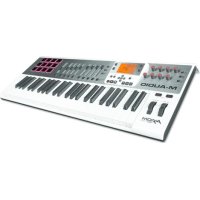
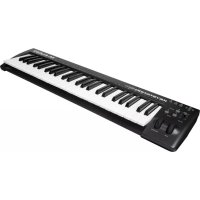
- M-AUDIO
- KEYSTATION49
- User Guide (English)
- Introduction
- Box Contents
- Support
- Quick Start
- Connecting Your Keyboard
- Connection Diagram
- Recommended Installation
- Getting Started
- Features
- Top Panel
- Keyboard
- Octave Buttons
- Volume Slider
- Pitch Bend Wheel
- Modulation Wheel
- Advanced Functions Button
- Directional Buttons
- Transport Buttons
- Rear Panel
- Advanced Functions
- Octave Shift
- Transposition
- MIDI Channel
- Program Change
- Incremental/Decremental Program Change:
- Quick Select Program Change:
- Bank LSB and Bank MSB
- Incremental/Decremental Bank LSB and Bank MSB Changes:
- Using the Quick Select Method:
- Volume Slider Assignment
- Modulation Wheel Assignment
- Directional Buttons and Transport Controls
- Troubleshooting
- General
- MIDI Functionality
- All Notes Off
- Reset All Controllers
- Factory Reset
- Guía del usuario (Espanol)
- Introduccion
- Contenido de la caja
- Soporte
- Inicio=rápido
- Conexión del teclado
- Diagrama de connexion
- Instalación recommendada
- Guía de inicio=rápido
- Characteristicas
- Panel superior
- Teclado
- Deslizardo volumen
- Rueda de pitch bend
- Rueda de modulación
- Advanced Functions botón
- Botones direccionales
- Botones de transporte
- Paneltrasero
- Funciones avanzadas
- Cambio de octava: Los botones de octava "+" y "-
- Transmisión
- Canal
- Cambios de programa
- Cambio de programa +/-:
- Selección
- Banco LSB y Banco MSB
- Cambio de Banco LSB y Banco MSB +/-
- Método de selección
- Deslizardo de volumen
- Botones direccionales y controles de transporte
- Resolución de problemas
- Funciones MIDI
- All Notes Off (Desactivación de todas las notas)
- Reset All Controllers (Reinicio de todos los controladores)
- Factory Reset (Restablecimiento de los Valores Predeterminados de Fábrica)
- Guide d'utilisation (Français)
- Présentation
- Contenu de la boîte
- Assistance
- Utilisation rapide
- Connexion de votre clavier
- Scheme de connexion
- Installation recommende
- Démarrage
- aractéristiques
- Panneau supérieur
- Clavier
- Octave Boutons
- Curseur de volume
- Molette de pitch-bend
- Molette de modulation
- Fonctions avances bouton
- Touches de déplacement
- Touches de lecture
- Panneau arrête
- Les fonctions avancées
- Décalage d'octaves : Les touches de décalage d'octaves “+” et “-”
- Changement de programme
- Changement de programme + / -
- Changement de programme en selection rapide :
- Bank LSB et Bank MSB
- Changements Bank LSB et Bank MSB +/-
- Sélection rapide :
- Le curseur de volume
- Pour assigner le curseur de volume à un effet :
- La molette de modulation
- Touches de déplacement et de lecture
- Dépannage
- MIDI: en dernier recours
- Guida per l'uso (Italiano)
- Introduzione
- Contenuti della confezione
- Assistenza
- Inizio rapido
- Collegamento della tastiera
- Schema dei collegamenti
- Installazione consigliata
- Guida introductiva
- Caratteristiche
- Pannello superiore
- Tastiera
- Pulsanti delle ottave
- Ruota Pitch Bend
- Ruota Modulation
- Slider Volume
- II pulsante Advanced Functions
- Tasti direzionali
- Tasti di trasporto
- Pannello posteriore
- Funzioni avanzate
- Spostamento di ottava
- Trasposizione
- Canale
- Cambiodiprogramma
- Cambio di programma incrementale e decrementale:
- Selezione rapida delchio di programma:
- Banco LSB e Banco MSB
- Cambio bajo LSB e bajo MSB incrementale e decrementale:
- Uso del metododi selezione rapida:
- Tasti direzionali e di trasporto
- Risoluzione dei problemi
- Generali
- Risoluzione dei problemi MIDI
- All Notes Off (Tutte le note spente)
- Reset All Controllers (Reimposta tutti i controller)
- Factory Reset (Reset ai Valori Predefiniti di Fabbrica)
- Benutzerhandbuch (Deutsch)
- Einleitung
- Lieferumfang
- Kundendienst
- Schnellstart
- Anschluss des Keyboards
- Anschlussübersicht
- Empfohlene Installation
- Erste Schritte
- Funktionen
- Oberseite
- Oktavasten
- Pitchrad
- Modulationsrad
- Lautstärke-Slider
- Funktionstaste
- Richtungstasten
- Transport-Tasten
- Rückseite
- Erweiterte Funktionen
- Octave Shift Up & Down-Tasten
- So goht's:
- Transponierung
- Kanal
- Aufsteigender / Absteigender Program Change:
- Direkter Program Change:
- Bank LSB und Bank MSB
- Aufsteigender / Absteigender Bankwechsel:
- Direktaauswahl:
- Richtungstasten und Transportsteuerungen
- Fehlerbehebung
- Allgemeine
- MIDI-Funktionen
- Controller-Reset
- Appendix (English)
- Technical Specifications
- Trademarks and Licenses
- m-audio.com
Marca : M-AUDIO
Modello : Keystation 49 II
Categoria : Tastiera MIDI