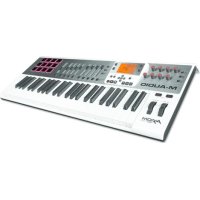
Axiom AIR 49 - Tastiera MIDI M-AUDIO - Manuale utente e istruzioni gratuiti
Trova gratuitamente il manuale del dispositivo Axiom AIR 49 M-AUDIO in formato PDF.



| Tipo di prodotto | Tastiera MIDI |
| Marca | M-Audio |
| Modello | Axiom AIR 49 |
| Numero di tasti | 49 tasti sensibili alla velocità e all'aftertouch |
| Pad | 8 pad sensibili alla velocità e all'aftertouch |
| Potenziometri | 9 potenziometri (8 tracce + master) |
| Pulsanti di controllo | 8 pulsanti assegnabili |
| Funzioni principali | HyperControl, controllo DAW, pad, rotella di tonalità e modulazione, ottava/trasposizione |
| Alimentazione | USB (bus) o adattatore 9 V CC, 3 A, centro positivo (non incluso) |
| Connettività | USB, ingresso/uscita MIDI a 5 pin, ingresso pedale sustain, ingresso pedale di espressione, blocco Kensington |
| Schermo | Schermo LCD retroilluminato |
| Software incluso | Pro Tools Express, Ignite (download) |
| Compatibilità | Windows (driver aggiuntivi) e Mac (plug-and-play) |
| Dimensioni (circa) | 83 cm × 25 cm × 7 cm |
| Peso (circa) | 4,5 kg |
| Manutenzione e pulizia | Pulire con un panno morbido asciutto. Non utilizzare solventi. |
| Sicurezza | Utilizzare solo l'adattatore raccomandato. Evitare l'umidità. |
| Ricambi e riparabilità | Contattare il supporto M-Audio per qualsiasi riparazione. |
Domande frequenti - Axiom AIR 49 M-AUDIO
Domande degli utenti su Axiom AIR 49 M-AUDIO
0 domanda su questo apparecchio. Rispondi a quelle che conosci o fai la tua.
Fai una nuova domanda su questo apparecchio
Scarica le istruzioni per il tuo Tastiera MIDI in formato PDF gratuitamente! Trova il tuo manuale Axiom AIR 49 - M-AUDIO e riprendi in mano il tuo dispositivo elettronico. In questa pagina sono pubblicati tutti i documenti necessari per l'utilizzo del tuo dispositivo. Axiom AIR 49 del marchio M-AUDIO.
MANUALE UTENTE Axiom AIR 49 M-AUDIO
GUIDA PER L'USO (ITALIANO)
Contenuti della confezione
- Axiom AIR 49 - Cavo USB
DVD Pro Tools Express
iLok 2
Guida per l'uso
Istruzioni di sicurezza e garanzia
Assistenza
Per maggiori informazioni in merito ai requisiti di systema completi, informazioni in merito alla compatibilità e alla registrazione del prodotto, recarsi alla sezione assistenza del site Web di M-Audio: m-audio.com/support.
Important!
Download fondamental
Utenti Windows: Recarsi alla pagina m-audio.com/axiomair49 per scaricare i driver aggintivi per l'AIR per consentire all'HyperControl di funzionare correttamente (si veda qui si deguito). Tali driver consentono inoltre di utilizzare l'Axiom AIR con più di un'applicazione contemporaneamente e/o unitamente ad altri dispositivi USB conformi con capacité audio.
Utenti Mac: non occorre l'installazione di driver per il Mac.
Installazioni dell'HyperControl
Anziché assegnare i parametri uno a uno, attivando la modalità HyperControl dell'Axiom AIR, quello mapperra i loro comandi su molte delle funzioni e delle configurazioni dei DAW (workstation audio digitale) utilizzati più di frequente. Quando viene utilizzato con un'applicazione supportata da DAW, è possible controllare il trasporto, i comandi di mixaggio (fader e panning) e i parametri dello strumento virtuale o i plug-in per l'elaborazione di segnale. Inoltre, è possible passare al volo dall'HyperControl all'utilizzo MIDI personalizzato per soddisfare esigenze particulari.
Per abilitare l'HyperControl con I'Axiom AIR, occorre installmenter del software aggiuntivo, inclusa la "personalita" Hypercontrol per il proprio DAW specifico. Visitare la pagina m-audio.com/hypercontrol per un elenco aggiornato di DAW che supportano l'HyperControl.
Si veda ancile paragrafo HyperControl del presente manuale per maggiori informazioni.
Installazioni aggiuntive
Si consiglia vivamente di installareanche le seguenti applicazioni software:
Pro Tools Express: abbreviamo incluso il Pro Tools Express con l'Axiom AIR in modo da consentire di iniziare a fare musica con un DAW professionale non appena tirato fuori alla confezione:
- Inserire il DVD nel drive DVD del computer. Fare doppio optic sul DVD per visualizzarne i contenuti. Individuare, apree e seguire le istruzioni per l'installazione (PDF).
- Dopo aver attivato il Pro Tools Express e aver ricevuto la licenza, collegare l'iLok 2 in dotazione ad una porta USB del computer e trasferirvi la licenza.
Collegare l'I'Lok 2 al computer agli volta in cui si considera utilizzato il Pro Tools Express. Il software verrà lanciato dopo aver verificato la licenza dell'I' Lok 2. (Visitare la pagina avid.com per verificare eventuali aggiornamenti disponibili per il software.)
Ignite (airmusicotech.com/download_ignite): consigliamo di scaricare Ignite, uno strumento di creatione musicae concepito da AIR Music Technology per essere il modo più facile di captere, costruire e condidere idee musicali. Ignite funziona bene da solo o affiancato alle capacità produttive del vostro DAW. I comandi dell'Axiom AIR sono pienamente integrati con Ignite, offrendo il semplice controlo di compiti comuni quali la scelta dei preset, il controllo dei parametri e la navigazione all'interno dell'interfaccia. Si veda il paragrafo Controllo di Ignite del presente manuale per maggiori informazioni.
Guida rapida
- Serviri del cavo USB in dotazione per collegare I'Axiom AIR ad una porta USB libera del computer. (Se si utilizes un hub USB, assicurarsi che sia alimentato.) Una volta effettuato il collegamento e con il computer acceso, accendere I'Axiom AIR servendosi dell'apposto pulsante, situato sul pannello posteriori. Tasti, fad
Utenti Windows: recarsi alla pagina m.audio.com/axiomair49 e scaricare i driver Axiom AIR per consentire all'HyperControl di funzionare adeguatamente. (Si veda il paragrafo Download fondamentali qui sopra.)
- Aprire la workstation audio digitale (DAW).
- Potrebbe essere necessario aprie i Preferiti del proprio DAW e selezionale l'Axiom AIR come superficie o dispositivo di controlo. Si veda la documentazione del software per maggiori informazioni.
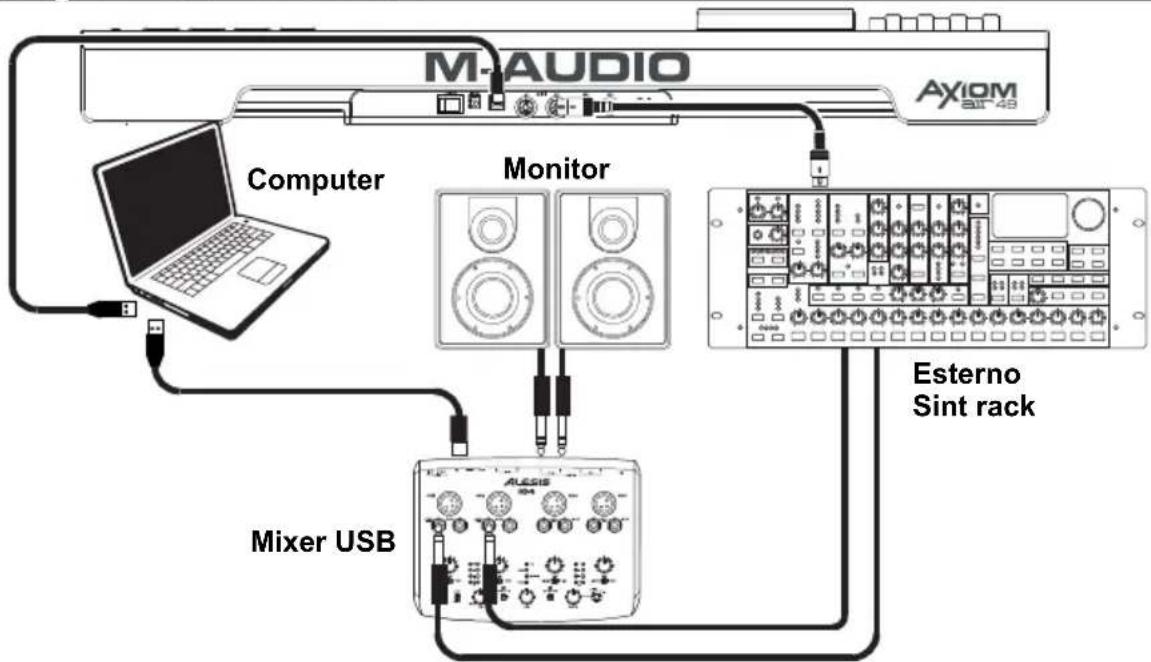
Configurazione - Scenario 1
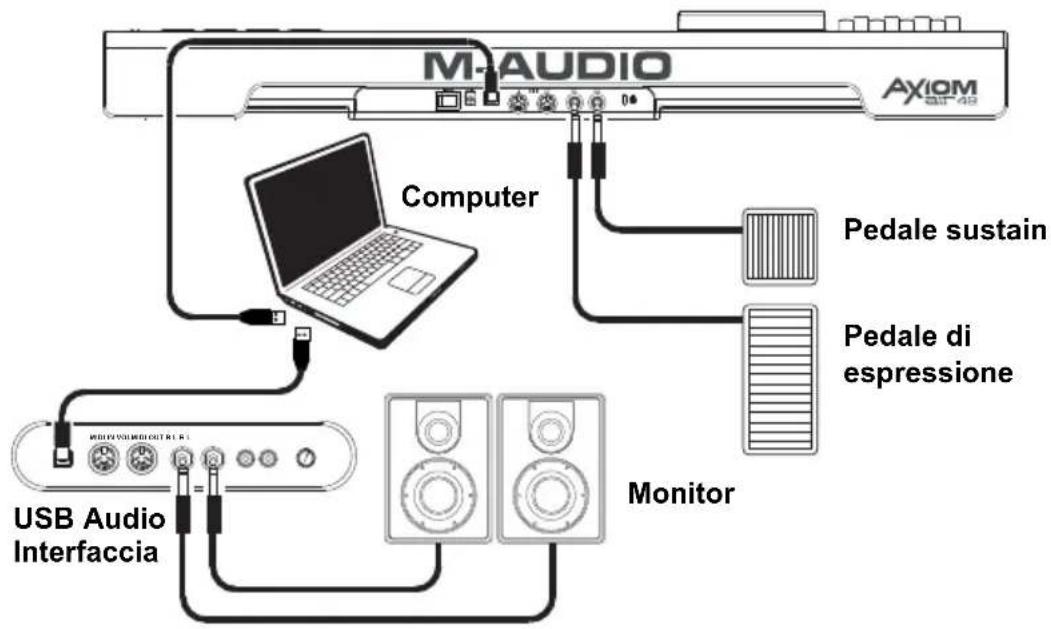
Configurazione - Scenario 2
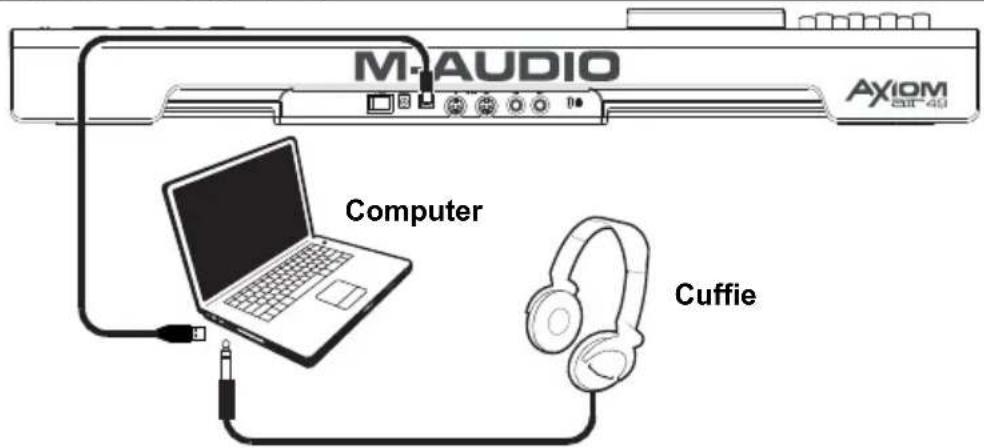
Configurazione - Scenario 3
Panorama generale
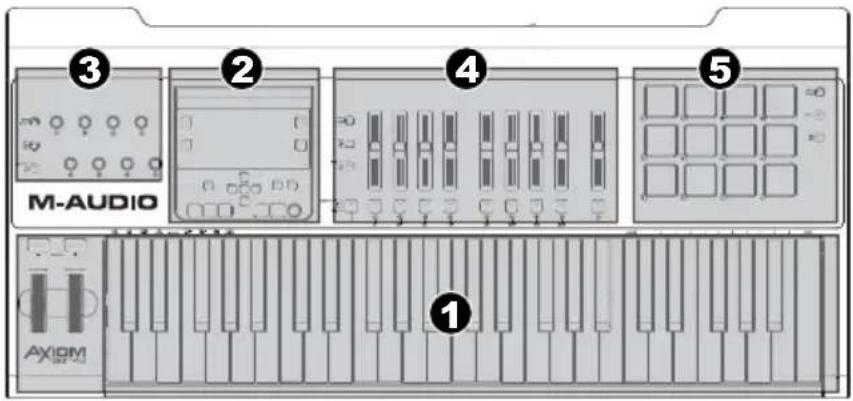
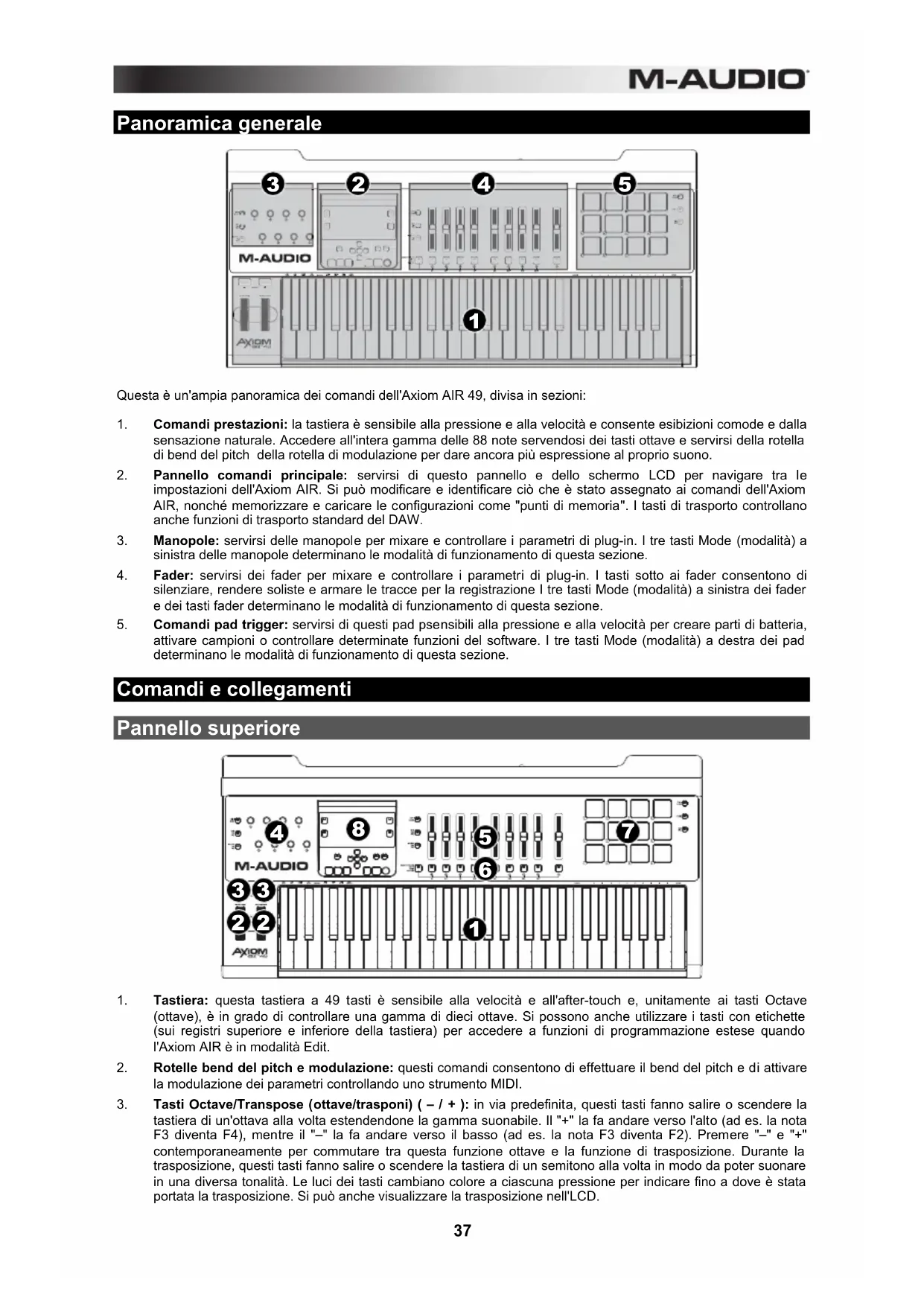
Questa è un'ampia panoramicica dei comandi dell'Axiom AIR 49, divisa in sezioni:
- Comandi prestazioni: la tastiera è sensibile alla pressione e alla velocità e consente esibizioni comode e alla sensazione naturale. Accedere all'intera gamma delle 88 note servendosi dei tasti ottave e serviri della rotella di bend del pitch della rotella di modulazione per dare più espressione al proprio suono.
- Pannello comandi principale: servirsi di quello pannello e dello schermo LCD per navigare tra le impostazioni dell'Axiom AIR. Si cui modificare e identificare ciò che è stato assegnato ai comandi dell'Axiom AIR, nonché memorizzare e caricare le configurazioni come "punti di memoria". I tasti di trasporto controllanoanche funzioni di trasporto standard del DAW.
- Manopole: servirsi delle manopole per mixare e controllare i parametri di plug-in. I tre tasti Mode (modalità) a sinistra delle manopole determinano le modalità di funzionamento di questa sezione.
- Fader: servirsi dei fader per mixare e controllare i parametri di plug-in. I tasti sulla ai fader consentono di silenziare, rendere soliste e armare le tracce per la registrazione I tre tasti Mode (modalità) a sinistra dei fader e dei tasti fader determinano le modalità di funzionamento di但这a sezione.
- Comandi pad trigger: servirsi di quosti pad psensibili alla pressione e alla velocità per creare parti di batteria, attivare campioni o controllare determinate funzioni del software. I tre tasti Mode (modalità) a destra dei pad determinano le modalità di funzionamento di quella sezione.
Comandi e collegamenti
Pannello superiore
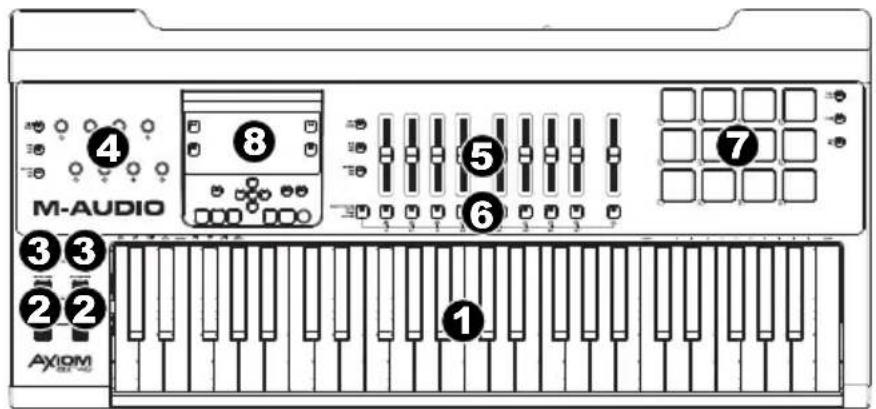
- Tastiera: esta tastiera a 49 tasting è sensibile alla velocità e all'after-touch e, unitamente ai tasting Octave (ottave), è in grado di controllare una gamma di dieci ottave. Si possonoanche utilizzare i tasting con etichette (sui registri superiore e inferiore della tastiera) per accederà funzioni di programmazione estese quando l'Axiom AIR è in modalità Edit.
- Rotelle bend del pitch e modulazione: quosti comandi consentono di effettuare il bend del pitch e di attivare la modulazione dei parametri controllingo uno strumento MIDI.
-
Tasti Octave/Transpose (ottave/trasponi) (- / + ) : in via predefinita, quosti tasti fanno salire o scendere la.
tastiera di un'ottava alla volta estendendone la gamma suonabile. Il "+" la fa andare versuso l'alto (ad es. la nota F3 diventa F4),mente il "-" la fa andare versuso l basso (ad es. lanota F3 diventa F2).Premere "-" e "+"
contemporaneamente per commutare tra esta funzione ottave e la funzione di trasposizione.Durante la
trasposizione,questi tasti fanno salire o scendere la tastiera di un semitono alla volta in modo da poter suonare
in una diversa tonalita.Le lui dei tasti cambiano colore a ciascuna pressione per indicare sono a dove è stata
portata la trasposizione.Si cui anche visualizzare la trasposizione nellLCD. -
Manopole: si possono utilizzato queste otto manopole per inviare messaggi MIDI standard o per assume il controlo di parametri di mixaggio o di plug-in in modalità HyperControl, a seconda della configurazione dei tasti modalità adiacenti.
-
Modalità MIDI (tastò MIDI Bank): le manopole inviano messaggi MIDI sono come assegnate o in base al preset corrente. Premere più volte il tasto MIDI Bank (vicino alle manopole) per commutare tra i tre bianchi di asseg Nazione.
- Modalità HyperControl Mix (tasto Mix): le manopole controlleranno le comuni funzioni di mixaggio.
-
Modalità HyperControl Inst/FX (tasto Inst/FX): le manopole controlleranno parametri utili nelle strumento attualmente selezionato o nel plug-in effetti.
-
Fader: l'Axiom AIR è dotato di nove fader (otto fader tracce e un fader master). Servirsi di quosti comandi per inviare messaggi MIDI standard o per controllare il mixaggio o i parametri di plug-in in modalità HyperControl, a seconda della configurazione dei tasti modalità adiacenti.
-
Modalità MIDI (tastò MIDI Bank): i fader inviano messaggi MIDI sono come assegnato o in base al preset corrente. Premere più volte il tastò MIDI Bank (vicino ai fader) per commutare tra i tre bianchi di assegnazione.
- Modalità HyperControl Mix (tasto Mix): i fader controlleranno le comuni funzioni di mixaggio.
-
Modalità HyperControl Inst/FX (tasto Inst/FX): i fader controlleranno parametri utili nelle strumento attualmente selezionato o nel plug-in effetti.
-
Tasti fader: l'Axiom AIR è dotato di nove tasti fader (otto tasti fader traccé e un tasto fader master). Serviri di questi comandi per inviare messaggi MIDI standard o per controllare il mixaggio o i parametri di plug-in in modalità HyperControl, a seconda della configurazione dei tasti modalità adiacenti e del tasto Select Track a sinistra.
-
Modalità MIDI (tasto MIDI Bank): i tasti fader inviano messaggi MIDI sono come assegnato o in base al preset corrente. Premere più volte il tasto MIDI Bank (vicino ai fader) per commutare tra i tre bianchi di asseg Nazione.
-
Modalità HyperControl Mix (tasto Mix e Modalità HyperControl Inst/FX (tasto Inst/FX)): i tasti fader avranno diverse funzioni per ciascuna traccia o parametro, a seconda della personalità HyperControl del proprio DAW e della configurazione del tasto Select Track adiacente. Premerlo (più volte, se necessario) per commutare tra le varie modalità dei tasti.
-
Pad trigger: questi pad sensibili alla velocità e all'after-touch sono perfetti per comprere parti di batteria o per attivare campioni in esibizioni dal vivo. Serviri del tasto Pad Bank per commutare tra i tre bianchi assegnabili di note MIDI: i pad trigger saranno accesi di rosso nel Banco 1, di verde nel Banco 2 e di giallo nel Banco 3. I pad trigger controllanoanche alcune funzioni software in modalità HyperControl.
-
Modalità MIDI (tasto MIDI Bank): i pad trigger inviano dati di note MIDI e controller basati sulla pressione o altri messaggi MIDI più avanzati,osi come assegnati o in base ai preset correnti.
- Modalità Roll (tasto Roll): battere e tenerere premuto un pad trigger per creare un "rullo", una stringa ritmica di note ripetute. Si può controllare il ritmo e la frequenza di queste note con i parametri Pad Roll. Premere due volte quello tasto per "bloccare" la modalità Roll, in modo che rimanga attiva. Premerlo un'altra volta per sbloccarla.
- Modalità HyperControl (tasto): i pad trigger controlleranno varie funzioni, a seconda del DAW.
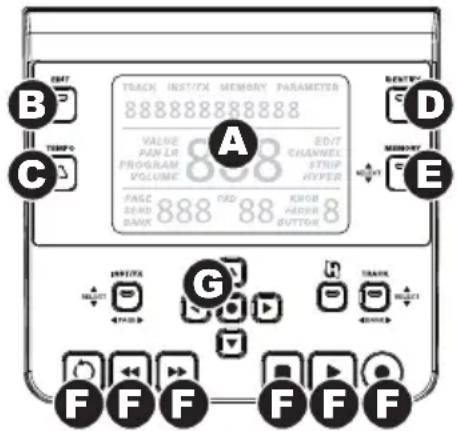
8. Pannello comandi principale:
A. LCD: quello schermo alla informazioni utili, quali l'assegnazione corrente e l'impostazione dei comandi fisici spostati più di recente.
B. Tasto Edit: quello tasto mette l'Axiom AIR in modalità Edit, consentendo di utilizzare le funzioni speciali della sua tastiera per creare o modificare l'assegnazione di comandi MIDI, impostazioni globali e funzioni utili.
C. Tasto tempo: quello tasto lampeggia a tempo con l'impostazione di tempo della funzione pad trigger rullo. Battere quello tasto a intervalli di 1/4 per impostare il tempo. Tenere premuto quello tasto per più di due secondi per impostare il tempo manualmente, servendosi della manopola 8 o dei tasti direzionali su e giù. Premere il tasto direzionale centrale per salvare la configurazione.
Notabene:quando I'Axiom AIR riceve messaggi MIDI
timecode (MTC) si sincronizzza automaticamente con l'orologio MIDI esterno. Questi messaggi sono essere ricevuti solotramite la porta USB dell'Axiom AIR.
D. Tasto Identify (identifica): tenere premuto quello pulsante e muovere un dato per identificarlo come assegnazione, che apparirà nell'LCD. Cio consente di sapere casa è stato assegnato al dato sulla inviare alcun dato MIDI. Cio è utile per ricordare delle assegnazioni nella modificare le impostazioni, interrompere l'esibizione, ecc. è possibile premere quello dato due volte per "bloccarlo" in modo che rimaga fissato. Premerlo un'altra volta per sbloccarla.
E. Tasto Memory (memoria): permette di salvare e accedere ai puniti di memoria per memorizzare intere configurazioni MIDI. Si veda il paragrafo Punti di memoria del presente manuale per maggiori informazioni.
F. Comandi di trasporto: quosti tasti controllano funzioni standard di trasporto nel software del DAW: loop, rewind, fast-forward, stop, play e record. Quando un DAW abilitato all'HyperControl è attivo, quosti tasti mappano automaticamente queste funzioni (o le alternative ad esse più vicine). Éanche possiblere mappare quosti tasti a tutta una series di messaggi MIDI.
G. Tasti direzionali: si possono utilizzato quosti tasti per varie funzioni di navigazione e di configurazione dei parametri, a seconda dell'impostazione dei tasti Mode adiacenti.
- Modalità Inst/FX (tasto INST/FX): i tasti selezioneranno la traccia e il plug-in che si desidera controllare con fader e manopole.
- Modalità HyperControl (tasto R): i tasti avranno utilizzi differenti, specifici a seconda del DAW.
- Track Select/Bank Mode (Track button): i tasti selezioneranno la traccia o bianchi di trabce desiderati da controllare in modalità HyperControl.
Pannello posteriore

- Interruttore di alimentazione: servirsi di quello interruttorre per accendero o spegnere l'Axiom AIR.
- Ingresso di alimentazione: collegare un adattatore di alimentazione opzionale a questo livello (9V DC, 3A, polo centrale positivo, venduto separamente). Alternatively, è possibile alimentare l'Axiom AIR tramite la porta USB del computer collegato.
- Porta USB: quando I'Axiom AIR è collegato a un computer tramite USB, quello collegamento USB alimentata I'Axiom AIR e trasmette dati MIDI da e verso il computer.
- Ingresso MIDI: servirsi di un cavo MIDI standard a 5 poli per collegare quello ingresso all'uscita MIDI del dispositivo MIDI esterno.
- Uscita MIDI: servirsi di un cavo MIDI standard a 5 poli per collegare esta uscita all'ingresso MIDI di un dispositivo MIDI esterno, che consente di suonare in un modulo audio MIDI o un rack synth, ad esempio.
- Ingresso pedale di espressione: collegare un pedale di espressione "a interrottore" o standard (venduto separamente) a questo ingresso per ottenerere cambiamenti di espressione durante le esibizioni. Questo ingresso è assegnabile a diverse funzioni.
- Ingresso pedale sustain: collegare un pedale sustain a contatto momentaneo (venduto separamente) a quello ingresso per sostenere le note suonate alla dover tenere premuti i tasti. Questo ingresso è assegnabile a diverse funzioni.
Note bene: quando si accende l'Axiom AIR, verificare che il pedale sustain abbia le giuste "polarità" - ossia che sostenga le note quando viene premuto. Se il pedale sustain lavora al contrario, togliere il piede e spegnere e riaccendere l'Axiom AIR di nuovo. (Quando si accende l'Axiom AIR, quello verifica se il pedale sustain è in posizione alzata/off.)
- Slot di sicurezza Kensington®: quello connettore è compatibile con cavi di sicurezza Kensington standard per computer per la protezione contro i furti.
Impostazioni prestazioni
In questo paragrafo vengono descripte le impostazioni che modificano le funzioni della tastiera e dei pad trigger dell'Axiom AIR.
IMPORTANTE: quando thiso manuale fa riferimento a un "tasto" intende un tasto della tastiera con un'etichetta stampata al di sopra di esso (ad es. "PAD Learn", "PAD Roll", ecc.) e non un pulsante altrove nel prodotto.
Pad trigger
Pad Learn
È possibile assegnare disponibile suoni alla tastiera ai pad trigger servendosi della funzione Pad Learn (apprendimento pad). Ciò più essere utile se si desidera utilizzato i pad trigger per inviare determinate note MIDI per attivare un suono nel proprio strumento virtuale.
Per assegnare lanota MIDI di un pad trigger:
- Premere il pulsante Edit. Lampeggerà di rosso.
- Premere il tasto PAD sulla tastiera. Sullo schermo LCD appeare la scritta Learn:C-2 .
- Premere un taste della tastiera per selezionare lanota MIDI desiderata.
- Se necessario, premere il tasting MIDI Bank accanto ai pad trigger per selezionare il banco MIDI che contiene il pad desiderato.
- Premere il pad trigger desiderato per assegnare lanota prescelta al pad. Il numero del pad selezionato comparirà sullo schermo LCD. Dopo un attimo, I'Axiom AIR uscirà automaticamente alla modalità Edit.
Pad Roll
In modalità Pad Roll, battendo e tenendo premuto un pad trigger si create un "rullo", una stringa ritmica di note ripetute.
Per attivare la modalità Pad Roll, procedere come segue:
- Tenere premuto il tasting Roll. Rilasciare la pressione dal tasting per disattivare la modalità Pad Roll.
- Premere due voltte esstoto tasto per "bloccare" la modalita Roll, in modo che rimanga attiva. Premerlo.
anora una volta per sbloccare/disattivare la modalita Pad Roll. - Premere il tasting, quindi premere il tasting PAD Roll sulla tastiera.
Per impostare il ritmo e la durata del pad Roll:
- Attivare la modalità Pad Roll (come descririto).
- Servirsi dei tasti fader per impostare la suddivisione ritmica (1/4, 1/4T [tripletta], ecc.).
- Se non ci si trovava ancora in modalità Edit (dalla Fase 1), premere il tasto Edit, quando premere il tasto Pad Roll sulla tastiera.
- Servisi dei tasti direzionali sinistro e destro per diminuire o augmentare (rispettivamente) lo "swing" del rullo.
- Serviri dei tasti direzionali su e giù per diminuire o aumento (rispettivamente) la lunghezza di ciascunanota.
Assegnazione parametri
Quando si considera una magiore flessibilità dei comandi di quanto offerto alla modalità HyperControl o se si utilizes un DAW privo di personalità Axiom AIR HyperControl, è possibile impostare le manopole, i fader, i pulsanti e i pad trigger dell'Axiom AIR in modo che emettano tutte unaserie di messaggi MIDI: controller continui (CC), numero di parametro registrati (RPN), numero di parametro non registrati (NRPN), o escludivi di sistema (SysEx).
Come miglioramento rispetto a precedenti tastiere M-Audio Axiom Pro, ciascuna delle tresezioni di comandi (manopole, fader e pad trigger) più passare in maniera independente nella modalità HyperControl alla modalità MIDI e viceversa. Quindi, ad esempio, si possono utilizzato i fader per mixare in modalità HyperControl utilizzato contemporaneamente i pad trigger per suonare campioni in modalità MIDI.
Assegnazione di messaggi MIDI ai comandi
Modificando la configurazione MIDI dell'Axiom AIR tutto inizia con il tasto Edit. Premerlo per entrare in modalità Edit. Lampeggerà per indicare che ci si trovare in modalità Edit. Per uscire alla modalità Edit, premerlo una seconda volta.
Per assesignare un messaggio MIDI specifico a un comando fisico:
- Premere il pulsante Edit. lampeggerà di rosso e tutti i comandi smetteranno di inviare messaggi.
- Selezionare il dato da assegnare spostandolo o premendolo. Il dato e il numero del dato selezionato appariranno nella schermo LCD.
- Entrare in modalità Parameter Assign premendo il tasto Param Assign. Il messaggio MIDI attualmente assegnato al dato comparirà nellLCD.
-
Selezionare il messaggio MIDI desiderato per quello lavoro utilizzato uno dei metodi descritti nel prossimo paragrafo, Per scegliere un messaggio MIDI da inviare.
-
Quando si sleleziona Aftertouch in modalità Edit, premere un tasto che NON abbia una funzione secondaria in modalità Edit (cioè i tasti sulla scritte al di sopra di essi).
Per uscire alla modalita Edit e annullare qualiasi nuova impostazione, premere il tasting Canc sulla tastiera o il tasting Edit. -
Per un elenco completo dei messaggi MIDI e dei sub-parametri disponibili, si veda l'Appendice del manuale.
-
Premere il tasto direzionale centrale per salvare la nuova assegnazione.
Per scegliere un messaggio MIDI da inviare:
Tasti direzionali:
- Selezionare il tipo di messaggio MIDI che si desidera inviare servendosi della manopola 8 o dei tasti direzionali su e giu.
- Servisi dei tasti direzionali sinistro e destro per accedere ai sub-parametri per quel messaggio MIDI. Il nome del sub-parametro e il relativo valore corrente comparirà nellLCD.
Nota bene: quando a display LCD compare una freccia "destra" () accanto al nome del parametro, significa che ha sub-parametri che possono essere a loro volta modificati. Serviri dei tasti direzionali sinistro e destdo per accedere a tali sub-parametri.
- Aumentare o diminuire il valore visualizzato a display servendosi dei tasti direzionali su e giù.
- Premere il tasto direzionale centrale per confirmare la scelta e tornare all'elenco dei sub-parametri.
Manopole:
- Servisi della manopola 8, dei tasti numerici sulla tastiera o dei tasti direzionali su e giù per selezionare (1) il tipo di messaggio MIDI che si vuole inviare, (2) il sub-parametro da modificare e (3) il valore di tale sub-parametro.
- Premere il tastinge direzionale centrale per confirmare la scelta e tornare all'elenco dei sub-parametri.
Identificare le assegnazioni dei comandi
Può essere utile videere quale commando hardware è assegnato a quale parametro software.
Per verificare l'assegnazione di un dato hardware:
- Tenere premuto il tasto Identify o premerlo due volte per "bloccarlo". Tutti i comandi emessi dall'Axiom AIR saranno bloccati temporaneamente e il tasto lampeggerà di roso.
- Muovere il dato che si desidera identificare. Il parametro assegnato e l'impostazione corrente apparirà sullo schermo LCD.
- Per tornare al funzionamento normale, rilasciere il tasto Identify o, se è bloccato, premerlo nuovamente.
Curva di velocità
La tastiera e i pad trigger dell'Axiom AIR sono sensibili alla velocità; suonando con magiore forza si otterrà un volume più elevato, perché suonando con minore forza si otterrà un volume più basso. Questa gamma dinamica offre alle vosre prestazioni un suono e una sensazione più naturali. Si può variarè esta sensibilità selezionando una curva di velocità, personalizzato la risposta al proprio stile.
Per selezionare una curva di velocità:
- Premere il pulsante Edit. Lampeggerà di rosso.
- Premere il tasto Vel Curve sulla tastiera. Sullo schermo LCD appeare la scritta Key Velocity (velocità del tasto).
- Per commutare tra Key Velocity e Pad Velocity, premere nuovamente il tasting Vel Curve oppure servirsi dei tasti direzionali su e giu. Premere il tasting direzionale centrale per modificare.
- Servirsi dei tasti numerici (0-9) per selezionare la curva di velocità desiderata e premere il tasto Invio sulla tastiera. Alternatively, è possible utilizzato i tasti direzionali su e giù e premere il tasto direzionale centrale Le impostazioni della curva di velocità sono descritte nel seguente schema:
IMPORTANTE: uscendo alla modalità Edit o premendo il tasto Canc sulla tastiera si salveranno automaticamente iambiamenti.
Tastiera Pad trigger
1 (Low) (basso): sensibilità Bassa
2 (Low Normal) (basso normale): leggermente più sensibile di Low
3 (Normal) (normale): sensibilità predefinita
4 (Normal High) (normale alto): leggermente più sensibile di Normal
5 (High) (alto): curva esponenziale massima
6 (Linear) (lineare): fedele alla velocità
7 (Low Range) (gamma dei bassi): velocità limitata al terzo inferiore della sua gamma
8 (Mid Range) (gamma dei medi): velocità limitata al terzo intermediò della sua gamma
9 (High Range) (gamma degli alto): velocità limitata al terzo superiore della sua gamma
0 (Fixed) (fissa): valor di velocità fisso impostato con la manopola illuminata
1 (Low) (bassa): sensibilità Bassa
2 (Normal) (normale): sensibilità predefinita, lineare
3 (High) (alta): sensibilità massima
4 (4 Steps) (4 passi): velocità limitata a quattro valori discreti
5 (3 Steps) (3 passi): velocità limitata a tre valori discreti
6 (2 Steps) (2 passi): velocità limitata a due valori discreti
7 (Low Range) (gamma dei bassi): velocità limitata al terzo inferiore della sua gamma
8 (Mid Range) (gamma dei medi): velocità limitata al terzo intermedio della sua gamma
9 (High Range) (gamma degli alto): velocità limitata al terzo superiore della sua gamma
0 (Fixed) (fissa): valor di velocità fisso impostato con la manopola illuminata
Modalità Drawbar
Questa modalità inverte la polarità dei fader dell'Axiom AIR: la posizione fisica più Bassa del fader invia il valore massimo, perché quella più alta invia il valore minimo. Questo è utile per plug in di strumenti a organo dove i vari parametri compaiono come barre dell'organo; più si abbassa la barra, più si alza il volume.
Per attivare la modalità Fader Drawbar:
- Premere il pulsante Edit. Lampeggerà di rosso.
- Premere il tasto Drawbar sulla tastiera. L'LCD mostrera se la modalità Fader Drawbar è accesa o spenta.
- Premere il tasto Drawbar o serviri dei tasti direzionali su e giu per attivare/disattivare la modalità Fader Drawbar.
- Premere il tasto Invio per salvare la nuova impostazione, oppure premere Canc o Edit per uscire alla modalità Edit e annullare qualsiasi modifica.
Impostazioni MIDI
Global MIDI Channel (canale MIDI globale)
Il canale MIDI "globale" è il canale MIDI predefinito sul quale l'Axiom AIR invia messaggi MIDI. Poiché esta è una configurazione globale, si applica in tutte le sedi di memoria ed è scavalcata unicamente dalle scelte di canale personalizzate per i comandi in modalità MIDI.
Per impostare il canale MIDI globale:
- Premere il pulsante Edit. Lampeggerà di rosso.
- Premere il tasting NIDI chan sulla tastiera. The currently selected channel will appear on the LCD.
- Per selezionare il canale desiderato, servirsi dei tasti numerici (0-9) per digitarlo, oppure della manopola 8 o dei tasti direzionali su e giù per selezionario.
- Premere il tasto Invio sulla tastiera o il tasto direzionale centrale per salvare la nuova assegnazione del canale MIDI globale.
IMPORTANT: uscendo alla modalità Edit o premendo il tasto Canc sulla tastiera si salveranno automaticamente iambiamenti.
Uscita MIDI globale
Questa è la porta MIDI hardware sulla quale l'Axiom AIR invia messaggi MIDI. Poiché esta è una configurazione globale, si applica in tutte le sedi di memoria ed è scavalcata unicamente delle scelte di canale personalizzate per i comandi in modalità MIDI.
per impostare la porta di uscita MIDI globale:
- Premere il pulsante Edit. Lampeggerà di rosso.
-
Premere il tasting MIDI Out chan sulla tastiera. MIDI Out comparirà sullo schermo LCD con la configurazione attuale:
-
USB: invia MIDI unicamentetramite la porta USB.
- Ext: invia MIDI unicamente al jack di uscita MIDI Output jack only.
-
USB+Ext: invia MIDI alla porta USB e al jack di uscita MIDI.
-
Premere i tasti 1, 2 o 3 key o servirsi della manopola 8 o dei tasti direzionali su e giu per selezionare la configurazione desiderata.
-
Premere il tasto Invio sulla tastiera o il tasto direzionale centrale per salvare la nuova assegnazione del canale MIDI globale.
IMPORTANTE: uscendo alla modalità Edit o premendo il tasto Canc sulla tastiera si salveranno automaticamente iambiamenti.
MIDI Panic
Quando si attiva un messaggio MIDI Panic, invia un messaggio "All Notes Off" su tutti i canali e atraverso tutte le uscite. Ciò è utile quando un sintetizzatore hardware o software collegato ha unanota On bloccata.
Per inviare un messaggio MIDI Panic:
- Premere il pulsante Edit.
- Premere il tasto MIDI Panic sulla tastiera. L'Axiom AIR inviera un messaggio MIDI "All Notes Off" e a display comparirà la scritta All Notes Off (tutte le note off). L'Axiom AIR uscirà automaticamente alla modalità Edit.
Sedi della memoria
Una volta effettuate alcune assegnazioni MIDI adatte a un dispositorio o a un compito specifico, si cui desiderare di salutevarle in una delle 128 memorie dell'Axiom AIR per utilizzarle in un secondo momento.
Memoria
Per memorizzare il set corrente di assegnazioni MIDI ad una memoria:
- Premere il pulsante Edit. Lampeggerà di rosso.
- Premere il pulsante Memory (memoria). Memory, e la sede e il numero della memoria attualmente caricata compariranno sullo schermo LCD.
- Servirsi dei tasti numerici (0-9), della manopola 8 o dei tasti direzionali su e giù per selezionare la memoria desiderata (0-127).
- Inserire un nombre per la memoria. Servirsi dei tasti direzionali sinistro e destro per selezionare una lettera da modificare e utilizzare la manopola 4 perambiare la lettera selezionata.
- Premere il tasto Invio sulla tastiera per salvare la memoria. Sullo schermo LCD appeare la scritta Saving... (salvataggio in corso). Una volta terminato, l'Axiom AIR uscirà automaticamente alla modalità Edit.
Per richiamare una memoria:
- Premere il pulsante Memory (memoria). Si illumina di verde.
- Serviri dei tasti direzionali su e giù o della manopola 8 per selezionare una memoria dall'elenco.
- Premere il tasto direzionale centrale per caricare la memoria selezionata. Sullo schermo LCD appara la scritta Loading... (caricamento in corso). Una volta terminato, regolare un dato per far tornare lo schermo LCD al suo stato normale.
Back up e caricamento
É possibile effettuare il back up e caricare singole memorie o tutte e 128 le memorie sull'Axiom AIR utilizzando MIDI SysEx. Servirsi di un'applicazione SysEx librarian o registrarla in una traccia MIDI nel DAW e riproduurla quando occorre.
IMPORTANTE!: quando si inviano dati SysEx, non impostare la velocità di invio più alta di 3,05 KB/sec. In caso contrario si causerebbero problemi al trasferimento.
Per effettuare il backup di una o di tutte le memorie:
- Assicurarsi che l'Axiom AIR sua collegato al computer, funzioni correttamente e che la memoria desiderata sua stata caricata.
- Assicurarsi che il DAW stia registrando una traccia MIDI (e che sia configurato per ricevere MIDI da Axiom AIR), o che l'utility SysEx librarian sa prenta a ricevere dati.
- Premere il pulsante Edit. Lampeggerà di rosso.
- Premere ii tasti direzionali su o gi o il tasto MEM Backup sulla tastiera per passare da Backup? (backup memoria attuale) e Backup All? (backup di tutte le memorie).
- Premere il tasto direzionale centrale per avviare il backup. Sullo schermo LCD appeare la scritta Sending... (invio in corso). L'LCD tornera alla schermata principale quando il procedimento è completo.
Per caricare una o tutte le memorie da un backup MIDI:
- Assicurarsi che l'Axiom AIR sia collegato al computer e funzioni correttamente.
- Assicurarsi che il DAW (con una traccia MIDI contente dati di backup) o l'utility libreria SysEx sua impostata per trasmettere MIDI all'Axiom AIR (ossia che la porta di uscita MIDi del programma sua impostata per la porta HyperControl dell'Axiom AIR).*
- Premere Play sul DAW o abilitare la trasmissione SysEx nell'applicazione SysEx librarian. Sullo schermo LCD appeare la scritta Rec SysEx... (registra SysEx). LLCD tornerà alla schermata principale quando il procedimento è completo.
- Prima di caricare dati SysEx da una traccia MIDI nel DAW, assicurarsi che la testina trasporto o la testina di riproduzione sua posizionata prima dei dati desiderati nella timeline.
IMPORTANTE:
- Quando si caricano tutte le memorie, le memorie salvate nel backup sovrascriveranno quella corrispondenti nell'Axiom AIR. L'Axiom AIR manterrà tutte le altre memorie.
- Quando si carica una singola memoria, sera caricata unicamente nel "Edit Mode buffer" (buffer modalità Edit), non in una memoria specifica. Salvarla in una memoria seguendo le istruzioni contuhe nel paragrafo Storing di cui sopra.
HyperControl
Anziché assegnare i parametri uno a uno, attivando la modalità HyperControl dell'Axiom AIR, quello mapperera automaticamente i loro comandi su molte delle funzioni dei DAW (workstation audio digitale) utilizzate più di frequente. Questo paragrafo è una descrizione generale delle funzioni della modalità HyperControl. Funzioni, comandi e flusso di lavoro differiscono da un DAW all'alto.
Va notato che il proprio DAW specifico deve avee un profilo HyperControl Axiom AIR per utilizzare questa funzione. Per verificare se l'HyperControl supporta il proprio DAW, e come l'HyperControl funziona con esso, recarsi alla pagina m-audio.com/hypercontrol. Li è possibile scaricare e fare riferimento alla guida per l'uso dell'HyperControl con il proprio DAW.
Primi passi
A seconda del marchio e della versione del proprio software, cui sono necessario installare il software di assistenza HyperControl. Seguire le istruzioni di impostazione nella guida per l'uso dell'HyperControl con il proprio DAW, disponibile all'indirizzo m-audio.com/hypercontrol.
Dopo aver configurato l'HyperControl, testare i comandi di trasporto per assicurarsi che funzionino correttamente (si veda il prossimo paragrafo).
Comandi di trasporto
Tutti i comandi di trasporto devono rispondere come i corrispondenti nel software DAW (Play, Record, ecc.).
Per testare i comandi di trasporto:
- Collegare l'Axiom AIR ad una porta USB libera del computer e accenderlo.
- Lanciare il DAW e apriere un file di progettto.
- Premere il tasting Play dell'Axiom AIR, quindi premere il tasting Stop. Se il trasporto del DAW risponde a entrambi i comandi, l'HyperControl funziona adeguatamente.
Modalità HyperControl Mix
L'impiego di comandi hardware per funzioni software più essere molto come do per mixare. L'HyperControl lo rende semplice. Dop o aver installato la "personalità" HyperControl del proprio DAW si può entrare in modalità HyperControl Mix, che mapperà automaticamente vari parametri software utili sui comandi dell'Axiom AIR.
Premere il tasting HyperControl Mix Mode (Mix) accanto ai fader (e ai tasting fader) o alle manopole per mettere quel set di comandi in modalità HyperControl Mix. Fare riferimento alla guida per l'uso dell'HyperControl con il proprio DAW per essere quale parametro è assegnato a ciascun dato.
Modalità Inst/FX HyperControl
Parametri plug-in (fader, tasti fader e manopole)
I fader e le manopole dell'Axiom AIR possonoanche controllare i parametri nell'ambito di uno strumento o di un effetto a plug-in.
Per selezionare uno strumento o un effetto plug-in, premere il tasto HyperControl Inst/FX (Inst/FX) molto lo schermo LCD.
Per controllare i parametri plug-in con le manopole o i fader, premere il tasto HyperControl Inst/FX (Inst/FX)'accanto al banco comandi desiderato (fader o manopole). Il banco di comandi entrera in modalità HyperControl Inst/FX. Serviri dei comandi per regolare i parametri. Fare riferimento alla guida per l'uso HyperControl del proprio DAW per vedere quale parametro è assegnato a ciascun dato.
Altri comandi
Tasti direzionali
I tasti direzionali possono essere utilizzati per controllare determinate funzioni software supportate. Premere il tasting HyperControl accanto ai tasti direzionali perabilitare esta funzione.
Pad trigger
I pad trigger possono essere utilizzati per attivare suoni di batteria o strumenti mappati dal software, ma hanno ulteriori funzioni in modalità HyperControl (a seconda dell'implementazione specifica nel software dell'HyperControl). Premere il tasting HyperControl accanto ai pad trigger per abilitare esta funzione.
Identificare le assegnazioni dei comandi
Sia che ci si trovi in modalità HyperControl o che si utilizzi l'assegnazione dei propri comandi, cui è essere utile verificare quale commando hardware è assegnato a quale parametro software.
Per verificare l'assegnazione di un lavoro hardware:
- Tenere premuto il tasting identify o premerlo due volte per "bloccarlo". Tutti i comandi emessi dall'Axiom AIR saranno bloccati temporaneamente e il tasting lampeggerà di rosso.
- Muovere il dato che si desidera identificare. Il parametro assegnato e l'impostazione corrente apparirà sullo schermo LCD.
- Per tornare al funzionamento normale, rilasciare il tasto Identify o, se è bloccato, premerlo nuovamente.
Controllodelignite
Ignite, incluso con l'Axiom AIR, è uno strumento creativo concepito per acquisizione rapida e fluida, affinazione e condivione di idee musicali. Si può utilizzare da solo o unitamente al proprio DAW preferito.
Per scaricare Ignite, visitare la pagina airmusictech.com/download ignite.
Per informazioni più approfondite su Ignite, si veda la documentazione di Ignite.
Le tastiere dell'Axiom AIR sono fornite pre-configurate per il controllo di Ignite tramite l'HyperControl. Quando si lancia Ignite con l'Axiom AIR collegato al computer, si possono utilizzato i comandi dell'Axiom AIR nei seguenti modi:
Comandi di trasporto
Premere il tasto modalità HyperControl Mix (tasto) sul pannello di controllo principale, quando utilizzare i tasti di trasporto per controllare tali funzioni di trasporto in Ignite.
Navigazione
Serviri dei tasti direzionali per navigare tra le schede e i sotto-menu di Ignite, a seconda del commando corrente in evidenza.
Strumenti
Fare riferimento alla guida per l'uso dell'HyperControl (alla pagina m-audio.com/hypercontrol) per essere quale parametro è assegnato a ciascun dato.


- GUIDA PER L'USO (ITALIANO)
- Contenuti della confezione
- Assistenza
- Important!
- Download fondamental
- Installazioni dell'HyperControl
- Installazioni aggiuntive
- Guida rapida
- Configurazione - Scenario 1
- Configurazione - Scenario 2
- Configurazione - Scenario 3
- Panorama generale
- Comandi e collegamenti
- Pannello superiore
- Pannello comandi principale:
- Pannello posteriore
- Impostazioni prestazioni
- Pad trigger
- Pad Learn
- Per assegnare lanota MIDI di un pad trigger:
- Pad Roll
- Per attivare la modalità Pad Roll, procedere come segue:
- Per impostare il ritmo e la durata del pad Roll:
- Assegnazione parametri
- Assegnazione di messaggi MIDI ai comandi
- Per assesignare un messaggio MIDI specifico a un comando fisico:
- Per scegliere un messaggio MIDI da inviare:
- Tasti direzionali:
- Manopole:
- Identificare le assegnazioni dei comandi
- Per verificare l'assegnazione di un dato hardware:
- Curva di velocità
- Per selezionare una curva di velocità:
- Tastiera Pad trigger
- Modalità Drawbar
- Per attivare la modalità Fader Drawbar:
- Impostazioni MIDI
- Global MIDI Channel (canale MIDI globale)
- Per impostare il canale MIDI globale:
- Uscita MIDI globale
- per impostare la porta di uscita MIDI globale:
- MIDI Panic
- Per inviare un messaggio MIDI Panic:
- Sedi della memoria
- Memoria
- Per memorizzare il set corrente di assegnazioni MIDI ad una memoria:
- Per richiamare una memoria:
- Back up e caricamento
- Per effettuare il backup di una o di tutte le memorie:
- Per caricare una o tutte le memorie da un backup MIDI:
- IMPORTANTE:
- HyperControl
- Primi passi
- Comandi di trasporto
- Per testare i comandi di trasporto:
- Modalità HyperControl Mix
- Modalità Inst/FX HyperControl
- Parametri plug-in (fader, tasti fader e manopole)
- Altri comandi
- Tasti direzionali
- Per verificare l'assegnazione di un lavoro hardware:
- Controllodelignite
- Navigazione
- Strumenti
Marca : M-AUDIO
Modello : Axiom AIR 49
Categoria : Tastiera MIDI