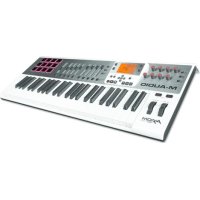
Axiom AIR 49 - MIDI Keyboard M-AUDIO - Kostenlose Bedienungsanleitung
Finden Sie kostenlos die Bedienungsanleitung des Geräts Axiom AIR 49 M-AUDIO als PDF.



| Produkttyp | MIDI-Keyboard |
| Marke | M-Audio |
| Modell | Axiom AIR 49 |
| Anzahl der Tasten | 49 anschlagdynamische und aftertouch-fähige Tasten |
| Pads | 8 anschlagdynamische und aftertouch-fähige Pads |
| Potentiometer | 9 Potentiometer (8 Spuren + Master) |
| Bedientasten | 8 zuweisbare Tasten |
| Hauptfunktionen | HyperControl, DAW-Steuerung, Pads, Pitch- und Modulationsrad, Oktav-/Transpositionsfunktion |
| Stromversorgung | USB (bus) oder 9V DC-Netzteil, 3 A, Mittelpol positiv (nicht im Lieferumfang) |
| Anschlüsse | USB, MIDI-Ein-/Ausgang (5-polig), Sustain-Pedal-Eingang, Expression-Pedal-Eingang, Kensington-Schloss |
| Bildschirm | Hintergrundbeleuchtetes LCD-Display |
| Inkludierte Software | Pro Tools Express, Ignite (Download) |
| Kompatibilität | Windows (zusätzliche Treiber) und Mac (Plug-and-Play) |
| Abmessungen (ca.) | 83 cm × 25 cm × 7 cm |
| Gewicht (ca.) | 4,5 kg |
| Pflege und Reinigung | Mit einem weichen, trockenen Tuch reinigen. Keine Lösungsmittel verwenden. |
| Sicherheit | Nur das empfohlene Netzteil verwenden. Feuchtigkeit vermeiden. |
| Ersatzteile und Reparierbarkeit | Wenden Sie sich für Reparaturen an den M-Audio-Support. |
Häufig gestellte Fragen - Axiom AIR 49 M-AUDIO
Benutzerfragen zu Axiom AIR 49 M-AUDIO
0 Frage zu diesem Gerät. Beantworten Sie die, die Sie kennen, oder stellen Sie Ihre eigene.
Eine neue Frage zu diesem Gerät stellen
Laden Sie die Anleitung für Ihr MIDI Keyboard kostenlos im PDF-Format! Finden Sie Ihr Handbuch Axiom AIR 49 - M-AUDIO und nehmen Sie Ihr elektronisches Gerät wieder in die Hand. Auf dieser Seite sind alle Dokumente veröffentlicht, die für die Verwendung Ihres Geräts notwendig sind. Axiom AIR 49 von der Marke M-AUDIO.
BEDIENUNGSANLEITUNG Axiom AIR 49 M-AUDIO
BENUTZERHANDBUCH (DEUTSCH)
Lieferumfang
- Axiom AIR 49 - USB-Kabel
Pro Tools Express DVD
iLok 2
Benutzerhandbuch
- Sicherheitshinweise und Garantieinformationen
Kundendienst
Fur die vollständigen Systemanforderungen, Kompatibilitätsinformationen und fur die Produktregistrierung besuchen Sieitte den Support-Bereich auf der M-Audio-Website: m-audio.com/support.
Wichtig!
Erforderliche Downloads
Windows-Benutzer: Besuchen Sie m-audio.com/axiomair49, um die zusätzlichen Treiber für Ihr Axiom AIR herunterzuladen, so dass HyperControl ordnungsgemäß Funktioniert (siehe unten). Mit diesen Treibern können Sie Ihr Axiom AIR mit mehr als einer Anwendung gleichzeitig und/oder in Verbindung mit anderen klassenkompatiblen USB-Geräten mit Audio-Funktionen verwenden.
Mac-Benutzer: Es mussen keine Mac-spezifischen Treiber installiert werden.
Anstatt jeder Parameter einzeln zuzuweisen, aktiviert der HyperControl-Modus Ihres Axiom AIr die automatische Zuordnung der Regler für weitere zahlig verwendete Software-Features und Einstellungen der digitalen Audio-Workstation (DAW). Wenn Sie eine Unterstützung DAW-Anwendung verwenden, können Sie Transport, Mixing-Controls (Fader und Pan), virtuelle Instrumente oder Plug-In-Parameter für die Signalverarbeitung steuern. Sie können auch spontan zwischen HyperControl und benutzerdefiniertem MIDI-Betrieb wechseln, um ihren speziellen Bedürfnissen nachzukommen.
Um HyperControl mit Ihrlem Axiom AIR zu verwenden, müssen Sie zusätzliche Software installieren, inklusive der HyperControl-"Funktionalität" für ihre spezifische DAW. Besuchen Sie m-audio.com/hypercontrol für eine aktuelle Seite der DAWs, die HyperControl unterstützen.
Lesen Sie außer dem Abschnitt HyperControl deses Handbuch's für weitere Informationen.
Zusätzliche Installationen
Wir empfehlen auch die folgenden Softwareanwendungen zu installieren:
Pro Tools-Express: Wir haben Ihrlem Axiom AIr Pro Tools Express beigeufigt, so dass Sie sofort mit einer professionellen DAW mit der Musikproduktion beginnen konnen.
- Legen Sie die DVD in das DVD-Laufwerk Ihr's Computers ein. Doppelklichen Sie auf die DVD, um deren Inhalt anzuzeigen. Suchen, öffnen und folgen Sie der Installationsanleitung (PDF).
- Schlieben Sie nach Aktivierung von Pro Tools Express und Erhalt der Lizenz den mitgelieferten iLok 2 an einen USB-Anschluss Ihr Computers an und übertragen die Lizenz.
Schlieben Sie den iLok 2 immer dann an ihren Computer an, wenn Sie Pro Tools Express verwenden möchten. Die Software startet, sobald die Lizenz auf dem iLok 2 verifiziert wurde. (Besuchen Sie avid.com um nach verfügbar Software-Updates zuuchen.)
Ignite (airmusicotech.com/download ignite): Wir empfehlen Ihnen, Ignite herunterzuladen. Ignite ist ein von AIR Music Technology entworfenes Musikproduktions-Tool, das das Aufnahmen, Erstellen und Teilen von musikalischen Ideen vereinfacht. Ignite kann alleine oder als zusätzliches Tool mit ihrer DAW eingesetzt werden. Die Bedienelemente des Axiom AIR sind vollständig in Ignite integriert, wodurch allgemeine Aufgaben wie Presets-Ausbahl, Parameter-Steuerung und Interface-Navigation erreichtert werden. Lesen Sie den Abschnitt Ignite steuern in dieser Handbuch für weitere Informationen.
Schnellstart
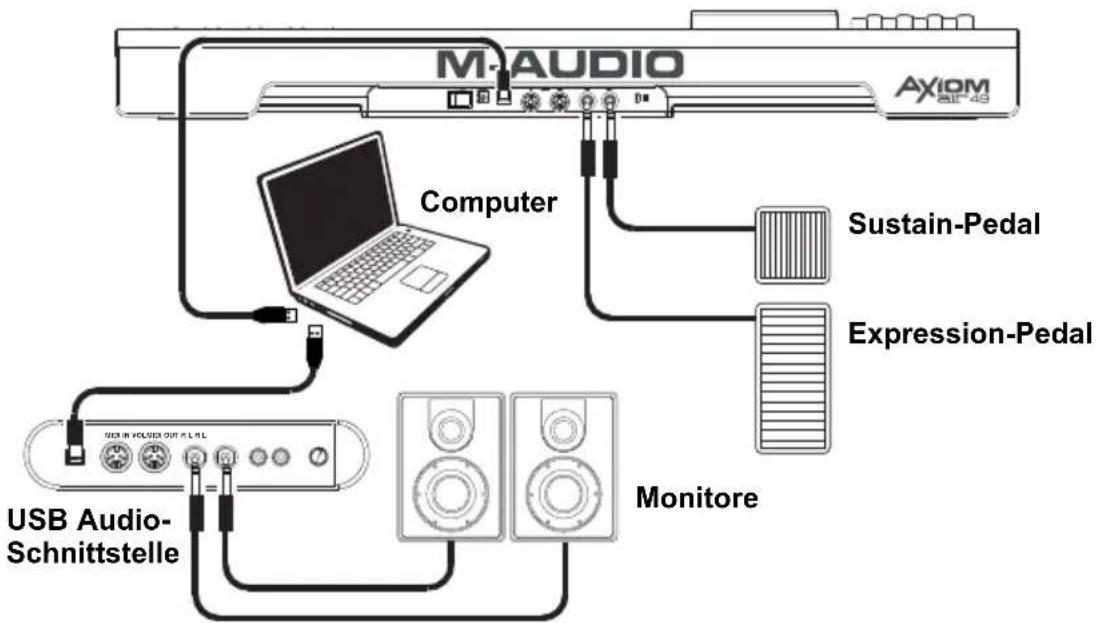
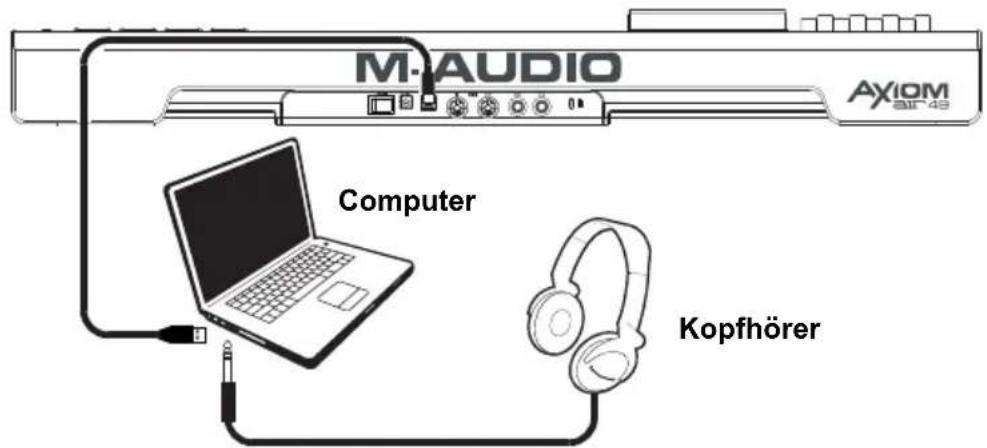
- Verwenden Sie das mitgelieferte USB-Kabel, um Ihr Axiom AIR an einen freien USB-Anschluss Ihres Computers anzuschreiben. (Wenn Sie einen USB-Hub verwenden, achten Sie darauf, dass der Hub mit Strom versorgt ist.) Wenn alles richtig
Windows-Benutzer: Besuchen Sie m-audio.com/axiomair49, um die Treiber für Ihr Axiom AIR herunterzuladen, so dass HyperControl ordnungsgemäß Funktioniert. (Siehe Abschnitt Erforderliche Downloads weiter oben.)
ngeschlssund der Computer eingschaltet ist, schalten Sie Ihr Axiom AIr mit dem Netzschalter (Power) auf der Ruckseite ein. Seine Tasten, Fader-Tasten, Drehregler, Trigger-Pads und das LCD leuchten auf. - Öffnen Sie ihre digitale Audio-Workstation (DAW).
- Mochierweise mssen Sie Ihre DAW-Voreinstellungen offnen und Axiom AIR als Bedienoberflache oder Gerat auswahlen. Lesen Sie die Software-Dokumentation fur weitere Informationen.
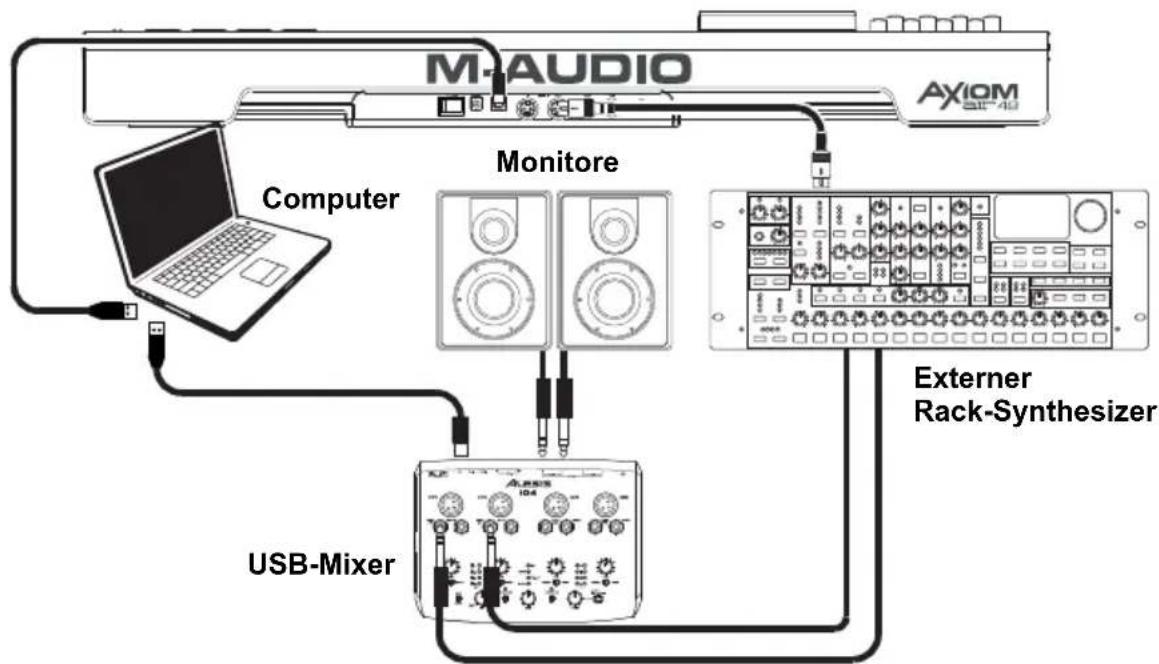
Setup-Szenario 1
Setup-Szenario 2
Setup-Szenario 3
Allgemeiner Überblick
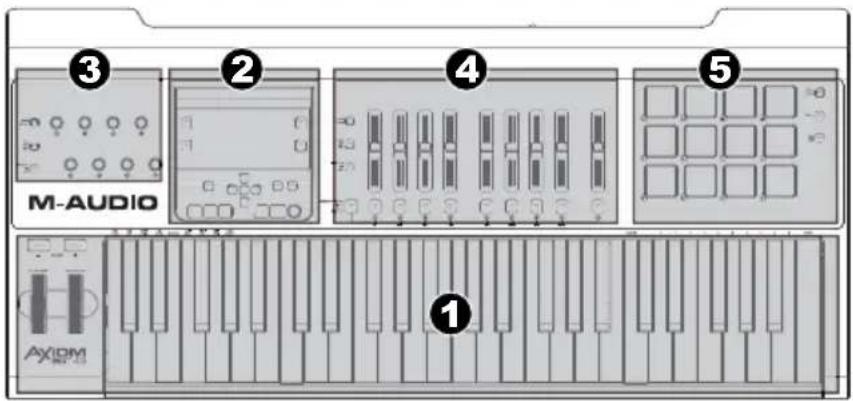
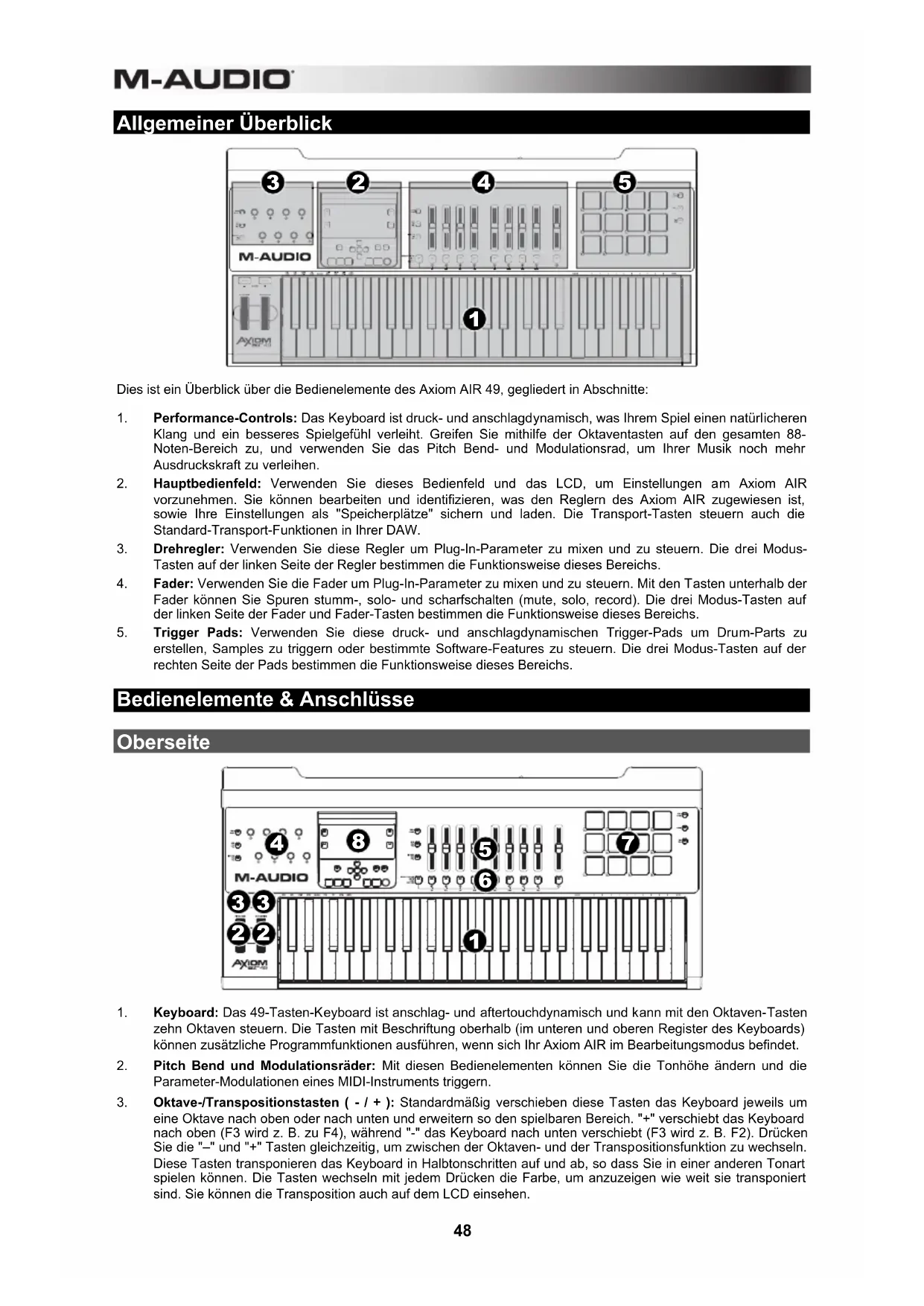
Dies ist ein Überblick über die Bedienelemente des Axiom AIR 49, gegliedert in Abschnitt:
- Performance-Controls: Das Keyboard ist druck- und anschlagdynamisch, was Ihr Spiel einen natürlicheren Klang und ein besseres Spielgebung verleht. Greifen Sie mithilfe der Oktaventasten auf den gesamten 88-Noten-Bereich zu, und verwenden Sie das Pitch Bend- und Modulationsrad, um ihrer Musik noch mehr Ausdruckskraft zu verliehen.
- Hauptbedienfeld: Verwenden Sie these Bedienfeld und das LCD, um Einstellungen am Axiom AIR vorzunehmen. Sie konnen bearbeiten und identifizieren, was den Reglern des Axiom AIR zugewiesen ist, sowie ihre Einstellungen als "Speicherplätze" sichern und laden. Die Transport-Tasten steuern auch die Standard-Transport-Funktionen in Ihrer DAW.
- Drehregler: Verwenden Sie diese Regler um Plug-In-Parameter zu mixen und zu steuern. Die drei Modus-Tasten auf der linken Seite der Regler bestimmen die Funktionseise these Bereichs.
- Fader: Verwenden Sie die Fader um Plug-In-Parameter zu mixen und zu steuern. Mit den Tasten unterhalb der Fader können Sie Spuren stumm-, solo- und scharfschalten (mute, solo, record). Die drei Modus-Tasten auf der linken Seite der Fader und Fader-Tasten bestimmen die Funktionseiste des Bereichs.
- Trigger Pads: Verwenden Sie diese druck- und anschlagdynamischen Trigger-Pads um Drum-Parts zu erstellen, Samples zu triggern oder bestimmte Software-Features zu steuern. Die drei Modus-Tasten auf der rechten Seite der Pads bestimmen die Funktionswise deses Bereichs.
Bedienelemente & Anschlüsse
Oberseite
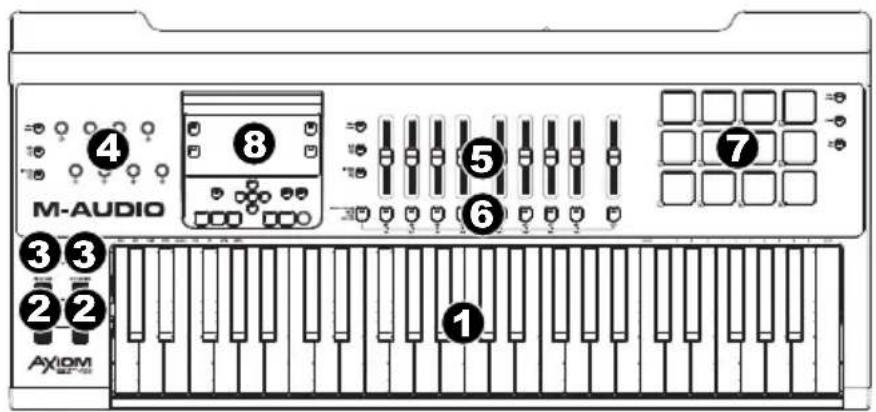
- Keyboard: Das 49-Tasten-Keyboard ist anschlag- und aftertouchdynamisch und kann mit den Oktaven-Tasten zehn Oktaven steuern. Die Tasten mit Beschrifting oberhalb (im unteren und oberen Register des Keyboards) konnen zusätzliche Programmfunktionen ausführten, wenn sich Ihr Axiom AIR im Bearbeitungsmodus befindet.
- Pitch Bend und Modulationsrader: Mit diesen Bedienelementen konnen Sie die Tonhöheändern und die Parameter-Modulationen eines MIDI-Instruments triggern.
-
Oktave-/Transpositionstasten (- / +) : Standardmäßig verschiben diese Tasten das Keyboard jeweils um eine Oktave nach oben oder nach unten und erweitern so den spielbaren Bereich. "+" verschiett das Keyboard nach oben (F3 wird z. B. zu F4), während "-" das Keyboard nachunden verschiett (F3 wird z. B. F2). Drücken Sie die "-" und "+" Tasten gleichzeitig, um zwischen der Oktaven- und der Transpositionsfunktion zu wechseln. Diese Tasten transponieren das Keyboard in Halbtonsritten auf und ab, so dass Sie in einer anderen Tonart speilen können. Die Tasten wechseln mit jedem Drucken die Farbe, um anzuzeigen wie welt sie transponiert sind. Sie konnen die Transposition auch auf dem LCD einsehen.
-
Drehregler: Sie können diese acht Regler verwenden, um Standard-MIDI-Nachrichten zu halten oder Mixing und Plug-In-Parameter im HyperControl-Modus zu steuern, je nach Einstellung der benachbarten Modus-Tasten.
-
MIDI-Modus (MIDI-Bank Taste): Die Regler senden MIDI-Nachrichten je nach Zuweisung oder entsprechend der aktuellen Voreinstellung. Drücken Sie die MIDI-Bank Taste (naben den Reglern) mehrmals, um zwischen drei Zuweisungsbanken zu wechseln.
HyperControl Mix-Modus (Mix Taste): Die Regler steuern gängige Mixing-Funktionen. -
HyperControl Inst/FX-Modus (Inst/FX Taste): Die Regler steuern nützliche Parameter des aktuellen gewählten Instruments oder Effekt-Plug-Ins.
-
Fader: Axiom AIR besitzt neun Fader (acht Track-Fader und einen Master-Fader). Verwenden Sie diese Bedienelemente, um Standard-MIDI-Nachrichten zu senden oder Mixing und Plug-In-Parameter im HyperControl-Modus zu steuern, je nach Einstellung der benachbarten Modus-Tasten.
-
MIDI-Modus (MIDI-Bank Taste): Die Fader senden MIDI-Nachrichten je nach Zuweisung oder entsprechend der aktuellen Voreinstellung. Drücken Sie die MIDI-Bank Taste (neben den Fadern) mehrmals, um zwischen drei Zuweisungsbanken zu wechseln.
HyperControl Mix-Modus (Mix Taste): Die Fader steuern gängige Mixing-Funktionen. -
HyperControl Inst/FX-Modus (Inst/FX Taste): Die Fader steuern nützliche Parameter des aktuellen gewählten Instruments oder Effekt-Plug-Ins.
-
Fader-Tasten: Axiom AIR besitzt neun Fader-Tasten (acht Track-Fader-Tasten und eine Master-Fader-Taste). Verwenden Sie diese Bedienelemente, um Standard-MIDI-Nachrichten zu senden oder Mixing und Plug-In-Parameter im HyperControl-Modus zu steuern, je nach Einstellung der benachbarten Modus-Tasten und der Trackauswahl-Taste (Select Track) auf der linken Seite.
-
MIDI-Modus (MIDI-Bank Taste): Die Fader-Tasten senden MIDI-Nachrichten je nach Zuweisung oder entsprechend der aktuellen Voreinstellung. Drücken Sie die MIDI-Bank Taste (naben den Fadern) mehrmals, um zwischen drei Zuweisungsbanken zu wechseln.
-
HyperControl Mix-Modus (Mix Taste) und HyperControl Inst/FX-Modus (Inst/FX Taste): Die Fader-Tasten haben für jeder Track oder Parameter unterscheidliche Funktionen, abhängig von der HyperControl-Funktionality ihrer DAW und der Einstellung der benachbarten Trackauswahl-Tasten. Drücken Sie diese (mehrmans, wenn notig), um durch die verschiedene Modi der einzelnen Bedienflächen zu blättern.
-
Trigger-Pads: These anschlag- und aftertouchdynamischen Trigger-Pads eignen sich perfect für das Komponieren von Schlagzeugspuren oder das Triggern von Samples bei einer Live-Aufführung. Verwenden Sie die MIDI-Bank Taste, um zwischen drei zuweisbaren MIDI-Noten-Banken zu wechseln: die Trigger-Pads leuchten rot in Bank 1, grün in Bank 2 und gelb in Bank 3. Die Trigger-Pads steuern auch bestimmte Software-Features im HyperControl-Modus.
-
MIDI-Modus (MIDI-Bank Taste): Die Trigger-Pads senden MIDI-Noten und druckbasierende Regler-Daten oder andere erweiterte MIDI-Nachrichten je nach Zuweisung oder entsprechend der aktuellen Voreinstellung.
- Trommelwirbel-Modus (Roll-Taste): Halten Sie ein Trigger-Pad gedrückt, um einen "Trommelwirbel", eine rhythmische Folge sich wiederholender Noten, zu erzeugen. Sie konnen den Rhythmus und die Geschwindigkeit der Noten mit den Pad-Roll-Parametern steuern. Drücken Sie diese Taste zweimal nacheinander, um den Trommelwirbel-Modus zu "verriegeln", so dass er eingeschaltet bleibt. Drücken Sie die Taste ernut, um die Verriegelung zu losen.
- HyperControl-Modus (Taste): Die Trigger-Pads steuern verschiedene Funktionen, abhängig von ihrer DAW.
8. Hauptbedienfeld:
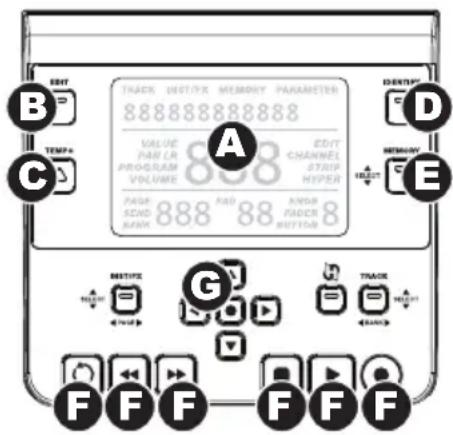
A. LCD: Dieses Display zeit nutzliche Informationen, wie z. B. die aktuelle Zuweisung und Einstellung des zuletzt betätigten physischen Bedienelements.
B. Bearbeiten-Taste: Diese Taste versetzt Ihr Axiom AIR in den Bearbeitungsmodus, damit Sie die Spezialfunktionen des Keyboards verwenden können oder MIDI-Steuerungsaufgaben, globale Einstellungen und Utility-Funktionen erstellen oder bearbeiten können.
C. Tempo-Taste: These Taste blinkt im Takt mit der Tempoeinstellung der Trigger-Pad-Roll-Funktion. Tippen Sie in 1/4-Noten Abständen auf diese Taste, um das Tempo festzulegen. Drücken Sie diese Taste länger als zwei Sekunden, um unter Verwendung von Regler 8 oder den Richtungstasten für oben und unter das Tempo manuell einzustellen. Drücken Sie die mittlere Richtungstaste, um die Einstellung zu speichern.
Hinweis: Wenn Axiom AIR eingehende MIDI-Timecode-Nachrichten (MTC) empfängt, synchronisiert es automatisch mit der externen MIDI-Clock. Diese Nachrichten können nur über den USB-Anschluss Ihr's Axiom AIR empfangen werden.
D. Identifikationstaste: Halten Sie diese Taste gedrück und betätigten Sie ein Bedienelement, um dessen Zuweisung zu ermitteln, die auf dem LCD angezeigt wird. So konnen Sie hereausfinden was dieser Bedienelement zugeordnet ist, ohne tatsächlich MIDI-Daten zu senden. Dies ist nutzlich, um sich die Zuweisungen vor Augen zu führen ohne die Einstellungen zuändern, eine Live-Aufführung zu unterbrechen etc. Drücken Sie diese Taste zweimal nacheinander, um sie zu "verriegeln", so dass sie eingeschaltet bleibt. Drücken Sie die Taste erneut, um die Verriegelung zu lösen.
E. Memory-Taste: Mit dieser Taste können Sie Speicherplätze abspeichem und aufrufen, um komplette MlDI-Konfigurationen zu speichern. Lesen Sie den Abschnitt Speicherplätze diesen Handbuch's für weitere Informationen.
F. Transport-Controls: These Tasten steuern die Standard-Transport-Funktionen in Ihrer DAW-Software: Loop, Zurückspulen, Vorspulen, Stop, Play und Record. In einer HyperControl-fahigen DAW werden diese Tasten automatisch diesen Funktionen (oder ihren nachstliegenden Alternativen) zugeordnet. Sie konnen diese Tasten auch einer Vielzahl von MIDI-Nachrichten zuordnen.
G. Richtungstasten: These Tasten können für verschiedene Navigations- und Parameteinstellung verwendet werden, je nach Einstellung der benachbarten Modus-Tasten.
- INST/FX-Modus (INST/FX-Taste): Die Tasten wahlen den Track und Plug-In den Sie mit den Fadern und Drehreglern steuern möhen.
HyperControl-Modus Verwendungsmöglichkeiten.
Taste): Die Tasten haben je nach DAW verschiedene - Track-Ausb Wahl Bank Modus (Track-Tasten): Die Tasten wahlen den gewünschten Track oder die gewünschte Track-Bank aus, die im HyperControl-Modus gesteuet werden.
Rückseite

- Netzschalter (Power): Verwenden Sie diesen Schalter um Axiom AIR ein- oder auszuschalten.
- Netzanschlussbuchse: Schlieben Sie hier ein optionales Netzteil an (9V DC, 3A, Mitte positiv, separat erhältlich). Alternatively wird Axiom AIR über die USB-Verbindung mit Strom versorgt, wenn es an einen Computer angeschlossen ist.
- USB-Anschluss: Wenn Ihr Axiom AIR über USB an einen Computer angeschlossen ist, versorgt diese USB-Verbindung Ihr Axiom AIR mit Strom und überträgt MIDI-Daten vom und zum Computer.
- MIDI-Eingang: Verwenden Sie ein 5-poliges Standard-MIDI-Kabel, um diesen Eingang mit dem MIDI-Ausgang von einem externen MIDI-Gerät zu verbinden.
- MIDI-Ausgang: Verwenden Sie ein 5-poliges Standard-MIDI-Kabel, um diesen Ausgang mit dem MIDI-Eingang von einem externen MIDI-Gerät zu verbinden, so dass Sie Sounds z. B. in einem Soundmodul oder einem Rack-Synthesizer abspielten können.
- Expressionspedal-Eingang: Schlieben Sie entweder ein "Schalter"- oder Standard-Expressionspedal (separatehält) an diesen Eingang an, um Ihr Spiel expressiv zu gestalten. Diese Eingang kann verschiedene Funktionenzugeordnet werden.
- Sustain-Pedal-Eingang: Schlieben Sie ein Taster-Sustain-Pedal (separatehltlich) an thisem Eingang an, um die aktuell wiedergegebenen Noten zu halten, ohne die Tasten gedrückt halten zu müssen. Dieser Eingang kann verschiedene Funktionen zugeordnet werden.
Hinweis: Stellen Sie beim Einsatzalten des Axiom AIR sicher, dass Ihr Sustain-Pedal die richtige "Polarität" hat - so dass es Noten hält, wenn es gedrückt ist. Wenn Ihr Sustain-Pedal "falsch herum" Funktioniert, erhmen Sie ihren Fuß vom Pedal und schalten Ihr Axiom AIR aus und wieder ein. (Wenn das Axiom Pro-Keyboard eingeschaltet wird, besteht es davon aus, dass das Sustain-Pedal auf AUS (nicht gedrückt) stehen.)
- Kensington® Sicherheits-Slot: Dieser Anschluss ist mit einem Kensington-Sicherheitskabel für Laptops kompatibel.
Performance-Einstellungen
Dieser Abschnitt beschriebt Einstellungen, die die Keyboard- und Trigger-Pad-Funktionen Ihres Axiom AIR verändern.
WICHTIg: Wenn theses Handbuch nur auf eine "Taste" verweist, handelt es sich um eine Taste auf der Keyboard-Klaviatur mit darüber aufgedruckter Beschriftung (z. B. "Pad Learn," "Pad Roll", etc.) im Gegensatz zu einer Taste (Knopf) an anderer Stelle des Produkts.
Trigger-Pads:
Pad-Learn (lernfähige Pads)
Sie können den Trigger-Pads mit der Pad-Learn-Funktion ganz einfach Sounds des Keyboards zuweisen. Dies kann nutzlich sein, wenn Sie die Trigger-Pads verwenden möchten, um bestimmte MIDI-Noten zu senden, die einen Sound in Ihr virtuellen Instrument triggern.
So weisen Sie die MIDI-Note eines Trigger-Pads zu:
- Drücken Sie die Bearbeiten-Taste. Sie blinkt rot.
- Drücken Sie die Pad-Learn-Taste auf der Tastatur. Learn: C-2 wird auf dem LCD angezeigt.
- Drücken Sie eine Keyboardtaste, um die gewünschte MIDI-Note auszuwahlen.
- Drücken Sie ggf. die MIDI-Bank Taste geben den Trigger-Pads, um die Pad-Bank mit dem gewünschten Pad auszuwahlen.
- Drücken Sie das gewünschte Trigger-Pad, um dem Pad die gewählte Note zuzuweisen. Die ausgewählte Pad-Nummer wird auf dem LCD angezeigt. Nach kurzer Zeit wird Ihr Axiom AIR automatisch den Bearbeitungsmodus beenden.
Pad-Roll (Trommelwirbel-Pad)
Im Pad-Roll-Modus, erzeugt ein gehaltener Trigger-Pad einen "Trommelwirbel", eine rhythmische Folge sich wiederholender Noten.
Um den Pad-Roll-Modus zu aktivieren, führen Sie einen der folgenden Schritte aus:
- Halten Sie die Trommelwirbel-Taste (Roll Button) gedrückt. Lassen Sie die Taste los, um den Pad-Roll-Modus zu deaktivieren.
- Drücken Sie diese Taste zweimal nacheinander, um den Trommelwirbel-Modus zu "verriegeln", so dass er eingeschaltet bleibt. Drücken Sie die Taste erneut, um die Verriegelung zu offen, bzw. um den Pad-Roll-Modus zu deaktivieren.
- Drücken Sie die Bearbeiten-Taste und anschließend die Pad-Roll-Taste auf der Tastatur.
Um den Rhythmus und die Dauer des Pad-Roll festzulegen:
- Aktivieren Sie den Pad-Roll-Modus (s.o.).
- Verwenden Sie die Fader-Tasten, um die rhythmische Unterverteilung festzulegen (1/4, 1/4T [Triplet], etc.).
- Wenn Sie nicht bereits im Bearbeitungsmodus (aus Schritt 1) sind, drücken Sie die Bearbeiten-Taste und anschließend die Pad-Roll-Taste auf der Tastatur.
- Verwenden Sie die Richtungstasten für links und rechts, um den "Schwung" des Trommelwirbels zu verringn bzw. zu erhöhen.
- Verwenden Sie die Richtungstasten für oben und unter, um die Länge jeder Note zu verringern bzw. zu erhöhen.
Parameterzuweisung
Wenn Sie eine flexiblere Lösung als den HyperControl-Modus benötigen oder wenn Sie eine DAW ohne Axiom AIR HyperControl-Funktionality verwenden, können Sie die Drehregler, Fader, Tasten und Trigger-Pads des Axiom AIR verwenden, um eine Vielzahl an MIDI-Meldungen auszugeben: Continuous Controllers (CC), registrierte Parameternummem (RPNs), nicht registrierte Parameternummem (NRPNs) oder System-Exclusive (SysEx).
Eine Verbesserung gegenüber den vorherigen M-Audio Axiom Pro Keyboards, stellt die Möglichkeit dar, dass jeder der drei Bedienelementbereiche (Drehregler, Fader und Trigger-Pads) eigenständig zwischen HyperControl- und MIDI-Modus wechseln kann. So kann zum Beispiel mit den Fadern im HyperControl-Modus gemixt werden, während gleichzeitig mit den Trigger-Pads Samples im MIDI-Modus abgespielt werden.
Zuweisen von MIDI-Meldungen an Bedienelemente
Das Bearbeiten der Axiom AIR MIDI-Konfiguration beginnt mit der Bearbeiten-Taste. Drucken Sie diese, um in den Bearbeitungsmodus zu wechseln. Sie blinkt, um anzuzeigen, dass der Bearbeitungsmodus ausgewählt ist. Um den Bearbeitungsmodus zu verlassen, drucken Sie die Taste erneut.
So weisen Sie eine bestimmte MIDI-Meldung einem physischen Bedienelement zu:
- Drücken Sie die Bearbeiten-Taste. Sie blinkt rot, und alle Bedienelemente stellen das Versenden von Nachrichten ein.
- Wahlen Sie das zuzuweisende Bedienelement, indem Sie es betätigten oder drücken. Die Bank und Nummer des gewählten Bedienelements wird auf dem LCD angezeigt.
- Drucken Sie die Param-Assign-Taste, um in den Parameterzuweisungs-Modus zu gelangen. Die dem Bedienelement aktuell zugewiesene MIDI-Meldung wird auf dem LCD angezeigt.
- Wahlen Sie die gewünschte MIDI-Meldung für diese Bedienelement mit Hilfe einer der Methoden im nachsten Abschnitt, So wahlen Sie eine MIDI-Meldung für die Ausgabe.
-
Drücken Sie den mittleren Richtungstasten, um die neue Zuweisung zu speichern.
-
Wenn Sie im Bearbeitungsmodus Aftertouch auswahlen, drücken Sie eine Keyboardtaste, die KEINE Zweitfunktion im Bearbeitungsmodus besitz (d. h. die Tasten ohne Beschrifting oberhalb).
- Um den Bearbeitungsmodus zu verlassen und alle neuen Einstellungen zu verwerfen, drücken Sie Abbrechen (Cancel) auf der Tastatur oder die Bearbeiten-Taste.
- Eine vollständige Ende der verfügbaren MIDI-Nachrichten und Subparameter, finden Sie im Anhang dieser Handbuch.
So wahlen Sie eine MIDI-Meldung für die Ausgabe:
Richtungstasten:
- Wahlen Sie den MIDI-Nachrichtentyp, den Sie ausgegeben möchten, mithilfe von Regler 8 oder den Richtungstasten für oben und unter.
- Verwenden Sie die Richtungstaten für links und rechts, um auf die Subparameter für die MIDI-Nachricht zuzugreifen, falls vorhanden. Der Name des Subparameters und sein aktueller Wert erschieren auf dem LCD. Hinweis: Wenn das LCD einen "rechts" Pfeil () befindem Parameternamen anziegt, sind Subparameter vorhanden, die ebenfals bearbeitet werden konnen. Verwenden Sie die Richtungstaten für links und rechts, um auf diese Subparameter zuzugreifen.
- Erhöhen oder verringern Sie den angezeigten Wert mit den Richtungstasten für oben und unter.
- Drucken Sie den mittleren Richtungstasten, um ihre Auswahl zu bestätigen und zur Subparameterliste zurückzukehren.
Regler:
- Verwenden Sie Regler 8, die Zifferntasten auf der Tastatur oder die Richtungstasten für oben und unter, um (1) den MIDI-Nachrichtentyp zu wahren den Sie ausgegeben möchten, (2) den zu bearbeitenden Subparameter zu wahren und (3) den Subparameterwert zu wahren.
- Drücken Sie den mittleren Richtungstasten, um ihre Auswahl zu bestätigen und zur Subparameterliste zurückzukehren.
Bedienelementzuweisungen identifizieren
Es kann hilfreich sein zu sehen welche Hardware-Steuerung welchem Software-Parameter zugewiesen ist.
So überprüfen Sie die Bedienelementzuweisung einer Hardware-Steuerung:
- Drücken und halten Sie die Identifikations-Taste (Identify Button) oder drücken Sie sie zweimal nacheinander um sie zu "verriegeln". Jegliche Steuerungsausgabe des Axiom AIR wird vorübergehend unterbrochen und die Taste blinkt rot.
- Betätigen Sie das Bedienelement, das Sie identifizieren möchten. Der zugewiesene Parameter und die aktuelle Einstellung werden auf dem LCD angezeigt.
- Um in den Normalbetrieb zurückzukehren, setzen Sie die Identifikations-Taste los oder, wenn Sie sie veriegelt haben, drücken Sie sie erneut.
Anschlagdynamik-Kurven
Das Keyboard und die Trigger-Pads des Axiom AIR sind anschlagdynamisch; Werden die Tasten und Pads stärker angeschlagen, klingen sie lauter, werden sie leichter angeschlagen, klingen sie leiser. Diese Dynamik verleht ihren Spiel einen natürlicheren Klang und ein besseres Spielgeführ. Sie konnen diese Berührungsempfindlichkeit verändern, indem Sie eine Anschlagdynamik-Kurve wahren. Diese Kurve passst die Reaktion der Tasten auf ihre individuelle Spielweise an.
So wahlen sie eine Anschlagdynamik-Kurve aus:
- Drucken Sie die Bearbeiten-Taste. Sie blinkt rot.
- Drücken Sie die Vel Curve-Taste (Taste für die Anschlagdynamik-Kurve) auf der Tastatur. Key Velocity wird auf dem LCD angezeigt.
- Um zwischen Key Velocity und Pad Velocity zu wechseln, drücken Sie die Vel Kurve-Taste erneut oder verwenden Sie die Richtungstasten für oben und unter. Drücken Sie die mittlere Richtungstaste, um sie zu bearbeiten.
- Verwenden Sie die Zifferntasten (0-9), um die gewünschte Anschlagdynamik-Kurve auszuwahlen und drücken Sie dann die Eingabetaste (Enter) auf der Tastatur. Alternativ konnen Sie die Richtungstasten für oben und unter verwenden und mit dem mittleren Richtungstasten bestätigten.
WICHTIG: Verlassen des Bearbeitungsmodus oder Drücken der Abbrechen-Taste auf der Tastatur speichert ihre Änderungen automatisch.
Die Einstellungen der Anschlagdynamik-Kurven finden Sie in der folgenden Tabelle:
1 (Low): Niedrige Empfindlichkeit
2 (Low Normal): Etwas empfindlicher als die niedrige Empfindlichkeit
3 (Normal): Standard-Empfindlichkeit
4 (Normal High): Etwas empfindlicher als die Standard-Empfindlichkeit
5 (High): Höchste exponentielle Curve
6 (Linear): Geschwindigkeitsgetreu
7 (Low Range): Geschwindigkeit begrenzt auf unterstes Bereichsdrittel
8 (Mid Range): Geschwindigkeit begrenzt auf mittleres Bereichsdrittel
9 (High Range): Geschwindigkeit begrenzt auf oberstens Bereichsdrittel
10 (Fixed): Legen Sie mit dem beleuchteten Regler einen festen Geschwindigkeitswert fest
1 (Low): Niedrige Empfindlichkeit
2 (Normal): Standard-Empfindlichkeit, linear
3 (High): Höchste Empfindlichkeit
4 (4 Steps): Geschwindigkeit begrenzt auf vier konkrete Werte
5 (3 Steps): Geschwindigkeit begrenzt auf drei konkrete Werte
6 (2 Steps): Geschwindigkeit begrenzt auf zwei konkrete Werte
7 (Low Range): Geschwindigkeit begrenzt auf unterstes Bereichsdrittelt
8 (Mid Range): Geschwindigkeit begrenzt auf mittleres Bereichsdrittelt
9 (High Range): Geschwindigkeit begrenzt auf oberstes Bereichsdrittel
0 (Fixed): Legen Sie mit dem beleuchteten Regler einen festen Geschwindigkeitswert fest
Drawbar-Modus (Zugriegel-Modus)
Dieser Modus kehrt die Polarität der Fader des Axiom AIR um: die niedrigste physische Position des Faders sendet den Maximalwert, und die höchste physische Position des Faders sendet den Minimalwert. Dies ist nützlich für Orgel-Plug-Ins, wo die verschiedene Parameter als Orgel-Zugriegel angezeigt werden; je weiter ein Drawbar herausgezogen wird,esto greater seine Lautstärke.
So aktivieren Sie den Fader-Drawbar-Modus:
- Drucken Sie die Bearbeiten-Taste. Sie blinkt rot.
- Drücken Sie die Drawbar-Taste auf der Tastatur. Das LCD zeigt an, ob der Fader-Drawbar-Modus ein- oder ausgeschaltet ist.
- Drücken Sie die Drawbar-Taste oder verwenden Sie die Richtungstasten für oben und unter, um den Fader-Drawbar-Modus zu aktivieren oder zu deaktivieren.
- Drücken Sie die Eingabetaste, um die neuen Einstellungen zu speichern oder Abbrechen bzw. Bearbeiten, um den Bearbeitungsmodus zu verlassen und alle Änderungen zu verwerten.
MIDI-Einstellungen
Globaler MIDI-Kanal
Der "globale" MIDI-Kanal ist der Standard-MIDI-Kanal, über den Axiom AIR MIDI-Nachrichten sendet. Dies ist eine globale Einstellung, die für alle Speicherplätze gilt und nur von einer individuellen Kanalauswahl für Bedienelemente im MIDI-Modus außer Kraft gesetzt werden kann.
So stellen Sie den globalen MIDI-Kanal ein:
- Drucken Sie die Bearbeiten-Taste. Sie blinkt rot.
- Drücken Sie die MIDI-Chan-Taste auf der Tastatur. Der aktuell ausgewählte Kanal wird auf dem LCD angezeigt.
- Verwenden Sie die Zifferntasten (0-9), Regler 8 oder die Richtungstasten für oben und unter, um den gewünschten Kanal auszuwahlen.
- Drücken Sie die Eingabetaste auf der Tastatur oder die mittlere Richtungstaste, um die neue globale MIDI-Kanalzuweisung zu speichern.
WICHTIG: Verlassen des Bearbeitungsmodus oder Drücken der Abbrechen-Taste auf der Tastatur speichert automatisch ihre Änderungen.
Globaler MIDI-Ausgang
Dies ist der Standard-Hardware-MIDI-Ausgang über den Axiom AIR MIDI-Nachrichten sendet. Dies ist eine globale Einstellung, die für alle Speicherpläte gilt und nur von einer individuellen Kanalausbahl für Bedienelemente im MIDI-Modus außer Kraft gesetzt werden kann.
So stellen Sie den globalen MIDI-Ausgang ein:
- Drucken Sie die Bearbeiten-Taste. Sie blinkt rot.
-
Drücken Sie die MIDI-Out-Taste auf der Tastatur. MIDI Out erscheint auf dem LCD mit der aktuellen Einstellung:
-
USB: Sendet MIDI nur über den USB-Anschluss.
- Ext: Sendet MIDI nur an den MIDI-Ausgang.
-
USB+Ext: Sendet MIDI an den USB-Anschluss und den MIDI-Ausgang.
-
Drücken Sie Taste 1, 2 oder 3, verwenden Sie Regler 8 oder die Richtungstasten für offen und unter, um die gewünschte Einstellung zu wahlen.
-
Drücken Sie die Eingabetaste auf der Tastatur oder die mittlere Richtungstaste, um die neue globale MIDI-Kana
WICHTIG: Verlassen des Bearbeitungsmodus oder Drücken der Abbrechen-Taste auf der Tastatur speichert automatisch ihre Änderungen.
MIDI-Panik
Wenn Sie eine MIDI-Panikmeldung auslösen, wird eine Notendeaktivierungsmeldung an alle Kanäle und über alle Ausgänge gesendet. Dies ist nutzlich, wenn eine angeschlossene Hardware oder ein Software-Synthesizer bei einer Note "hängenbleibt".
So senden Sie eine MIDI-Panikmeldung:
- Drucken Sie die Bearbeiten-Taste.
- Drucken Sie die MIDI-Panic-Taste auf der Tastatur. Axiom AIR sendet eine MIDI-Notendeaktivungsmeldung und All Notes Off erscheint kurz auf dem Display. Ihr Axiom AIR wird automatisch den Bearbeitungsmodus beenden.
Speicherplatz
Nach dem Sie eine MlDI-Steuerungsaufgaben für ein bestimmtes Gerät oder spezifische Aufgabe vorgenommen haben, können Sie diese Zuweisungen in einem der 128 Axiom AIR-Speicherpläte für den späteren Gebrauch speichern.
Speichern
So speichern Sie den aktuellen Satz ihrer MIDI-Zuweisungen in einen Speicherplatz:
- Drücken Sie die Bearbeiten-Taste. Sie blinkt rot.
- Drücken Sie die Memory-Taste. Memory, der Name und die Nummer des aktuell geladenen Speicherplatzes werden auf dem LCD angezeigt.
- Verwenden Sie die Zifferntasten (0-9), die Richtungstasten für oben und unter oder Regler 8, um den gewünschten Speicherplatz (0-127) auszuwahlen.
- Geben Sie einen Nameur den Speicherplatz ein. Verwenden Sie die Richtungstasten fur links und rechts, um einen Buchstaben zur Bearbeitung auszuwahlen, und Regler 4 um den ausgewählten Buchstaben zu aendern.
- Drücken Sie die Eingabetaste auf der Tastatur, um den Speicherplatz zu speichern. Saving... wird auf dem LCD angezeigt. Nach Fertigstellung wird Axiom AIR automatisch den Bearbeitungsmodus beenden.
So rufen Sie einen Speicherplatz auf:
- Drucken Sie die Memory-Taste. Sie leuchtet grün.
- Verwenden Sie die Richtungstaten für oben und unter oder Regler 8, um einen Speicherplatz aus der Listeauswahlen.
- Drucken Sie die mittlere Richtungstaste, um den ausgewählten Speicherplatz zu laden. Loading... wird auf dem LCD angezeigt. Betätigten Sie nach Fertigstellung ein Bedienelement, um das LCD in den Normalzustand zurückzuversetzen.
Sichern & Laden
Sie konnen einzelne Speicherplätze oder alle 128 Speicherplätze Ihr's Axiom AIR mit MIDI SysEx sichern und laden. Verwenden Sie eine SysEx Librarian-Anwendung oder zeichnen Sie einfach ihre Daten in einer MIDI-Spur in der DAW auf und speilen Sie diese bei Bedarf ab.
WICHTIG: Stellen Sie beim Senden von SysEx-Daten die Sendegeschwindigkeit nicht hoher als 3,05 KB/sec ein. Dies konnte Probleme bei der Übertragung verursachen.
So sichern Sie einen oder alle Speicherplatz:
- Vergewissern Sie sich, dass Axiom AIR an den Computer angeschlossen ist, ordnungsgemäß Funktioniert und der gewüncso
- Vergewisern Sie sich, dass eine MIDI-Spur in der DAW aufnimmt (und MIDI-Daten vom Axiom AIR empfängt) oder dass ihre SysEx Librarian-Anwendung bereit ist, Daten zu empfangen.
- Drücken Sie die Bearbeiten-Taste. Sie blinkt rot.
- Drücken Sie die Richtungstasten für oben und unter oder die Mem-Backup-Taste auf der Tastatur, um zwischen Backup? (aktuellen Speicherplatz sichem) und Backup All? (alle Speicherpläte sicher) zu wechseln.
- Drücken Sie die mittlere Richtungstaste, um die Sicherung zu starten. Sending... wird auf dem LCD angezeigt. Das LCD kehrt zum Hauptbildschirm zurück, wenn der Prozess abgeschlossen ist.
So laden Sie einen oder alle Speicherplätze von einer MIDI-Sicherung:
- Vergewissern Sie sich, dass Axiom AIR an den Computer angeschlossen ist und ordnungsgemäß Funktioniert.
- Stellen Sie sicher, dass ihre DAW (mit einer MIDI-Spur mit den Sicherungsdaten) oder die SysEx Librarian-Anwendung so eingestellt ist, dass sie MIDI an Ihr Axiom AIR sendet (d. h., dass der MIDI-Ausgang ihrer Anwendung auf Axiom AIR HyperControl gestellt ist).*
- Drücken Sie in Ihrer DAW auf Wiedergabe oder aktivieren Sie die SysEx-Übertragung in Ihrer SysEx Librarian-Anwendung. Rec SysEx... wird auf dem LCD angezeigt. Das LCD kehrt zum Hauptbildschirm zurück, wenn der Prozess abgeschlossen ist.
- Bevor Sie SysEx-Daten aus einer MIDI-Spur in der DAW laden, sollen den Sie sicherenstellen, dass sich die Transport- oder Abspielposition in der Timeline vor den gewünschten Daten befindet.
WICHTIG:
- Das Laden aller Speicherplätze hat zur Folge, dass die im Backup gespeicherten Speicherplätze die entsprechenden im Axiom AIR überschreiben. Axiom AIR besteht alle anderen Speicherplätze bei.
- Ein einzelner Speicherplatz wird nur in den "Zwischenspeicher des Bearbeitungsmodus" geladen, nicht in einen tatsächlichen Speicherplatz. Speichern Sieihn auf einen Speicherplatz gemäß den Anweisungen im Absatz Speichern weiter oben.
HyperControl
Anstatt jeder Parameter einzeln zuzuweisen, aktiviert der HyperControl-Modus Ihres Axiom AIR die automatische Zuordnung der Regler für weitere möglich verwendete DAW Software-Features. Diese Abschnitt ist ein allgemeiner Überblick über die HyperControl-Modus-Funktionen. Denken Sie darüber, dass Funktionen, Steuerung und Workflow DAW abhängig sind.
Bitte beachten Sie, dass ihre DAW über ein Axiom AIR HyperControl-Profil verfügen muss, um diese Feature nutzen zu konnen. Informationen zur Kompatibilität und Funktionseise ihrer DAW mit HyperControl finden Sie unter m-audio.com/hypercontrol. Dort steht Ihnen ein HyperControl Benutzerhandbuch für ihre DAW zum Download zur Verfügung.
Erste Schritte
Je nach Marke und Version ihrer Software, müssen Sie möglicherweise HyperControl-Support-Software installieren. Folgen Sie den Installationsanweisungen im HyperControl-Benutzerhandbuch für ihre DAW, abrufbar unter m-audio.com/hypercontrol.
Testen Sie nach der Installation von HyperControl die Transport-Controls, um sicherzustellen, dass sie korrekt Funktionieren (siehe)nachster Abschnitt).
Transport-Controls:
Alle Transport-Controls sollen entsprechend ihrer Gegenstände in der DAW-Software reagieren (Play, Record, etc.).
So testen Sie die Transport-Controls:
- Verbinden Sie Axiom AIR mit einem freien USB-Anschluss des Computers und schalten Sie es ein.
- Starten Sie ihre DAW und öffnen Sie eine Projektdatei.
- Drücken Sie Play auf dem Axiom AIR, und anschließend Stop. Wenn der DAW-Transport auf bereits Befehle reagiert, Funktioniert HyperControl korrekt.
HyperControl Mix-Modus
Hardware-Steuerung für Softwarefunktionen zu nutzen kann beim Mixing sehr nützlich sein. HyperControl macht es Ohnen leicht. Nachdem Sie die HyperControl "Persönlichkeit" ihrer DAW installiert haben, können Sie auf den HyperControl Mix-Modus zugreifen, der den Reglern Ihres Axiom AIR automatisch verschiedene nützliche Software-Parameter zuordnet.
Drücken Sie die HyperControl Mix-Modus-Taste (Mix) geben den Fadern (und Fader-Tasten) oder den Reglern, um das jeweilige Bedienelemente-Set in den HyperControl Mix-Modus zu versetzen. Informationen über die Parameterzuweisung der einzelnen Bedienelemente finden Sie im HyperControl Benutzerhandbuch für ihre DAW.
HyperControl Inst/FX-Modus
Plug-In-Parameter (Fader und Fader-Tasten)
Die Fader und Regler des Axiom AIR können auch Parameter eines Plug-In Instruments oder -Effektst steuern.
Drücken Sie die HyperControl Inst/FX-Taste (Inst/FX) unter dem LCD, um ein Plug-In Instrument oder einen -Effekt auszuwahlen.
Drücken Sie die HyperControl Inst/FX-Taste (Inst/FX) neben der gewünschten Bedienelemente-Bank (Fader oder Regler), um die Plug-In-Parameter mittels der Regler oder Fader zu steuern. Die Bedienelemente-Bank wird in den HyperControl Inst/FX-Modus versetzt. Verwenden Sie die Bedienelemente, um die Parameter einzustellen. Informationen über die Parameterzuweisung der Bedienelemente finden Sie im HyperControl Benutzerhandbuch für ihre DAW.
Andere Bedienelemente
Richtungstasten:
Die Richtungstasten können verwendet werden, um bestimmte, zusätzte Software-Funktionen zu steuern. Drücken Sie die HyperControl-Taste sehen den Richtungstasten, um diese Funktion zu aktivieren.
Trigger-Pads:
Die Trigger-Pads können verwendet werden, um von ihrer Software zugeordnete Drum- oder Instrumenten-Sounds zu triggern, haben aber im HyperControl-Modus zusätzliche Funktionen (abhängig von der HyperControl-Implementierung ihrer Software). Drücken Sie die HyperControl-Tasteiben den TriggerPads, um die Funktion zu aktivieren.
Bedienelementzuweisungen identifizieren
Egal, ob Sie sich im HyperControl-Modus befinden oder ihre eigenen Bedienelementzuweisungen verwenden, kann es hilfreich sein zu sehen welche Hardware-Steuerung welchem Software-Parameter zugewiesen ist.
So überprüfen Sie die Bedienelementzuweisung einer Hardware-Steuerung:
- Halten Sie die Identifikations-Taste (Identify Button) gedrückt oder drücken Sie sie zweimal nacheinander um sie zu "verriegeln". Jegliche Steuerungsausgabe des Axiom AIR wird vorübergehend unterbrochen und die Taste blinkt rot.
- Betätigen Sie das Bedienelement das Sie identifizieren möchten. Der zugewiesene Parameter und die aktuelle Einstellung werden auf dem LCD angezeigt.
- Um in den Normalbetrieb zurückzukehren, lessen Sie die Identifikations-Taste los oder, wenn Sie他们在verriegelt haben, drücken Sieihn erneut.
Ignite steuern
Ignite ist im Lieferumfang His. Axiom AIR enthalten und wurde als kreatives Werkzeug fur eine schnelle und flüssige Aufzeichnung und Verfeinerung bzw. fur einen raschen Austausch von musikalischen Ideen entwickelt. Sie konnen Ignite alleine oder als Ergänzung zu ihrer Lieblings-DAW verwenden.
Um Ignite herunterzuladen, besuchen Sie airmusictech.com/download ignite.
Genauere Informationen über Ignite finden Sie in der Ignite-Dokumentation.
Axiom AIR Keyboards sind bereits für die Verwendung von Ignite via HyperControl vorkonfiguriert. Wenn Sie Ignite starten, wenn Ihr Axiom AIR an den Computer angeschlossen ist, können Sie die Bedienelemente des Axiom AIR auf folgende Arten verwenden:
Transport-Controls:
Drücken Sie die HyperControl Mix-Modus-Taste (Taste) auf dem Hauptbedienfeld, und verwenden dann die Transporttasten um die Transport-Funktionen in Ignite zu steuern.
Navigation
Verwenden Sie die Richtungstasten, um durch die Tabs und Untermenüs in Ignite zu navigieren, abhängig vom aktuellen Bedienelement-Fokus.
Instrumente
Informationen über die Parameterzuweisung der Bedienelemente finden Sie im HyperControl Benutzerhandbuch für Ihr Ignite (unter m-audio.com/hypercontrol).
Appendix


- BENUTZERHANDBUCH (DEUTSCH)
- Lieferumfang
- Kundendienst
- Wichtig!
- Erforderliche Downloads
- Zusätzliche Installationen
- Schnellstart
- Setup-Szenario 1
- Setup-Szenario 2
- Setup-Szenario 3
- Allgemeiner Überblick
- Bedienelemente & Anschlüsse
- Oberseite
- Hauptbedienfeld:
- Rückseite
- Performance-Einstellungen
- Trigger-Pads:
- Pad-Learn (lernfähige Pads)
- So weisen Sie die MIDI-Note eines Trigger-Pads zu:
- Pad-Roll (Trommelwirbel-Pad)
- Um den Pad-Roll-Modus zu aktivieren, führen Sie einen der folgenden Schritte aus:
- Um den Rhythmus und die Dauer des Pad-Roll festzulegen:
- Parameterzuweisung
- Zuweisen von MIDI-Meldungen an Bedienelemente
- So weisen Sie eine bestimmte MIDI-Meldung einem physischen Bedienelement zu:
- So wahlen Sie eine MIDI-Meldung für die Ausgabe:
- Richtungstasten:
- Regler:
- Bedienelementzuweisungen identifizieren
- So überprüfen Sie die Bedienelementzuweisung einer Hardware-Steuerung:
- Anschlagdynamik-Kurven
- So wahlen sie eine Anschlagdynamik-Kurve aus:
- Drawbar-Modus (Zugriegel-Modus)
- So aktivieren Sie den Fader-Drawbar-Modus:
- MIDI-Einstellungen
- Globaler MIDI-Kanal
- So stellen Sie den globalen MIDI-Kanal ein:
- Globaler MIDI-Ausgang
- So stellen Sie den globalen MIDI-Ausgang ein:
- MIDI-Panik
- So senden Sie eine MIDI-Panikmeldung:
- Speicherplatz
- Speichern
- So speichern Sie den aktuellen Satz ihrer MIDI-Zuweisungen in einen Speicherplatz:
- So rufen Sie einen Speicherplatz auf:
- Sichern & Laden
- So sichern Sie einen oder alle Speicherplatz:
- So laden Sie einen oder alle Speicherplätze von einer MIDI-Sicherung:
- WICHTIG:
- HyperControl
- Erste Schritte
- Transport-Controls:
- So testen Sie die Transport-Controls:
- HyperControl Mix-Modus
- HyperControl Inst/FX-Modus
- Plug-In-Parameter (Fader und Fader-Tasten)
- Andere Bedienelemente
- Ignite steuern
- Navigation
- Instrumente
- Appendix
Marke : M-AUDIO
Modell : Axiom AIR 49
Kategorie : MIDI Keyboard