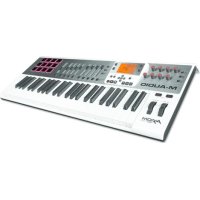
Axiom AIR 49 - Teclado midi M-AUDIO - Manual de uso y guía de instrucciones gratis
Encuentra gratis el manual del aparato Axiom AIR 49 M-AUDIO en formato PDF.



| Tipo de producto | Teclado MIDI |
| Marca | M-Audio |
| Modelo | Axiom AIR 49 |
| Número de teclas | 49 teclas sensibles a la velocidad y al aftertouch |
| Pads | 8 pads sensibles a la velocidad y al aftertouch |
| Potenciómetros | 9 potenciómetros (8 pistas + master) |
| Botones de control | 8 botones asignables |
| Funciones principales | HyperControl, control DAW, pads, rueda de tono y modulación, octava/transposición |
| Alimentación | USB (bus) o adaptador 9 V CC, 3 A, centro positivo (no incluido) |
| Conectividad | USB, entrada/salida MIDI de 5 pines, entrada de pedal de sustain, entrada de pedal de expresión, bloqueo Kensington |
| Pantalla | Pantalla LCD retroiluminada |
| Software incluido | Pro Tools Express, Ignite (descarga) |
| Compatibilidad | Windows (controladores adicionales) y Mac (plug-and-play) |
| Dimensiones (aprox.) | 83 cm × 25 cm × 7 cm |
| Peso (aprox.) | 4,5 kg |
| Mantenimiento y limpieza | Limpiar con un paño suave seco. No usar disolventes. |
| Seguridad | Usar solo el adaptador recomendado. Evitar la humedad. |
| Piezas de repuesto y reparabilidad | Contactar al soporte de M-Audio para cualquier reparación. |
Preguntas frecuentes - Axiom AIR 49 M-AUDIO
Preguntas de los usuarios sobre Axiom AIR 49 M-AUDIO
0 pregunta sobre este aparato. Responde a las que conoces o haz la tuya.
Hacer una nueva pregunta sobre este aparato
Descarga las instrucciones para tu Teclado midi en formato PDF gratis! Encuentra tus instrucciones Axiom AIR 49 - M-AUDIO y toma tu dispositivo electrónico nuevamente en la mano. En esta página están publicados todos los documentos necesarios para el uso de su dispositivo. Axiom AIR 49 de la marca M-AUDIO.
MANUAL DE USUARIO Axiom AIR 49 M-AUDIO
Contenido de la caja
- Axiom AIR 49 - Cable USB
DVD de Pro Tools Express
iLok 2
Gufa del usuario
- Manual sobre la calidad y garantía
Soporte
Para Obtener informacion sobre los requisitos completos de systema, la compatibilidad y el registrar del producto, visite la seccion de soporte del situ web de M-Audio: m-audio.com/support.
Important!
Descargas esencias
Usarios de Windows: Visite m-audio.com/axiomair49 para bajo los drivers adiconiales para su Axiom AIR a fin de habilitar el configuracion correcto de HyperControl (consulte abajo). Estos drivers también le permiten usar su Axiom AIR con mas de una aplicacion simultaneamente y/o en conjunction con other dispositivos USB compatibles con la clase y con capacidades de audio.
Usuales de Mac: No esnecessary instalar ningún driver especialico para Mac.
Instalaciones de HyperControl
En lugar de asignar los parámedos uno por uno, al activarse el modo HyperControl de Axiom AIR, se mapean automatistically sus controlles a muchas de las caracteristicas y ajustes de uso más freciente de la estación de trabajo de audio digital (DAW). Cuando lo usa con una DAW compatible, es possible controlar el transporte, los controlles de mezcla (faders y balanceo) y los parámedros de plug-in de procesamento de senales o instrumentos virtuales. Además, es possibleunar entre HyperControl y la operación MIDI personalizada sobre la marcha, a fin de satisfacer sus necessities particulares.
Para habilar HyperControl con su Axiom AIR, es necessario instalar software adicional, incluida la "personalidad" de Hypercontrol correspondiente a su DAW españica. Para Obtener una lista de DAW compatibles con HyperControl, visite m-audio.com/hypercontrol.
Para más información, consulte también la sección HyperControl de este manual.
Instalaciones adiconiales
Tambien recomendamos especialmente instalar las siguientes aplicaciones de software:
Pro Tools Express: Hemos incluo Pro Tools Express con su Axiom AIR, de modo que pueda comenzar a hacer música con una DAW profesional en cuando abra la caja:
- Inserte el DVD en el lector de DVD-ROM de la computadora. Haga dobleblick en el DVD para ver su contenido Localice, abra y siga las instrucciones de instalacion (PDF).
- Despues de activar Pro Tools Express y recibir la licencia, conecte el iLok 2 incluido a un puerto USB de su computadora y transfiera la licencia al本身就是.
Conecte el iLok 2 a su computadora toda vez que deseear usar Pro Tools Express. El software se abre una vez que se verifica la licencia en el iLok 2. (Visite avid.com para vericar las posiblesactualizaciones del software disponibles.)
Ignite (airmusicotech.com/download Ignite): Recommendamos bajo Ignite, una herramienta de creación musical diseñada por Air Music Technology para ser lamania más fácil de capturar, construir y partager ideas musicales. Ignite funciona bien por su"Myismo o como complemento de redacción de las capacities de produccion de su DAW. Los controlles del Axiom AIR estan totalmente integrados con Ignite, a fin de brindar un fácil control de las tareas comunes como seleccion de preset, control de paramedros y navigacion de interfaces. Para mas informacion, consulte la section Como controlar Ignite de este manual.
Inicio=rápido
- Use el cable USB incluido para conectar su Axiom AIR a un puerto USB disponible en la computadora. (Si se concenta a un concentrador (hub) USB, asegürese de que sea un concentrador alimentado.) Cuando está conectado correctamente y su computadora está encendida, encienda el Axiom AIR realizando el interruptor de encendido del panel trasero y pantalla LCD.
Usarios de Windows: Visite m.audio.com/axiomair49 y bajo los drivers de Axiom AIR a fin de haberlar HyperControl para que funciona correctamente. (Consulte la sección Descargas esenciales más arriba.)
- Abra su estación de trabajo de audio digital (DAW).
- Es possible que debaAbrir Preferences (Preferencias) de su DAW y seleccionar su Axiom AIR como superficie o dispositivo de control. Para mas informacion, consulte la documento de su software.
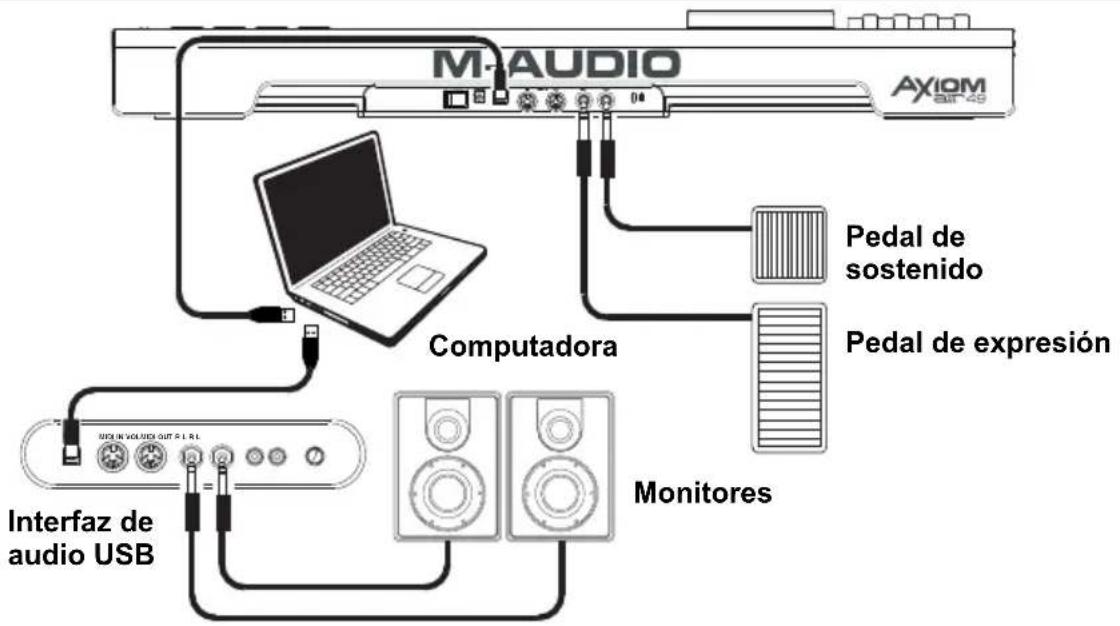
Escenario de instalación 1
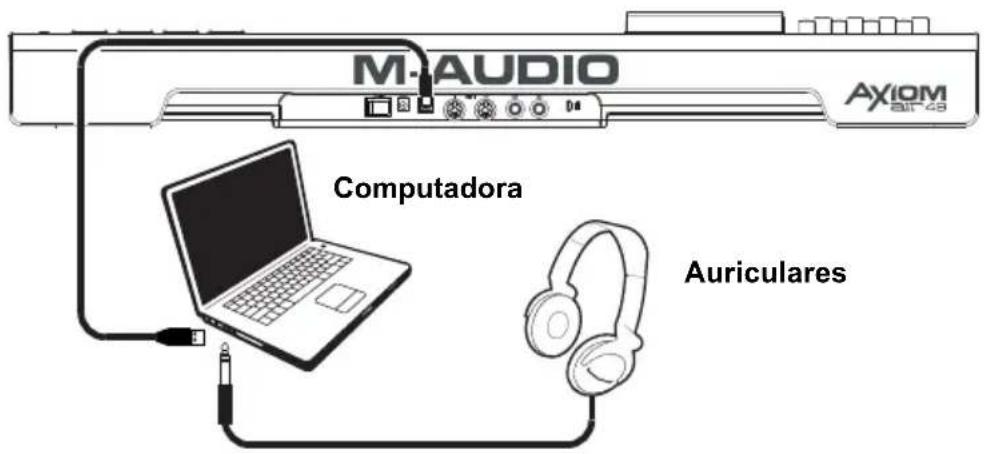
Escenario de instalación 2
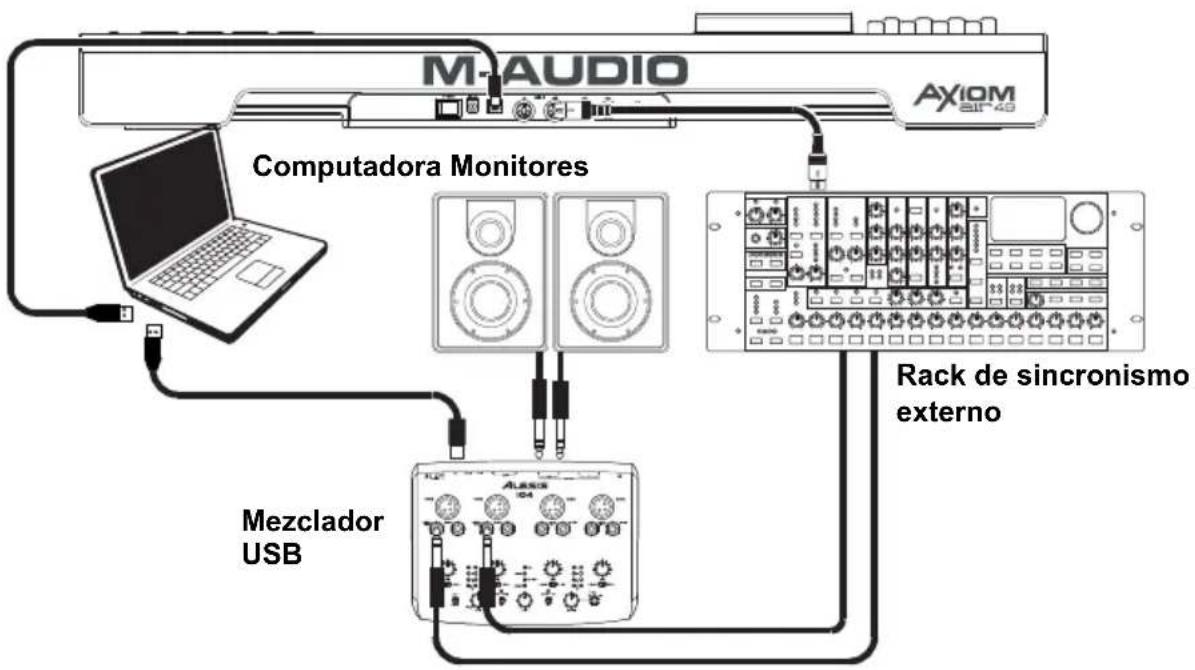
Escenario de instalación 3
Vista general
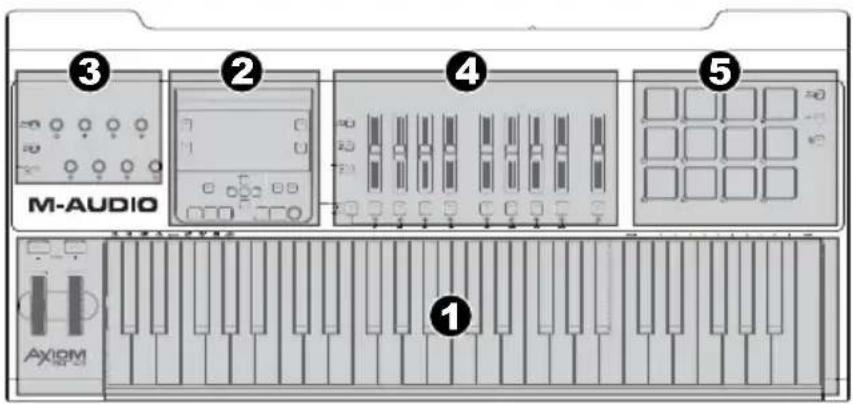
Ésta es una vista general de los controles del Axiom AlR 49, divididos en secciones:
- Controles de interpretación: El teclado es sensible a la presión y la velocidad, permitiendo una interpretación cómoda y con sensación natural. Acceda a la gama completa de 88 notas usingo los botones de octava y la rueda de inflexion de pitch y modulacion para darle aun mas expresividad a su sonido.
- Panel de control principal: Use este panel y la pantalla LCD para navelgar por los parámetros de Axiom AIR. Puede editor e identificar lo que se asigna a los controles de Axiom AIR, como también memorizar y cargar sus ajustes como "positiones de memoria". Asimismo, los botones de transporte controlan las functions de transporte estandar de su DAW.
- Perillas de control: Use las perillas para mezclar y controlar los parámetros de plug-in. Los tres botones de modo ubicados a la izquierda de las perillas determinan laforma en que funciona esta seccion.
- Controles de faders: Use los faders para mezclar y controlar los parámetros de plug-in. Los botones que están debajo de los faders le permiten silenciar, producir solos o armar las pistas para grabación. Los tres botones de modo ubicados a la izquierda de los faders y los botones de fader determinan laforma en que funciona esta sección.
- Controles de los pads de disparo: Use these pads de disparo sensibles a la presión y la velocidad para create partes deOTOS, disparar muestras o controlar ciertas caractéristicas del software. Los tres botones de modo除此 de los pads determinan laforma en que funciona esta sección.
Controles y conexiones
Panel superior
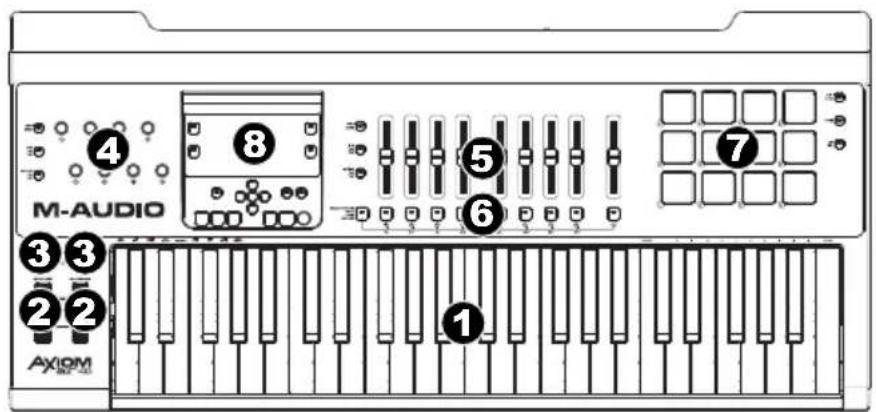
- Teclado: Este teclado de 49 notas es sensible a la velocidad y a la post-pulsación y, en Conjunto con los botones OCTAVE (Octava) puede controlar un rango de diez octavas. Internacional es possible usar las teclas que tienen roculos encima de ellas (en los registros inferior y superior del teclado) para acceder a unidades de programación extendidas cuando el Axiom AIR está en modo Edit (Edisión).
- Ruedas PITCH BEND (Inflexion de pitch) y MODULATION (Modulacion): Estos controles le permiten realizar la inflexion del tono y disparar la modulacion de parameiros cuando controla un instrumento MIDI.
-
Botones de octava/transmisión (-I + ) : Por defecto,estic botones desplazan el teclado una octava hacia arriba o abajo por vez, extendiendo su gama de interpretacion. EI "+" la desplaza hacia arriba (por exemple, la nota F3 (Fa3)作为一种F4 (Fa4)),misionas que el boton""la desplaza hacia abajo (por example, lanota F3 (Fa3)作为一种F2 (Fa2)).Pulse ambos botones""y "+"simultaneamente entre esta direccion de octava o la ..funcion de transposacion. Al realizar la transposacion, con these botones se desplaza el teclado hacia arriba o abajo de a un medio bajo por vez, de modo que usted可以选择 tocar en una tonalidad differente. Las luce de los botones cambian de color con cada pulsacion para indicar cuando lejos se transpuso. Internacionalmente, como el botone de octava, es possible no ser ver la transposacion en la pantalla LCD.
-
Perillas: Puede usar estas ocho perillas para enviar mensajes MIDI estandar o.tomar control de los parámetros de mezcla o plug-in en modo HyperControl, en funcion de la configuracion de los botones de modo adyacentes.
-
Modelo MIDI (botón MIDI BANK): Las perillas envian mensajes MIDI según estén asignadas o de acuerdo al preset actual. Pulse repetidamente el botón MIDI BANK (Banco MIDI) (contigo a las perillas) paraCambiar entre tres bancos de asignaciones.
- Modo de mezcla HyperControl (Botón MIX®): Las perillas controlan las unidades de mezcla comunes:
-
Modo de instrumentos y efectos HyperControl (Botón INST/FX): Las perillas controlan parámetros útiles del plug-in de instrumentos o efectos selecciónado en ese momento.
-
Faders: Axiom AIR tiene neue faders (ocho faders de pista más un fader maestro). Use these controls para enviar mensajes MIDI estar o controlar de los parámetros de mezcla o plug-in en modo HyperControl, en función de la configuración de los botones de modo adyacentes.
-
Modelo MIDI (botón MIDI BANK): Los faders envian mensajes MIDI según estén asignados o de acuerdo al preset actual. Pulse repetidamente el botón MIDI BANK (Banco MIDI) (contigo a los faders) para Cambiar entre tres bancos de asignaciones.
- Modo de mezcla HyperControl (Botón MIX): Los faders controlan las unidades de mezcla comunes.
-
Modo de instrumentos y efectos HyperControl (Boton INST/FX): Los faders controlan parámetros útiles del plug-in de instrumentos o efectos selecciónado en ese momento.
-
Botones de fader: Axiom AIR tiene neue botones de fader (ocho botones de fader de pista más un botón de fader maestro). Use"These controls para enviar mensajes MIDI estándar o controlar de los parámetros de mezcla o plug-in en modo HyperControl, en función de la configuración de los botones de modo adyacentes y el botón SELECT TRACK (SeLECTIONAR pista) de la izquierda.
-
Modelo MIDI (botón MIDI BANK): Los botones faders envian mensajes MIDI según estén asignados o de acuerdo al preset actual. Pulse repetidamente el botón MIDI BANK (Banco MIDI) (contigo a los faders) paraCambiar entre tres bancos de asignaciones.
-
Modos de mezcla HyperControl (Botón MIX y modo de instrumentos y efectos HyperControl (Botón INST/FX): Los botones de fader tienen-distintasmericanas para cada pista o parámetro, que dependen de la personalidad de HyperControl de su DAW y de la configuración del botón SELECT TRACK adyacente. Pulselo (varias vezes si fuera necessario) para recorrer los distintos modelos de los differentes botones.
-
Pads de disparo: Estos pads de disparo sensibles a la velocidad y a la pos-pulsacion son ideales para composer partes delington o disparar muevas en un entorno en vivo. Use el boton MIDI BANK para携带 entre tres bancos asignables de notas MIDI: los pads de disparo se encienden con luz roja en el banco 1, verde en el banco 2 y ambar en el banco 3. Estos pads controlan también ciertas caracteristicas del software en modo HyperControl.
-
Modo MIDI (botón MIDI BANK): Los pads de disparo envian datos de notas MIDI y basados en la presión u otros mensajes MIDI más avanzados, según estén asignados o de acuerdo al preset actual.
- Modo de redoble (botón ROLL): Golpee y retenga un pad de disparo para create un "redoble", unacedanárrmica de notas repetidas. Es possible controlar el ritmo y la velocidad de estas notas con los parámedros de redoble del pad. Pulse dos veces este botón para "enganchar" el modo de redoble, de modo que continue activado. Pulselo una vez más para desengancharlo.
- Modo HyperControl (botón): Los pads de disparo controlan diversas unidades, que dependen de su DAW.
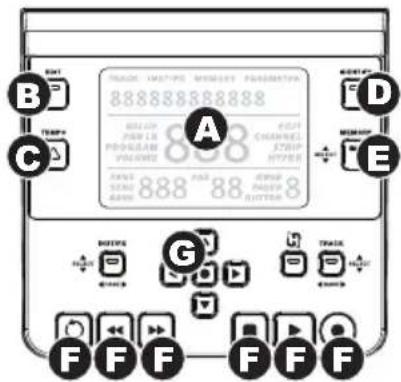
8. Panel de control principal:
A. LCD:Esta pantalla muestra informacionutil, tal como la asignacion y el ajuste actuales del control fisico movido mas recientamente.
B. Botón EDIT (Edisión): Con este botón se coloca el Axiom AIR en modo de edión, que le permite usar las functions especialas del teclado para create o editar parámetros globales, unidades de utilidades y asignaciones de control MIDI.
C. Botón TEMPO: Este botón destella al ritmo del ajuste de tempo de la función de redoble del pad de disparo. Golpee este botón a intervalos de 1/4 denota para-establishcer el tempo. Mantenga pulsado este botón durante más de dossegundos para ajustarmanualmente eltempo,usando la perilla 8 o los botones direccionales ascendente o descendente.Pulse el botón directional central para guardar este ajuste.
Note: Cuando el Axiom AIR recibe mensajes de número de tiempo (MTC) MIDI entrantes, se sincrónica automatistically con el reloj MIDI externo. Estos mensajes peuvent recibirse únicamente por el puerto USB del Axiom AIR.
D. Boton IDENTIFY (Identificacion): Mantenga pulsado este botón yMEA un control para identificar su asignación, que aparece en la LCD. Esto le permittedo saber que está asignado a ese control sin enviar realistically ningún dato MIDI. Resultautilpara recordarlesus asignacionessincisbarisusajustes, interruprir su interpretación en vivo, etc. Puede pulsar este botón dos veces para "engancharlo" de modo que permanezca activado. Pulselo una vez mas para desengancharlo.
E. Botón MEMORY (Memoria): Este botón le permite guardar y acceder a las posiciones de memoria para memoriar las configuraciones MIDI completas. Para más información, consulte la sección Posiciones de memoria de este manual.
F. Controles de transporte: Estos botones controlan functions de transporte estandar en el software de la DAW: loop, rebobinar, avance rápido, parar, reproducir y grabar. Cuando se ejectca una DAWabilitada para HyperControl, these botones se asignan automatistically a las作為 (o a susalternas masproximas).Tambien es possible asignar (mapear)这些东西 botones a una variedad de mensajes MIDI.
G. Botones direccionales: Estos botones se pueda usar para diversas functions de navigacion y ajuste de parametros, que dependen de los botones de modo adyacentes.
- Modo de instrumentos y efectos HyperControl (Botón INST/FX): Los botones selecciónan la pista y el plug-in que desea controlar con los faders y perillas.
- Modo HyperControl (botón): Los botones tendrán usos alternativos, espécíficos de la DAW.
- Modo de selección de pista/banco (Botón TRACK): Los botones selectionan la pista o banco de pistas que se desea controlar en modo HyperControl.
Paneltrasero

- Interruptor de encendido: Use este interruptor para encender y apagar el Axiom AIR.
- Entrada de alimentacion: Conecte aqui un adaptor de alimentacion optional (9 V CC, 3 A, pin central positivo, que se vende por分开ado). Como alternative, peut alimentar el Axiom AIR por el puerto USB de su computadora conectada.
- Puerto USB: Cuando el Axiom AIR está connectado a una computadora por USB, esta connexion USB alimenta al Axiom AIR y transmite datos MIDI a y desde la computadora.
- Entrada MIDI: Use un cable MIDI estandar de 5 pines para conectar esta entrada a la calidad MIDI de un dispositivo MIDI externo.
- Salida MIDI: Use un cable MIDI estandar de 5 pines para conectar esta salida a la entrada MIDI de un dispositivo MIDI externo, que le permittedreproduir los sonidos en un modulo de sonido MIDI o un sintetizador de rack por example.
- Entrada para pedal de expresión: Conecte a esta entrada ya sea un pedal de expresión tipo "interruptor" o estándar (que se vende por分开ado) para permitir realizar转型发展es durante la interpretación.Esta entrada es asignable a distinctas失落iones.
- Entrada para pedal de sostenido: Conecte a esta entrada un pedal de sostenido de contacto momentáneo (que se vende poreparado),para permittirle sostener las notas que toca en es meimento sin necessities de tener pulsadas las teclas.Esta entrada es asignable a distinctas functions.
Note: Cuando encienda el Axiom AIR, verifie que el pedal de sostinidoonga la "polaridad" correcta —es decir, que sostiene las notas cuando se presiona. Si el pedal de sostinido funciona "en reversa", retire su pie del mesmo y apague y encienda-Newamente el Axiom AIR. (Cuando se enciende el Axiom AIR, explora el pedal de sostinido para vericar si está en la posicion levantanada/desactivada.)
- Ranura de seguidad Kensington: Este conector es compatible con cables de seguidat Kensington tiop laptop estandar para proteccion antirrboro.
Ajustes de interpretación
En esta sección se explican los ajustes que cambian las functions del teclado y los pads de disparo del Axiom AIR.
IMPORTANTE: Cuando este manual se refiere a una "tecla", significa una tecla del teclado con un rotulo impreso en laquia (por ej., "PAD LEARN", "PAD ROLL," etc.) y no un botón de otro lugar del producto.
Pads de disparo
PAD LEARN
Es possible asignar fácilmente sonidos del teclado a los pads de disparo utilizing la funciona Pad Learn (Aprendizaje de pads). Este peut serutilsi deseausar los pads de disparo para enviar ciertas notas MIDI a fin de disparar un sonido en su instrumento virtual.
Para asignar unanota MIDI de un pad de disparo:
- Pulse el botón EDIT. Destella con luz roja.
- Pulse la tecla PAD LEARN del teclado. Aparece Learn:C-2 en la pantalla LCD.
- Pulse una tecla del teclado para selectionar lanota MIDI deseada.
- Si fuera necessario, pulse el botón MIDI BANK contigo a los pads de disparo para selecciónar el banco de pads que contiene el pad deseado.
- Pulse el pad de disparo deseado para asignar lanota elegida al pad. Aparece en la pantalla LCD el numero del pad deseado. Después de un momento, el Axiom AIR sale automatistically del modo deedition.
PAD ROLL
Cuando se está en modo Pad Roll (Redoble), al golpear y mantener presionado un pad de disparo, se create un "redoble", unacedena ritmica de notas repetidas.
Para activar el modo de redoble, realice una de las siguientes ccasiones:
- Mantenga presionado el botón ROLL. Suelte el botón para desactivar el modo de redoble con pad.
- Pulse dos vezes este botón para "enganchar" el modo de redoble, de modo que continúe activado. Pulselo-Newamente para desenganchar/desactivar el modo de redoble con pad.
- Pulse el botón EDIT y bajo la tecla PAD ROLL del teclado.
Paraajustar el ritmo y la duracion del redoble:
- Active el modo Pad Roll (según se explicá arriba).
- Use los botones de fader paraaabstar la subdiviion ritmica (1/4, 1/4T [triple], etc.).
- Si no está ya en modo de edicion (a partir del paso 1), pulse el boton EDIT y bajo la tecla PAD ROLL del teclado.
- Use los botones direcionales izquierdo y derecho para disminuir o augentar (respectivamente) en "swing" del redoble.
- Use los botones direcionales ascendente y descendente para disminuir oacular (respectivamente) la longitud de cadanota.
Asignación de parámetros
Cuandoustedesea mamasflexibilidad enel controlque la queofrece elmode HyperControlo estáusando unaDAWsin personalidadHyperControldeAxiomAIR,puede configurarlasperillas,faders,botonesy pads de disparo del Axiom AIR para que generenuna variedadde mensajes MIDI:controladorescontinuos (CC), ® , ® ® ® ® ® ® ® ® ® ® ® ® ® ® ® ® ® ® ® ® ® ® ® ® ® ® ® ® ® ® ® ® ® ® ® ® ® ® ® ® ® ® ® ® ® ® ® ® ® ® ® ® ® ® ® ® ® ® ® ® ® ® ® ® ® ® ® ® ® ® ® ® ® ® ® ® ® ® ® ® ® ® ® ® ® ® ® ® ® ® ® ® ® ® ® ® ® ® ® ®
Como mejora conarto a los teclados M-Audio Axiom Pro anteriores, cadauna de las tres secciones de controladores (perillas, faders y pads de disparo),puede cabiar independiente entre el modo HyperControl y el modo MIDI. De esta forma, por exemple,可以更好ar los faders para mezclar en modo HyperControl cuando usa simultaneamente los pads de disparo para reproducir muevas en modo MIDI.
como asignar mensajes MIDI a los controlles
La edicion de la configuracion MIDI del Axiom AIR comienza con el boton EDIT. Pulselo paraentar al mode de edicion. Destellarar para indicar que estan en mode de edition. Para salir del mode de edition, pulse el botonuna segunda vez.
Para asignar un mensaje MIDI espécífico a un control fisico:
- Pulse el botón EDIT. Destella con luz roja y todos los 控les dejan de enviar mensajes.
- SeLECTIONE el control a asignar moviendolo o pulsandolo.
Aparecen en la LCD el Banco del control seleccionado y el numero de control. - Active el modo Parameter Assign (Asignacion de paramedros) pulsando la tecla PARAM ASSIGN. Aparece en la LCD el mensaje MIDI asignado en ese momento al control.
- Seleccione el mensaje MIDI deseado para este control usingo uno de los métodos descriitos en lasuma te..
section, Para elegir un mensaje MIDI a emitir. -
Pulse el botón direccional central para guardar esta nuevo asignación.
-
Cuando selección Aftertouch (Postpulsación) en modo de edisión, pulse una tecla que NOonga una función de edisión secundaria (es decide, las teclas sin una leyenda arriba de ellas).
- Para salir del modo de�� y desechar losutures, pulse la tecla CANCEL (Cancelar) del teclado o el boton EDIT.
- Para Obtener una lista completa de los mensajes y subparámetros MIDI disponible, consulte el Apéndice de este manual.
Para elegir un mensaje MIDI a emitir:
Botones direccionales:
- Seleccione el tipo de mensaje MIDI que desea emitir usingo la perilla 8 o los botones direccionales ascendente y descendente.
- Use los botones direcionales izquierdo yckecho para acceder a los subparametros del mensaje MIDI, si existen. Aparecen en la LCD el nombre del subparametro y su valor actual.
Note: Cuando la pantalla LCD muestra una flecha "a la derecha" () ), jusqu al nombre del parametro, significa queiene subparametros, que usted también peut editor. Use las teclas direccionales izquierda y derecha para acceder a这些东西 subparametros.
- Aumento o disminuya el valor做不到 usingo los botones direcionales ascendente y descendente.
- Pulse el botón direccional central para confirmar su elección y volver a la lista de subparámetros.
Perillas:
- Use la perilla 8, las teclas numéricas del teclado o los botones directionales ascendente y descendente para seleccionar (1) el tipo de mensaje MIDI que desea emitir, (2) el subparametro a editor y (3) el valor de ese subparametro.
- Pulse el botón direccional central para confirmar su elección y volver a la lista de subparámetros.
Cómo identificar las asignaciones de 控ules
Puede serutilverquecontroldehardwareestasignadoacadaparametrode software.
Para verificar la asignacion de controlles de un control de hardware:
- Mantenga pulsado el botón IDENTIFY o pulselo dos veces para "engancharlo". Se interrupyen temporalmente todos los 控les emitidos por el Axiom AIR y el botón destella con luz roja.
- Manipule el control que desea identificar. Aparecen en la LCD el parametro asignado y su valor de ajuste actual.
- Para volver al funciona normal, suele el botón IDENTIFY o, si lo enganchó, púselo de nuevo.
Curvas de velocidad
El teclado y los pads de disparo del Axiom AIR son sensibles a la velocidad: al tocarlos con mas fuerza se produce un volumen más alto,@mñtras que al tocarlos más suavamente se produce un volumen más bajo.Esta gama dinámica brinda a su interpretación un sonido y una sensación más naturales. Es possible variar la sensibilitad的选择nando una curva de velocidad, adaptando asi la的回答a a su estilo de interpretación particular.
Para seleccionar una curva de velocidad:
- Pulse el botón EDIT. Destella con luz roja.
- Pulse la tecla VEL CURVE (Curva de velocidad) del teclado. Aparece Key Velocity en la pantalla LCD.
- Para embarir entre Key Velocity (Velocidad de teclas) y Pad Velocity (Velocidad de pads), pulse-Newamente la tecla VEL CURVE o use los botones direccionales ascendente y descendente. Pulse el boton directional central para editorlo.
- Use las teclas numéricas (0-9) para seleccionar la curva de velocidad deseada y pulse bajo la tecla ENTER del teclado. Como alternatively,可以更好izar los botones direccionales ascendente y descendente y pulsar bajo el boton direccional central.
IMPORTANTE: Al salir del modo de ediciones o pulsar la tecla CANCEL del teclado, se guardan automatistically los cambios que realizó.
Los ajustes de la curva de velocidad se describen en la tabla suiviente:
Teclado Pads de disparo
1 (Baja): Baja sensibilities
2 (Normal baja): Ligeramente más sensible que la baja
3 (Normal): Sensibilitidad predeterminada
4 (Alta normal): Ligeramente más sensible que la normal
5 (Alta): La curva exponential más alta
6 (Lineal): Velocidad verdadera
7 (Rango bajo): Velocidad limitada al tercio inferior de su rango
8 (Rango medio): Velocidad limitada al tercio central de su rango
9 (Rango alto): Velocidad limitada al tercio superior de su rango
0 (Fija): Se ajusta un valor de velocidad fijo con la perilla. iluminada
1 (Baja): Baja sensibilities
2 (Normal): Sensibilitidad predeterminada, lineal
3 (Alta): Maxima sensibilities
4 (4 pasos): Velocidad limitada a cinco价值观 discretos
5 (3 pasos): Velocidad limitada a tres valores discretos
6 (2 pasos): Velocidad limitada a dos valores discretos
7 (Rango bajo): Velocidad limitada al tercio inferior de su rango
8 (Rango medio): Velocidad limitada al tercio central de su rango
9 (Rango alto): Velocidad limitada al tercio superior de su rango
0 (Fija): Se ajusta un valor de velocidad fijo con la perilla iluminada
Modo Drawbar (Barra de armónicos)
Este modo invierte la polaridad de los faders del Axiom AIR: la posicón fisica minima del fader envía el valor máximo y la posicón fisica maxima del fader envía el valor minimo. Este esutil para los plug-in de instrumentos de organo, donde los diversos parámetros aparecen como barras de armónicos: cuando más hacía abajo tira de una barra de armonicos, más alto es el volumen.
Paraactivarelmodedebarra dearmonicosdefaders:
- Pulse el botón EDIT. Destella con luz roja.
- Pulse la tecla DRAWBAR del teclado. La LCD indica si el modo de Fader Drawbar (Barra de armonicos de faders) está activado o desactivado.
- Pulse la tecla DRAWBAR o use los botones direccionales ascendente y descendente para activar o desactivar el modo Fader Drawbar.
- Pulse la tecla ENTER para guardar el nuevo valor, o CANCEL o EDIT para salir del modo de�� y descartar losCambios realizados.
Parámetros MIDI
Canal MIDI global
El canal MIDI "global" es el canal MIDI predeterminado por elrial Axiom AlR envia mensajes MIDI. Puesto que es un parmetro global, se aplica a todas las posiciones de memoria, siendo anulado unicamente por las seleciones de canales personalizados para los controles en modo MIDI.
Para configurar el canal MIDI global:
- Pulse el boton EDIT. Destella con luz roja.
- Pulse la tecla MIDI CHAN (Canal MIDI) del teclado. Aparece en la LCD el canal seleccionado en ese momento.
- Para seleccionar el canal deseado, use las teclas numéricas (0-9) para ingresarlo o la tecla 8 o los botones direccionales ascendente y descendente para seleccionarlo.
- Pulse la tecla ENTER del teclado o el botón directional central para guardar la nuevo asignación de canal MIDI global.
IMPORTANTE: Al partir del modo de edicion o pulsar la tecla CANCEL del teclado, se guardan automatistically los cambios que realizo.
Salida MIDI global
Este es el puerto de salute MIDI predeterminado del hardware por el qual el Axiom AIR envia mensajes MIDI. Puesto que es un parametro global, se aplica a todas las posiciones de memoria, sido anulado unicamente por las selecciones de canales personalizados para los controls en modo MIDI.
Para configurar el puerto de salute MIDI global:
- Pulse el boton EDIT. Destella con luz roja.
-
Pulse la tecla MIDI OUT (Salida MIDI) del teclado. Aparece MIDI Out en la LCD con el valor de ese momento:
-
USB: Envía MIDI por el puerto USB únicamente.
- Ext: Envia MIDI por el conector hembra MIDI OUT (Salida MIDI) únicamente.
-
USB+Ext: Envía MIDI al puerto USB y al conductor hembra de salute MIDI.
-
Pulse las teclas 1, 2, o 3 o use la tecla 8 o los botones direccionales ascendente y descendente para seleccionar el valor deseado.
- Pulse la tecla ENTER del teclado o el botón directional central para guardar lareshareshigación de canal MIDI global.
IMPORTANTE: Al salir del modo de ediciones o pulsar la tecla CANCEL del teclado, se guardan automatistically los cambios que realizó.
MIDI PANIC (Pánico MIDI)
Cuando usted dispara un mensaje MIDI Panic (Pánico MIDI), se envía un mensaje "All Notes Off" (Desactivar todas las notas) en todos los canales y por todas lassonianas. Esto esutil cuando un sintetizador de hardware o software conectadoiene una!.
nota activada atascada.
Para enviar un mensaje de pánico MIDL:
- Pulse el botón EDIT.
- Pulse la tecla MIDI PANIC del teclado. El Axiom AIR envía un mensaje "All Notes Off" y aparece brevamente All Notes Off en la pantalla. Su Axiom AIR sale automatistically del modo de ediciones.
Posiciones de memoria
Una vez que realizó la asignación de 控les MIDI para adaptarlos a un dispositivo oarea españoles, es conveniente guardarlos para uso posterior en una de las 128 posiciones de memoria del Axiom AIR.
Memorización
Para guardar el juego actual de asignaciones MIDI en una posicion de memoria:
- Pulse el botón EDIT. Destella con luz roja.
- Pulse el botón MEMORY (Memoria). Aparecen en la LCD Memory y el nombre y número de la posión de memoria cargada en este momento.
- Use las teclas numéricas (0-9), los botones direccionales ascendente y descendente o la perilla 8 para ingresar la ranura de posicjion de memoria deseada (0-127).
- Ingrese un nombre para la posicón de memoria. Use los botones direccionales izquierdo y derecho para seleccionar una letra a editor y la perilla 4 paraCambiar la letra seleccionada en ese momento.
- Pulse la tecla ENTER del teclado para guardar la posicón de memoria. Aparece Saving... en la pantalla LCD. Cuando terminne, el Axiom AIR sale automatistically del modo de edión.
Para recuperar una posicion de memoria:
- Pulse el botón MEMORY. Se enciende con luz verde.
- Use los botones direccionales ascendente y descendente o la perilla 8 para selectionar una posicjion de memoria de la lista.
- Pulse el botón direccional central para cargar la posicón de memoria selecciónada. Aparece Loading... en la pantalla LCD. Cuando termine, ajuste un control para regresar la pantalla LCD a su estado normal.
Cóme realizar copias de seguridad y@cargar
Es possible hacer copias de seguridad y@cargar posiciones de memoria individuales en las 128 posiciones de su Axiom AIR usingo SysEx MIDI. Use una aplicacion de bibliotecario SysEx o simplemente grabela enuna pista MIDI de su DAW y reproducala cuando la necesse.
IMPORTANTE: Cuando envie datos SysEx, no ajuste la velocidad de envio a ningún valor superior a 3.05 KB/seg. Si lo hace, Causevas problemas en la transferencia.
Para realizar una copia de seguridad de una o todas las posiciones de memoria:
- Asegürese de que el Axiom AIR está connectado a la computadora, está funciona y tiene cargada la posición de memoria correcta.
- Asegürese de que una pista MIDI de su DAW está grabando (y configurada para recibir MIDI desde el Axiom AIR) o que su uso de bibliotecario SysEx está lista para recibir datos.
- Pulse el botón EDIT. Destella con luz roja.
- Pulse los botones direccionales ascendente y descendente o la tecla MEM BACKUP (Copia de seguridad en memoria) para embarir entre Backup? (copia de seguridad de la posicón de memoria actual) y Backup All? (copia de seguridad de todas las posiciones de memoria).
- Pulse el botón direccional central para起初 la copia de seguidad. Aparece Sending... en la pantalla LCD. La LCD returna a la pantalla principal cuando termina el proceso.
Para cargar una o todas las posiciones de memoria desde una copia de seguidad MIDI:
- Asegürese de que el Axiom AIR está conectado a la computadora y funciona correctamente.
- Asegürese de que su DAW (con una pista MIDI que contenga datos de copia de seguridad) o la calidad de bibliotecario SysEx está configurada para transmitir MIDI a su Axiom AIR (eskaar, que el puerto MIDI de su programa está configurado al puerto HyperControl del Axiom AIR)*.
- Pulse Reproducir en su DAW o habilite la transmisión de SysEx en su aplicación de bibliotecario SysEx. Aparece Rec SysEx... en la pantalla LCD. La LCD returna a la pantalla principal cuando termina el proceso.
- Antes de cargar los datos SysEx provenrientes de una pista MIDI de su DAW, asegúrese de que el transporte o lackeza de reproducción estén direccion en la linea de tiempo antes de los datos deseados.
IMPORTANTE:
- Cuando se cargan todas las posiciones de memoria, las posiciones de memoria almacenadas en la copia de seguridad sobrescriben las correspondientes del Axiom AIR. El Axiom AIR retiene todas lasdemas posiciones de memoria.
- Cuando seonga una una posicón de memoria, se carga únicamente en el "búfer del modo de ediciones" y no en una posicón de memoria real. Almacénela en una posicón de memoria suguiendo las instrucciones de la sección Como cargar precedente.
HyperControl
En lugar de asignar los parámetros uno por uno, al activarse el modo HyperControl de Axiom AIR, se mapean automatistically sus controlles a muchas de las caracteristicas de uso más freciente de la DAW.Esta/sección brinda un bosquejo general de las caracteristicas del modo HyperControl. Tenga en cuenta que las caracteristicas, el comportamento de los controlles y los flujos de trabajo differen entre las DAW.
Observe que su DAW especifica debe tener un perfil de HyperControl de Axiom AIR para usar esta
caracteristica. Para ver si HyperControl es compatible con su DAW y como funciona con ella, visite
m-audio.com/hypercontrol. Alli peute bajo y consultar la guia del usuario de HyperControl para su
DAW.
Para comenzar
Según sea la marca y version de su software, pueda ser besoino instalar software de soporte de HyperControl. Siga las instrucciones de instalacion de la Guia del usuario de HyperControl correspondiente a su DAW españica, disponible en m-audio.com/hypercontrol.
Después de instalar HyperControl, prune los controlles de transporte para asegurar de que funciona en correctamente (consulte la sección",[sic]).
Controles de transporte
Todoos los controlles de transporte deben responder igual que sus contrapartes del software de su DAW (reproducir, grabar, etc.).
Para probar los controlles de transporte:
- Conecte el Axiom AIR a un puerto USB de su computadora y enciéndalo.
- Active su DAW y abra un archivo de proyecto.
- Pulse el botón Reproducir del Axiom AIR y bajo el botón Parar del mesmo. Si el transporte de la DAW responde a todos comandos, HyperControl está的功能任何更正。
Modo de mezcla de HyperControl
El uso de controles de hardware para las functions de software pueda ser muy practico cuando se realiza una mezcla. HyperControl lo Facilita. Después de instalar la "personalidad" HyperControl de su DAW, puede activar el modo de mezcla de HyperControl, que mapea automatamente diversos parámetros de software utiles a los controles del Axiom AIR.
Pulse el botón de modo de mezcla de HyperControl (MIX) contigo a los faders (y a los botones de fader) o perillas para colocar ese juego de controlles del modo de mezcla de HyperControl. Consulte la Guía del usuario de HyperControl correspondiente a su DAW para ver qué parámetro está asignado a cada control.
Modo de instrumentos/efectos de HyperControl
Parámetros de plug-In (los faders, los botones de fader y las perillas)
Los faders y las perillas del Axiom AIR puede controlar también parámetros bajo un plug-in de un instrumento o efecto.
Para seleccionar un instrumento o efecto de plug-in, pulse el boton de instrumento/efecto de HyperControl (INST/FX) de abajo de la LCD.
Para controlar los parámetros de plug-in con las perillas o faders, pulse el botón de instrumento/efecto de HyperControl (INST/FX) contigo al banco de 控les desrado (faders or perillas). Ese bajo de controlles entra al modo de instrumento/efcto de HyperControl. Use los controls paraajsitar los parámetros.Consulte la Guia del usuario de HyperControl correspondiente a su DAW para ver que parametro está asignado a cada control.
Otros controles
Botones direccionales
Los botones direccionales se pueda usar para controlar ciertas caracteristicas de software soportadas. Pulse el botón de HyperControl contigo a los botones direccionales para hamitar esta función.
Pads de disparo
Los pads de disparo se pueda usar para disparar sonidos de tambores o instrumentos mapeados por su software, pero tienenmericanas en el modo HyperControl (que dependen de la implementacion de HyperControl españca de su software). Pulse el boton de HyperControl contigo a los pads de disparo para Habilitar esta direccion.
como identificar las asignaciones de controlles
Ya sea que esté en modo HyperControl o using sus propias asignaciones de controlles, puise serutil ver qué control de software esta asignado a cada parámetro de software.
Para vericar la asignacion de controles de un control de hardware:
- Mantenga pulsado el botón IDENTIFY o pulselo dos veces para "engancharlo". Se interrupyen temporalmente todos los controlles emitidos por el Axiom AIR y el botón destella con luz roja.
- Manipule el control que desea identificar. Aparecen en la LCD el parámetro asignado y su valor de ajuste actual.
- Para volver al funciona normal, suele el botón IDENTIFY o, si lo enganchó, púlselo de nuevo.
Cómo controlar Ignite
Ignite, incluido en su Axiom AIR, es una herramienta creativa diseñada para una captura, refinación y uso compiado rápidos y fluidos de las ideas musicales. Puede utiliser en forma autónoma o como complemento de su DAW favorita.
Para informacion mas detallada sobre Ignite, consulte la documentacion de dicha herramienta.
Los teclados Axiom AIRienen preconfigurados para controlar a Ignite mediante HyperControl. Cuando usted abre Ignite con su Axiom AIR conectado a la computadora, pueda usar los 控roles del Axiom AIR de las siguientesomanas:
Controles de transporte
Pulse el botón de modo de mezcla de HyperControl (botón) del panel de control principal y use bajo los botones de transporte para controlar las functions de transporte de Ignite.
Navigación
Use los botones direccionales para navelgar por las pestanas y submenus de Ignite, en func del enfoque de control en uso.
Instrumentos
Consulte la Guía del usuario de HyperControl correspondiente a su Ignite (en m-audio.com/hypercontrol) para ver qué parámetro está asignado a cada control.
GUIDE D'UTILISATION (FRANÇAIS)
Contenu de la boîte
- Axiom AIR 49 - Cable USB
- DVD Pro Tools Express
iLok 2


- Contenido de la caja
- Soporte
- Important!
- Descargas esencias
- Instalaciones de HyperControl
- Instalaciones adiconiales
- Inicio=rápido
- Vista general
- Controles y conexiones
- Panel superior
- Panel de control principal:
- Paneltrasero
- Ajustes de interpretación
- Pads de disparo
- PAD LEARN
- Para asignar unanota MIDI de un pad de disparo:
- PAD ROLL
- Para activar el modo de redoble, realice una de las siguientes ccasiones:
- Paraajustar el ritmo y la duracion del redoble:
- Asignación de parámetros
- como asignar mensajes MIDI a los controlles
- Para asignar un mensaje MIDI espécífico a un control fisico:
- Para elegir un mensaje MIDI a emitir:
- Botones direccionales:
- Perillas:
- Cómo identificar las asignaciones de 控ules
- Para verificar la asignacion de controlles de un control de hardware:
- Curvas de velocidad
- Para seleccionar una curva de velocidad:
- Teclado Pads de disparo
- Modo Drawbar (Barra de armónicos)
- Paraactivarelmodedebarra dearmonicosdefaders:
- Parámetros MIDI
- Canal MIDI global
- Para configurar el canal MIDI global:
- Salida MIDI global
- Para configurar el puerto de salute MIDI global:
- MIDI PANIC (Pánico MIDI)
- Para enviar un mensaje de pánico MIDL:
- Posiciones de memoria
- Memorización
- Para guardar el juego actual de asignaciones MIDI en una posicion de memoria:
- Para recuperar una posicion de memoria:
- Cóme realizar copias de seguridad y@cargar
- Para realizar una copia de seguridad de una o todas las posiciones de memoria:
- Para cargar una o todas las posiciones de memoria desde una copia de seguidad MIDI:
- IMPORTANTE:
- HyperControl
- Para comenzar
- Controles de transporte
- Para probar los controlles de transporte:
- Modo de mezcla de HyperControl
- Modo de instrumentos/efectos de HyperControl
- Parámetros de plug-In (los faders, los botones de fader y las perillas)
- Otros controles
- Botones direccionales
- como identificar las asignaciones de controlles
- Para vericar la asignacion de controles de un control de hardware:
- Cómo controlar Ignite
- Navigación
- Instrumentos
- GUIDE D'UTILISATION (FRANÇAIS)
- Contenu de la boîte
Marca : M-AUDIO
Modelo : Axiom AIR 49
Categoría : Teclado midi