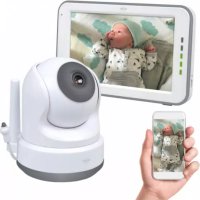
BC3000 - Moniteurs pour bébé ELRO - Notice d'utilisation et mode d'emploi gratuit
Retrouvez gratuitement la notice de l'appareil BC3000 ELRO au format PDF.


| Type de produit | Moniteur pour bébé (babyphone vidéo) |
| Marque | ELRO |
| Modèle | BC3000 |
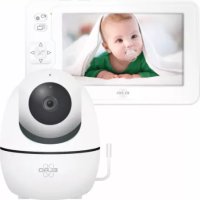
| Écran moniteur | 5" (12,7 cm) LCD TFT tactile, résolution 800x480 |
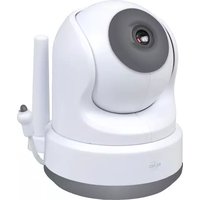
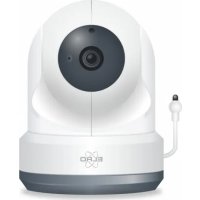
| Caméra | Capteur CMOS 1/4" couleur, résolution 1280x1024, objectif 3,95 mm F2.2, angle de vue 55° (diagonale) |
| Vision nocturne | LED IR 940nm, portée 5 mètres |
| Alimentation moniteur | Adaptateur 5V DC 1A, batterie lithium rechargeable 3,7V / 2550mAh |
| Alimentation caméra | Adaptateur 5V DC 1A (branchement secteur) |
| Fréquence de fonctionnement | 2,4 GHz FHSS + Wi-Fi 2,4 GHz |
| Portée sans fil | Jusqu'à 300 m en champ libre (caméra vers moniteur) |
| Fonctions principales | Son bidirectionnel, berceuses, veilleuse, affichage température, zoom numérique, panoramique/inclinaison à distance, mode VOX, écran partagé jusqu'à 4 caméras, application iOS et Android |
| Nombre de caméras maximal | 4 (extension possible) |
| Contrôle caméra | Panoramique (gauche/droite), inclinaison (haut/bas), zoom 1,5x et 2x |
| Température de fonctionnement | -10°C à 40°C (moniteur et caméra) |
| Humidité de fonctionnement | 0% à 85% (moniteur) |
| Langues disponibles | Anglais, allemand, français, espagnol, italien, néerlandais |
| Sécurité | FHSS (saut de fréquence), mot de passe sécurisé obligatoire, aucune donnée personnelle stockée |
| Entretien | Nettoyer avec un chiffon doux et sec. Ne pas utiliser de produits abrasifs. |
| Contenu de la boîte | 1 caméra, 1 moniteur, 1 station de charge, 2 adaptateurs, 1 support mural, vis et chevilles, mode d'emploi |
| Compatibilité smartphone | iOS et Android via application ELRO Babycam |
| Garantie | Consulter www.elro.eu pour les conditions |
FOIRE AUX QUESTIONS - BC3000 ELRO
Questions des utilisateurs sur BC3000 ELRO
0 question sur cet appareil. Repondez a celles que vous connaissez ou posez la votre.
Poser une nouvelle question sur cet appareil
Téléchargez la notice de votre Moniteurs pour bébé au format PDF gratuitement ! Retrouvez votre notice BC3000 - ELRO et reprennez votre appareil électronique en main. Sur cette page sont publiés tous les documents nécessaires à l'utilisation de votre appareil BC3000 de la marque ELRO.
MODE D'EMPLOI BC3000 ELRO
Français – Mode d'emploi
Caractéristiques ....- 72 -
Qu'y a-t-il dans la boîte ......- 72 -
Caméra d'aperçu....- 73 -
Moniteur d'aperçu....- 73 -
Symboles du moniteur ...... - 74 -
Prise en main - 74 -
Connexion du moniteur et de la caméra ...... - 75 -
Boutons de commande - 75 -
Écran partagé et commutation automatique des vues en direct ......- 76 -
Écran partagé et quadruple ...... - 76 -
Changement automatique des vues en direct....- 76 -
Mode VOX - 77 -
Opération - 77 -
ELRO Babycam app....- 77 -
Smartphone Android - 77 -
Méthode alternative Android ...... - 80 -
Smartphone iOS....- 81 -
Méthode alternative iOS....- 83 -
Connexion avec un deuxième smartphone....- 84 -
Réception des notifications....- 84 -
Explication de l'application ....- 84 -
Mot de passe oublié....- 85 -
Mises à jour du firmware....- 86 -
Montage du support mural....- 87 -
Foire aux questions (FAQ) et le dépannage ....- 87 -
Caractéristiques techniques ....- 88 -
Sécurité et conformité....- 89 -
Service et contact....- 92 -
Rendez-vous sur www.elro.eu pour télécharger la dernière version de ce mode d'emploi !
Caractéristiques
• 2,4 GHz FHSS + Wi-Fi dual mode-technologie.
- Possibilité d'extension à 4 caméras, écran simple (1), split (2) ou quad (4).
- Choix de la langue : anglais, allemand, français, espagnol, italien, néerlandais.
- Caméra de sécurité à vision nocturne.
- Réagit au son.
- Berceuses, veilleuse et affichage de la température.
- Son bidirectionnel ; communiquez avec la caméra par le biais d'un moniteur ou d'un smartphone.
• Ecran tactile 5" / 12,7 cm.
- Affichage panoramique (gauche-droite) + inclinaison (haut-bas) + zoom numérique à distance.
- iOS et Android app.
- Alarme lorsque l'appareil photo est hors de portée.
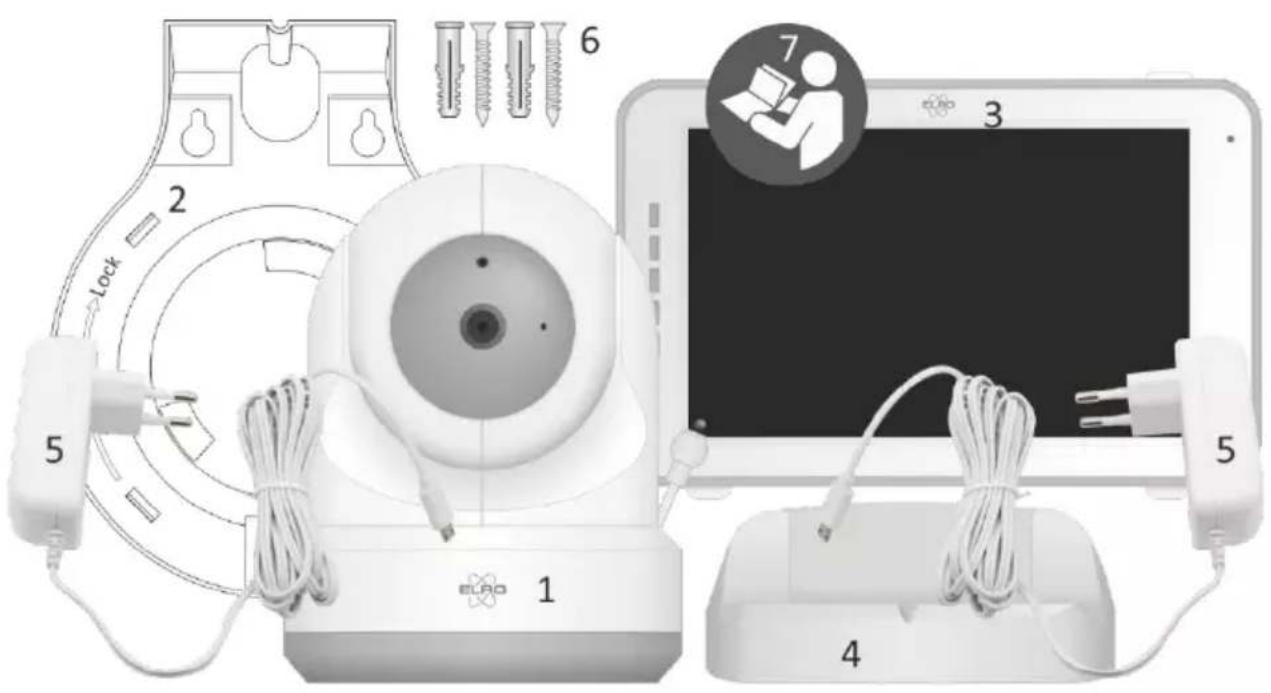
Qu'y a-t-il dans la boîte
1 Caméra sans fil.
2 Support de montage.
3 Moniteur sans fil 5" / 12,7 cm (diagonale).
4 Moniteur de la station de charge.
5 Adaptateur (2 x).
6 Vis et chevilles.
7 Mode d'emploi.
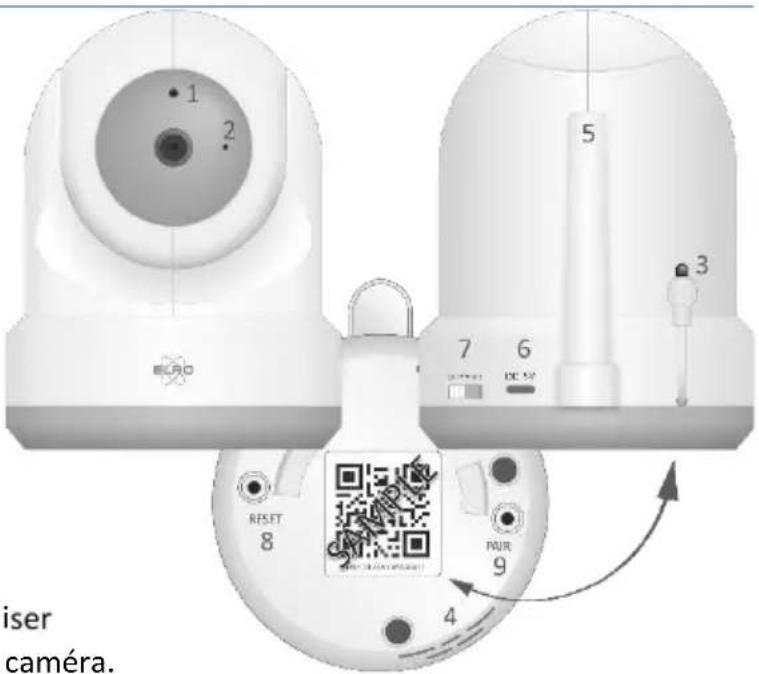
1 Capteur IR et LED pour l'affichage dans des conditions d'éclairage médiocres ou inexistantes.
2 Microphone.
3 Capteur de température, la température ambiante mesurée est affichée sur l'écran.
4 Haut-parleur.
5 Antenne.
6 Raccordement pour appareil
7 Adaptateur de courant.
8 Interrupteur marche/arrêt.
9 Bouton de réinitialisation pour réinitialiser
10 la caméra ou pour le redémarrer mode caméra.
11 Touche de jumelage, pour ajouter une caméra supplémentaire.
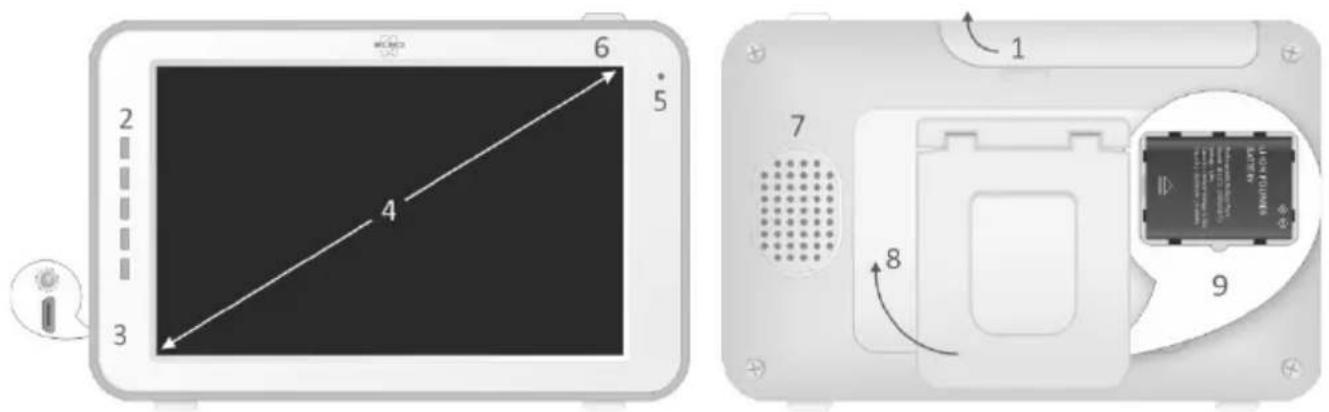
Moniteur d'aperçu
1 Antenne, émettre et recevoir des signaux en provenance ou à destination de la caméra.
2 Bande sonore, indique le niveau sonore détecté par la caméra.
3 Raccordement de l'adaptateur secteur.
4 Écran LCD TFT 5" / 12,7 cm.
5 Microphone.
6 Marche/Arrêt, appuyez sur cette touche et maintenez-la enfoncée pendant environ 4 secondes pour allumer/éteindre le moniteur.
7 Haut-parleur.
8 Support de table.
9 Pile au lithium, enlevez la bande de plastique pour l'utilisation.
Symboles du moniteur
1 Indicateur de signal, indique l'intensité du signal reçu de la caméra.
2 Horloge numérique, affiche l'heure réglée sur le moniteur.
3 Indication de l'affichage de caméra.
4 Allumer et éteindre la veilleuse.
5 Lors de l'utilisation sur votre smartphone, ce symbole est blanc.
6 Mode Zoom, indique la capacité de zoom, à 1,5 x et 2 x.
7 Haut-parleur du moniteur, le blanc indique que le haut-parleur est éteint, le gris est allumé.
8 État de la batterie:
- Clignotant : la batterie est presque à plat.
• 1 bande : la batterie a encore un quart de charge.
• 2 bandes : la batterie a encore une demi-charge. - 3 bandes : la batterie est encore chargée aux 3/4.
- 4 bandes : la batterie est complètement chargée (l'adaptateur n'est pas connecté).
• 4 bandes + foudre : la batterie est complètement chargée (l'adaptateur est connecté). - L'icône du flash clignotant : l'adaptateur est branché.
9 Affichage de la température de la pièce où la caméra est placée.
10 Minuterie avec signal d'alarme pour les temps d'alimentation.
11 Écran quadruple : appuyez sur ce bouton pour passer en écran quadruple. Lorsque deux caméras sont reliées, l'écran est divisé en deux (split screen). Si plus de deux caméras sont couplées, quatre écrans différents sont affichés. Il est possible de coupler jusqu'à 4 caméras au maximum.
12 Maintenez ce bouton enfoncé pour parler à travers la caméra.
Prise en main
1 Le moniteur doit être complètement rechargé via l'adaptateur ou le chargeur avant utilisation. La caméra doit toujours être branchée sur une prise de courant à l'aide de l'adaptateur.
2 Placez la caméra dans la position souhaitée. Vous pouvez placer la caméra sur une table/boîte ou la fixer au mur à l'aide du support de fixation.
3 Appuyez sur le bouton d'alimentation et maintenez-le enfoncé pendant environ 4 à 5 secondes pour allumer le moniteur.
4 Faites glisser l'interrupteur d'alimentation sur la position ON pour mettre l'appareil sous tension.
Connexion du moniteur et de la caméra
Le moniteur et la caméra sont déjà connectés. Uniquement si vous souhaitez utiliser une caméra supplémentaire, elle doit être appairée, procédez comme suit :

1 Allumez le moniteur.
2 Allumez la caméra.
3 Touchez l'écran et appuyez sur le bouton dans le coin inférieur gauche du moniteur.
4 Appuyez sur l'icône et sélectionnez la voie 2, 3 ou 4 de l'appareil photo que vous souhaitez utiliser pour le mode de fonctionnement l'appareil photo que vous voulez utiliser.
5 Appuyez sur le bouton[PAIR] (en bas de l'appareil photo) pendant le compte à rebours de 30 secondes.
6 Une fois que le moniteur a réussi à appairer la caméra, il passe automatiquement à l'affichage de cette dernière.
Boutons de commande
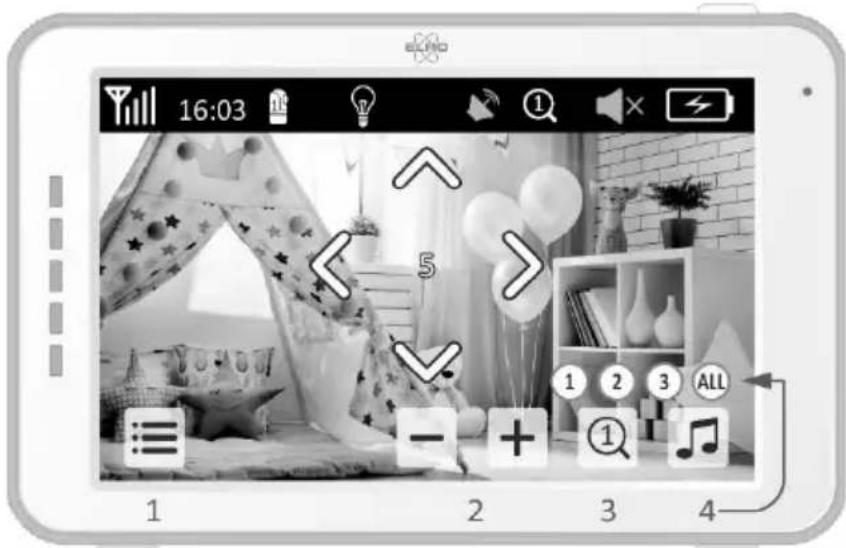
En tapant sur l'écran à n'importe quelle position, les boutons de commande apparaissent.
1 La page de menu, l'écran et les réglages de l'appareil photo peuvent être effectués ici.
2 Volume plus fort et bas.
3 Mode zoom, indique le niveau de zoom, 1,5 fois ou 2 fois le zoom.
4 Appuyez sur l'icône de note de musique pour activer l'une des 3 berceuses. Appuyez sur la chanson ou "All" (tous les 3) pour les écouter dans la pièce où se trouve l'appareil.
5 Commande de navigation pour le panoramique à distance de la caméra (gauche/droite) ou pour Inclinaison (haut/bas).
Page du menu
1 En cas de jumelage, caméras supplémentaires peuvent être connectées.
2 VOX : Définissez la valeur seuil des niveaux de bruit à détecter. Avec le réglage "bas", le bruit est détecté plus tôt.
3 Vous pouvez régler ici l'heure, la date et la minuterie actuelles.
4 Réglage de la langue du moniteur, six options : Anglais,
Allemand, Français, Italien, Italien, Néerlandais et Espagnol.
5 Vous pouvez régler la luminosité de chaque caméra.
6 Réglage de la température en degrés Celsius ou Fahrenheit et la limite d'alarme de température pour les hautes et basses températures.
7 Disposition de chaque caméra individuelle et de l'alarme.
8 Réinitialisez le moniteur aux réglages par défaut.
9 Retour à la page précédente.
10 Revenez à l'écran d'affichage des photos actuel (affichage en direct)
Écran partagé et commutation automatique des vues en direct
Si deux ou plusieurs caméras sont ajoutées au moniteur, il est possible de visualiser les images en direct en écran partagé ou même en écran quadruple. Il est également possible de laisser le moniteur basculer entre les vues en direct des différentes caméras toutes les 5 secondes.
Écran partagé et quadruple
1 Ajoutez une caméra supplémentaire comme décrit dans la section "Connexion du moniteur et de la caméra".
2 Appuyez en bas à gauche de l'écran d'accueil pour visualiser vos caméras en écran partagé ou quadruple.
Dans cet écran, il est possible de voir toutes les vues en direct des caméras. Il est également possible de basculer entre les sons enregistrés par les caméras. Pour ce faire, appuyez en haut à droite de l'écran. Si vous appuyez sur l'une des vues en direct, le moniteur n'affichera que la vue en direct de cette caméra.
Changement automatique des vues en direct
VOX est l'abréviation de "Voice Activated Transmission". Lorsque cette fonction est activée, le moniteur émet un son lorsqu'il y a un son dans la chambre du bébé.
Opération
Le mode VOX entre en vigueur lorsque le moniteur est en veille. Lorsqu'un son est détecté, l'image de la caméra correspondante s'affiche. Bien entendu, le son est également audible, à condition que le volume du moniteur soit augmenté.
Lorsque vous utilisez plus d'une caméra, l'image ne change pas automatiquement si le son est détecté par l'autre caméra. Cela ne se produit que lorsque le moniteur est en mode veille.
Il est possible d'activer le mode VOX pour chaque caméra. En outre, vous pouvez également régler le seuil de détection. S'il est réglé sur "bas", le moniteur s'allumera lorsqu'il y a peu de son.
ELRO Babycam app
Rendez-vous sur Google Play ou Apple App Store pour télécharger et installer ELRO Babycam app sur votre smartphone. Nous vous recommandons d'éteindre le moniteur lors de l'installation de l'application ELRO Babycam. Pour connecter la caméra à votre smartphone, vous devez d'abord connecter l'adaptateur et mettre l'interrupteur en position ON. Le signal Wi-Fi émis par la caméra doit ensuite être connecté à votre smartphone. Vous ne pouvez connecter la caméra qu'avec le Wi-Fi 2,4 GHz (le Wi-Fi 5 GHz n'est pas possible). Nous recommandons d'utiliser un réseau correctement sécurisé pour l'installation afin de garantir la sécurité du système. Si vous possédez un smartphone Android, suivez les étapes sous "smartphone Android. Si vous possédez un smartphone iOS, suivez les étapes sous "iOS smartphone".
Smartphone Android
1 Appuyez sur la touche de réinitialisation jusqu'à ce que la veilleuse sous la caméra clignote 3 fois.
2 Attendez 10 secondes, puis appuyez une fois brièvement sur le bouton de réinitialisation, la veilleuse clignote rapidement.
3 Après 10 secondes, appuyez brièvement une fois sur le bouton de réinitialisation, la veilleuse clignote lentement.
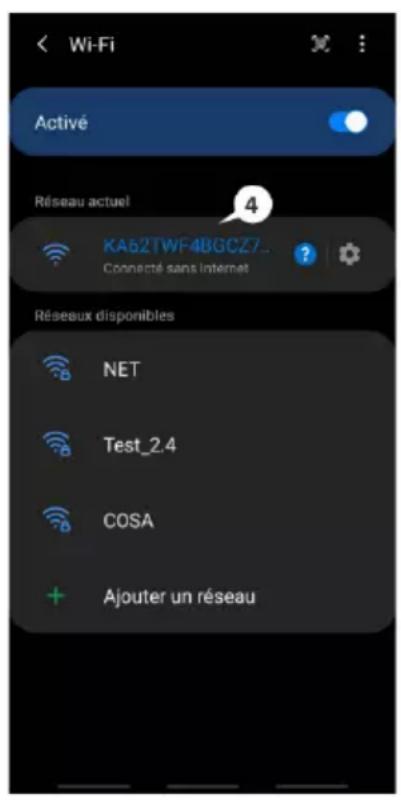
4 Maintenant, accédez au réglage Wi-Fi de votre smartphone et connectez le signal Wi-Fi de la caméra, se terminant par - - - - - 111A, à votre smartphone (Remarque : Ce réseau n'a pas accès à Internet, si on vous demande de passer à un autre réseau, vous choisissez d'annuler).
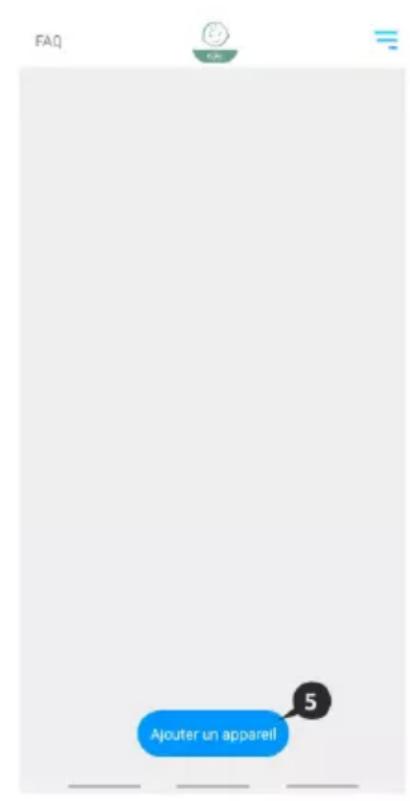
5 Ouvrez l'application ELRO Babycam et ajoutez la caméra en touchant "Ajouter un appareil".
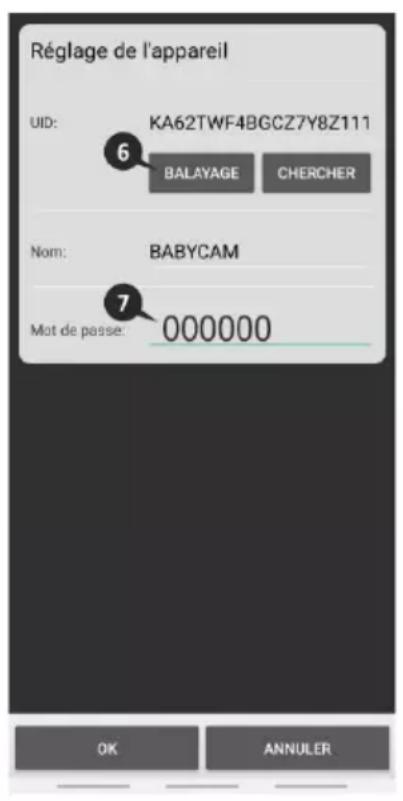
6 Ensuite, scannez le code QR, qui se trouve sous la caméra.
7 Dans "Mot de passe", entrez 6 x 0 (000000) et appuyez sur "OK".
8 La caméra s'allume et appuyez sur, reportez-vous à 8 PrtScr (Veuillez noter ! La caméra n'est pas encore connectée à Internet et le reste des étapes de l'installation doit encore être effectué). Vous serez invité à modifier le mot de passe non sécurisé 6 x 0 (000000).
9 Confirmez le nouveau mot de passe en appuyant sur "OK". Votre nouveau mot de passe doit contenir au moins 6 caractères, une lettre majuscule, une lettre minuscule, un chiffre et un
caractère spécial (au choix : \~`@## %^*()_-+=|[].?/ ). Pour votre propre sécurité, nous vous recommandons de créer un mot de passe fort et long. Un grand nombre de caractères et une forte variation de caractères garantissent un mot de passe sûr.
10 Accédez aux réglages de la caméra.
11 Appuyez sur cette touche pour modifier le réglage Wi-Fi de la caméra. sur votre réseau local.
12 Avec SSID, sélectionnez votre propre réseau (réseau local). (Attention ! Utilisez toujours un réseau bien sécurisé, pour garantir la sécurité de l'interphone pour bébé.)
13 Entrez ici le mot de passe de votre propre réseau et appuyez sur "ENVOYER". En appuyant sur l'icône "œil" sur le côté droit, vous pouvez voir ce que vous tapez. Après avoir appuyé sur "Envoyer", vous devez immédiatement fermer l'application. Ne le rouvrez pas tant que toutes les lumières de l'appareil n'ont pas été éteintes.
14 La caméra est maintenant connectée avec succès à l'Internet.
15 En appuyant sur les flèches du moniteur, vous pouvez régler la caméra dans la position souhaitée (réglage Pan/Tilt).
Remarque
Si, pour une raison quelconque, vous n'avez pas réussi à connecter la caméra à votre smartphone, puis à connecter l'application à votre réseau, recommencez au ce chapitre. Débranchez l'appareil photo de l'alimentation électrique en mettant d'abord l'interrupteur en position OFF, puis en débranchant l'adaptateur de la prise murale. Vous pouvez également essayer la méthode de connexion alternative expliquée ci-dessous.
![ELRO Babycam [Online] Veuillez changer le mot de passe Le mot de passe actuel n'est pas sécurisé, veuillez le change. OK Reconnecter](/content/2026/03/545381/images/549fd148ec0d5ea5e751f20cbc5c2887c50b65d11e49ff981ce64fa13f53bc1e.jpg)
![ELRO Babycam [Online] Veuillez changer le mot de passe 1) Le mot de passe est d'au moins 6 caractères. 2) Le mot de passe contient au moins une majuscule, une minuscule, un chiffre et un caractère spécial. 3) Caractères spéciaux disponibles: ~1@+$%^0_+=100?/ OK Annuler 9 Reconnecter](/content/2026/03/545381/images/f2fbb8e7c6c3f709fa297093c6db2d24d974b26a10def22875a586be7a8a2426.jpg)
Méthode alternative Android
1 Appuyez sur la touche de réinitialisation jusqu'à ce que la veilleuse sous la caméra clignote 3 fois.
2 Attendez 10 secondes, puis appuyez une fois brièvement sur le bouton de réinitialisation, la veilleuse clignote rapidement.
3 Ouvrez l'application ELRO Babycam et ajoutez la caméra en touchant "Ajouter un appareil".
4 Ensuite, scannez le code QR, qui se trouve sous la caméra.
5 Dans "Mot de passe", entrez 6 x 0 (000000) et appuyez sur "OK".
6 Allez dans les réglages de l'appareil photo.
7 Appuyez sur smartlink et assurez-vous que votre smartphone est connecté à votre signal wifi 2,4GHz. (Attention ! Utilisez toujours un réseau bien sécurisé, pour garantir la sécurité de l'interphone pour bébé.)
8 Remplissez le mot de passe de votre wifi et appuyez sur "Envoyer".
9 La lumière de l'appareil photo s'allume, attendez que la lumière s'éteigne avant de faire quoi que ce soit.
10 La caméra s'allume et appuyez sur, reportez-vous à 8 PrtScr. Vous serez invité à modifier le mot de passe non sécurisé 6 x 0 (000000).
11 Confirmez le nouveau mot de passe en appuyant sur "OK". Votre nouveau mot de passe doit contenir au moins 6 caractères, une lettre majuscule, une lettre minuscule, un chiffre et un caractère spécial (au choix : \~`@##\$%^*()_-+=|{}[].?/). Pour votre propre sécurité, nous vous recommandons de créer un mot de passe fort et long. Un grand nombre de caractères et une forte variation de caractères garantissent un mot de passe sûr.
12 L'appareil photo est ajouté avec succès à l'application!
Smartphone iOS
1 Appuyez sur le bouton de réinitialisation pendant environ 5 secondes, jusqu'à ce que la veilleuse en bas de l'appareil clignote rapidement.
2 Attendez 10 secondes, puis appuyez une fois brièvement sur le bouton de réinitialisation, la veilleuse clignote rapidement. Après 10 secondes, appuyez brièvement sur le bouton de réinitialisation une fois de plus, la veilleuse commencera à clignoter lentement.
3 Allez maintenant dans les paramètres Wi-Fi de votre smartphone et connectez-vous au signal Wi-Fi de l'appareil photo, se terminant sur - - - - 111A avec votre smartphone (Commentaire : Ce réseau n'a pas accès à l'internet. Si on vous demande de passer à un autre réseau, choisissez d'annuler).
4 Ouvrez l'application ELRO Babycam et appuyez sur "+ Ajouter".
5 Sélectionnez "QR Code" et scannez le code CQ, que vous trouverez sous la caméra.
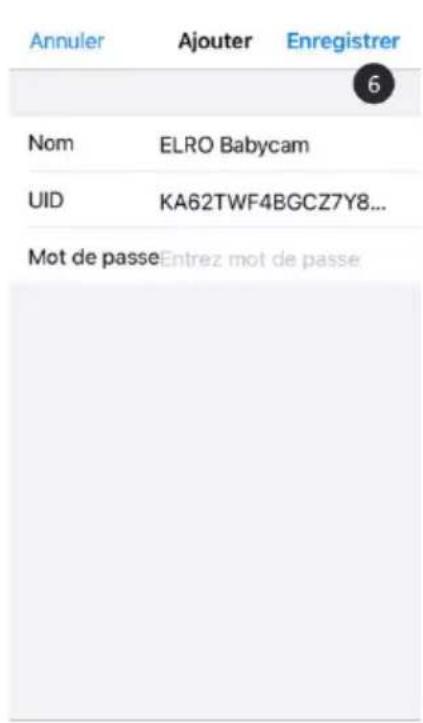
6 Remplissez un nom pour votre appareil photo, entrez 000000 dans le mot de passe et sélectionnez "Enregistrer".
7 Il vous sera demandé de changer le mot de passe dangereux 000000, appuyez sur "OK".
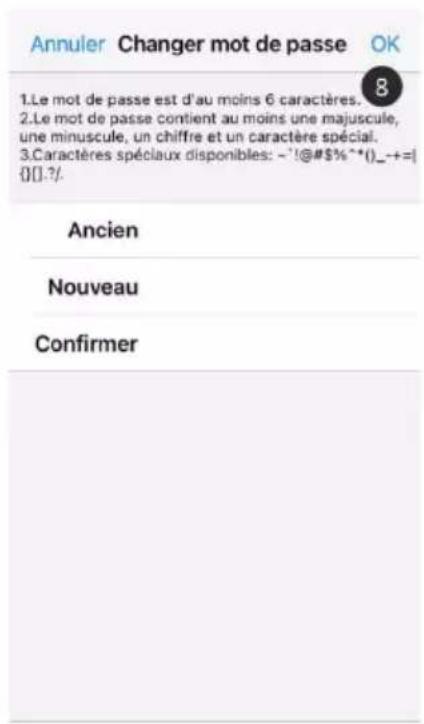
8 Remplissez l'ancien mot de passe, créez un nouveau mot de passe et appuyez sur "OK". Le nouveau mot de passe doit contenir au moins 6 caractères, une lettre majuscule, une lettre minuscule, un chiffre et un caractère spécial (choisissez parmi : \~`@#\$%^*()_-+=|{}[].?/). Pour votre propre sécurité, nous vous recommandons de créer un mot de passe fort et long. Un grand nombre de caractères et une forte variation de caractères garantissent un mot de passe sûr.
9 La caméra sera désormais en ligne et il sera possible de la visionner en direct (Veuillez noter ! La caméra n'est pas encore connectée à Internet et le reste des étapes de l'installation doit encore être effectué).
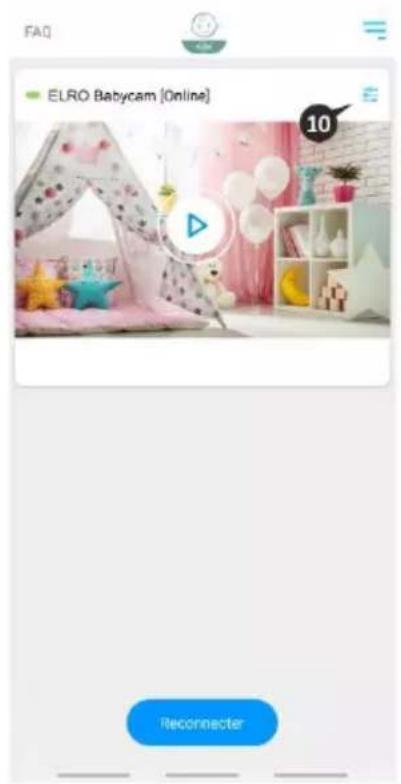
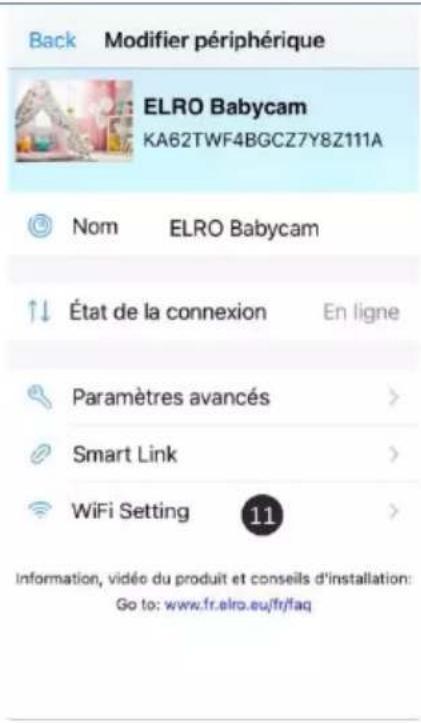
10 Aller aux réglages de la caméra
11 Appuyez sur 'WiFi Setting'.
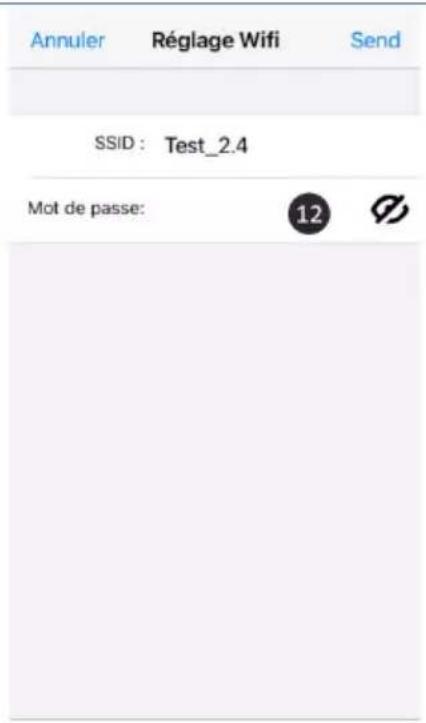
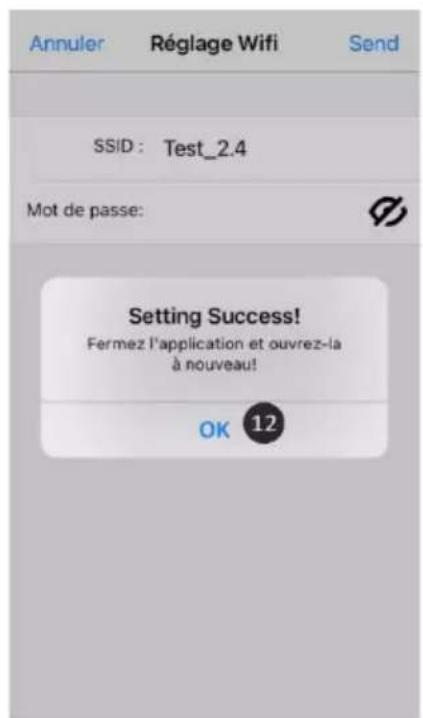
12 L'idée est de taper le SSID de votre Wi-Fi. (Attention ! Utilisez toujours un réseau bien sécurisé, pour garantir la sécurité de l'interphone pour bébé.) Vous pouvez ensuite saisir le mot de passe de votre réseau. En sélectionnant le symbole "œil" sur le côté droit, vous pourrez voir ce que vous tapez. Ensuite, sélectionnez "Send". Après avoir sélectionné "Send", il vous sera demandé de fermer l'application. L'appareil photo cessera de transmettre le signal Wi-Fi. La veilleuse située au bas de l'appareil photo cessera de clignoter lentement, puis s'allumera en continu et clignotera 3 fois.
13 Vous pouvez maintenant rouvrir l'application.
14 En appuyant sur les flèches du moniteur, vous pouvez régler la caméra dans la position souhaitée (réglage Pan/Tilt).
Remarque
Si, pour une raison quelconque, vous n'avez pas pu connecter la caméra à votre smartphone, puis connecter l'application à votre réseau, veuillez recommencer au ce chapitre. Débranchez l'appareil photo de l'alimentation électrique en mettant d'abord l'interrupteur en position OFF, puis en débranchant l'adaptateur de la prise murale.
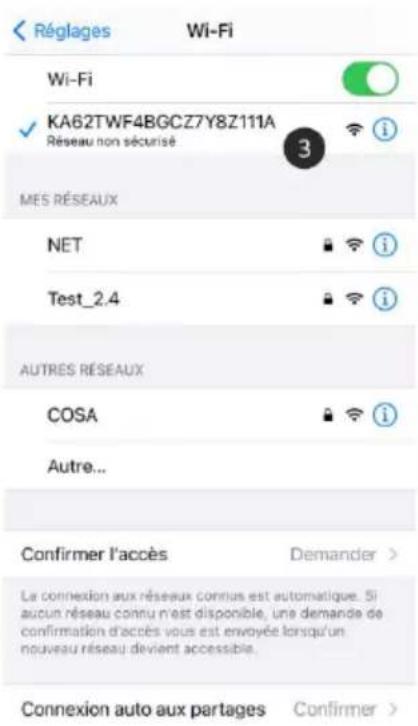
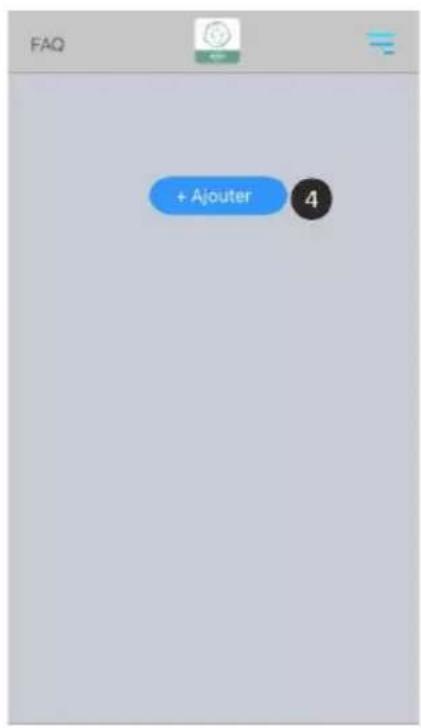
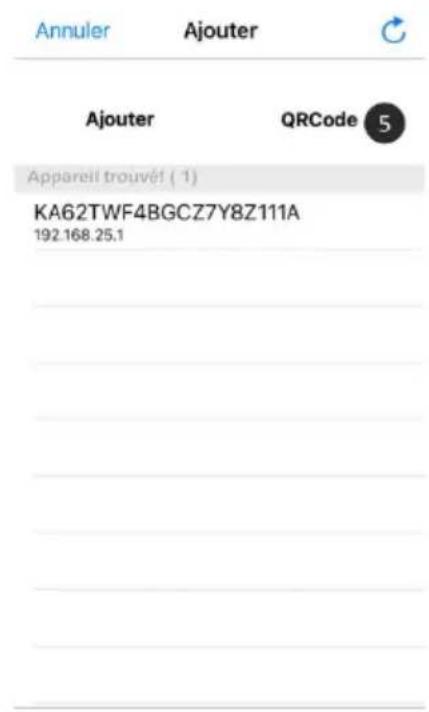
![ELRO Baby...m [En ligne] Le mot de passe actuel n'est pas sécurisé. Merci de changer le mot de passe. OK 7 + Ajuter ↑ Reconnecter](/content/2026/03/545381/images/876aa4ab53d0498594a871282d8a28583521eaaac23c72826147c19e3c183fde.jpg)
![FAQ ELRO Baby...m [En ligne] 854x480 10 9 + Ajuter ↑ Reconnecter](/content/2026/03/545381/images/554580d80dc70f7a7b99d735437e4c84efcfa230729fcac64687096cbd748373.jpg)
Méthode alternative iOS
1 Appuyez sur la touche de réinitialisation jusqu'à ce que la veilleuse sous la caméra clignote 3 fois.
2 Attendez 10 secondes, puis appuyez une fois brièvement sur le bouton de réinitialisation, la veilleuse clignote rapidement.
3 Ouvrez l'application ELRO Babycam et ajoutez la caméra en touchant "Ajouter un appareil".
4 Ensuite, scannez le code QR, qui se trouve sous la caméra.
5 Dans "Mot de passe", entrez 6 x 0 (000000) et appuyez sur "OK".
6 Allez dans les réglages de l'appareil photo.
7 Appuyez sur smartlink et assurez-vous que votre smartphone est connecté à votre signal wifi 2,4GHz. (Attention ! Utilisez toujours un réseau bien sécurisé, pour garantir la sécurité de l'interphone pour bébé.)
8 Remplissez le mot de passe de votre wifi et appuyez sur "Envoyer".
9 La lumière de l'appareil photo s'allume, attendez que la lumière s'éteigne avant de faire quoi que ce soit.
10 La caméra s'allume et appuyez sur, reportez-vous à 8 PrtScr. Vous serez invité à modifier le mot de passe non sécurisé 6 x 0 (000000).
11 Confirmez le nouveau mot de passe en appuyant sur "OK". Votre nouveau mot de passe doit contenir au moins 6 caractères, une lettre majuscule, une lettre minuscule, un chiffre et un caractère spécial (au choix : \~`@##\$%^*()_-+=|{}[].?/). Pour votre propre sécurité, nous vous recommandons de créer un mot de passe fort et long. Un grand nombre de caractères et une forte variation de caractères garantissent un mot de passe sûr.
12 L'appareil photo est ajouté avec succès à l'application.
Connexion avec un deuxième smartphone
Si l'appareil photo est connecté au réseau WiFi, il est facile d'ajouter l'appareil photo sur d'autres téléphones en suivant ces étapes :
1 Téléchargez l'application sur le téléphone sur lequel l'appareil photo sera ajouté.
2 Ouvrez l'application et appuyez sur "Ajouter un appareil".
3 Scanner le code QR.
4 Remplissez un nom et le mot de passe que vous avez indiqué précédemment.
5 De camera est ajouté avec succès.
Réception des notifications
Afin de recevoir des notifications par téléphone, le mode VOX doit être activé sur le moniteur de la caméra en question. Les notifications doivent également être activées dans les paramètres de votre téléphone et toutes les autorisations doivent être validées.
Explication de l'application
Voici une brève explication de l'application.
1 Album : ici, vous pouvez revoir les captures d'écran que vous avez faites précédemment.
2 Capture d'écran : permet de faire une capture d'écran de l'image de la caméra.
3 Son : permet d'activer ou de désactiver le son de votre téléphone.
4 Activez ou désactivez la fonction talk-back.
5 Rétablissez la connexion avec l'appareil photo.
6 Consultez notre page FAQ, pour trouver la réponse à votre question.
7 Liste des appareils : aperçu de tous les appareils connectés. Il est également possible d'ajouter une deuxième caméra à l'application ici.
8 Accédez aux paramètres de l'appareil photo.
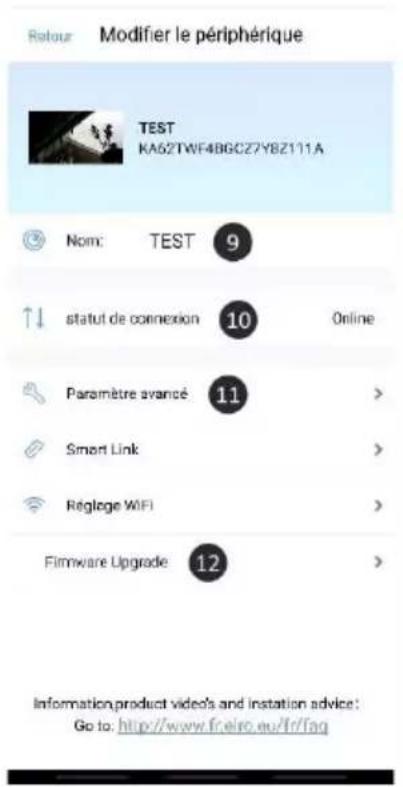
9 Modifier le nom de l'appareil photo.
10 État actuel de l'appareil.
11 Accédez aux paramètres avancés de l'appareil photo.
12 Ici, vous pouvez installer le dernier firmware de la caméra.
Paramètres avancés
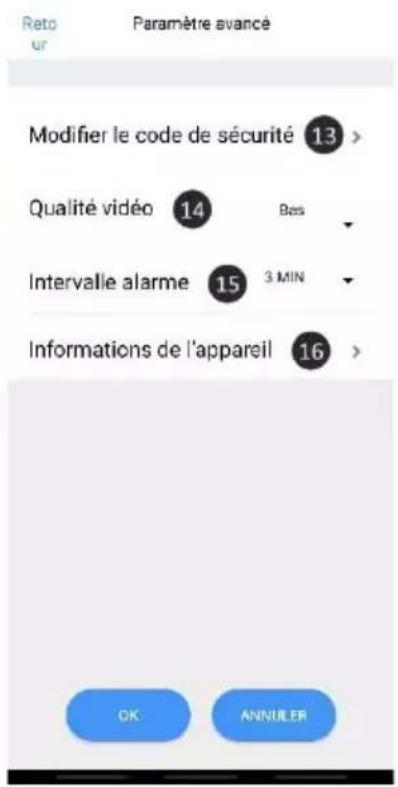
13 Modifier le code de sécurité : modifiez le code d'accès précédemment créé pour la caméra.
14 Qualité vidéo : modifiez la qualité de l'image diffusée par la caméra. Une qualité élevée se traduira dans de nombreux cas par une connexion plus lente.
15 Intervalle alarme : vous pouvez définir ici l'intervalle entre les notifications. Il est également possible de recevoir toujours une notification ou de désactiver complètement les notifications.
16 Info sur l'appareil : Vous pouvez trouver des informations sur l'appareil ici.
![FAO 6 TEST[Online] B54x 8 1 2 3 4 5 Reconnector](/content/2026/03/545381/images/57762edd0574c9c1485b828813ea3d434b36c6b9f78e3497f164bad6b461ed55.jpg)
Mot de passe oublié
Si vous avez oublié votre mot de passe, veuillez suivre les étapes ci-dessous :
1 Appuyez et maintenez enfoncé le bouton de réinitialisation en bas de l'appareil pendant 1 à 2 secondes (attention : si vous appuyez sur le bouton de réinitialisation pendant plus de 3 secondes et que le voyant commence à clignoter, vous devez recommencer au chapitre "ELRO Babycam app"). Le mot de passe sera réinitialisé au mot de passe par défaut 000000.
2 Fermez l'application ELRO Babycam et ouvrez-la à nouveau.
- Pour iOS :
○ Cliquez dans la Device List sur le bouton settings (i). Remplacez les points noirs par le mot de passe par défaut 000000 et cliquez sur "Back".
Ouvrez l'appareil photo. Vous recevrez un message indiquant que le mot de passe actuel n'est pas sûr et qu'il doit être modifié. Appuyez sur ok.
Entrez le mot de passe par défaut 000000 et votre nouveau mot de passe. Votre nouveau mot de passe doit contenir au moins 6 caractères, une lettre majuscule, une lettre minuscule, un chiffre et un caractère spécial (au choix : \~`@##( %^*()_-+=|{ }[] .?/).
- Pour Android :
- Saisissez le mot de passe par défaut 000000 lorsqu'une notification apparaît et cliquez sur confirmer.
Ouvrez l'appareil photo. Il vous sera demandé de saisir le mot de passe par défaut 000000 et votre nouveau mot de passe. Votre nouveau mot de passe doit contenir au moins 6 caractères, une lettre majuscule, une lettre minuscule, un chiffre et un caractère spécial (au choix : \~`@##\$%^*()_-+=|{}[].?/).
Mises à jour du firmware
Le micrologiciel de la caméra est régulièrement mis à jour pour améliorer la sécurité et les fonctionnalités de la caméra. Il est donc important que vous vérifiiez de temps en temps si une nouvelle version du micrologiciel est disponible. Vous pouvez le vérifier en suivant les étapes ci-dessous.
1 Ouvrez l'application ELRO Babycam
2 Allez dans les paramètres de la caméra
3 Appuyez sur "Firmware Upgrade".
4 L'application va maintenant vérifier si une nouvelle version est disponible. Si c'est le cas, la nouvelle version sera installée. Si ce n'est pas le cas, un message s'affiche pour vous informer que la caméra dispose du dernier micrologiciel.
![FAQ TEST[Online] 854x 2 Reconnecter Ratour Modifier le périphérique BABYCAM KA62TWF4BGCZ7Y8Z111A Nom: BABYCAM ↑↓ statut de connexion Online Paramètre avancé > Smart Link > Réglage WiFi > Firmware Upgrade 3 > Information,product videos and instation advice: Go to: http://www.fr.alro.eu/fr/faq](/content/2026/03/545381/images/494f46a781b21bdb80acd744d7e9cb5396acd326a3f463652f8b548951e570ac.jpg)
Montage du support mural
Le montage du support mural de la caméra est très facile grâce aux vis et aux chevilles fournies.
1 Marquez l'endroit où les 2 trous doivent être percés.
2 Percez des trous dans le mur de même diamètre et de même profondeur que les chevilles.
3 Poussez les 2 bouchons dans les trous percés.
4 Vissez la plaque de montage.
Foire aux questions (FAQ) et le dépannage
Avez-vous des problèmes avec l'installation de cet appareil ? Veuillez visiter www.elro.eu/faq pour obtenir une réponse rapide à votre question. Vous trouverez ici la dernière version du manuel d'instructions, les réponses aux questions fréquemment posées (FAQ) et des vidéos d'installation détaillées.
- Ma caméra est hors de portée.
Assurez-vous que l'antenne du moniteur est entièrement déployée lorsque vous utilisez le système. Cela permettra d'obtenir une portée optimale de l'interphone bébé.
- Je n'arrive pas à connecter l'appareil photo avec mon smartphone.
- Je ne vois pas le wifi que la caméra envoie sur mon téléphone.
Si le nom wifi n'apparaît pas dans la liste wifi, vous pouvez utiliser la méthode de connexion alternative expliquée précédemment.
- Je ne peux pas regarder la vue en direct de la caméra lorsque j'utilise la 4G.
○ Utiliser un signal wifi 2,4GHz séparé. Il s'agit généralement d'une connexion "plus calme".
- Mon babyphone est-il sûr ?
Oui, le moniteur pour bébé utilise le FHSS. Cela signifie que la fréquence saute toutes les quelques secondes, ce qui rend difficile la détection du signal par un tiers.
Il n'est possible d'installer le babyphone dans l'application que si vous vous trouvez à proximité de la caméra. Cela empêche de s'adresser à des parties extérieures. En outre, l'application vous oblige à créer un mot de passe sécurisé, difficile à craquer par des personnes extérieures.
En outre, aucune donnée personnelle n'est stockée, ce qui rend l'utilisation du système très sûre.
Caractéristiques techniques
| Système | |
| Fréquence | 2.4 GHz (Wi-Fi) 2.4 GHz (FHSS) |
| Puissance d'émission | 17dBm (FHSS), 15+/-1dBm (Wi-Fi) |
| Sensibilité RX | -88dBm (FHSS), -89dBm (Wi-Fi) |
| Répartition | FHSS, Wi-Fi |
| Modulation | GFSK, 502.11g/n | GFSK, 802.11g/n |
| Débit de données | 4Mbps (FHSS), Wi-Fi (802.11b/g/n), Wi-Fi (802.11b/g/n) |
| Portée sans fil | 300 m de portée en champ libre (caméra vers moniteur |
| Caméra | |
| Type de capteur d'image | 1/4" Colour CMOS Image Sensor |
| Pixel effectif | 1280 (H) x 1024 (V) |
| Résolution de l'image | Haute max. 1.7 Mbps (10fps@1280 * 720)Faible max. 0.7 Mbps (10fps@854 * 480) |
| Objectif | 3.95 mm F2.2 |
| Angle de vision (diagonale) | 55° (FOV) |
| LED IR / portée de vision nocturne | 5m 940nm |
| Adaptateur | 5V DC 1A |
| Température de fonctionnement | -10 ~ 40°C -10 ~ 40 °C |
| Moniteur | |
| Taille de l'écran LCD | 5 "/12.7 cm touchscreen |
| Résolution LCD | 800 x 480 |
| Adaptateur | 5 V DC 1A |
| Température de fonctionnement | -10 ~ 40 °C/14 °F ~ 104 °F |
| Humidité | 0% ~ 85% |
| Batterie lithium rechargeable | 3,7V / 2550mAh |
Sécurité et conformité
Avertissements
- Risque d'étouffement ; garder les câbles de raccordement et petites pièces hors de portée des enfants.
- Ne placez pas la caméra ou les câbles de connexion à moins de 1,5 mètre (3 pieds) de la caméra berceau/boîte.
- N'utilisez jamais de rallonges en combinaison avec des adaptateurs secteur, utilisez uniquement les adaptateurs secteur fournis.
• Le montage et l'installation nécessitent la présence d'un adulte. - Ce produit n'est pas destiné à remplacer une surveillance adéquate des enfants. Vous devriez surveiller régulièrement les activités de votre enfant, car ce produit n'est pas nocif pour les parents mise en garde sur les activités silencieuses d'un enfant.
• Lisez et suivez toutes les instructions/avertissements de ce manuel avant d'utiliser ce produit. - N'utilisez pas la caméra ou le moniteur près de l'eau ou de la baignoire, sous-sol/chambres humides, etc.
- Ce produit est destiné à un usage intérieur uniquement.
- Ce produit n'est pas destiné à être utilisé comme moniteur médical et son utilisation ne doit pas remplacer la surveillance d'un adulte.
- La caméra détecte les niveaux sonores normaux dans un rayon de 2 à 3 mètres d'un enfant. Si l'enfant sort de cette plage, il se peut que la caméra soit pas en mesure de détecter les sons qu'il émet.
-
Il est essentiel de vérifier le fonctionnement lors de la première installation et régulièrement par la suite.
-
Vérifiez régulièrement la réception. Testez le moniteur avant de l'utiliser et après avoir changé l'emplacement de la caméra.
- Le boîtier de la caméra et du moniteur ne doit pas être ouvert.
• Pour éviter toute surchauffe, tenir le produit et les adaptateurs secteur à l'écart de la - lumière directe du soleil et des sources de chaleur telles que les radiateurs, les poêles, les cuisinières (p. ex. poêles et fours) et autres appareils produisant de la chaleur (p. ex. amplificateurs, télévisions et stéréos).
- Assurez-vous que le produit est bien ventilé pendant son utilisation. Éviter tout contact avec les coussins et les meubles qui pourraient bloquer la ventilation.
- N'utilisez que les adaptateurs secteur fournis avec l'appareil, car d'autres adaptateurs pourraient endommager l'appareil.
- Raccordez les adaptateurs uniquement à l'alimentation électrique standard de la maison (100\~240 volts CA).
• Installez les adaptateurs secteur et évitez les points de pincement pour éviter tout dommage. - Ne touchez pas l'extrémité exposée du cordon d'alimentation CA de l'adaptateur CA lorsqu'il est branché dans une prise murale.
- Les images et les sons sont transmis par le produit via l'éther public et peuvent être captés par d'autres appareils.
- Bien que la distance de transmission soit de 100 m ou plus (espace libre), elle peut varier en fonction des obstacles entre la caméra et le moniteur.
- Attention, si vous utilisez le système pour surveiller un jeune enfant, ne placez pas la caméra à un endroit où l'enfant peut atteindre l'appareil.
- Si le moniteur n'est utilisé qu'avec la batterie et que celle-ci est faible, l'image et/ou le son peuvent être affectés. Connectez l'adaptateur secteur, la batterie se charge automatiquement.
- La portée du signal sans fil peut s'affaiblir s'il y a de gros obstacles tels qu'un mur en béton, en maçonnerie ou en métal entre la caméra et le moniteur, ou s'il y a plusieurs routeurs et appareils Wi-Fi dans votre région.
- Pour éviter toute interférence avec le signal RF, gardez votre téléphone mobile à au moins 1 mètre de la caméra et de son moniteur.
- Risque d'explosion si la batterie est remplacée par un mauvais type de batterie.
- Débarrassez-vous des piles usagées conformément aux instructions.
Déclaration UE de Conformité Simplifiée
Le soussigné, ELRO Europe, déclare que l'équipement radioélectrique du type BC3000 Baby Monitor Royale est conforme à la directive 2014/53/UE. Le texte complet de la déclaration UE de conformité est disponible à l'adresse internet suivante: www.elro.eu/doc.
Symboles

Recyclage et élimination : Le symbole DEEE (a) signifie que ce produit et les piles doivent être éliminés séparément des déchets ménagers. Lorsque ce produit atteint la fin de sa durée de vie utile, amenez-le à un point de collecte des déchets désigné à proximité afin d'assurer son élimination ou son recyclage en toute sécurité. Protéger l'environnement et la santé publique, faire preuve de responsabilité dans la gestion des ressources naturelles !

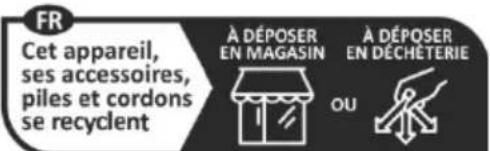
Points de collecte sur www.quefairedemesdechets.fr Privilégiez la réparation ou le don de votre appareil

ÉLÉMENTS D'EMBALLAGE À SÉPARER ET À DÉPOSER DANS LE BAC DE TRI


En apposant le marquage CE sur un produit, un fabricant déclare que le produit est conforme à toutes les exigences légales du marquage CE et peut être vendu dans l'EEE.

Veuillez consulter le site www.elro.eu pour connaître les conditions de garantie de ce produit.
Service et contact
Afin d'assurer à nos clients le meilleur service possible dans les meilleurs délais, nous vous demandons de prendre en compte les éléments suivants :
Pour toute question concernant l'installation, l'utilisation ou le fonctionnement de ce produit :
- Rendez-vous sur www.elro.eu/faq pour obtenir une réponse rapide à votre question. Vous trouverez ici les réponses aux questions les plus fréquemment posées, des vidéos d'installation détaillées et la dernière version du manuel pour ce produit.
- Vous ne trouvez pas de solution via le site web ? Veuillez laisser une question via la page produit ou envoyer un mail à info@elro.eu. Nous vous aiderons dès que possible.
Pour toutes les autres questions :
- Mail à info@elro.eu. Nous vous répondrons dans les plus brefs délais.
Ce produit a été produit par :
ELRO Europe
Postbus 9607 - Box E800
1006 GC Amsterdam
Pays-Bas
www.elro.eu
- Français – Mode d'emploi
- Caractéristiques
- Qu'y a-t-il dans la boîte
- Moniteur d'aperçu
- Symboles du moniteur
- Prise en main
- Connexion du moniteur et de la caméra
- Boutons de commande
- Page du menu
- Écran partagé et commutation automatique des vues en direct
- Écran partagé et quadruple
- Changement automatique des vues en direct
- Opération
- ELRO Babycam app
- Smartphone Android
- Remarque
- Smartphone iOS
- Méthode alternative iOS
- Connexion avec un deuxième smartphone
- Réception des notifications
- Explication de l'application
- Paramètres avancés
- Mot de passe oublié
- Mises à jour du firmware
- Montage du support mural
- Foire aux questions (FAQ) et le dépannage
- - Ma caméra est hors de portée.
- - Je n'arrive pas à connecter l'appareil photo avec mon smartphone.
- - Je ne vois pas le wifi que la caméra envoie sur mon téléphone.
- - Je ne peux pas regarder la vue en direct de la caméra lorsque j'utilise la 4G.
- - Mon babyphone est-il sûr ?
- Sécurité et conformité
- Avertissements
- Symboles
- ÉLÉMENTS D'EMBALLAGE À SÉPARER ET À DÉPOSER DANS LE BAC DE TRI
- Service et contact
- Pour toute question concernant l'installation, l'utilisation ou le fonctionnement de ce produit :
- Pour toutes les autres questions :
- ELRO Europe
Marque : ELRO
Modèle : BC3000
Catégorie : Moniteurs pour bébé