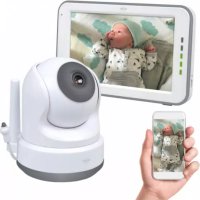
BC3000 - Babyphone ELRO - Kostenlose Bedienungsanleitung
Finden Sie kostenlos die Bedienungsanleitung des Geräts BC3000 ELRO als PDF.




| Produkttyp | Baby-Monitor (Video-Babyphone) |
| Marke | ELRO |
| Modell | BC3000 |
| Monitor-Bildschirm | 5" (12,7 cm) LCD TFT Touchscreen, Auflösung 800x480 |
| Kamera | CMOS-Sensor 1/4" Farbe, Auflösung 1280x1024, Objektiv 3,95 mm F2.2, Blickwinkel 55° (diagonal) |
| Nachtsicht | IR-LED 940 nm, Reichweite 5 Meter |
| Stromversorgung Monitor | Netzteil 5V DC 1A, wiederaufladbarer Lithium-Akku 3,7V / 2550mAh |
| Stromversorgung Kamera | Netzteil 5V DC 1A (Netzanschluss) |
| Betriebsfrequenz | 2,4 GHz FHSS + Wi-Fi 2,4 GHz |
| Reichweite | Bis zu 300 m im Freifeld (Kamera zu Monitor) |
| Hauptfunktionen | Gegen-sprechfunktion, Schlaflieder, Nachtlicht, Temperaturanzeige, Digitalzoom, Fernschwenken/-neigen, VOX-Modus, Split-Screen bis zu 4 Kameras, App für iOS und Android |
| Maximale Anzahl Kameras | 4 (erweiterbar) |
| Kamerasteuerung | Schwenken (links/rechts), Neigen (oben/unten), Zoom 1,5x und 2x |
| Betriebstemperatur | -10°C bis 40°C (Monitor und Kamera) |
| Betriebsfeuchtigkeit | 0% bis 85% (Monitor) |
| Verfügbare Sprachen | Englisch, Deutsch, Französisch, Spanisch, Italienisch, Niederländisch |
| Sicherheit | FHSS (Frequenzsprung), sicheres Passwort erforderlich, keine persönlichen Daten gespeichert |
| Pflege | Mit einem weichen, trockenen Tuch reinigen. Keine Scheuermittel verwenden. |
| Lieferumfang | 1 Kamera, 1 Monitor, 1 Ladestation, 2 Netzteile, 1 Wandhalterung, Schrauben und Dübel, Bedienungsanleitung |
| Smartphone-Kompatibilität | iOS und Android über ELRO Babycam App |
| Garantie | Siehe www.elro.eu für Bedingungen |
Häufig gestellte Fragen - BC3000 ELRO
Benutzerfragen zu BC3000 ELRO
0 Frage zu diesem Gerät. Beantworten Sie die, die Sie kennen, oder stellen Sie Ihre eigene.
Eine neue Frage zu diesem Gerät stellen
Laden Sie die Anleitung für Ihr Babyphone kostenlos im PDF-Format! Finden Sie Ihr Handbuch BC3000 - ELRO und nehmen Sie Ihr elektronisches Gerät wieder in die Hand. Auf dieser Seite sind alle Dokumente veröffentlicht, die für die Verwendung Ihres Geräts notwendig sind. BC3000 von der Marke ELRO.
BEDIENUNGSANLEITUNG BC3000 ELRO
Deutsch – Anleitungshandbuch
Eigenschaften ......- 27 -
Lieferumfang - 27 -
Kameraübersicht....- 28 -
Monitorübersicht....- 28 -
Monitorsymbole - 28 -
Inbetriebnahme - 29 -
Monitor und Kamera verknüpfen....- 29 -
Bedientasten....- 30 -
Seitenmenü - 30 -
Geteilter Bildschirm und automatisches Umschalten zwischen Kamerabildern ......- 31 -
Geteilter und vierfacher Bildschirm....- 31 -
Automatisches Umschalten zwischen Kamerabildern ......- 31 -
VOX-Modus - 31 -
Operation - 32 -
ELRO Babycam App ....- 32 -
Android-Smartphone....- 32 -
Alternative Methode Android....- 35 -
iOS-Smartphone 36 -
Alternative Methode iOS - 39 -
Verbindung mit dem zweiten Smartphone ....- 40 -
Benachrichtigungen erhalten....- 40 -
Erläuterung der App ....- 40 -
Passwort vergessen....- 41 -
Firmware-Update....- 42 -
Montage der Wandhalterung ....- 43 -
Häufig gestellte Fragen (FAQ) und Fehlerbehebung....- 43 -
Technische Spezifikationen....- 44 -
Sicherheit und Konformität ...... - 44 -
Service und Kontakt ...... - 46 -
Unter www.elro.eu können Sie die neueste Version dieses Anleitungshandbuchs herunterladen!
Eigenschaften
• 2,4 GHz FHSS + Wi-Fi Dual Mode-Technologie.
- Auf bis zu 4 Kameras erweiterbar, mit einfachem (1), geteiltem (2) oder Quad-Bildmonitor (4).
• Sprachauswahl: Englisch, Deutsch, Französisch, Spanisch, Italienisch, Niederländisch.
- Kamera mit Nachtsichtfunktion.
- Geräuschsensor.
- Schlaflieder, Nachtlicht und Temperaturanzeige.
• 2-Weg-Audio: Sprachübertragung zur Kameraeinheit über Monitor oder Smartphone.
- 5" / 12,7 cm Touchscreen-Monitor.
- Panorama- (links-rechts) + Neigungsfunktion (oben-unten) + digitaler Zoom mit Fernsteuerung.
- iOS- und Android App.
- Alarm, wenn die Kamera außer Reichweite ist.
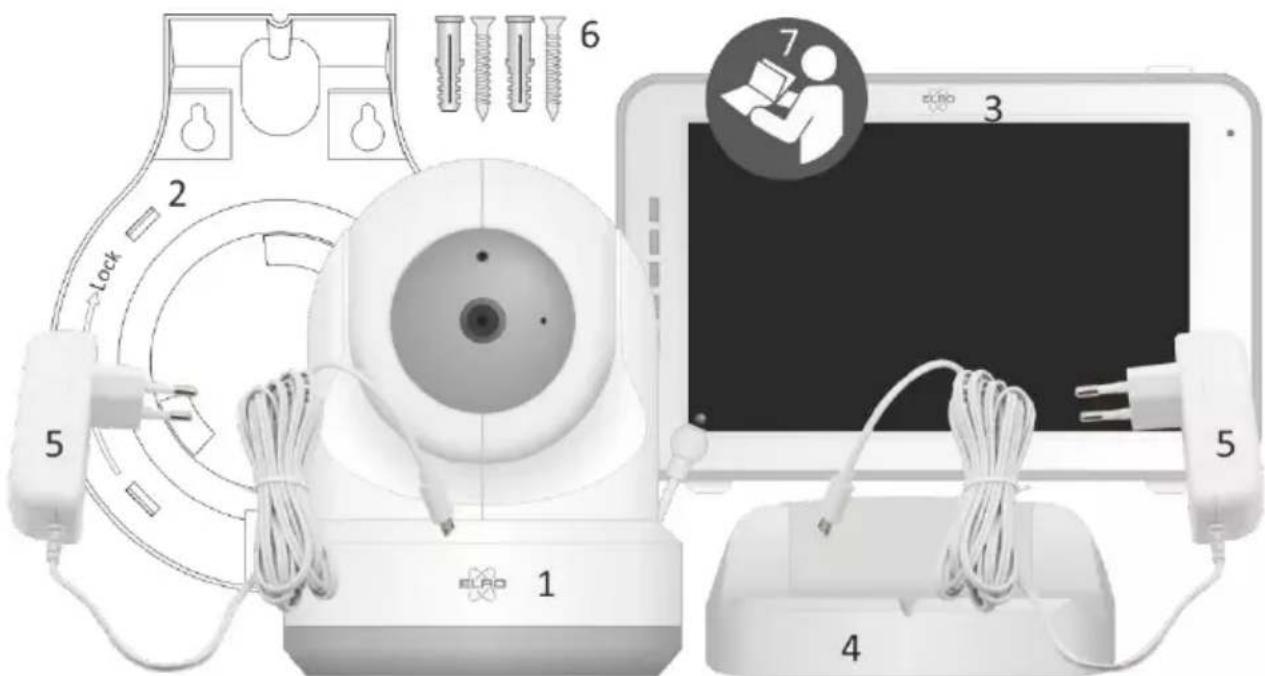
Lieferumfang
1 Kabellose Kamera.
2 Montagehalterung.
3 Kabelloser Monitor mit 5" / 12,7 cm (Bildschirmdiagonale).
4 Monitor-Ladestation.
5 Adapter (2 x).
6 Schrauben und Stecker.
7 Anleitungshandbuch.
Kameraübersicht
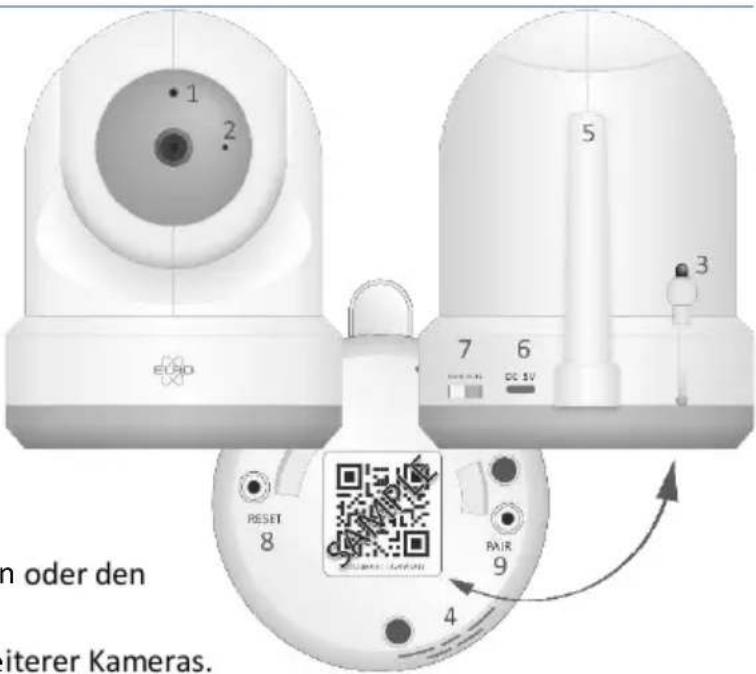
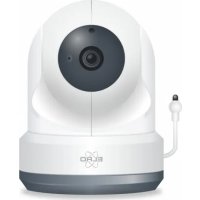
1 IR-Sensor & LEDs zur Wiedergabe bei schlechten Lichtbedingungen oder Dunkelheit.
2 Mikrofon.
3 Temperatursensor, die gemessene Umgebungstemperatur wird am Monitor angezeigt.
4 Lautsprecher.
5 Antenne.
6 Anschluss für das 5V 1A-Netzteil.
7 Ein- und Ausschalter.
8 Reset-Taste, um die Kamera zu resetten oder den Kameramodus zu ändern.
9 Verbindungsknopf zum Verknüpfen weiterer Kameras.
Monitorübersicht
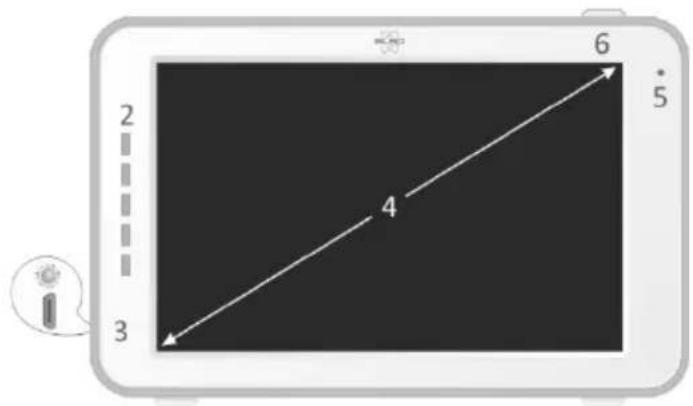
1 Antenne zum Senden und Empfangen von Signalen an oder von der Kamera.
2 Geräuschpegelanzeige, der von der Kamera empfangen wird.
3 Anschlüsse für das 5 V 1 A-Netzteil.
4 5" / 12,7 cm TFT LCD-Bildschirm.
5 Mikrofon.
6 Ein-/Ausschalter, halten Sie diese Taste etwa 4 Sekunden lang gedrückt, um den Monitor ein-/auszuschalten.
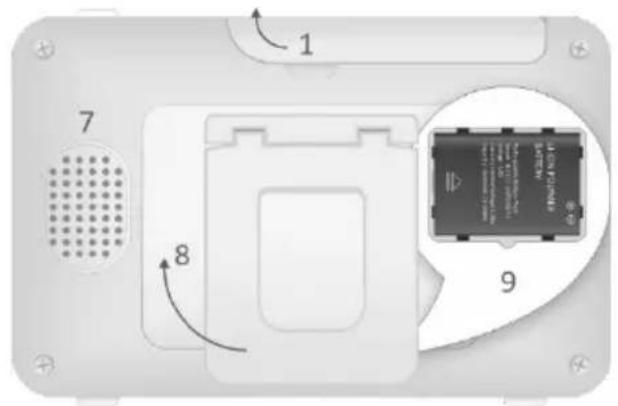
7 Lautsprecher.
8 Tischständer.
9 Lithiumbatterie, Plastikstreifen vor Gebrauch entfernen.
Monitorsymbole
1 Signalanzeige, gibt die von der Kamera empfangene Signalstärke an.
2 Gibt am Monitor eingestellte Zeit an.
3 Kamerawiedergabe.
4 Nachtlicht an und aus.
5 Bei Verwendung der Smartphone ist dieses Symbol weiß.
6 Zoommodus, gibt den Zoomfaktor bei 1,5- oder 2-fachem Zoom an.
7 Monitorlautsprecher, weißer Anzeige Lautsprecher aus-, grauer Anzeige eingeschaltet.
8 Batteriestatus:
- Blinkt: Die Batterie ist fast leer
• 1 Balken: Die Batterie ist zu einem Viertel geladen.
• 2 Balken: die Batterie ist noch zur Hälfte geladen.
• 3 Balken: die Batterie ist noch zu drei Vierteln geladen.
• 4 Balken: die Batterie ist vollständig geladen (Kein Netzteil angeschlossen).
• 4 Balken + Blitzanzeige: vollständig geladen (Netzteil \ angeschlossen). - Piktogramm-Blitzanzeige: das Netzteil ist angeschlossen.
9 Anzeige der Zimmertemperatur am Standort der Kamera.
10 Timer mit akustischem Signal zur Fütterungszeit.
11 Vierfachbildschirm: Drücken Sie diese Taste, um zum Vierfachbildschirm zu wechseln. Wenn zwei Kameras miteinander verbunden sind, wird der Bildschirm in 2 Teile geteilt (geteilter Bildschirm). Wenn mehr als zwei Kameras miteinander verbunden sind, werden vier verschiedene Anzeigen angezeigt. Es können maximal 4 Kameras gepaart werden.
12 Sprachfunktion, halten Sie diese Taste gedrückt, um über die Kamera zu sprechen.
Inbetriebnahme
- Der Monitor muss vor Gebrauch vollständig mit dem Netzteil oder über die Ladestation aufgeladen werden. Die Kamera muss über eine permanente Stromversorgung verfügen.
- Platzieren Sie die Kamera in der gewünschten Position. Sie können die Kamera auf einem Tisch / Schrank platzieren oder mit Hilfe des Montagegestells an der Wand befestigen.
- Halten Sie den Ein-/Ausschaltknopf etwa 4-5 Sekunden lang gedrückt, um den Monitor einzuschalten.
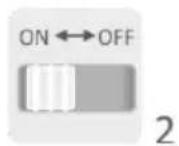
- Schieben Sie dann den Ein-/Ausschalter in die ON-Position, um die Kamera einzuschalten.
Monitor und Kamera verknüpfen
Monitor und Kamera wurden bereits verknüpft. Nur für den Fall, dass Sie eine zusätzliche Kamera einbinden möchten, muss diese verknüpft werden. Gehen Sie wie folgt vor:
1
[Non-Text]

3
4
1 Schalten Sie den Monitor ein.
2 Schalten Sie die Kamera ein.
3 Berühren Sie den Bildschirm und drücken Sie die Taste in der linken unteren Ecke des Monitors.
4 Drücken Sie auf das Piktogramm und wählen Sie den Kamerakanal 2, 3 oder 4 aus, in den Sie die Kamera einbinden möchten.
5. Drücken Sie innerhalb des 30-sekündigen Countdowns den [PAIR]-Knopf (Kameraunterseite).
6. Ist die Verknüpfung der Kamera mit dem Monitor erfolgreich, wird automatisch das von dieser Kamera aufgezeichnete Bild angezeigt.
Bedientasten
Sie können sich die Bedientasten ansehen, in dem Sie auf einen beliebigen Punkt auf dem Bildschirm tippen.
1 Seitenmenü, hier können Monitor- und Kameraeinstellungen vorgenommen werden.
2 Lautstärke regulieren.
3 Zoommodus, zeigt den Zoomfaktor 1,5- oder 2-facher Zoom an.
4 Drücken Sie auf das
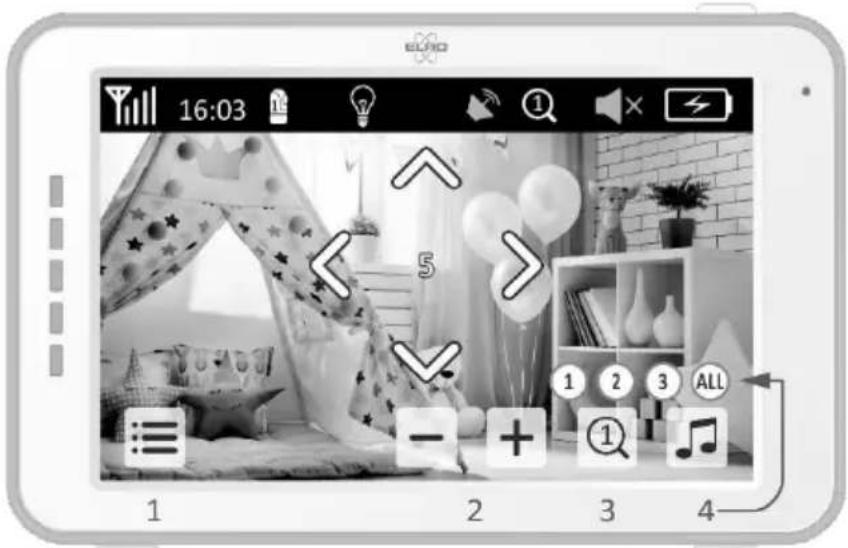
Piktogramm mit den Musiknoten, um 1 der 3 Schlaflieder zu aktivieren. Drücken Sie auf die jeweilige Nummer oder auf "All" (alle 3), um sie in dem Raum abzuspielen, in dem sich die Kamera befindet.
5 Steuerungsfunktion, um die Kamera ferngesteuert zu schwenken (links / rechts) oder zu neigen (oben/unten).
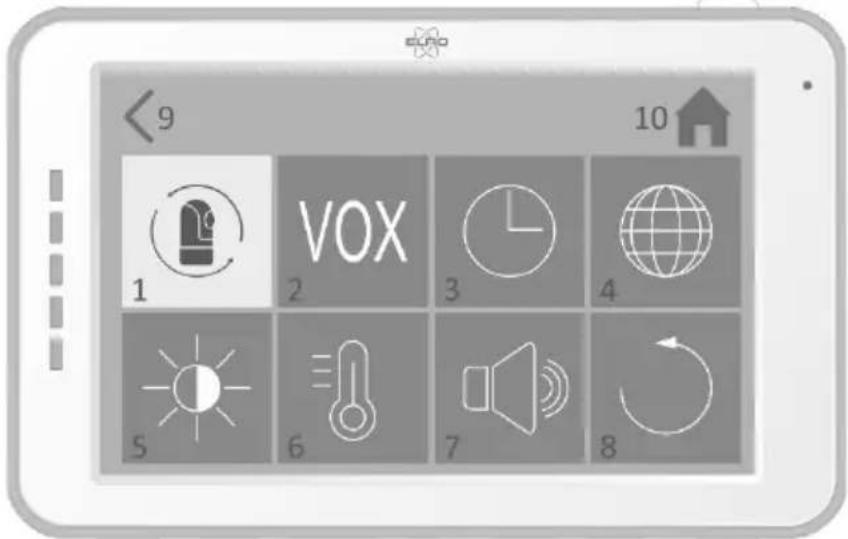
Seitenmenü
1 Koppeln / Einbinden, es können 3 zusätzliche Kameras gekoppelt werden.
2 VOX, legen Sie den Schwellenwert für den zu erkennenden Geräuschpegel fest. Bei der Einstellung "niedrig" wird Rauschen früher erkannt.
3 Hier können die aktuelle Zeit, das Datum und ein Timer eingestellt werden.
4 Spracheinstellung für den Monitor: Englisch, Deutsch, Französisch, Italienisch, Niederländisch und Spanisch.
5 Sie können die Helligkeit jeder einzelnen Kamera anpassen.
6 Celsius- oder Fahrenheit-
Einstellung und
Temperaturalarmgrenze für
hohe und niedrige
Temperaturen.
7 Lautstärkeregelung jeder einzelnen Kamera und der Alarmfunktionen.
8 Werkseinstellungen, setzen Sie den Monitor auf die Werkseinstellungen zurück.
9 Zurück zur vorherigen Seite.
10 Zurück zur aktuellen Bildwiedergabe (Live View).
Geteilter Bildschirm und automatisches Umschalten zwischen
Kamerabildern
Wenn 2 oder mehr Kameras zum Monitor hinzugefügt werden, ist es möglich, die Live-Ansichten im Split-Screen oder sogar im Quad-Screen zu betrachten. Es ist auch möglich, den Monitor alle 5 Sekunden zwischen den Live-Ansichten der verschiedenen Kameras umschalten zu lassen.
Geteilter und vierfacher Bildschirm
1 Fügen Sie eine zusätzliche Kamera hinzu, wie unter 'Koppeln der Kamera mit dem Monitor' beschrieben.
2 Drücken Sie in der Startansicht unten links, um Ihre Kameras im geteilten oder vierfachen Bildschirm anzuzeigen.
In diesem Bildschirm ist es möglich, alle Bilder der Kameras zu betrachten. Es ist auch möglich, zwischen dem von den Kameras aufgezeichneten Ton umzuschalten. Drücken Sie dazu oben rechts auf dem Bildschirm. Wenn Sie auf eines der Bilder drücken, wird auf dem Monitor nur das Bild dieser Kamera angezeigt.
Automatisches Umschalten zwischen Kamerabildern
Sie können die Kamerabilder automatisch ändern lassen, indem Sie in der geteilten oder vierfachen Bildschirmübersicht unten links auf die Bilder mit dem Häkchen klicken. Das vom Monitor angezeigte Bild ändert sich dann alle 5 Sekunden.
VOX-Modus
VOX ist die Abkürzung für "Voice Activated Transmission" (sprachaktivierte Übertragung). Wenn diese Funktion aktiviert ist, gibt das Überwachungsgerät einen Ton wieder, wenn im Zimmer des Babys tatsächlich ein Geräusch zu hören ist.
Operation
Der VOX-Modus wird aktiviert, wenn sich der Monitor im Standby-Modus befindet. Wenn ein Ton erkannt wird, wird das Bild der entsprechenden Kamera angezeigt. Natürlich ist auch der Ton zu hören, sofern die Lautstärke am Monitor aufgedreht ist.
Wenn Sie mehr als eine Kamera verwenden, wird das Bild nicht automatisch umgeschaltet, wenn von der anderen Kamera ein Ton erkannt wird. Dies geschieht nur, wenn sich der Monitor im Standby-Modus befindet.
Es ist möglich, den VOX-Modus pro Kamera zu aktivieren. Außerdem können Sie die Erkennungsschwelle einstellen. Wenn dieser auf "niedrig" eingestellt ist, schaltet sich der Monitor ein, wenn kaum Geräusche zu hören sind.
ELRO Babycam App
Gehen Sie auf Google Play oder Apple App Store, um die ELRO Babycam App herunterzuladen und sie auf Ihrem Smartphone zu installieren. Wir empfehlen Ihnen, den Monitor beim Installieren der ELRO Babycam App auszuschalten. Um die Kamera mit Ihrem Smartphone zu verknüpfen, müssen Sie zuerst das Netzteil anschließen und den Schalter in die ON-Position bringen. Das von der Kamera gesendete Wi-Fi-Signal muss anschließend mit Ihrem Smartphone verknüpft werden. Sie können die Kamera nur mit einer 2,4 Ghz Wi-Fi-Verbindung verknüpfen (5 GHz Wi-Fi ist nicht verfügbar). Wir empfehlen, für die Installation ein ordnungsgemäß gesichertes Netzwerk zu verwenden, um die Sicherheit des Systems zu gewährleisten. Wenn Sie ein Android-Smartphone besitzen, führen Sie die Schritte unter "Android-Smartphone. Wenn Sie ein iOS-Smartphone besitzen, führen Sie die Schritte unter "iOS-Smartphone" aus.
Android-Smartphone
1 Drücken Sie den Reset-Taste, bis das Nachtlicht an der Unterseite der Kamera 3 x blinkt.
2 Warten Sie 10 Sekunden und drücken Sie dann einmal kurz die Reset-Taste, das Nachtlicht blinkt schnell.
3 Drücken Sie den Reset-Taste nach 10 Sekunden 1 x kurz, das Nachtlicht blinkt langsam.
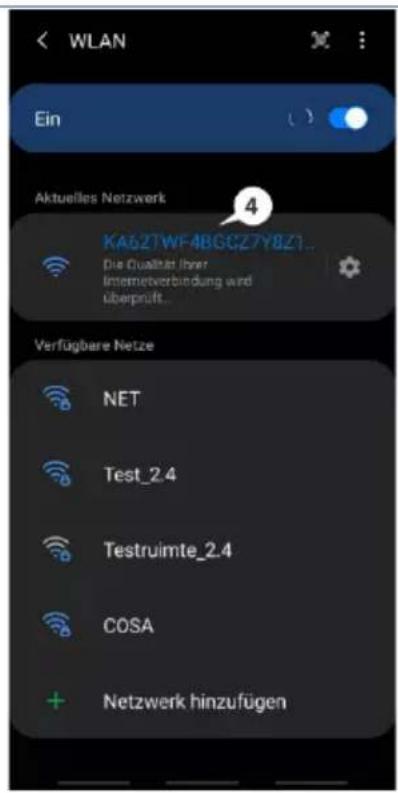
4 Gehen Sie nun in die Wi-Fi-Einstellungen Ihres Smartphones und verbinden Sie das Wi-Fi Signal der Kamera, endend mit - - - - - 111A, mit Ihrem Smartphone (Hinweis: Dieses Netzwerk hat keinen Zugang zum Internet. Sollten Sie aufgefordert werden, sich in ein anderes Netzwerk einzuwählen, brechen Sie den Vorgang ab).
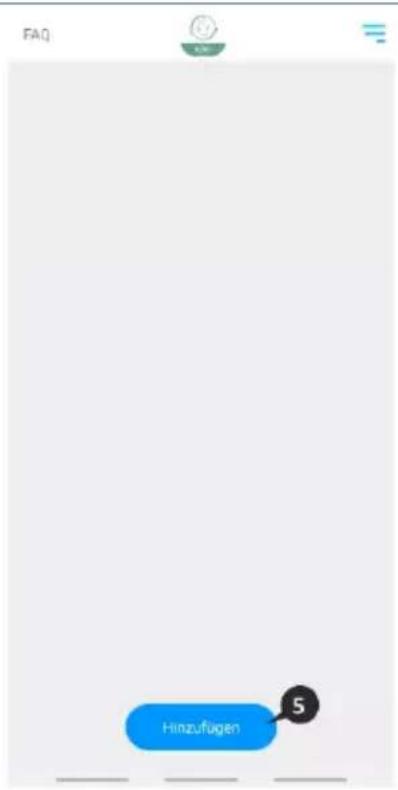
5 Öffnen Sie die ELRO Babycam App und fügen Sie die Kamera hinzu, indem Sie auf "Hinzufügen" tippen.
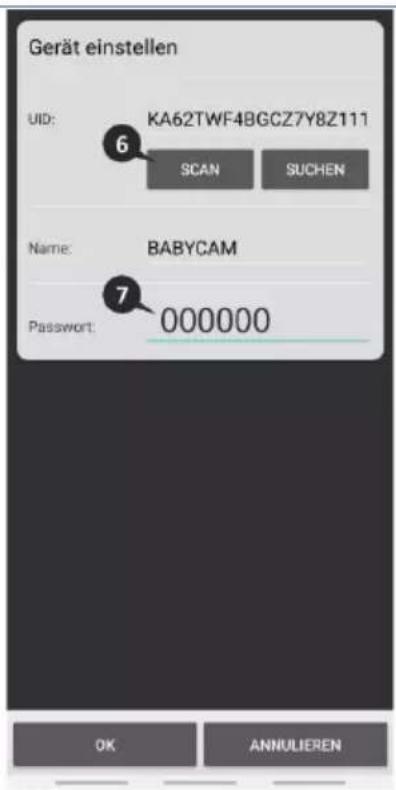
6 Scannen Sie anschließend den QR-Code. Diesen finden Sie auf der Unterseite der Kamera.
7 Geben Sie das "Passwort" 000000 ein und tippen Sie auf "OK".
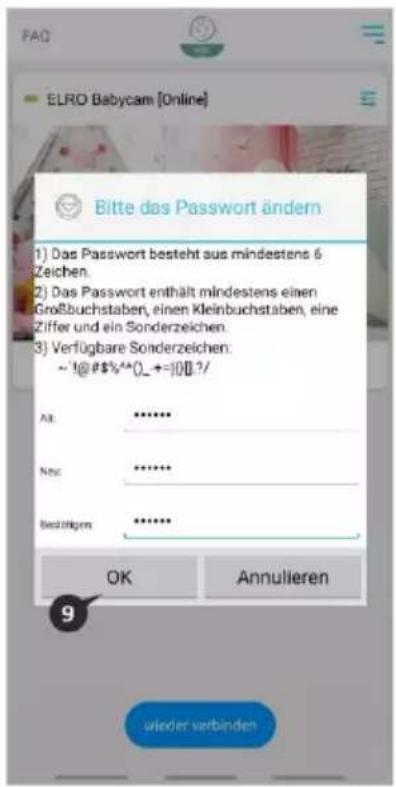
8 Die Kamera ist jetzt online, tippen Sie auf ansehen (Bitte beachten Sie! Die Kamera ist noch nicht mit dem Internet verbunden und die restlichen Installationsschritte müssen noch durchgeführt werden). Sie werden aufgefordert, das unsichere Passwort 000000 zu ändern, tippen Sie auf "OK".
9 Geben Sie das alte und neue Passwort ein und wählen Sie "OK". Ihr neues Passwort sollte mindestens 6 Zeichen lang sein, einen Großbuchstaben, einen Kleinbuchstaben, eine Ziffer
und ein Sonderzeichen (Auswahl aus: \~`@#\$%^*()_-+=|{}[].?/). Zu Ihrer eigenen Sicherheit empfehlen wir Ihnen, ein starkes und langes Passwort zu erstellen. Viele Zeichen und eine hohe Variation von Zeichen gewährleisten ein sicheres Passwort.
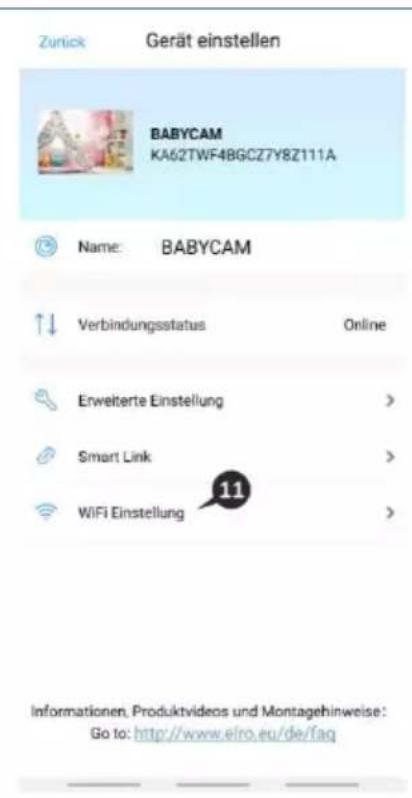
10 Gehen Sie zu den Kameraeinstellungen.
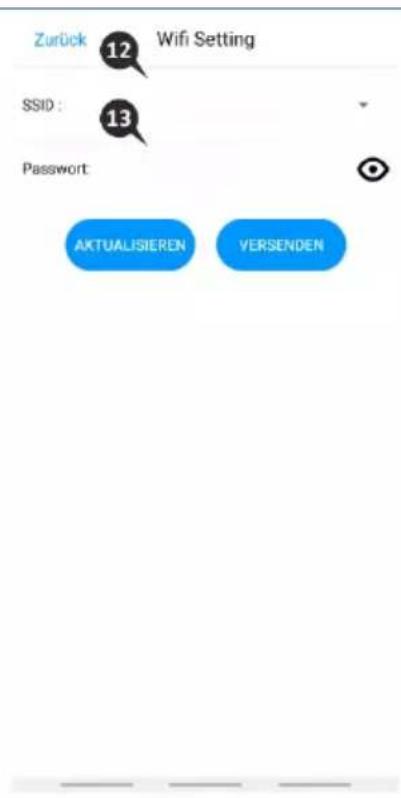
11 Drücken Sie auf „WiFi Setting“, um die Wi-Fi-Einstellungen der Kamera an ihr eigenes Netzwerk anzupassen.
12 Wählen Sie bei SSID ihr eigenes Netzwerk (Home Network) aus (Bitte beachten Sie! Verwenden Sie immer ein gut gesichertes Netzwerk, um die Sicherheit des Babyphones zu gewährleisten).
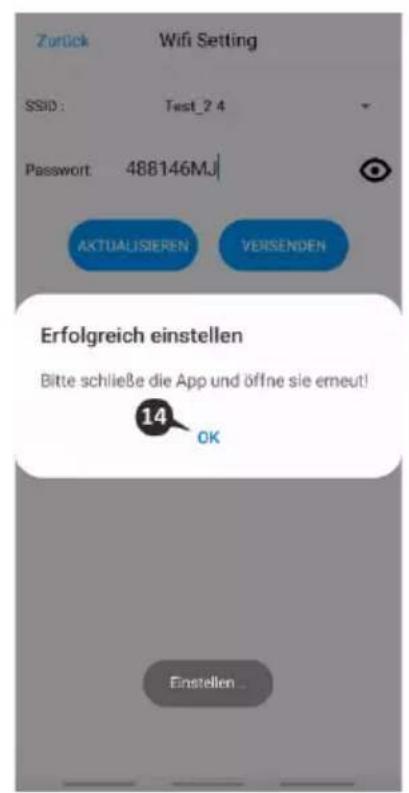
13 Geben Sie hier das Passwort Ihres eigenen Netzwerks ein und drücken Sie auf "Versenden". Indem Sie auf das "Augen"-Symbol auf der rechten Seite tippen, können Sie Ihre Eingabe sehen. Nachdem Sie auf "Senden" gedrückt haben, sollten Sie die App sofort schließen. Öffnen Sie sie erst wieder, wenn alle Lichter an der Kamera ausgeschaltet sind
14 Die Kamera ist nun erfolgreich mit dem Internet verbunden.
15 Durch Drücken der Pfeile im Bild können Sie die Kamera in die gewünschte Position bringen (Pan/Tilt-Einstellung).
Hinweis
Sofern es Ihnen aus irgendeinem Grund nicht gelungen ist, die Kamera mit Ihrem Smartphone und anschließend die App mit Ihrem Netzwerk zu verbinden, beginnen Sie erneut bei dieses Kapitel. Nehmen Sie die Kamera vom Stromnetz, indem Sie zuerst den Schalter in die OFF-Position bringen und anschließend das Netzteil vom Stromkreis trennen. Sie können auch die unten beschriebene alternative Verbindungsmethode ausprobieren.
![ELRO Babycam [Online] 8 wieder verbinden](/content/2026/03/545381/images/c8284ed8f557646462392737d0a68a14c03c0cae81fbef6f0eb421510123a12f.jpg)
![EAQ ELRO Babycam [Online] Bitte das Passwort ändern Das aktuelle Passwort ist nicht sicher. Bitte ändern Sie das Passwort. OK wieder verbinden](/content/2026/03/545381/images/d372c143a64973297763176e8173f706451a833346598927e61027705238c6c7.jpg)
![FAQ ELRO Babycam [Online] 10 wieder verbinden](/content/2026/03/545381/images/aa1ee2634ec69a0d6e4238d05e59e77af2c9c9dbc48a4c2079fccebd09f8c283.jpg)
Alternative Methode Android
1 Drücken Sie den Reset-Taste, bis das Nachtlicht an der Unterseite der Kamera 3 x blinkt.
2 Warten Sie 10 Sekunden und drücken Sie dann einmal kurz die Reset-Taste, das Nachtlicht blinkt schnell.
3 Öffnen Sie die ELRO Babycam App und fügen Sie die Kamera hinzu, indem Sie auf "Hinzufügen" tippen.
4 Scannen Sie anschließend den QR-Code. Diesen finden Sie auf der Unterseite der Kamera.
5 Geben Sie das "Passwort" 000000 ein und tippen Sie auf "OK".
6 Gehen Sie zu den Kameraeinstellungen.
7 Drücken Sie smartlink und vergewissern Sie sich, dass Ihr Smartphone mit Ihrem 2,4 GHz WiFi-Signal verbunden ist (Bitte beachten Sie! Verwenden Sie immer ein gut gesichertes Netzwerk, um die Sicherheit des Babyphones zu gewährleisten).
8 Geben Sie das Passwort Ihres WLANs ein und drücken Sie "Versenden".
9 Das Licht wird nun ständig brennen, warten Sie, bis das Licht ausgeht, bevor Sie fortfahren.
10 Die Kamera ist jetzt online, tippen Sie auf ansehen. Sie werden aufgefordert, das unsichere Passwort 000000 zu ändern, tippen Sie auf "OK".
11 Geben Sie das alte und neue Passwort ein und wählen Sie "OK". Ihr neues Passwort sollte mindestens 6 Zeichen lang sein, einen Großbuchstaben, einen Kleinbuchstaben, eine Ziffer und ein Sonderzeichen (Auswahl aus: \~`@#\$%^*()_-+=|{}[].?/). Zu Ihrer eigenen Sicherheit empfehlen wir Ihnen, ein starkes und langes Passwort zu erstellen. Viele Zeichen und eine hohe Variation von Zeichen gewährleisten ein sicheres Passwort.
12 Die Kamera wurde erfolgreich zur App hinzugefügt!
iOS-Smartphone
1 Drücken Sie den Reset-Taste, bis das Nachtlicht an der Unterseite der Kamera 3 x blinkt.
2 Warten Sie 10 Sekunden und drücken Sie dann einmal kurz die Reset-Taste, das Nachtlicht blinkt schnell. Nach 10 Sekunden noch einmal kurz auf den Rückstellknopf drücken, das Nachtlicht beginnt langsam zu blinken.
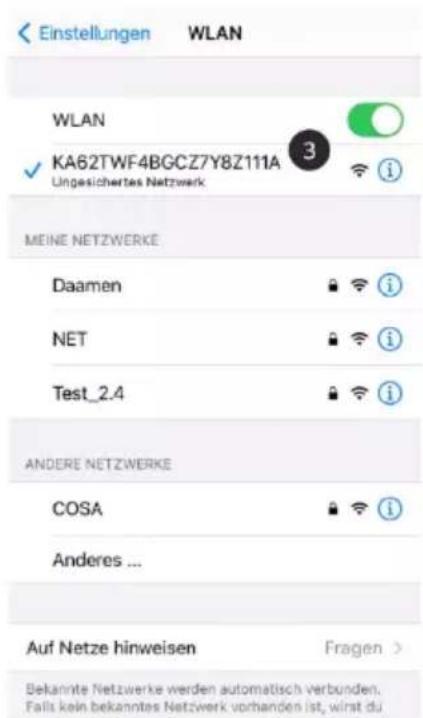
3 Gehen Sie nun in die WLAN Einstellungen Ihres Smartphones und verbinden Sie das Wi-Fi Signal der Kamera, endend mit - - - - - 111A, mit Ihrem Smartphone (Hinweis: Dieses Netzwerk hat keinen Zugang zum Internet. Sollten Sie aufgefordert werden, sich in ein anderes Netzwerk einzuwählen, brechen Sie den Vorgang ab).
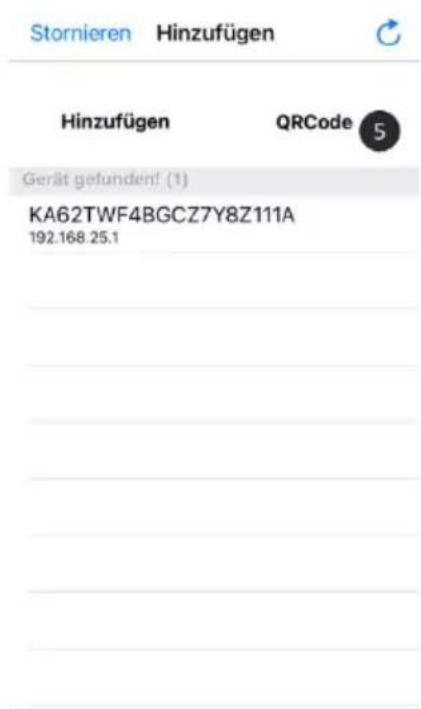
4 Öffnen Sie die ELRO Babycam App und drücken Sie "+ Hinzufügen".
5 Wählen Sie "QR-Code" und scannen Sie den QR-Code, der sich auf der Unterseite der Kamera findet.
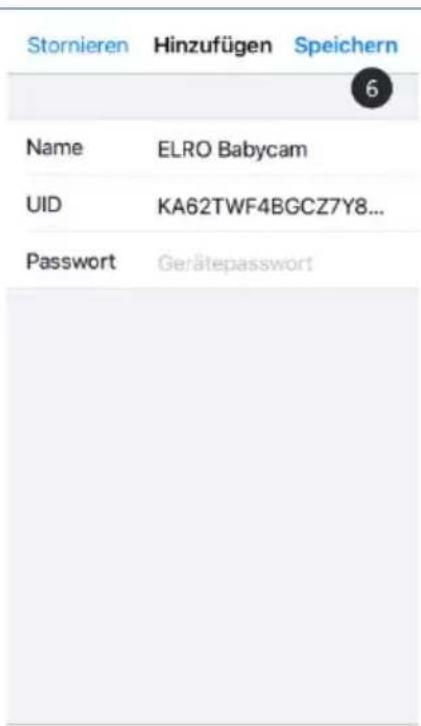
6 Geben Sie einen Namen für Ihre Kamera ein, geben Sie beim Passwort 000000 ein und wählen Sie "Speichern".
7 Sie werden aufgefordert, das unsichere Passwort 000000 zu ändern, drücken Sie "OK".
8 Geben Sie das alte und neue Passwort ein und wählen Sie "OK". Ihr neues Passwort sollte mindestens 6 Zeichen lang sein, einen Großbuchstaben, einen Kleinbuchstaben, eine Ziffer und ein Sonderzeichen (Auswahl aus: \~`@#\$%^*()_-+=|{}[].?/). Zu Ihrer eigenen Sicherheit empfehlen wir Ihnen, ein starkes und langes Passwort zu erstellen. Viele Zeichen und eine hohe Variation von Zeichen gewährleisten ein sicheres Passwort.
9 Die Kamera ist nun online und die Live-Ansicht kann verfolgt werden (Bitte beachten Sie! Die Kamera ist noch nicht mit dem Internet verbunden und die restlichen Installationsschritte müssen noch durchgeführt werden).
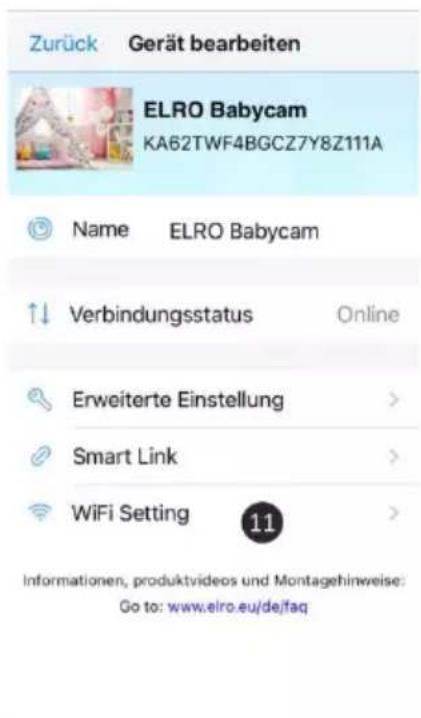
10 Gehen Sie zu den Kameraeinstellungen
11 Drücken Sie "WiFi Setting".
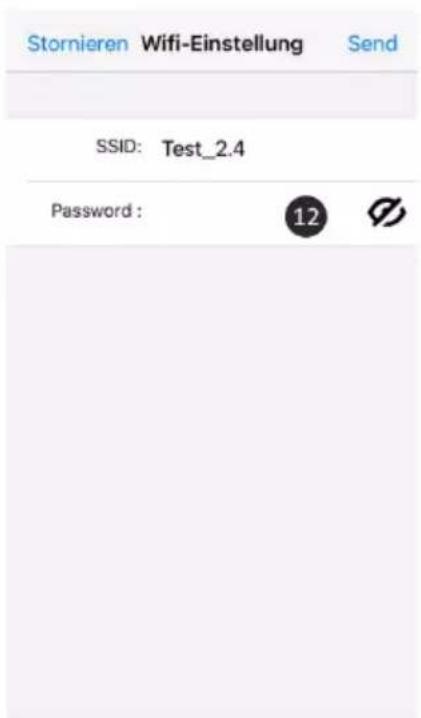
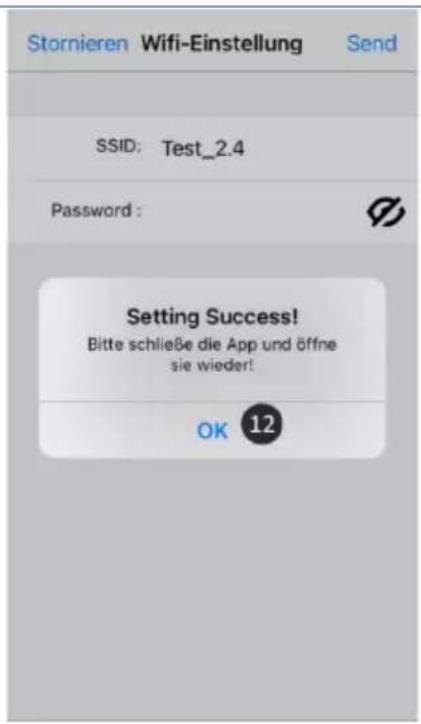
12 Geben Sie die SSID Ihres Wi-Fi ein (Bitte beachten Sie! Verwenden Sie immer ein gut gesichertes Netzwerk, um die Sicherheit des Babyphones zu gewährleisten). Dann können Sie das Passwort für Ihr Netzwerk eingeben. Wenn Sie das "Auge"-Symbol auf der rechten Seite wählen, können Sie sehen, was Sie gerade eingeben. Wählen Sie dann "Send". Nachdem Sie "Send" gewählt haben, werden Sie aufgefordert, die Anwendung zu schließen. Die Kamera wird die Übertragung des WLAN Signals beenden. Das Nachtlicht an der Unterseite der Kamera hört auf, langsam zu blinken, leuchtet dann kontinuierlich und blinkt dreimal.
13 Sie können die App jetzt wieder öffnen.
14 Durch Drücken der Pfeile im Bild können Sie die Kamera in die gewünschte Position bringen (Pan/Tilt-Einstellung)
Hinweis
Sofern es Ihnen aus irgendeinem Grund nicht gelungen ist, die Kamera mit Ihrem Smartphone und anschließend die App mit Ihrem Netzwerk zu verbinden, beginnen Sie erneut bei dieses Kapitel. Nehmen Sie die Spannung von der Kamera, indem Sie erst den Schalter in die OFF-Position bringen und anschließend den Adapter von der Steckdose trennen.

![ELRO Babycam [Online] Das aktuelle Passwort ist nicht sicher. Bitte ändern Sie das Passwort. OK 7 + Hinzufügen ↑↓ Reconnect](/content/2026/03/545381/images/956b7b132bc3393f47a9a7cd9654d7f518bc56f6e9522ff8de99f78df20160da.jpg)
![Stornieren Passwort verändern OK 1.Das Passwort besteht aus mindestens 6 Zeich 2.Das Passwort enthält mindestens einen Großbuchstaben, einen Kleinbuchstaben, eine Ziffer und ein Sonderzeichen. 3.Verfügbare Sonderzeichen:-!@#$%**()_-+=[{}].?/. Alt Neu Bestätigen](/content/2026/03/545381/images/27bfcfc23594124a92266b90aee9cd044e9ec58f6cf034e9206f29271712b12e.jpg)
![FAQ ELRO Babycam [Online] 854x480 10 9 + Hirzuflügen Reconnect](/content/2026/03/545381/images/80eb2e271da55432e2c4ef9f266be1150ac6c77f19aac6ab992564134a12df33.jpg)
Alternative Methode iOS
1 Drücken Sie den Reset-Taste, bis das Nachtlicht an der Unterseite der Kamera 3 x blinkt.
2 Warten Sie 10 Sekunden und drücken Sie dann einmal kurz die Reset-Taste, das Nachtlicht blinkt schnell.
3 Öffnen Sie die ELRO Babycam App und fügen Sie die Kamera hinzu, indem Sie auf "Hinzufügen" tippen.
4 Scannen Sie anschließend den QR-Code. Diesen finden Sie auf der Unterseite der Kamera.
5 Geben Sie das "Passwort" 000000 ein und tippen Sie auf "OK".
6 Gehen Sie zu den Kameraeinstellungen.
7 Drücken Sie smartlink und vergewissern Sie sich, dass Ihr Smartphone mit Ihrem 2,4 GHz WiFi-Signal verbunden ist (Bitte beachten Sie! Verwenden Sie immer ein gut gesichertes Netzwerk, um die Sicherheit des Babyphones zu gewährleisten).
8 Geben Sie das Passwort Ihres WLANs ein und drücken Sie "Versenden".
9 Das Licht wird nun ständig brennen, warten Sie, bis das Licht ausgeht, bevor Sie fortfahren.
10 Die Kamera ist jetzt online, tippen Sie auf ansehen. Sie werden aufgefordert, das unsichere Passwort 000000 zu ändern, tippen Sie auf "OK".
11 Geben Sie das alte und neue Passwort ein und wählen Sie "OK". Ihr neues Passwort sollte mindestens 6 Zeichen lang sein, einen Großbuchstaben, einen Kleinbuchstaben, eine Ziffer und ein Sonderzeichen (Auswahl aus: \~`@#\$%^*()_-+=|{}[].?/). Zu Ihrer eigenen Sicherheit empfehlen wir Ihnen, ein starkes und langes Passwort zu erstellen. Viele Zeichen und eine hohe Variation von Zeichen gewährleisten ein sicheres Passwort.
12 Die Kamera wurde erfolgreich zur App hinzugefügt!
Verbindung mit dem zweiten Smartphone
Wenn die Kamera an das WiFi-Netzwerk angeschlossen ist, ist es einfach, die Kamera auf anderen Telefonen hinzuzufügen, indem Sie die folgenden Schritte befolgen:
1 Laden Sie die App auf das Telefon herunter, auf dem die Kamera hinzugefügt werden soll.
2 Öffnen Sie die Anwendung und drücken Sie "Hinzufügen".
3 Scannen Sie den QR-Code ein.
4 Geben Sie einen Namen und das Passwort ein, das Sie zuvor eingegeben haben.
5 Die Kamera wurde erfolgreich hinzugefügt.
Benachrichtigungen erhalten
Um Benachrichtigungen am Telefon zu erhalten, muss der VOX-Modus auf dem Monitor für die betreffende Kamera aktiviert sein. Die Benachrichtigungen müssen auch in den Einstellungen Ihres Telefons eingeschaltet sein und alle Berechtigungen müssen akzeptiert werden.
Erläuterung der App
Hier ist eine kurze Erklärung der App.
1 Album: Hier können Sie sich die zuvor erstellten Screenshots ansehen.
2 Screenshot: Machen Sie einen Screenshot vom Bild der Kamera.
3 Audio: Schalten Sie den Audio auf Ihrem Telefon ein oder aus.
4 Aktivieren oder deaktivieren Sie die Talk-Back-Funktion.
5 Stellen Sie die Verbindung zur Kamera wieder her.
6 Gehen Sie auf unsere FAQ-Seite, um die Antwort auf Ihre Frage zu finden.
7 Geräteliste: Übersicht über alle angeschlossenen Geräte. Hier ist es auch möglich, der App eine zweite Kamera hinzuzufügen.
8 Gehen Sie zu den Kameraeinstellungen.
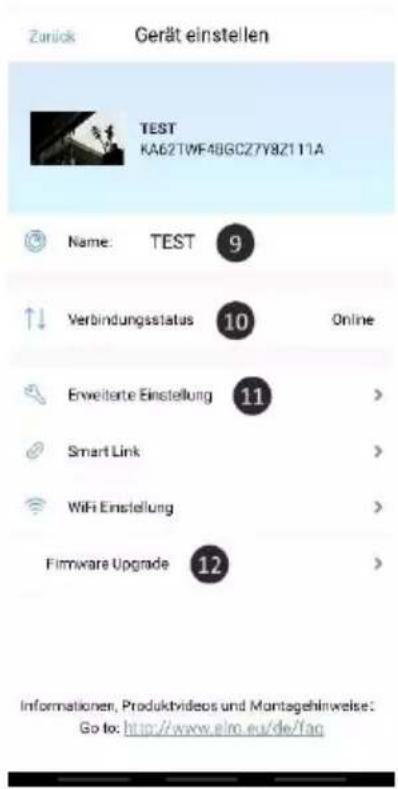
9 Ändern Sie den Namen der Kamera.
10 Aktueller Status des Geräts.
11 Erweiterte Einstellungen der Kamera
12 Installieren der neuesten Firmware
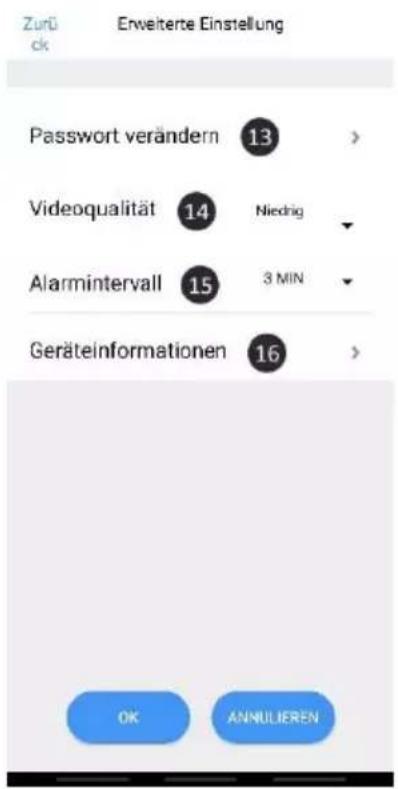
Erweiterte Einstellungen
13 Passwort verändern: Ändern Sie das Passwort, das zuvor für die Kamera erstellt wurde.
14 Videoqualität: Ändern Sie die Qualität des von der Kamera gestreamten Bildes. Eine hohe Qualität wird in vielen Fällen zu einer langsameren Verbindung führen.
15 Alarmintervall: Hier können Sie das Intervall zwischen den Benachrichtigungen einstellen. Es ist auch möglich, immer eine Benachrichtigung zu erhalten oder die Benachrichtigungen komplett auszuschalten.
16 Geräteinformation: Hier finden Sie Informationen über das Gerät.
![FAQ 6 TEST[Online] 854x 1 2 3 4 5 wieder verbinden](/content/2026/03/545381/images/da78dade1378f7b2798657e6b59e35e8dcb01584618caf28d2fd28799e8c9ba1.jpg)
Passwort vergessen
Wenn Sie Ihr Passwort vergessen haben, führen Sie bitte die folgenden Schritte aus:
1 Drücken und halten Sie die Reset-Taste an der Unterseite der Kamera für 1-2 Sekunden (Warnung: Wenn Sie die Reset-Taste länger als 3 Sekunden drücken und die LED blinkt, müssen Sie im Kapitel "ELRO Babycam App" erneut beginnen). Das Passwort wird auf das Standardpasswort 000000 zurückgesetzt.
2 Schließen Sie die ELRO Babycam App und öffnen Sie sie wieder.
- Für iOS:
○ Klicken Sie in der Device List auf die Einstellungs-Taste (i). Ersetzen Sie die schwarzen Punkte durch das Standardpasswort 000000 und klicken Sie auf "Back".
- Öffnen Sie die Kamera. Sie erhalten eine Meldung, dass das aktuelle Passwort unsicher ist und geändert werden muss. Drücken Sie „Ok“.
○ Geben Sie das Standardpasswort 000000 und Ihr neues Passwort ein. Ihr neues Passwort sollte mindestens 6 Zeichen lang sein, einen Großbuchstaben, einen Kleinbuchstaben, eine Ziffer und ein Sonderzeichen (Auswahl aus: \~`@#\$%^*()_- += | {}[].?/).
- Für Android:
○ Geben Sie das Standardpasswort 000000 ein, wenn eine Benachrichtigung erscheint, und klicken Sie auf „Confirm“.
- Öffnen Sie die Kamera. Sie werden aufgefordert, das Standardpasswort 000000 und Ihr neues Passwort einzugeben. Ihr neues Passwort sollte mindestens 6 Zeichen lang sein, einen Großbuchstaben, einen Kleinbuchstaben, eine Ziffer und ein Sonderzeichen (Auswahl aus: \~`@#\$%^*()_-+=|{}[].?/).
Firmware-Update
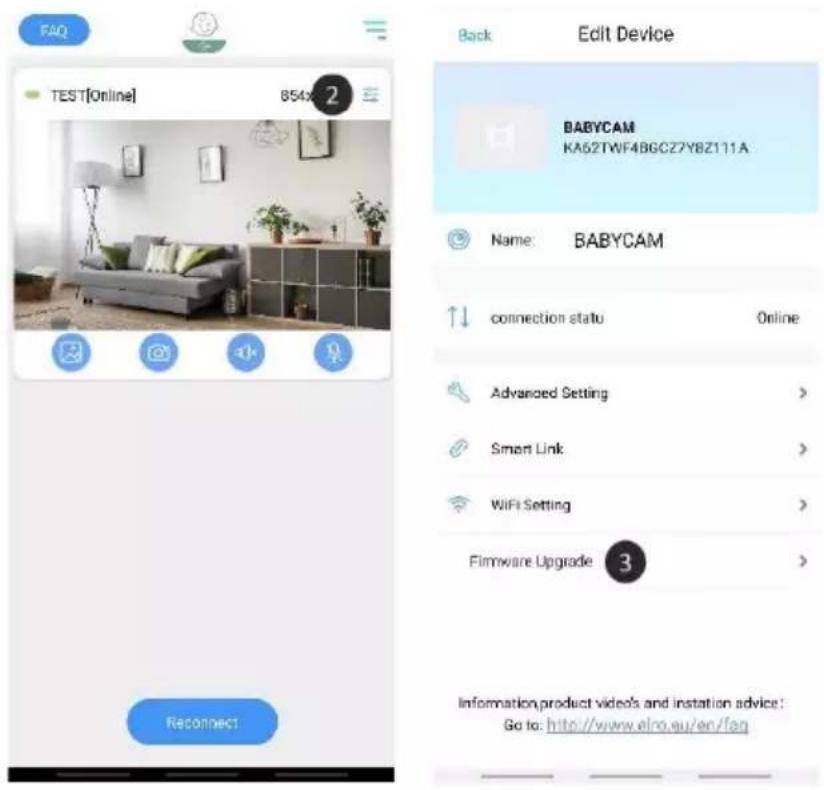
Die Firmware der Kamera wird regelmäßig aktualisiert, um die Sicherheit und Funktionalität der Kamera zu verbessern. Es ist daher wichtig, dass Sie von Zeit zu Zeit überprüfen, ob eine neue Firmware-Version verfügbar ist. Sie können dies überprüfen, indem Sie die folgenden Schritte ausführen.
1 Öffnen Sie die ELRO Babycam App
2 Gehen Sie zu den Einstellungen der Kamera
3 Drücken Sie 'Firmware Upgrade'
4 Die App prüft nun, ob eine neue Version verfügbar ist. Ist dies der Fall, wird die neue Version installiert. Falls nicht, erscheint eine Meldung, die Sie darüber informiert, dass die Kamera über die neueste Firmware verfügt.
Montage der Wandhalterung
Die Montage der Kamerawandhalterung ist dank der mitgelieferten Schrauben und Dübel sehr einfach.
1 Markieren Sie, wo die 2 Löcher gebohrt werden sollen.
2 Bohren Sie Löcher mit demselben Durchmesser und derselben Tiefe wie die Dübel in die Wand.
3 Duw de 2 pluggen in de geboorde gaten.
4 Schrauben Sie die Montageplatte an.
Häufig gestellte Fragen (FAQ) und Fehlerbehebung
Haben Sie Probleme mit der Installation dieses Gerätes? Bitte besuchen Sie www.elro.eu/faq, um eine schnelle Antwort auf Ihre Frage zu erhalten. Hier finden Sie die neueste Version der Bedienungsanleitung, Antworten auf häufig gestellte Fragen (FAQ) und ausführliche Installationsvideos.
- Meine Kamera ist außer Reichweite.
○ Stellen Sie sicher, dass die Antenne des Monitors vollständig ausgefahren ist, wenn Sie das System verwenden. Dies führt zu einer optimalen Reichweite des Babyfons.
- Ich bin nicht in der Lage, die Kamera mit meinem Smartphone zu verbinden.
Für die Installation der App benötigen Sie ein reines 2,4 GHz Wifi-Signal. Das bedeutet, dass Sie kein kombiniertes Wifi-Signal verwenden können, das sowohl 2,4 GHz als auch 5 GHz überträgt. Vor der Installation muss das 5GHz-Signal vorübergehend abgeschaltet werden. Nach der Installation kann das 5GHz-Signal einfach wieder eingeschaltet werden.
○ Eine weitere Möglichkeit ist die Schaffung eines separaten 2,4 GHz 'Gastnetzwerks'.
- Do not open the app again until the camera light is off.
- Ich kann das WiFi, das die Kamera auf mein Telefon sendet, nicht sehen.
- Wenn der Wifi-Name nicht in der Wifi-Liste erscheint, können Sie die oben erläuterte alternative Verbindungsmethode verwenden.
- Bei Verwendung von 4G kann ich die Live-Ansicht der Kamera nicht sehen.
○ Verwenden Sie ein separates 2,4 GHz WiFi-Signal. Dies ist normalerweise eine "ruhigere" Verbindung.
- Ist mein Babyphone sicher?
Ja, das Babyphone verwendet FHSS. Das bedeutet, dass die Frequenz alle paar Sekunden springt, was es für einen Dritten schwierig macht, das Signal aufzufangen.
Es ist nur möglich, das Babyphone in der App zu installieren, wenn Sie sich in der Nähe der Kamera befinden. Dies verhindert das Ansprechen von externen Parteien. Außerdem zwingt die App Sie dazu, ein sicheres Passwort zu erstellen, das von Außenstehenden nur schwer zu knacken ist.
- Außerdem werden keine persönlichen Daten gespeichert, was die Nutzung des Systems besonders sicher macht.
Technische Spezifikationen
| System | |
| Frequenz | 2.4 GHz (Wi-Fi) 2.4 GHz (FHSS) |
| Sendestärke | 17dBm (FHSS), 15+/-1dBm (Wi-Fi) |
| RX-Empfindlichkeit | -88dBm (FHSS), -89dBm (Wi-Fi) |
| Übertragung | FHSS, Wi-Fi |
| Modulation | GFSK, 502.11g/n | GFSK, 802.11g/n |
| Datenübertragungsgeschwindigkeit | 4Mbps (FHSS), Wi-Fi (802.11b/g/n), Wi-Fi (802.11b/g/n) |
| Drahtlosempfang | 300 m offene Reichweite (Kamera zum Monitor |
| Kamera | |
| Bildsensortyp | 1/4" Colour CMOS Image Sensor |
| Effektive Pixelzahl | 1280 (H) x 1024 (V) |
| Bildauflösung | Hoch max. 1.7 Mbps (10fps@1280 * 720)Niedrig max. 0.7 Mbps (10fps@854 * 480) |
| Objektiv | 3.95 mm F2.2 |
| Sichtfeld (Diagonal) | 55° (FOV) |
| IR-LED / Nachtsichtbereich | 5m 940nm |
| Adapter | 5V DC 1A |
| Arbeitstemperatur | -10 ~ 40°C -10 ~ 40 °C |
| Monitor | |
| LCD-Format | 5 "/12.7 cm touch panel |
| LCD-Auflösung | 800 x 480 |
| Adapter | 5V DC 1A |
| Arbeitstemperatur | -10 ~ 40 °C/14 °F ~ 104 °F |
| Luftfeuchtigkeit | 0% ~ 85% |
| Wiederaufladbarer Lithium-Akku | 3,7V / 2550mAh |
Sicherheit und Konformität
Warnhinweise
- Erstickungsgefahr; Anschlusskabel und Kleinteile außerhalb der Reichweite von Kindern halten.
- Platzieren Sie die Kamera und Anschlusskabel nicht innerhalb eines Mindestabstands von 1,5 Metern zur Wiege / zum Laufstall.
- Verwenden Sie niemals Verlängerungskabel in Kombination mit den AC-Adaptern. Nur die mitgelieferten AC-Adapter verwenden.
• Die Montage / Installation darf nur durch volljährige Personen erfolgen. - Dieses Produkt ersetzt nicht die persönliche Beaufsichtigung eines Kindes. Sie sollten die Aktivität Ihres Kindes regelmäßig kontrollieren, da dieses Produkt die Eltern nicht bei geräuschlosen Handlungen des Kindes warnt.
-
Lesen Sie vor der Verwendung des Produkts die folgenden Hinweise / Warnhinweise dieser Gebrauchsanweisung.
-
Verwenden Sie die Kamera oder den Monitor nicht in der Umgebung von Wasser, Badewannen, feuchten Kellern / Räumen usw.
- Dieses Produkt ist ausschließlich für den Gebrauch in geschlossenen Räumen vorgesehen.
- Dieses Produkt ist nicht zur Verwendung als medizinischer Monitor geeignet und kann die Beaufsichtigung durch einen Erwachsenen nicht ersetzen.
- Die Kamera erkennt normale Geräuschpegel in einem Bereich von 2 bis 3 Metern um ein Kind. Wenn das Kind sich außerhalb dieses Bereichs bewegt, ist die Kamera unter Umständen nicht dazu in der Lage, Geräusche von ihm oder ihr zu erkennen.
- Es ist zwingend erforderlich, die Funktion bei der Erstinstallation und anschließend weiterhin regelmäßig zu überprüfen.
- Kontrollieren Sie den Empfang regelmäßig. Testen Sie den Monitor vor Gebrauch und nach Veränderung des Kamerastandorts.
• Die Gehäuse von Kamera und Monitor dürfen nicht geöffnet werden. - Um Überhitzung zu vermeiden, sind das Produkt und die Wechselstromadapter außerhalb der Reichweite von direkter Sonneneinstrahlung sowie Wärmequellen wie Radiatoren, Öfen, Kochgeräten (z. B. Herde und Öfen) und anderen Apparaten zu halten, die Wärme erzeugen (z. B. Verstärker, Fernseher und Stereoanlagen).
- Stellen Sie sicher, dass das Produkt während seiner Verwendung über eine ausreichende Belüftung verfügt. Vermeiden Sie Kontakt mit Kissen und Möbeln, welche die Belüftung einschränken können.
- Verwenden Sie nur die Wechselstromadapter, die mit dem Produkt geliefert werden, da andere Adapter das Produkt beschädigen können.
- Schließen Sie die Netzteile nur an den Standard-Haushaltsstrom (100\~240 V AC) an.
- Vermeiden Sie es, beim Anschließen der Netzteile Kabel einzuklemmen, um Beschädigungen zu verhindern.
- Berühren Sie niemals den ungeschützten Ausgang des Netzteils, wenn es am Stromkreis angeschlossen ist.
- Bild und Ton können bei ihrer Übertragung durch das Produkt von anderen Geräten aufgefangen werden.
- Obwohl der Sendeabstand 100 m oder mehr (in offenen Bereichen) beträgt, kann dieser in Abhängigkeit von möglichen Hindernissen zwischen Kamera und Monitor variieren.
- Bitte beachten: Wenn Sie das System zur Überwachung eines Kleinkindes verwenden, platzieren Sie die Kamera außerhalb der Reichweite des Kindes.
- Wenn Sie den Monitor nur im Akkubetrieb verwenden kann dies bei einer niedrigen Akkukapazität Einfluss auf die Bild- und Geräuschwiedergabe haben. Schließen Sie das Netzteil an, der Akku wird dann automatisch geladen.
- Der Sendebereich des Drahtlossignals kann kleiner werden, wenn sich große Hindernisse wie Beton-, Metall- oder gemauerte Wände zwischen Kamera und Monitor befinden oder wenn sich verschiedene Wi-Fi-Router und -Geräte in Ihrer Umgebung befinden.
- Um Interferenzen mit dem RF-Signal zu vermeiden, halten Sie mit Ihrem Mobiltelefon mindestens 1 Meter Abstand zu Kamera und Monitor ein.
- Es besteht Explosionsgefahr, wenn der Akku durch einen falschen Batterietyp ersetzt wird.
- Entsorgen Sie leere Batterien gemäß der Entsorgungsanweisungen.
Vereinfachte EU-Konformitätserklärung
Hiermit erklärt ELRO Europe, dass der Funkanlagentyp ELRO Baby Monitor Royale der Richtlinie 2014/53/EU entspricht. Der vollständige Text der EU-Konformitätserklärung ist unter der folgenden Internetadresse verfügbar: www.elro.eu/doc
Symbole

Recycling und Entsorgung: Das WEEE-Symbol (a) bedeutet, dass die Batterien getrennt vom Haushaltsmüll zu entsorgen sind. Wenn dieses Produkt das Ende seiner Lebensdauer erreicht hat, bringen Sie es zu einer ausgewiesenen Sammelstelle in Ihrer Nähe, um eine sichere Entsorgung oder Recycling zu garantieren. Schützen Sie die Umwelt und die Gesundheit Ihrer Mitmenschen, gehen Sie verantwortungsbewusst mit natürlichen Ressourcen um!

Mit der Anbringung der CE-Kennzeichnung auf einem Produkt erklärt der Hersteller, dass das Produkt alle gesetzlichen Anforderungen für die CE-Kennzeichnung erfüllt und im gesamten EWR verkauft werden kann.

Die Garantiebedingungen für dieses Produkt finden Sie unter www.elro.eu.
Service und Kontakt
Um unseren Kunden so schnell wie möglich den bestmöglichen Service bieten zu können, bitten wir Sie, Folgendes zu beachten:
Für Fragen zur Installation, Verwendung oder Bedienung dieses Produkts:
- Gehen Sie auf www.elro.eu/faq, um eine schnelle Antwort auf Ihre Frage zu erhalten. Hier finden Sie Antworten auf häufig gestellte Fragen, detaillierte Installationsvideos und die neueste Version des Handbuchs für dieses Produkt.
- Sie finden keine Lösung über die Website? Bitte hinterlassen Sie eine Frage über die Produktseite oder eine Mail an info@elro.eu. Wir werden Ihnen so schnell wie möglich helfen.
Für alle anderen Fragen:
- Mail an info@elro.eu. Wir werden Ihre Fragen so schnell wie möglich beantworten.
Dieses Produkt wurde hergestellt von:
ELRO Europa
Postbus 9607 - Box E800
1006 GC Amsterdam
Die Niederlande
www.elro.eu


- Deutsch – Anleitungshandbuch
- Eigenschaften
- Lieferumfang
- Kameraübersicht
- Monitorübersicht
- Monitorsymbole
- Inbetriebnahme
- Monitor und Kamera verknüpfen
- Bedientasten
- Seitenmenü
- Geteilter Bildschirm und automatisches Umschalten zwischen
- Kamerabildern
- Geteilter und vierfacher Bildschirm
- Automatisches Umschalten zwischen Kamerabildern
- VOX-Modus
- Operation
- ELRO Babycam App
- Android-Smartphone
- Hinweis
- iOS-Smartphone
- Alternative Methode iOS
- Verbindung mit dem zweiten Smartphone
- Benachrichtigungen erhalten
- Erläuterung der App
- Erweiterte Einstellungen
- Geräteinformation: Hier finden Sie Informationen über das Gerät.
- Passwort vergessen
- - Für Android:
- Firmware-Update
- Montage der Wandhalterung
- Häufig gestellte Fragen (FAQ) und Fehlerbehebung
- - Meine Kamera ist außer Reichweite.
- - Ich bin nicht in der Lage, die Kamera mit meinem Smartphone zu verbinden.
- - Ich kann das WiFi, das die Kamera auf mein Telefon sendet, nicht sehen.
- - Bei Verwendung von 4G kann ich die Live-Ansicht der Kamera nicht sehen.
- - Ist mein Babyphone sicher?
- Sicherheit und Konformität
- Warnhinweise
- Vereinfachte EU-Konformitätserklärung
- Symbole
- Service und Kontakt
- Für Fragen zur Installation, Verwendung oder Bedienung dieses Produkts:
- Für alle anderen Fragen:
- ELRO Europa
Marke : ELRO
Modell : BC3000
Kategorie : Babyphone