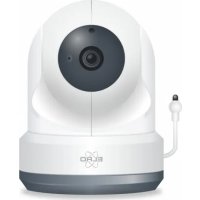
BC4000 - Babyphone ELRO - Kostenlose Bedienungsanleitung
Finden Sie kostenlos die Bedienungsanleitung des Geräts BC4000 ELRO als PDF.


| Produkttyp | Baby-Monitor |
| Marke | ELRO |
| Modell | BC4000 |
| Kamera-Stromversorgung | 5V DC 1A Adapter (im Lieferumfang enthalten) |
| Monitor-Stromversorgung | 5V DC 1A Adapter (im Lieferumfang enthalten) oder Lithium-Batterie 3,7V 2800mAh |
| Bildschirm | 5 Zoll (12,7 cm) Touchscreen, 720P Auflösung |
| Kameraauflösung | 1920 x 1080 (HD) / 640 x 360 (SD) |
| Reichweite (drahtlos) | 300 Meter im Freifeld |
| Nachtsicht | IR-LEDs 940nm, Reichweite 5 Meter |
| Zweiwege-Audio | Ja, über den Monitor oder die Smartphone-App |
| Hauptfunktionen | VOX, Schlaflieder, Nachtlicht, Temperaturanzeige, Digitalzoom, Fern-Pan/Tilt |
| Mobile App | ELRO Baby Monitor (iOS und Android) – WiFi 2,4 GHz erforderlich |
| Erweiterbarkeit | Bis zu 2 Kameras am Monitor, bis zu 16 in der App |
| Konnektivität | 2,4 GHz FHSS (Monitor) + WiFi (Smartphone) |
| Akkulaufzeit Monitor | Ca. 6 bis 8 Stunden bei normalem Gebrauch |
| Reinigung | Mit einem trockenen Tuch, kein Wasser verwenden |
| Sicherheit | FHSS-Technologie, sichere Kopplung, Außer-Reichweite-Alarm |
| Garantie | Siehe www.elro.eu für die Bedingungen |
Häufig gestellte Fragen - BC4000 ELRO
Benutzerfragen zu BC4000 ELRO
0 Frage zu diesem Gerät. Beantworten Sie die, die Sie kennen, oder stellen Sie Ihre eigene.
Eine neue Frage zu diesem Gerät stellen
Laden Sie die Anleitung für Ihr Babyphone kostenlos im PDF-Format! Finden Sie Ihr Handbuch BC4000 - ELRO und nehmen Sie Ihr elektronisches Gerät wieder in die Hand. Auf dieser Seite sind alle Dokumente veröffentlicht, die für die Verwendung Ihres Geräts notwendig sind. BC4000 von der Marke ELRO.
BEDIENUNGSANLEITUNG BC4000 ELRO
1.1 Packungsinhalt 28-
1.2 Kamera-Übersicht 29
1.3 Übersicht über die Überwachung 29-
1.4 Überwachen von Symbolen auf einem Bildschirm 30-
1.5 Monitorsymbole Doppelbildschirm 31-
- Loslegen.. 31-
2.1 Koppeln von Monitor und Kamera 32
2.2 Steuerung 32
2.3 Menu-Seite 33-
2.4 Geteilter Bildschirm und automatisches Umschalten zwischen Kamerabildern... 34 -
2.5 VOX-Modus 34-
2.6 Batterie-Management 35-
- ELRO Babyphone App.. 35-
3.1 Registrieren 35-
3.2 Anmelden 37
3.3 Kamera mit Smartphone koppeln 37-
3.4 Hinzufugen mehrerer Benutzer 39
3.5 Benachrichtigungen erhalten 39
3.6 Erlauterung des Startbildschirms.... Fout! Bladwijzer nicht gedefinierte.
3.7 Grundlegendes zu Multi-View.... Fout! Bladwijzer nicht gedefinierte.
3.8 Erlauterung der Bedienfeldkamera.... Fout! Bladwijzer nicht gedefiniereid.
3.8.1 Funktionen.... Fout! Bladwijzer nicht gedefinierte.
3.9 Erlauterung der Kameraeinstellungen.... Fout! Bladwijzer nicht gedefiniert.
3.10 Firmware-Aktualisierungen 46
- Häufig gestellte Fragen (FAQ) und Fehlerbehebung. 46 -
- Technische Daten 48-
- Sicherheit & Compliance. 49
- Service und Kontakt 50-
Gehen Sie auf www.elro.eu, um die neueste Version theses Handbuchs herunterzuladen!
NL-Inhoud
1. Eigenschappen 51 -
1.1 Inhoud verpakking 51-
1.2 Overzicht camera 52 -
1.3 Overzicht monitor 53
1.4 Monitor symbolen single screen 53-
1.5 Monitor symbolen dual screen. 55 -
2. Aandeslag. 55-
2.1 De monitor en camera koppelen 56-
2.2 Bedieningstoetsen 56
2.3 Menupagina 57-
2.4 Split screen en automatisch wisselen:tussen camerabeelden.. 58-
2.5 VOX modus 58-
2.6 Batterijmanagement. 58-
2.4 GHz PWiFi +WiFi Dual-Mode-Technologie
Erweiterbar auf 2 Kameras, Einzel- (1) oder geteilter (2) Bildschirm.
Sprachauswahl: Englisch, Deutsch, Französisch, Spanisch, Italienisch, Niederlandisch.
- Kamera mit Nachtsicht.
- Reagiert auf Ton.
Schlaflieder, Lichtlicht und Temperaturanzeige.
2-Wege-Audio: Sprechen Sie über den Monitor oder über das Smartphone mit der Kamera.
- 5'' / 12,7 cm Touchscreen-Monitor.
Panorama (links-rechts) + Neigung (oben-unten) + Digitalzoom in der Ferne.
iOS- und Android-App.
Alarm, wenn sich die Kamera außerhalb der Reichweite befindet.
Packungsinhalt
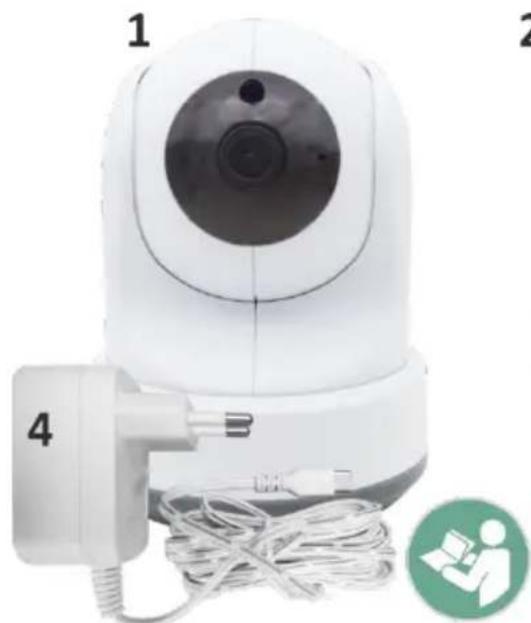
- Drahtlose Kamera.
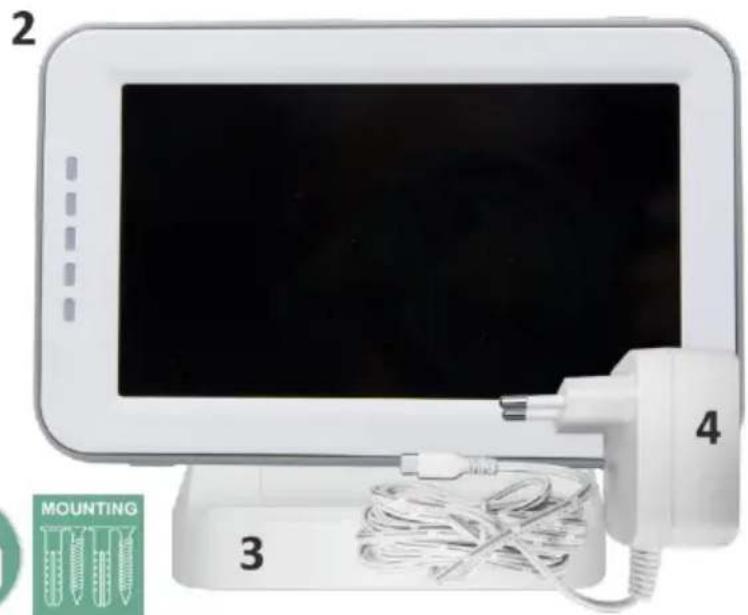
- Kabelloser Monitor 5'' / 12,7 cm (Diagonale).
- Ladestation für Monitor.
- Adapter (2 x).
- Manuell
- Schrauben und Dubel.
5
6
1.2 Kamera-Übersicht
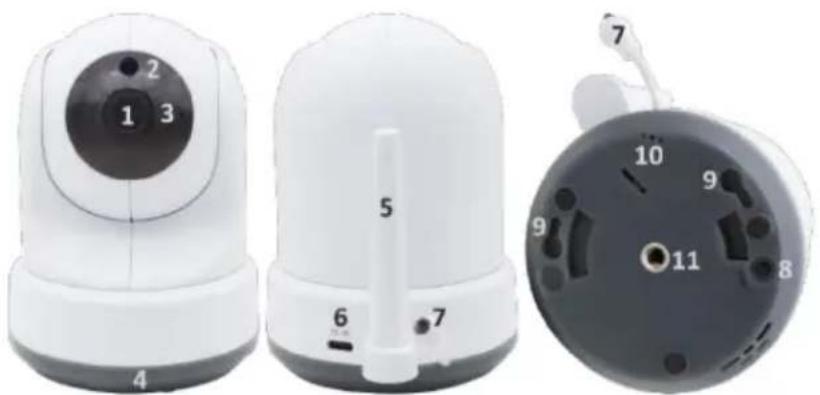
- Kamera-Objektiv.
- IR-Sensor und LEDs für die Anzeige bei schlechten bis gar keinen Lichtverhältnissen.
- Mikrofon.
- Nachtlicht.
- Antenne.
- Anschluss für das Netzteil.
- Temperatursensor wird die gemessene Umgebungstemperatur auf dem Monitor angezeigt.
- Koppeltaste zum Koppeln, Zurücksetzen oder Installieren der Kamera.
- Aufhängeosen zur Montage an der Wand.
- Laatsprecher.
- 1/4 Schraube für Stativmontage (optional).
1.3 Übersicht über die Überwachung
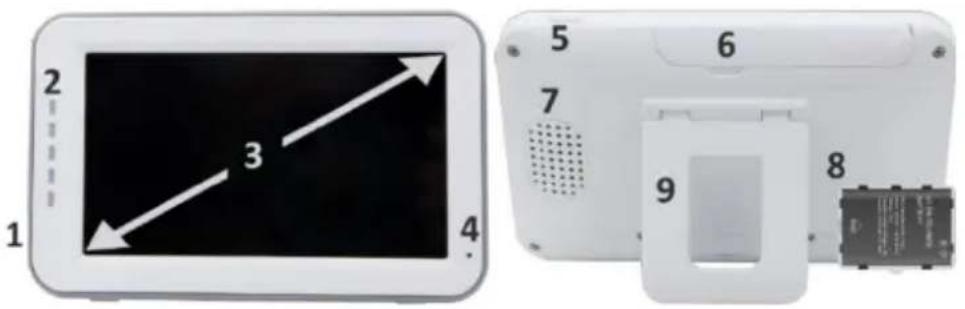
- DC 5V USB-C Adapteranschluss.
- Soundbar: Zeigt den von der Kamera erkannten Gerauschpegel an.
- 5'' / 12,7 cm TFT-LCD-Bildschirm.
- Mikrofon.
- Ein/Aus-Taste:
- Halten Sie die Taste ca. 4 Sekunden lang gedrück, um den Monitor ein- oder auszuschalten.
- Drücken Sie kurz, um den Monitor in den Energiesparmodus zu versetzen (Audio immer an).
- Antenne, sendet und empfängt Signale zur oder von der Kamera.
- Lautsprecher.
- Lithiumbatterie. Entfernen Sie den Plastikstreifen vor dem Gebrauch.
- Tischständer.
1.4 Überwachen von Symbolen auf einem Bildschirm
Die folgenden Symbole werden angezeigt, wenn nur eine Kamera angeschlossen ist.
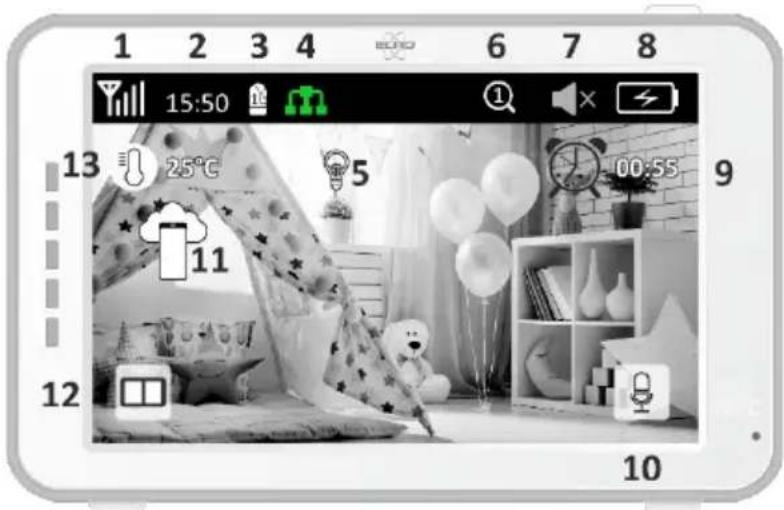
1 Signalanzeige: Zeigt die Stärke des von der Kamera empfangenen Signals an.
2 Digitaluhr: Zeigt die auf dem Monitor eingestellte Uhrzeit an.
3 Kameraanzeige: Gibt an, welche Kamera angezeigt wird.
4 Netzwerkanzeige:
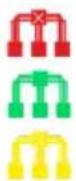
Rot / Keine Verbindung zum Internet.
Grün/DieKameraistmitdemInternetverbunden.
Gelb / Kamera mit WiFi verbunden, Router möglicherweise nicht mit dem Internet verbunden oder Kamera aus der App entfernt.5 Nachtlicht: Tippen Sie hier, um es ein- oder auszuschalten.
6 Zoom-Modus:Gibt den Zoomfaktor an;1x,1,5x und 2x.
7 Monitorlautsprecher: Weiß ist an, Grau ist aus.
8 Batteriestatus:
- Rot blinkend: die Batterie ist schwach.
1 Strich: Der Akku hat noch eine Viertelladung.
2 Bars: Der Akku hat noch eine halbe Ladung.
3 bar: Der Akku ist noch zu 3 Vierteln geladen.
4 Bars: Der Akku ist vollgeladen.
- Blitzsymbol, der Monitor wird aufgeladen.
9 Zeitschaltuhr mit Alarmsignal für Fütterungszteiten.
10 Sprechen: Halten Sie diese Taste gedrückt, um durch die Kamera zu sprechen.
11 Datenschutzschalter: Wenn Sie mit dem Internet verbunden sind, wird these Symbol angezeigt. Es zeigt an, dass eine aktive Verbindung besteht. Drücken Sie auf das Symbol, um die Verbindung zum Internet zu trennen, ohne die Einstellungen zu verlieren. Drücken Sie erneut, um die Verbindung wieder einzuschalten.
12 Split-Modus: Drücken Sie diese Taste, um in den Split-Modus zu wechseln. Es konnen bis zu 2 Kameras gekoppelt werden.
13 Temperaturanzeige des Raumes, in dem die Kamera platziert ist.
Commentare:
"Talk" erscheint nur bei Live-Zuschauern auf einem Bildschirm.
- Wenn die Kamera ein Schlaflied abspielt, pausiert sie, wenn "Sprechen" verwendet wird.
1.5 Monitorsymbole Doppelbildschirm
Wenneine zweite Kamera gekoppelt wird, werden einige neue Symbole angezeigt.
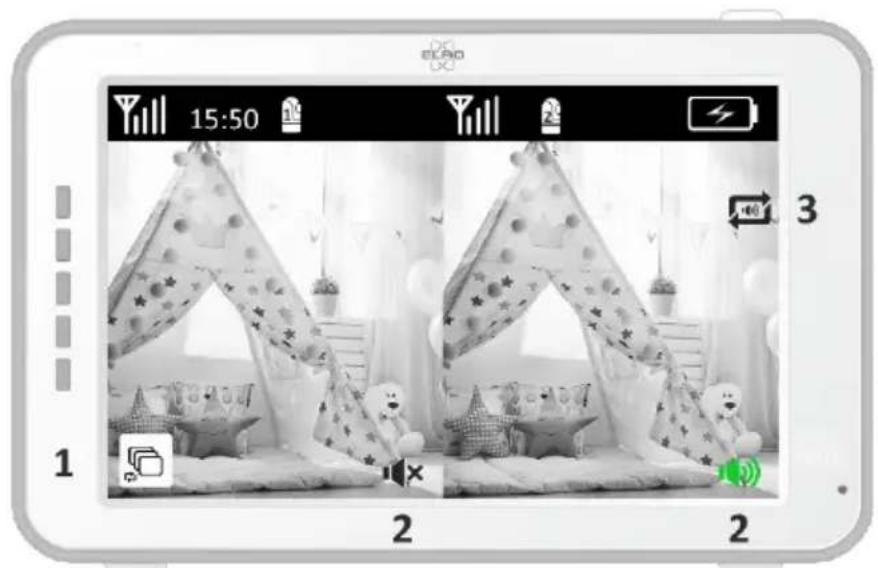
1 Kameraansicht automatisch wechseln: Drücken Sie diese Taste während des Dual-Bildschirms, damit die Bilder automatisch umgeschaltet werden. Der Monitor zeigt das Vollbild einer Kamera und schaltet alle 8 Sekunden auf die andere Kamera um. Die Buchstaben SEQ in der unteren rechten Ecke zeigen an, dass diese Funktion aktiv ist.
2 Audiosteuerung: Drücken Sie these Symbol, um den Ton von der Kamera ihrer Wahl manuell abzuspielen. Das Symbol wird grün, wenn der Ton aktiv ist.
3 Audioumschaltung: Tippen Sie auf diesen Symbol, um den Audioschalter zu aktivieren. Der Monitor spiel den Ton jeder Kamera 8 Sekunden lang ab, um automatisch zur anderen Kamera zu wechseln.
2. Loslegen
- Der Monitor muss vor der Verwendung über den Adapter oder die Ladestation vollständig aufgeladen werden. Die Kamera muss immer mit dem Adapter an eine Steckdose angeschlossen werden.
- Platzieren Sie die Kamera in der gewünschten Position. Sie können die Kamera auf einen Tisch/Schrank stellen oder mit den Schraubenlochemn an der Wand befestigen. Testen Sie zunachst, ob die Verbindung an der Stelle stabil genug ist, bevor Sie Schrauben bohren.
- Halten Sie die Ein-/Aus-Taste etwa 4-5 Sekunden lang gedrückt, um den Monitor einzuschalten.
2.1 Koppeln von Monitor und Kamera
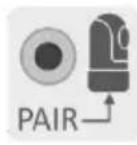
Monitor und Kamera sind bereits gekoppelt. Nur wenn Sie eine zusätzliche Kamera verwenden möchten, muss diese gekoppelt werden, gehen Sie wie folgt vor:
3
4
5
1 Schalten Sie den Monitor und die Kamera ein.
2 Berühren Sie den Bildschirm und drücken Sie die Taste in der unteren linken Ecke des Monitors, um das Menu zu öffnen.
3 Drucken Sie auf das Symbol, um die Kameraeinstellungen zuändern.
4 Drücken Sie auf das Symbol und wahlen Sie den Kamerakanal aus, mit dem Sie die Kamera koppeln möchten.
5 Drücken Sie innerhalb des 30-Sekunden-Countdowns die Taste [RESET] (unter an der Kamera).
6 Wenn der Monitor die Kamera erfolgreich gekoppelt hat, wechselt er automatisch zum Display dieser Kamera.
2.2 Steuerung
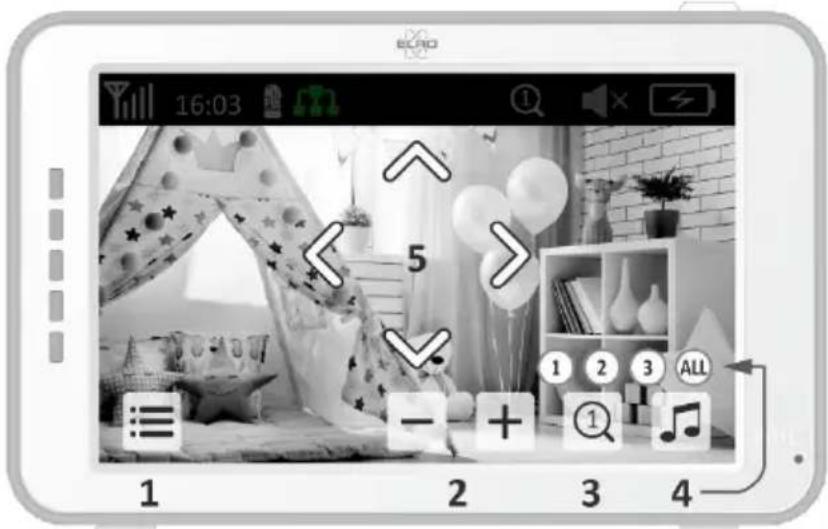
Wenn Sie auf eine beliebige Stelle auf dem Bildschirm tippen, werden die Steuerungstasten angezeigt.
1 Menüseite: Hier können Sie Monitor- und Kameraeinstellungen vornehmen.
2 Lautstärke erhöhen und verringern.
3 Zoom-Modus: Tippen Sie, um zentral auf 1,5-fach oder 2-fach zu zoomen.
4 Drücken Sie auf das Symbol, um 1 der 3 Schlaflieder zu aktivieren. Drücken Sie die Zahl oder "Alle" (alle 3), um sie in dem Raum abzuspielen, in dem sich die Kamera befindet. Tippen Sie auf die Musiknote, um das Schlaflied auszuschalten. Achting! Das Wiegenlied schaltet sich nicht automatisch ab.
5 Navigationssteuerelemente zum Drehen (links/rechts) oder Neigen (oben/unten) der Kamera.
2.3 Menu-Seite
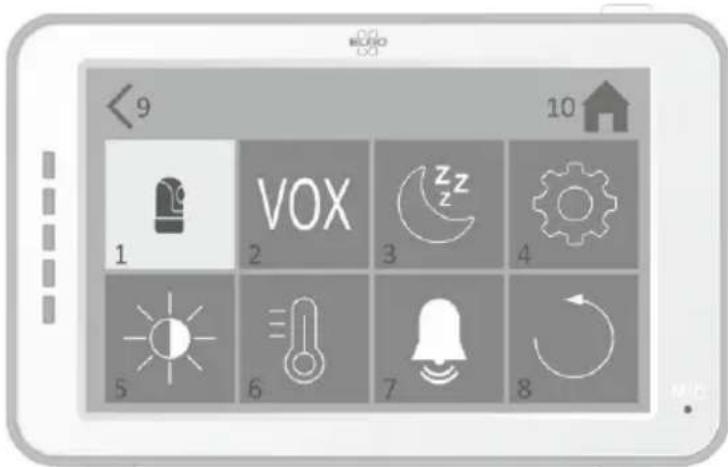
1 Kamera-Einstellungen:
a Pairing (Un-)Pairing: 1 zusätzliche Kamera kann angeschlossen werden.
b Bild spiegeln: Drehen Sie das Bild pro Kamera, wenn Sie die Kamera verkehrt herum montieren.
c Lautstärke anpassen: Passen Sie die Kameronautstärke pro Kamera an.
2 VOX: Legen Sie den Schwellenwert für die zu erkennenden Gerauschpegel pro Kamera fest.
Beider Einstellung "High" wird der Ton leichter erkannt.
a Bei "High" reagiert der VOX ab 66db.
b Bei "Low" reagiert der VOX ab 77db.
Siehe 2.5 "VOX-Modus" für weitere Informationen über den VOX.
3 Automatischer Energiesparmodus: Legen Sie fest, wie lange es dauert, bis der Monitor in den Energiesparmodus wechselt. Sie haben die Wahl zwischen 30s, 60s, 120s oder Power off.
4 Allgemeine Einstellungen:
a Hier konnen Sie die aktuelle Uhrzeit, das Datum und einen Power-Timer einstellen.
b Spracheinstellung für den Monitor, sechs Optionen: Englisch, Deutsch, Französisch, Italienisch, Niederlandisch und Spanish.
5 Helligkeit: Passen Sie die Helligkeit jeder einzelnen Kamera an.
6 Temperatur-Einstellung:
a Schalten Sie den Temperaturalarm ein oder aus.
b Geben Sie eine minimale (links) und eine maximale (rechts) Temperatur ein, wenn der Monitor einen Alarm auslösen soll.
c Wahlen Sie eine Anzeige in Celsius oder Fahrenheit aus.
7 Lautstärke des Alarms:
a Erhöhen oder verringern Sie den Ton des Alarms.
b Wenn der Akku schwach ist, befindet sich die Kamera außerhalb der Reichweite und der Temperaturalarm.
8 Werkseinstellung, setzen Sie den Monitor auf die Werkseinstellungen zurück.
9 Navigation: Zurück zur vorherigen Seite.
10 Navigation: Zurück zur aktuellen Bildanzeige (Live View).
2.4 Geteilter Bildschirm und automatisches Umschalten zwischen Kamerabildern
Wenn dem Monitor 2 Kameras hinzugefügt werden, ist es möglich, die Bilder im geteilten Bildschirm anzuzeigen. Es ist auch möglich, das Bild des Monitors alle 10 Sekunden zwischen den verschiedenen Kameras zu wechseln.
Bildschirmaufteilung
1 Fügen Sie eine zusätzliche Kamera hinzu, wie in 2.1 "Koppeln von Monitor und Kamera" beschrieben.
2 Drücken Sie auf die linke untere Ecke des Hauptbildschirms, um zum geteilten Bildschirm zu gelangen.
In thisem Bildschirm ist es möglich, die Bilder beider Kameras anzuzeigen. Es ist auch möglich, zwischen dem von den Kameras aufgenommenen Ton zu wechseln. Drücken Sie dazu das Symbol 'Automatische Kamerabildumschaltung', siehe 1.5 "Monitorsymbole Dual-Screen". Wenn Sie auf eines der Bilder drucken, zeigt der Monitor nur das Bild dieser Kamera an.
Automatisches Umschalten zwischen Kamerabildern (SEQ)
Sie können die Kamerabilder automatisch umschalten setzen, indem Sie in der Splitscreen-Übersicht unter links auf die Bilder mit dem Häkchen klichen. Das vom Monitor angezeigte Bildändert sich dann alle 8 Sekunden. Die Buchstaben SEQ sind in der unteren rechten Ecke zu sehen.
2.5 VOX-Modus
VOX ist die Abkürzung für "Voice Activated Transmission". Wenn diese Funktion aktiviert ist, schaltet sich der Monitor ein, wenn im Zimmer des Babys tatsächlich Geräusahe zu horen sind.
Aktion:
Der VOX-Modus wird aktiviert, wenn sich der Monitor im Standby-Modus befindet (Energiesparmodus). Wenn ein Ton erkannt wird, wird das Bild der betreffenden Kamera angezeigt. Nätürlich ist der Ton auch hörbar, sofern die Lautstärke am Monitor aufgedreht ist.
Wenn zwei Kameras verwendet werden, wechselt das Bild automatisch, wenn der Ton von der anderen Kamera erkannt wird.
Es ist möglich, den VOX-Modus pro Kamera zu aktivieren. Darüber hinaus konnen Sie auch den Schwellenwert der Erkennung anpassen. Wenn sie auf "high" eingestellt ist, wird der Monitor eingeschaltet, wenn weniger Lärm vorhanden ist.
2.6 Batterie-Management
Es ist wichtig, dass der Bildschirm lange Zeit benutzt werden kann, ohne dass er aufgeladen werden muss. Auf diese Weise wird seine Mobilität erhöht und Sie konnen Ihr Kind immer im Auge gehalten. Bei normalem Gebrauch sollte der Akku des Bildschirms etwa 6-8 Stunden halten. Wir haben noch ein paar weitere Tipps, die Ihnen themselves, die Lebensdauer des Akkus des Babyphones zu verlangern.
Schalten Sie den automatischen Energiesparmodus ein. Siehe Kapitel 2.3 Punkt 3
Schalten Sie den VOX-Modus ein, damit das Display nur aktiviert wird, wenn ein Geräusch erkannt wird. Wenn die Empfindlichkeit auf "Niedrig" eingestellt ist, wird das Display noch weniger schnell aktiviert.
- Achten Sie daraufuf, das Display nachts auf die Ladestation zu stellen, damit Sie es tagsüber ohne Probleme benutzen können.
Naturlich halt die Batterie auch länger, wenn das Display weniger benutzt wird.
Hinweis! Wenn das System über einen längeren Zeitraum in Betrieb ist, nimmt die Akkuleistung ab. Mit jedem Ladezyklus verringgert sich die maximale Lebensdauer des Akkus gingefugig.
Laden Sie die kostenlose ELRO Babyphone App aus dem Google Play Store oder App Store herunter.itte lessen und akzeptieren Sie die Nutzungsbedingungen und die Datenschutzerklarung, um fortzufahren. Sie konnen die Kamera nur mit 2,4-GHz-WLAN koppeln (5-GHz-WLAN ist nicht möglich). Wir empfehlen die Verwendung eines gut gesicherten Netzwerks fur die Installation, um die Sicherheit des Systems zu gewährleisten.
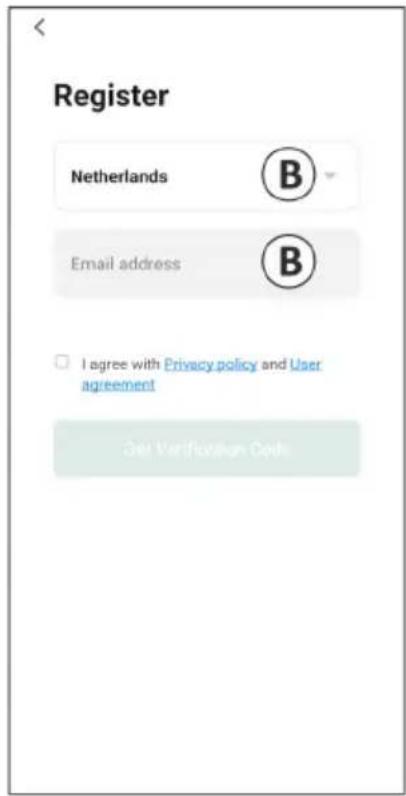
3.1 Registrieren
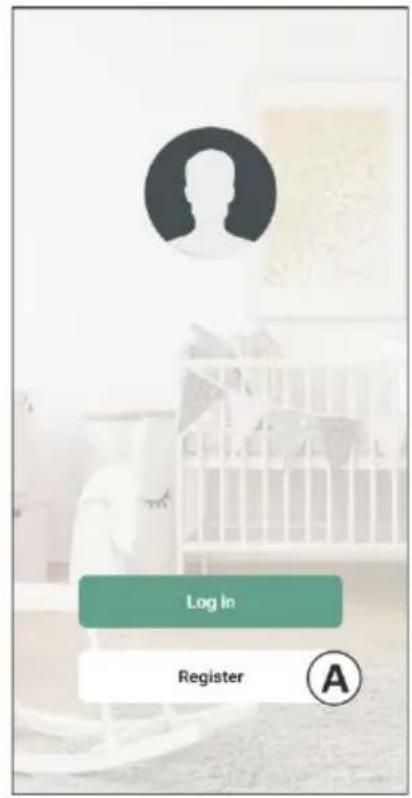
Wenn Sie noch kein Konto haben, können Sie kostenlos ein Konto registrierten.
A. Klichen Sie auf "Registrieren".
B. Geben Sie Ihr Land ein und geben Sie die richtige E-Mail-Adresse ein.
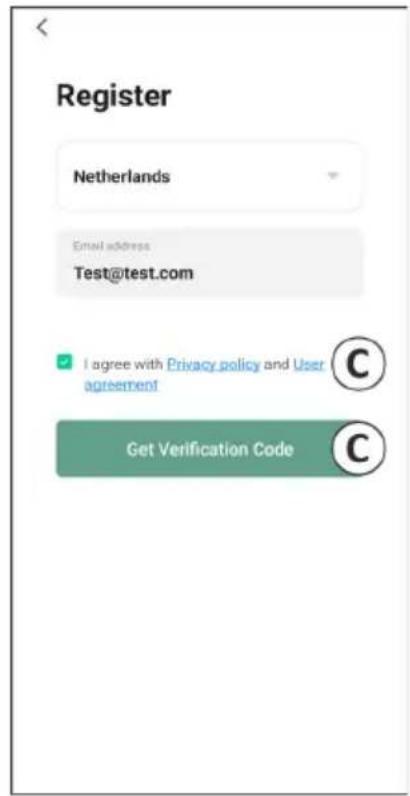
C. Aktivieren Sie das Kontrollkästchen darüber der Datenschutzrichtlinie und der Nutzungsvereinbarung. Klichen Sie dann auf "Verifizierungscode abrufen".
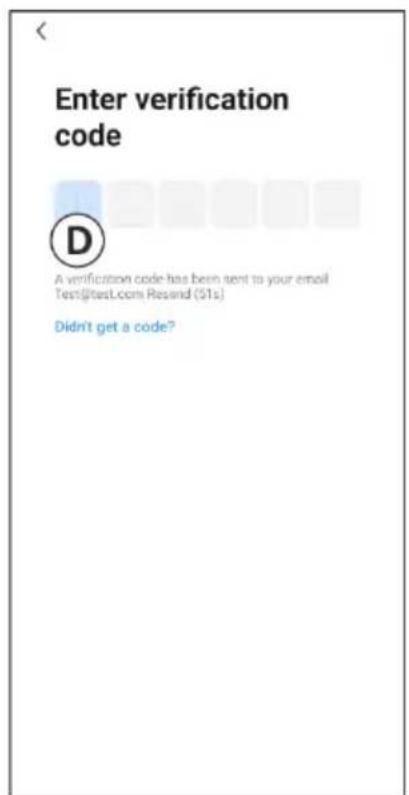
D. Überprüfen Sie, ob Sie eine E-Mail mit dem Bestätigungscode erhalten haben.itte überprüfen Sie auch den SPAM. Wenn Sie diesen Code erhalten haben, geben Sieihn ein.
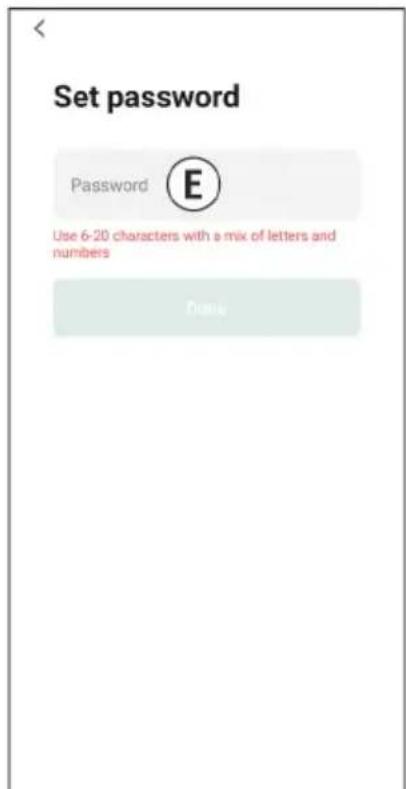
E. Legen Sie ein neues Password fest. Verwenden Sie 6-20 Zeichen, die aus mindestens einem Buchstaben, einer Zahl, einem Großbuchstaben und einem Sonderzeichen bestehen. Tippen Sie dann auf "Fertig".
F. Akzeptieren Sie alle Berechtigungen, um die Registrierung abzuschreiben. Wenn dies erledigt ist, können Sie die ELRO Babyphone App verwenden.
3.2 Anmelden
Wenn Sie bereits ein Konto haben, können Sie sich mit ihren Daten anmelden.
A. Klichen Sie auf "Anmelden".
B. Geben Sie Ihr Land, ihre E-Mail-Adresse und Ihr Password ein.
C. Aktivieren Sie das Kontrollkästchen darüber der Datenschutzrichtlinie und der Nutzungsvereinbarung. Klichen Sie auf "Anmelden".
D. jetzt sind Sie eingeloggt und konnen das ELRO Babyphone verwenden.
Wenn Sie das Password des Kontos vergessen haben, können Sie das Password zurücksetzen, indem Sie auf dem Anmeldebildschirm auf "Password vergessen" klichen. Auf diese Weise können Sie einen Bestätigungscode anfordern, um das Password zu ändern.
Hinweis! Sie können sich bei mehreren Smartphones mit demselben Konto anmelden, um das Babyphone zu verwenden. Bildqualität und Geschwindigkeit können sich verringern, wenn das Bild mit mehreren Geräten gleichzeitig angezeigt wird.
3.3 Kamera mit Smartphone koppeln
1 Stecken Sie die Kamera in die Steckdose. Wenn der Stecker bereits eingesteckt ist,ziehen Sie den Stecker ab,warten Sie ungefahr 1 Minute und stecken Sie ihn dann wieder ein.Warten Sie,bis die Kamera "Kamera aktiviert" anzeigt.
2 Drücken Sie das "+" in der oberen rechten Ecke oder klichen Sie auf die Schaltfläche 'Gerät hinzufügen".
3 Wahlen Sie den "BC4000".
4 Halten Sie die "Pair"-Taste an der Unterseite der Kamera ca. 5 Sekunden lang gedrückt, bis die Kamera "Reset successfully" anziegt.
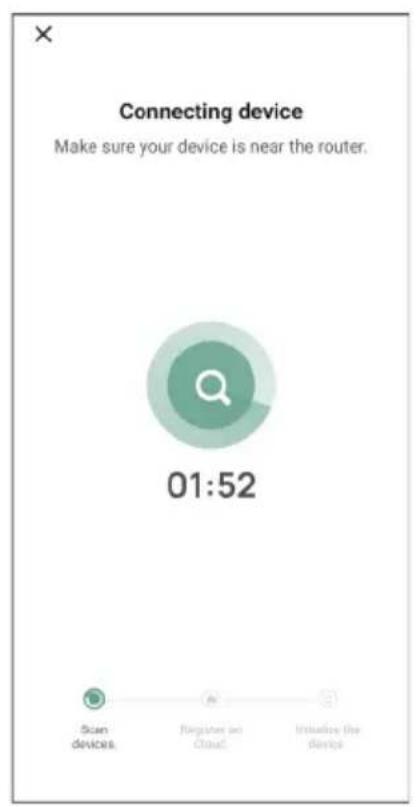
5 Nach 10-20 Sekunden ertont wieder "Kamera aktiviert" und das Nachtlicht blinkt. Das Babyphone sagt immer wieder: "Scan-Modus ist aktiv". Dies bedeutet, dass sich die Kamera im Pairing-Modus befindet.
a Hinweis: Die Kamera befindet sich vorübergehend außerhalb der Reichweite des mitgelieferten Monitors.
6 Aktivieren Sie das Kontrollkastchen und klichen Sie auf "Weiter".
7 Sie werden dann aufgeforderd, sich in das WLAN-Netzwerk einzuloggen. Wenn der Ortungsdienst aktiviert ist, wird das Netzwerk, mit dem das Smartphone verbunden ist, automatisch ausgefüllt und es muss nur noch das Password eingegeben werden. Klichen Sie auf "Weiter".
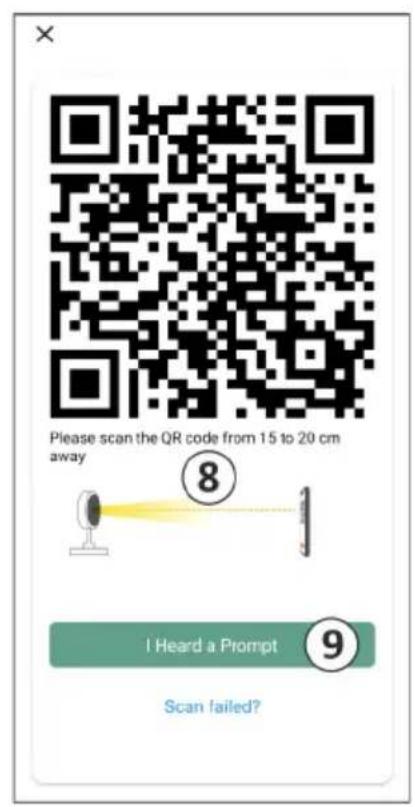
8 Auf dem Smartphone entscheid ein QR-Code. Halten Sie diesen QR-Code ca. 20 cm vor die Kameralinse, damit die Kamera den QR-Codelesen kann.
9 Wenn "Scan erfolgreich" zu horen ist, konnen Sie in der App auf "Scan erfolgreich" drucken.
10 Die Kamera wird automatisch auf dem Server registriert und der App hinzugeführ. Sie sehen automatisch, wenn die Kamera hinzugeführ wurde. Optional konnen Sie bei Bedarf den Namen ändern. Dies kann zu einem späteren Zeitpunkt angepasst werden. Klichen Sie auf "Weiter".
Die Kamera ist wieder auf dem Monitor aktiv und das Nachtlicht blinkt weiter.
12 Die Kamera wird hinzugeführ, wenn das Licht der Kamera ausgeschaltet wird, und zeigt sofort Live-Bilder an.
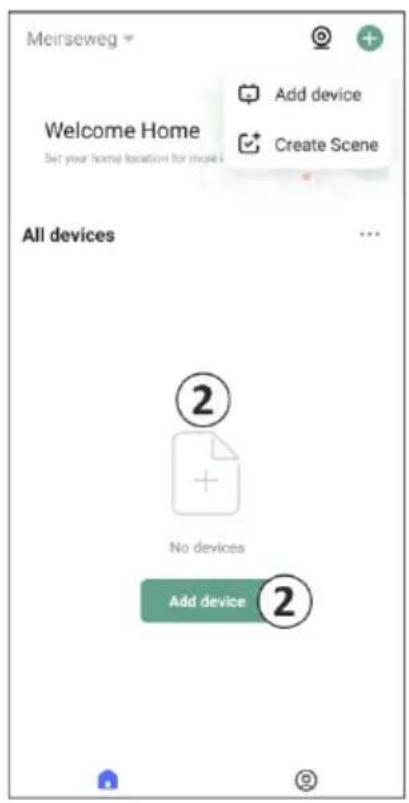
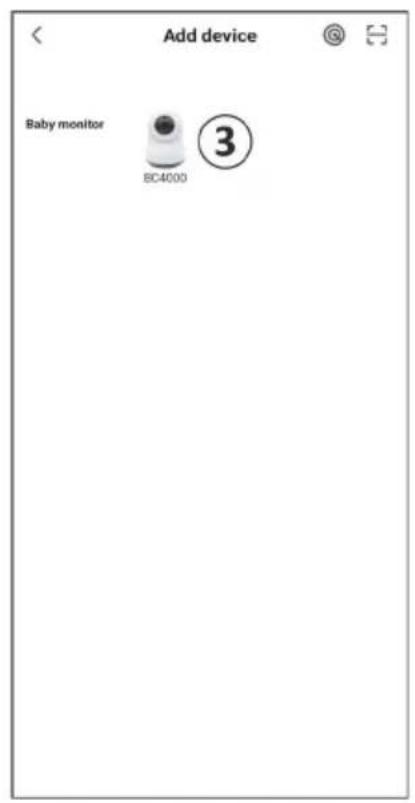
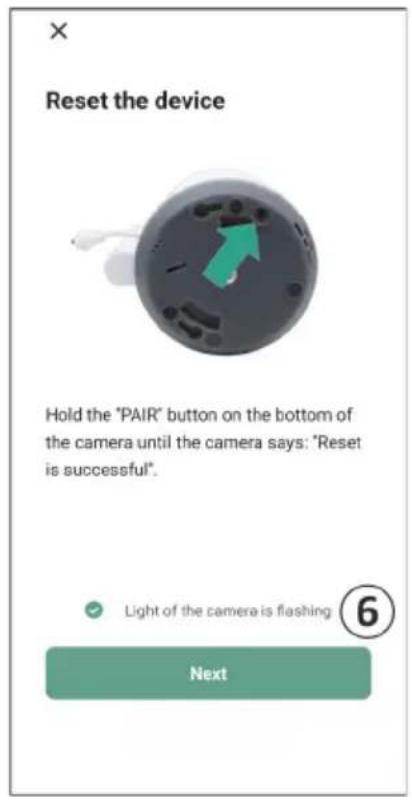
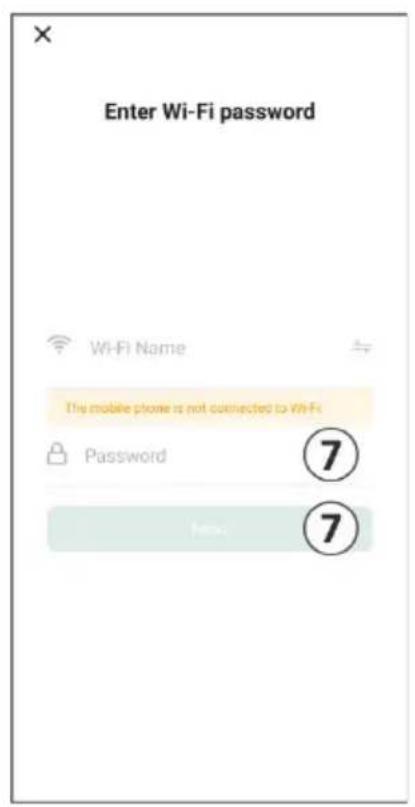
Wenn Sie aus irgendem Grund nicht in der Lage waren, die Kamera mit Ihr Smartphone und dann die App mit Ihr Netzwerk zu verbinden, beginnen Sie erneut mit diesen Kapitel. Trennen Sie die Kamera von der Stromversorgung und schreiben Sie sie wieder an. Achten Sie auf folgende Punkte:
- Sie müssen über ein 2,4-GHz-WLAN-Signal verfügen. Ein kombiniertes Wi-Fi-Band mit 2,4 und 5 GHz Funktioniert in den beiden Fällen bereits falls.
- Stellen Sie sicher, dass das Objektiv der Kamera sauber ist, wenn der QR-Code gescannot wird.
- Stellen Sie sicher, dass Sie über ein hochwertiges WLAN-Signal verfügen.
Vergewisern Sie sich, dass die Ortungsdienste aktiviert sind. - Stellen Sie sich, dass sich die Kamera und das Smartphone in der Höhe des Routers befinden.
- Achten Sie daraufauf, dass kein großer Abstand zwischen Smartphone und Kamera besteht.
- Wenn alle oben genannten Schritte nicht Funktionieren, empfehlen wir, ein separates 2,4-GHz-Gastnetzwerk zu erstellen. Dies ist eine bloße Verbindung und die Installation arbeitet oft mit einem solchen Signal.
3.4 Hinzufügen mehrerer Benutzer
Es ist möglich, die App auf mehreren Telefonen zu verwenden, indem Sie sich mit dem Konto anmelden, in dem die Kamera installiert ist.
-itte beachten Sie! Die Qualität und Geschwindigkeit des Bildes kann abnehmen, wenn das Bild von der Kamera von mehreren Benutzern gleichzeitig angezeigt wird.
O Eine weitere Mogglichkeit besteht darin, die Kamera mit einem anderen Konto zu teilen. Dazu muss der Benutzer, mit dem die Kamera geteilt wird, ebenfalls ein Konto erstellen. Sie konnen das Gerät in den Einstellungen der Kamera freigegeben (Abschnitt 3.6.4 - Gerät teilen).
- Der zweite Benutzer hat weniger Rechte als der Hauptbenutzer. Auf diese Weise konnen keine Anpassungen von der Person vorgenommen werden, mit der die Kamera geteilt wird. Dies ist nützlich, wenn Sie z. B.,jemandem temporären Zugriff auf die Kamera gewähren möchten.
3.5 Benachrichtigungen erhalten
Um Benachrichtigungen auf dem Telefon zu erhalten, müssen die Benachrichtigungen auf Ihr Telefon aktiviert sein und alle Berechtigungen müssen akzeptiert werden. Aktivieren Sie die Berechtigungen noch, oder deinstallieren Sie die App und installieren Sie sie neu, damit Sie die Berechtigungen bei der Installation akzeptieren.
Sie können beispielsweise eine Benachrichtigung erhalten, wenn:
Gerauscherkennung (VOX)
Zu hohe und zu niedrige Temperatur
Kamera offline
3.6 Erläuterung der App
Nachfolgend findsie eine Übersicht über die verschiedene Funktionen und Mochlichkeiten der App.
3.6.1 Startbildschirm
Wenn Sie die App zum ersten Mal öffnen, werden Sie direkt mit dem Startbildschirm der App beträst.

Persönliche Informationen
Passen Sie die persönlichen Informationen des erstillten Kontos an, z. B. Profilbild, Benutzername und Zeitzone. Das ELRO-Logo ist ein Standard-Profilbild.

Hinzufügen
Verwenden Sie diese Schaltfläche, um ein neues Gerät hinzuzufügen. Dies kann auch über die große Schaltfläche mit dem Text, Gerät hinzufügen' erfolgen, wenn noch keine Kamera zur App hinzugefügt wurde.

Anzeige des Geräts
Ändern Sie die Anzeige aller hinzugeführten Geräte. Tippen Sie daraufuf, um zu wechseln. Das Symboländert sich in . Tippen Sie erneut, um zurückzuwechseln.
Sobald eine Kamera hinzugeführst wurde, können Sie die folgenden Funktionen anzeigen und verwenden.

Spiel
Tippen Sie, um live mit der Kamera zu sehen.

Kamerabild anzeigen
Zeigen Sie die Live-Ansicht der Kamera auf einem größeren Bildschirm an und nutzen Sie alle ihre Funktionen. Wenn Sie auf das Kamerasymbol unter "Alle Geräte" drücken, gelangen Sie auf denselben Bildschirm. Siehe Abschnitt 3.6.2 und 3.6.3 für weitere Erläuterungen zu den Funktionen.

Nachrichten
Sehen Sie sich alle aktuellen Benachrichtigungen an, die ihre Kamera erkannt hat. Drücken Sie auf "Alle", um bestimmte Momente anzugeigen und zu filtern.

Manuelle Aufnahme
Tippen Sie darauf, um eine Aufnahme zu machen. Tippen Sie erneut auf, um die Aufnahme zu beenden und zu speichern. Das Video wird lokal in der App und in der Galerie gespeichert. Diese Funktion nutzt also den Speicher des Smartphones.

Screenshot
Tippen Sie hier, um ein Foto aufzunehmen. Das Foto-Video wird lokal in der App und in der Galerie gespeichert. Diese Funktion verwendet dazu den Speicher des Smartphones.

Einstellungen
Gehen Sie zu den Kamberaeinstellungen. Siehe 3.6.4 für weitere Informationen zu den Kamberaeinstellungen.
Alle Geräte
Alle gekoppelten Geräte anzeigen. Tippen Sie auf das Gerät, um es zu öffnen, und drücken Sie etwas länger auf das Gerät, um es zulöschen. Wechseln Sie von der Listenansicht
zur Rasteransicht und spiegeln Sie diese um. Außen dem konnen Sie mit der
Geräteverwaltung die Reihenfolge der Kameras ändern und Kameras aus der App entfernen.
Wenn Sie auf "Profil" drücken, gelangen Sie zur Übersicht über Ihr Konto.


Einstellungen
Gehen Sie zu den App-Einstellungen. Siehe 3.6.5 für weitere Informationen zu den App-Einstellungen.
Persönliche Informationen
Passen Sie die persönlichen Informationen des erstillten Kontos an, z. B. Profilbild, Benutzername und Zeitzone. Das ELRO-Logo ist ein Standard-Profilbild.
Benachrichtigungen
Öffnen Sie das Benachrichtigungszentrum der App, wo Sie alle Benachrichtigungen sehen können.
-
Alarm
-
Hier finden Sie die Benachrichtigungen, die durch den VOX-Modus oder den Temperaturalarm aktiviert werden.
-
Gerät
-
Hier finden Sie Informationen darüber, wann ein Gerät aus der App entfernt wird.
-
Bekanntmachung
-
Wenn sich ein Benutzer mit ihrem Konto auf einem anderen Gerät anmeldet, erscheint die Benachrichtigung darüber in dieser Übersicht. Eine Benachrichtigung über ein zurückgesetztes Gerät findsen Sie auch hier.
-
Einstellungen für Benachrichtigungen
-
Aktivieren/Deaktivieren von Benachrichtigungen nach Kategorie.
- Für die Kategorie "Alarm" kann ein "Nicht stören"-Zeitplan festgelegt werden. Dies bedeutet, dass zwischen den festgelegten Zeiten keine Benachrichtigungen an das Smartphone gesendet werden.

FAQ & Feedback
Übersicht der früiggestellten Fragen zur App und zum Babyphone. Wenn Sie eine Beschwerde haben, empfehlen wir Ihnen, sich immer an unseren Kundendienst unter info@elro.eu zu wenden. Auf diese Weise wird Ihnen am Schnellsten geholfen.
3.6.2 Bedienfeld der Kamera

Funktionen
Tippen Sie darauf und das Menu mit allen Funktionen der Kamera wird angezeigt.
Drucken Sie diese Taste, um das Menu zu schlieben.

Vollbildmodus
Das Bild wird um 90 Grad gekippt und füllt den gesamten Bildschirm des Smartphones aus.

Screenshot
Tippen Sie auf, um ein Foto aufzunehmen. Das Foto wird lokal in der App und in ihrer Galerie gespeichert. Wenn Sie den Speicher des Smartphones auf diese Weise nutzen.

Talk-Einseitige Kommunikation
Tippen und halten Sie die Taste gedrückt. Sie können zum Beispiel über das Mikrofon des Smartphones sprechen und werden von der Kamera gehört. Wenn die Einstellung "Sprechmodus/Zwei-Wege-Gesprach" (siehe 3.6.4) eingestellt ist,ändert sich das Symbol in ein Telefonsymbol. In diesen Fall müssen Sie die Sprechtaste nicht gedrückt halten und können ähnlich wie bei einem Telefongesprach sprechen.

Manuelle Aufnahme
Tippen Sie darauf, um eine Aufnahme zu machen. Drücken Sie erneut auf die Aufnahme, um sie zu beenden und zu speichern. Das Video wird lokal in der App und in Ihrer Galerie gespeichert. Wenn Sie den Speicher des Smartphones auf diese Weise nutzen.

Qualität
Stellt die Bildqualität ein, tippen Sie, um zuändern und umgekehrt. Dies wird sich auf die aufgenommenen Bilder und Fotos aus und kann sich auf den Speicher des Smartphones auswirken.
Volle Auflösung = 1920 × 1080
Standardlaufösung = 640× 360
26.0℃
Temperaturanzeige
Zeigt die aktuelle Temperatur in dem Raum an, in dem sich die Kamera befindet.

Lautstärke stummgeschaltet
Tippen Sie darauf auf und die Lautstärke schaltet sich ein. Drücken Sie erneut, um die Lautstärke wieder stumm zu schalten.

Bildschirm ausfüssen
Machen Sie den Bildschirm voll, ohne das Bild zu kippen.itte beachten Si! Ein Teil des Bildes der Kamera wird verloren gehen.
125 KB/S
Qualität der Verbindung
Zeigt die Signalqualität zwischen der Kamera und der App an.
Hinweis! Sie können die Ansicht der Kamera vergroßern und verkleinern, indem Sie mit zwei Fingern über den Bildschirm voninnen nach außen und umgekehrt streichen. Das Funktioniertähnlich, wie wenn Sie ein Bild auf Ihr dem Smartphone zoomen möchten.
3.6.3 Funktionsbersicht

Galerie
Sehen Sie sich alle Fotos und Aufnahmen an, die lokal in der App gespeichert sind.

Themafarbe
Ändern Sie das Thema der App auf Hell oder Dunkel.

Kamera-Lautstärke
Stellen Sie die Lautstärke der Kamera ein. Auswahl von 1 bis 10.

VOX
Wenn Sie diese Funktion aktivieren, sendet die Kamera Benachrichtigungen, wenn ein Gerausch erkannt wird. Das Symbol wird grün, wenn die Funktion aktiviert ist. Weitere Einstellungen können über die in Abschnitt 3.6.4 beschriebenen erweiterten Einstellungen vorgenommen werden.

Temperatur
Ändern Sie die Temperaturanzeige. Wahlweise Celcius (°C) oder Fahrenheit (°F). Zusätzlich kann eine Benachrichtigung eingestellt werden, wenn der Raum eine zu hohe oder zu niedrige Temperatur erreicht. Dadurch werden Sie gewarnt, wenn der Raum zu weiß oder zu kalt ist, damit Maßnahmen ergriffen werden können.

Nachtlicht
Schalten Sie das Nachtlicht der Kamera manuell ein oder legen Sie einen Zeitplan fest, wann das Licht automatisch eingeschaltet werden soll.

Wiegenlied
- Wahlen Sie aus, ob Sie einen Titel einmal abspielen, kontinuierlich abspielen oder zwischen Titeln wechseln möchten.
- Wiedergabsteuerung: Abspielen des Titels oder Springen zum nachsten/vorherigen Titel.
- Wiegenlied-Liste
- Wiegenlied-Lautstärke. Auswahl von 1 bis 10.

Schaltflächen für Verwaltungsfunktionen
Sehen Sie sich alle Funktionen und Verknüpfungen an.

Benachrichtigungen
Zeigen Sie alle aktuellen Benachrichtigungen an, die von der Kamera erkannt wurden. Darüber hinaus konnen Sie alle Benachrichtigungen eines bestimmten Tages aneigen und Benachrichtigungen loschen.

PTZ
Verwenden Sie diese Funktion, um die Kamera manuell zu steuern. Lassen Sie die Kamera auf verschiedene Stellen im Raum blichen. Sie konnen hineinzoomen, indem Sie den Bildschirm mit den Fingern vergroßern/zusammenziehen.

Funktionen
Öffnen Sie das Menu, um alle Funktionen anzuzeigen, zu aktivieren oder zu deaktivieren.
3.6.4 Kameraeinstellungen
- -
- -
- -
- -
- -
- -
- -
- -
- -
- -
- -
- -
- -
- -
- -
- -
- -
- -
- -
- -
- -
- -
- -
- -
- -
- -
- -
- -
- -
- -
- -
- -
- -
- -
- -
- -
- -
- -
- -
- -
- -
- -
- -
- -
- -
- -
- -
- -
- -
-
-
- -
- -
- -
- -
- -
- -
- -
- -
- -
- -
- -
- -
- -
- -
- -
- -
- -
- -
- -
- -
- -
- -
- -
- -
- -
- -
- -
- -
- -
- -
- -
- -
- -
- -
- -
-
\n
\n
\n
\n
\n
\n
\n
\n
\n
\n
\n
\n
\n
\n
\n
\n
\n
\n
\n
\n
\n
\n
\n
\n
\n
\n
-
Name/Symbol: drücken, um den Namen und/oder das Symbol der Kamera zuändern.
- Geräteinformationen: Hier finden Sie Informationen über die IP-Adresse der Kamera, die eindeutige ID der Kamera und die Zeitzone, in der sich diese Kamera befindet.
- Funktionen: Unter Funktionen können Sie das Bild der Kamera drehen, wenn sie verkehrt herum montiert ist. Außendem können Sie den Geschäftsmodus umschalten, wie in Abschnitt 3.6.2 unter "Gesprach" erläutert.
-
Helligkeit: Stellen Sie die Helligkeit des Videobildes der Kamera ein. Nutzlich, wenn sich die Kamera in einem natürlich hellen oder dunklen Raum befindet.
-
Lautstärke der Kamera: Stellen Sie die Lautstärke des Kameralautsprechers ein. Wahlen Sie zwischen 1 und 10.
- VOX-Einstellungen: Passen Sie die Einstellungen für die Tonerkennung an.
a. Aktivieren Sie die Gerauscherkennung.
b. Empfindlichkeit der VOX.
c. Erstellen Sie einen Zeitplan, wann die VOX aktiv sein soll.Wenn kein Zeitplan erstellt wird,ist die VOX immer aktiv.
d. Wahlen Sie den Mindestabstand zwischen den Benachrichtigungen, die Sie in der App erhalten konnen.
- Offline-Benachrichtigung: Sie erhalten eine Benachrichtigung, wenn die Kamera die Verbindung zum Internet verloren hat.
- FAQ & Feedback: Übersicht der früiggestelltten Fragen zur App und zum Babyphone. Wenn Sie eine Beschwerde haben, empfehlen wir Ihnen, sich immer an unseren Kundendienst unter info@elro.eu zu wenden. Auf diese Weise wird Ihnen am schnellsten geholfen.
- Gerät teilen: das Gerät mit anderen Benutzern teilen. Siehe Kapitel 3.4 für weitere Erläuterungen.
- Zum Startbildschirm hinzufügen: Fügen Sie eine Verknüpfung zum Startbildschirm Ihr Smartphones hinzu, so dass Sie das Kamerabild direkt ansehen können, ohne die App zu öffnen.
- Geräteaktualisierung: Prüfen Sie, ob Aktualisierungen verfügbar sind. Wenn sie verfügbar sind, können Sie sie von hier herunterlagen und installieren. Es besteht die Möglichkeit, diese Updates automatisch installieren zu halten.itte beachten Sie! Wir empfehlen, immer die neueste Firmware-Version zu installieren, um die Systemssicherheit zu gewährleisten.
- Gerät neustarten: die Kamera neu starten.
- Gerät entfernen: Entfernen Sie die Kamera aus Ihr Konto.
3.6.5 App-Einstellungen
Nachfolgend findsie eine Übersicht uber die Einstellungen der App. Sie konnen zu den Einstellungen navigieren, indem Sie das Zahnrad auf der Seite "Profil" ober rechts drucken.
- Persönliche Angaben: Ihr Profilbild, ihren Name und ihre Zeitzone einstellen.
- Konto und Sicherheit: Anpassung der Konto- und Sicherheitsinstallungen.
a. Region: Anzeige der Region, mit der das Konto verbunden ist.
b. E-Mail-Adresse: Anzeige der aktuellen Mail-Adresse. Passen Sie die Mail-Adresse gegebenenfalls an.
c. Passwordändern: Setzen Sie das Password für Ihr Konto zurück.
d. Code des Musters: Aktivieren Sie einen Mustercode für die App. Bei jedem erneuten Öffnen der App sollen der Code aus Gründen der App-Sicherheit eingegeben werden.
e. Musterocode ändern: Anpassung des aktuellen eingestillten Mustercodes.
f. Benutzercode: eindeutiger Code, der mit ihrem Konto verknüpf ist.
g. Konto löschen: Ihr Konto dauerhaft deaktivieren.
- Geräteaktualisierung: Prüfen Sie, ob Aktualisierungen verfügbar sind. Wenn sie verfügbar sind, können Sie sie von hier herunterlagen und installieren. Es besteht die Möglichkeit, diese Updates automatisch installieren zu halten.itte beachten Sie! Wir empfehlen, immer die neueste Firmware-Version zu installieren, um die Systemssicherheit zu gewährleisten.
- Klang: Nicht zutreffend.
- Einstellungen für Benachrichtigungen: siehe Überschrift "Benachrichtigungen" in Kapitel 3.6.1 für weitere Erklärungen.
- Temperatureinheit: Wahlen Sie die Temperatureinheit für die Temperaturanzeige der Kamera aus.
- Sprache: Die Sprache in der App ist die gleiche wie die auf dem Smartphone eingestellte Sprache.
- Mehr Funktionen: nicht zutreffend.
- Um: Informationen über die App.
- Datenschutzeinstellungen: Legen Sie ihre Präferenzen bezüglich der Verarbeitung personenbezogener Daten fest. Darüber hinaus können Sie in dieser Menu die verschiedene Berechtigungen verhalten.
- Datenschutzrichtlinienverwaltung: Überblick über "Datenschutzpolitik" und "Nutzerverinbarung.
- Netzwerkdiagne: Wenn Sie Probleme mit dem Netzwerk haben, können Sie diese Diagnose ausführren, um die Probleme zu losen.
- Cache leeren: Löschen Sie temporäre Cache-Dateien. Im Falle einer Fehlermeldung empfehlen wir immer, den Cache zulöschen.
- Ausloggen: Abmelden von der App.
3.6.6 Mehrfachansicht
Wenn der App zwei oder mehr Kameras hinzugefügt wurden, steht die Funktion "Mehrfachansicht" zur Verfügung. Tippen Sie auf , um zur Mehrfachansicht zu wechseln.
Steuerung
Doppeltippen Sie auf den Bildschirm, um das Bild zu vergroßern. Wischen Sie von links nach rechts, um zur{nachsten Kamera zu gelangen. Lang drücken und halten, um zu den Funktionen zu gelangen.

FAQ & Feedback
Öffnen Sie das Hilfe-Center für FAQ-Fragen.

SchlieBen
Schlieben Sie die Mehrfachansicht.
Live-Ansicht
Gleichzeitig konnen Sie sich die Live-Bilder ansehen, die von den Kameras angezeigt werden. Sie konnen jeder Kamera einzeln antippen und steuern. Sobald Sie eine Kamera ausgewählt haben, wird das Bild mit einer blauen Linie umrandet. Tippen Sie dann auf eine der folgenden Funktionen, um die ausgewählte Kamera zu steuern.

PTZ
Verwenden Sie diese Funktion, um die Kamera manuell zu steuern. Lassen Sie die Kamera auf verschiedene Stellen im Raum blicken.
Kanäle
Sie können der App mehrere Kameras hinzufugen. Wahlen Sie aus 4, 9 oder 16 Kanälen, die angezeigt werden sollen.

Vollbildmodus
Sorgt damit, dass alle Bilder größter dargestellt werden und alle Bilder auf dem Smartphone geneigt sind.

Lautstärke stummgeschaltet
Tippen Sie darauf auf und die Lautstärke schaltet sich ein. Drücken Sie erneut, um die Lautstärke wieder stumm zu schalten.

Screenshot
Tippen Sie hier, um ein Foto aufzunehmen. Das Foto wird lokal in der App und in der Galerie gespeichert. Diese Funktion nutzt also den Speicher des Smartphones.

Talk-Einseitige Kommunikation
Tippen und halten Sie die Taste gedrückt. Sie können zum Beispiel über das Mikrofon des Smartphones sprechen und werden von der Kamera gehört. Wenn die Einstellung
Gesprachsmodus/Zwei-Wege-Gesprach (siehe 3.6.4) eingestellt ist,ändert sich das Symbol in ein Telefonsymbol. In thisem Fall müssen Sie die Sprechtaste nicht gedrückt halten und konnenählich wie bei einem Telefongesprach sprechen.

Manuelle Aufnahme
Tippen Sie darauf, um eine Aufnahme zu machen. Tippen Sie erneut auf, um die Aufnahme zu beenden und zu speichern. Das Video wird lokal in der App und in der Galerie gespeichert. Diese Funktion nutzt also den Speicher des Smartphones.

Einstellungen
Nicht anwendbar für diesen Kameratyp.
3.7 Firmware-Aktualisierungen
Wenn eine neue Firmware-Version verfügbar ist, erhalten Sie eine Benachrichtigung in der App. Darüber hinaus ist es möglich, die Firmware der Kamera automatisch aktualisieren zu halten. Weitere Informationen finden Sie in Kapitel 3.6.4.
1 Öffnen Sie die ELRO Baby Monitor App.
2 Navigieren Sie zu den Einstellungen der Kamera.
3 Unter in der Liste finden Sie "Geräteaktualisierung"
4 Wenn eine neue Version verfügbar ist, können Sie sie installieren.
Wir empfehlen Ohnen, immer die neuste Version der Kamera-Firmware zu installieren, um die Sicherheit und den Betrieb der Kamera zu gewährleisten.
4. Häufig gestellte Fragen (FAQ) und Fehlerbehebung
Haben Sie Probleme mit der Installation? Schauen Sie sich www.elro.eu/FAQ an, um eine schnelle Antwort auf ihre Frage zu erhalten. Hier finden Sie u.a. die aktuellste Version des
Handbuchs, Antwerten auf früiggestellte Fragen (FAQ) und ausfuhrliche Installationsvideos.
Wenn Sie immer noch Probleme beim Anschreiben des Babyphones haben. Dann werfen Sie einen Blick auf unsere Fehlerbehebung:
Meine Kamera befindet sich außerhalb der Reichweite.
- Stellen Sie sicher, dass die Antenne des Monitors ausgeklappt ist, wenn Sie das System verwenden. Dies führt zu einer erhöhten Reichweite des Babyphones.
- Überprüfen Sie die Position des Monitors und der Kamera, um sicherzustellen, dass sie sich in Reichweite voneinander befinden.
- Metall, (dicke) Wände oder andere Störsignale wirken sich negativ auf die Übertragungsreichweite aus.
Die Kamera stellt keine Verbindung zur App her
Sie müssen über ein 2,4-GHz-WLAN-Signal verfügen. Ein kombiniertes Wi-Fi-Band mit 2,4 und 5 GHz Funktioniert in den beiden Fälle erfolgen.
Stellen Sie sicher, dass das Objektiv der Kamera sauber ist, wenn der QR-Code gescannot wird.
Stellen Sie sicher, dass Sie über ein hochwertiges WLAN-Signal verfügen.
Vergewissem Sie sich, dass die Ortungsdienste aktiviert sind.
Stellen Sie sicher, dass sich die Kamera und das Smartphone in der Nähe des Routers befinden.
Achten Sie daraufuf, dass kein großer Abstand zwischen Smartphone und Kamera besteht.
Wenn alle oben genannten Schritte nicht Funktionieren, empfehlen wir, ein separates 2,4-GHz-Gastnetzwerk zu erstellen. Dies ist eine bloße Verbindung und die Installation arbeitet oft mit einem solchen Signal.
Ist mein Babyphone sicher?
Ja, das Babyphone verwendet FHSS. Das bedeutet, dass die Frequenz alle paar Sekunden springt, was es für einen Außenstehenden schwierig macht,这点 Signal aufzunehmen.
- Es ist nur möglich, das Babyphone in der App zu installieren, wenn Sie die Kamera in der Hand haben. Dies macht es für Außenstehende unmöglich, die Kamera zu koppeln.
Wie setze ich die Kamera zusück?
- Sie können die Kamera zurücksetzen, indem Sie die Taste "Koppeln" an der Unterseite der Kamera gedrückt halten, bis die Kamera "Zurücksetzen erfolgreich" anziegt.
Kein Ton wird von der Kamera erkannt?
- Wenn der VOX-Modus bei der Tonerkennung nicht aktiviert ist, können Sie versuchen, die Empfindlichkeit auf "Hoch" einzustellen. Der Ton wird dann an einem niedrigeren Schwellenwert erkannt.
Wie viiele Kameras konnen mit dem Monitor und der App verbunden werden?
- Sie können bis zu zwei Kameras mit dem Monitor koppeln. In der App können Sie jedoch bis zu 16 Kameras hinzufugen. Die Bilder können damit gleichzeitig angezeigt werden.
5. Technische Daten
| System | |
| Frequenz | 2.4 GHz PWiFi + WiFi Dual-Mode-Technologie |
| Sendeleistung | 15+/-1dBm (Wi-Fi) |
| RX-Empfindlichkeit | -89 dBm (WLAN) |
| Verbreitung | FHSS, WLAN |
| Modulation | GFSK, 802.11g/n | GFSK, 802.11g/n |
| Datenübertragungsrate | WLAN (802.11b/g/n), WLAN (802.11b/g/n) |
| Kabellose Reichweite | 300 m offene Reichweite (Kamera zu Monitor). |
| Kamera | |
| Typ des Bildsensors | 1/2,9" Farb-CMOS-Bildsensor |
| Effektives Pixel | 1920 (H) x 1080 (V) |
| Auflösung | Hoch max. 1,7 MBit/s (10fps@1920*1080) Niedrig max. 0,7 MBit/s (10fps@640*360) |
| Linse | 3,6 mm F2,2 |
| Betrachtungswinkel (diagonal) | 87° (H), 45° (V), 94° (Sichtfeld) |
| IR-LED / Nachtsichtbereich | 5m 940sm |
| Adapter | 5V DC 1A |
| Betriebstemperatur | -10 ~ 40 °C, -10 ~ 40 °C |
| Monitor | |
| LCD-Format | 5"/12,7 cm Touchscreen |
| LCD-Auflösung | 720P RGB |
| Adapter | 5 V DC 1A |
| Betriebstemperatur | -10 ~ 40 °C / 14 °F ~ 104 °F |
| Feuchigkeit | 0% ~ 85% |
| Wiederaufladbare Lithiumbatterie | 3,7 V/2800 mAh |
6. Sicherheit & Compliance
Warningen
Erstickungsgefahr: Bewahren Sie Anschlusskabel und Kleinteile außerhalb der Reichweite von Kindern auf.
- Platzieren Sie Kamera- und Verbindungskabel nicht in einem Abstand von 1,5 Metern zum Kinderbett/Laufstall.
- Verwenden Sie Verlängerungskabel niemals in Kombination mit Netzeilen, sondern nur die mitgelieferten Netzele.
Erwachsene sind bei der Montage/Installation erforderlich.
- Dieses Produkt ist nicht als Entsatz für eine ordnungsgemäß Beaufsichtigung von Kindern gedacht. Sie müssen die Aktivitäten Ihres Kindes regelmäß überwachen, da diese Produkte die Eltern nicht über stille Aktivitäten eines Kindes informiert.
- Lesen und befolgen Sie alle Anweisungen/Warnhinweise in dieser Bedienungsanleitung, bevor Sie diesen Produkt verwenden.
- Dieses Produkt ist nicht wasserfest und nur für den Innenbereich geeignet. Reinigen Sie das Produkt nur mit einem trockenen Tuch.
- Dieses Produkt ist nicht für die Verwendung als medizinischer Monitor bestimmt und sollente die Aufsicht durch Erwachsene nicht ersetzen.
Die Kamera erkennt normale Schallpegel in einem Umkreis von 2 bis 3 Metern von einem Kind. Wenn sich das Kind außerhalb these Bereichs bewegt, kann die Kamera möglichwerse keine Gerausche erkennen, die von ihm oder ihr kommt.
- Es ist wichtig, dass Sie den Betrieb während der Erstinstallation und danach regelmäßiger überprüfen.
- Kontrollieren Sie die Quittung regelmäßig. Testen Sie den Monitor vor dem Gebrauch und nach dem Ändern des Standorts der Kamera.
Das Gehäuse der Kamera und des Monitors darf nicht geöffnet werden.
Um eine Überhitzung zu vermeiden, halten Sie das Produkt und die Netzteile von direkter Sonneneinstrahlung und Wärmequellen wie Heizkörpern, Herden, Kochgeräten (z. B. Herden und Backöfen) und anderen Geräten, die Wärme erzeugen (z. B. Verständner, Fernseher und Stereoanlagen), fern.
Sorgen Sie für eine ausreichende Belüftung des Produkts während des Gebrauchs. Vermeiden Sie den Kontakt mit Kissen und Möbeln, die die Belüftung blockieren konnten.
- Verwenden Sie nur die mit dem Produkt gefelieferten Netzteile, da andere Netzteile das Produkt beschädigen können.
Schlieben Sie die Adapter nur an die normale Haushaltsspannung (100~240 Volt AC) an.
- Setzen Sie die Netzele ein und vermeiden Sie Quetschstellen, um Beschädigungen zu vermeiden.
- Berühren Sie nicht das freiliegende Ende des Netzkabels des Netzadapters, wenn es eingesteckt ist.
- Bilder und Töne werden vom Produkt über den öffentlichen Äther übertragen und konnen von anderen Geräten empfangen werden.
- Obwohl die Übertragungsdistanz 100 m oder mehr beträgt (offener Raum), kann sie je nach Hindernissen zwischen Kamera und Monitor variieren.
- Achtung: Wenn Sie das System verwenden, um ein kleines Kind zu beobachten, platzieren Sie die Kamera nicht an einer Stelle, an der das Kind die Kamera erreichen kann.
- Wenn der Monitor nur mit dem Akku verwendet wird und dieser schwach ist, kann dies das Bild und/oder den Ton beeinträchtigen. Schreiben Sie das Netzteil an, der Akku wird dann automatisch aufgeladen.
Die Übertragungsreichweite des drahtlosen Signals kann geschwächt sein, wenn sich zwischen der Kamera und dem Monitor schwere Hindernisse wie eine Beton-, Ziegel- oder Metallwand befinden oder wenn sich mehrere WLAN-Router und -Geräte in ihrer Höhe befinden.
Um Interferenzen mit dem HF-Signal zu vermeiden, halten Sie Ihr Mobiltelefon mindestens 1 Meter von der Kamera und dem Monitor entfernt. - Explosionsgefahr, wenn die Batterie durch einen falschen Typ ersetzt wird.
- Entsorgen Sie gebrauchte Batterien gemäß den Anweisungen.
Vereinfache EU-Konformitätserklärung
Ich, ELRO Europe, erklärare hiermit, dass die Funkanlage Typ BC4000 Baby Monitor Royale der Richtlinie 2014/53/EU entspricht. Den vollständigen Text der EU-Konformitätserklärung findsie unter folgender Internetadresse: www.elro.eu/doc

Symbole
Das WEEE-Symbol bedeutet, dass theses Produkt und seine Batterien getrennt vom Hausmull entsorgt werden müssen. Wenn theses Produkt das Ende seiner Nutzungsdauer erreicht hat, bringen Sie es zu einer ausgewiesen Abfallsammelstelle in der Nähe, um eine sichere Entsorgung oder ein sicheres Recycling zu gewährleisten. Schützen Sie die Umwelt und die öffentliche Gesundheit und gehen Sie verantwortungsvoll mit tatsächlichen Ressourcen um!

Mit der Anbringung der CE-Kennzeichnung auf einem Produkt erklärert ein Hersteller, dass das Produkt alle gesetzlichen Anforderungen an die CE-Kennzeichnung erhält und im gesamtten EWR verkauft werden kann.

Besuchen Sie www.elro.eu, um die Garantiebedingungen für these Produkt zu erfahren.
7. Service und Kontakt
Damit wir unsere Kunden bestmöglich und schnellstmöglich bedieten können, bitten wir Sie, folgenden zu beachten:
Bei Fragen zur Installation, Verwendung oder zum Betrieb diesen Produkts:
- Gehen Sie zu www.elro.eu/faq, um eine schelle Antwort auf ihre Frage zu erhalten. Hierfinden Sie unter anderen Antwerten auf früiggestellte Fragen, ausführliche Installationsvideos und die neuste Version des Handbuch zu dieser Produkt.
- Sie können es nicht über die Website Herausfinden? Hinterklassen Sie eine Frage über die Produktseite oder senden Sie eine E-Mail an info@elro.eu. Wir werden Ohnen sochnell wie möglich helfen.
Für alle anderen Fragen:
- Senden Sie eine E-Mail an info@elro.eu. Wir werden uns sochnell wie möglich bei Ihnen melden.
Dieses Produkt wurde hergestellt von:
ELRO Europa
Postfach 9607 - Postfach E8001006 GC AmsterdamNederlandwww.elro.eu
1. Eigenschappen
De camera verbindt nicht met de app


- NL-Inhoud
- Eigenschappen 51 -
- Aandeslag. 55-
- Packungsinhalt
- Kamera-Übersicht
- Übersicht über die Überwachung
- Überwachen von Symbolen auf einem Bildschirm
- Commentare:
- Monitorsymbole Doppelbildschirm
- Loslegen
- Koppeln von Monitor und Kamera
- Steuerung
- Menu-Seite
- Geteilter Bildschirm und automatisches Umschalten zwischen Kamerabildern
- Bildschirmaufteilung
- Automatisches Umschalten zwischen Kamerabildern (SEQ)
- VOX-Modus
- Aktion:
- Batterie-Management
- Registrieren
- Anmelden
- Kamera mit Smartphone koppeln
- Hinzufügen mehrerer Benutzer
- Benachrichtigungen erhalten
- Erläuterung der App
- Startbildschirm
- Persönliche Informationen
- Hinzufügen
- Anzeige des Geräts
- Spiel
- Kamerabild anzeigen
- Nachrichten
- Manuelle Aufnahme
- Screenshot
- Einstellungen
- Alle Geräte
- Benachrichtigungen
- FAQ & Feedback
- Bedienfeld der Kamera
- Funktionen
- Vollbildmodus
- Talk-Einseitige Kommunikation
- Qualität
- 26.0℃
- Temperaturanzeige
- Lautstärke stummgeschaltet
- Bildschirm ausfüssen
- KB/S
- Qualität der Verbindung
- Funktionsbersicht
- Galerie
- Themafarbe
- Kamera-Lautstärke
- VOX
- Temperatur
- Nachtlicht
- Wiegenlied
- Schaltflächen für Verwaltungsfunktionen
- PTZ
- Kameraeinstellungen
- -
- \n
- App-Einstellungen
- Mehrfachansicht
- Steuerung
- SchlieBen
- Live-Ansicht
- Kanäle
- Firmware-Aktualisierungen
- Häufig gestellte Fragen (FAQ) und Fehlerbehebung
- Meine Kamera befindet sich außerhalb der Reichweite.
- Die Kamera stellt keine Verbindung zur App her
- Ist mein Babyphone sicher?
- Wie setze ich die Kamera zusück?
- Kein Ton wird von der Kamera erkannt?
- Wie viiele Kameras konnen mit dem Monitor und der App verbunden werden?
- Technische Daten
- Sicherheit & Compliance
- Warningen
- Vereinfache EU-Konformitätserklärung
- Symbole
- Service und Kontakt
- Für alle anderen Fragen:
- Eigenschappen
Marke : ELRO
Modell : BC4000
Kategorie : Babyphone